Delta XDME - version ACE 1.3 vers version ACE 1.4

Introduction

Ce document vous décrit les modifications de structure effectuées sur le fichier de configuration. Ces modifications sont expliquées à travers l'interface de l'outil XDME et seront intégrées au guide d’utilisation de XDME dans sa version ACE 1.4.

Ce document est destiné aux utilisateurs expérimentés qui ont déjà utilisé une précédente version du logiciel.

Interface générale

L’interface générale de XDME est globalement similaire aux précédentes versions. Cependant, certaines évolutions du logiciel ont donné lieu à de subtils changements.
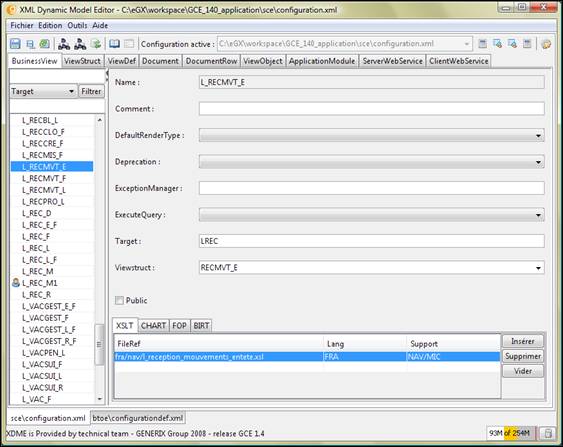
Figure 1 : interface générale

Ouverture simultanée de plusieurs fichiers

Il est désormais possible d’ouvrir plusieurs fichiers de configuration simultanément. Les différents fichiers ouverts sont accessibles via une barre d’onglets située tout en bas de la fenêtre, juste au dessus de la barre d’état :
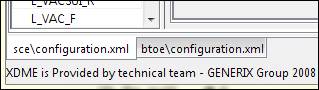
Figure 2 : liste des fichiers ouverts

Pour fermer une configuration, il suffit de faire « clic-droit / Fermer le fichier de configuration » sur l’onglet correspondant. Ou tout simplement d’utiliser le clic de molette.

Il est possible d’effectuer un copier/coller des éléments d’une configuration vers une autre. Il suffit pour cela de sélectionner un ou plusieurs éléments et de faire un « clic-droit / Copier » puis de se positionner dans la configuration de destination et de faire un « clic-droit / Coller ». Le raccourci clavier Ctrl-C/Ctrl-V est également disponible.

Nota bene

Un générateur de différentiel inter-configurations a été incorporé. Il sert à créer un fichier de configuration basé sur les différences existant entre 2 fichiers ouverts

La barre d’outils

La barre d’outils permet de lancer toutes les actions liées à la configuration actuellement affichée. En d’autres termes, chaque configuration possède sa propre barre d’outils.
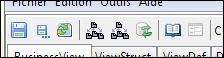
Figure 3 : éléments de la barre d'outils

Etant donné que plusieurs fichiers peuvent être ouverts simultanément, certaines options disponibles dans le menu (ex : « Enregistrer », « Recharger »…) ont été déportées exclusivement dans la barre d’outils. De cette manière, elles sont spécifiquement liées à la configuration correspondante.

Il est à noter que certains onglets du panneau principal ont été supprimés, ceci dans un but de lisibilité. Ils sont maintenant disponibles via des boutons de la barre d’outils, à l’extrême droite :
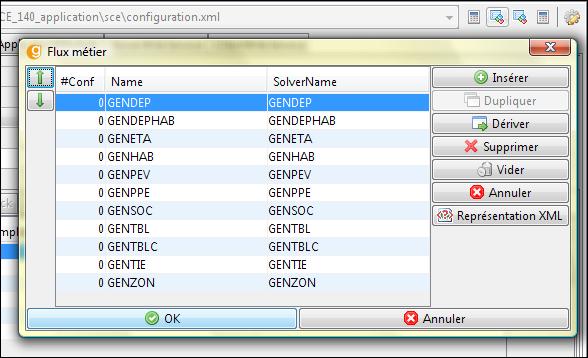
Figure 4 : flux métiers ouverts depuis la barre d'outils

Les éléments de la barre d’outils liés aux fichiers multi-configurations seront décrits en détail dans une autre section.

Remarque

Toutes les boîtes de dialogue peuvent être fermées par la touche « Echap »

La barre de menus

La barre de menus permet de lancer toutes les actions qui ne sont pas spécifiquement liées à l’un des fichiers de configuration ouverts.
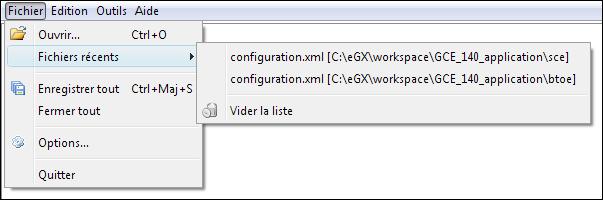
Figure 5 : menu Fichier

La principale nouveauté du menu Fichier réside dans la possibilité d’ouvrir les fichiers récemment ouverts. Le nombre de fichiers récents est configurable dans les options.
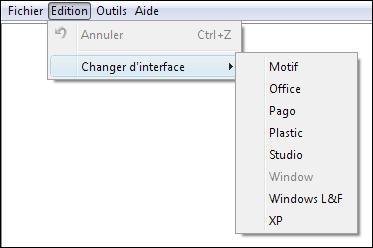
Figure 6 : menu Edition

Le menu Edition permet de choisir une nouvelle interface pour XDME. Un redémarrage peut être nécessaire pour une prise en compte totale de l’interface sélectionnée.
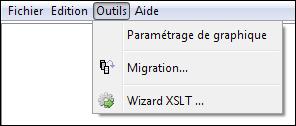
Figure 7 : menu Outils

La liste des éléments de configuration

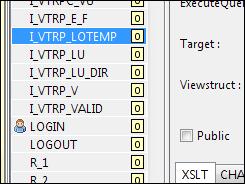
Les éléments de configuration sont toujours représentés sous la forme d’une liste. Tous les onglets bénéficient maintenant des fonctionnalités de recherche et de filtrage de la liste :
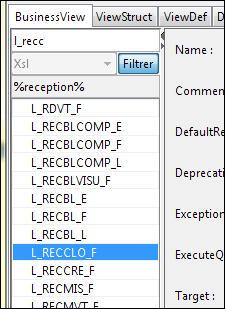
Figure 8 : filtre appliqué sur la feuille XSL

Il est par ailleurs possible de mettre en surbrillance les éléments de la liste référencés dans les signets (ou bookmark) :
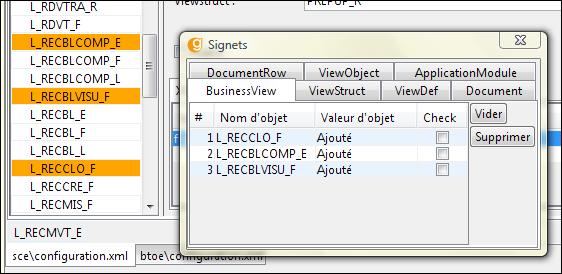
Figure 9 : éléments des signets surlignés

Le menu contextuel

Le menu contextuel sur les éléments de configuration a évolué par rapport à la version précédente :
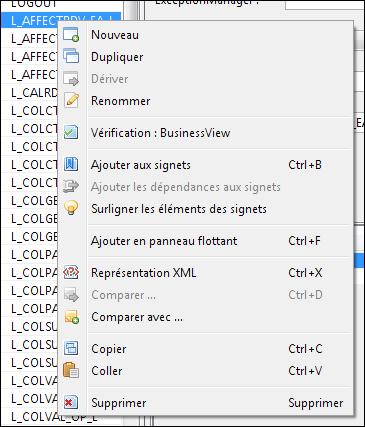
Figure 10 : menu contextuel

Une fonctionnalité intéressante est la représentation XML. Elle permet de visualiser l’élément sélectionné au format XML, tel qu’il sera représenté dans le fichier de configuration :
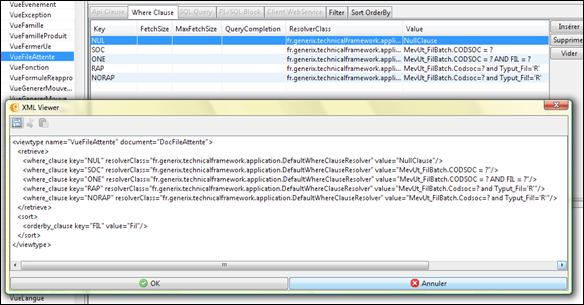
Figure 11 : représentation XML d'une ViewDef

Remarque

Sur certains éléments, le nom est incorrect. Ceci est lié à la version de JAXB utilisé dans XDME qui ne permet pas de « retrouver » le bon nom à coup sûr.

Une prochaine version corrigera ce désagrément.

Les panneaux flottants

Il est possible de visualiser plusieurs éléments de configuration simultanément en les affichant dans des panneaux flottants. Il suffit pour ce faire de cliquer sur l’option « Ajouter en panneau flottant » dans le menu contextuel.

Les différents panneaux flottants ouverts sont tous accessibles depuis une barre d’outils dédiée située juste au dessus de la barre d’onglets des fichiers ouverts :
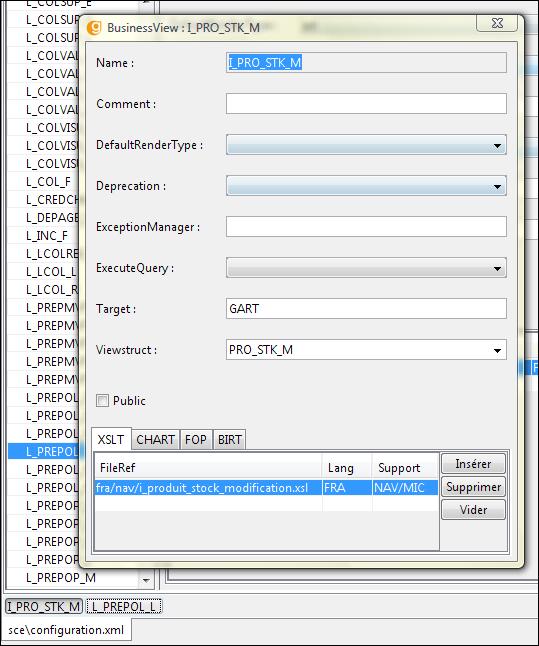
Figure 12 : un panneau flottant de BusinessView

On notera que les panneaux sont présents dans un objectif de visualisation. Ils seront à même d’évoluer ultérieurement afin de proposer cette fonctionnalité.

Mode multi-configurations

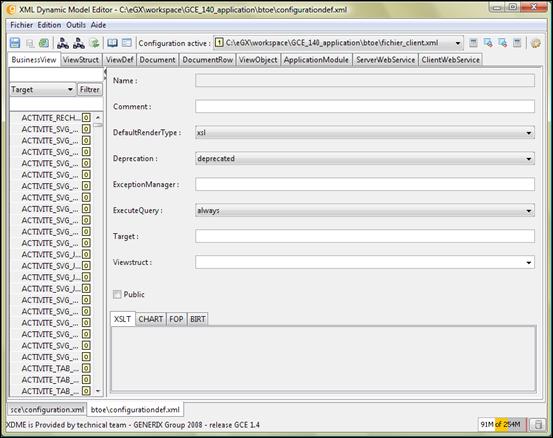
Il est désormais possible d’ouvrir, de modifier et de sauvegarder les fichiers de type multi-configurations. Il suffit pour cela d’ouvrir le fichier listant les fichiers de configurations (i.e. configurationdef.xml).

Figure 13 : fichier multi-configurations

Une fois le fichier multi-configurations ouvert, il est possible de modifier les données des différents fichiers de configuration qui le composent. Par défaut, seuls 1) le fichier de plus haut niveau et 2) les fichiers topés en tant que fichiers clients (level=standard dans le fichier de configuration) sont modifiables.

Néanmoins, il est possible de choisir quels sont les fichiers modifiables en utilisant l’éditeur multi-configurations, accessible depuis la barre d’outils.

Nota bene

L’option « super utilisateur » permet de rendre l’ensemble des fichiers de configuration modifiables. Ce mode est paramétrable depuis les options d’XDME.

Sélection de la configuration active

La notion de configuration active est primordiale. Il s’agit de la configuration vers laquelle seront dérivés les éléments de configuration (idem pour les copies).

La configuration active est sélectionnable depuis le menu déroulant disponible dans la barre d’outils :

Figure 14 : sélection de la configuration active

image href="media/delta_xdme_14_image006.gif" height="36" width="27" id="image_kx1_k2y_s5"/>

Remarque

L’ordre (ascendant ou descendant) de numérotation des fichiers de configuration est pilotable via une option

Présentation des éléments multi-configurations

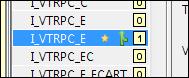
Un élément de configuration d’un fichier multi-configurations est représenté au moyen d’une icône indiquant le numéro du fichier de configuration duquel il est issu :

Figure 15 : éléments d'un fichier multi-configurations

Dérivation d’un élément de configuration

Dès lors que la configuration active est modifiable, il est possible d’effectuer une dérivation.

Pour cela, il suffit de sélectionner un ou plusieurs éléments et de cliquer sur l’option « Dériver vers… » du menu contextuel.

L’élément dérivé est représenté par l’icône :

Figure 16 : élément de configuration dérivé

On notera au passage qu’une icône en forme d’étoile vient rappeler qu’il s’agit d’un élément nouvellement créé.

Sauvegarde d’un fichier multi-configurations

Le lancement de la sauvegarde d’un fichier multi-configurations est identique à un fichier normal (bouton « Sauvegarder » de la barre d’outils).

Le fichier configurationdef.xml est sauvegardé ainsi que les fichiers de configuration topés comme modifiables.

Remarque

La fonctionnalité « Enregistrer sous… » n’est pas disponible avec les fichiers multi-configurations

Editeur de ViewLink

Lancement de l’éditeur de ViewLink

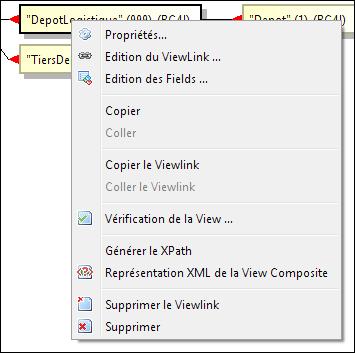
L’éditeur de ViewLink peut être lancé de 2 manières différentes : soit en cliquant sur l’option correspondante du menu contextuel, soit en double-cliquant sur le pavé représentant la ViewDef :

Figure 17 : menu contextuel d'un pavé ViewDef

Nota bene

Un ViewLink est dorénavant représenté par un triangle rouge pour une meilleure visibilité.

Interface de l’éditeur de ViewLink

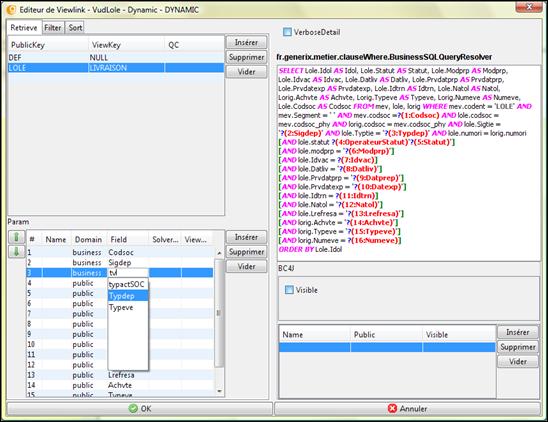
L’interface de l’éditeur de ViewLink a été légèrement remaniée. Il est désormais possible d’éditer, en plus des clés Retrieve et Sort, les clés de type Filter :

Figure 18 : l’éditeur de ViewLink

La barre de titre de l’éditeur de ViewLink rappelle le nom de la ViewDef utilisée, le document associé ainsi que son type.

Lors de la sélection d’une clé, le ResolverClass associé est affiché au dessus du viewer de requêtes SQL.

Liste des paramètres

Un outil de détection automatique des paramètres à partir de la requête SQL a été mis en place. Pour l’utiliser il suffit de cliquer sur l’option « Générer la liste des paramètres » du menu contextuel des paramètres.

Il est possible de modifier en masse le domaine des paramètres. Il suffit de sélectionner les paramètres à modifier et de faire apparaître le menu contextuel de modification en masse en cliquant sur la colonne « Domain ».

Enfin, une aide à la saisie (auto-complétion) est disponible dans le champ « Field ». La liste des propositions est basée sur les champs de la vue parente ainsi que sur les champs publics définis sur l’un des ViewLink de la ViewStruct.

Connexions BDD multiples

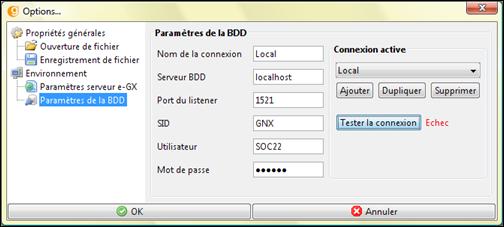
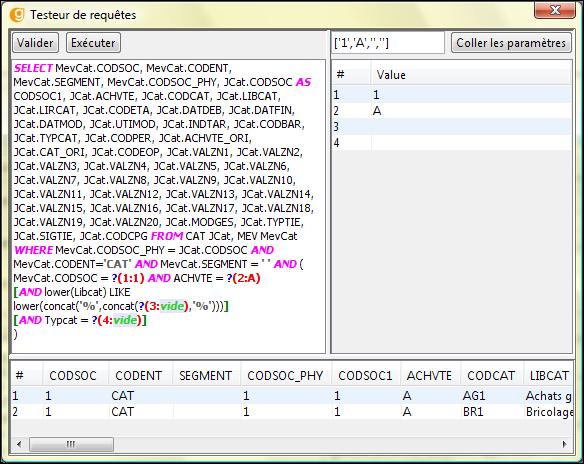
Il est désormais possible de définir plusieurs connexions vers des bases de données différentes. La connexion utilisée dans le testeur de requêtes SQL et dans l’outil de synchronisation des BusinessView est celle affichée dans la fenêtre des options :

Figure 19 : définition des connexions aux BDD

Figure 20 : testeur de requête SQL

Remarque

Pour éviter une saisie fastidieuse des paramètres, il est possible de coller des paramètres issus du fichier de log eGX au format suivant :

['valeur1','valeur2','valeur3','','','valeur6']