L’option du menu « Déplacement » se déclenche sur le type activité 2
La cible commune à toutes les BV du module déplacement est LMVT.
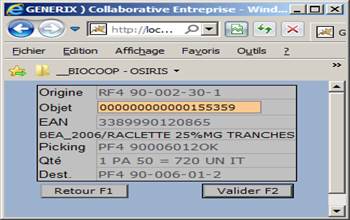
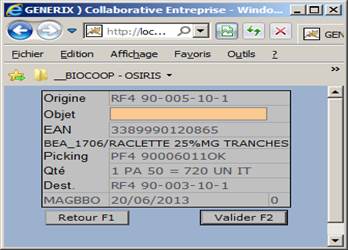
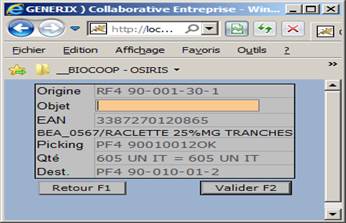
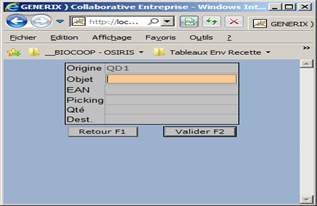
Ecran 1 : Affichage de la mission - Prise
-
Au lancement du module déplacement, recherche de la mission de déplacement à traiter :
- Appel de l’API « DONNE_MIS »
2ème étape :
- Affichage de la mission de déplacement :
-
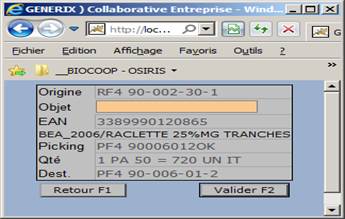
Adresse origine
-
Champ « Objet » à déplacer de l’emplacement d’origine
-
Code EAN du produit contenu dans l’emplacement
-
Code produit / Désignation de ce produit
-
Le code magasin et l’adresse picking de l’objet de stock
-
La qté à déplacer
-
Adresse de dépose
-
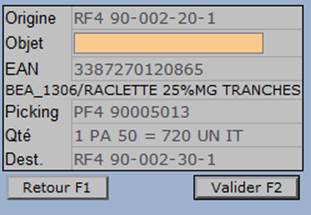
|
| Champ Saisie |
Libellé |
Commentaire |
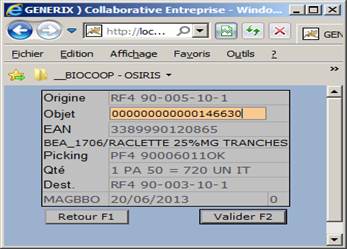
| chp: Idobj | Objet | Saisie de l’idobj à déplacer. |
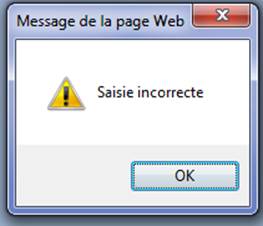
Si saisie idobj incorrecte :
|
Après saisie de l’idobj, on valide la prise en utilisant le bouton « valider » ou en validant la saisie par <Entrée>
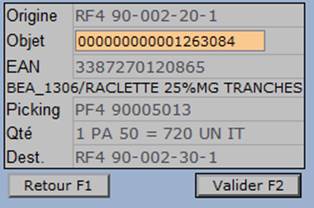
|
| Bouton |
Action |
| Retour F1 |
Retour au menu principal :
|
| Valider F2 |
Appel écran 2 – écran de dépose |
1.2 Ecran 2 : Validation du déplacement - Dépose
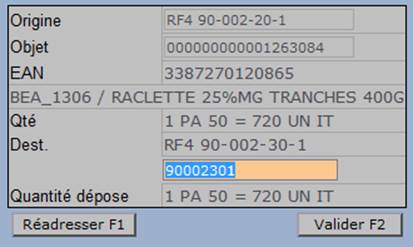
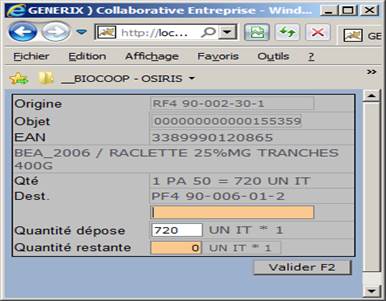
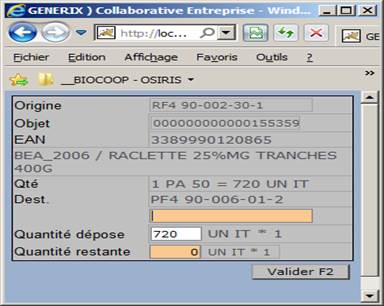
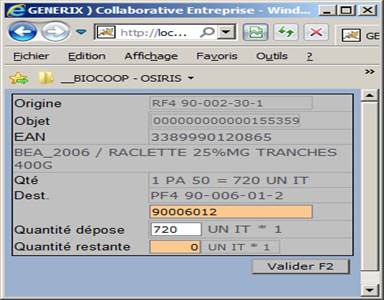
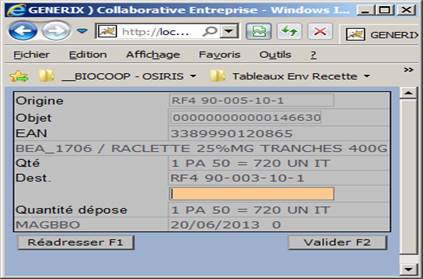
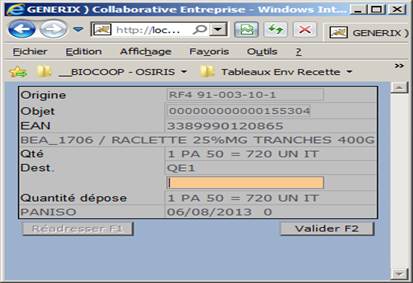
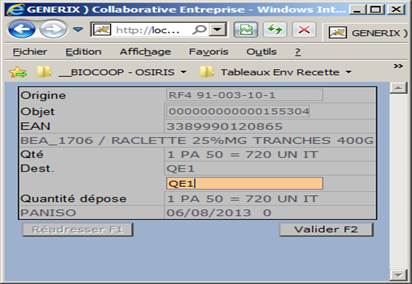
Affichage de l’écran de dépose de l’objet :
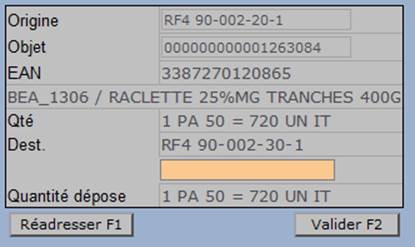
|
-
Rappel des données de la prise avec en saisie :
- Champ « Adremp» à saisir pour confirmer l’adresse de dépose.
- Déclenche la fonction js « ctrl_emp_mag », avec la BV associée AJAX_CTRL_EMP_MAG :
Requête SQL :
SELECT emp.codemp
FROM emp
WHERE emp.codsoc = ? AND emp.sigdep = ? AND (emp.codemp = ? OR emp.ctremp = ?
[OR emp.codemp IN (
SELECT adremp
FROM @{Nomtable}
WHERE codsoc = ? AND typtie = ? AND sigtie = ? AND ctrl = ?
)]
OR emp.codemp IN (
SELECT adremp
FROM lobjstk
WHERE codsoc = ? AND typtie = ? AND sigtie = ? AND idobj = ?
)
)
AND lcodmag IN (
SELECT lmag.lcodmag
FROM lmag
WHERE lmag.codsoc = ? AND lmag.typtie = ? AND lmag.sigtie = emp.sigdep AND lmag.lcodmag = emp.lcodmag
[AND lmag.valzn@{NumValzn} = 'O']
- La partie de requête en jaune est conditionnée par le PPE « LDPLCT »
-
Pour une dépose partielle, on peut saisir la qté restante après la dépose, lors de la validation de la dépose, on recalcule la qté à déposer et la qté restante : fonction js calculerQteDepose
| Bouton |
Action |
| Réadresser F1 |
Lance l’écran de saisie du réadressage è ajaxRF_DEP_READRESSAGE_IDOBJ Le bouton est visible si :
OU
OU
Dans le cas où le bouton est visible : Le bouton est grisé (non actif) si :
Sinon le bouton est actif. |
| Valider F2 |
Valide la dépose èajax RF_DEP_VALIDDEPOSE è API C « VALID_DEP », puis « MAJ_MIS » pour la mise à jour de la mission. |
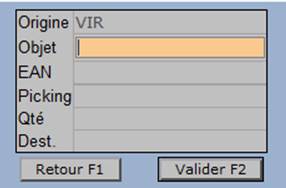
Une fois la dépose effectuée, le système recherche une nouvelle mission à traiter et l’affiche :
|
1.3 Ecran 3 : Le réadressage : saisie du nouvel emplacement
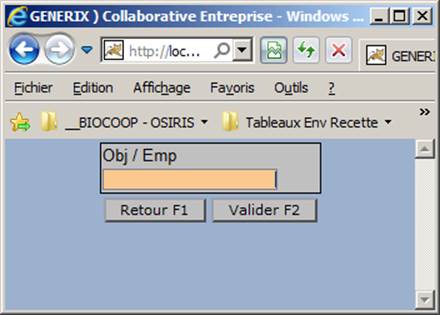
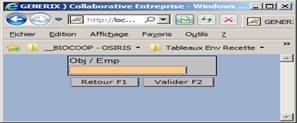
Bouton F1 sur l’écran de dépose è Affiche l’écran de réadressage
| Champ Saisie |
Libellé |
Commentaire |
| chp:Objemp | Obj/Emp | Saisie du nouvel emplacement de dépose |
| Bouton |
Action |
| Retour F1 | Masque l’écran de réadressage et réaffiche l’écran de dépose. |
| Valider F2 | Valide la saisie du nouvel emplacement è appel de l’AJAXRF_DEP_READRESSAGE_OBJEMP |
Validation de la saisie de l’objet/emplacement (RF_DEP_READRESSAGE_OBJEMP) :
SELECT *
FROM WV_LEMPOBJ
WHERE codsoc = ? AND typdep = ? AND sigdep = ? AND idobj = ?
1.4 Ecran 4 : Le réadressage : liste des adresses
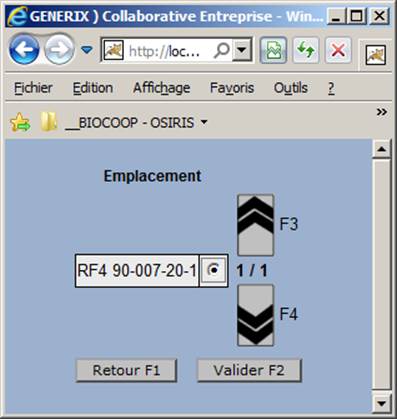
Liste des adresses correspondants à la saisie et retourner par la vue WV_LEMPOBJ.
Possibilité de « scroller » si la liste des emplacements représente plusieurs pages, via les touches fonction F3 (page précédente) et F4 (page suivante).
| Bouton |
Action |
| Retour F1 | Masque l’écran « liste des emplacements » et retourne à l’écran précédent : saisie du nouvel emplacement de dépose. |
| Valider F2 |
Valide la sélection du nouvel emplacement è appel de l’AJAXRF_DEP_READRESSAGE_VALID è API C « READRESS_X » Puis réaffichage de la mission de déplacement avec le nouvel emplacement de dépose è appel de l’AJAX RF_DEP_MISSION . Affichage de l’écran de dépose. |
-
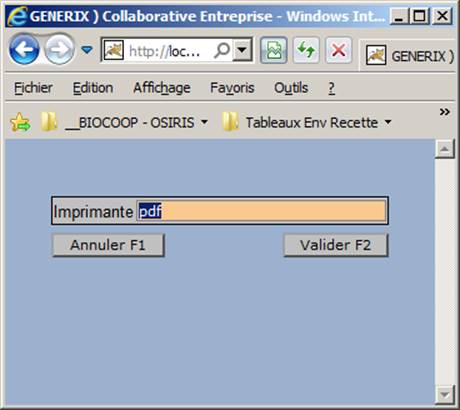
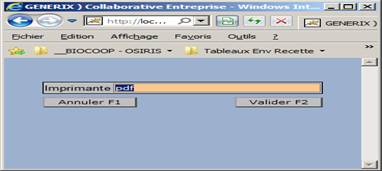
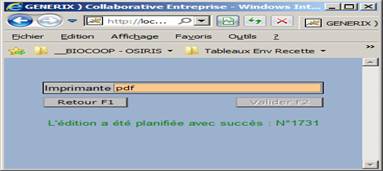
Dans le cas d’une mission de type « déstockage » (Mouvement de type « SS » et idobjcol du mouvement renseigné), on lance l’édition d’une nouvelle étiquette :
- AJAX RF_DEP_EDITER
| Champ Saisie |
Libellé |
Commentaire |
| chp: Imprimante | Imprimante | Saisie du code de l’imprimante. La touche <Entrée> permet de valider la saisie et de déclencher l’action associée au bouton « Valider ». |
| Bouton |
Action |
| Retour F1 | Masque l’écran d’édition et retourne sur l’écran de dépose. |
| Valider F2 |
Après contrôle du code de l’imprimante : AJAX RF_DEP_CTRL_IMP, on lance l’édition de l’étiquette : AJAX AJAX_API_TRT_EDI avec les paramètres suivants : - nomTable = V_LCOL - Fonction = LCOLE1 - Codpled = COLETQ |
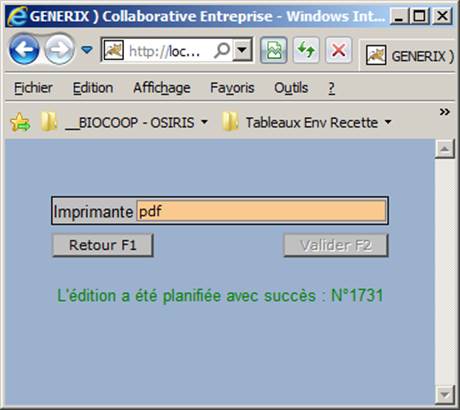
Affichage du n° d’édition si celle-ci s’est bien déroulée :
- Retour à l’écran de dépose
- Déplacement de type « R - Réappro »
- Mission suivante
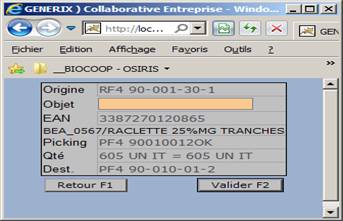
- Déplacement de type « T – Transfert »
- Réadresser
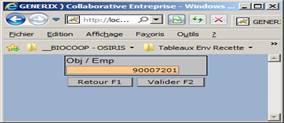
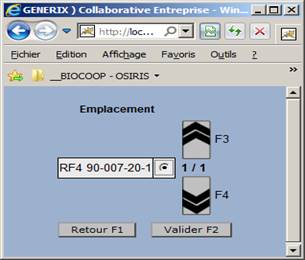
- Saisie de la clé contrôle de l’emplacement (345)
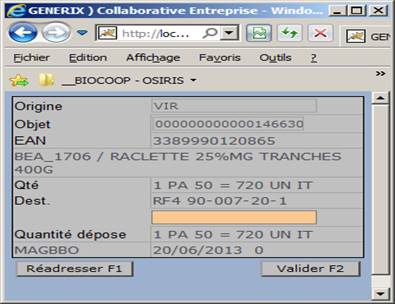
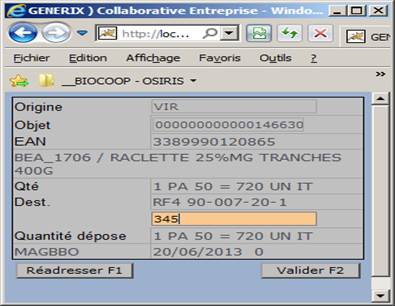
- Mission suivante
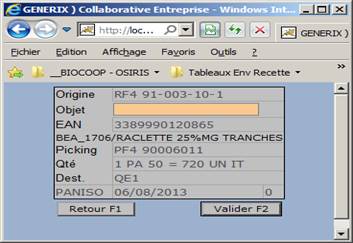
- Déplacement de type « S – Déstockage »
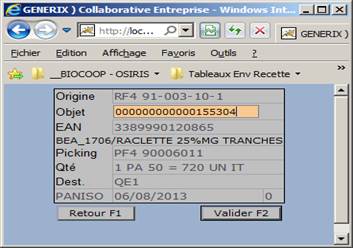
- Mission suivante
2 Configuration
| BusinessView | ViewStruct | Feuille XSL |
|---|---|---|
| RF_DEP | DEP | rf_deplacement.xsl |
| Feuille principale, contient l’ensemble des div et les import des js « rf_deplacement.js » et « rf_deplacement_readressage.js » |
| BusinessView | ViewStruct | Feuille XSL |
|---|---|---|
| RF_DEP_AFFECTMISSION | DEP_AFFECTMISSION | rf_deplacement_aff_mission.xsl |
| API « DONNE_MIS » qui récupère la mission de déplacement à traiter. |
| BusinessView | ViewStruct | Feuille XSL |
|---|---|---|
| RF_DEP_CTRL_IMP | DEP_CTRL_IMP | rf_deplacement_controler_imprimante.xsl |
| Contrôle de la validité du code imprimante dans UT_FIL |
| BusinessView | ViewStruct | Feuille XSL |
|---|---|---|
| RF_DEP_EDITER | DEP_EDITER | rf_deplacement_pilote_editer.xsl |
| Ecran 5 : Affichage de l’écran de saisie de l’imprimante. |
| BusinessView | ViewStruct | Feuille XSL |
|---|---|---|
| RF_DEP_MISSION | DEP_MISSION | rf_deplacement_mission.xsl |
| Ecrans 1 et 2 : affichage des écrans de prise et de dépose de l’objet |
| BusinessView | ViewStruct | Feuille XSL |
|---|---|---|
| RF_DEP_READRESSAGE_IDOBJ | DEP_READRESSAGE_IDOBJ | rf_deplacement_readressage_idobj.xsl |
| Ecran 3 : Saisie du nouvel emplacement / objet |
| BusinessView | ViewStruct | Feuille XSL |
|---|---|---|
| RF_DEP_READRESSAGE_OBJEMP | DEP_READRESSAGE_OBJEMP | rf_deplacement_readressage_objemp.xsl |
| Ecran 4 : Liste des emplacements correspondants à la saisie de l’écran 3 |
| BusinessView | ViewStruct | Feuille XSL |
|---|---|---|
| RF_DEP_READRESSAGE_VALID | DEP_READRESSAGE_VALID | rf_deplacement_readressage_valid.xsl |
| API « READRESS_X » pour valider le réadressage du déplacement. |
| BusinessView | ViewStruct | Feuille XSL |
|---|---|---|
| RF_DEP_RECHMISSION | DEP_RECHMISSION | rf_deplacement_recherche_mission.xsl |
| API “RECH_MIS” pour la recherche d’une nouvelle mission |
| BusinessView | ViewStruct | Feuille XSL |
|---|---|---|
| RF_DEP_VALIDDEPOSE | DEP_VALIDDEPOSE | rf_deplacement_valid_depose.xsl |
| Appel successivement des API « VALID_DEP » pour la validation de la dépose, puis « MAJ_MIS » pour mettre à jour le statut de la mission. |
| BusinessView | ViewStruct | Feuille XSL |
|---|---|---|
| RF_DEP_VALIDPRISE | DEP_VALIDPRISE | rf_deplacement_valid_prise.xsl |
| Appel de l’API « VALID_PRIS » pour valider la prise de l’objet. |
3. Paramétrage
3.1 PPE LRFGRB
| LRFGRB : Paramétrage du gerbage en RF(Paramètre actif depuis la version GCE 1.55) |

|
 Standard Standard |
Ce paramètre permet de personnaliser le gerbage (ou mixage) effectué avec la radiofréquence (RF).
Fonctions concernées : LMVT – LPREP – LTRN - LCOL
| A1 | = « O » |
Permet de déplacer une UE fictive à partir du scan d’une des palettes filles. |
3.2 PPE LRFCSS
| LRFCSS : Personnalisation du style CSS appliqué aux modules SCEMobile(Paramètre actif depuis la version GCE 1.55) |
|
Standard |
3.3 PPE LDPLCT
| LDPLCT : Personnalisation du module « déplacement » en mode radio-fréquence (Paramètre actif depuis la version GCE 1.55) |
|
Standard |
Ce paramètre permet de gérer les fonctionnalités spécifiques au module déplacement piloté.
Fonctions concernées : SceMobile -
| A3 | = O |
Utilisation de la vue précisée par l’option L1 pour contrôler la validité de la saisie de l’emplacement de dépose. |
||||
| L1 |
Nom de la vue permettant de vérifier la validité de la saisie de l’emplacement de dépose : Select 1 from <LDPLCT.L1> where Codsoc = <entité de connexion> Typtie = <type dépôt> Sigtie = <sigle dépôt> Adremp = <emplacement de destination attendu> Ctrl = <champ scanné> |
|||||
| N2 | Zone paramétrée du magasin (table LMAG, ‘LMA’), indiquant si le magasin est de type tampon. Elle contient « O » (oui) lorsque c’est le cas. | |||||
4. Java script
- rf_deplacement.js et rf_deplacement_readressage.js
