Utiliser ACE EDITIQUE

Généralités

Introduction

Véritable outil complémentaire à StreamServe, ACE Editique intervient à deux niveaux :

  • en amont, dans le processus de création d’une édition pour alimenter le dictionnaire de données StreamServe depuis le dictionnaire de données ACE,
  • puis, en aval, pour mettre en production le projet StreamServe créé.

Le processus de création d’un projet Editique est le suivant :

1) Définition du dictionnaire de données Editique à partir du dictionnaire d’une édition ACE .

2) Génération du dictionnaire StreamServe et de la maquette d’édition ACE associée au dictionnaire.

3) Création et export du projet d’édition StreamServe à partir du dictionnaire généré.

4) Déploiement du projet Editique sur le serveur StreamServe et installation de la maquette d’édition sur le serveur ACE .

5) Paramétrage du lanceur de l’édition dans ACE .

ACE Editique assure toutes les fonctions externes à StreamServe , c’est à dire toutes les étapes sauf la n° 3 : Création et export du projet d’édition StreamServe à partir du dictionnaire généré.

Accès

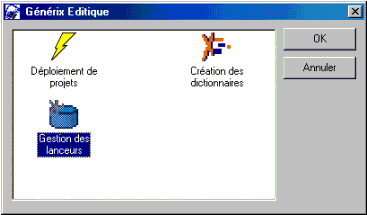
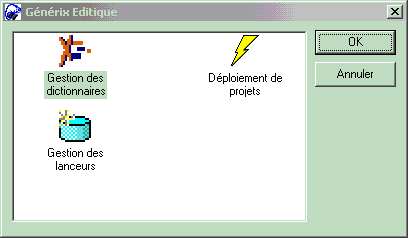
L’écran principal de l’application permet de sélectionner le type d’action à réaliser.

  • Création des dictionnaires,
  • Déploiement de projets,
  • Gestion des lanceurs.

Configuration de l’application

Configuration de l’environnement de développement

Quelle que soit l’option sélectionnée, la configuration d’ACE Editique est accessible via le menu « Options/Configuration ».

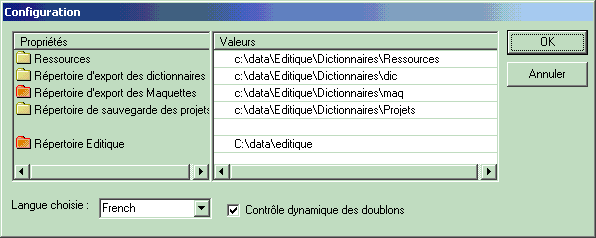
La fenêtre de configuration permet de définir les répertoires par défaut ainsi que la langue utilisée.

Répertoires de travail

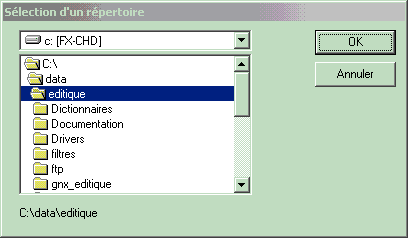
Un double-clic sur une propriété de type chemin permet de parcourir l’arborescence du système et de sélectionner le répertoire à utiliser pour la propriété choisie.

Il est également possible de modifier manuellement une propriété via deux clics espacés sur sa valeur.

Ressources : Répertoire dans lequel sont stockés les fichiers de ressources ACE (par défaut Editique\Dictionnaires\Ressources).

Répertoire d’export des dictionnaires : Répertoire dans lequel doivent être générés les dictionnaires StreamServe (par défaut Editique\Dictionnaires\Dic).

Répertoire d’export des Maquettes : Répertoire dans lequel doivent être créées les maquettes d’édition ACE (par défaut Editique\Dictionnaires\Maq).

Répertoire de sauvegarde des projets : Répertoire dans lequel sont enregistrés les projets StreamServe (par défaut Editique\Dictionnaires\Projets).

Répertoire Editique : Répertoire de base d’Editique (par défaut Editique).

Sélection d’un répertoire

Langue de travail

Langue choisie : permet d’indiquer la langue à charger lors de l’import d’un nouveau fichier de ressources. Les différents libellés du fichier de ressources seront ainsi chargés dans la langue sélectionnée. Les libellés éventuellement non traduits seront chargés en français.

La langue de travail est définie indépendamment des projets ACE Editique , elle reste valable pour tout nouveau projet, jusqu’à ce qu’une autre langue soit sélectionnée dans l’écran de configuration d’ACE Editique .

Le fait de changer de langue de travail ne modifie en rien un projet déjà créé. En effet, le dictionnaire Editique constitué reste inchangé. En revanche, le fichier de ressources étant rechargé lors de l’ouverture du projet, les libellés affichés seront les libellés traduits dans la nouvelle langue de travail. Tout nouveau champ glissé vers le dictionnaire Editique portera alors le libellé traduit.

A l’heure actuelle, seuls les libellés Français et Anglais sont chargés dans les fichiers de ressources.

La langue de travail modifie également la langue du module ACE Editique dans la mesure du possible.

Contrôle dynamique des doublons

Cette fonctionnalité vous permet (lorsque la case est cochée) de contrôler les éventuels doublons qu’il peut exister entre les champs d’un même projet. Elle offre en outre un certain confort visuel puisque les champs de même nom sont facilement identifiés et apparaissent dans une couleur différente.

Trucs et astuces

Lorsque vous créez un projet assez volumineux, nous vous conseillons d’activer cette option en fin de création. En effet, les temps de réponse peuvent s’en trouver affectés.

Même lorsque l’option de contrôle dynamique des doublons n’est pas active (case non cochée), ACE Editique effectue tout de même un contrôle systématique des doublons lors de la génération du projet StreamServe.

Configuration des environnements de déploiement

Un environnement de déploiement regroupe les environnements d’exécution d’une instance d’ACE sur un serveur donné, nommé ci-après « serveur ACE », et d’une instance de StreamServe sur un serveur nommé ci-après « serveur StreamServe».

Le module ACE Editique permet d’administrer plusieurs environnements de déploiement, situés sur un ou plusieurs serveurs de type UNIX ou WINDOWS ( ACE et StreamServe pouvant être exécutés sur la même machine, il se peut qu’il n’y ait en fait qu’un seul et unique serveur).

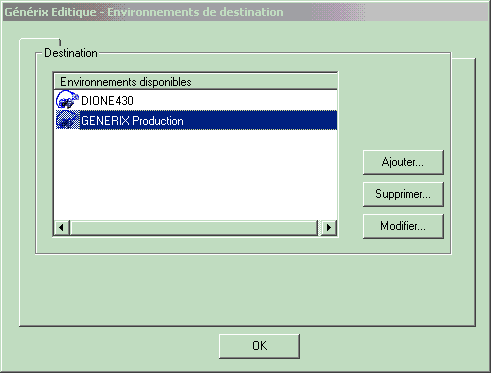
Quelle que soit l’option sélectionnée, la configuration des environnements de déploiement d’ACE Editique est accessible via le menu « Options/Environnements ».

La fenêtre de configuration présente la liste des environnements déjà définis.

  • Pour définir un nouvel environnement, appuyez sur le bouton « Ajouter ».
  • Pour supprimer (ou modifier) un environnement, sélectionnez la ligne correspondant à l’environnement choisi et appuyez sur le bouton « Supprimer » (ou « Modifier »).

Un environnement se caractérise par un nom, permettant de l’identifier, et par des informations nécessaires à l’accès aux serveurs ACE et StreamServe ainsi qu’à la base de données d’ACE.

Plusieurs onglets vous permettent de définir les informations relatives :

  • au serveur ACE,
  • au serveur StreamServe,
  • à la liaison ODBC .

Informations sur le serveur ACE

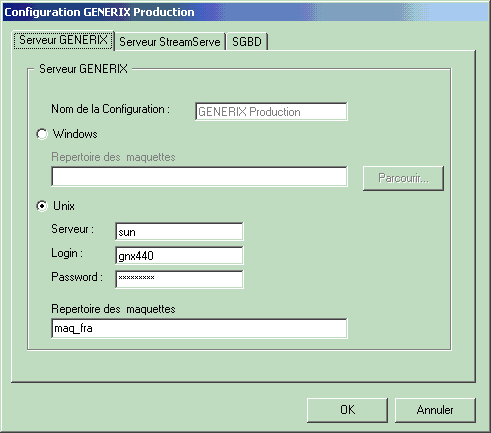
Nom de la configuration : permet d’identifier l’environnement lors des déploiements de projets ou la gestion des lanceurs. Entrez un nom suffisamment clair afin d’éviter tout risque de confusion (par exemple ‘ ACE Production’ pour qualifier l’environnement d’exploitation d’ACE, ou ‘ ACE Recette’ pour qualifier l’environnement de test d’ACE).

Type du serveur ACE : cochez l’un des deux « boutons radio » Windows ou Unix.

Répertoire des maquettes : indiquez l’emplacement des maquettes personnaliséessur le serveur. Il s’agit du répertoire ‘ap$maq_codlan’ défini dans le fichier Generix.ini, où ‘codlan’ dépend de la langue dans laquelle vous désirez développer les maquettes Editique.

  • Si le serveur ACE est un serveur Windows, les maquettes seront copiées sur le serveur via un chemin réseau. Le répertoire des maquettes personnalisées d’ACE doit donc être partagé de manière à être accessible en écriture depuis le poste de développement Editique. Indiquez dans la zone ‘Répertoire des maquettes’ le chemin réseau du répertoire (par exemple ‘\\GNXPROD\ACE\langue\fra\maq’).
  • Si le serveur ACE est un serveur Unix, les maquettes seront transférées via le protocole FTP. Il faut donc renseigner le nom du serveur ACE, le login à utiliser ainsi que le mot de passe pour la connexion FTP et enfin le répertoire de destination des maquettes (voir exemple ci-dessous à droite). Le login est celui que vous utilisez pour connecter au serveur unix. Le chemin est généralement relatif au répertoire de base associé au login.

Informations sur le serveur StreamServe

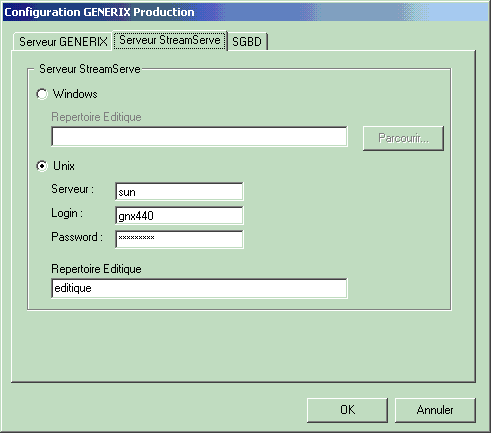
Comme pour le serveur ACE, vous devez indiquer si le serveur StreamServe est un serveur Windows ou Unix, puis indiquer l’emplacement du répertoire ‘editique’ sur ce serveur.

Indiquez l’emplacement du répertoire ‘editique’ sur le serveur. Il s’agit du répertoire de base d’ACE Editique (contenant entre autres les répertoires ‘workdir’, ‘drivers’, …).

  • Si le serveur StreamServe est un serveur Windows , les fichiers seront copiés sur le serveur via un chemin réseau. Le répertoire ‘editique’ doit donc être partagé de manière à être accessible en écriture depuis le poste de développement Editique. Indiquez dans la zone « Répertoire Editique » le chemin réseau du répertoire.
  • Si le serveur StreamServe est un serveur Unix , les fichiers seront transférés via le protocole FTP . Il faut donc renseigner le nom du serveur StreamServe, le login à utiliser ainsi que le mot de passe pour la connexion FTP et enfin le répertoire de base d’ACE Editique. Le login est celui que vous utilisez pour vous connecter au serveur unix. Le chemin est généralement relatif au répertoire de base associé au login. Dans notre exemple, ACE et StreamServe sont installés sur le même serveur unix : SUN.

Paramétrage de la connexion à la base de données ACE

La connexion à la base de données d’ACE est utilisée par le module de gestion des lanceurs uniquement. Cette connexion est établie au travers d’une « source de données ODBC » pour Oracle.

Pour en savoir plus sur la configuration d’une source de données ODBC, consultez la documentation de référence « Paramétrage d’une connexion ODBC ».

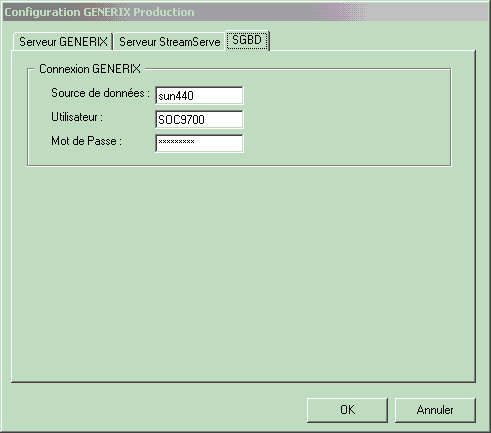
Sélectionnez l’onglet « SGBD » de la configuration en cours.

Source de données : nom de la source de données ODBC que vous avez définie pour cet environnement (ici « SUN_440 » correspond à la source de données définie pour l’environnement de production d’ACE.

Utilisateur : nom d’utilisateur Oracle correspondant à la société physique Oracle à atteindre (SOC1 par défaut), puis le mot de passe associé à ce compte.

Gestion des dictionnaires

Introduction

Le module de gestion des dictionnaires permet de constituer ou de mettre à jour les dictionnaires des événements ACE Editique , et de générer les maquettes d’édition ACE associées.

Cette option est accessible via l’icône « Création des dictionnaires » de l’écran principal.

Ce chapitre constitue un récapitulatif des opérations à effectuer lors de la création d’un nouveau dictionnaire Editique :

1) Importer un fichier de ressources.

2) Nommer l’événement Editique.

3) Constituer et organiser le corps du dictionnaire à partir des champs disponibles dans le fichier de ressources.

4) Exporter le dictionnaire au format StreamServe.

5) Exporter la maquette d’édition au format ACE .

Chargement du fichier de ressources

Qu’est-ce qu’un fichier de ressources ?

Un dictionnaire Editique est nécessairement associé à un moteur d’édition d’ACE , qui permet d’éditer un nombre fini de données. La description de cet ensemble de données est stockée dans un « fichier de ressources » qui servira de base à la construction du dictionnaire Editique.

Les données éditables par les moteurs d’éditions d’ACE sont appelées ‘champs’, et sont regroupées en sous-ensembles sémantiques appelés ‘blocs d’édition’. Par exemple le moteur d’édition des commandes EDEVE, qui est commun à tous les événements commerciaux, gère – entre autres - les blocs d’entête de commande et de poste de commande, contenant respectivement les champs ‘numéro de commande’, ‘date de commande’ et ‘code produit’, ‘quantité’.

Les blocs sont numérotés arbitrairement de 01 à 99 et les champs sont numérotés séquentiellement au sein de chaque bloc.

Les fichiers de ressources contiennent la description en français et en anglais des blocs et des champs éditables par un moteur d’édition donné. La langue qui sera chargée lors de l’importation du fichier de ressources dépend du paramétrage général de l’application (voir « Langue de travail »,).

Importer un fichier de ressources

La première étape nécessaire à la création d’un dictionnaire Editique est l’importation du fichier de ressources à partir duquel il sera construit.

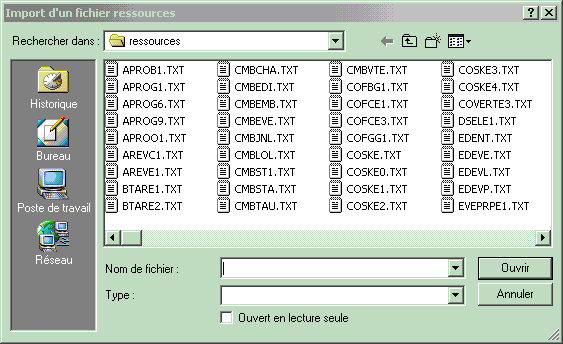
Pour importer un fichier de ressources, activez le menu ‘Outils/Importer Ressources’ (raccourci CTRL+R). Le système ouvre une fenêtre affichant l’ensemble des fichiers situés dans le répertoire des fichiers de ressources (voirRépertoires de travail,). Sélectionnez le fichier de ressources portant le nom du moteur d’édition à utiliser et ouvrez-le via le bouton « Ouvrir ».

Attention

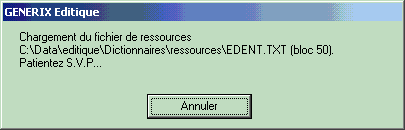
Lorsque le fichier de ressources est volumineux (EDEVE.TXT par exemple), un message vous invite à patienter. L’affichage du bloc d’édition en cours de chargement vous permet de savoir à quel stade en est le chargement.

Une fois le fichier de ressources chargé, l’arbre représentant le dictionnaire de l’édition ACE (fenêtre de gauche) est constitué et affiché dans la langue de travail. Les libellés non trouvés dans la langue spécifiée sont affichés en français.

Les libellés des blocs sont précédés de leur numéro interne, tel qu’ils sont référencés dans la documentation standard d’ACE. Les libellés des champs sont précédés de leur numéro au sein du bloc.

La fenêtre de droite contiendra le dictionnaire Editique que vous allez créer.

Trucs et astuces

Si souhaitez ouvrir un autre fichier de ressources, vous devez passer par le menu « Projet/Nouveau » pour créer un nouveau projet. Il est en effet impossible d’ouvrir un nouveau fichier de ressources lorsque cela a déjà été fait pour un projet donné.

Constitution du dictionnaire Editique

Nom de l’événement StreamServe

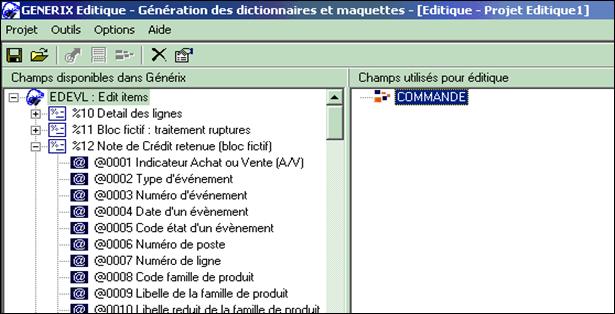
La première chose à faire lorsque l’on crée un nouveau dictionnaire est de lui donner un nom :

  • sélectionnez l’élément « EVENMT » (partie droite de l’écran),
  • passez en mode édition (via le menu contextuel « Renommer » ou la touche <F2> ou encore par deux clics espacés d’une seconde environ).

Le nom du dictionnaire correspond au nom de l’événement StreamServe. Ce nom conditionne le nom du fichier maquette ACE ainsi que celui du fichier dictionnaire StreamServe qui seront générés par la suite.

De même, ce nom sera proposé par défaut lorsque vous souhaiterez enregistrer le projet Editique pour la première fois.

Pour toutes ces raisons, ce nom doit respecter les contraintes suivantes :

  • Il ne doit pas faire plus de 15 caractères.
  • Les espaces ainsi que les caractères accentués ou de ponctuation sont interdits.
  • Le nom est converti en majuscules automatiquement.

Nouveau dictionnaire « COMMANDE » basé sur EDEVE

Insertion de champs

La sélection des champs à utiliser dans Editique se fait via un glisser/déplacer depuis le dictionnaire ACE vers le dictionnaire Editique.

Après avoir été déposés dans le dictionnaire Editique, les champs sont représentés par une icône bleue et un libellé. D’autres propriétés leurs sont associées (voir Propriétés des champs).

Il est possible de sélectionner les champs du fichier de ressources de différentes manières :

  • De manière unitaire (un champ à la fois). Sélectionnez un champ du fichier de ressources et glissez-le sur le dictionnaire Editique.

Le champ est placé précisément à l’endroit où il est déposé, juste après l’élément au dessus duquel il est lâché (en première position dans le bloc s’il est lâché sur le nœud du bloc, ou en dernière position s’il est lâché sur le dernier champ du bloc).

  • Par l’intermédiaire d’une sélection multiple (plusieurs champs sélectionnés simultanément en maintenant la touche Shift (majuscule) ou la touche Ctrl enfoncée). Les champs sélectionnés doivent provenir du même bloc d’édition ACE.

Tous les champs sélectionnés sont placés consécutivement dans le bloc Editique dans lequel ils sont lâchés.

  • Par blocs d’édition (tous les champs du bloc sont sélectionnés). Le glissement d’un bloc ACE vers le dictionnaire Editique crée un bloc dans le dictionnaire Editique ayant le même nom que dans ACE et contenant tous les champs du bloc sélectionné. Si le bloc est lâché sur un bloc déjà existant, alors il constituera un sous bloc de ce dernier.
  • Tous les champs du fichier de ressources . Le déplacement de l’arbre complet du dictionnaire ACE vers le dictionnaire Editique permet de sélectionner automatiquement tous les champs de l’édition. Le dictionnaire Editique ainsi créé est une copie conforme du dictionnaire ACE. Cette fonctionnalité est souvent utilisée lorsque l’édition ACE comporte peu de champs, car il est dans ce cas préférable de procéder par élimination des champs inutiles dans le dictionnaire Editique.

En outre, ceci permet de générer une maquette de test comportant tous les champs de l’édition, destinée à faciliter la localisation des données.

Trucs et astuces

Le déplacement de l’arbre complet du dictionnaire ACE vers le dictionnaire Editique réinitialise intégralement le dictionnaire Editique. Si ce dernier n’est pas vierge, l’opération doit être confirmée par l’utilisateur.

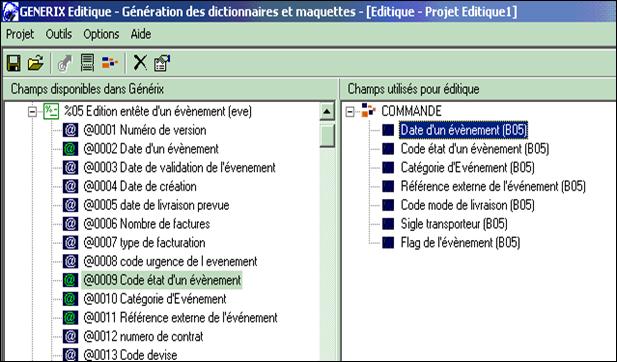
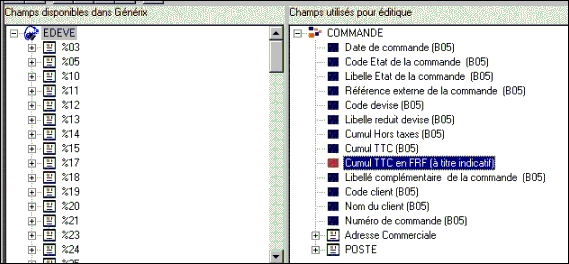
Dans l’exemple ci-dessous, nous avons sélectionné quelques champs du bloc d’en-tête d’événement (%05) que nous avons placés dans le bloc principal du dictionnaire Editique (c’est à dire directement sous le nœud racine de l’arbre, et non dans un sous-bloc).

Comme le moteur d’édition est le même pour tous les types d’événements commerciaux, il se peut que le nom des champs ne soit pas toujours très explicite. Dans notre exemple, on parle « d’événement » plutôt que de « commande ».

Dans d’autres cas , il s’agira plutôt d’une nuance de vocabulaire entre les termes employés communément et ceux que vous utilisez dans votre propre activité pour désigner la même chose.

Le nom constitue la première des propriétés des champs (les différentes propriétés sont détaillées dans le chapitre suivant).

Propriétés des champs

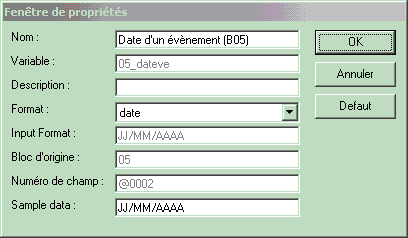
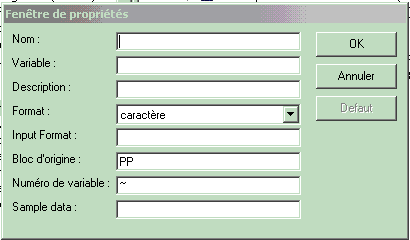
Pour éditer les propriétés d’un champ, sélectionnez-le et activez le menu contextuel « Propriétés ». La fenêtre des propriétés se présente comme suit :

Certaines propriétés ne sont pas modifiables, leurs valeurs sont alors affichées grisées.

Actions possibles :

OK : (ou touche <Entrée>) valide la saisie des propriétés et ferme la fenêtre.

Annuler : (ou touche <Echappement>) ferme la fenêtre des propriétés et annule les éventuelles modifications apportées.

Défaut : Récupère les valeurs par défaut des propriétés à partir du fichier de ressources associé au projet. Cette opération est précédée d’un message de confirmation.

Nom : cette propriété est affichée à côté de l’icône représentant la feuille de l’arbre. Le nom (ou libellé) du champ est récupéré du dictionnaire d’ACE et est automatiquement suffixé par le numéro du bloc d’édition ACE comme suit : « Nom du champ (Bxx) » où xx représente le numéro du bloc d’édition ACE . Après modification, le suffixe est automatiquement réappliqué au nom.

Le nom du champ doit être unique au sein du dictionnaire Editique, sauf dans le cas particulier où plusieurs champs ACE correspondent à plusieurs occurrences du même champ dans StreamServe. Dans ce cas les différents champs portant le même nom devront obligatoirement être situés dans un et un seul bloc StreamServe ( voir Cas particulier des blocs virtuels) .

Le nom du champ ne doit pas contenir les caractères « / », « : », « $ », « " ».

Un même champ ACE ne peut pas être utilisé plusieurs fois dans le dictionnaire Editique.

La longueur du libellé du champ est de 50 caractères au maximum.

Remarque : le nom des champs est également modifiable directement sur l’arbre soit par la touche de fonction <F2> ou alors via deux clics espacés.

Trucs et astuces pour nommer correctement les champs

  • Ne pas préciser « Code… » ni « Sigle… » pour décrire un champ contenant un code (Ex. : « Code Produit »=> « Produit »).
  • Remplacer « Libellé réduit » ou « Libellé long) par des suffixes tels que (lir) et (lib) (Ex. : « Libellé réduit Devise » => « Devise (lir) ». De cette manière une recherche par ordre alphabétique permettra de retrouver aisément les champs liés entre eux.
  • Eviter de rappeler l’objet principal de l’édition pour chaque champ (Ex. « Type de produit » dans l’édition des produits pourra être remplacé par « Type » uniquement).

Variable : correspond à l’alias qui sera associé au champ dans StreamServe. Cette propriété n’est pas modifiable.

L’alias ne doit pas comporter de caractères spéciaux ni de caractères accentués, ni d’espaces.

Il doit être unique au sein du dictionnaire.

Cette propriété est alimentée par défaut à partir du numéro du bloc d’édition et du nom ‘interne’ du champ dans ACE . Par exemple, pour le champ « Code produit » du bloc 10 de l’édition des événements commerciaux, l’alias généré sera « 10_codpro ».

Description : correspond à la description du champ pour la langue « Neutral » dans le dictionnaire StreamServe. Par défaut elle est alimentée à partir du libellé du champ ACE dans la langue de travail. Cette propriété est modifiable sans contrôle.

Format : déduite du type de donnée du champ (information fournie dans le fichier de ressources).

Il existe 3 types de données : « Caractère », « Numérique » et « Date ». Chaque format pourra correspondre à une classe de données pour StreamServe à laquelle peut être associée une mise en forme par défaut (alignement, police…).

Le fait de changer le format d’une donnée permet de l’associer à une autre classe que la classe par défaut (par exemple on préférera traiter le champ « numéro de commande » comme un libellé plutôt que comme un montant, puisqu’il est généralement aligné à gauche et ne contient pas de décimale).

Input Format : non modifiabl, elle est alimentée uniquement pour les champs de type Date, avec la valeur « DD/MM/YYYY ».

Bloc d’origine et numéro de champ : propriétés non modifiables. Elles permettent d’identifier l’origine de chaque champ (bloc ACE et numéro de champ dans ce bloc). C’est grâce à elles que l’on pourra générer la maquette d’édition à utiliser avec ACE , récupérer les valeurs par défaut des autres propriétés, ou encore effectuer certains contrôles de cohérence du dictionnaire Editique.

Sample data : exemple de données qui sera associé à la langue « Neutral » dans StreamServe. Par défaut la valeur exemple est calculée pour représenter la taille maximale qu’occupe le champ. Cette propriété est modifiable sans contrôle.

Création d’un nouveau bloc Editique

Il existe deux méthodes permettant de créer un nouveau bloc dans le dictionnaire Editique.

  • La première, évoquée dans le chapitre Insertion de champs , consiste à sélectionner un bloc du fichier de ressources et à le glisser sur le dictionnaire Editique. Dans ce cas, le bloc d’édition complet est créé dans le dictionnaire Editique.

Une fois le nouveau bloc créé, il suffit de le renommer à votre convenance et éventuellement d’en supprimer les champs inutiles afin d’alléger le dictionnaire et ainsi d’améliorer les performances.

Trucs et astuces

Les champs du bloc d’édition déjà utilisés dans le dictionnaire Editique ne seront pas intégrés au nouveau bloc créé puisque chaque champ ne peut être utilisé qu’une et une seule fois au sein du dictionnaire Editique.

  • La seconde méthode consiste à créer un bloc de toutes pièces.

Pour ce faire, sélectionnez le bloc (bloc principal ou sous bloc) sous lequel vous voulez créer un nouveau bloc, et activez le menu contextuel « Nouveau bloc ». Un nouveau bloc nommé ‘Block x’ est créé en dernière position sous le bloc sélectionné. Le curseur est automatiquement positionné en mode édition sur le nom de ce bloc de manière à ce que vous puissiez le renommer.

Vous pouvez désormais sélectionner un ou plusieurs champs d’un bloc d’édition et le(s) déplacer vers le nouveau bloc, puis le(s) renommer si nécessaire.

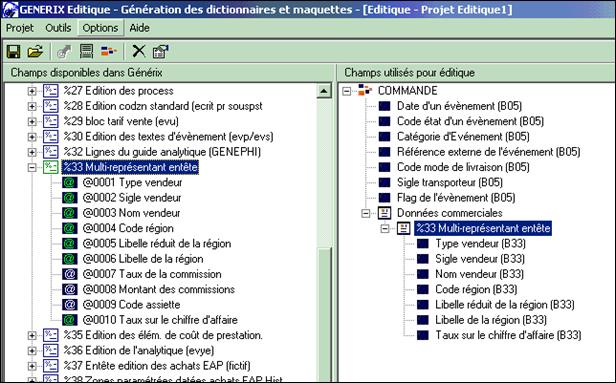
Dans l’exemple ci-dessous, nous avons créé le bloc « Adresse Commerciale » puis nous y avons inséré et renommé les champs nécessaires à l’édition de l’adresse commerciale du tiers associé à la commande.

Cas particulier des blocs « virtuels »

Il est parfois intéressant de vouloir faire correspondre plusieurs champs édités par ACE avec plusieurs occurrences d’un même champ pour StreamServe. C’est le cas notamment lorsque l’on souhaite imprimer des lignes de commentaires sans réserver une hauteur fixe dans la page d’édition (PageOut StreamServe).

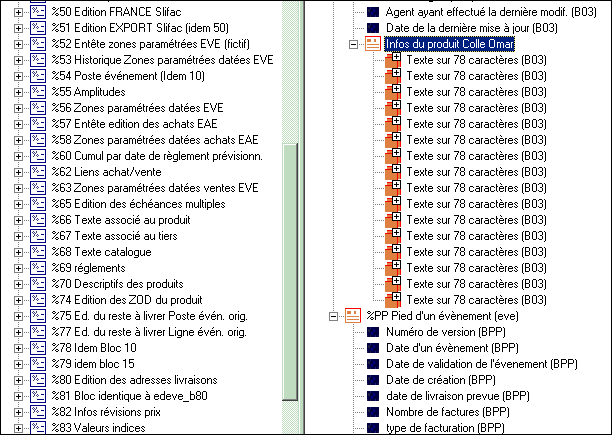
Par exemple, l’édition des événements d’ACE contient 50 zones de commentaires éditées par le bloc d’entête d’événement (%05). Plutôt que de nommer distinctement chacune de ces zones (« Commentaire Entête 01 » à « Commentaire Entête 50 » par exemple) et d’effectuer un test sur le contenu de chacune d’entre elles dans StreamServe pour savoir s’il faut ou non les imprimer, il est préférable de leur attribuer un nom unique et de les placer dans un bloc StreamServe dédié. De cette manière, chacune des cinquante zones de commentaires sera considérée par StreamServe comme une nouvelle occurrence du bloc dédié. Cette opération est également possible lorsque plusieurs champs liés se retrouvent de manière répétitive dans une édition ACE (voir exemples pages suivantes).

Les occurrences de blocs StreamServe créés à partir de champs différents d’ACE constituent des blocs « virtuels ».

Pour créer un bloc « virtuel », il faut attribuer le même nom à deux champs présents dans un même bloc Editique. Deux champs peuvent posséder le même nom dans le dictionnaire Editique si et seulement si :

  • Ils proviennent du même bloc d’édition ACE.
  • Ils sont placés dans le même bloc Editique.

Lorsque vous affectez à un champ un nom déjà utilisé par un autre champ dans le même bloc Editique, le système vous demande de confirmer que vous souhaitez réellement créer un bloc virtuel : « Voulez-vous considérer le bloc courant comme un bloc ‘virtuel’ ? ».

Deux champs possédant le même nom dans un dictionnaire Editique possèdent obligatoirement le même alias (lorsque l’on donne un nom déjà existant à un champ, le système récupère l’alias du champ qui portait déjà ce nom).

Exemple de bloc virtuel « simple »

Dans l’exemple ci-après, nous avons constitué un bloc virtuel « Commentaires Adresse Commerciale » contenant les cinq champs de commentaires associés à l’adresse commerciale. Il s’agit des champs 276 à 280 du bloc 05, qui ont tous été renommés de manière identique (« Commentaire adr. Commerciale (B05) » dans le bloc Editique.

Exemple de bloc virtuel « complexe »

De la même manière que pour les blocs virtuels simples, il est parfois intéressant de regrouper une série de plusieurs champs liés entre eux en plusieurs occurrences de ces champs.

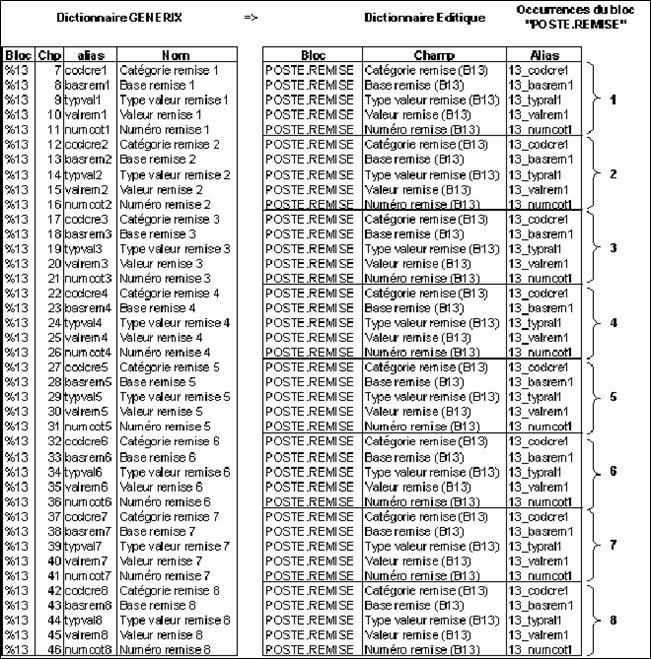
Par exemple, le bloc d’édition ‘13‘ du moteur EDEVE permet d’éditer les conditions tarifaires (remises) appliquées à chaque poste de l’événement. Un poste d’événement peut contenir jusqu’à huit conditions tarifaires, chacune étant caractérisée principalement par cinq informations : La catégorie de remise, la base de calcul de la remise, le type de valeur (pourcentage, montant…), la valeur, et un numéro d’ordre d’application.

Le tableau page suivante illustre la transformation d’une série de groupes de champs dans le dictionnaire ACE en une série d’occurrences d’un bloc virtuel contenant un groupe de champs dans le dictionnaire Editique.

Exemple de bloc « virtuel complexe » :

Détails techniques du mode de fonctionnement des blocs virtuels

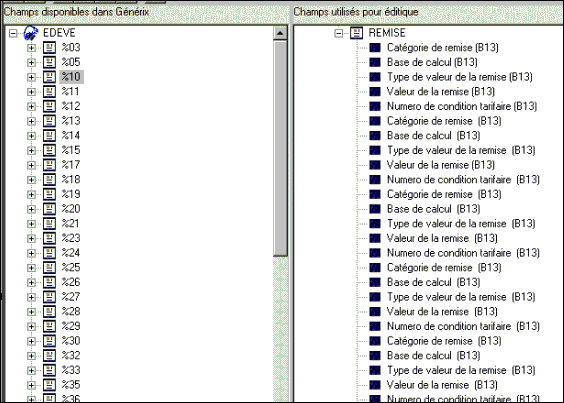
Prenons le cas du bloc virtuel complexe décrit dans le chapitre précédent. Ce dernier se représente comme suit dans le projet Editique :

On constate que les cinq champs associés à une ligne de remise sont répétés huit fois et qu’ils portent chacun le même nom dans ces huit occurrences.
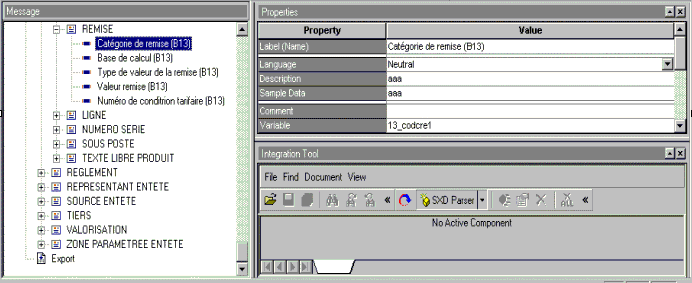
Dans le dictionnaire StreamServe, le bloc REMISE ne contient que les cinq champs du bloc virtuel.
La maquette d’édition ACE contient quant à elle les 40 champs (5 * 8) de manière à éditer l’intégralité des champs constituant les huit lignes de remises :

%13Catégorie de remise (B13) @007

%13Base de calcul (B13) @008

%13Type de valeur de la remise (B13) @009

%13Valeur de la remise (B13) @010

%13Numéro de condition tarifaire (B13) @011

%13Catégorie de remise (B13) @012

%13Base de calcul (B13) @013

%13Type de valeur de la remise (B13) @014

%13Valeur de la remise (B13) @015

%13Numéro de condition tarifaire (B13) @016

%13Catégorie de remise (B13) @017

%13Base de calcul (B13) @018

%13Type de valeur de la remise (B13) @019

%13Valeur de la remise (B13) @020

%13Numéro de condition tarifaire (B13) @021

%13Catégorie de remise (B13) @022

%13Base de calcul (B13) @023

%13Type de valeur de la remise (B13) @024

%13Valeur de la remise (B13) @025

%13Numéro de condition tarifaire (B13) @026

%13Catégorie de remise (B13) @027

%13Base de calcul (B13) @028

%13Type de valeur de la remise (B13) @029

%13Valeur de la remise (B13) @030

%13Numéro de condition tarifaire (B13) @031

%13Catégorie de remise (B13) @032

%13Base de calcul (B13) @033

%13Type de valeur de la remise (B13) @034

%13Valeur de la remise (B13) @035

%13Numéro de condition tarifaire (B13) @036

%13Catégorie de remise (B13) @037

%13Base de calcul (B13) @038

%13Type de valeur de la remise (B13) @039

%13Valeur de la remise (B13) @040

%13Numéro de condition tarifaire (B13) @041

%13Catégorie de remise (B13) @042

%13Base de calcul (B13) @043

%13Type de valeur de la remise (B13) @044

%13Valeur de la remise (B13) @045

%13Numéro de condition tarifaire (B13) @046

StreamServe établit la correspondance entre les données provenant du flux de données et les éléments du dictionnaire en se basant sur le nom des champs. A chaque fois qu’il rencontre un champ présent dans un bloc du dictionnaire, et que ce champ a déjà été traité au moins une fois, il en déduit qu’il s’agit d’une nouvelle occurrence du bloc auquel appartient le champ. Ainsi, chaque ligne du flux de données débutant par le nom du champ « Catégorie de remise (B13) » provoquera l’édition d’une nouvelle occurrence du bloc « REMISE ».
Insertion de variables

Outre l’ensemble des champs édités par chaque moteur d’édition, il est possible d’insérer dans les maquettes d’édition ACE des « variables fictives ». Ces variables sont le résultat d’affectations ou de calculs utilisant les valeurs de champs standards ou d’autres variables fictives. Comme pour les champs classiques, les variables fictives sont associées à (éditées par) un bloc d’édition ACE.
Les moteurs d’édition permettent également de faire appel à un certain nombre de fonctions permettant d’effectuer des calculs particuliers ou de rechercher des informations complémentaires non éditées en standard.

Les variables fictives peuvent être utilisées en tant qu’arguments en entrée et en sortie de ces fonctions d’édition. Généralement, seules les variables de sortie - c’est à dire celles contenant le résultat fourni par l’appel de la fonction – sont éditées.

La maquette d’édition ACE étant générée automatiquement, il est indispensable de pouvoir la personnaliser au sein de l’outil de gestion des dictionnaires de manière à intégrer systématiquement les spécificités souhaitées.

Pour plus d’information sur l’utilisation des variables fictives et des fonctions au sein des maquettes d’édition, merci de vous reporter à la documentation générale d’ACE .

Seules les variables à éditer doivent être insérées dans le dictionnaire Editique. En effet, il s’agit ici d’établir la correspondance entre la donnée qui sera éditée et un champ du dictionnaire StreamServe, de manière à pouvoir utiliser cette donnée dans StreamServe.

Pour insérer une variable, activez le menu contextuel « Insérer variable » sur un élément quelconque du dictionnaire Editique. Le système affiche alors la fenêtre de propriétés de la nouvelle variable. Si vous choisissez d’annuler, la variable ne sera pas ajoutée au dictionnaire.

Après avoir complété les différentes propriétés de la variable (voir chapitre suivant), celle-ci est insérée dans le dictionnaire juste après l’élément sélectionné (ou en dernière position du bloc si l’élément est un bloc). Les variables se différencient des champs par la couleur rouge de l’icône qui leur est associée.

Propriétés des variables

Description des actions possibles :

  • « OK » (ou touche <Entrée>) valide la saisie des propriétés et ferme la fenêtre.
  • « Annuler » (ou touche <Echap>) quitte la fenêtre des propriétés et annule les éventuelles modifications apportées. Cette opération annule la création de la variable si elle n’était pas déjà définie dans le dictionnaire.
  • »Défaut » Récupère les quelques valeurs par défaut des propriétés définies lors de la création de la variable.

Nom : Le nom de la variable répond aux mêmes objectifs et contraintes que le nom des autres champs du dictionnaire. Cependant il n’est pas automatiquement suffixé par le numéro du bloc d’édition auquel il est associé.

Règles de gestion

  • Le nom de la variable doit être unique au sein du dictionnaire Editique.
  • Il ne doit pas contenir les caractères « / », « : », « $ », « " ».
  • La longueur du nom est de 50 caractères au maximum.
Trucs et astuces

Le nom des variables est également modifiable directement sur l’arbre soit via la touche de fonction <F2> soit via deux clics espacés.

Variable : La variable correspond à l’alias associé au champ dans StreamServe. Afin de garantir l’unicité de l’alias au sein du dictionnaire, cette propriété n’est pas modifiable. Elle est déterminée automatiquement à partir du numéro du bloc d’édition et du numéro de la variable dans la maquette (Par exemple, pour la variable 001 éditée par le bloc 05 de l’édition des événements commerciaux, l’alias généré sera « 05_001 »).

Description :La propriété « Description » correspond à la description du champ pour la langue « Neutral » dans le dictionnaire StreamServe. Elle est initialisée à blanc lors de la création d’une nouvelle variable et est modifiable sans restriction.

Format : La propriété « Format » est initialisée par défaut à « Caractère » pour toute nouvelle variable. Cette propriété est modifiable et peut prendre les trois valeurs « Caractère », « Numérique » et « Date ». Chaque format pourra correspondre à une classe de données pour StreamServe à laquelle sera associée une mise en forme par défaut (alignement, police…).

Input Format : Cette propriété n’est pas modifiable. Elle est alimentée uniquement pour les variables de type Date, avec la valeur « DD/MM/YYYY ».

Bloc d’origine : Comme les champs, les variables sont éditées au sein de blocs d’édition ACE , il est donc impératif de préciser par quel bloc doit être éditée la variable. Si cette dernière a été insérée dans un bloc du dictionnaire Editique contenant déjà d’autres champs ou variables, alors le numéro du bloc sera récupéré automatiquement et ne sera plus modifiable (Les éléments d’un bloc du dictionnaire Editique ne pouvant provenir que d’un et un seul bloc d’édition ACE ).

Cette propriété doit obligatoirement être renseignée.

Numéro de variable : Comme les champs, les variables sont identifiées au sein des blocs par un numéro unique compris entre 001 et 999. La numérotation est libre, vous n’êtes pas obligé de définir la variable 001 avant la variable 002… La seule contrainte à respecter est l’unicité du numéro.

Cette propriété doit obligatoirement être renseignée.

Sample data : Cette propriété contient un exemple de données qui sera associé à la langue ‘Neutral’ dans StreamServe. Par défaut la valeur exemple est calculée pour représenter la taille maximale qu’occupe la variable. Cette propriété est modifiable sans contrôle.

Exemple d’insertion de variable

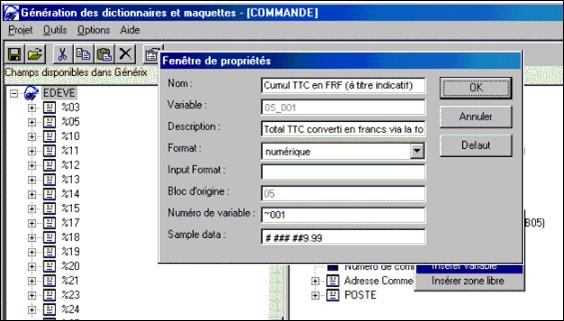
Dans cet exemple, nous allons insérer dans le dictionnaire Editique une variable qui contiendra le montant total TTC de la commande, converti en francs français.

Comme cela a été évoqué dans le chapitre Insertion de variables, seule la variable contenant le résultat doit être ajoutée au dictionnaire, les autres variables nécessaires au calcul ne présentent en effet aucun intérêt pour le destinataire de l’édition finale.

Insertion d’une variable dans le bloc principal du dictionnaire

Saisie des propriétés de la variable

La propriété variable est déterminée automatiquement à partir des propriétés « Bloc d’origine » et « Numéro de variable ».

Le bloc d’origine est déterminé automatiquement car le bloc principal du dictionnaire Editique contient déjà plusieurs champs issus du bloc d’édition ‘05’. Afin d’interdire toute fausse manipulation, cette propriété est verrouillée.

Le numéro de variable (001) est quant à lui saisi manuellement. Il est précédé d’un tilde (~) car c’est ce symbole qui est utilisé dans les maquettes d’édition ACE pour distinguer les champs (@xxx) des variables fictives (~xxx).

Dictionnaire comportant une variable fictive

Pour le moment, nous avons simplement déclaré un nouveau champ dans le dictionnaire Editique, dont on sait qu’il sera alimenté par la valeur de la variable fictive 001 éditée par le bloc 05 de l’édition.

Insertion de lignes de texte

Les maquettes d’édition ACE peuvent contenir des lignes qui n’ont aucune correspondance avec le dictionnaire StreamServe car elles n’ont pas d’incidence sur la structure du flux de données résultant de l’édition. Il s’agit par exemple de lignes de commentaires ou de déclaration de variables fictives; ou encore des appels de fonctions.

Pour insérer une ligne de texte, sélectionnez un élément quelconque du dictionnaire et activez le menu contextuel « Insérer zone libre ».

Le système insère un nouvel élément « Ligne de texte » juste après l’élément sélectionné (ou en fin de bloc si l’élément sélectionné est un bloc). Les lignes de texte se distinguent des autres éléments du dictionnaire par la couleur jaune de leur icône.

Le curseur est positionné automatiquement en édition sur cet élément de manière à ce que vous puissiez renseigner la ligne de texte. Validez la saisie via la touche <Entrée> ou en sélectionnant un autre élément à l’aide de la souris.

Pour modifier le contenu d’une ligne de texte, sélectionnez-la puis utilisez la touche de fonction <F2> ou effectuez un second clic espacé d’environ une seconde du précédent.

La longueur maximale d’une ligne de texte est de 259 caractères.

Attention

Les lignes de texte sont modifiables sans aucun contrôle. Cependant, si leur contenu n’est pas contrôlé, ces lignes doivent néanmoins respecter les règles de syntaxe imposées par le langage des maquettes d’édition. Pour en savoir plus sur la syntaxe des maquettes d’édition, reportez-vous à la documentation de référence « Créer des maquettes spécifiques ».

1.1.1.1.1.1.1.1. Exemple d’insertion de lignes de texte

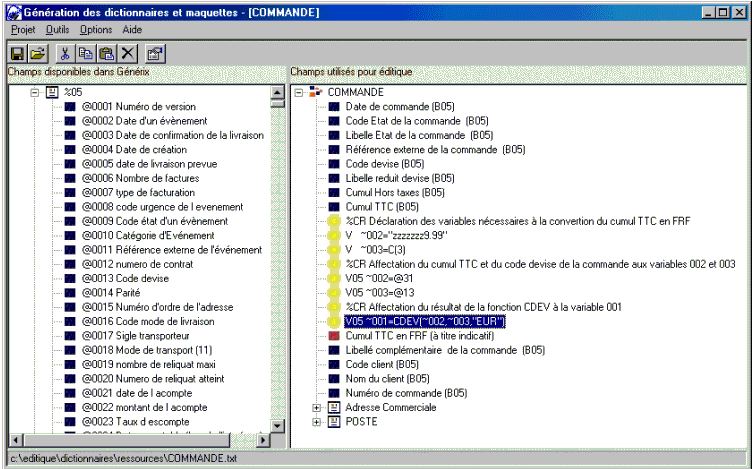
Dans cet exemple, nous allons ajouter les lignes de texte nécessaires à la déclaration des variables fictives et à l’appel de la fonction permettant de convertir un montant d’une devise quelconque en une autre devise quelconque.

La fonction de conversion de devises est CDEV(). Dans notre cas, nous devons l’appeler avec les trois arguments suivants (se reporter à la la documentation de référence « Créer des maquettes spécifiques (CDEV) » pour plus de renseignements sur la fonction CDEV) :

  • Le montant à convertir,
  • La devise du montant à convertir,
  • La devise dans laquelle le montant doit être converti.

Rappel : seule la variable 001 sera éditée par la maquette d’édition, c’est pourquoi il a été nécessaire d’y associer une variable fictive dans le dictionnaire Editique.

Sauvegarde du projet Editique

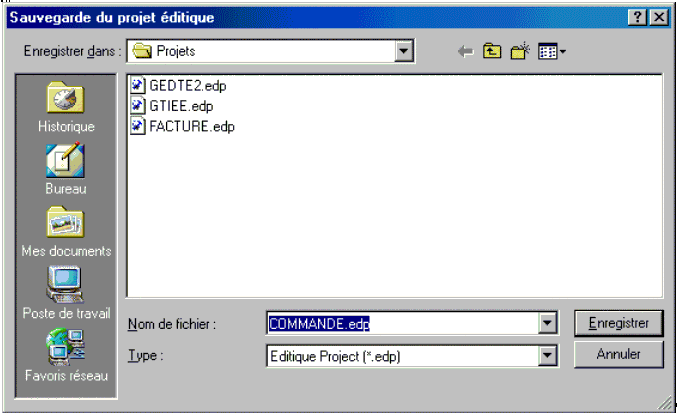
Pour enregistrer le projet en cours, utilisez le menu « Projet/Sauver » ou « Projet/Sauver sous » si vous souhaitez l’enregistrer sous un nouveau nom.

Lors du premier enregistrement, le nom du projet proposé correspond au nom de l’événement du dictionnaire Editique.

Il est vivement conseillé de ne jamais modifier ce nom, car il permet de retrouver aisément le projet associé à un événement Editique.

Le répertoire de sauvegarde par défaut est défini dans la configuration générale de l’application (voir Répertoires de travail).

Génération de la maquette d’édition ACE

Préambule

Une maquette d’édition ACE est un fichier décrivant le contenu (les informations à éditer), et la forme (la mise en page/présentation) du résultat d’une édition.

Les éditions classiques d’ACE s’appuient sur des maquettes portant l’extension ‘.std_codlan’ - ou codlan représente le code langue de la maquette - pour générer des sorties au format ASCII, ou ‘.pcl_codlan’ pour générer des sorties au format PCL.

Dans le cadre d’Editique, les sorties à utiliser différent des sorties classiques en ce sens qu’elles ne comportent aucune mise en forme. Elles permettent simplement de générer un flux de données au format attendu par StreamServe, et correspondant à un événement StreamServe donné. L’extension des maquettes au format Editique est « .str_codlan ».

Les maquettes d’édition standard (livrées avec ACE ) sont installées dans le répertoire logique « ap$std_codlan »

Pour en savoir plus sur les répertoires logiques, consultez la documentation de référence « GENERIX.INI : personnaliser votre environnement de travail ».

Lorsque vous souhaitez personnaliser une maquette standard ou créer une nouvelle maquette, vous devez prendre garde à travailler dans un autre répertoire logique : « ap$maq_codlan ». De cette manière, votre maquette personnalisée ne sera pas écrasée lors de la prochaine mise à jour de version d’ACE, tandis que les maquettes standards seront mises à jour.

Les maquettes générées par le module ACE Editique seront donc installées dans votre répertoire de maquettes personnalisées.

Génération de la maquette

Pour générer la maquette d’édition ACE au format Editique, activez le menu « Outils/Exporter la maquette ».

Le système vous demande si vous souhaitez que les éditions que vous réaliserez via cette maquette soient précédées d’une page d’entête.

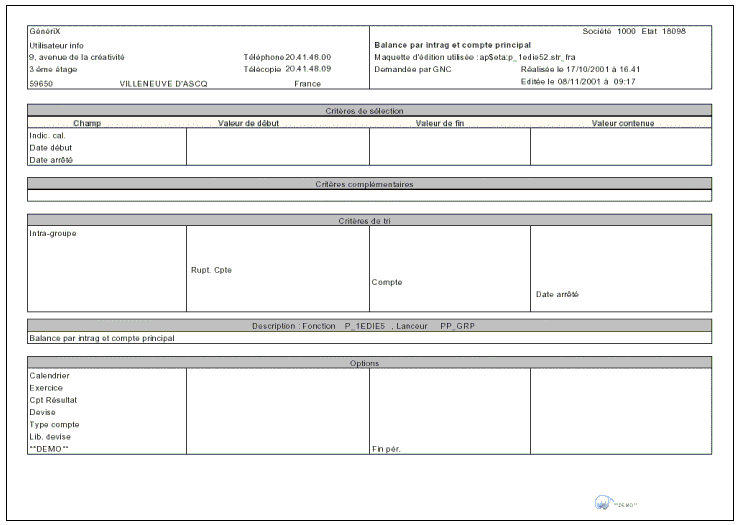
  • Si vous répondez par l’affirmative, toutes vos éditions réalisées à partir de cette maquette débuteront par une page récapitulant le contexte de lancement (qui a lancé l’édition, dans quelle société ACE, quels sont les critères de sélection, de tri…). Ce choix est particulièrement bien adapté aux éditions de statistiques ou de documents comptables, mais est au contraire inutile pour des documents tels que les commandes ou factures. Vous trouverez page suivante un exemple de page d’entête d’édition.
  • Si vous ne souhaitez pas que cette page d’entête apparaisse, choisissez le bouton « Non »
  • Si vous annulez, la maquette ne sera pas générée.

La maquette est générée dans le répertoire défini par la propriété « Répertoire d’export des maquettes » de la configuration de l’application (voir Répertoires de travail).

Exemple de page d’entête d’édition

Déploiement de la maquette

Lorsque la génération est terminée, le système vous propose de transférer la nouvelle maquette sur un environnement ACE , de manière à ce que vous puissiez l’utiliser pour générer un flux de données destiné à tester le projet StreamServe que vous allez développer.

Sélectionnez parmi la liste des environnements disponibles (voir configuration des environnements de déploiement) celui sur lequel vous voulez installer la maquette et validez le transfert.

Génération du dictionnaire StreamServe

Pour générer le dictionnaire StreamServe, activez le menu « Outils/Exporter le dictionnaire ».

Le dictionnaire est généré dans le répertoire défini par la propriété « Répertoire d’export des dictionnaires » de la configuration générale de l’application (voir Répertoires de travail).

Trucs et astuces

Le dictionnaire StreamServe définit l’ensemble des informations utilisables dans un événement StreamServe. Il s’agit des champs et des variables positionnés dans le dictionnaire Editique. En revanche, les lignes de texte libre n’ont aucune correspondance dans le dictionnaire StreamServe, elles restent purement internes à la maquette d’édition ACE et ne sont pas exportées dans le dictionnaire généré.

Déploiement de projets

Introduction

Le module « Déploiement de projets » permet d’effectuer toutes les opérations nécessaires à la mise en exploitation d’une édition construite à l’aide d’ACE Editique .

Cette option est accessible via l’icône « Déploiement de projets » de l’écran principal.

Le déploiement d’un projet consiste à transférer tous les fichiers nécessaires au traitement d’une édition au format Editique dans un environnement donné (voir « Configuration des environnements de déploiement »), puis à mettre à jour automatiquement le fichier d’arguments du serveur StreamServe afin d’y référencer les nouveaux fichiers à prendre en compte. Les éléments transférés sont d’une part les fichiers nécessaires à StreamServe (export du projet, plate-forme, drivers…), qu’il faut envoyer sur le serveur StreamServe, et d’autre part la maquette d’édition, qui doit être copiée sur le serveur ACE .

Sélection des projets à déployer

Au lancement du module, le système vérifie l’existence des répertoires ‘Editique’ et ‘Maquette’ définis au niveau de la configuration générale de l’application (voir Répertoires de travail).

Si le répertoire Editique n’est pas configuré, la fenêtre de configuration est ouverte automatiquement.

Si le répertoire Editique spécifié dans la configuration de l’application n’existe pas, le système signale l’anomalie et vous invite à corriger la configuration.

Afin de pouvoir sélectionner le ou les projets à exporter, activez le menu « Déploiement de projet’/’Choisir un projet ».

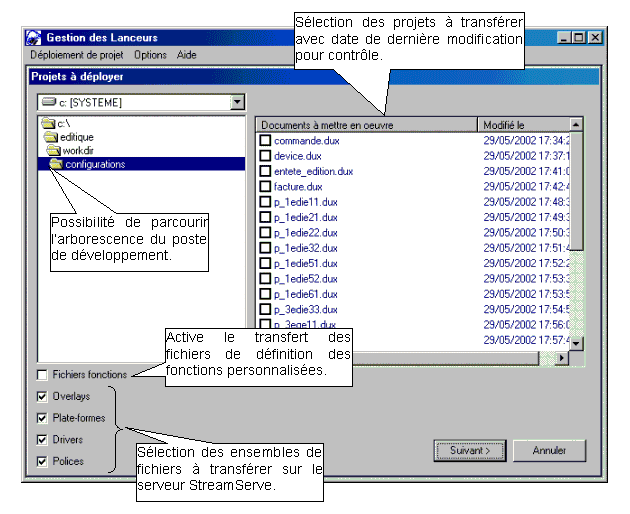
Le système affiche alors une fenêtre permettant de sélectionner les éléments à transférer sur le serveur StreamServe :

  • Exports de projets StreamServe,
  • Fichiers de fonctions StreamServe,
  • Plates-formes StreamServe,
  • Drivers StreamServe,
  • Polices TrueType.

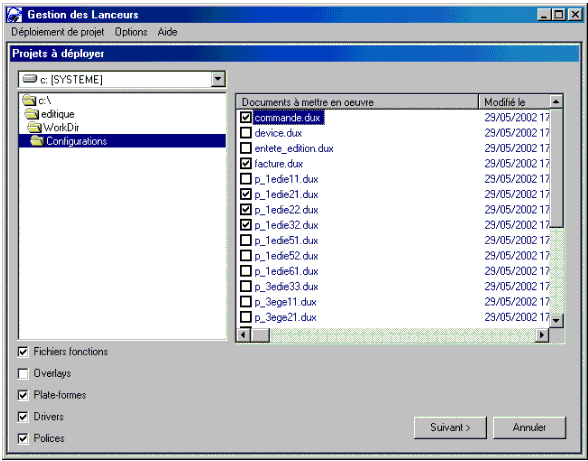
Le système se positionne automatiquement dans l’arborescence du répertoire « Editique » défini dans la configuration générale et affiche la liste des exports de projets présents (*.dux) ainsi que leur date et heure de génération.

Sélectionnez le ou les projets à déployer en cochant la case associée (soit à l’aide de la souris soit via la barre d’espacement).

Sélection des fichiers connexes à déployer.

Vous pouvez activer ou désactiver le transfert des autres fichiers liés aux projets. Le transfert de certains fichiers peut-être désactivé pour deux raisons :

  • Soit parce que certains fichiers ne sont pas encore opérationnels et risquent de nuire au bon fonctionnement du serveur StreamServe sur l’environnement de destination.
  • Soit parce que les fichiers ont déjà été transférés sur le serveur, il est donc inutile de les transférer à nouveau. La désactivation de ces transferts permet simplement d’accélérer le déploiement des projets.

Fichiers fonctions : par défaut les fonctions ne sont pas transférées. En effet, il y a un risque de transférer involontairement un fichier de définition de fonctions qui serait en cours de développement (par vous ou une autre personne) et qui pourrait contenir des erreurs entraînant l’impossibilité de redémarrer le serveur StreamServe. Pour cette raison, les fichiers de définition de fonctions à transférer doivent être sélectionnés de manière individuelle.

Overlays : Lorsque cette case à cocher est activée, tous les fichiers du répertoire « editique/Overlays » sont transférés sur le serveur StreamServe. Ce répertoire peut être relativement volumineux, notamment s’il contient des fichiers images en plus des fichiers overlays créés avec Design. Si vous n’avez modifié (ou ajouté) aucun fichier dans ce répertoire depuis le dernier déploiement de projet, vous pouvez décocher la case « Overlays » afin de réduire le temps de transfert.

Plates-Formes : Lorsque cette case à cocher est activée, tous les fichiers du répertoire ‘platforms’ (*.dpp et *.dua) sont transférés sur le serveur StreamServe. Si vous n’avez apporté aucune modification à votre plate-forme StreamServe depuis le dernier déploiement, vous pouvez décocher cette case.

Drivers : Lorsque cette case à cocher est activée, tous les fichiers du répertoire ‘drivers’ sont transférés sur le serveur StreamServe. Les drivers étant associés aux connecteurs de la plate-forme StreamServe, vous pouvez décocher cette case si vous n’avez apporté aucune modification à votre plate-forme StreamServe.

Polices : Cette case à cocher permet de transférer tous les fichiers de police TrueType présents dans le répertoire ‘data/fonts’. Les fichiers TrueType sont automatiquement copiés par StreamServe dans ce répertoire lorsque vous utilisez la fonction ‘Export All’ de Project. Vous pouvez désactiver cette case si vous êtes certain de ne pas avoir utilisé de nouvelles polices (par rapport à celles qui sont déjà présentes sur le serveur) dans les projets StreamServe que vous avez sélectionné précédemment.

Pour passer à l’étape suivante, appuyez sur le bouton « Suivant ».

Trucs et astuces

  • Le simple fait de modifier le format d’affichage d’une information (par exemple la mettre en gras ou en italique ) implique généralement l’utilisation d’un nouveau fichier de police TrueType.
  • Lorsque le serveur StreamServe ne trouve pas le fichier TrueType nécessaire à l’affichage d’une information, celle-ci n’est tout simplement pas restituée. StreamServe signale l’anomalie dans le fichier journal par le message suivant : <(2129) (font, not found in):FontName, DriverName> (Où FontName et DriverName sont respectivement remplacés par le nom de la police absente et le nom du driver utilisé).
Sélection des fichiers de définition de fonctions à déployer

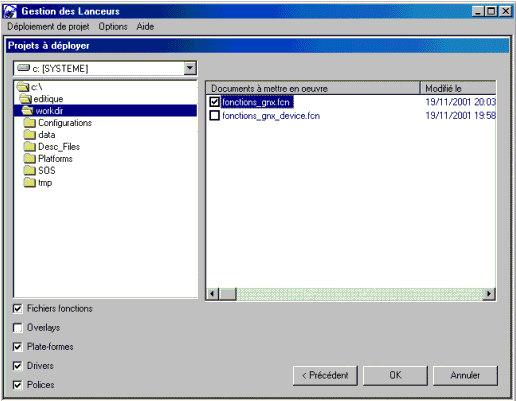
Si vous avez activé le transfert des fichiers de définition de fonctions, le système affiche la liste de fichiers correspondants (*.fcn) présents dans le répertoire « workdir ».

Vous avez la possibilité de parcourir l’arborescence du système au cas où vos fichiers de définition de fonctions seraient placés dans un autre répertoire (par exemple « workdir/functions »).

Trucs et astuces

Nous vous conseillons de ne transférer que les fichiers dont vous êtes sûrs de l’intégrité.

Sélection de l’environnement de destination

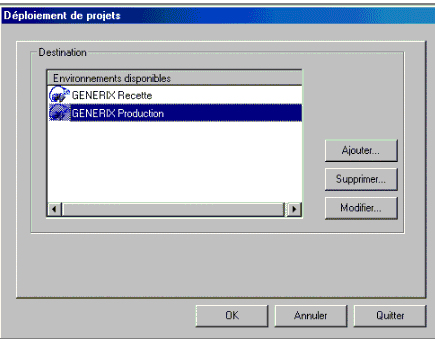
Il ne vous reste plus qu’à sélectionner l’environnement dans lequel vous souhaitez déployer le projet et à confirmer votre choix via le bouton « OK ».

Une fois le déploiement terminé, un message vous en avertit.

Il vous suffit de redémarrer le serveur StreamServe pour pouvoir utiliser votre nouvelle édition depuis ACE .

Gestion des lanceurs

Introduction

Le module « Gestion des lanceurs » permet d’effectuer toutes les opérations nécessaires à la personnalisation des lanceurs d’édition ACE , de manière à automatiser l’utilisation des maquettes au format ACE Editique .

Ce module est accessible via l’icône « Gestion des lanceurs » de l’écran principal.

En règle générale, la procédure de mise en œuvre d’un nouveau projet Editique consiste à dupliquer un lanceur paramétré existant, puis à modifier les critères de sélection du nouveau lanceur et pour terminer à associer à ce lanceur la maquette au format ACE Editique .

Prérequis

ATTENTION : L’option « Gestion des lanceurs » nécessite l’utilisation de ressources ODBC pour se connecter à la base de données ACE de l’environnement concerné.

Les pilotes ODBC et autres composants systèmes nécessaires au bon fonctionnement des connexions ODBC ne sont pas de la responsabilité d’ACE et ne sont de ce fait pas délivrés avec le module ACE Editique .

En cas de problème, merci de vous rapprocher du fournisseur de votre pilote ODBC ou du système d’exploitation de votre poste de travail.

Pour en savoir plus sur la définition d’une source de données ODBC sur votre système, voir « Paramétrage d’une connexion ODBC »,

Sélection de l’environnement ACE concerné

Le module « Gestion des lanceurs » utilise les mêmes informations de configuration que le module de déploiement des projets. Il est donc possible de définir plusieurs environnements ACE (généralement un environnement de recette et un environnement de production).

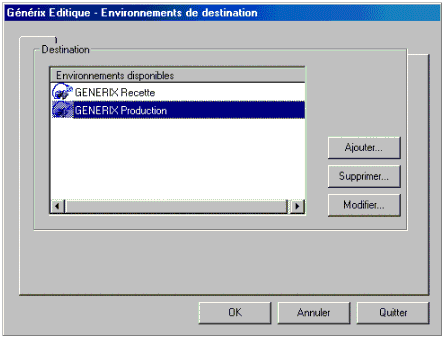
La sélection de l’environnement de travail est effectuée par le menu « Lanceurs/Choisir une configuration ».

Dans la liste des environnements de destination, sélectionnez l’environnement désiré et validez par le bouton « OK ».

Les boutons « Ajouter », « Supprimer » et « Modifier » permettent de configurer la liste des environnements de destination.

Le bouton « Annuler » ferme la fenêtre courante et retourne à l’écran de base de gestion des lanceurs, tandis que le bouton « Quitter » retourne au menu général de l’application.

Lorsque vous validez le choix d’un environnement via le bouton « OK », l’application tente de se connecter à la base de données d’ACE via la source de données ODBC associée. En cas de succès, la liste des sociétés définies dans l’environnement ACE est affichée.

En cas d’échec, l’application retourne un message d’erreur. Il faut alors corriger l’erreur et effectuer une nouvelle tentative de connexion.

Les erreurs les plus courantes sont les suivantes :

Message d’erreur Cause
Data source name not found and no default driver specified

La source de données associée à l’environnement de destination n’existe pas. Vérifiez le paramétrage de vos sources de données ODBC et des environnements de destination.

Protocol Adapter Error.

Problème d’accès au serveur ACE via le réseau

no listener

Le serveur SQL*Net n’est pas démarré sur le serveur ACE .

Listener Failed to start a dedicated server process. La base de données Oracle n’est pas démarrée.

Sélection de la fonction d’édition à configurer

Les lanceurs paramétrés sont associés à des fonctions d’édition, qui sont elles-mêmes définies dans des sociétés (ou entités). Pour atteindre un lanceur donné, il faut donc au préalable sélectionner la société et la fonction à laquelle est associé le lanceur.

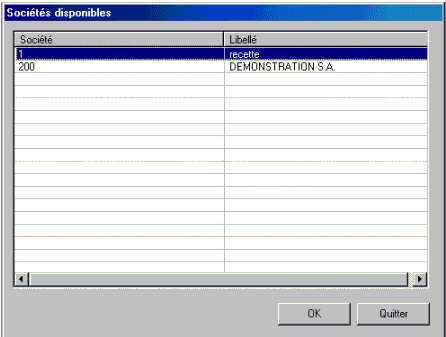
La première fenêtre affiche la liste des sociétés paramétrées dans ACE .

Sélectionnez une société via un double clic ou le bouton « OK ».

Trucs et astuces

Il est possible que certaines sociétés apparaissent plusieurs fois dans la liste, vous pouvez alors sélectionner n’importe quelle ligne pour ces sociétés.

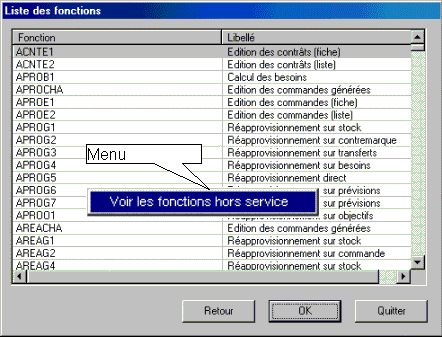
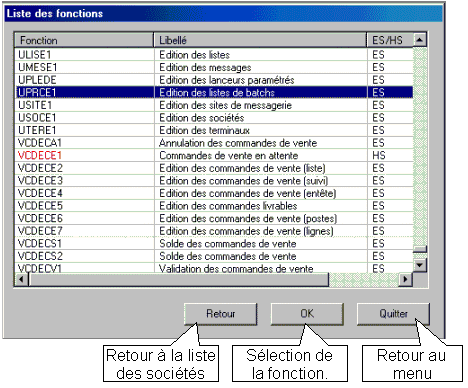
L’écran suivant affiche la liste des fonctions différées définies dans la société sélectionnée.

Par défaut, seules les fonctions en service sont affichées. Pour afficher également les fonctions hors service, activez le menu contextuel « Voir les fonctions hors service ». Les fonctions hors service sont alors affichées en rouge et une troisième colonne affichant le code ‘HS’/’HS’ est affichée.

Pour atteindre une fonction donnée, vous pouvez faire défiler la liste au moyen de l’ascenseur ou entrer directement les premières lettres de son code. Le curseur se positionnera alors automatiquement sur la première fonction dont le code débute par les caractères entrés.

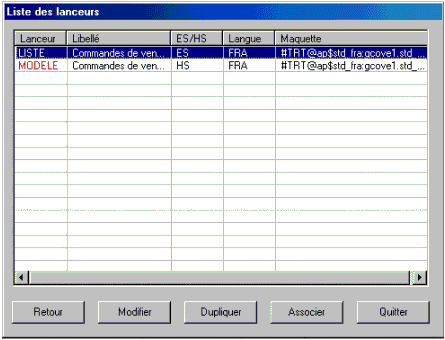
Après avoir sélectionné une fonction (par un double clic ou la touche ‘Entrée’), le système affiche la liste des lanceurs paramétrés qui lui sont associés.

Les lanceurs hors service sont affichés en rouge et ne sont pas modifiables (Il est en revanche possible de les dupliquer puis d’en modifier leur copie).

Les actions possibles sont les suivantes :

  • « Retour » retourne à la liste des fonctions.
  • « Modifier » permet de modifier les critères du lanceur.
  • « Dupliquer » permet de créer un nouveau lanceur par duplication du lanceur sélectionné.
  • « Associer » permet d’associer le lanceur sélectionné à une maquette d’édition.
  • « Quitter » quitte le paramétrage des lanceurs.

Trucs et astuces

La création de nouveaux lanceurs ex nihiln’étant pas permise par le module de gestion des lanceurs, tout nouveau lanceur doit être créé par duplication d’un lanceur existant.

Duplication d’un lanceur

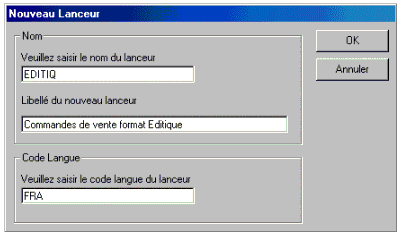
Sélectionnez le lanceur à dupliquer et cliquez sur le bouton « Dupliquer ».

Dans la fenêtre de création du nouveau lanceur, le code du nouveau lanceur n’est pas renseigné tandis que le libellé et le code langue sont récupérés du lanceur source.

Entrez le code du nouveau lanceur en respectant les contraintes suivantes :

  • Le code ne pas excéder 6 caractères.
  • Seuls les caractères A à Z et 0 à 9 sont autorisés.

Saisissez le libellé du nouveau lanceur.

Entrez le code langue du nouveau lanceur. Le code langue (sur trois caractères) doit être défini dans ACE . Dans le cas contraire le système vous invite à saisir un code langue valide.

Trucs et astuces

  • Les nouveaux lanceurs créés sont toujours « en service », même si le lanceur source ayant été dupliqué est hors service.
  • Un même code lanceur peut être défini dans plusieurs langues différentes pour une même fonction. Cependant, pour chaque fonction, il est impossible de créer deux lanceurs ayant le même code et la même langue.

Modification des critères d’un lanceur

Sélectionnez le lanceur à modifier et cliquez sur le bouton « Modifier » (ou effectuez un double-clic sur le lanceur).

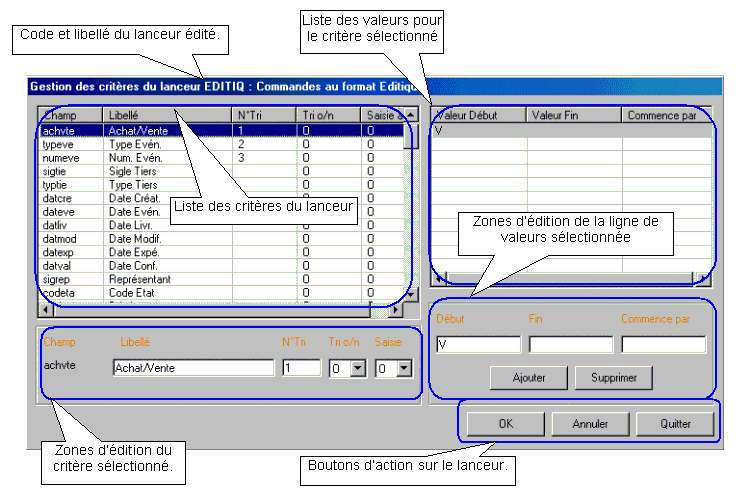
La fenêtre de modification des critères présente la liste des critères du lanceur dans sa partie gauche, tandis que la partie droite permet de gérer les listes de valeurs pour chaque critère.

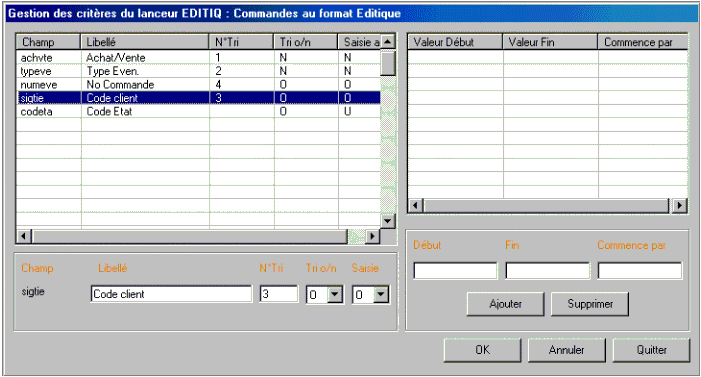
Description de la fenêtre de modification des critères d’un lanceur.

Les critères du lanceur sont présentés dans une liste déroulante permettant de visualiser l’aspect général du lanceur, et de sélectionner un à un les critères à modifier, déplacer ou supprimer. Les critères ne peuvent pas être modifiés directement dans la liste, mais par l’intermédiaire des zones d’édition situées sous la liste.

Ordonnancement des critères.

Les critères sont présentés dans la liste dans le même ordre d’apparition que lorsque le lanceur sera utilisé depuis ACE . Pour déplacer un critère vers le haut ou vers le bas de la liste, utilisez les boutons ‘Up’ et ‘Down’ situés sur le côté gauche de la liste.

Suppression de critères

Il est possible de supprimer des critères associés à un lanceur. Généralement, on supprime les critères ayant peu ou pas d’intérêt pour l’utilisateur de manière à rendre le lanceur plus lisible.

Pour supprimer un critère, sélectionnez-le dans la liste puis utilisez la touche ‘Suppr’ ou le bouton « Supprimer » situé sous la liste, puis confirmez la suppression.

Attention

La suppression des critères est définitive pour le lanceur édité. Si un critère a été supprimé à tort, il faut quitter la fenêtre de modification des critères à l’aide du bouton ‘Annuler’ afin de ne pas enregistrer les modifications.

Modification des caractéristiques des critères

Pour modifier les caractéristiques d’un critère, il faut le sélectionner et utiliser les zones d’édition situées sous la liste.

Les caractéristiques d’un critère sont les suivantes :

  • Champ : correspond au code du critère dans le progiciel. Ce code est inchangeable et ne peut être édité. Il n’est pas visible lors de l’utilisation du lanceur depuis ACE .
  • Libellé : Le libellé décrit le critère. C’est ce libellé qui est affiché lors de l’utilisation du lanceur depuis ACE . Il est modifiable et comporte 12 caractères au maximum.
  • N° Tri : Le numéro de tri indique le rang qu’occupe le critère entre dans la composition du tri qui sera appliqué au résultat de l’édition. Par exemple, pour une édition de commande, il est possible de trier les commandes par code client plutôt que par numéros de commande (cf. exemple ci-après). Les critères dont la zone ‘N° Tri’ est vide n’entrent pas dans la composition du tri appliqué à l’édition. Il ne peut y avoir deux critères ayant le même rang dans l’ordre de tri. Le système refusera tout doublon par le message ‘Ordre de tri non valide’.
  • Tri O/N : S’il est à Non (‘N’), cet indicateur permet d’empêcher l’utilisateur de modifier la valeur de tri paramétrée pour le critère édité.
  • Saisie Autorisée : Cette colonne peut prendre trois valeurs :
  • O : l’utilisateur pourra saisir une ou plusieurs valeurs pour ce critère.
  • U : l’utilisateur devra saisir une et une seule valeur pour ce critère (la saisie sera obligatoire).
  • N : l’utilisateur n’aura pas accès à la saisie des valeurs pour ce critère.

Dans l’exemple ci-dessus, seuls cinq critères n’ont pas été supprimés :

  • Le critère ‘achvte’ (déterminant le code ‘Achat’ ou ‘Vente’ des événements commerciaux) est le premier critère de tri de l’édition. Lors de l’utilisation du lanceur, le rang dans l’ordre de tri de ce critère ainsi que sa valeur (‘V’) ne seront pas modifiables (colonnes ‘Tri O/N’ et ‘Saisie autorisée’ à ‘N’).
  • Le critère ‘typeve’ (déterminant le type des événements commerciaux à éditer) est le second dans l’ordre de tru de l’édition. Comme le précédent, ni son rang dans l’ordre de tri ni sa valeur (‘CDE’) ne seront modifiables par l’utilisateur.
  • Le critère ‘numeve’ (le numéro d’événement commercial) est le troisième dans l’ordre de tri dans l’édition. Cependant, l’utilisateur pourra modifier son rang dans les critères de tri puisque la colonne ‘Tri O/N’ a pour valeur ‘O’. De plus, l’utilisateur pourra spécifier, un ou plusieurs numéros de commandes à sélectionner s’il le souhaite (cf. paragraphe suivant).
  • Le critère ‘sigtie’ (correspondant ici au code client) est quant à lui le quatrième et dernier critère à entrer dans la composition du tri de l’édition. Comme pour le précédent, l’utilisateur pourra modifier son rang parmi les critères de tri et pourra s’il le souhaite saisir un ou plusieurs codes clients à sélectionner.
  • Enfin, le dernier critère conservé (‘codeta’) n’entre pas dans la composition du tri à appliquer au résultat de l’édition. Cependant l’utilisateur pourra l’y faire entrer en spécifiant un numéro d’ordre de tri non encore utilisé (c’est à dire obligatoirement supérieur à 2 - puisque les rangs 1 et 2 sont réservés par les deux premiers critères -, et différent des valeurs affectées aux critères ‘numeve’ et ‘sigtie’). De plus, l’utilisateur sera contraint à saisir une et une seule valeur de sélection pour ce critère.

Modification des valeurs de sélection des critères

Pour chaque critère, il est possible de saisir des valeurs permettant à ACE d’opérer une sélection sur les éléments à inclure dans le résultat de l’édition.

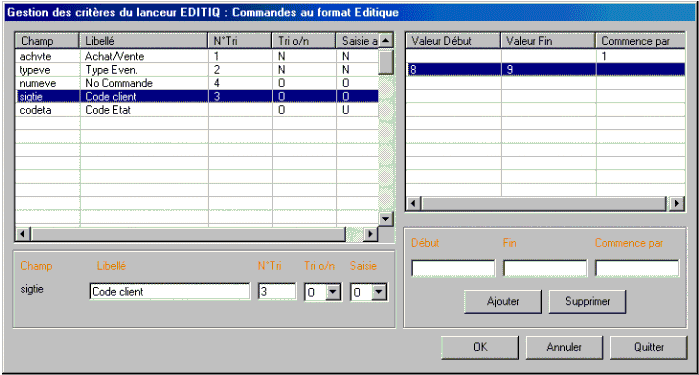
Par exemple, dans l’exemple précédent, pour sélectionner la commande no 90215 ou toutes les commandes à l’état ‘V’ (Validées) des clients dont le code commence par le chiffre ‘1’ ou pour les clients dont le code est compris entre ‘8%’ et ‘9’ (le caractère ‘%’ représentant une chaîne quelconque de caractères).

  • Pour appliquer une première sélection à un critère, utilisez le bouton « Ajouter » situé sous la liste de valeurs, puis renseignez les différentes valeurs dans les zones d’édition ‘Début’, ‘Fin’ et ‘Commence Par’.
  • Pour appliquer plusieurs sélections à un critère, il faut saisir les valeurs correspondant à chaque sélection sur des lignes distinctes. Pour ce faire, utilisez le bouton « Ajouter » pour chaque nouvelle sélection à appliquer, et renseignez les valeurs comme précédemment.
  • Pour supprimer une ligne dans la liste de valeurs, il faut la sélectionner puis utiliser le bouton « Supprimer » .

Lorsque l’attribut ‘Saisie autorisée’ d’un critère est positionné à ‘U’, seule la zone d’édition ‘Début’ est accessible. Le bouton ‘Ajouter’ est inopérant.

  • Les colonnes ‘Valeur Début’ et ‘Valeur Fin’ déterminent respectivement les bornes inférieures et supérieures des fourchettes de sélection à appliquer au critère.
  • La colonne ‘Commence par’ contiendra quant à elle la chaîne de caractères par laquelle devront commencer les valeurs des éléments retenus.

Quitter la fenêtre de modification

Vous disposez de trois options pour quitter la fenêtre de modification des lanceurs.

  • Le bouton « OK » permet de retourner à la liste des lanceurs tout en enregistrant les modifications apportées aux critères. Toutes les modifications ou suppressions effectuées sur les critères du lanceur sont sauvegardées.
  • Le bouton « Annuler » permet de retourner à la liste des lanceurs sans enregistrer aucune des modifications apportées aux différents critères. Cette option peut se révérer utile lorsque vous avez supprimé un critère par erreur.
  • Le bouton « Quitter » permet quant à lui de quitter directement la gestion des lanceurs (retour au menu général de l’application) sans enregistrer les modifications apportées aux critères du lanceur édité.

Association d’un lanceur à une maquette

Sélectionnez le lanceur que vous voulez associer à une maquette et cliquez sur le bouton « Associer ».

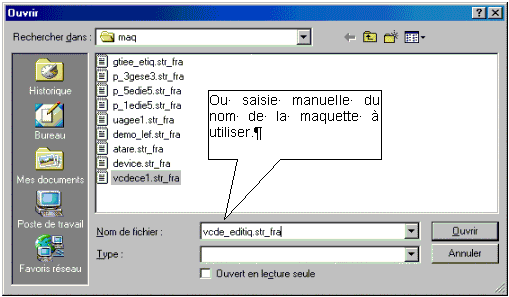
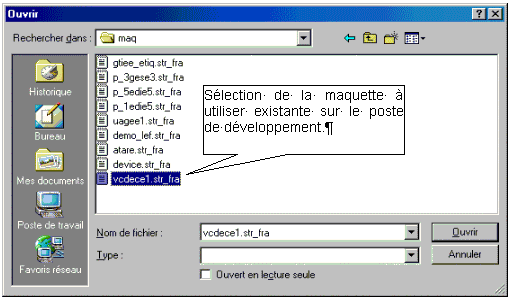
Le système ouvre alors une fenêtre vous permettant de parcourir l’arborescence du système afin de sélectionner la maquette à associer au lanceur.

Le répertoire affiché par défaut est le répertoire défini au niveau de la propriété ‘Maquettes’ de la configuration générale d’ACE Editique (voir Répertoires de travail).

En théorie, les maquettes au format Editique étant générées sur le poste de développement Editique, la maquette que vous voulez associer au lanceur devrait être présente dans ce répertoire.

Néanmoins, vous avez la possibilité de rechercher la maquette dans un autre répertoire, ou simplement d’entrer son nom complet dans la zone « Nom de fichier ».

Validez votre choix via le bouton « Ouvrir ».

Le message de confirmation « Lanceur EDITIQ associé à la maquette « #trt@ap$maq_fra:vcde_editiq.str-fra ». » vous indique que le lanceur a bien été associé à la maquette spécifiée.

Vos maquettes editique doivent toujours être placées dans un répertoire de maquettes personnalisées (ap$maq_CodeLangue) de manière à ne pas être écrasées lors des mises à jour d’ACE. Le système considère donc par défaut que la maquette est située dans le répertoire logique ‘ap$maq_CodeLangue’ où CodeLangue correspond au code langue du lanceur.

Annexes

Paramétrage d’une connexion ODBC

Ce chapitre décrit la manière de paramétrer une connexion ODBC pour les systèmes d’exploitation Windows NT et Windows 2000, basés sur le driver ODBC de Microsoft pour Oracle. Pour plus de renseignements, merci de consulter la documentation originale de votre système d’exploitation et de vos pilotes ODBC.

Prérequis

Rappel : Les drivers ODBC doivent être installés et opérationnels sur le poste de développement Editique.

Attention : Pour se connecter à une base Oracle 8i, il faut impérativement utiliser le MDAC 2.6 de Microsoft (disponible en téléchargement sur le site de Microsoft, et dans le setup de StreamServe Serve – cf Guide d’installation Editique V2.0).

Déclaration de l’alias SQL*Net

Les sources de données ODBC s’appuient sur le protocole SQL*Net d’ORACLE. Il faut donc paramétrer un alias SQL*Net pour chacune des bases de données ACE que l’on souhaite atteindre avec le module « Gestion des lanceurs ».

La déclaration d’un nouvel alias SQL*Net pointant vers une base ACE est inutile s’il en existe déjà un sur le poste de travail.

Les chapitres suivants décrivent la procédure à suivre respectivement pour un serveur Oracle 7.x et 8i.

Exécutez ces procédures pour chacun des environnements ACE (recette et exploitation par exemple).

Pour Oracle 7.x

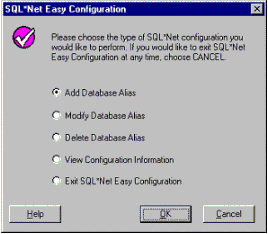
Dans le menu démarrer, programmes, « Oracle for windows NT », sélectionnez « SQL Net Easy Configuration ».

Sélectionnez Add Database Alias

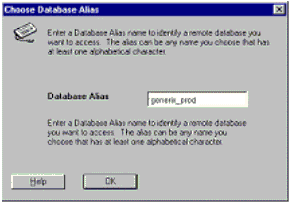
Nommez l’alias (ici, nous utiliserons le nom ACE_prod pour désigner la base de l’environnement de production).

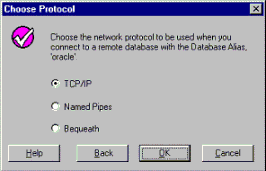
Sélectionnez le protocole TCP / IP.

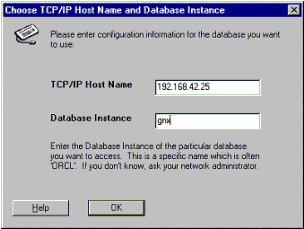
Donnez la localisation de la base de données en fournissant soit l’adresse IP (ici 192.168.42.25) soit le nom du serveur ACE ainsi que le nom de l’instance oracle à utiliser (ici gnx)

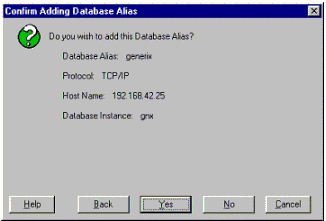
Vérifiez et validez (bouton ‘Yes’) les informations entrées précédemment.

L’alias SQL*Net étant déclaré, vous pouvez passer à la déclaration de la source de données ODBC pour cette base de données ACE .

Pour Oracle 8i

Dans le menu démarrer, programmes, Oracle - OraHome81, NetWork Administration, sélectionnez Net8 Assistant.

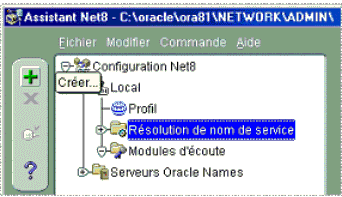
Dépliez le dossier Local et sélectionnez le dossier « Résolution de nom de service » puis cliquez sur l’icône Créer (le signe plus en vert ou menu Modifier/Créer).

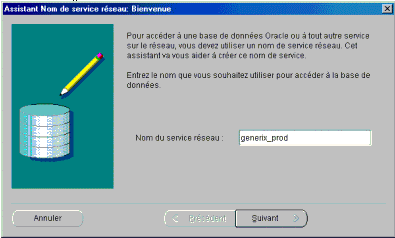
Nommez l’alias (ici, nous utiliserons le nom ACE_prod pour désigner la base de l’environnement de production).

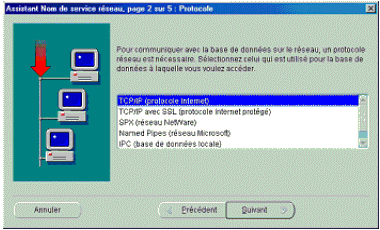
Sélectionnez le protocole TCP / IP

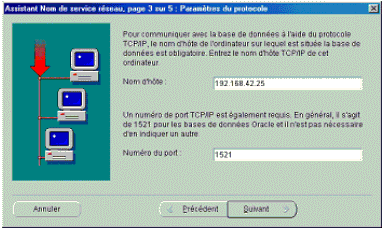
Donnez la localisation de la base de données en fournissant soit l’adresse IP (ici 192.168.42.25) soit le nom du serveur ACE ainsi que le numéro de port TCP/IP à utiliser (par défaut 1521)

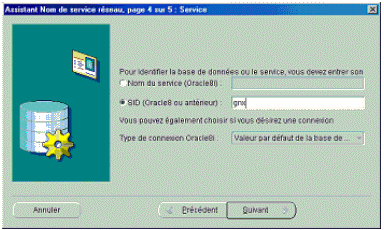
Sélectionnez le mode d’identification via SID, et entrez la valeur de l’identifiant ORACLE SID (ici gnx).

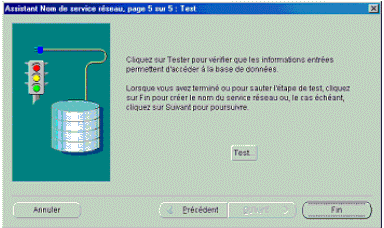
Testez le nouveau service réseau via le bouton Test.

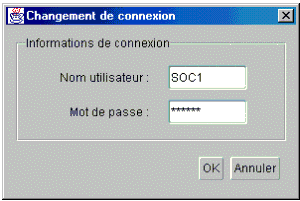
Oracle effectuant le test de connexion avec l’utilisateur « scott », le premier test échoue systématiquement. Il faut alors cliquer sur le bouton « Changer de connexion » et entrer le nom de l’utilisateur Oracle pour ACE et son mot de passe (ici SOC1/INFOR1) puis cliquer à nouveau sur le bouton « Tester ».

L’alias SQL*Net étant déclaré, vous pouvez passer à la déclaration de la source de données ODBC pour cette base de données ACE .

Déclaration de la source de données ODBC

Sous Windows NT

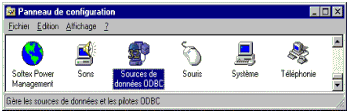
1) Dans le panneau de configuration (démarrer, paramètres, panneau de configuration), sélectionnez « sources de données ODBC 32 »

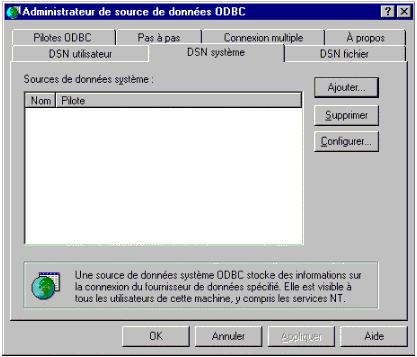
2) Sélectionnez l’onglet « DSN système » et cliquez sur le bouton « Ajouter ».

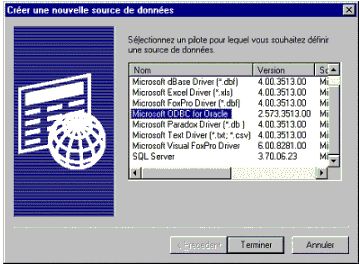
3) Sélectionnez ensuite Microsoft ODBC for Oracle.

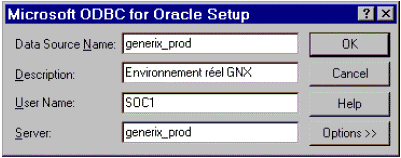
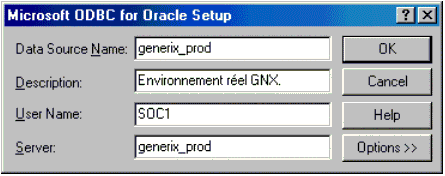
4) Renseigner les paramètres de la source de données.

Le premier paramètre correspond au nom que vous voulez affecter à la source de données ODBC. Ici « ACE_prod ».

Le second paramètre (description) est optionnel.

Le troisième paramètre correspond au nom de l’utilisateur Oracle à utiliser pour se connecter à la source de données (ici « SOC1 »).

Enfin, le quatrième paramètre (server) correspond au nom de l’alias SQL*Net (ou service réseau) que l’on a créé durant l’étape précédente (également ‘ACE_prod’).

Sous Windows 2000

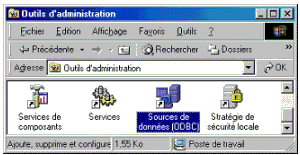
1) Dans le panneau de configuration, dossier Outils d’administration, activer l’icône « Sources de données (ODBC)).

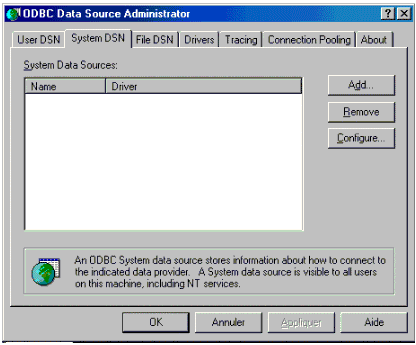
2) Sélectionnez l’onglet « System DSN » et cliquez sur le bouton « Add… ».

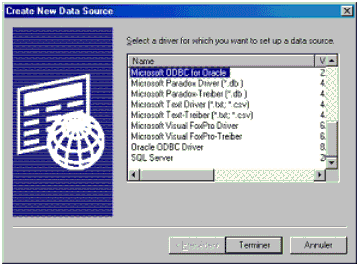
3) Sélectionnez le driver « Microsoft ODBC for Oracle ».

4) Renseigner les paramètres de la source de données.

Le premier paramètre correspond au nom que vous voulez affecter à la source de données ODBC. Ici « ACE_prod ».

Le second paramètre (description) est optionnel.

Le troisième paramètre correspond au nom de l’utilisateur Oracle à utiliser pour se connecter à la source

de données. Ici « SOC1 ».

Enfin, le quatrième paramètre (server) correspond au nom de l’alias SQL*Net (ou service réseau) que l’on a créé dans l’étape précédente (également ‘ACE_prod’).