Développement d’objets graphiques avec le mode web

Ce document s'adresse aux développeurs de fonctionnalités comportant des objets graphiques en mode web. Une connaissance de la syntaxe XML est nécessaire. L'édition des fichiers de configuration des graphiques doit obligatoirement être réalisée avec un éditeur XML (exemple : XMLSPY dont il existe une version gratuite : Altova XMLSPY Home Edition) ou un éditeur de texte. (exemples : PsPad freewhare editor ou UltraEdit.).

Ce document présente la génération de graphiques dans le mode web, tout d'abord de façon simple, avec une configuration minimaliste, puis de façon plus complexe, en introduisant des possibilités de paramétrage supplémentaire.

Ce document vous permet d’aborder les principes des possibilités offertes. Une autre documentation détaille de façon systématique les attributs disponibles : voir fichier de configuration graphique.

Présentation

Pré requis

L'affichage des graphiques SVG sur le navigateur nécessite l'utilisation d'un plug-in SVG.

Pour Internet Explorer, c'est le plug-in d'Adobe qui a été retenu.

Principes

Le résultat d'une requête est affichable sous deux formats :

  • Le format actuel, sous forme de page html
  • Sous forme de graphique (depuis l’édition spéciale 5.0-00 ES2.

Le traitement effectué par le socle pour générer un graphique ou une page HTML est similaire :

  1. Le socle génère un flux de présentation en fonction de la requête et de la configuration de la BusinessView courante.
  2. Le socle utilise le paramétrage de la présentation pour générer le flux qui sera affiché par le navigateur.

1. Dans le cas de l'affichage standard, le socle génère une page HTML à partir du flux et de la feuille de style (XSL),

2. Dans le cas d'un graphique, le socle génère un format SVG à partir du flux et de la configuration du graphique (XML).

Le paramétrage du graphique, écrit en XML, se base sur un schéma au format XSD : « egxChartConfiguration.xsd ».

Une documentation exhaustive de ce schéma de configuration des graphes est disponible dans le Fichier de configuration graphique.

Paramétrer le mode de rendu

Choix du rendu par configuration

Comme pour les feuilles xsl, à un graphique correspond un fichier de paramétrage.

Le lien entre la requête demandée et la génération d'un graphique est défini dans la configuration de la businessview.

L’attribut defaultRenderType est obligatoire sur businessview_def. Il est par contre optionnel (mais prioritaire) sur businessview.

Exemple de configuration :

<businessview_def executeQuery= "optimize" defaultRenderType= "xsl" >

<businessview executeQuery= "optimize" name= "Clients" target= "SACT" viewstruct= "VSClients" defaultRenderType= "chart" />

<businessview executeQuery= "optimize" name= "R_EMP" target= "RMCR" viewstruct= "REC_EMP" />

<businessview executeQuery= "optimize" name= "R_EVE" target= "RMCR" viewstruct= "REC_EVE" />

<businessview executeQuery= "optimize" name= "R_TBL" target= "RMCR" viewstruct= "TBL_D" />

</businessview_def>

<presentation rootPath= "" >

<xsl fileRef= "fra/nav/clients.xsl" lang= "FRA" businessview= "Clients" support= "NAV/MIC" />

<xsl fileRef= "eng/nav/clients.xsl" lang= "ENG" businessview= "Clients" support= "NAV/MIC" />

<chart fileRef= "simplePie2.xml" lang= "FRA" businessview= "Clients" support= "NAV/MIC" />

</presentation>

Le nœud xsl_param est renommé en presentation.

Sous presentation, deux nœuds possibles : xsl et chart.

  • xsl définit la feuille de style,
  • chart définit le fichier de configuration du graphique.

Choix du rendu par la requête http

En plus du paramétrage par défaut précisé dans la configuration, il est possible de fixer le rendu par la requête via le paramètre render_type. Le type de rendu fixé par la requête est prioritaire sur celui de la configuration.

Valeurs possibles :

Valeurs Signification
xsl

Génération du résultat sous forme html via le parsing d'une feuille xsl.

Chart Génération du résultat sous forme SVG via la génération d'un graphique basé sur la configuration.

Exemple de requête contenant le paramètre render_type:

http://localhost:8888/egx/btoe/ServletControl?sourceview=I_ACH_L&cinematic=forward(0,ACH)&entity=1&render_type=chart&frame=liste&chp:Codpev=I_ACH_F&chp:Typtie=FOU&chp:Achvte=A&chp:Sigtie=300001

Des graphiques simples

Le nœud racine des graphiques

Le nœud racine est le nœud config.

Il contient des informations propres au xml, principalement le chemin vers le schéma des graphiques, nommé egxChartConfiguration.xsd.

Nota : ce nœud ne sera pas repris dans les exemples suivants.

<config xmlns= "http://www.ACE.fr/technicalframework/chart" xmlns:xsi= "http://www.w3.org/2001/XMLSchema-instance" xsi:schemaLocation="http:/ /www.ACE.fr/technicalframework/chart

D:\developpements\eclipseWorkspace\workspace\SocleCourant\doc\config\egxChartConfiguration.xsd" >

</config>

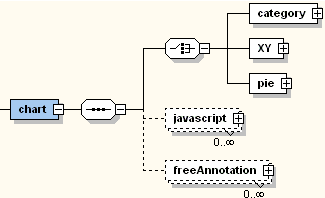
Le nœud chart est obligatoire. Deux attributs sont indispensables, il s'agit des dimensions du graphique.

ATTRIBUT TYPE OPT/OBLIG SIGNIFICATION
height xs:positiveInteger required Hauteur de l'image du graphique en pixels.
width xs:positiveInteger required Largeur de l'image du graphique en pixels.

Exemple de configuration:

<chart height= "500" width= "700" >

</chart>

Avant de renseigner l'apparence d'un graphique, il est primordial d'en déterminer le type. Pour cela, il faut faire la distinction entre le rendu visuel attendu (affichage de ligne, de trait, de zone...) et la représentation des données.

Dans cette version, il existe deux types de graphiques :

Type de graphique Description
PIE Graphique de type camembert avec uniquement une seule série de valeurs.
CATEGORY Graphique en barre ou en ligne avec des points discontinus sur l'axe secondaire. La plupart du temps, les séries sont composées de données de type différents (comparatif du chiffre d’affaires par famille de produits par exemple).

Graphique PIE (camembert)

Présentation

Exemple obtenu en utilisant le moteur graphique JfreeChart.

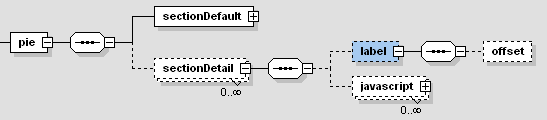
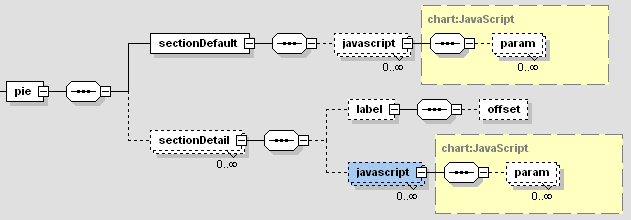
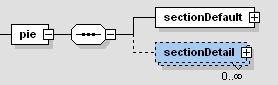
Vue graphique partielle du schéma concernant le graphique pie :
pie

Sont associés à ce nœud les attributs définissant les caractéristiques générales d'un graphique de type camembert.

sectionDefault

Ce nœud définit les caractéristiques des différentes portions du camembert.

sectionDetail

Surcharge sectionDefault section par section.

Un graphique simple

Seuls les nœuds pie et sectionDefaut sont obligatoires.

Il n'y a pas d'attribut obligatoire sur pie.

sectionDefaut doit indiquer au minimum les valeurs à afficher, cela grâce à une requête xPath.

ATTRIBUT TYPE OPT/OBLIG SIGNIFICATION
valueXpath chart:XPath required Requête XPath dans le flux de présentation pour déterminer la valeur de chaque section du camembert.

Remarque importante :

La requête xPath associé à l'attribut valueXpath doit sélectionner des nœuds de type <business_data>.

La requête doit avoir le format suivant :

//chemin_dans_le_flux_de_presentation/business_data

Exemple de requête

//VueUtilisateurCourantSociete/JUt_UtiView/JUt_UtiViewRow/VueTbl/DTbl/DTblRow[1]/VueEvenement/JEveView[1]/JEveViewRow[1]/Datmod/business_data

Exemple de configuration et résultat

<chart height= "500" width= "700" >

<pie>

<sectionDefault valueXpa th="//VueUtilisateurCourantSociete/JUt_UtiView/JUt_UtiViewRow/VueTbl/DTbl

/DTblRow[1]/VueEvenement/JEveView[1]/JEveViewRow[1]/Datmod/business_data" >

</sectionDefault>

</pie>

</chart>

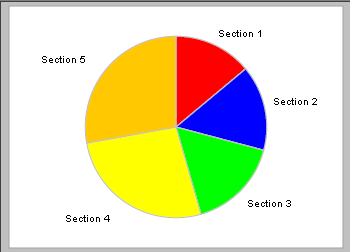
Ce fichier minimaliste est suffisant pour obtenir le résultat suivant :
Particularité de l'attribut paintList

L'attribut paintList du nœud pie est une liste de couleurs dans laquelle on puisera pour afficher les différentes sections. Si elle contient moins d'éléments que le nombre de sections, on rebouclera sur la première valeur.

Ex : Couleurs d'un camembert divisé en 5 sections avec une liste contenant 3 couleurs (red, blue, green)

Section Couleur
1 red
2 Blue
3 Green
4 Red
5 blue

Graphique CATEGORY

Présentation

Exemple obtenu en utilisant le moteur graphique JfreeChart.
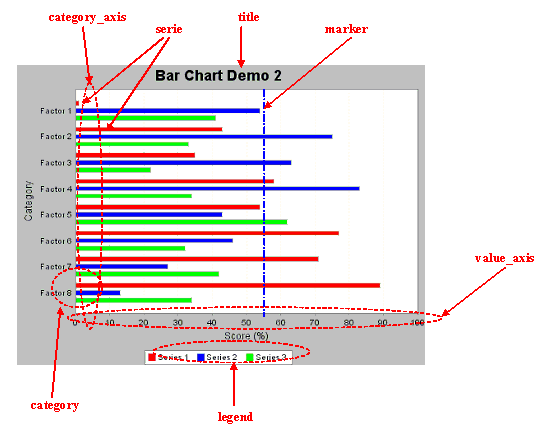
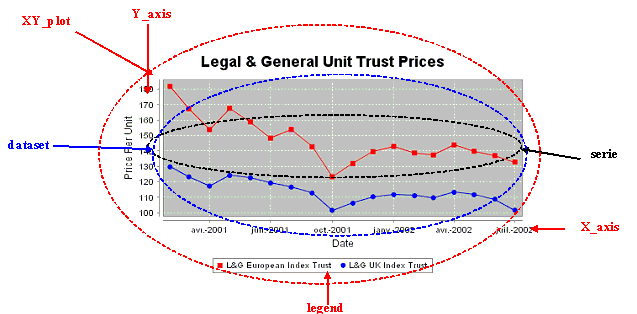
Vue graphique partielle représentant le schéma de configuration concernant le graphique category :

category

Sont associés à ce nœud les attributs définissant les caractéristiques générales d'un graphique représentant l'évolution de séries de type catégorie.

dataset

Nœud représentant la feuille de valeurs.

categorySet et categoryNamed

Nœuds décrivant les catégories

serie

Nœud décrivant les séries de valeurs

categoryAxis et valueAxis

Permet de modifier l'apparence des axes.

Un graphique simple

Un graphique de type category est nativement plus complexe qu'un graphique pie car il représente plus de données. Des "series" de données sont regroupées en "catégories".

Les nœuds category et dataset sont obligatoires.

Il n'y a pas d'attribut obligatoire sur aucun des nœuds.

Exemple de configuration:

<chart height= "250" width= "300" >

<category>

<dataset>

</dataset>

</category>

</chart>

Ensuite viennent les nœuds qui alimentent les category et les serie.

Choix d'alimentation des données

Il y a un choix à faire en fonction de la méthode d'alimentation des données.

Les category
  • On choisira le nœud categorySet si les noms des category sont donnés en une requête xPath. Dans ce cas, il y a une requête xPath donc un nœud categorySet.
  • On choisira le nœud categoryNamed si chaque nom de category est donné en dur dans la configuration. Dans ce cas, il y a autant de nœuds categoryNamed que de category.

Le nœud categorySet contient un attribut obligatoire :

categorySet

Définition des catégories par une requête xPath.

ATTRIBUT TYPE OPT/OBLIG SIGNIFICATION
nameXpath chart:XPath required Requête XPath sur le flux de présentation spécifiant la liste des catégories à afficher sur le graphique.

Le nœud categoryNamed contient un attribut obligatoire :

categoryNamed

Définition d'une catégorie.
ATTRIBUT TYPE OPT/OBLIG SIGNIFICATION
nameValue xs:string required Nom de la catégorie. Valeur en "dur".
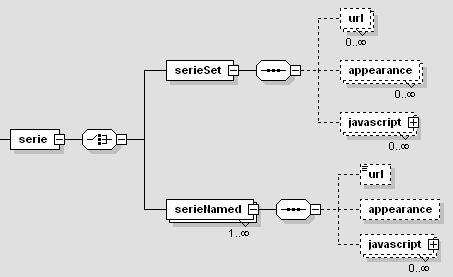
Les series

Le fonctionnement est similaire à celui des category.

Un nœud serie est obligatoire. Il contient des attributs communs optionnels aux nœuds fils.

  • On choisira le nœud serieSet si les noms et les valeurs des séries sont donnés en une requête xPath.. Il y a une requête xPath pour les noms et une requête xPath pour les valeurs. Il y a un nœud serieSet à définir.
  • On choisira le nœud serieNamed si chaque valeur est donnée par une requête xPath. Dans ce cas, le nom de la série est spécifié directement dans la configuration. Il y a autant de nœuds serieNamed que de valeurs de séries pour l'ensemble des category. Par exemple, s'il y a 3 category et que l'on veut afficher 2 serie par category, il faut 6 nœuds serieNamed.

Le nœud serieSet contient deux attributs obligatoires :

serieSet

Définition des séries par une requête xPath pour les valeurs et une requête xPath pour les noms.
ATTRIBUT TYPE OPT/OBLIG SIGNIFICATION
nameXpath chart:XPath required Requête XPath sur le flux de présentation spécifiant la liste des noms des séries du graphique.
valueXpath chart:XPath required Requête XPath sur le flux de présentation spécifiant la liste des valeurs des séries du graphique.

Le nœud serieNamed contient deux attributs obligatoires :

serieNamed

Définition d'une série.
ATTRIBUT TYPE OPT/OBLIG SIGNIFICATION
nameValue chart:StringValueNotEmpty required Nom "en dur" de la série du graphique.
valueXpath chart:XPath required requête xPath définissant la valeur de la série.

Remarque importante :

Tout comme pour le graphique pie, les requêtes xPath associées aux attributs valueXpath et nameXpath doivent sélectionner des nœuds de type <business_data>.

La requête doit avoir le format suivant :

//chemin_dans_le_flux_de_presentation/business_data

Exemple de requête

//VueUtilisateurCourantSociete/JUt_UtiView/JUt_UtiViewRow/VueTbl/DTbl/DTblRow[1]/VueEvenement/JEveView[1]/JEveViewRow[1]/Datmod/business_data

La configuration

<chart height= "250" width= "300" >

<category>

<dataset>

<categorySet nameXpath=" une_requete/business_data" >

</categorySet>

<serie>

<serieSet nameXpath= "une_autre_requete/business_data" valueXpath= "encore_une_requete/business_data" >

</serieSet>

< /serie>

</dataset>

</category>

</chart>

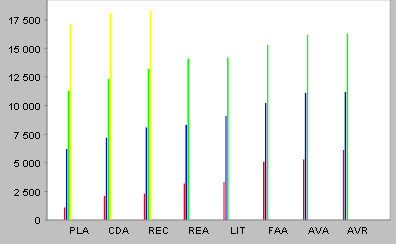
Le résultat

Ce fichier minimaliste est suffisant pour obtenir le résultat suivant :
Personnaliser l'apparence du graphique

Les exemples ci dessus montre un résultat brut. L'outil génère les graphiques avec des valeurs par défaut pour les couleurs, les polices, les libellés, etc.…

Le fichier de configuration permet de modifier dans une large part ces valeurs par défaut.

La modification de ces valeurs commence par la définition d'éléments de bases représentant une couleur, une police, etc.…

Ces éléments sont sous le nœud config et utilisés par les graphiques via un nom.

Eléments de base

Ce paragraphe donne la liste des éléments de bases disponibles dans la version 500ES2. C'est une liste assez fastidieuse mais ces éléments sont indispensables pour pourvoir paramétrer l'apparence des graphiques. En effets, les graphiques font référence à ces éléments de base. Ils ne peuvent pas être définis directement dans le graphique.

Font (Police de caractère)

Description des attributs disponibles

Définition d'une police de caractères.

ATTRIBUT TYPE OPT/OBLIG SIGNIFICATION
name chart:StringValueNotEmpty required Libellé identifiant une police de caractère et son style dans les éléments du graphique.
Font chart:StringValueNotEmpty required Référence à un élément "font".Nom de la police de caractères.
Style chart:FontStyle required Style appliqué sur la police (italique, gras…).
size xs:positiveInteger required Taille souhaitée de la police.
Exemple de configuration

<font_def>

<font_type name= "maFonteTitre" font= "Helvetica" style= "BOLD" size= "18" />

<font_type name= "maFonte" font= "Verdana" style= "PLAIN" size= "12" />

</font_def>

Paint (Couleur de base)

Une couleur peut être définie de trois façons distinctes :

  • Une couleur de base faisant partie de la liste disponible,
  • Une couleur simple définie par ses constantes RGB,
  • Un dégradé entre deux couleurs.

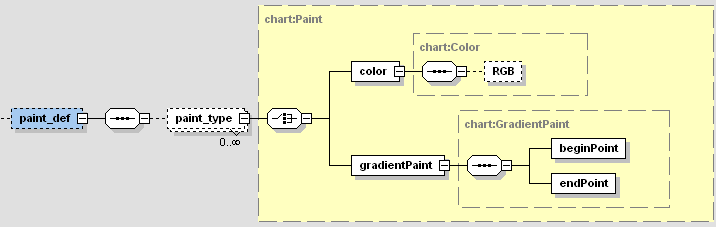
Le nœud paint_def est composé d'autant de paint_type qu'il y a de couleurs à définir.

Le nœud paint_type est de type Paint.

Le noeud paint

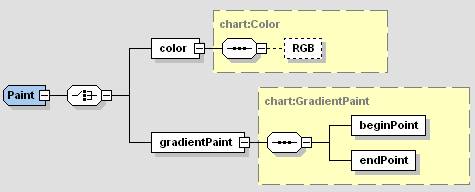
Le nœud Paint contient soit un nœud Color, soit un nœud gradientPaint.

Paint

Définition d'une couleur complexe.

ATTRIBUT TYPE OPT/OBLIG SIGNIFICATION
name chart:StringValueNotEmpty required Référence à un objet "paint" (Libellé identifiant une couleur).
ELEMENT SIGNIFICATION

color

Type de base : ColorCouleur de base.
ELEMENT SIGNIFICATION

gradientPaint

Super classe : GradientPaintDégradé.
Le nœud color

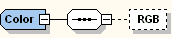
Le nœud Color contient soit une couleur de base, soit la définition RGB de la couleur. Si les deux sont renseignés, la couleur de base est prioritaire.

Color

Définition d'une couleur de base.

ATTRIBUT TYPE OPT/OBLIG SIGNIFICATION
basic chart:ColorType optional Si renseigné, pas de détermination par les constantes RGB : on spécifie à la place un nom de couleur de base (red, blue, green…).
ELEMENT SIGNIFICATION
RGB
ATTRIBUT TYPE OPT/OBLIG SIGNIFICATION
r chart:composanteColor required Composante "rouge" de la couleur.
G chart:composanteColor required Composante "verte" de la couleur.
B chart:composanteColor required Composante "bleue" de la couleur.

Couleurs de base.

ENUMERATION
WHITE
LIGHT_GRAY
GRAY
DARK_GRAY
BLACK
RED
PINK
ORANGE
YELLOW
GREEN
MAGENTA
CYAN
BLUE
Le nœud GradientPaint

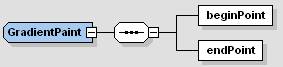
Le nœud GradientPaint définie un dégradé entre deux couleurs. Les deux couleurs définissent les points de départ et d'arrivée du dégradé.

GradientPaint

Définition d'un dégradé de couleur.

ATTRIBUT TYPE OPT/OBLIG SIGNIFICATION
cyclic xs:boolean optional Activer ou non la rotation cyclique pour le degrade. Valeur par defaut : NON.
ELEMENT SIGNIFICATION

beginPoint

Type de base : GradientPaintPointDéfinition du point de départ du dégradé.
ELEMENT SIGNIFICATION

endPoint

Type de base : GradientPaintPointDéfinition du point d'arrivé du dégradé.

Un "point" est défini par des coordonnées et une couleur. Un élément peut utiliser un autre élément. Les gradientPaintPoint en sont une illustration. Ils utilisent un pointeur vers un élément paint.

GradientPaintPoint Element de définition d'un dégradé de couleur. Définition d'un point (départ ou arrivée)
ATTRIBUT TYPE OPT/OBLIG SIGNIFICATION
x xs:nonNegativeInteger required Abscisse d'un point (depart ou arrivee) du degrade associe a la couleur.
Y xs:nonNegativeInteger required Ordonnee d'un point (depart ou arrivee) du degrade associe a la couleur.
Paint chart:StringValueNotEmpty required Reference a un element "paint". Une des couleurs definissant le degrade.

Exemple de configuration

<paint_def>

<paint_type name= "Jaune" >

<color basic= "YELLOW" />

</paint_type>

<paint_type name= "maCouleur" >

<color>

<RGB r= "152" g= "168" b= "174" />

</color>

</paint_type>

<paint_type name= "monDegrade" >

<gradientPaint cyclic= "true" >

<beginPoint paint= "RED" x= "0" y= "0" />

<endPoint x= "50" y= "100" paint= "Vert" />

</gradientPaint>

</paint_type>

</paint_def>

Paint_list (liste de couleurs)

Ce critère définit une liste de couleurs.

Il est utilisé pour définir les couleurs à utiliser pour les zones représentant les valeurs.

Liste des attributs disponibles
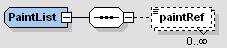
PaintList

Définition d'une liste de couleurs. Affecté de manière cyclique sur un graphique.
ELEMENT SIGNIFICATION

paintRef

Type de base : StringValueNotEmptyLibellé identifiant une série de couleurs utilisée pour afficher des séries ou des sections du graphique.
Exemple de configuration

<paint_list_def>

<paint_list_type name= "maListeCouleur" >

<paintRef> YELLOW </paintRef>

<paintRef> maCouleur </paintRef>

<paintRef> monDegrade </paintRef>

</paint_list_type>

</paint_list_def>

Background (fond d'une zone)

Ce critère définit les caractéristiques d'un fond.

Liste des attributs disponibles

Caractéristiques d'un fond.

ATTRIBUT TYPE OPT/OBLIG SIGNIFICATION
name chart:StringValueNotEmpty required Libellé identifiant les caractéristiques du fond d'un élément.
backPaint chart:StringValueNotEmpty optional Pointeur sur un element paint ou couleur de base. Couleur de remplissage de la zone. Valeur par défaut : Blanc.
borderPaint chart:StringValueNotEmpty optional Pointeur sur un element paint ou couleur de base. Couleur de remplissage du bord de la zone.
Exemple de configuration :

<background_def>

<background_type name= "monFond" backPaint= "monDegrade" />

<background_type name= "monFond2" backPaint= "maCouleur" />

</background_def>

Item_label et title_appearance (libellés des ensembles de valeurs et titre)

Ce critère définit les caractéristiques d'affichage d'un libellé ou d'un titre. Depuis l’édition spécial 5.0-00 ES2, ces deux types d'éléments de base possèdent les mêmes caractéristiques.

Liste des attributs disponibles

Caractéristique d'affichage d'un libellé ou d'un titre.

ATTRIBUT TYPE OPT/OBLIG SIGNIFICATION
name chart:StringValueNotEmpty required Libellé identifiant un label du graphique et son apparence.
Font chart:StringValueNotEmpty optional Référence à un élément "font" définissant la police d'affichage.
Paint chart:StringValueNotEmpty optional Référence à un élement "paint" ou à une couleur de base. Couleur du texte affiché.
Exemple de configuration :

<item_label_def>

<item_label_type name= "monItemLabel" font= "maFonte" paint= "Noir" />

</item_label_def>

<title_appearance_def>

<title_appearance_type name= "Design titre" font= "maFonteTitre" paint= "Jaune" />

</title_appearance_def>

Legend

Ce critère permet de définir l'apparence de la légende du graphique.

L'élément légende utilise plusieurs pointeurs vers d'autres éléments de base comme un background, une fonte, etc.

Liste des attributs disponibles

Caractéristiques d'une légende.

ATTRIBUT TYPE OPT/OBLIG SIGNIFICATION
name chart:StringValueNotEmpty required Identifiant de la légende.
Background chart:StringValueNotEmpty optional Référence à un élément "background" définissant le fond de la légende. Valeur par défaut : zone blanche encadrée de noir.
itemFont chart:StringValueNotEmpty optional Référence à un élément "font" indiquant la police utilisée pour afficher le nom des séries. Valeur par défaut : Sans Serif / Noir.
itemPaint chart:StringValueNotEmpty optional Référence à un élement "paint" ou à une couleur de base. Couleur utilisée pour afficher le nom des séries.
titleValue xs:string optional Libellé du titre de la légende (valeur "en dur").
titleAppearance chart:StringValueNotEmpty optional Référence à un objet "titleAppearance" définissant le style à appliquer au titre de la légende.
Exemple de configuration :

<legend_def>

<legend_type name= "maLegend" background= "monFond" />

</legend_def>

Pie_section_label

Cet élément de base ne concerne que les graphiques de type PIE. Il permet de définir l'apparence du libellé des portions du graphique PIE. En plus des traditionnelles polices et couleurs, il permet surtout de définir le type de contenu du libellé. Ce type est à choisir parmi une liste prédéfinie.

Liste des attributs disponibles

Définition de l'apparence des libellés des sections du graphique pie.

ATTRIBUT TYPE OPT/OBLIG SIGNIFICATION
name chart:StringValueNotEmpty required Libellé identifiant le formatage d'un label d'une section d'un graphique de type camembert.
type chart:PieLabelType optional Type de formatage du libellé : affichage ou non du label d'une section, de sa valeur, du pourcentage qu'elle représente...
font chart:StringValueNotEmpty optional Référence à un élément "font". Police utilisée pour afficher le label. Valeur par défaut : Sans Serif
paint chart:StringValueNotEmpty optional Référence à un élement "paint" ou à une couleur de base. Couleur utilisée pour afficher le texte. Valeur par défaut : Noir.

Liste des types disponibles pour l'apparence du libellé des sections du graphique pie.

Liste de valeurs. Formats possibles des labels du graphique pie.

ENUMERATION
NO_LABELS
NAME_LABELS
VALUE_LABELS
PERCENT_LABELS
NAME_AND_VALUE_LABELS
NAME_AND_PERCENT_LABELS
VALUE_AND_PERCENT_LABELS
Exemple de configuration

<pie_section_label_def>

<pie_section_label_type name= "apparencelabel" font= "maFonte" type= "VALUE_AND_PERCENT_LABELS" />

</pie_section_label_def>

Graphique Pie

Comment améliorer la présentation et utiliser ces éléments de base dans un graphique de type PIE ?

Reprenons la configuration de base de notre camembert. Pour ne pas surcharger l'écriture, les requêtes xPath sont écrites sous la forme "ma_requete" :

<chart height= "500" width= "700" >

<pie>

<sectionDefault valueXpa th="ma_requete/business_data" >

</sectionDefault>

</pie>

</chart>

Ajout d'une légende et d'un fond

Exemple de configuration et résultat

<chart height= "500" width= "700" legendVisible= "true" legend= "maLegend" background= "monFond2">

<pie>

<sectionDefault valueXpath ="ma_requete/business_data" >

</sectionDefault>

</pie>

</chart>

Cette configuration utilise les éléments de base maLegend et monFond2 vues dans les exemples précédents.

Modification des libellés des sections

Les libellés des sections ne sont pas parlants. Une requête xPath permet de les définir à partir du flux de présentation :

Exemple de configuration et résultat

<chart height= "500" width= "700" legendVisible= "true" legend= "maLegend" background= "monFond2" >

<pie>

<sectionDefault valueXpath ="ma_requete/business_data" nameXpath= "mon_autre_requete/business_data">

</sectionDefault>

</pie>

</chart>

Modification de la position des libellés

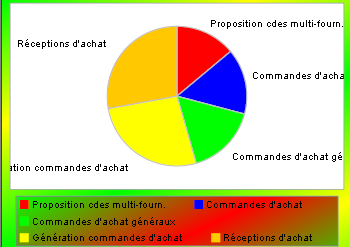
Les libellés sont nettement plus parlants, mais il y a un souci au niveau de leur positionnement autour du camembert. Deux solutions vous sont offertes :

  • agrandir la taille de l'image : il suffit de modifier les attributs concernés du nœud chart.
  • ajouter des offsets d'affichage : permet de positionner au pixel près les libellés des sections.
Le nœud sectionDetail

Pour modifier les offsets, il faut renseigner le nœud sectionDetail.

Un nœud pie/sectionDetail/label/offset est disponible.

La branche sectionDetail est compatible avec la branche sectionDefault. Elle vient la surcharger. Autrement dit, elle est prioritaire.

Les paramètres obligatoires de ces nœuds :

sectionDetail

Caractéristiques d'une section précise. Supplantent celles du "sectionDefault".

ATTRIBUT TYPE OPT/OBLIG SIGNIFICATION
indice xs:positiveInteger required Indice identifiant la section surchargée (xème élément retourné par les requêtes XPath).
ELEMENT SIGNIFICATION
label
ELEMENT SIGNIFICATION
offset Définition d'un offset de position du libellé. S'ajoute à la position calculée automatiquement. Permet d'ajuster la position du libellé pour éviter les superpositions de libellé par exemple.
ATTRIBUT TYPE OPT/OBLIG SIGNIFICATION
x xs:int required offset y. En pixel.
y xs:int required offset y. en pixels.

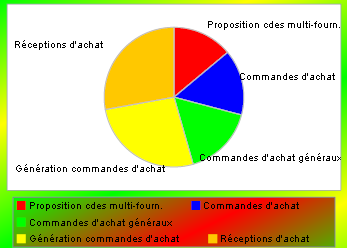
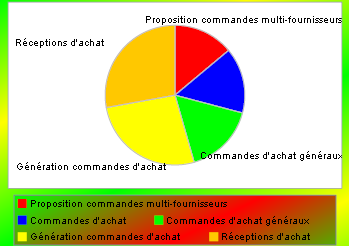
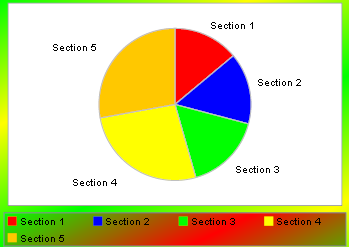
La section d'indice 1 est celle qui commence à 12H, donc la section rouge sur notre exemple. Les libellés 2, 3 et 4 sont à déplacer.

Exemple de configuration et résultat

<chart height= "500" width= "700" legendVisible= "true" legend= "maLegend" background= "monFond2" >

<pie>

<sectionDefault valueXpath ="ma_requete/business_data" nameXpath= "mon_autre_requete/business_data" >

</sectionDefault>

<sectionDetail indice= "2" >

<label>

<offset x= "-10" y= "0" />

</label>

</sectionDetail>

<sectionDetail indice= "3" >

<label>

<offset x= "-30" y= "0" />

</label>

</sectionDetail>

<sectionDetail indice= "4" >

<label>

<offset x= "40" y= "0" />

</label>

</sectionDetail>

</pie>

</chart>

Modifier la valeur d'un libellé

Le libellé de la section 1 nommé Proposition cdes multi-fourn n'est pas en phase avec les autres. Renommons le en Proposition commandes multi-fournisseur. Le noeud sectionDetail/label le permet. En plus de modifier le libellé, il faut aussi jouer sur l'offset afin qu'il soit visible.

En même temps, ne faisons pas apparaître le libellé de la section 2. L'attribut visible du nœud label le permet. Dans ce cas, le nœud offset n'est pas pris en compte.

Le nœud label

Le nœud label est fils du nœud sectionDetail

label Définition du libellé de la section d'indice "indice". Prioritaire au libellé défini par la nameXPath du sectionDefault.
ATTRIBUT TYPE OPT/OBLIG SIGNIFICATION
nameValue chart:StringValueNotEmpty optional Le libellé de la section.
visible xs:boolean optional Visibilité du libellé.
Exemple de configuration et résultat

<sectionDetail indice= "1" >

<label nameValue= "Proposition commandes multi-fournisseurs">

<offset x= "-63" y= "-3" />

</label>

</sectionDetail>

<sectionDetail indice= "2" >

<label visible= "false">

<offset x= "-10" y= "0" />

</label>

</sectionDetail>

Ces exemples ne montrent pas l'ensemble des attributs mais permettent d'avoir une idée du paramétrage disponible.

Nous verrons plus loin les fonctions plus avancées que sont les url et les javascript. Mais avant cela, découvrons de nouveaux attributs sur le graphique category.

Graphique Category

Comment améliorer la présentation et utiliser les éléments de base dans un graphique de type category ?

Reprenons la configuration de base de notre graphique. Pour ne pas surcharger l'écriture, les requêtes xPath sont écrites sous la forme "ma_requete" :

<chart height= "500" width= "700" >

<category>

<dataset>

<categorySet nameXpath=" une_requete/business_data" >

</categorySet>

<serie>

<serieSet nameXpath= "une_autre_requete/business_data" valueXpath= "encore_une_requete/business_data" >

</serieSet>

</serie>

</dataset>

</category>

</chart>

Ajout d'une légende et d'un fond

Le principe est commun au graphique pie car cette configuration se trouve sur le nœud chart.

Exemple de configuration et résultat

<chart height= "500" width= "700" legendVisible= "true" legend= "maLegend" background= "monFond2">

<category>

<dataset>

<categorySet nameXpath=" une_requete/business_data" >

</categorySet>

<serie>

<serieSet nameXpath= "une_autre_requete/business_data" valueXpath= "encore_une_requete/business_data" >

</serieSet>

</serie>

</dataset>

</category>

</chart>

Cette configuration utilise les éléments de base maLegend et monFond2 vues dans les exemples précédents.

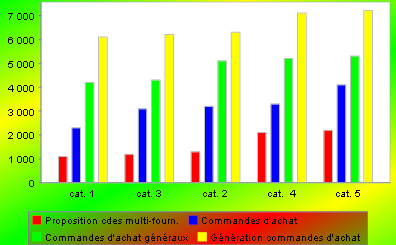
Nous obtenons le graphique :

Alimentation des category par le nœud categoryNamed

L'alimentation se fait via des requêtes xPath présentes dans les nœuds categorySet et serieSet. Obtenir toutes les données avec une seule requête xPath n'est pas des plus facile. Générons le même graphique en utilisant une requête par category. Le même principe peut être appliqué pour les serie.

Exemple de configuration et résultat

<chart height= "500" width= "700" legendVisible= "true" legend= "maLegend" background= "monFond2" >

<category>

<dataset>

<categoryNamed nameValue= "cat. 1"/ >

<categoryNamed nameValue= "cat. 3" />

<categoryNamed nameValue= "cat. 2"/ >

<categoryNamed nameValue= "cat. 4" />

<categoryNamed nameValue= "cat. 5" />

<serie>

<serieSet nameXpath= "une_autre_requete/business_data" valueXpath= "encore_une_requete/business_data" >

</serieSet>

</serie>

</dataset>

</category>

</chart>

Ajout d'une annotation

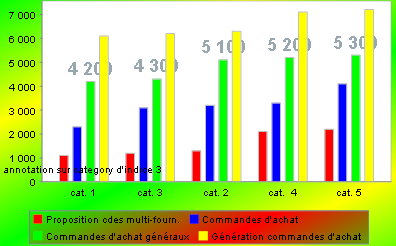
Le nœud annotation permet d'ajouter un texte associé à une category

La configuration se trouve dans le paragraphe suivant

Modification de l'apparence d'une série.

Le nœud appearance permet de modifier l'apparence d'une serie.

Le noeud appearance
Appearance Définition de l'apparence d'un element graphique.
ATTRIBUT TYPE OPT/OBLIG SIGNIFICATION
paint chart:StringValueNotEmpty optional Référence à un élément "paint" ou à une couleur de base. Couleur utilisée pour afficher la série.
itemLabelVisible xs:boolean optional Affichage ou non du label de la série sélectionnée.
itemLabelFont chart:StringValueNotEmpty optional Référence à un élément "font" spécifiant la police utilisée pour afficher le label de la série sélectionnée.
itemLabelPaint chart:StringValueNotEmpty optional Référence à un élément "paint" ou couleur de base. Spécifie la couleur utilisée pour afficher le label de la série sélectionnée.
Exemple de configuration et résultat

<chart height= "500" width= "700" legendVisible= "true" legend= "maLegend" background= "monFond2" >

<category>

<dataset>

<categoryNamed nameValue= "cat. 1"/ >

<categoryNamed nameValue= "cat. 3" >

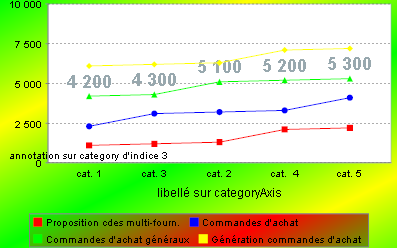
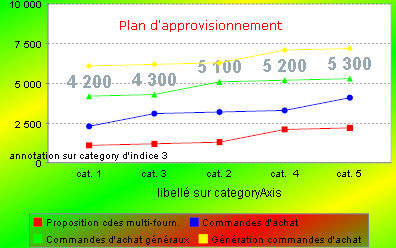
<annotation text= "annotation sur category d'indice 3" />

</categoryNamed>

<categoryNamed nameValue= "cat. 2"/ >

<categoryNamed nameValue= "cat. 4" />

<categoryNamed nameValue= "cat. 5" />

<serie>

<serieSet nameXpath= "une_autre_requete/business_data" valueXpath= "encore_une_requete/business_data" >

<appearance indice= "3" itemLabelVisible= "true" itemLabelFont= "maFonteTitre" itemLabelPaint= "maCouleur"/ >

</serieSet>

</serie>

</dataset>

</category>

</chart>

Modification des axes

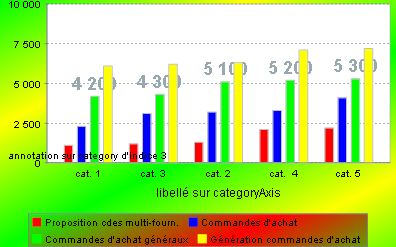
Il est possible de modifier l'apparence des axes. Quelques possibilités :

  • Axe des valeurs

L'échelle des valeurs : fixons le maximum à 10000 au lieu de 7000.

  • Axe des category

Ajoutons des lignes horizontales de couleur noire pour mieux appréhender les valeurs des barres.

Ajoutons un titre

Il existe d'autres attributs permettant de modifier l'apparence des axes.

Exemple de configuration et résultat

<chart height= "500" width= "700" legendVisible= "true" legend= "maLegend" background= "monFond2" >

<category>

<dataset>

<categoryNamed nameValue= "cat. 1"/ >

<categoryNamed nameValue= "cat. 3" >

<annotation text= "annotation sur category d'indice 3" />

</categoryNamed>

<categoryNamed nameValue= "cat. 2"/ >

<categoryNamed nameValue= "cat. 4" />

<categoryNamed nameValue= "cat. 5" />

<serie>

<serieSet nameXpath= "une_autre_requete/business_data" valueXpath= "encore_une_requete/business_data" >

<appearance indice= "3" itemLabelVisible= "true" itemLabelFont= "maFonteTitre" itemLabelPaint= "maCouleur"/ >

</serieSet>

</serie>

<categoryAxis labelValue= "libellé sur categoryAxis" />

<valueAxis valueType= "NUMBER" gridlineVisible= "true" gridlinePaint= "Noir" maximum= "10000" />

</dataset>

</category>

</chart>

Modification du rendu du graphique

Une dernière modification. L'apparence des valeurs peut se faire sous forme de barres ou sous forme de lignes. La forme barre est l'apparence par défaut.

Cette apparence est pilotée par l'attribut rendererType du nœud dataset :

Le nœud dataset
dataset

Le dataset représente la zone contenant le graphique, avec les données , les axes, etc. Un graphique contenant plusieurs dataset pourra être envisagé dans l'avenir.
ATTRIBUT TYPE OPT/OBLIG SIGNIFICATION
rendererType chart:CategoryRendererType optional Le type de rendu du dataset (barres, lignes, ...)
Exemple de configuration et résultat

Configuration du nœud dataset

<dataset rendererType= "LINE_AND_SHAPE" >

Plus loin dans le paramétrage

Jusqu'à maintenant nous avons vu comment modifier l'apparence "statique" du graphique. Il est également possible de configurer :

Des éléments "dynamiques" : des url pour exécuter des cinématiques de navigation et des javascript.

Des zones de textes indépendantes du graphique, avec éventuellement une url associée.

url

Les possibilités de cinématique des graphiques sont sensiblement les mêmes que celles obtenues via les feuilles XSL.

Dans cette version, on peut intégrer des liens URLs complètement dynamiques au niveau :

  • des éléments graphiques représentant les séries (barre ou point) ou les sections (attribut ou noeud URL)
  • des "textes libres" (noeud freeAnnotation) à positionner n'importe où sur le graphique.

On peut y faire figurer des paramètres dont les valeurs sont issues du graphique ou du flux de présentation ayant servi à le générer.

L'élément url

Avant d'intégrer une url dans le paramétrage du graphique, il faut créer un élément de base url_type

Définition du type Url :
Url

Définition d'une url de navigation.

ATTRIBUT TYPE OPT/OBLIG SIGNIFICATION
name chart:StringValueNotEmpty required Identifiant de l'url.
prefix xs:string required Partie "en dur" de l'url. "http://....ServetControl?view=.....". Tout sauf les chp:
ELEMENT SIGNIFICATION
chp

Définition des champs au sens web.
ATTRIBUT TYPE OPT/OBLIG SIGNIFICATION
name chart:StringValueNotEmpty required Nom du champ. Se retrouve sur l'url sous la forme chp:name
type chart:ChpType required Type de la valeur du champ.
value xs:string optional Valeur du champ, à renseigner selon le type du champ.

Définition du type url_type :

Au type Url s'ajoute les attributs propres à la cible de 'url : target, show et actuate. Ces deux derniers sont des attributs de la norme xLink.

Remarque technique : Le format graphique SVG annonce supporter nativement XLINK dans la définition des URLs. Cela reste cependant un principe : la norme SVG 1.0 définie par le W3C sur laquelle s'appuie les graphiques d’ACE ne supporte pas l'ensemble des attributs du XLINK.

De toute façon, les navigateurs actuels (en particulier IE 6.0) ne supporte non plus l'ensemble des attributs du XLINK.

url_def

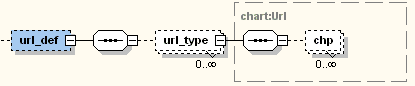
Noeud parent des définitions des urls.

ELEMENT SIGNIFICATION
url_type Super classe : UrlListe des définitions des url. Ces urls permettent une navigation à partir du graphique. Elles sont soient liées à une zone du graphique représentant une valeur, soient libres (voir freeAnnotation)
ATTRIBUT TYPE OPT/OBLIG SIGNIFICATION
target chart:StringValueNotEmpty optional Nom de la frame cible de l'url.
show chart:XLinkShow optional Attribut XLINK. Non géré.
actuate chart:XLinkActuate optional Attribut XLINK. Non géré.
>

Une url est composée d'une partie fixe définissant les grandes lignes de la requête :

Exemple de configuration :

<url_type name= "monUrl" prefix= "http://fx-fcarton/egx/ServletControl? sourceview=maView&amp;cinematic=forward(0)&amp;frame=maFrame >

</url_type>

Les paramètres

Il est possible de compléter l'url par des paramètres de type chp: Ces paramètres ont un type qui détermine leur alimentation.

Les types de paramètres disponibles :

ENUMERATION Signification
SECTION_NAME Nom de la section (pie uniquement)
SECTION_VALUE Valeur de la section (pie uniquement)
SECTION_INDICE Indice de la section (pie uniquement)
CATEGORY_NAME Nom de la catégorie (category uniquement)
CATEGORY_INDICE Indice de la catégorie (category uniquement)
SERIE_NAME Nom de la série (category uniquement)
SERIE_VALUE Valeur de la série (category uniquement)
SERIE_INDICE Indice de la série (category uniquement)
XMLPRES_VALUE Valeur provenant du flux de présentation.
FIXED_VALUE Valeur fixée.
Exemples de paramétrage

l'url précédente avec des chp pour un graphique de type pie.

<url_type name= "monUrl" prefix= "http://fx-fcarton/egx/ServletControl? sourceview=maView&amp;cinematic=forward(0)&amp;frame=maFrame" target= "bas" >

<chp name= "entrepot" type= "SECTION_NAME" />

<chp name= "qte" type= "SECTION_VALUE" />

<chp name= "typtie" type= "XMLPRES_VALUE" value= "//VueUtilisateurCourantSociete/JUt_UtiView/JUt_UtiViewRow/Nom/business_data" />

</url_type>

La même url avec des chp pour un graphique de type category :

<url_type name= "categoryUrl" prefix= "http://fx-fcarton/egx/ServletControl?sourceview=maView&amp;cinematic=forward(0)&amp;frame=maFrame" target= "toto" >

<chp name= "category" type= "CATEGORY_NAME" />

<chp name= "serie" type= "SERIE_NAME" />

<chp name= "qte" type= "SERIE_VALUE" />

</url_type>

Appel d'url à partir des graphiques.

Graphique pie

Une url par défaut se positionne sur le nœud sectionDefault, attribut url

Une url par section, prioritaire sur l'url du noeud sectionDefault, se positionne sur le nœud sectionDetail, attribut url.

Exemple de configuration :

On se base sur la configuration du pie construite précédemment :

<chart height= "500" width= "700" legendVisible= "true" legend= "maLegend" background= "monFond2" >

<pie>

<sectionDefault valueXpath ="ma_requete/business_data" nameXpath= "mon_autre_requete/business_data" url= "monUrlDeBase">

</sectionDefault>

<sectionDetail indice= "2" url= "monUrlSection2">

<label>

<offset x= "-10" y= "0" />

</label>

</sectionDetail>

<sectionDetail indice= "3" >

<label>

<offset x= "-30" y= "0" />

</label>

</sectionDetail>

<sectionDetail indice= "4" url= "monUrlSection4"/>

</pie>

</chart>

Graphique category

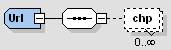
Le noeud category/dataset/url permet de définir l'url de base qui sera disponible sur chacune des serie.

Selon le type d'alimentation des séries, les nœuds serie/serieSet/url ou serie/serieNamed/url permettent de définir une url par série. Cette url est prioritaire sur l'url définie sur le nœud dataset/url

Représentation graphique des nœuds url pour le graphique category.

Remarque sur le comportement des urls.

Le comportement des urls dépend de la valeur de l'attribut "target" :

® frame existante : affiche dans la frame indiquée (même si elle se trouve dans une autre fenêtre).

® frame inexistante : ouvre un nouveau navigateur.

® Pas de valeur spécifiée : affiche dans la frame courante

Dans cette version, les URLs ne se déclenchent que via un clic souris de l'utilisateur. Néanmoins, comme pour les feuilles XSL, il est possible de provoquer l'activation d'autres frames au chargement d'une page via la programmation d'un javascript (cf. partie suivante).

Par contre, dans des cas précis, il arrive que le bouton "Page précédente" de la barre de navigation de l'explorateur ne produise pas le résultat escompté. Par exemple, quand on affiche dans la même frame un graphique puis une page texte relié par une URL, le clic sur "Page précédente" se contente de reblanchir la frame sans réafficher le graphique.

FreeAnnotation

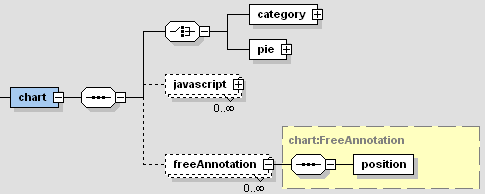
La configuration permet de définir des annotations libres, indépendantes du graphique. Le nœud chart/freeAnnotation permet cela.

Représentation graphique du nœud freeAnnotation

Définition d'une freeAnnotation :

FreeAnnotation

Définition d'un texte non associé à un élément d'un graphique. Peut contenir une navigation.
ATTRIBUT TYPE OPT/OBLIG SIGNIFICATION
xPath chart:XPath optional Requête xPath qui alimente le contenu de l'annotation. La requête xPath ou l'attribut text doit être renseigné. Le texte est prioritaire en cas de conflit.
text xs:string optional Chaine en "dur" qui alimente le contenu de l'annotation. La requête xPath ou l'attribut text doit être renseigné. Le texte est prioritaire en cas de conflit.
paint chart:StringValueNotEmpty optional Référence à un élément "paint" ou à une couleur de base. Couleur du texte affiché par l'annotation.
font chart:StringValueNotEmpty optional Référence à un élément "font". Police du texte affiché par l'annotation.
url chart:StringValueNotEmpty optional Référence à un élément "url". URL associée à l'annotation. Permet de déclencher une navigation indépendante des données affichées par le graphique.
ELEMENT SIGNIFICATION
position

Position de l'annotation libre dans le graphique. Les coordonnées (0,0) référence le coin en haut à gauche.
ATTRIBUT TYPE OPT/OBLIG SIGNIFICATION
x xs:positiveInteger required Coordonnée en y. En pixels.
y xs:positiveInteger required Coordonnée en y. En pixels.

Le texte d'une freeAnnotation est alimenté soit par une requête xPath dans la configuration, soit par un texte en dur. L'attribut url fait référence à un url_type.

Le nœud position détermine la position du texte dans le graphique. Les coordonnés (0,0) correspondent au coin haut gauche du graphique.

Exemple de configuration et résultat sur le graphique category

<chart height= "500" width= "700" legendVisible= "true" legend= "maLegend" background= "monFond2" >

<category>

<dataset>

<categoryNamed nameValue= "cat. 1"/ >

<categoryNamed nameValue= "cat. 3" >

<annotation text= "annotation sur category d'indice 3" />

</categoryNamed>

<categoryNamed nameValue= "cat. 2"/ >

<categoryNamed nameValue= "cat. 4" />

<categoryNamed nameValue= "cat. 5" />

<serie>

<serieSet nameXpath= "une_autre_requete/business_data" valueXpath= "encore_une_requete/business_data" >

<appearance indice= "3" itemLabelVisible= "true" itemLabelFont= "maFonteTitre" itemLabelPaint= "maCouleur"/ >

</serieSet>

</serie>

</dataset>

</category>

<freeAnnotation xPath ="/ma_requete_pour_freeAnnotation" font= "maFonte" paint= "RED" url= "monUrlFreeAnnotation" >

<position x= "100" y= "50" />

</freeAnnotation>

</chart>

Javascript

Il est possible d'inclure dans le graphique des fonctions javascript et de les appeler en fonctions d'événements prédéfinis.

Un des avantages du format graphique choisi (Scalable Vector Graphic) est d'autoriser l'intégration assez simple de javascript. Ils sont utiles pour modifier dynamiquement l'apparence des graphiques (barre changeant de couleur, apparition de zone ombrée...) suivant les évènements souris engendrés par l'utilisateur. Ils apportent une touche indéniable de confort visuel au résultat affiché.

Déclaration des fonctions

Les scripts sont définies dans le paramétrage du graphique, dans l'unique nœud javascript_def. Qui est vu comme un gros bloc de données.

Pour éviter d'encombrer le paramétrage avec des lignes de scripts, il est possible de déporter les scripts dans un fichier externe.

Exemple de configuration intégrant les scripts :

<?xml version="1.0" encoding="iso-8859-15"?>

<config … " >

<javascript_def>

var rectElement,textElement,textNode,fontSize,currentScale,currentTranslate;

var svgDocument;

function update() {

var SVGRoot=svgDocument.getDocumentElement();

currentScale=SVGRoot.currentScale;

currentTranslate=SVGRoot.currentTranslate;

...

</javascript_def>

Exemple de configuration avec le code javascript externalisée dans un fichier nommé script.js dans le même répertoire que la configuration du graphique.

<?xml version="1.0" encoding="iso-8859-15"?>

<!DOCTYPE config [

<!ENTITY javascript SYSTEM "script.js">

]>

<config …>

<javascript_def>

&javascript;

</javascript_def>

Appel des fonctions

Définition d'un appel

Dans cette version, il n'est possible de déclencher des fonctions javascript que sur les portions graphiques (barres, point ou section) via le noeud javascript. En théorie, cela est possible sur tous les éléments composant l'image (titre, légende...). La version 500ES2 n'implémente pas ces possibilités.

Un appel de fonction se décompose en trois parties :

  • un évènement pour lequel il va se déclencher, choisi parmi une liste prédéterminée composée essentiellement d'évènements souris.
  • le nom de la fonction codée dans le bloc de données.
  • Les paramètres à passer à la fonction
Javascript

Définition d'un appel de fonction javascript.

ATTRIBUT TYPE OPT/OBLIG SIGNIFICATION
event chart:ScriptEvent required Libellé identifiant l'événement auquel est associé cet appel javascript. Un appel javascript est lié à un élément du graphique.
function chart:StringValueNotEmpty required Nom de la fonction javascript à appelé. Ce n'est pas un pointeur mais le nom en toute lettre de la fonction, sans ( ) et sans paramètre.
ELEMENT SIGNIFICATION
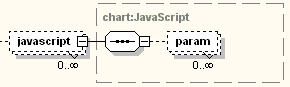
param

Définition des paramètres à passer à la fonction javascript.
ATTRIBUT TYPE OPT/OBLIG SIGNIFICATION
type chart:ChpType required Le type du paramètre.
value chart:StringValueNotEmpty optional La valeur du paramètre si son type requière une valeur.

Les événements disponibles sont :

Liste des énévements svg pris en compte par le graphique. Lié au javascript.

ENUMERATION
onAbort
onActivate
onBegin
onClick
onEnd
onError
onFocusIn
onFocusOut
onLoad
onMouseDown
onMouseUp
onMouseMove
onMouseOver
onMouseOut
onRepeat
onResize
onScroll
onUnload
onZoom

Les types de paramètres qui peuvent être passé à la fonction sont les mêmes que pour les url.

ENUMERATION
SECTION_NAME
SECTION_VALUE
SECTION_INDICE
CATEGORY_NAME
CATEGORY_INDICE
SERIE_NAME
SERIE_VALUE
SERIE_INDICE
XMLPRES_VALUE
FIXED_VALUE

Exemple de paramétrage d'un appel de fonction javascript.

La fonction se nomme maFonctionJavascript et prend deux paramètres, un en dur qui contient "evt" et un qui contient la valeur de la série courante.

<javascript event= "onMouseOver" function= "maFonctionJavascript" >

<param type= "FIXED_VALUE" value= "evt" />

<param type= "SERIE_VALUE" />

</javascript>

Le résultat donne un appel du type :

maFonctionJavascript(evt, 2000)

Il est possible de paramétrer plusieurs appels par point d'entrée, pour un même événement ou pour plusieurs événements.

Les points d'entrées
  • Commun à tous les types de graphiques

Un nœud javascript est disponible sous le noeud chart.

Ce point d'entrée permet d'appeler des scripts à l'ensemble du graphique, indépendamment des sections graphiques. Par exemple lors du chargement du graphique, en associant l'appel à l'événement onLoad.

  • Pour les graphiques pie

Les appels déclarés sur le nœud sectionDefaut sont associés à l'ensemble des sections.

Les appels déclarés sur le nœud sectionDetail sont associés à la section concernée. Ces appels s'ajoutent aux appels déjà déclarés sur le nœud sectionDefaut.

  • Pour les graphiques category

Selon le type d'alimentation des séries, les appels sont à positionner sous le nœud serieSet ou serieNamed.

Les spécificités du code Javascript

Ce qu'il faut respecter
  • ne pas utiliser les noms de fonctions suivantes : createToolTip, activateToolTip et deactivateToolTip car elles sont déjà utilisées en interne pour générer les tooltips.
  • rendre au maximum le code dynamique en créant ou modifiant les objets du SVG dans le script lui même, sans chercher à faire référence à des éléments présents dans le flux de départ.
Le principe général des fonctions :

1) Récupération d'un noeud SVG

On utilise soit la fonction "getTarget" (récupération de l'objet courant), soit la fonction "getItemById" (récupération d'un noeud identifié). Pour simplifier cette étape, chaque composant graphique a été automatiquement nommé à sa génération en respectant la règle suivante :

Type de graphique Nom Signification
PIE area_x avec x l'indice de la section Zone graphique définissant une section.
PIE outline_x avec x l'indice de la section Bord de la zone graphique d'une section.
CATEGORY (barre ou ligne) area_x_y avec x l'indice de la catégorie et y l'indice de la série Zone graphique (barre ou point) définissant une valeur d'une série.
CATEGORY (barre ou ligne) outline_x_y avec x l'indice de la catégorie et y l'indice de la série Bord de la zone graphique définissant une valeur d'une série.

2) modification des attributs ou propriétés de cet objet

Une fois l'objet SVG sélectionné, il est possible d'en modifier toutes les caractéristiques d'apparence via les deux méthodes "setAttribute" et "setProperty".

Graphique XY

Exemple obtenu en utilisant le moteur graphique JfreeChart.

Le graphique XY n'est pas disponible dans la version 5.0-00 ES2.

Trucs et astuces

Ce paragraphe contient tout un paragraphe sur la construction des requêtes « xPath » et sur les possibilités du javascript.

Une fois un premier rendu obtenu, il est souvent nécessaire de procéder à quelques ajustements visuels, particulièrement lorsque les valeurs représentées vont varier dans le temps. Les quelques règles et astuces suivantes permettent de conserver une lisibilité correcte du graphique.

Produire au préalable la présentation HTML

Cela en réalisant la feuille de style permettant d'afficher les données sous forme de tableau.

Cette étape permet :

  • de générer le flux de présentation XML duquel seront extraites les données affichées sur le graphique. Souvent, la même ViewStruct définie depuis XML Dynamic Model Editor sera utilisée pour les deux modes de présentation (XSL et CHART)
  • de vérifier l'exactitude des données que l'on veut représenter. Sous Excel, elle s'assimilerait à la constitution du tableau des données précédant la création d'un graphique.
  • de passer facilement à terme dans le site d'une vue graphique (SVG ) à une vue texte (HTML ).

Conseils d'écriture du fichier de configuration

® Créer ou dupliquer les éléments de base en leur donnant les caractéristiques de la charte graphique du site (fond, couleur, police...).

® Utiliser les attributs "Visible" du fichier de paramétrage.

Par exemple : il est préférable de spécifier systématiquement un noeud LEGEND_DEF et de mettre l'attribut "legendVisible" du noeud CHART à false. Cela permet de changer ultérieurement très facilement les caractéristiques du graphique. Cela ne consomme pas plus de ressources ou de temps d'exécution puisque le noeud n'est interprété que s'il est utilisé.

® Pour écrire les requêtes XPath sélectionnant les données dans le flux de présentation, il est conseillé d'utiliser les possibilités des éditeurs de texte comme XMLSpy, Cooktop ou xPathExplorer. Ils permettent ainsi de copier une requête depuis une position dans le flux XML ou d'en évaluer facilement le résultat.

Les libellés des catégories se chevauchent.

Il est alors préférable d'utiliser un affichage horizontal du graphique (noeud CATEGORY, attribut "orientation") plutôt que de réduire la taille de la police au maximum. C'est en effet dans cette configuration que la place réservée aux libellés est la plus importante. A noter que cette dernière n'est pas paramétrable dans cette version.

La valeur affichée des séries est tronquée par le haut du graphique

Ce paramétrage est obtenu en mettant à true la valeur de l'attribut "ItemLabelVisible" du noeud APPEARANCE. La valeur de la barre la plus importante peut ne pas être lisible.

Deux solutions :

  • fixer un maximum à l'axe des valeurs (attribut "maximum" du noeud VALUEAXIS)... à condition de savoir en déterminer un satisfaisant dans tous les cas !
  • ne pas afficher les labels ("Itemlabelvisible" à false ) et préférer demander l'affichage des tooltips (noeud CHART, attribut "tooltipsVisible").

Les libellés des sections d'un graphique camembert se chevauchent.

Cela peut se produire lorsque la zone du graphique est assez limitée et que les noms des sections sont longs. La solution consiste à utiliser les différents types d'affichage des sections en les combinant à l'utilisation d'une légende.

Par exemple :

  • n'afficher que les pourcentages des sections en positionnant l'attribut "type" du noeud PIE_SECTION_LABEL_TYPE à PERCENT_LABELS.
  • rendre visible la légende en positionnant à true l'attribut "legendVisible" du noeud CHART afin d'associer le nom des sections et leur couleur.
  • autoriser l'affichage des tooltips en positionnant à true l'attribut "tooltipsVisible" du noeud CHART afin de connaître la valeur de chaque section.

La barre de défilement de la frame d'affichage disparaît.

Même si la frame a été configurée pour afficher des barres de scroll, ces dernières disparaîtront systématiquement à l'affichage du graphique SVG. Si on réaffiche dans la même une représentation HTML, elles réapparaîtront.

A savoir : Il est possible d'afficher un graphique avec des dimensions supérieures (attributs "height" et "width" du noeud CHART) à la place disponible dans la frame. Il sera simplement tronqué.

S'il n'est pas possible de scroller dans un graphique, on peut par contre le zoomer en utilisant le menu contextuel offert par le viewer pugglé dans le navigateur (à priori celui d'Adobe).

Comment sont gérées les couleurs des portions graphiques (barres, lignes et sections) ?

Les portions graphiques sont remplies par défaut avec une liste non paramétrable de couleur de base : rouge, vert, bleu, jaune... Si elle ne convient pas (déphasage avec la charte graphique du site par exemple), il est possible de modifier la couleur de chacune des portions.

Graphique category : Utiliser l'attribut "paint" du noeud APPEARANCE des noeuds SERIESET ou SERIENAMED pour fixer la couleur d'une des séries.

Graphique pie : Soit utiliser l'attribut "paint" du noeud SECTIONDETAIL pour fixer la couleur d'une section. Soit utiliser l'attribut "paintlist" du noeud SECTIONDEFAULT pour spécifier une liste de couleurs elle même décrite dans le noeud PAINT_LIST_TYPE.

Dans tous les cas, il faut savoir que les couleurs spécifiées ne remplacent pas la couleur de base de la liste par défaut.

Exemple :

Un camembert à 4 sections : rouge, vert, bleu, jaune.

Si on fixe une nouvelle couleur (coul1) pour la première section, l'affichage devient : coul1, rouge, vert, bleu et non pas coul1, vert, bleu, jaune.

Exemples de configuration

Pie

<?xml version="1.0" encoding="iso-8859-15"?>

<!DOCTYPE config [

<!ENTITY javascript SYSTEM "script.js">

]>

< config xmlns =" http://www.ACE.fr/technicalframework/chart " xmlns:xsi =" http://www.w3.org/2001/XMLSchema-instance " xsi:schemaLocation =" http://www.ACE.fr/technicalframework/chart file:///D:\developpements\workspace\SocleCourant\doc\config/egxChartConfiguration.xsd ">

< javascript_def >

&javascript;

</ javascript_def >

< font_def >

< font_type name =" maFonteTitre " font =" Helvetica " style =" BOLD " size =" 18 "/>

< font_type name =" maFonte " font =" Verdana " style =" PLAIN " size =" 12 "/>

</ font_def >

< paint_def >

< paint_type name =" Jaune ">

< color basic =" YELLOW "/>

</ paint_type >

< paint_type name =" Rouge ">

< color basic =" RED "/>

</ paint_type >

< paint_type name =" Vert ">

< color basic =" GREEN "/>

</ paint_type >

< paint_type name =" Noir ">

< color basic =" BLACK "/>

</ paint_type >

< paint_type name =" monDegrade ">

< gradientPaint cyclic =" true ">

< beginPoint paint =" RED " x =" 0 " y =" 0 "/>

< endPoint x =" 50 " y =" 100 " paint =" Vert "/>

</ gradientPaint >

</ paint_type >

< paint_type name =" monDegrade2 ">

< gradientPaint cyclic =" true ">

< beginPoint paint =" Jaune " x =" 0 " y =" 0 "/>

< endPoint x =" 50 " y =" 100 " paint =" Vert "/>

</ gradientPaint >

</ paint_type >

< paint_type name =" maCouleur ">

< color >

< RGB r =" 152 " g =" 168 " b =" 174 "/>

</ color >

</ paint_type >

</ paint_def >

< paint_list_def >

< paint_list_type name =" maListeCouleur ">

< paintRef > YELLOW </ paintRef >

< paintRef > maCouleur </ paintRef >

< paintRef > monDegrade </ paintRef >

</ paint_list_type >

</ paint_list_def >

< background_def >

< background_type name =" monFond " backPaint =" monDegrade "/>

< background_type name =" monFond2 " backPaint =" monDegrade2 "/>

</ background_def >

< title_appearance_def >

< title_appearance_type name =" Design titre " font =" maFonteTitre " paint =" Jaune "/>

</ title_appearance_def >

< legend_def >

< legend_type name =" maLegend " background =" monFond "/>

</ legend_def >

< url_def >

< url_type name =" monUrl " prefix =" http://fx-fcarton/egx/ServletControl?sourceview=maView&amp;cinematic=

forward(0)&amp;frame=maFrame " target =" maCible ">

< chp name =" entrepot " type =" SECTION_NAME "/>

< chp name =" qte " type =" SECTION_VALUE "/>

< chp name =" typtie " type =" XMLPRES_VALUE " value =" //temporaire/param[@name='chp:Typtie']/@value' "/>

</ url_type >

</ url_def >

< pie_section_label_def >

< pie_section_label_type name =" apparencelabel " font =" maFonte " type =" VALUE_LABELS "/>

</ pie_section_label_def >

< chart height =" 500 " width =" 700 " legendVisible =" true " tooltipsVisible =" true " legend =" maLegend " background =" monFond2 "

paint =" maCouleur " titleValue =" TITRE DU GRAPHIQUE " titleAppearance =" Design titre ">

< pie paintList =" maListeCouleur " sectionLabel =" apparencelabel ">

< sectionDefault valueXpath =" //VueUtilisateurCourantSociete/JUt_UtiView/JUt_UtiViewRow/VueTbl/DTbl/DTblRow[1]

/VueEvenement/JEveView[1]/JEveViewRow[1]/Datmod/business_data " url =" monUrl ">

</ sectionDefault >

< sectionDetail indice =" 1 " paint =" Jaune ">

< label visible =" true " nameValue =" Label 1 ">

< offset x =" 30 " y =" 0 "/>

</ label >

< javascript event =" onMouseOver " function =" activateToolTipConfig ">

< param type =" FIXED_VALUE " value =" evt "/>

< param type =" SECTION_VALUE "/>

</ javascript >

< javascript event =" onMouseOut " function =" deactivateToolTipConfig ">

< param type =" FIXED_VALUE " value =" evt "/>

< param type =" SECTION_INDICE "/>

< param type =" XMLPRES_VALUE " value =" count(//VueUtilisateurCourantSociete/JUt_UtiView/JUt_UtiViewRow/VueTbl/DTbl/DTblRow[1]/VueEvenement/JEveView[1]

/JEveViewRow[1]/Datmod/business_data) "/>

</ javascript >

< javascript event =" onMouseOver " function =" set_opacity ">

< param type =" FIXED_VALUE " value =" evt "/>

< param type =" FIXED_VALUE " value =" 0.5 "/>

</ javascript >

< javascript event =" onMouseOut " function =" set_opacity ">

< param type =" FIXED_VALUE " value =" evt "/>

< param type =" FIXED_VALUE " value =" 1 "/>

</ javascript >

</ sectionDetail >

< sectionDetail indice =" 2 " paint =" Noir ">

< label nameValue =" Label 2 " visible =" true ">

< offset x =" 100 " y =" 0 "/>

</ label >

</ sectionDetail >

< sectionDetail indice =" 10 " paint =" Noir ">

< label visible =" false " nameValue =" Label 10 "/>

</ sectionDetail >

</ pie >

< javascript event =" onLoad " function =" createToolTipConfig ">

< param type =" FIXED_VALUE " value =" evt "/>

< param type =" FIXED_VALUE " value =" '#000000' "/>

< param type =" FIXED_VALUE " value =" '#99ffcc' "/>

< param type =" FIXED_VALUE " value =" 'Verdana' "/>

< param type =" FIXED_VALUE " value =" 10 "/>

< param type =" FIXED_VALUE " value =" 'normal' "/>

< param type =" FIXED_VALUE " value =" 'normal' "/>

< param type =" FIXED_VALUE " value =" true "/>

</ javascript >

</ chart >

</ config >

Category

<?xml version="1.0" encoding="iso-8859-15"?>

<!DOCTYPE config [

<!ENTITY javascript SYSTEM "script.js">

]>

< config xmlns =" http://www.ACE.fr/technicalframework/chart " xmlns:xsi =" http://www.w3.org/2001/XMLSchema-instance " xsi:schemaLocation =" http://www.ACE.fr/technicalframework/chart

file:///D:\developpements\workspace\SocleCourant\doc\config/egxChartConfiguration.xsd ">

< javascript_def >

&javascript;

</ javascript_def >

< font_def >

< font_type name =" maFonteTitre " font =" Helvetica " style =" BOLD " size =" 18 "/>

< font_type name =" maFonte " font =" Verdana " style =" PLAIN " size =" 12 "/>

</ font_def >

< paint_def >

< paint_type name =" Jaune ">

< color basic =" YELLOW "/>

</ paint_type >

< paint_type name =" Rouge ">

< color basic =" RED "/>

</ paint_type >

< paint_type name =" Vert ">

< color basic =" GREEN "/>

</ paint_type >

< paint_type name =" Noir ">

< color basic =" BLACK "/>

</ paint_type >

< paint_type name =" monDegrade ">

< gradientPaint cyclic =" true ">

< beginPoint paint =" RED " x =" 0 " y =" 0 "/>

< endPoint x =" 50 " y =" 100 " paint =" Vert "/>

</ gradientPaint >

</ paint_type >

< paint_type name =" monDegrade2 ">

< gradientPaint cyclic =" true ">

< beginPoint paint =" Jaune " x =" 0 " y =" 0 "/>

< endPoint x =" 50 " y =" 100 " paint =" Vert "/>

</ gradientPaint >

</ paint_type >

< paint_type name =" maCouleur ">

< color >

< RGB r =" 152 " g =" 168 " b =" 174 "/>

</ color >

</ paint_type >

< paint_type name =" lightsalmon ">

< color >

< RGB r =" 255 " g =" 160 " b =" 122 "/>

</ color >

</ paint_type >

</ paint_def >

< paint_list_def >

< paint_list_type name =" maListeCouleur ">

< paintRef > YELLOW </ paintRef >

< paintRef > maCouleur </ paintRef >

< paintRef > monDegrade </ paintRef >

</ paint_list_type >

</ paint_list_def >

< background_def >

< background_type name =" monFond " backPaint =" monDegrade "/>

< background_type name =" monFond2 " backPaint =" monDegrade2 "/>

</ background_def >

< item_label_def >

< item_label_type name =" monItemLabel " font =" maFonte " paint =" Noir "/>

</ item_label_def >

< title_appearance_def >

< title_appearance_type name =" Design titre " font =" maFonteTitre " paint =" Jaune "/>

</ title_appearance_def >

< legend_def >

< legend_type name =" maLegend " background =" monFond "/>

</ legend_def >

< url_def >

< url_type name =" monUrl " prefix =" http://fx-fcarton/egx/ServletControl?sourceview=maView&amp;cinematic=

forward(0)&amp;frame=maFrame " target =" bas ">

< chp name =" entrepot " type =" SECTION_NAME "/>

< chp name =" qte " type =" SECTION_VALUE "/>

< chp name =" typtie " type =" XMLPRES_VALUE " value =" //VueUtilisateurCourantSociete/JUt_UtiView/JUt_UtiViewRow

/Nom/business_data "/>

</ url_type >

< url_type name =" categoryUrl " prefix =" http://fx-fcarton/egx/ServletControl?sourceview=maView&amp;cinematic=forward(0)

&amp;frame=maFrame " target =" toto ">

< chp name =" category " type =" CATEGORY_NAME "/>

< chp name =" serie " type =" SERIE_NAME "/>

< chp name =" qte " type =" SERIE_VALUE "/>

</ url_type >

< url_type name =" baseCategoryUrl " prefix =" http://www.caf.fr ">

< chp name =" serie " type =" SERIE_NAME "/>

< chp name =" qte " type =" SERIE_VALUE "/>

</ url_type >

</ url_def >

< pie_section_label_def >

< pie_section_label_type name =" apparencelabel " font =" maFonte " type =" NAME_AND_PERCENT_LABELS "/>

</ pie_section_label_def >

< chart height =" 500 " width =" 700 " legendVisible =" true " legend =" maLegend " tooltipsVisible =" true " background =" monFond2 "

titleValue =" TITRE DU GRAPHIQUE " titleAppearance =" Design titre ">

< category orientation =" VERTICAL ">

< dataset rendererType =" BAR ">

< categorySet nameXpath =" /layout_data/VueUtilisateurCourantSociete/JUt_UtiView/JUt_UtiViewRow/VueTbl/DTbl

/DTblRow/TYPEVE/business_data ">

< annotation text =" annotation sur la category 1 " indice =" 1 "/>

< annotation text =" annotation sur la category 5 " indice =" 5 "/>

< annotation text =" annotation sur la category 5 " indice =" 10 "/>

</ categorySet >

< serie itemLabelVisible =" true " itemLabel =" monItemLabel ">

< serieNamed nameValue =" serie 1 " valueXpath =" //VueUtilisateurCourantSociete/JUt_UtiView/JUt_UtiViewRow/VueTbl/DTbl/DTblRow/VueEvenement/JEveView

/JEveViewRow[1]/Datmod/business_data ">

< url > categoryUrl </ url >

< appearance itemLabelVisible =" true " itemLabelFont =" maFonteTitre " itemLabelPaint =" maCouleur "/>

< javascript event =" onMouseOver " function =" activateToolTipConfig ">

< param type =" FIXED_VALUE " value =" evt "/>

< param type =" SERIE_VALUE "/>

</ javascript >

< javascript event =" onMouseOut " function =" deactivateToolTipConfig ">

< param type =" FIXED_VALUE " value =" evt "/>

< param type =" CATEGORY_INDICE "/>

< param type =" SERIE_INDICE "/>

</ javascript >

</ serieNamed >

< serieNamed nameValue =" serie 2 " valueXpath =" //VueUtilisateurCourantSociete/JUt_UtiView/JUt_UtiViewRow/VueTbl/DTbl/DTblRow/VueEvenement/JEveView

/JEveViewRow[2]/Datmod/business_data "/>

< serieNamed nameValue =" serie 3 " valueXpath =" //VueUtilisateurCourantSociete/JUt_UtiView/JUt_UtiViewRow/VueTbl/DTbl/DTblRow/VueEvenement/JEveView

/JEveViewRow[3]/Datmod/business_data "/>

</ serie >

< categoryAxis gridlineVisible =" false " gridlinePaint =" Noir " labelValue =" label sur categoryAxis "/>

< valueAxis valueType =" NUMBER " gridlineVisible =" false " gridlinePaint =" Noir " labelValue =" label sur ValueAxis. " visible =" true " maximum =" 30000 "/>

< url > baseCategoryUrl </ url >

</ dataset >

</ category >

< javascript event =" onLoad " function =" createToolTipConfig ">

< param type =" FIXED_VALUE " value =" evt "/>

< param type =" FIXED_VALUE " value =" '#000000' "/>

< param type =" FIXED_VALUE " value =" '#99ffcc' "/>

< param type =" FIXED_VALUE " value =" 'Verdana' "/>

< param type =" FIXED_VALUE " value =" 10 "/>

< param type =" FIXED_VALUE " value =" 'normal' "/>

< param type =" FIXED_VALUE " value =" 'normal' "/>

< param type =" FIXED_VALUE " value =" true "/>

</ javascript >

< freeAnnotation xPath =" /layout_data/VueUtilisateurCourantSociete/JUt_UtiView/JUt_UtiViewRow/VueTbl/DTbl/DTblRow[1]/LIB1/business_data " font =" maFonte " paint =" RED " url =" monUrl ">

< position x =" 300 " y =" 100 "/>

</ freeAnnotation >

</ chart >

</ config >