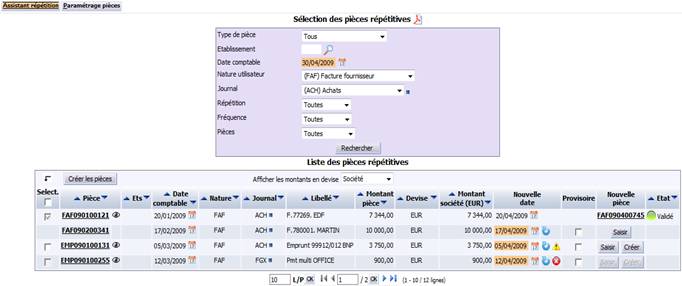
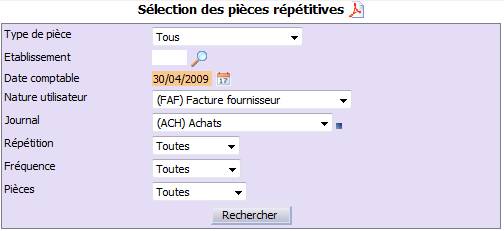
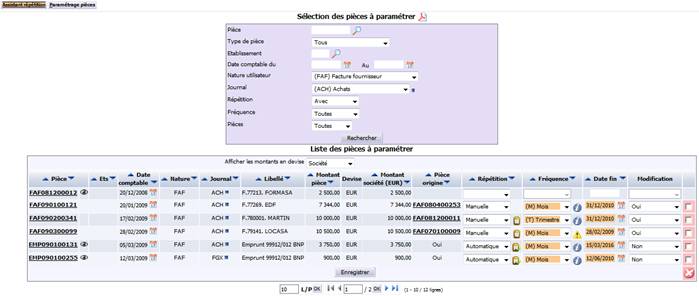
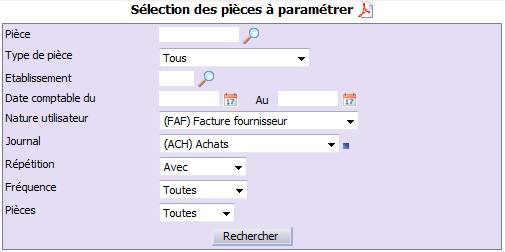
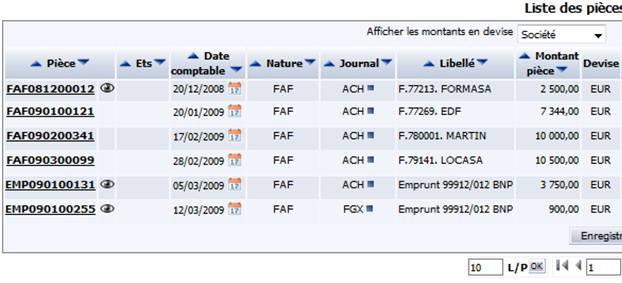
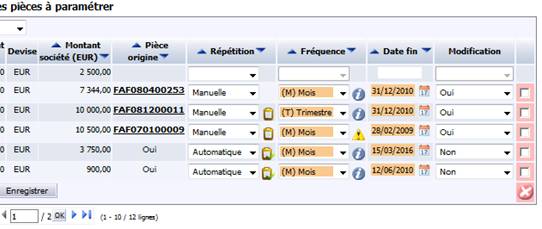
Cette fonctionnalité permet tout d’abord d’afficher toutes les pièces sur la base des
critères de sélection choisis et ensuite de modifier éventuellement les informations
concernant la répétition.
Le bouton « Créer les pièces » permet de déclencher la création automatique des pièces
sélectionnées (cases à cocher « Sélect. »). Il n’est actif que si au moins une ligne est
sélectionnée.
Les pièces affichées dans le tableau sont classées par ordre croissant du numéro de
pièce. Il vous est cependant possible de modifier cet ordre en cliquant sur l’en-tête des
colonnes.
Les montants sont calculés différemment selon les types de pièces :
- Le cumul des débits pour les types ‘Autres’ (OD
…).
- Le montant du premier mouvement pour les autres types.
Si on a cliqué sur le bouton ‘Créer’ et qu’en retour la pièce n’est pas validée (elle est
en attente…) alors on passe automatiquement en saisie manuelle.
Afficher les montants en devise : indique si on veut la contrevaleur de la colonne
« Montant pièce » dans le tableau. il suffit de sélectionner la devise d’affichage de la
contrevaleur parmi la liste proposée :
- devise « Etablissement » (si gestion multi-établissements et si un établissement a été
saisi ou sélectionné).
- devise « Société » si elle est différente de celle de l’établissement et différente de
la devise de la pièce,
- devise « Groupe » si elle est différente de celle de l’établissement, de la société et
de la pièce,
- devise « Reporting » si elle est différente de celle de l’établissement, de la société
et du groupe et différente de la devise de la pièce,
- « Aucune » (valeur par défaut) pour que les colonnes des contrevaleurs soient
masquées.
Select. : case à cocher permettant de sélectionner une ou plusieurs pièces à créer
en automatique.
- Si la nouvelle pièce est déjà créée, la case est déjà cochée et reste inactive. Dans
ce cas, la zone « Nouvelle pièce » contient un numéro de pièce et l’« Etat » est
renseigné.
- Si la nouvelle pièce n’est pas créée et si la répétition de la pièce est « Manuelle »
alors la case est vide.
- Si la nouvelle pièce n’est pas créée, si la répétition de la pièce est « Automatique »
et s’il y a une ou plusieurs erreurs (voir icône erreur), la case à cocher est décochée
et inactive.
- Dans tous les autres cas, la case à cocher est visible. Elle est :
-
inactive si la numérotation de la nature utilisateur de la pièce n’est pas «
Automatique ».
-
Active, décochée par défaut et modifiable dans les autres cas.
Pièce : numéro de la pièce comptable. Il suffit de cliquer sur le numéro de la
pièce pour accéder à l’écran de consultation de la pièce comptable.
Une icône à droite du numéro de pièce indique la présence ou non de l’image de la pièce
comptable. Lorsque cette icône apparaît, une info-bulle vous permet d’obtenir une
information complémentaire (exemple « La répétition de cette pièce (virement de fonds) ne
s’applique pas automatiquement à la pièce réciproque »).
Ets : code établissement du mouvement comptable.
Date comptable : date comptable de la pièce.
Nature : code de la nature utilisateur de la pièce.
Journal : code journal de la pièce.
L’icône détail comptable ( ) vous permet
d’accéder au détail du journal comptable.
) vous permet
d’accéder au détail du journal comptable.
Libellé : libellé de la pièce comptable.
Montant pièce : montant de la pièce en devise pièce.
Devise : code de la devise de la pièce.
Montant contrevaleur : montant de la pièce dans l’une des devises de suivi. Cette
colonne est affiché uniquement si la zone « ‘Afficher les montants en devise » a été
renseignée.
Icône bloc-notes (colonne ‘Liens’) : permet d’accéder au bloc-notes et indique
s’il y en a un ou non pour la répétition.
Nouvelle date : date comptable de la nouvelle pièce.
- Si la pièce a été créée (par le bouton ‘Saisir’ ou ‘Créer’) le champ contient la date
comptable de la nouvelle pièce créée et n’est pas modifiable.
- Si la pièce n’a pas été créée (par le bouton ‘Saisir’ ou ‘Créer’) le champ est
modifiable et obligatoire.
La valeur par défaut est constituée du jour de la date comptable de la pièce initiale
(colonne ‘Date comptable’) et du mois et de l’année de prochain passage qui a été utilisé
pour la sélection des pièces répétitives. Si le jour de la date comptable est supérieur au
nombre de jours du mois de passage, alors on prend le dernier jour du mois.
Un message bloquant s’affiche dans les cas suivants :
- la date saisie ne correspond pas au mois de la date comptable
- la date saisie est postérieure à la date de fin de la répétition,
Icône Pièce répétitive
 : si la pièce a été créée, cette icône n’est pas visible. Il
suffit de cliquer sur cette icône pour accéder à l’onglet ‘Paramétrage pièces’.
: si la pièce a été créée, cette icône n’est pas visible. Il
suffit de cliquer sur cette icône pour accéder à l’onglet ‘Paramétrage pièces’.
Icône Erreur
 : il
suffit de passer la souris sur cette icône pour découvrir le motif de l’erreur
identifiée.
: il
suffit de passer la souris sur cette icône pour découvrir le motif de l’erreur
identifiée.
Des contrôles sont effectués de manière interactive lorsque les dates sont connues ou
modifiées. Ils concernent les dates, les établissements, les natures utilisateurs et les
journaux. S’il y a au moins une des erreurs suivantes, l’icône Erreur est visible.
- la date n’appartient à aucun exercice,
- la date appartient à un exercice clos,
- la date appartient à un exercice bloqué,
- la date est comprise dans une période non ouverte du calendrier comptable,
- la date est comprise dans une période clôturée du calendrier comptable,
- la date est comprise dans une période bloquée du calendrier comptable,
- l’établissement est clos,
- la date comptable n’est pas comprise dans la période de validité de
l’établissement,
- la nature est bloquée,
- la date comptable n’est pas comprise dans la période de validité de la nature,
- le paramètre ‘accès modules’ de la nature utilisateur est ‘Gestion commerciale’ ou
‘Intégrateur seul’,
- le journal est bloqué,
- la date comptable n’est pas comprise dans la période de saisie du journal,
- le paramètre ‘accès modules’ du journal est ‘Gestion’ commerciale’ ou ‘Intégrateur
seul’,
- la date comptable ne correspond pas au mois de la date comptable de sélection des
pièces répétitives,
- la date comptable est postérieure à la date de fin de la répétition.
 Icône Alerte
Il suffit de passer la souris sur l’icône Alerte pour en découvrir la raison. Exemple :
le mois de la date comptable est postérieur au prochain mois de passage prévue
Provisoire : indique si la pièce est passée en provisoire.
Si le champ ‘Couche provisoire’ du journal est vide alors la case à cocher n’est pas
visible.
Dans tous les autres cas la case à cocher est visible et active. La valeur par défaut est
la même que celle du champ ‘Provisoire par défaut’ dépend du journal. Elle est
modifiable.
Nouvelle pièce : si la pièce a été créée (par le bouton ‘Saisir’ ou ‘Créer’) le
champ contient le numéro de la nouvelle pièce. Si la pièce n’a pas été créée (par le
bouton ‘Saisir’ ou ‘Créer’) le champ contient :
- Le bouton ‘Saisir’. Il est toujours actif.
- Le bouton ‘Créer’ si le champ ‘Répétition’ de la pièce est ‘Automatique’. Il est
inactif si la numérotation de la nature utilisateur de la pièce n’est pas ‘Automatique’.
Il est actif dans tous les autres cas.
Il vous est possible de cliquer sur le numéro de la nouvelle pièce pour accéder à l’écran
de consultation de la pièce comptable.
Etat : état de la pièce, validée, provisoire ut en attente. Il vous est possible
de cliquer sur la colonne ‘Etat’ pour trier les lignes en commençant par celles en
attente, puis celles provisoires et enfin celles validées par ordre croissant du nouveau
numéro de pièce (colonne ‘Nouvelle pièce’). Un nouveau clic, inverse l’ordre des états
mais pas celui du nouveau numéro de pièce. Les lignes qui n’ont pas de code ‘Etat’ sont
triées par ordre croissant du numéro de pièce (colonne ‘Pièce’).
Actes de gestion
| Créer manuellement une pièce |
Clic sur le bouton ‘Saisir’ d’une ligne |
Permet d’accéder à l’écran de saisie des pièces en mode fiche. |
L’accès à la gestion manuelle de pièce en mode ‘Fiche’ est fonction du type de
la pièce :
- Factures, Avoirs, notes = natures utilisateurs rattachées aux natures
standard dont le libelle 3 = ‘PI’. On accède à l’écran des factures, avoirs
et notes en mode fiche
- Portefeuille et trésorerie = natures utilisateurs rattachées aux natures
standard dont le libelle 3 = ‘RG’. On accède à l’écran des pièces de
portefeuille et trésorerie.
- Autres = natures utilisateurs rattachées aux natures standard dont le
libelle 3 = ‘OD’. On accède à l’écran des OD en mode fiche.
Quel que soit le type de pièce les éléments suivants sont appliqués :
- Ouverture de l’écran correspondant (voir ci-dessus).
- Pré-alimentation des informations de la nouvelle pièce à partir de celles
de la pièce initiale (colonne ‘Pièce’).
- Modification des dates pour utiliser la nouvelle. Les dates de pièce et
d’échéance sont modifiées en conséquence.
- La modification de la pièce dépend de la valeur du champ ‘Modification’
(dans liste des pièces à paramétrer) :
- Oui : tout est modifiable.
- Non : rien n’est modifiable
- Montants seuls : les montants des mouvements généraux, des échéanciers
et des mouvements analytiques sont les seules informations
modifiables.
- C’est l’utilisateur qui valide manuellement la pièce.
- En retour les informations suivantes de la liste des pièces répétitives
sont actualisées :
- Nouvelle date
- Information
- Nouvelle pièce
- Etat
|
| Créer Automatiquement une pièce |
Clic sur le bouton ‘Créer’ d’une ligne |
Permet de créer une pièce sans ouvrir l’écran de gestion des pièces. |
Un message vous invite à valider ou non la création de la pièce.
|
| Créer Automatiquement une ou plusieurs pièces |
Sélection d’une ou plusieurs ligne en cochant la case à cocher de la colonne
‘Select.’ + Clic sur le bouton ‘Créer les pièces’ en haut du tableau |
Permet de créer une ou plusieurs pièces sans ouvrir l’écran de gestion des
pièces. |
Un message vous invite à valider ou non la création des pièces.
- Oui : On crée la nouvelle pièce par duplication de la pièce initiale
(colonne ‘Pièce’). Modification des dates pour utiliser la nouvelle. Les
dates de pièce et d’échéance sont modifiées en conséquence
- En retour les informations suivantes de la liste des pièces répétitives
sont actualisées :
- Nouvelle date
- Information
- Nouvelle pièce
- Etat
- Non : retour à l’objet en cours.
|