Gestion des calendriers logistiques
Accès

|
Portail L_CAL_F |
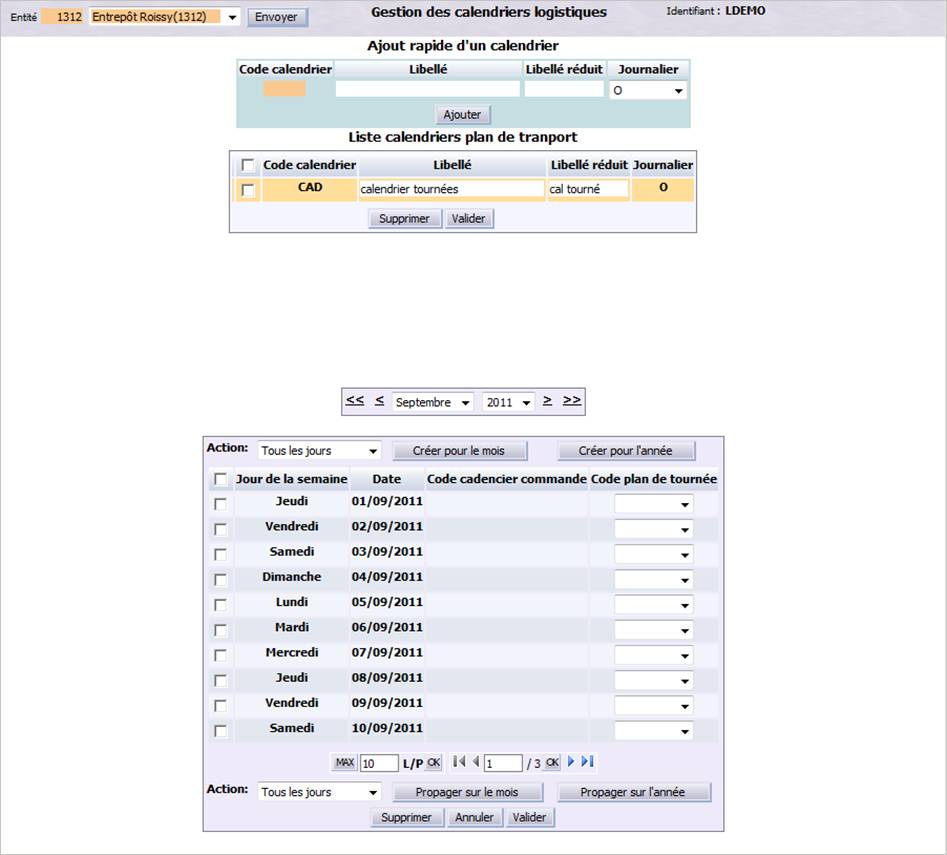
Créer un calendrier
Si les cadenciers ne concernent qu’un seul dépôt (monodépôt), il vous faut créer un calendrier par dépôt.

Pour créer un calendrier, renseignez les informations suivantes :
Code (obligatoire) : saisissez un code de 3 caractères alphanumériques maximum identifiant le calendrier logistique.
Description : saisissez une description de 30 caractères alphanumériques maximum identifiant clairement le calendrier logistique.
Libellé réduit : saisissez un libellé court de 10 caractères alphanumériques maximum.
Journalier : précisez s’il s’agit d’un calendrier journalier ou non, en sélectionnant la valeur souhaitée.
Cliquez sur Ajouter ( ) pour valider la création du calendrier logistique.
Liste des calendriers de plan de transport
Cette partie de l’écran affiche la liste de tous les calendriers de plan de transport.

Pour modifier un calendrier, modifiez directement les informations souhaitées et cliquez sur Valider.
Pour supprimer un ou plusieurs calendriers (ainsi que les périodes associées), cochez la(les) case(s) correspondante(s) et appuyez sur le bouton Supprimer.
Affecter un code cadencier et un code tournée au jour du calendrier
Cette fonctionnalité vous permet d’associer un code cadencier et un code tournée à chaque jour d’un calendrier logistique. Il existe un calendrier par dépôt. Il vous faut être habilité au dépôt du plan de transport ou au cadencier d‘un calendrier pour pouvoir modifier ce calendrier
Dans le même tableau figurent les jours d’un mois : utilisez l’ascenseur vertical pour passer aux autres jours.
Mois et Année : tous les jours créés pour le mois sont affichés dans le tableau. Par défaut, il s’agit du mois en cours.
| < | Affiche le mois précédent. |
| > | Affiche le mois suivant. |
| << | Affiche le même mois pour l’année précédente. |
| >> | Affiche le même mois pour l’année suivante. |
Jour : lundi, mardi, …
Date : date.
Code cadencier commande : à choisir parmi la liste des cadenciers de type Commande pour les dépôts auxquels l’agent est habilité en modification.
Code plan de tournée : à choisir parmi la liste des plans de transport pour les dépôts auxquels l’agent est habilité en modification.
Cinématique
- Lorsque le calendrier est créé, le tableau est vide (aucun jour n’a été créé pour le mois en cours).
- Les actions ‘Créer pour le mois’ et ‘Créer pour l’année’ permettent de créer les jours souhaités pour le mois ou l’année en cours. Exemple : création de tous les lundis du mois sélectionné, ou création de tous les jours de toute l’année, …
- Renseigner le code cadencier et code tournée sur un jour, Valider
- Sélectionner la ligne renseignée précédemment et choisir sur quels jours on souhaite propager l’information. Exemple : propager sur tous les vendredis de l’année, ou propager sur tous les jours du mois sélectionné, …
Actions possibles
Les mêmes actions sont accessibles pour l’année en cours.
| Affichage | Liste de valeurs | Sélectionne les jours à créer |
| Créer pour le mois | Bouton ‘Créer pour le mois’ | Crée tous les jours sélectionnés du mois |
| Créer pour l’année | Bouton ‘Créer pour l’année’ | Crée tous les jours sélectionnés de l’année |
| Tous les jours | Bouton ‘Créer pour …’ | Crée tous les jours du mois ou de l’année |
| Tous les lundis | Bouton ‘Créer pour …’ | Crée tous les lundis du mois ou de l’année |
| Tous les mardis | Bouton ‘Créer pour …’ | Crée tous les mardis du mois ou de l’année |
| Tous les mercredis | Bouton ‘Créer pour …’ | Crée tous les mercredis du mois ou de l’année |
| Tous les jeudis | Bouton ‘Créer pour …’ | Crée tous les jeudis du mois ou de l’année |
| Tous les vendredis | Bouton ‘Créer pour …’ | Crée tous les vendredis du mois ou de l’année |
| Tous les samedis | Bouton ‘Créer pour …’ | Crée tous les samedis du mois ou de l’année |
| Tous les dimanches | Bouton ‘Créer pour …’ | Crée tous les dimanches du mois ou de l’année |
| Modifier données | Bouton Valider | Modifie les informations du calendrier |
| Supprimer | Case à cocher  + Bouton ‘Supprimer’ + Bouton ‘Supprimer’ |
Supprime le calendrier et les périodes associées |
Lorsqu’un code cadencier commande ou plan de tournée a été saisi, il sera possible de le propager sur les autres jours du calendrier, de la même façon qu’en création.
| Affichage | Liste de valeurs | Sélectionne les jours à mettre à jour |
| Propager sur le mois | Bouton ‘Propager sur le mois’ | Propage le code cadencier et le plan de transport de la ligne cochée sur tous les jours sélectionnés du mois |
| Propager sur l’année | Bouton ‘‘Propager sur l’année’ | Propage le code cadencier et le plan de transport de la ligne cochée sur tous les jours sélectionnés de l’année |
| Tous les jours | Bouton ‘‘Propager sur …’ | Propage sur tous les jours du mois ou de l’année |
| Tous les lundis | Bouton ‘‘Propager sur …’ | Propage sur tous les lundis du mois ou de l’année |
| Tous les mardis | Bouton ‘‘Propager sur …’ | Propage sur tous les mardis du mois ou de l’année |
| Tous les mercredis | Bouton ‘‘Propager sur …’ | Propage sur tous les mercredis du mois ou de l’année |
| Tous les jeudis | Bouton ‘‘Propager sur …’ | Propage sur tous les jeudis du mois ou de l’année |
| Tous les vendredis | Bouton ‘‘Propager sur …’ | Propage sur tous les vendredis du mois ou de l’année |
| Tous les samedis | Bouton ‘‘Propager sur …’ | Propage sur tous les samedis du mois ou de l’année |
| Tous les dimanches | Bouton ‘‘Propager sur …’ | Propage sur tous les dimanches du mois ou de l’année |
| Toute la semaine | Bouton ‘‘Propager sur …’ | Propage sur toute la semaine du jour coché |
Supprimer des cadenciers
Un traitement différé permet de supprimer les cadenciers de commande dont la date est dépassée. Les plans de transport liés au cadencier de commande ainsi que les plans de préparation sont également supprimés.
Deux actions sont possibles :
- suppression des cadenciers, plans de transport et plans de préparation,
- affectation des cadenciers, plans de transport et plans de préparation en « non visible ».
La sélection des cadenciers à supprimer se fait grâce aux critères suivants :
- Type et sigle dépôt
- Code cadencier
- Date début
- Date fin
