Suivi des inventaires
Pour accéder au portail de gestion des sociétés, tapez directement le code L_INV_F dans la zone Accès direct, située dans le menu d’accueil de SCE. Il est également possible de passer par le menu classique de navigation.
L’écran suivant s’affiche :
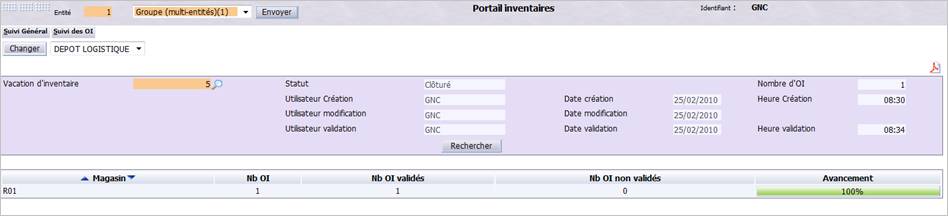
Le portail se décompose en deux onglets :
- Suivi Général Il affiche l’avancement global d’une vacation d’inventaire. Ce suivi donne, pour une vacation donnée, la liste des magasins inventoriés et le nombre d’ordres d’inventaires validés par magasin.
- Suivi des OI Affichant la liste des ordres d’inventaire, pour une vacation donnée, il permet de voir l’avancement des comptages et permet d’affecter à un utilisateur RF, un ordre d’inventaire.
Dans le cas d’un double comptage, les deux ordres d’inventaire sont affichés côte à côte.
Modifier le dépôt
Une zone, située au dessus des critères de recherche, vous permet de modifier le dépôt. Il suffit de sélectionner le dépôt souhaité et de cliquer sur le bouton Changer pour valider votre choix. Les données sont mises à jour pour le nouveau dépôt choisi.
Sélectionner une vacation
Cette zone, située en haut de l’écran, vous permet de rechercher et sélectionner une (seule) vacation d’inventaire en fonction de son numéro. Dès sélection, ses caractéristiques sont affichées.
Les données de la vacation (entête de la vacation et liste des ordres d’inventaire)
peuvent être exportées dans un fichier au format PDF en cliquant sur l’icône
correspondante ( ).
).

Vacation d’inventaire (obligatoire) : renseignez le numéro de la vacation d’inventaire à consulter. Vous pouvez soit le saisir directement, soit le sélectionner à partir d’une liste d’aide accessible en cliquant sur l’icône Loupe. Après sélection, ses caractéristiques s’affichent.
Statut : statut courant de la vacation d’inventaire (créée, clôturée, etc.).
Nombre d’OI : nombre d’ordres d’inventaire constituant la vacation d’inventaire saisie validée.
Utilisateur création : code de l’utilisateur ayant créé la vacation.
Date/Heure création : date et heure de création de la vacation.
Utilisateur modification : code de l’utilisateur ayant le dernier modifié la vacation.
Date modification : date à laquelle la vacation a été modifiée pour la dernière fois.
Utilisateur validation : code de l’utilisateur ayant validé la vacation.
Date/Heure validation : date et heure de validation de la vacation.
Cliquez sur le bouton Rechercher pour afficher les résultats d’inventaire de la vacation.
Onglet Suivi général
Cet onglet, affiché par défaut à l’entrée dans le portail, vous permet de visualiser pour une vacation donnée, la liste des magasins inventoriés et le nombre d’ordres d’inventaires validés par magasin.
Cet écran se décompose en deux parties :
- La partie supérieure vous permet de sélectionner une vacation d’inventaire à l’aide des critères proposés,
- La partie inférieure affichant les caractéristiques de la vacation choisie.
Cette partie, située sous les critères de recherche, affiche les données de la vacation d’inventaire sélectionnée.

Vous pouvez y consulter :
Magasin : code du magasin inventorié lorsque l’ordre d’inventaire concerne un seul magasin. Dans le cas contraire (multimagasin), c’est la mention *** qui s’affiche.
Nb OI : nombre total d’ordres d’inventaire pour le magasin courant.
Nb OI validés : nombre total d’ordres d’inventaire validés (statut >= 6) pour le magasin courant.
Nb OI non validés : nombre total d’ordres d’inventaire NON validés (statut < 6) pour le magasin courant.
Avancement : pourcentage d’avancement de l’inventaire, symbolisé par une jauge de progression.
= (Nombre d’OI validés (statut >=6) / nombre d’OI total de la vacation) x 100
Exemple : (2 / 5) x100 = 40%
Onglet Suivi des OI
Cet onglet vous permet de visualiser l’avancement des différents ordres d’inventaire pour un inventaire maître donné. Les différents ordres de comptage sont affichés.
Cette fonctionnalité permet également d’affecter une mission d’ordre d’inventaire à un utilisateur.
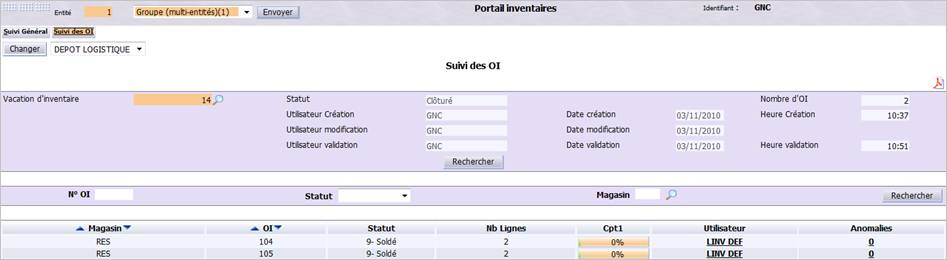
Cet écran se décompose en 3 parties :
- La partie supérieure vous permet de sélectionner une vacation d’inventaire à l’aide des critères proposés,
- La partie intermédiaire vous permet de rechercher des ordres d’inventaire (OI) en particulier ;
- La partie inférieure présente la liste des ordres d’inventaire correspondant à la double sélection.
Rechercher des ordres d’inventaire
Cette zone vous permet de rechercher des ordres d’inventaire en fonction des critères proposés. Cette sélection est facultative. En effet, si vous ne précisez aucun critère, le tableau des résultats affichera par défaut tous les ordres disponibles pour la vacation indiquée.
Pour effectuer une sélection, renseignez selon les besoins les informations décrites ci-dessous. Puis, cliquez sur le bouton Rechercher pour mettre à jour la liste des résultats. Seuls les OI correspondant à la sélection demandée seront affichées dans la partie droite de l’écran.
Vous pouvez modifier à tout moment les critères de recherche. Ils peuvent également être combinés pour affiner et accélérer le traitement.
Renseignez les critères de sélection suivants :
N° OI : saisissez le numéro de l’ordre d’inventaire à rechercher.
Statut : sélectionnez, dans la liste proposée, le statut des ordres d’inventaire à rechercher.
Magasin : renseignez le magasin pour lequel vous recherchez des ordres d’inventaire. Vous pouvez soit saisir son code, soit le sélectionner dans une liste d’aide accessible en cliquant sur l’icône Loupe.
Exemple : recherche d’un OI de comptage 2 n°2232. La ligne de suivi des OI affiche l’OI de comptage 1 n°2200, l’OI de comptage 2 n°2232 et les anomalies de la ligne.
Voir la liste des ordres d’inventaire
Ce tableau affiche la liste des ordres d’inventaire de la vacation sélectionnée, en fonction des critères de sélection indiqués. Chaque ligne du tableau correspond à un ordre d’inventaire.

Pour chacun d’eux, vous pouvez visualiser/modifier les informations suivantes :
Magasin : code du magasin inventorié.
OI : numéro de l’ordre d’inventaire pour le premier comptage.
Statut : chiffre et libellé du statut de l’ordre d’inventaire.
Nb Lignes : nombre de lignes de l’ordre d’inventaire courant.
Cpt 1 : pourcentage d’avancement de l’ordre d’inventaire du comptage 1, symbolisé par une jauge de progression.
Nb lignes OI = TOTAL
Nb lignes saisies / TOTAL = vert
Nb lignes non saisies / TOTAL = rouge
Utilisateur : code de l’utilisateur chargé de la mission d’inventaire de comptage 1. Par défaut, toutes les missions d’inventaire sont affectées à un utilisateur par défaut : l’opérateur de radiofréquence défini dans le mode d’inventaire de la vacation d’inventaire. Vous pouvez néanmoins en affecter un autre.
Si plusieurs comptages doivent être réalisés, sont également affichés :
OI : numéro de l’ordre d’inventaire du second comptage.
Statut : chiffre et libellé du statut de l’ordre d’inventaire.
Nb Lignes : nombre de lignes de l’ordre d’inventaire courant.
Cpt 2 : pourcentage d’avancement de l’ordre d’inventaire du comptage 2, symbolisé par une jauge de progression.
Nb lignes OI = TOTAL
Nb lignes saisies / TOTAL = vert
Nb lignes non saisies / TOTAL = rouge
Utilisateur : code de l’utilisateur chargé de la mission d’inventaire de comptage 2. Par défaut, toutes les missions d’inventaire sont affectées à un utilisateur par défaut : l’opérateur de radiofréquence défini dans le mode d’inventaire de la vacation d’inventaire. Vous pouvez néanmoins en affecter un autre.
OI : numéro de l’ordre d’inventaire du troisième comptage.
Statut : chiffre et libellé du statut de l’ordre d’inventaire.
Nb Lignes : nombre de lignes de l’ordre d’inventaire courant.
Cpt 3 : pourcentage d’avancement de l’ordre d’inventaire du comptage 3, symbolisé par une jauge de progression.
Nb lignes OI = TOTAL
Nb lignes saisies / TOTAL = vert
Nb lignes non saisies / TOTAL = rouge
Utilisateur : code de l’utilisateur chargé de la mission d’inventaire de comptage 3. Par défaut, toutes les missions d’inventaire sont affectées à un utilisateur par défaut : l’opérateur de radiofréquence défini dans le mode d’inventaire de la vacation d’inventaire. Vous pouvez néanmoins en affecter un autre.
Anomalies : nombre total d’anomalies pour l’ensemble des ordres d’inventaire liés de la ligne (comptages 1, 2 et 3). Ce nombre est un lien hypertexte sur lequel vous pouvez cliquer pour visualiser le détail des anomalies.
Affecter un utilisateur à un ordre d’inventaire
A partir de l’onglet Suivi des OI, vous avez la possibilité d’affecter un nouvel utilisateur à un ordre d’inventaire.
- Ouvrez le portail L_INV_F .
- Cliquez sur l’onglet Suivi des OI .
- Renseignez les critères pour sélectionner une vacation.
- Puis, renseignez éventuellement des critères pour rechercher des ordres d’inventaire.
- Cliquez sur le bouton Rechercher .
- A partir de la liste des ordres d’inventaire obtenue, cliquez sur le code de l’utilisateur à modifier.
- Renseignez obligatoirement le nouvel utilisateur à affecter, soit en saisissant son code, soit en le sélectionnant à partir d’une liste d’aide accessible en cliquant sur l’icône Loupe.
- Cliquez sur Valider pour confirmer votre choix.
L’utilisateur est mis à jour pour l’ordre d’inventaire concerné.
Voir les anomalies d’un ordre d’inventaire
- Ouvrez le portail L_INV_F .
- Cliquez sur l’onglet Suivi des OI .
- Renseignez les critères pour sélectionner une vacation.
- Puis, renseignez éventuellement des critères pour rechercher des ordres d’inventaire.
- Cliquez sur le bouton Rechercher .
- A partir de la liste des ordres d’inventaire obtenue, cliquez sur le nombre d’anomalies.
L’écran suivant s’affiche :

L’entête de la vacation d’inventaire est toujours affiché, mais en lecture seule. Cet écran affiche un tableau des anomalies signalées. Chaque ligne correspond à une anomalie. Vous pouvez visualiser pour chacun d’elles :
- Le code du magasin où elle a été détectée (ou mention *** si multimagasin)
- Le numéro de l’ordre d’inventaire concerné
- Le statut de l’ordre d’inventaire
- Le code et le libellé de l’incident
- Le libellé de l’anomalie
