Suivi des missions
Pour accéder au portail, tapez directement le code L_MIS_F dans la zone Accès direct, située dans le menu d’accueil de SCE. Il est également possible de passer par le menu classique de navigation.
L’écran suivant s’affiche :
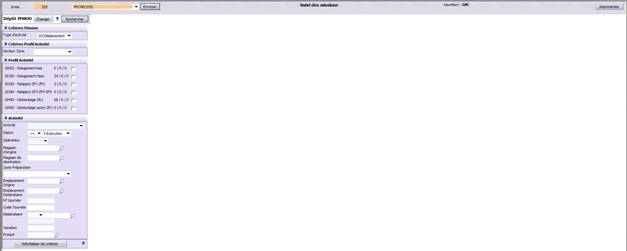
Le portail se décompose en deux parties :
- La partie gauche vous permettant de rechercher des missions à l’aide des critères proposés,
- La partie droite affichant la liste des missions correspondantes.
Modifier le dépôt
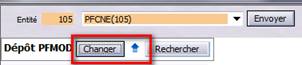
Une zone, située au dessus des critères de recherche, vous permet de modifier le dépôt de l'agent. Il suffit de cliquer sur le bouton Changer. Une boîte de dialogue s’affiche. Choisissez un autre dépôt logistique et cliquez sur Changer pour valider votre choix.
La flèche 
 permet
de plier/Deplier tous les critères de recherche.
permet
de plier/Deplier tous les critères de recherche.
Rechercher des missions
Cette zone, située en haut de l’écran, vous permet de rechercher des missions en fonction des critères proposés. Cette sélection est facultative. En effet, si vous ne précisez aucun critère, le tableau des résultats affichera par défaut toutes les missions correspondant au type d’activité 3 déplacement affiché par défaut.
Pour effectuer une sélection, renseignez selon les besoins les informations décrites ci-dessous. Puis, cliquez sur le bouton Rechercher pour mettre à jour la liste des résultats. Seules les missions correspondant à la sélection demandée seront affichées dans la partie droite de l’écran.
Vous pouvez modifier à tout moment les critères de recherche. Ils peuvent également être combinés pour affiner la selection.
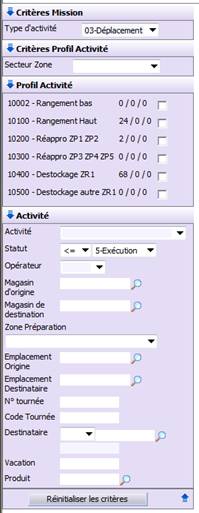
Critères Mission
Type d'activité : sélectionnez, dans la liste proposée, un type d'activité (Déplacement, Chargement ).
Critères Profil Activité
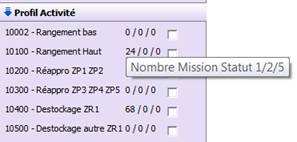
Liste les activités correspondantes au type d’activité (ici déplacement ) et au secteur choisi.
Affiche également par activité le nombre total de missions qui sont au statut 1 (en attente), 2 (Gelées), 5 (Exécution)
Critère Activité
Activité : sélectionnez, dans la liste proposée, l’activité souhaité , la liste déroulante propose les activités en fonction des choix précédents sur le profil d’activité.
Statut : sélectionnez, dans la liste proposée, un statut de la mission
Opérateur : sélectionnez, dans la liste proposée, un opérateur pour rechercher uniquement les missions qui lui sont affectées.
Magasin d’origine : renseignez le magasin d'origine soit en saisissant son code, soit en le sélectionnant dans une liste d’aide accessible en cliquant sur l’icône Loupe.
Magasin Destination : renseignez une zone de destination soit en saisissant son code, soit en le sélectionnant dans une liste d’aide accessible en cliquant sur l’icône Loupe.
Zone Préparation : sélectionnez, dans la liste proposée, une zone de préparation.
Emplacement d’origine : renseignez l’emplacement d'origine soit en saisissant son code, soit en le sélectionnant dans une liste d’aide accessible en cliquant sur l’icône Loupe.
Emplacement Destination : renseignez l’emplacement de destination soit en saisissant son code, soit en le sélectionnant dans une liste d’aide accessible en cliquant sur l’icône Loupe.
Num Tournée : renseignez le numéro de tournée souhaitée
Code Tournée : renseignez le code tournée souhaitée
Destinataire : renseignez le type de Tiers sur la liste déroulante et la référence du tiers soit en saisissant son code, soit en le sélectionnant dans une liste d’aide accessible en cliquant sur l’icône Loupe. (son nom s’affiche)
Vacation : renseignez le code vacation souhaitée
Produit : renseignez le code produit soit en saisissant son code, soit en le sélectionnant dans une liste d’aide accessible en cliquant sur l’icône Loupe.
Cliquez sur Rechercher pour afficher les résultats correspondants.
Vous pouvez effacer tous les critères saisis avec le bouton 
Voir la liste des missions
Ce tableau, affiche la liste de toutes les missions existantes en fonction de la sélection demandée. Chaque ligne du tableau correspond à une mission.

Vous pouvez visualiser les informations suivantes pour chacune d’elles :
Statut : statut de la mission.
Urgence 1 : degré d’urgence de la mission, compris entre 0 et 9999999. Cette priorité peut être modifiée au cas par cas, ou par une mise à jour en masse. Lorsqu’elle n’est pas renseignée, la modification en masse ne l’impacte pas.
Activité : activité spécifique de la mission, selon le type d’activité défini.
Opérateur : code de l’opérateur affecté à la mission Ce champ peut être modifiée au cas par cas, ou par une mise à jour en masse.
Produit : Affiche la référence et le libellé du Produit.
N° objet : numéro de l’objet de la mission.
Origine : magasin et emplacement d’origine de la mission.
Destination : magasin et emplacement de destination de la mission.
Début de mission : date et heure de début de la mission c’est-à-dire l’instant où l’opérateur l’a prise en charge sur le matériel de radiofréquence.
Début de gel : date et heure du Gel de la mission.
Type d’ordre : Type d’ordre de la mission (ex : Reappro, Transfert).
N° Ordre : numéro d’ordre correspondant.
N° Tournée : numéro de tournée de la mission.
Code Tournée : code tournée de la mission.
Destinataire : Destinataire de la mission.
Vacation : numéro d’ordre correspondant.
N°mission : numéro de mission attribué automatiquement par le système.
Mettre à jour les missions en masse
La mise à jour en masse vous permet d’appliquer un traitement en série à plusieurs missions de votre choix. Les actions disponibles sont :
- Affecter un nouvel opérateur
- Modifier le degré d’urgence de traitement
Attention : seules les missions ayant un statut strictement inférieur à 8 - Terminée peuvent être mises à jour en masse. D’autre part, les missions pour lesquelles l’urgence de priorité 1 et/ou l’opérateur n’est pas renseignée ne sont pas impactées par la mise à jour en masse.
Le principe est simple :
- Renseignez les critères de sélection pour rechercher les missions.
- Cliquez sur le bouton Rechercher .
- A partir de la liste des missions , cochez la case des missions à mettre à jour.
- Saisissez un nouveau degré d'urgence et/ou un nouveau code opérateur .
- Si vous souhaitez effacer les opérateurs (mise à blanc) vous devez cocher la case à côté de l’opérateur.
-

- Cliquez sur le bouton Appliquer .
La liste des missions se réaffiche automatiquement en tenant compte de vos modifications.
La flèche  permet de masquer les critères de sélection.
