Suivre les préparations en entrepôt (L_PREP_F)

Dans le cadre de la gestion des préparations, le suivi des préparations est assuré grâce à plusieurs niveaux de détail :

Généralités

Accès

Portail L_PREP_F
 

Paramétrage

CTRMIP Contrôler la compatibilité entre produits dangereux
GESMBL Personnaliser le blocage des missions RF
LAJUPR Ajuster le stock en fonction de la préparation déclarée dans le vocal
LMAJOL Mettre à jour les OL en différé
LPOIDS Gérer les tolérances et les blocages de poids pour les produits gérés en poids variable (SCE Mobile)
LVOCAL Personnaliser la préparation vocale (SCE Mobile)
LVOCPA Paramétrage de la préparation vocale
LVOCPT Comptage en préparation vocale
LUNIPR Unités de préparation vocale
LUNITE Gestion des quantités décimales

Fonctionnalités

Suivre les préparations

Pour vous aider dans le pilotage de la préparation en entrepôt, cette fonctionnalité vous permet de suivre la préparation de la marchandise, globalement ou à un niveau plus détaillé, à l’aide d’une sélection multicritère sur les données importantes de la préparation.

Vous pouvez y accéder de deux manières différentes :

OU

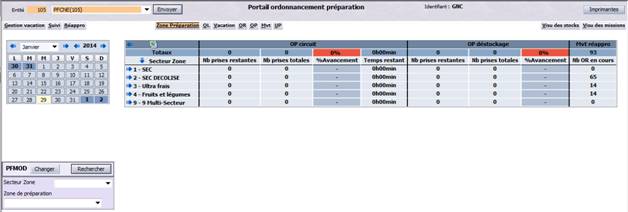
L’écran suivant s’affiche :

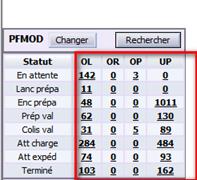
A partir de cet écran d’accueil, vous avez la possibilité de consulter l’avancement par :

Il est également possible d’accéder directement au portail de :

Avancement par Secteur / zone de préparation

Affiché par défaut, cet écran vous permet une visualisation globale de l’avancement des OP Circuits , Op de déstockage et des mouvements de réapprovisionnement pour un jour donné.

Les flèches permettent de Plier/déplier les tableaux pour avoir une meilleure visualisation des informations.

Par défaut, l’avancement de toutes les zones pour tous les types de données (MVT type Z/S, MVT type R, MVT) est affiché.

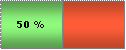
Par défaut, l’avancement est légendé de la façon suivante :

En vert : pourcentage du nombre de données validées par rapport au nombre total de données pour la zone de préparation choisie.

En rouge : pourcentage du nombre de données non validées par rapport au nombre total de données pour la zone de préparation choisie.

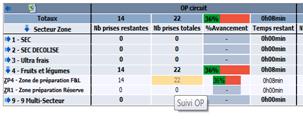
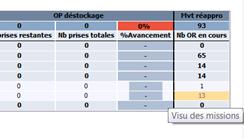
En cliquant sur une cellule, vous êtes dirigé vers l’écran correspondant à la colonne avec la zone de préparation comme critère de sélection :

  • Envoi vers l’écran Suivi des OP
  • Envoi vers l’écran Suivi des missions

L’icône excel permet d’extraire vers un fichier excel le résultat de la selection.

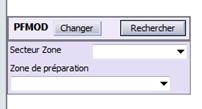
L’ecran suivant , permet de changer de dépôt et de filtrer le resultat du tableau par secteur ou zone de préparation.

Avancement des OL

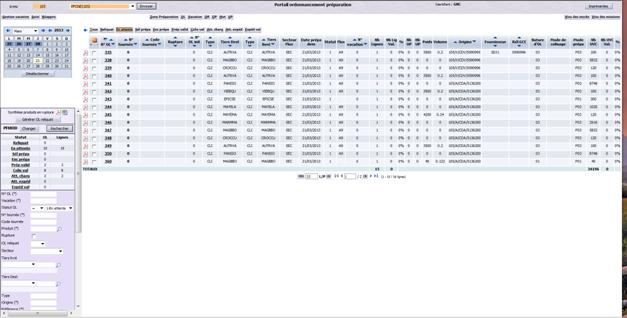
L’écran suivant s’affiche par défaut avec la date du jour sélectionné sur le calendrier cette date correspond à la date de préparation de l’OL.

Par défaut les OL au statut en attente sont affichés.

Tableau de résultat

N°OL : numéro d’ordre de livraison.

Tournée : libellé de tournée.

Code Tournée : Code tournée.

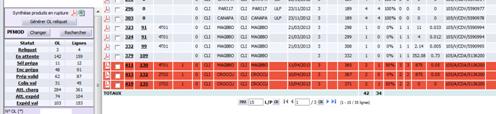
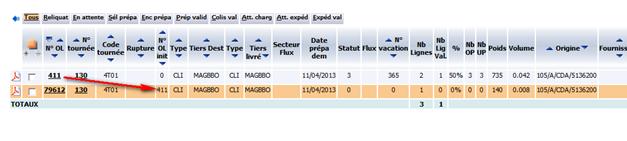
Rupture : Indique si l’OL (ou nombre de rupture)est en rupture , la ligne s’affiche en rouge :

N Ol Init : Numéro de l’OL initial

Type et Tiers Dest : Type et Tiers de destination

Type et Tiers Livré : Type et Tiers livré.

Secteur / Flux : Secteur correspondant à l’OL.

N° Vacation : numéro de vacation affectée.

Nb Lignes : nombre de lignes de l’OL.

Nb Lignes Validées : nombre de lignes de l’OL validées.

% : (nombre de lignes validées/ nombre de lignes) * 100.

Nb OP : nombre d’OP liés à l’OL.

Nb UP : nombre d’UP de l’OL.

Poids : Poids de l’OL

Volume : Volume de l’OL

Origine : Num société/Achat Vente/type événement /Numéro événement

Fournisseur : Fournisseur de l’OL

Réf ACE : réf ACE

Nature d’OL : Nature de l’OL

Mode de colisage : Mode de colisage de l’OL

Mode Prepa : Mode de préparation de l’OL

Nb UVC : Nombre d’UVC Total de l’OL

Nb UVC Val : nombre d’UVC de l’OL validées.

% : (nombre d’UVC validées/ nombre d’UVC) * 100.

En cliquant sur le jour de votre choix dans le calendrier, les OL ayant une date de préparation correspondant à cette date (et suivant les critères et les statuts sélectionnés) apparaissent dans la zone de résultats.

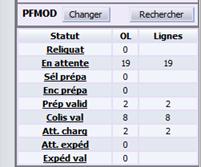
En cliquant sur les liens des statuts les OL correspondants s’affichent.

Si au moins un résultat apparaît dans la zone de résultats, vous pouvez cliquer sur le numéro d’OL pour ouvrir l’écran Détail d’un OL.

OL reliquat

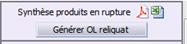
A partir de de cet écran il est possible de générer de OL reliquats, il est possible également de lister les produits en rupture sous la forme d’un pdf ou d’un fichier excel , il suffit de sélectionner les OL et clicker sur l’icone correspondante.

La génération d’un OL reliquat, permet de lancer le traitement qui créé un OL avec les lignes non prééparées des OL selectionnés.

Le nouvel OL herite des caractéristiques de l’OL initial.

Détail d’un OL

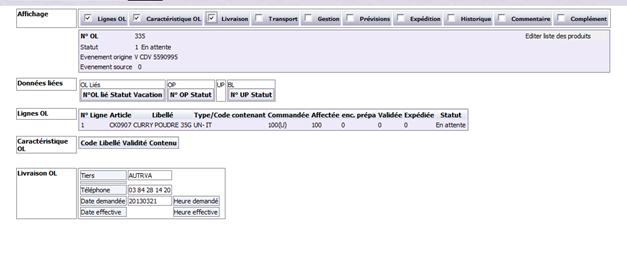
Cet écran est uniquement accessible en visualisation : il permet d’afficher toutes les données constituant un ordre de livraison.

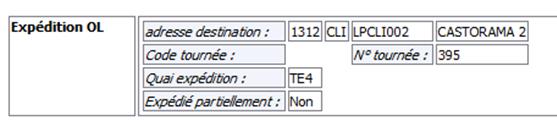
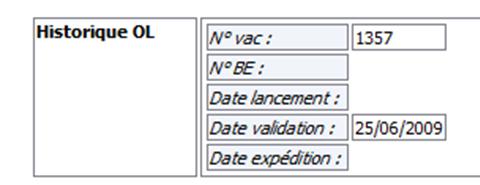
En cliquant sur le bouton Affichage, vous accédez au cadre de sélection des informations à afficher (Lignes d’OL, Caractéristiques OL, Livraison, Transport, Gestion, Prévisions, Expédition, Historique, Commentaires, Complément).

Il existe des liens sur l’en-tête des données liées (OL liés, OP, UP, BL) qui vous ouvrent les écrans correspondants (Détail OL, Détail OP, Détail UP, Détail BL).

Le bouton Editer liste produits en rupture d’OL vous permet d’éditer au format Acrobat (.PDF) la liste des produits où aucun mouvement de préparation n’a été effectué.

En-tête d’OL

N°OL : numéro d’ordre de livraison.

Statut : statut de l’OL de la forme [Numéro de Statut – Libellé Statut].

Evt d’origine : indicateur/Type Evénement/Numéro d’Evénement.

Evt Source : indicateur/Type Evénement/Numéro d’Evénement

Données liées – OP liés

N°OL lié : numéro d’ordre de livraison lié.

Statut : numéro du statut de l’OL lié.

Vacation : numéro de vacation de l’OL lié.

Données liées OP / UP / BL

N°OP : numéro d’ordre de préparation.

N°UP : numéro de l’unité de préparation.

N°BL : numéro du bon de livraison.

Statut : statut de l’OP/UP/bon de livraison.

Lignes OL

N° Ligne : numéro de ligne d’OL courant.

Article : code produit.

Libellé Article : libellé de l’article.

Type et code contenant : Type et code de la ligne

Commandée : quantité commandée.

Affectée : quantité affectée.

En cours prépa : quantité en cours de préparation.

Validé : quantité validée.

Expédiée : quantité éxpédiée.

Statut : statut de la ligne d’OL de la forme [Numéro de statut – Libellé du statut].

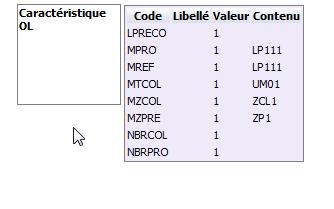
Caractéristique d’OL

Seules les caractéristiques (table LOLC) (statut actif) de l’OL courant sont affichées.

Code : code de la caractéristique.

Libellé : libellé de la caractéristique.

Valeur : valeur de la caractéristique.

Contenu : si la valeur = 1, affichage du contenu de la caractéristique.

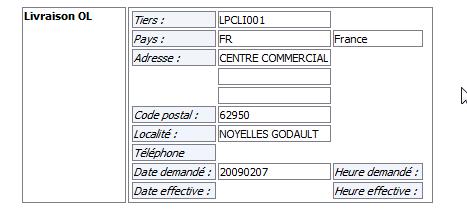
Données de livraison de l’OL

Tiers à livrer : en cliquant sur le sigle Tiers, l’ouverture de l’écran Détail d’un client s’effectue.

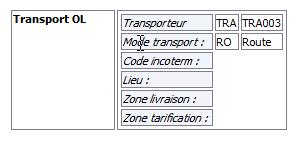
Données de transport de l’OL

Transporteur : type/sigle/nom du tiers. En cliquant sur le sigle Tiers, l’écran Détail d’un client s’ouvre.

Code Incoterm : incoterm (champ modliv de la table LOLE).

Lieu : lieu (champ modloc de la table LOLE).

Zone de Livraison : zone de livraison (champ zonliv de la table LOLE).

Zone de tarification transport : champ zontar de la table LOLE.

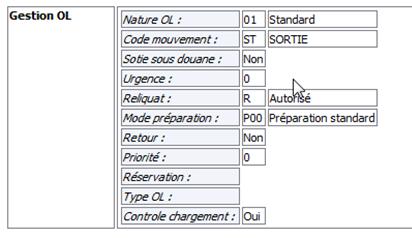
Données de gestion de l’OL

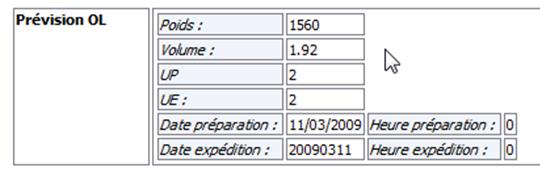
Données de prévision de l’OL

Poids : (somme des poids des produits composant l’OL) x quantité.

Volume : (somme des volumes des produits) x quantité.

UP : nombre d’UP prévisionnel pour l’OL.

UE : nombre d’UE.

Données d’expédition de l’OL

Données de l’historique de l’OL

N° BE : dernier numéro de bon d’expédition.

Commentaires de l’OL

Zones complémentaires de l’OL

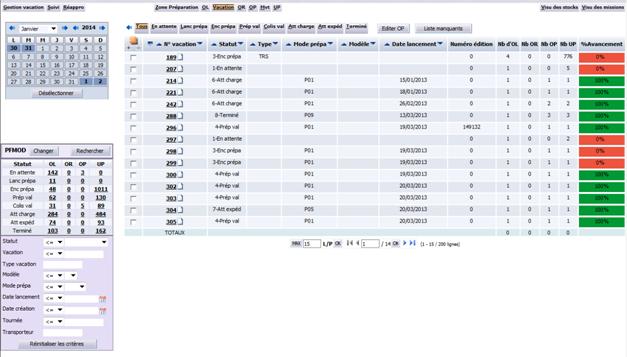
Avancement des vacations

Rechercher des vacations

Statut : statut de vacation avec liste déroulante de tous les statuts de vacation de la forme [Numéro de Statut – Libellé Statut].

Vacation : numéro de vacation avec la possibilité de saisir plusieurs valeurs séparées d’une virgule.

Type Vacation : liste déroulante avec tous les types de vacation du dépôt courant.

Mode de prépa : liste déroulante avec tous les types de vacation du dépôt courant.

Date de lancement : saisie ou clic sur calendrier.

Date création : saisie ou clic sur calendrier.

Tournée : possibilité de saisir plusieurs valeurs séparées d’une virgule.

Transporteur : nom du transporteur avec la possibilité de saisir plusieurs valeurs séparées d’une virgule.

Le bouton réinitialiser les critères permet d’effacer toutes les saisies.

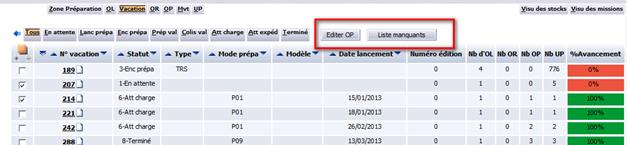
Le bouton Editer OP vous permet de lancer l’édition pour les vacations cochées.

Le bouton Liste Manquants permet de lancer l’édition des produits en rupture partielle et totale (lignes d’OL au statut 1 + lignes d’OL avec quantité préparée < quantité commandée) pour les vacations cochées.

A tout moment, vous pouvez cliquer sur :

  • Statut + OL pour ouvrir l’écran Avancement des OL (avec le statut sélectionné et l’horizon courant),
  • Statut + OP pour ouvrir l’écran Avancement des OP (avec le statut sélectionné et l’horizon courant),
  • Statut + OR pour ouvrir l’écran Avancement des OR (avec le statut sélectionné et l’horizon courant),
  • Statut + UP pour ouvrir l’écran Avancement des UP (avec le statut sélectionné et l’horizon courant).

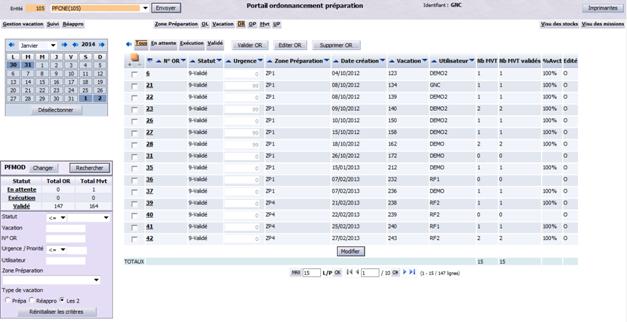
Avancement des OR

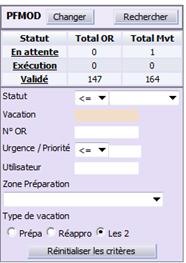
Rechercher des OR

Statut : statut d’OR avec liste déroulante de tous les statuts d’OR.

Vacation : possibilité de saisir plusieurs valeurs séparées d’une virgule.

N°OR : possibilité de saisir plusieurs valeurs séparées d’une virgule.

Urgence / Priorité : priorité de la mission de réapprovisionnement affectée à l’OR.

Utilisateur : utilisateur affecté à la mission de réapprovisionnement associée à l’OR.

Zone Prépa : zone de préparation avec liste déroulante de toutes les zones de préparation du dépôt courant de la forme [Sigle Zone Prépa – Libellé Zone Prépa].

Vacation : permet de filtrer les OR issus d’une vacation de préparation ou d’une demande de réapprovisionnement Par défaut, la case Réappro sera cochée.

Le bouton réinitialiser les critères permet d’effacer toutes les saisies.

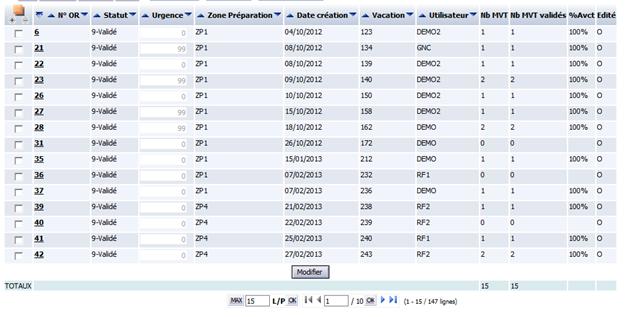
Zone de résultats/En-tête d’OR

N°OR : numéro d’ordre de réapprovisionnement.

Statut : statut de l’OR.

Urgence : urgence/priorité de la mission associée à l’OR.

Zonne Préparation :

Date création :

Vacation :

Utilisateur :

Nb MVT : nombre de mouvements de l’OR.

Nb MVT validés : nombre de mouvements validés de l’OR.

% Avancement : (nombre de mouvements validés de l’OR / nombre de mouvements total de l’OR) x 100.

Edité : édition ou non de l’OR.

Zone de résultats/Totaux

Colonne Nb MVT : somme des mouvements des OR sélectionnés.

Colonne Nb MVT validés : somme des mouvements validés des OR sélectionnés.

En cliquant sur l’onglet Tous, il devient l’onglet courant. Tous les OR de l’horizon courant au statut En cours et Validé, suivant les critères sur OR saisis s’affichent.

En cliquant sur l’onglet En Attente, il devient l’onglet courant. Tous les OR de l’horizon courant au statut En Attente, suivant les critères sur OR saisis s’affichent.

En cliquant sur l’onglet Validé, il devient l’onglet courant. Tous les OR de l’horizon courant au statut Validé, suivant les critères sur OR saisis s’affichent.

Si un ou plusieurs OR est/sont cochés, le bouton Valider OR permet de valider tous les mouvements ainsi que leur en-tête. Vous pouvez ensuite éditer ces OR en cliquant sur le bouton Editer OR.

A tout moment, vous pouvez accéder au détail d’un OR en cliquant sur le lien de son numéro.

Le bouton Modifier permet la modification de l’urgence de l’ordre de réapprovisionnement.

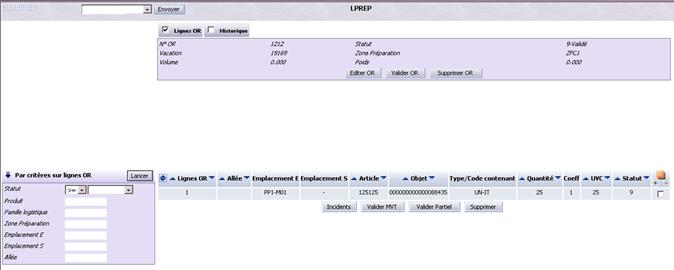
Détail d’un OR

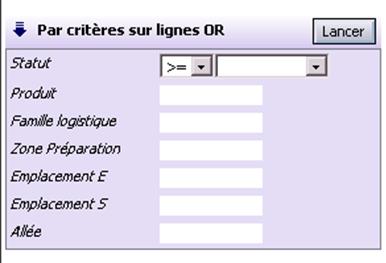
Rechercher des OR

Statut : statut du mouvement avec liste déroulante contenant tous les statuts de mouvement de la forme [Numéro de Statut – Libellé Statut].

Produit : code du produit/gencod.

Famille logistique : liste déroulante avec toutes les familles logistiques du dépôt courant.

Emplacement S : emplacement de sortie du mouvement d’OR.

Emplacement E : emplacement d’entrée du mouvement d’OR.

Allée : allée du mouvement d’OR.

En-tête d’OR

Volume : somme des volumes des produits de l’OR x quantité.

Poids : somme des poids des produits de l’OR x quantité.

Lignes d’OR

Article : code produit.

Qté : quantité.

Statut : statut du mouvement.

Historique

Créé le : date de création de l’OR et utilisateur ayant créé l’OR.

Validé le : date de validation de l’OR et utilisateur ayant validé l’OR.

Modifié le : date de modification de l’OR et utilisateur ayant modifié l’OR.

Durée Réalisation : date de validation de l’en-tête OR – date de validation du premier mouvement de l’OR.

Le bouton Valider OR permet de valider tous les mouvements de l’OR et de son en-tête. A l’inverse, le bouton Supprimer supprime tous les mouvements de l’OR et de son en-tête.

Le bouton Incidents vous permet de déclarer les incidents rencontrés.

Le bouton Valider MVT lance la validation des mouvements d’OR cochés. Si tous les mouvements d’OR sont validés, l’en-tête d’OR passe au statut 9. A l’inverse, le boutonSupprimer permet de supprimer le mouvement.

Si un seul et unique mouvement d’OR est coché, le bouton Valider Partiel permet de valider partiellement un mouvement selon une quantité saisie.

Avancement des OP

Rechercher des OP

Vacation : possibilité de saisir plusieurs valeurs séparées d’une virgule.

Statut : statut d’OP avec liste déroulante contenant tous les statuts d’OP de la forme [Numéro de Statut – Libellé Statut].

N°OP : Numéro d’OP

N° tournée : Numéro de tournée

Code tournée : Code tournée

OP Circuit : Choix OP Circuit ou OP de Destockage

Secteur Zone : Secteur

Zone Préparation: Zone de préparation

Utilisateur : utilisateur affecté à la mission de préparation associée à l’OP.

Tiers Livré : Tiers Livré

Tiers Dest : Tiers de destination

Phase : phase de la vacation.

Référence:

Type Prépa : liste déroulante avec tous les types de préparation du dépôt courant.

Mode de Prépa : liste déroulante avec tous les modes de préparation du dépôt courant.

Urgence/Priorité : priorité de la mission de préparation affectée à l’OP.

Zone Eclatement : liste déroulante avec toutes les zones d’éclatement du dépôt courant de la forme [Sigle Zone Eclatement – Libellé Zone Prépa].

Le bouton réinitialiser les critères permet d’effacer toutes les saisies.

Ecran Liste des OP

Mise à jour en masse :

Il est possible de faire une mise à jour en masse des Urgences et des utilisateurs pour les OP Circuits , il faut renseigner l’urgence et/ou choisir un opérateur dans la liste déroulante , puis cocher les OP à modifier et clicker sur le bouton Appliquer.

Si on souhaite mettre à blanc le champ utilisateur , il faut cocher la case a côté de l’utilisateur , selectionner les OP et faire Appliquer.
Liste des Champs

N°OP : numéro d’ordre de préparation Lien sur numéro pour la gestion détail de l’OP . affichage de D pour les OP de Déstockage et C pour les OP Circuit.

N° tournée : Numéro de tournée

Code tournée : Code tournée

Tiers Livré : Tiers Livré

Tiers Dest : Tiers de destination

Secteur Zone : Secteur

Date fin de prépa : Date fin de préparation

Heure fin de prépra : Heure de fin de préparation

Urgence : urgence/priorité de la mission associée à l’OP, ce champ est modifiable uniquement pour les OP de type Circuit.

User : utilisateur affecté à la mission associée à l’OP. ce champ est modifiable uniquement pour les OP de type Circuit.

Vacation : Vacation de l’OP

Mode Prépa : Code Mode de préparation

Date validation : Date de validation de l’OP

Statut : Statut de l’OP

Nb MVT : nombre de mouvements de l’OP.

Nb MVT validés : nombre de mouvements validés de l’OP.

Nb prises restantes : nombre d’UVC de l’OP.

% Avancement : (nombre de mouvements validés de l’OP / nombre de mouvements total de l’OP) x 100.

MQT : nombre de manquants de l’OP (produits de l’OP en rupture totale ou partielle).

Edité : OP édité (Oui/Non).

Type de prépa : Type de préparation

Flux : Flux

Nb Colis : nombre de colis

Nb lignes gelées : nombre de lignes gelées en préparation

Temps restant : temps estimé de préparation restant

Zone de préparation : zone de préparation

Ligne des totaux

Colonne Nb MVT : somme des mouvements des OP sélectionnés.

Colonne Nb MVT validés : somme des mouvements validés des OP sélectionnés.

Colonne Nb UVC : somme des UVC des OP sélectionnés.

Colonne Nb UVC validés : somme des UVC validés des OP sélectionnés.

Onglets

En cliquant sur l’onglet Tous, il devient l’onglet courant. Tous les OP de l’horizon courant au statut En cours et Validé, suivant les critères sur OP saisis s’affichent.

En cliquant sur l’onglet En cours, il devient l’onglet courant. Tous les OP de l’horizon courant au statut En cours, suivant les critères sur OP saisis s’affichent.

En cliquant sur l’onglet Validé, il devient l’onglet courant. Tous les OP de l’horizon courant au statut Validé, suivant les critères sur OP saisis s’affichent.

Si un ou plusieurs OR est/sont cochés, le bouton Valider OP permet de valider tous les mouvements ainsi que leur en-tête. Vous pouvez ensuite éditer ces OP en cliquant sur le bouton Editer OP.

A tout moment, vous pouvez accédez au détail d’un OP en cliquant sur le lien de son numéro (ouverture de l’écran Détail d’un OP).

Détail d’un OP

Rechercher des lignes d’OP

Type MVT : liste déroulante.

Statut : statut du mouvement avec liste déroulante contenant tous les statuts de mouvements de la forme [Numéro de Statut – Libellé Statut].

Produit : code produit/gencod.

Famille logistique : saisie familles logistiques du dépôt courant.

Tiers :

OL :

Référence :

Vacation :

Zone de colisage : liste déroulante avec toutes les zones de colisage du dépôt courant.

Zone de préparation : liste déroulante avec toutes les zones de colisage du dépôt courant

Emplacement S : emplacement de sortie du mouvement d’OP.

Emplacement E : emplacement d’entrée du mouvement d’OP.

Allée : allée du mouvement d’OP.

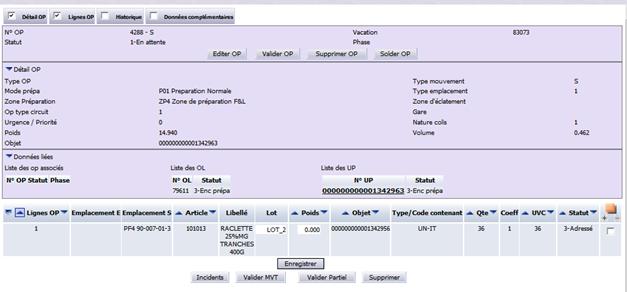
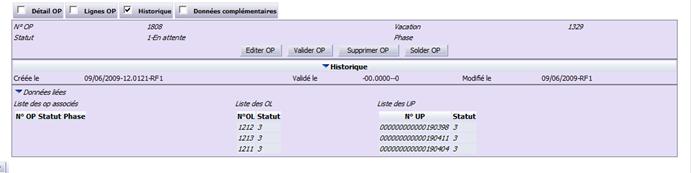
Détail OP

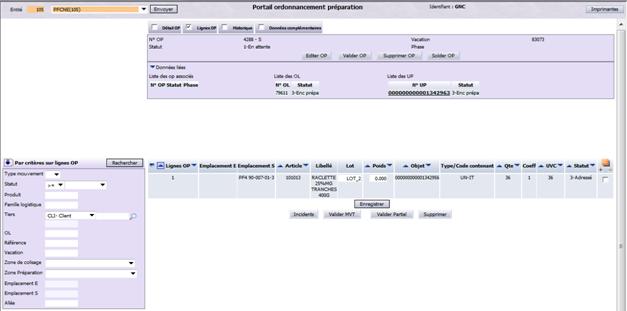
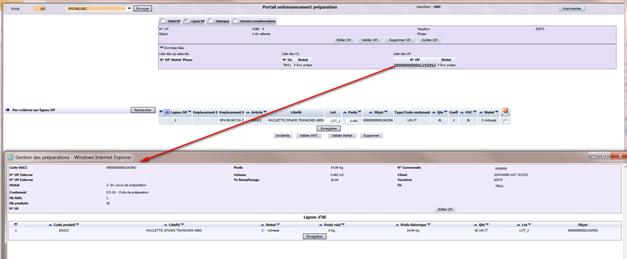
Cet écran affiche les détails de l’OP , et permet également avec le lien sur le numéro d’UP , d’accéder directement à la liste des lignes du colis.

Lignes OP

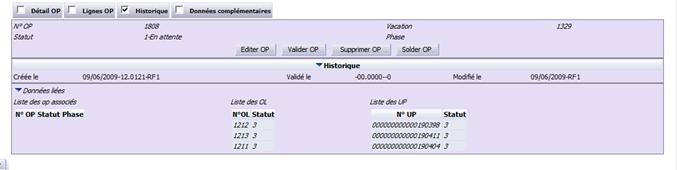
Historique d’OP

Données complémentaires

A tout mo