Portail Visualisation et transfert Objets L_STK_F
Cette fonction vous permet les possibilités suivantes :
- Visualisation des objets de stock sous forme de liste
- Création d’un transfert de stock pour un ou plusieurs objets de stock
- Validation ou suppression des mouvements d’un transfert
- Edition d’un transfert
- Création d’une vacation d’inventaire tournant
- Extraction sur fichier Excel
- Edition étiquette d’un objet
A propos du portail L_STK_F
Accès
 |
Portail L_STK_F |
Cinématique
Ecran principal
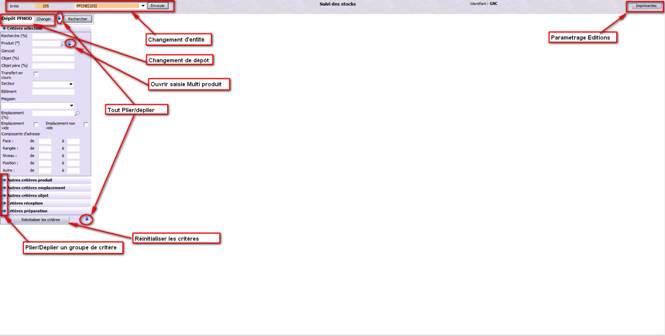
L’écran principal s’affiche et permet principalement de:
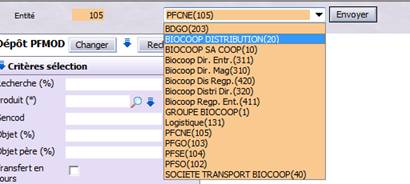
Changer d’entité :
Permet de modifier l’entité de l'agent. Il faut choisir l’entité sur la liste déroulante et cliquer sur Envoyer
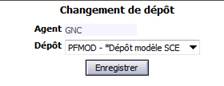
Changer de dépôt :
Permet de modifier le dépôt de l'agent. cliquer sur le bouton Changer
Vous accédez ainsi à une boîte de dialogue où vous pouvez choisir un autre dépôt parmi la liste proposée (selon autorisations).
Paramétrer des éditions :
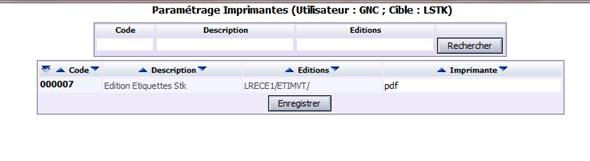
PPE specifique avec TBL PPE #IMPR
Plier Déplier tous les groupes de critère
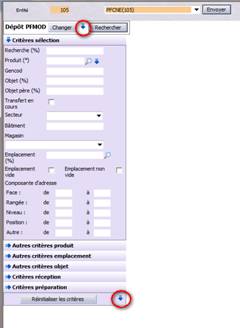
Les flèches Bleues (entourées en rouge) permettent de Plier/Déplier tous les groupes de critère.
Les flèches Bleues devant chaque groupe de critère permettent de Plier/Déplier un groupe de critère.
Groupe critère affiché par défaut :
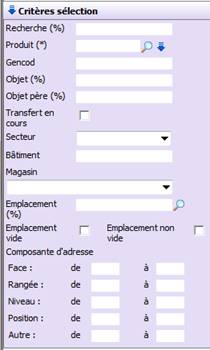
| Libellé champ | Règles de gestion |
|
Recherche (%)
|
Recherche sur code produit ou nom produit , le caractère ‘%’ permet de faire une recherche avec une partie du nom ou de la référence produit : exemple : %TRANCHE% ou CK% |
| Produit (*) |
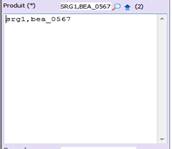
Recherche sur la référence produit possibilité de saisir plusieurs produits séparés par ‘,’ Exemples : Pro01,Pro03… Il est possible aussi de saisir dans une zone de texte la liste des produits pour ce faire 1) Ouvrir la zone de texte avec flèche 2) Saisie des références produit 3) Fermer la zone avec flèche (le nombre de références s’affiche) 4) Lancer la recherche
|
| Gencod | Gencod du produit affiche aussi les gencod du plan de pal |
|
Objet (%)
|
Numéro d’objet Saisie possible de %nnnnn% |
|
Objet Pere (%)
|
Numéro d’objet Pere Saisie possible de %nnnnn% , affiche tous les objets correspondants à l’objet père. |
| Transfert en cours | Liste des objets avec un transfert en cours |
| Secteur | Valzn de LMAG (magasins) |
| Bâtiment |
Liste les objets avec les emplacements avec ce bâtiment ATTENTION : ce filtre ne s’applique pas en combinaison avec des critères emplacement. Par exemple non actif si on demande les emplacements vides d’un bâtiment, il faut demander les emplacements vides d’un magasin.
|
| Magasin | A sélectionner dans la liste deroulante |
| Emplacement | Saisie possible d’un emplacement ou une partie compléte par % par exemple 0100110% |
| Emplacement Vide / Non Vide | Liste des emplacements Vide ou non vide |
| Composante adresse | Sélectionne les emplacements correspondant à la saisie de la composante adresse. |
Groupe autre critères produit
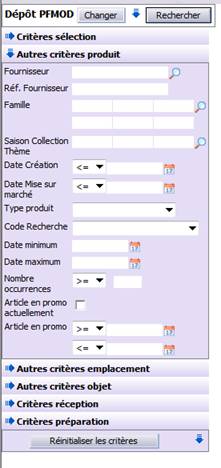
| Libellé champ | Règles de gestion | ||
|
Fournisseur
|
Fournisseur du Produit | ||
| Réf Fournisseur | Référence fournisseur du produit | ||
| Famille | Saisie famille /…. | ||
|
Saison Collection
|
Saisie des saisons Collections | ||
| Date création | Date création du produit | ||
| Date mise sur marché | Date de mise sur le marché | ||
| Type Produit | Type produit | ||
| Code Recherche | Liste de vues | ||
| Date Mini | Correspond au code recherche | ||
| Date Maxi | Correspond au code recherche | ||
| Nombre Occurrences | Correspond au code recherche | ||
| Article en promo | Non testé | ||
Groupe autre critères Emplacement
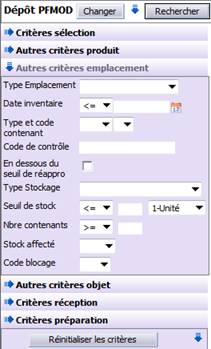
| Libellé champ | Règles de gestion | ||
| Type Emplacement | Choix en liste déroulante du type emplacement | ||
| Date Inventaire | Date dernier inventaire de l’emplacement | ||
| Type et code contenant | Type et code contenant de l’emplacement | ||
| Code de contrôle | Code contrôle de l’empplacement | ||
| En dessous seuil de reappro | Flag si emplacement picking en dessous du seuil de réapprovisionnement | ||
| Type stockage | Choix en liste déroulante du type de stockage de l’emplacement | ||
| Seuil de stock |  Saisir l’opérateur la quantité
souhaité et l’unité , dans cet exemple on affiche les emplacements qui ont une qté
inférieure ou égale à 10 unités Saisir l’opérateur la quantité
souhaité et l’unité , dans cet exemple on affiche les emplacements qui ont une qté
inférieure ou égale à 10 unités |
||
| Nbre contenants | Nombre de contenants de l’emplacement | ||
| Stock affecté | Oui ou Non , liste les emplacements avec un produit (pour le picking les emplacements affectés même si vide) | ||
| Code blocage | Choix de codes blocage des emplacements par liste déroulante | ||
Groupe autre critères Objet
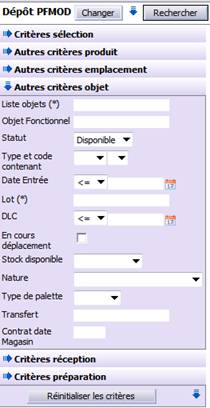
| Libellé champ | Règles de gestion | ||
| Liste objets (*) |
Recherche des numéros d’objet , possibilité de saisir plusieurs objets séparés par ‘,’ Exemples : 000000000001337105,000000000000133296
|
||
| Objet Fonctionnel | Saisie du numéro d’objet fonctionnel | ||
| Statut | Liste du statut de l’objet | ||
| Type et code contenant | Type et code contenant des objets | ||
| Date entrée | Choix Opérateur et date d’entrée de l’objet | ||
| Lot (*) | Choix du ou des lots séparés par ‘,’ exemple 567Y6,126CE14 | ||
| DLC | Opérateur et choix de la DLC | ||
| En cours déplacement | Liste les objets en cours de déplacement | ||
| Stock Disponible | Liste les objets préparés (Colis) ou non préparés (Stock) | ||
| Nature | Choix de la nature des objets de stock | ||
| Type de palette | Choix pour palettes transit | ||
| Transfert | Liste les objets d’un transfert (validé ou non validé) | ||
| Contrat date magasin | |||
Groupe autre critères Réception
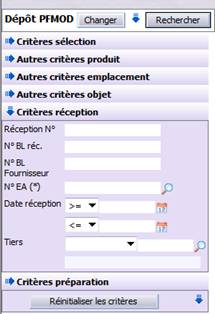
| Libellé champ | Règles de gestion | |
| Réception | Liste les objets de la réception | |
| Num Bl réception | Liste les objets du numéro de BL de la réception | |
| N Bl Fournisseur | Liste les objets du numéro de BL Fournisseur de la réception | |
| Num EA | Liste des objets pour un ou plusieurs EA | |
| Date de réception | Liste les objets en fonction des fourchettes de date de réception saisies | |
| Tiers | Choix du tiers : Client pour objets préparés , Fournisseur pour les réceptions ou dépôt | |
Groupe autre critères Préparation
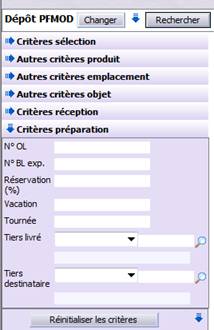
| Libellé champ | Règles de gestion |
| N° OL | Liste objets préparés pour cet Ordre de Livraison |
| N° BL exp | Liste objets préparés pour ce BL d’expédition |
| Réservation | Liste objets pour un ou plusieurs numéros de réservation |
| Vacation | Liste objets préparés pour cette vacation |
| Tournée | Liste objets préparés pour cette tournée |
| Tiers Livré | Liste objets préparés pour le tiers choisi |
| Tiers Destinataire | Liste objets préparés pour ce tiers |
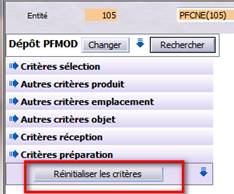
Réinitialiser les critères
Le bouton permet de reinitialiser tous les critères de sélection
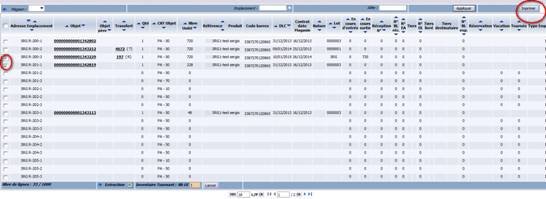
Visualisation des objets de stock
Masquer les critères de recherche

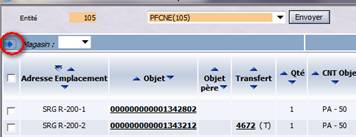
La flèche entourée, permet de masquer les critères de recherche et afficher plus d’informations sur écran résulat
Editer une étiquette
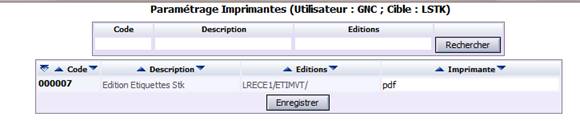
Pour éditer une étiquette d’un objet il faut avoir paramétré les éditions puis sélectionner les objets à éditer et lancer l’édition.
Exemple paramétrage :
Lancement édition
Visualiser l’historique des mouvements d’un objet
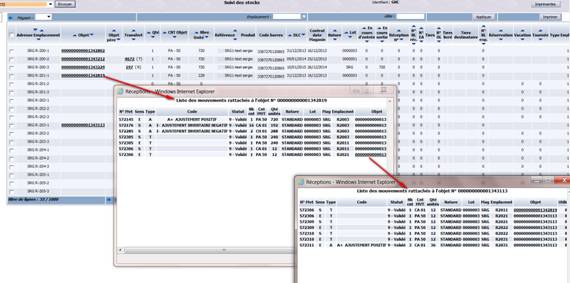
Sur le lien numéro d’objet, la liste de tous les mouvements associés sont affichés , il est possible sur le résultat de demander la liste des mouvements d’un autre objet:
Chaque ligne du tableau correspond à un mouvement avec les caractéristiques suivantes :
- N° Mvt : numéro du mouvement,
- Sens : Sens du mouvement du mouvement (S sortie E entrée)
- Type : Type du mouvement (T transfert , A ajustement, R reappro..)
- Code :Libellé du code mouvement
- Statut : Statut du mouvement
- Nb cnt : Nombre de contenants du mouvement
- Cnt Mvt :Contenant du Mouvement
- Qté unités : Nombre unités du mouvement
- Nature : Nature du mouvement
- Lot : Lot du mouvement
- Mag : Magasin mouvement
- Emplacement :
- Objet : Objet lié dans le mouvement
- Utilisateur : Utilisateur qui valide le mouvement
- Date validation : date et heure de validation.
- Ordre : Numéro de transfert ou reappro du mvt
Saisir le transfert d'objets de stock
Pour réaliser un transfert il faut cocher les lignes à transférer, de saisir le magasin et/ou l’emplacement et/ou l’allée et d'appliquer le transfert.
L’écran se réaffiche alors avec le transfert qui vient d'être généré. Si le transfert n’a pu être généré, un message d’erreur s’affiche.

Magasin : magasin de destination.
Emplacement : emplacement de destination.
Allée : allée de destination.
Valider les mouvements de transfert
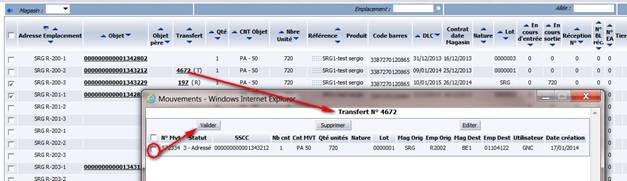
Le numéro de transfert est affiché en titre de cette liste. Pour valider, supprimer, ou éditer un ou plusieurs mouvements, il suffit de cocher la case associée et d'appuyer sur le bouton choisi (Valider, Supprimer ou Editer).
Chaque ligne du tableau correspond à un mouvement avec les caractéristiques suivantes :
- N° Mvt : numéro du mouvement,
- Statut : code statut et libellé du statut du mouvement,
- Nb Cnt : nombre de contenants,
- Cnt Mvt : type de contenant et code contenant,
- Qté Unités : quantité en unités,
- Nature : libellé de la nature de stock,
- Mag Orig : magasin d’origine du mouvement,
- Emp Orig : emplacement d'origine,
- Mag Dest. : magasin de destination du mouvement,
- Emp Dest : emplacement de destination,
- Utilisateur : utilisateur de validation du mouvement,
- Date création : date de création.
Visualisation du plan de pal
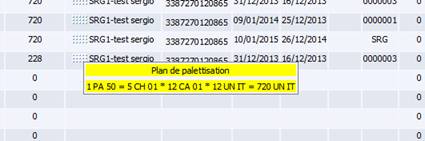
En passant la souris sur le champ  on peut visualiser le plan de palettisation
standard du produit.
on peut visualiser le plan de palettisation
standard du produit.
Génération Inventaire Tournant
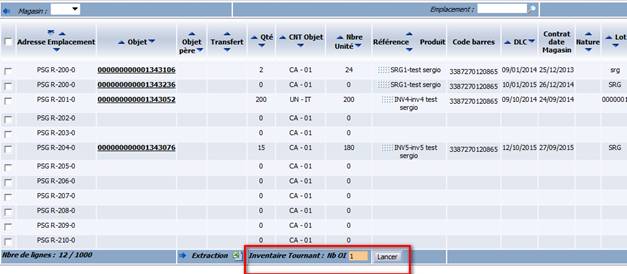
Il est possible de générér un inventaire tournant à partir de L_STK_F.
Il faut faire une sélection des emplacements qui seront pris en compte dans l’inventaire, et saisir le nombre d’Ordres d’Inventaires que l’on souhaite générer.
Il n’est pas necessaire de cocher les emplacements, tous les emplacements affichés à l’écran ou non affichés sont pris en compte dans l’inventaire (limité à 1000 emplacements)
Sur le PPE LVOCPT , on indique le mode d’inventaire utilisé.
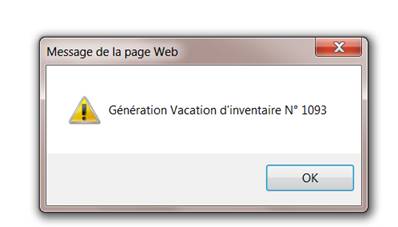
Le système affiche le numéro d’inventaire généré.
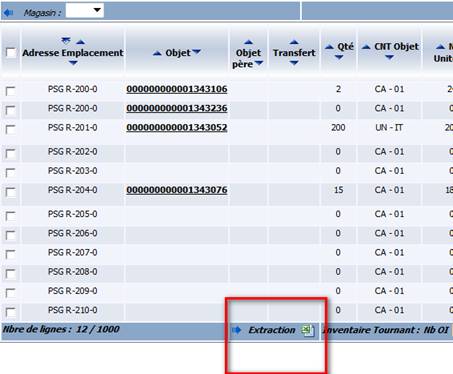
Export Excel :
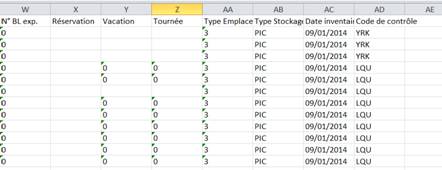
A partir de l’ecran résultat , il est possible de extraire sur un fichier excel le résultat :
Fichier excel résultat :