Mise en oeuvre d’une architecture multi serveurs de traitement

Généralités

Introduction

Pour en savoir plus sur les principes de l’architecture Multi serveurs, consultez la documentation de référence « Multi serveurs de traitement ».

Pré-requis techniques

Attention

Seules les personnes habilitées et ayant suivi une formation spécifique à l’installation d’ACE peuvent appliquer les procédures décrites dans ce guide.

Avant de procéder à l’installation d’un multi serveurs ACE, les principes permettant d’installer un serveur de traitement ACE standard doivent être parfaitement maitrisés.

Serveur de Données

L’utilisation du Multi Serveurs ACE nécessite des versions minimums d’Oracle pour faire fonctionner l’ensemble des fonctionnalités implémentées :

9.2.0.6 (9iR2) pour la version 1.0,

10.1.0.4 (DB 10g) pour la version 1.1.

L’installation Oracle, la création de l’instance ACE, le chargement du paramétrage et le paramétrage de SqlNet ne sont pas décrits dans ce document.

Serveurs de traitement

La version d’ACE doit être une V5.2-00 minimum (ACE 1.1) sur tous les serveurs de traitement.

Sur chacun d’eux, un client Oracle est déjà installé (avec patchs si besoin), le service SqlNet est configuré et un service de remote command (rexecd, sshd ou rshd) est actif.

ACE Manager

La version d’ACE Manager doit être une V3.1-02 minimum et les répertoires « Com » sur chacun des serveurs de traitements du 07-09-2005 (voir le fichier VERSION_COM). Il est éventuellement possible de partager le répertoire Com.

Attention

Le répertoire Site de doit jamais être partagé.

Serveur d’application eGx

La version d’ACE doit être une version 1.1 ou postérieure.

Pour personnaliser le service d'impression immédiate (S2I), veuillez vous reporter au guide installation de l'application web pour mettre à jour le fichier de configuration.

Gestion des batchs

Avant la mise en place de la répartition des traitements différés (batchs), il est fortement conseillé d'analyser :

  • la charge par société,
  • le nombre de files d'attente nécessaire,
  • les ressources des serveurs de traitement.
Mise en place

Installation du Serveur « Maître »

Sur Linux

Sous le compte Root

  1. Créer un compte et un groupe ACE (« exploi » par exemple).
  2. Insérer et monter le CD Rom TECHNIQUE d’ACE.

Sous le compte utilisateur ACE (« exploi » par exemple)

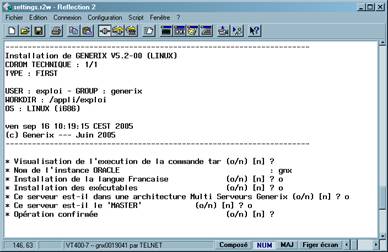
  1. Placez-vous dans l’arborescence du CD Rom et exécutez le script d’installation :

    ./gnxinst FIRST

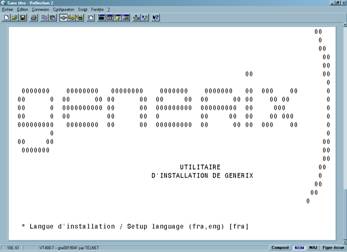
  2. Sélectionner la langue des différents écrans de cet outil :

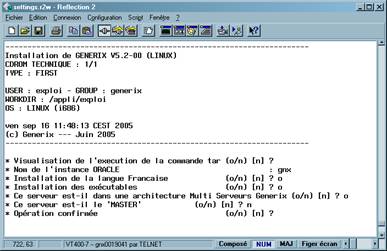
    Et Compléter les options d’installations « standard », puis répondez « o » aux options « Multi Serveurs ACE » :
    • Ce serveur est-il dans une architecture Multi Serveurs ACE (o/n) [n] ? o
    • Ce serveur est-il le 'MASTER' (o/n) [n] ? o

      Puis confirmer l’installation par « O » :

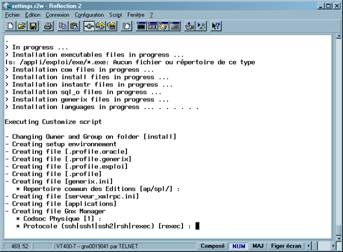
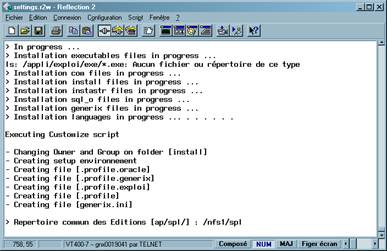
  3. Déclarer ensuite le répertoire partagé des éditions (ap$spl) :

    Ainsi que le « codsoc physique » de référence et le protocole de communication du serveur ‘Maître’ :
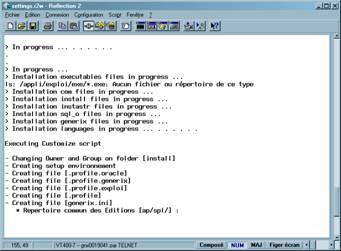
  4. Lorsque l’installation est terminée, vérifier le fichier gnxinst.log
  5. Finalisation de l’installation du module technique :
    • Dans le répertoire exe_o, et recopier le binaire « bdd_serveur_9i.exe » ou « bdd_serveur_10g.exe » en « bdd_serveur.exe » en fonction de la version de votre base Oracle :
      Ou cp bdd_serveur_9i.exe bdd_serveur.exe
      cp bdd_serveur_10g.exe bdd_serveur.exe
    • Déconnectez et reconnectez vous sur le compte ACE (exploi par exemple), saisissez le mot de passe demandé
    • Metter à jour la clef « Serveur SQL » avec l’alias SqlNet de la base Oracle dans section « Systeme » du fichier GENERIX.INI :

      [Systeme]

      Serveur SQL=<Alias SqlNet>

Sous le compte Root

  1. Démonter le cdrom.
  2. Partager les répertoires ap$spl et ap$log grâce à un montage NFS.

Remarque : si répertoire ap$log est différent de ap$spl, mettre à jour le fichier GENERIX.INI.

Terminer ensuite l’installation avec les autres composantes d’ACE (module finance, commerce, gel, editique, eGx, …) selon les procédures standards.

Sur Windows

Sous un compte Administrateur

  1. Créer un compte local ACE, membre du groupe Administrateur .

    (« exploi » par exemple).

  2. Insérer le CD Rom SERVEUR WINDOWS d’ACE.

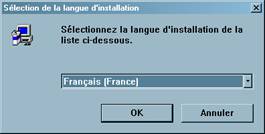
    Le kit d’installation démarre automatiquement et vous demande de choisir la langue que vous souhaitez utiliser. L’installation peut également être lancée manuellement en double cliquant sur ”setup.exe” à partir du cd-rom dans le répertoire SERVEUR. L’installation peut-être stoppée par le choix “Annuler ” :

    Remarque : Il ne s’agit pas ici de choisir la langue utilisée par la suite par le progiciel mais seulement de déterminer dans quelle langue se feront les dialogues pendant l’installation.

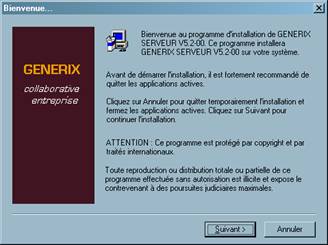
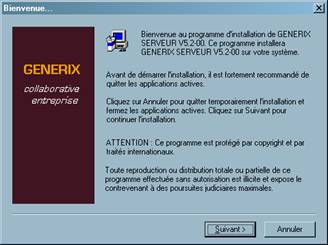
    La fenêtre d’accueil suivante s’affiche et cliquez sur “Suivant ” pour continuer

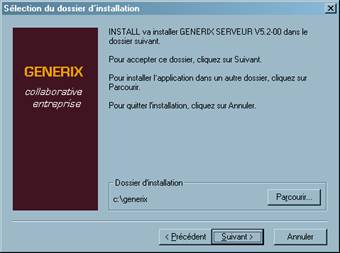
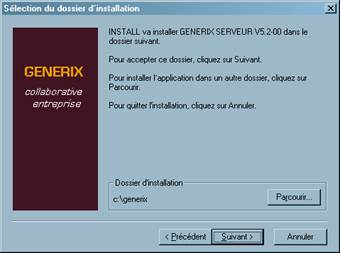
  3. Sélectionner le répertoire d’installation d’ACE :

    Cliquer sur «Suivant » quand le répertoire de destination est correct, sur «Annuler » pour abandonner l’installation.

    Attention

    Ne pas mettre ACE dans des répertoires dont le nom contient un blanc (par exemple « Program Files »).

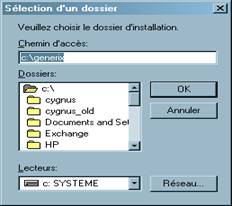
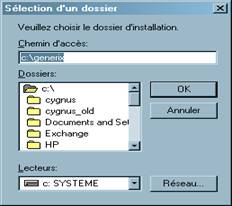
    Le bouton « Parcourir » permet d’obtenir la fenêtre de sélection de répertoire.

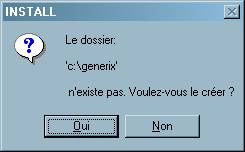
    Si le répertoire choisi n’existe pas, la fenêtre suivante s’affiche pour demander la confirmation de la création du répertoire :

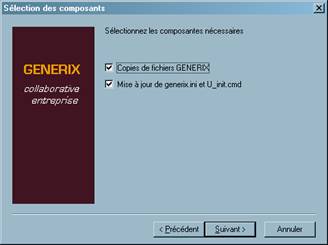
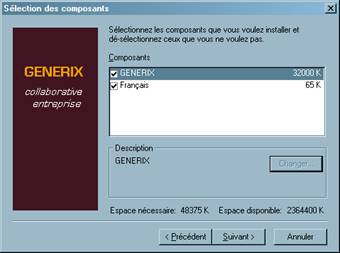
  4. Sélectionner toutes les composantes à installer et cliquer sur « Suivant » :

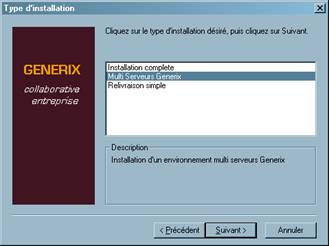
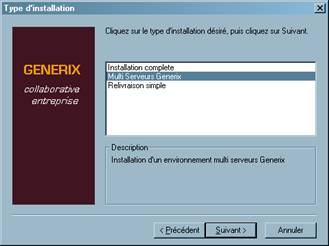
  5. Sélectionner l’installation « Multi Serveurs ACE » :

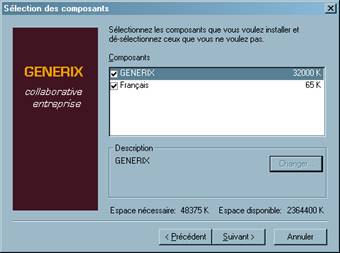
  6. Cocher ensuite les modules à installer.

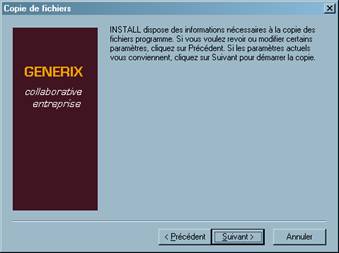
    Enfin, confirmer les données d’installation

    et cliquer sur “Suivant” pour poursuivre avec les paramètres choisis. Le programme d’installation copie maintenant sur le serveur les fichiers des modules sélectionnés :

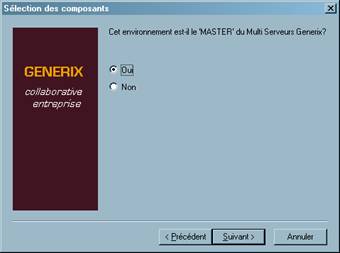
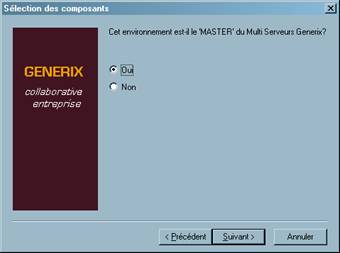
  7. Définir le serveur ACE comme ‘MASTER’ (Maître) :

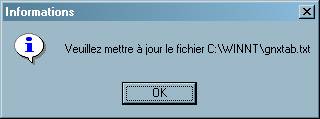
    NB : Si votre serveur possède déjà au moins un environnement ACE, il est nécessaire de mettre à jour manuellement le fichier GNXTAB.TXT afin d’y déclarer votre nouvel environnement ACE. (cf. Guide de Référence Technique) :

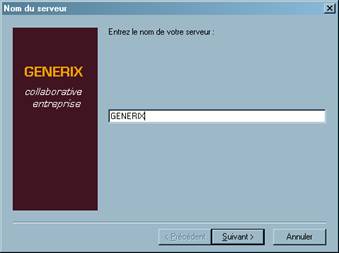
  8. Entrer le nom par lequel le serveur Windows est connu sur le réseau TCP/IP (hostname).

    Le nom du serveur peut être obtenu dans une fenêtre DOS par la commande suivante : hostname. Il est impératif de respecter la casse.

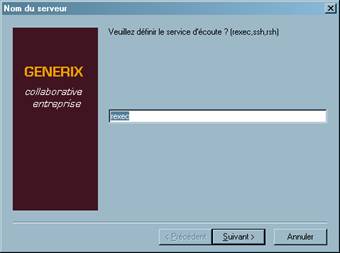
  9. Spécifier le service d’écoute de ce serveur :

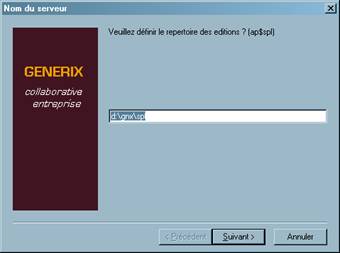
  10. Déclarer le répertoire des éditions :

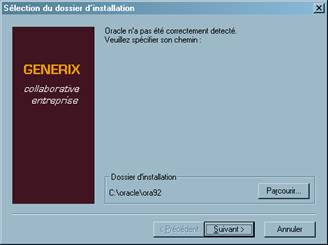
    Remarque : Si la variable système ORACLE_HOME n’a pas été définie lors de l’installation d’Oracle, la fenêtre suivante peut apparaître. Il suffit alors de spécifier le dossier d’installation de Oracle et de cliquer sur “Suivant ”.

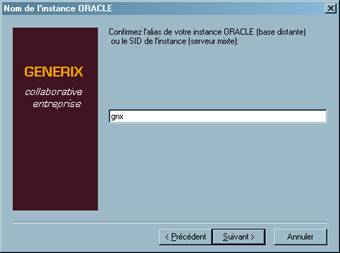
  11. Saisir l’alias de votre instance Oracle pour ACE :

    NB : Le nom usuel de l’instance ACE (Max 8 caractères) est « gnx » (faire attention à la casse !). Celle ci doit correspondre à la valeur de la variable système ORACLE_SID.

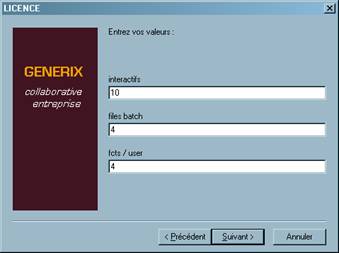
    Renseigner ensuite les termes de la licence :

    • Le nombre d’utilisateurs interactifs d’ACE qui figure sur votre contrat de licence
    • Le nombre de files batch qu’utilisera le progiciel.
    • Le nombre de fonctions qu’un utilisateur peut exécuter simultanément.

    (Les valeurs sont purement indicatives)

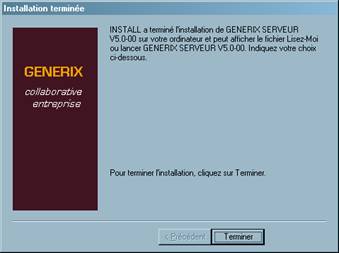
    Valider en cliquant sur « Suivant », l’installation est terminée.

  12. Mettre à jour la clef « Serveur SQL » dans section « Systeme » du fichier Generix.ini avec l’alias Oracle correspondant au SID de votre base :

    [Systeme]

    Serveur SQL=<Alias SqlNet>
  13. Partager les répertoires ap$spl et ap$log .

    Remarque : si répertoire ap$log est différent de ap$spl, mettre à jour le fichier GENERIX.INI.
  14. Terminer ensuite l’installation avec les autres composantes d’ACE (editique, eGx, …) selon les procédures standards.

Installation d’un Serveur « Non Maître »

Sur Linux

Sous le compte Root

  1. Créer un compte et un groupe ACE (« exploi » par exemple)
  2. Insérer et monter le CD Rom TECHNIQUE d’ACE.

    Sous le compte utilisateur ACE (« exploi » par exemple)

  3. Placez-vous dans l’arborescence du CD Rom et exécutez le script d’installation :

    ./gnxinst FIRST
  4. Sélectionner la langue des différents écrans de cet outil :

    Et compléter les options d’installations « standard », puis réponder « o » à la première option « Multi Serveurs ACE » et « n » à la seconde :

    • Ce serveur est-il dans une architecture Multi Serveurs ACE (o/n) [n] ? o
    • Ce serveur est-il le 'MASTER' (o/n) [n] ? n

      Puis confirmer l’installation par « O » :

  5. Déclarer ensuite le répertoire partagé des éditions (ap$spl ) :

  6. Lorsque l’installation est terminée, vérifier le fichier gnxinst.log
  7. Finalisation de l’installation du module technique :
    • Dans le répertoire exe_o, et recopier le binaire « bdd_serveur_9i.exe » ou « bdd_serveur_10g.exe » en « bdd_serveur.exe » en fonction de la version de votre base Oracle :
      Ou cp bdd_serveur_9i.exe bdd_serveur.exe
      cp bdd_serveur_10g.exe bdd_serveur.exe
    • Déconnectez et reconnectez vous sur le compte ACE (exploi par exemple), saisissez le mot de passe demandé
    • Metter à jour la clef « Serveur SQL » avec l’alias SqlNet de la base Oracle dans section « Systeme » du fichier GENERIX.INI :

      [Systeme]

      Serveur SQL=<Alias SqlNet>

      Sous le compte Root

15. Démonter le cdrom.

16. Partager les répertoires ap$spl et ap$log grâce à un montage NFS.

Remarque : si répertoire ap$log est différent de ap$spl, mettre à jour le fichier GENERIX.INI.

Terminer ensuite l’installation avec les autres composantes d’ACE (module finance, commerce, editique, eGx, …) selon les procédures standards.

Sur Windows

Sous un compte Administrateur

  1. Créer un compte local ACE, membre du groupe Administrateur .

    (« exploi » par exemple).
  2. Insérer le CD Rom SERVEUR WINDOWS d’ACE.

    Le kit d’installation démarre automatiquement et vous demande de choisir la langue que vous souhaitez utiliser. L’installation peut également être lancée manuellement en double cliquant sur ”setup.exe” à partir du cd-rom dans le répertoire SERVEUR. L’installation peut-être stoppée par le choix “Annuler ” :

    Remarque : Il ne s’agit pas ici de choisir la langue utilisée par la suite par le progiciel mais seulement de déterminer dans quelle langue se feront les dialogues pendant l’installation.

    La fenêtre d’accueil suivante s’affiche et cliquez sur “Suivant ” pour continuer

  3. Sélectionner le répertoire d’installation d’ACE :

    Cliquer sur «Suivant » quand le répertoire de destination est correct, sur «Annuler » pour abandonner l’installation.

    Attention

    Ne pas mettre ACE dans des répertoires dont le nom contient un blanc (par exemple « Program Files »).

    Le bouton « Parcourir » permet d’obtenir la fenêtre de sélection de répertoire.

    Si le répertoire choisi n’existe pas, la fenêtre suivante s’affiche pour demander la confirmation de la création du répertoire :

  4. Sélectionner toutes les composantes à installer et cliquez sur « Suivant » :

  5. Sélectionner l’installation « Multi Serveurs ACE » :

  6. Cocher ensuite les modules à installer.

    Enfin, confirmer les données d’installation

    et cliquer sur “Suivant” pour poursuivre avec les paramètres choisis. Le programme d’installation copie maintenant sur le serveur les fichiers des modules sélectionnés :

  7. Définir le serveur ACE comme ‘MASTER’ (Maître) :

    NB : Si votre serveur possède déjà au moins un environnement ACE, il est nécessaire de mettre à jour manuellement le fichier GNXTAB.TXT afin d’y déclarer votre nouvel environnement ACE. (cf. Guide de Référence Technique) :

  8. Entrer le nom par lequel le serveur Windows est connu sur le réseau TCP/IP (hostname).

    Le nom du serveur peut être obtenu dans une fenêtre DOS par la commande suivante : hostname. Il est impératif de respecter la casse.

  9. Déclarer le répertoire des éditions :

    Remarque : Si la variable système ORACLE_HOME n’a pas été définie lors de l’installation d’Oracle, la fenêtre suivante peut apparaître. Il suffit alors de spécifier le dossier d’installation de Oracle et de cliquer sur “Suivant ”.

  10. Saisir l’alias de votre instance Oracle pour ACE :

    NB : Le nom usuel de l’instance ACE (Max 8 caractères) est « gnx » (en minuscules). Celle-ci doit correspondre à la valeur de la variable système ORACLE_SID.

    Renseigner ensuite les termes de la licence :

    • Le nombre d’utilisateurs interactifs d’ACE qui figure sur votre contrat de licence,
    • Le nombre de files batch qu’utilisera le progiciel,
    • Le nombre de fonctions qu’un utilisateur peut exécuter simultanément.

    (Les valeurs sont purement indicatives)

    Valider en cliquant sur « Suivant », l’installation est terminée.

  11. Mettre à jour la clef « Serveur SQL » dans section « Systeme » du fichier Generix.ini avelc l’alias Oracle correspondant au SID de votre base :

    [Systeme]

    Serveur SQL=<Alias SqlNet>

  12. Partager les répertoires ap$spl et ap$log .

    Remarque : si répertoire ap$log est différent de ap$spl, mettre à jour le fichier GENERIX.INI.
  13. Terminer ensuite l’installation avec les autres composantes d’ACE (editique, eGx, …) selon les procédures standards.

Paramétrages

Mise à jour du fichier Repository.ini

Tous les serveurs appartenant au multiserveur ACE doivent être déclarés dans le fichier REPOSITORY.INI dans le répertoire SITE sur le serveur MAÎTRE. Ce fichier est automatiquement créé lors d’une installation. Un modèle est disponible dans le répertoire com/install.

Dans la section [Cluster], il faut définir l’environnement MAÎTRE (CLUSTER:master) ainsi que le codsoc physique (CLUSTER:codsocphy) de la base de données où sera inclus le paramétrage. Par défaut, les valeurs sont les suivantes :

[Cluster]

CLUSTER:master=ENV01

CLUSTER:codsocphy=1

Dans la section [Environment], il faut définir chacun des environnements :

ENVxx:name=

ENVxx:alias=

ENVxx:ip= (optionnel)

ENVxx:env=

ENVxx:startmode= A | M | D

ENVxx:protocol= ssh | ssh1 | ssh2 | rsh | rexec

ENVxx:port= (optionnel)

ENVxx:ostype= WIN|UNIX

ENVxx:os= NT | LINUX

Par exemple : (cas un serveur « Maître » + un « Non Maître »)

[Environment]

ENV01:name=gnx0019041.ACE.fr

ENV01:alias=gnx0019041

ENV01:env=multi

ENV01:startmode=A

ENV01:ostype=UNIX

ENV01:os=LINUX

ENV01:protocol=rexec

ENV02:name=cilix.ACE.fr

ENV02:alias=cilix

ENV02:env=sma

ENV02:startmode=A

ENV02:ostype=UNIX

ENV02:os=LINUX

ENV02:protocol=rexec

Création du fichier de mot de passe

Sur le serveur de traitement MAÎTRE

Vous devez définir le mot de passe permettant au serveur MAÎTRE d’accéder en « remote command » à tous les serveurs du multi serveurs (y compris lui-même).
  • Sur Linux :

    $GNX_APPEXE/u_setcnx.exe -t=remote_host -i=<environnement>@<hostname> -n=<login> -p=<password> -c='commentaire'

  • Sur Windows :

    cmd /c gnxenv -e:<environnement> -x -l:GNX_APPEXE -- u_setcnx.exe "-t=remote_host" "-i=<environnement>@<hostname>" "-n=<login>" "-p=<password>" "-c=<commentaire>"

    NB : A jouter –cr si le fichier cnxtab.txt n’existe pas.

Sur tous les serveurs de traitement

Vous devez également définir sur chacun des serveurs de traitement, les mots de passe permettant d’accéder à l’ensemble des services présents sur ce serveur. (Oracle, tse, rf, etc ….)

Mise à jour du fichier Elements.ini

Comme pour toutes les installations standards, vous devez également définir sur chacun des serveurs de traitement, l’ensemble des éléments intégrés sur ces serveurs (éditique, tse, …). Un modèle de ce fichier est disponible dans le répertoire com/install.

Licence d’ACE

Connectez-vous sur chacun des serveurs de traitement à partir d’ACE Manager et saisissez les clefs de licence ACE.

Paramétrage du Multi serveurs de traitement

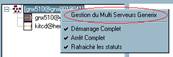
Le Multi Serveurs ACE nécessite une déclaration des différents nœuds dans la base de données ACE. Ce paramétrage s’effectue depuis ACE Manager sur le serveur de traitement MAITRE. Cette fonction est accessible à partir d’un simple click droit sur icône puis en sélectionnant l’option « Gestion du Multi Serveurs ACE » dans le menu
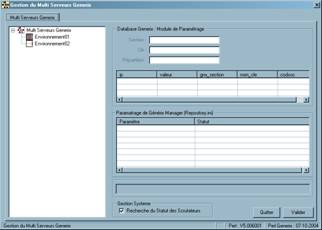
Vous obtenez alors l’écran suivant, (dans cet exemple, aucun environnement n’a été paramétré)

Gestion du mode de paramétrage

Il s’agit de définir les valeurs correspondantes au mode de paramétrage du Multi Serveur ACE sur la société physique 1 (soc1). Cette ligne est unique et se décompose en trois types de données majeures : la Section, la Clé et la Répartition.

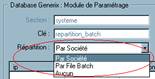
Vous ne pouvez modifier que le champ Répartition (mode de répartition) et selon les trois options suivantes : «Par Société», «Par File batch» et «Aucun» :

Cliquez sur l’icône puis sélectionnez l’option du champ Valeur

Attention

si le choix de la gestion du multi serveur de traitement est "par société", les sociétés pour lesquelles le serveur de traitement n'est pas renseigné provoqueront le message suivant dans le fichier scrutateur_o.log à chaque période de scrutation :

17:32:22,024 : DISPATCH : ut_soc.srvtrt n'est pas renseigné. Paramètre att

Gestion des alias et des noms de serveurs

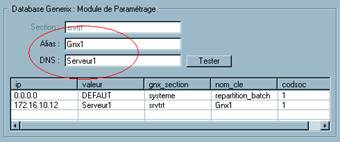
Il s’agit de définir les valeurs correspondantes à l’alias et au nom réel de chacun des environnements du Multi Serveur ACE. Ces informations sont inscrites dans la table ut_config et se décomposent en trois types de données majeures : la Section, l’Alias et le DNS. La valeur de la section est fixée à « srvtrt ». (non modifiable)

Pour mettre à jour l’alias et le DNS d’un environnement, il suffit de sélectionner l’environnement souhaité, puis compléter les valeurs :

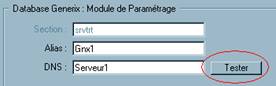
NB : Vous avez la possibilité de tester la résolution du DNS par le serveur de traitement en cliquant sur le bouton « Tester » :

Validation des modifications

Attention

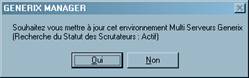
Avant toute correction du paramétrage du Multi Serveur ACE, il est obligatoire d’arrêter tous les scrutateurs : les risques de disfonctionnement d’ACE sont importants ! Un contrôle est effectué à chaque mise à jour.

NB : Vous avez la possibilité de shunter ce contrôle en décochant « Recherche du statut des Scrutateurs » (Déconseillé !) :

Pour enregistrer la nouvelle configuration des données (voir ci-dessous), il suffit de cliquer sur le bouton « Valider ». Une sauvegarde des anciennes données est effectuée pour toutes les mises à jour. (cf. Guide de référence technique)

Confirmez la mise à jour du paramétrage en cliquant sur « OUI » :