TRANSPORT DES ÉVOLUTIONS DE PARAMÉTRAGE D’ACE (TRANSCONFIG)

TransConfig est un module d’ACE permettant de répliquer, d’un environnement source vers un environnement de destination, certains éléments entrant dans le paramétrage du progiciel ACE.

La réplication d’éléments de paramétrage s’effectue en trois étapes :

1. Définition d’un package de paramétrage. Cette étape consiste à énumérer l’ensemble des éléments de paramétrage que l’on souhaite répliquer.

2. Constitution du package de paramétrage. Cette étape consiste à créer un fichier archive contenant l’ensemble des éléments énumérés dans la définition du package. Cette opération est réalisée sur l’environnement source.

3. Application du package de paramétrage. Cette opération consiste à mettre en place, sur l’environnement de destination, les éléments du package de paramétrage. Au préalable, tous les éléments énumérés dans le package de paramétrage sont automatiquement sauvegardés de manière à garantir une fonction d’annulation.

TransConfig permet également d’annuler un package ayant été appliqué à tort sur un environnement. Cette fonction consiste à supprimer les éléments du package qui ont été installés, puis à restaurer la sauvegarde qui avait été effectuée automatiquement lors de l’application du package de paramétrage.

ATTENTION : TransConfig est un outil qui doit être réservé aux personnes en charge du paramétrage et de l’administration des environnements ACE , c’est d’ailleurs pour cela qu’il est intégré à l’outil d’administration d’ACE, ACE MANAGER.

Introduction à TransConfig

Comment démarrer TransConfig ?

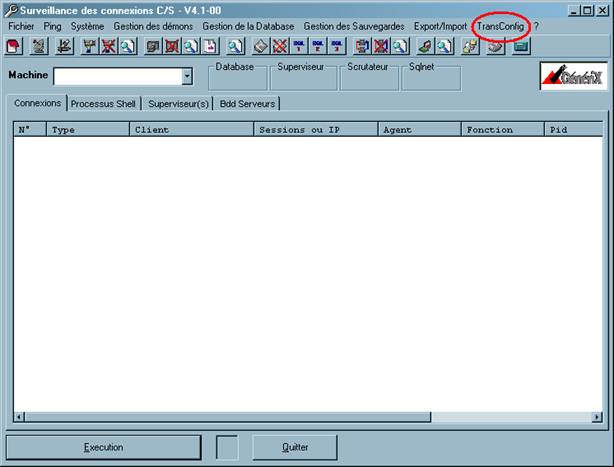
TransConfig est un composant de l’outil d’administration. Il ne peut être appelé que depuis cet outil, via le menu TransConfig.

Aspect général de l’application

TransConfig est découpé en une partie cliente et une partie serveur. La partie cliente de l’outil est constituée d’une application Windows permettant de définir les packages de paramétrage, de les constituer, de les appliquer ou de les annuler.

La partie serveur de l’outil est constituée par un agent d’exploitation déclenché par la partie cliente pour constituer, appliquer ou annuler un package. Cet agent d’exploitation doit être installé sur tous les environnements définis dans TransConfig.

Paramétrage de TransConfig

Paramétrage de l’application

Le paramétrage de l’application s’effectue par le biais du menu Option/Configuration .

Les éléments paramétrables sont les suivants :

  • Répertoire de travail. Il s’agit du répertoire dans lequel l’application se positionnera lors de l’ouverture ou de l’enregistrement des packages de paramétrage. Cette propriété est mise à jour automatiquement lorsque vous changez de répertoire pendant l’ouverture ou l’enregistrement d’un package.
  • Langue choisie. Il s’agit de la langue d’affichage des menus et messages de l’application cliente. Dans la version actuelle, seul le français est géré.

Remarque : les messages de l’agent d’exploitation (situé sur le serveur) sont disponibles uniquement en anglais.

  • Prochain numéro de package. Chaque nouveau package est numéroté de manière automatique par l’application. Pour cela, elle gère un compteur séquentiel initialisé à 1 lors de l’installation de l’application. Il n’y a pas de gestion des trous dans la numérotation. Le compteur n’est incrémenté que lorsqu’un nouveau package est enregistré sous le nom proposé par défaut par l’application.

Remarque : Cette propriété n’est pas modifiable, elle est accessible en consultation uniquement.

TimeOut. Il s’agit du délai d’attente maximum (exprimé en secondes) utilisé lors du déclenchement de commandes distantes sur les environnements ACE . Par défaut la valeur est fixée à 180 secondes. Augmentez cette valeur si vous obtenez le message d’erreur « Timeout dépassé ... » lors de la constitution, l’application, ou l’annulation d’un package de paramétrage.

Définition des environnements ACE

Pour pouvoir copier des fichiers depuis et vers des environnements ACE , l’application a besoin d’informations sur ces environnements. Ces informations vont permettre d’une part d’accéder au serveur de traitement d’ACE, et d’autre part aux postes clients.

La définition des environnements ACE est accessible via le menu Option/Environnements . Ce menu déclenche l’affichage de la liste des environnements définis et autorise la mise à jour de cette liste.

Il est possible de définir 12 environnements différents dans TransConfig.

Pour définir un nouvel environnement, cliquez sur le bouton ‘Ajouter’ situé à droite de la liste des environnements.

Caractéristiques ‘serveur’ d’un environnement ACE

  • Nom de la configuration. Il s’agit du nom qui sera attribué à l’environnement ACE dans TransConfig. Par exemple ‘Environnement de production’, ‘Recette GNX 4.4-00’, … Cette propriété est accessible uniquement lors de l’ajout d’un nouvel environnement, elle n’est plus modifiable par la suite. Nous vous recommandons d’attribuer des noms d’environnements les moins ambigus possibles.
  • Cadre Serveur ACE :
  • erveur Unix/Serveur Windows : Indique le type de système d’exploi-tation du serveur ACE. Cette information est capitale pour le bon fonctionnement de l’application lors de l’exécution des procédures de préparation et d’application des packages. Dans la version actuelle, seuls les serveurs Unix sont supportés.
  • Version d’ACE : Cette information permet d’une part de visualiser la version des environnements lors de la constitution ou de l’application des packages, et d’autre part d’effectuer un contrôle de cohérence entre le paramétrage des environnements saisi dans TransConfig et la version réelle d’ACE sur le serveur. Entrez la version d’ACE sous la forme VX.X-YY.
  • erveur : Il s’agit du nom ou de l’adresse IP du serveur de l’environnement ACE.
  • Répertoire de base : on entend par « répertoire de base » le répertoire dans lequel est situé le fichier Generix.ini. Cette information est souvent nécessaire lorsque le serveur est de type Windows. Il faut indiquer un chemin local, c’est à dire valide lorsque l’on est connecté sur le serveur lui-même. La valeur par défaut est « . » (qui correspond au répertoire courant).
  • Répertoire de travail : Le répertoire de travail correspond au répertoire dans lequel seront stockés les fichiers nécessaires à la constitution du package. C’est sous ce répertoire que sera créée l’arborescence de chaque package. Ce répertoire doit être exprimé de manière à être valide lorsque l’on est connecté sur le serveur de l’environnement. Il peut s’agir d’un chemin absolu ou relatif, dans ce dernier cas il sera considéré comme étant relatif par rapport au répertoire de base d’ACE.

La valeur par défaut de ce répertoire est le chemin relatif ‘TRANSCONFIG’.

  • Cadre Compte / RSH :
  • Login : Compte utilisateur à utiliser pour déclencher les commandes à distance sur le serveur. Il s’agit généralement du compte d’exploitation d’ACE.
  • Password : Mot de passe de ce compte. La saisie du mot de passe est masquée. Respectez les majuscules/minuscules.
  • Cadre Mode de Transfert :
  • Copie / FTP : détermine le protocole à utiliser pour les échanges de fichiers entre le poste de travail et le serveur. Si le serveur est de type Unix, le mode FTP est imposé. Si le serveur est de type Windows, il est possible d’opter pour le mode ‘Copie’, qui consiste à faire transiter les fichiers par le biais d’un chemin réseau Windows.
  • Répertoire de copie : Il s’agit du chemin réseau correspondant au répertoire de base de l’environnement ACE sur le serveur. Cette zone n’est accessible que si le mode de transfert ‘Copie’ est sélectionné. Le bouton ‘Parcourir…’ permet de parcourir l’arborescence du réseau afin de sélectionner le répertoire.

Il peut s’agir d’un chemin utilisant un lecteur réseau ou le nom d’un ordinateur distant (z:\ACE ou \\serveur_gnx\ACE).

Dans tous les cas le répertoire de base d’ACE et ses sous-répertoires sur le serveur doivent être partagés en accès complet pour l’utilisateur du poste de travail de l’application.

  • Login FTP : Compte utilisateur à utiliser pour établir la connexion FTP avec le serveur. Il s’agit généralement du compte d’exploitation d’ACE.
  • Password : Mot de passe de ce compte. La saisie du mot de passe est masquée. Respectez les majuscules/minuscules.

Informations sur les postes clients

Les postes clients sont obligatoirement de type Windows.

Il existe plusieurs configurations possibles :

  • Utilisation de postes clients lourds (l’ensemble des éléments d’ACE sont installés sur chaque poste client lourd)
  • Utilisation de la partie cliente par l’intermédiaire d’un ou plusieurs serveurs METAFRAME. Les serveurs METAFRAME sont considérés comme des clients lourds. Les clients METAFRAME ne sont pas concernés, seuls les serveurs METRAFRAME sont à mettre à jour.
  • Utilisation de postes clients reliés à un serveur de fichiers. Le serveur de fichier est considéré comme un client lourd. Les postes clients accédant à ce serveur de fichier ne sont pas concernés.

Dans tous les cas, seuls les postes clients lourds doivent être renseignés dans la liste des postes clients de l’environnement.

En théorie le transfert des fichiers sur le(s) poste(s) client(s) peut s’effectuer soit par FTP soit par copie réseau. Pour simplifier la définition des postes clients associés à un environnement, seule la copie via réseau est prise en charge. Ainsi la seule information nécessaire pour la mise à jour des postes clients est le chemin réseau correspondant au partage du répertoire de base d’ACE sur les postes clients lourds. TransConfig permet de saisir une liste de chemins réseaux (un chemin par poste à mettre à jour).

Par ailleurs, lors de la constitution des packages, les éléments provenant des postes clients ne sont extraits qu’une seule fois, à partir du poste client de référence. Il faut donc préciser dans la liste des postes clients lequel fait office de poste de référence. Par défaut, le poste de référence est le premier de la liste. Il y a un et un seul poste de référence dans un environnement donné.

Remarques

  • Chaque poste client référencé dans un environnement doit disposer d’un partage sur le répertoire de base d’ACE. Ce partage doit autoriser le contrôle total sur les fichiers pour le compte Windows à partir duquel sera utilisée l’application de transport de paramétrage.

De plus, étant donné que l’accès aux postes clients se fait par l’intermédiaire d’un partage réseau, l’arborescence des répertoires ACE doit être standard. Les seuls éléments réplicables sur un poste client sont les exécutables ACE et les écrans (standards ou paramétrés). Ceux-ci doivent donc obligatoirement se trouver dans les répertoires suivants :

  • Partage\exe Exécutable ACE
  • Partage\langue\XXX\ecr Ecrans standards
  • Partage\langue\XXX\cli Ecrans paramétrés

(XXX = Code de la langue des écrans).

Création / Modification d’un package de paramétrage

Nom et emplacement des fichiers de sauvegarde du package

Lors de l’ouverture de l’application, un nouveau package de paramétrage ne contenant aucun élément est automatiquement ouvert. Le nom du package proposé par défaut est constitué comme suit : ‘PACKAGE_AAAAMMJJ_XXXXX’ où AAAAMMJJ correspond à la date du système exprimée sous la forme année+mois+jour, et XXXXX à la valeur du compteur interne à TransConfig, ce qui permet de numéroter de manière séquentielle et automatique tout nouveau package. Le nom du package est affiché dans la barre de titre de l’application ainsi que sur le nœud racine de l’arbre représentant son contenu.

Le nom du package de paramétrage est libre, vous n’êtes pas obligé de conserver la valeur proposée par défaut. Ce nom est modifiable lors du premier enregistrement du package ou lors de l’enregistrement sous un nouveau nom (fonctions Fichier/Enregistrer et Fichier/Enregistrer sous ).

Le compteur servant à la numérotation automatique des packages ne sera.incrémenté que si le package est enregistré sous le nom qui est proposé par défaut ou sous un nom respectant ce formalisme et dont la valeur du compteur est supérieure à la valeur interne du compteur.

Par exemple, si l’application propose le nom de package ‘PACKAGE_20021201_00010’, le compteur sera incrémenté si vous sauvegardez le package sous le nom proposé ou sous le nom ‘PACKAGE_20021217_00011’.

Remarque : le nom du package de paramétrage déterminera le nom du répertoire de sctockage du package sur le(s) serveur(s). Pour cette raison, ce nom ne doit pas contenir de caractères spéciaux tels que des espaces ou des caractères péciaux (‘$’ par exemple…). Seuls les caractères ‘a’ à ‘z’, ‘A’ à ‘Z’, ‘0’ à ‘9’, ‘-‘, ‘_’, ‘.’ sont autorisés.

Les packages sont sauvegardés sous le répertoire de travail de l’application défini dans la fenêtre de configuration (voir chapitre 2.1- Paramétrage de l’application). Il est possible de les enregistrer dans un autre répertoire, entré dans la zone de saisie du nom du fichier ou sélectionné en parcourant l’arborescence du système.

Un package est composé de plusieurs fichiers :

  • nom_package.gnx Fichier de sauvegarde de la définition du package de paramétrage.
  • nom_package.txt Fichier de description textuelle libre du package de paramétrage.
  • nom_package.lst Fichier de détail du contenu du package de paramétrage. Ce fichier est généré lors de la constitution d’un package et ne doit en aucun cas être modifié manuellement.
  • nom_package.tar.gz Fichier d’archive compressé contenant les éléments du package lorsqu’il a été constitué.

Après enregistrement d’un package sous un nouveau nom, le titre de la fenêtre ainsi que le nœud racine de l’arbre sont réactualisés et comportent le nouveau nom du package.

Définition du Contenu d’un package

Un package est constitué d’un ensemble d’éléments de paramétrage du progiciel ACE qui peuvent être dupliqués d’un environnement à un autre, à condition que les environnements d’origine et de destination disposent de la même version d’ACE et du même système d’exploitation.

La définition d’un package de paramétrage consiste à énumérer l’ensemble des éléments que l’on souhaite inclure dans le package. Cette phase de définition est réalisée de manière totalement indépendante vis à vis des différents environnements paramétrés dans l’application. Il n’y a donc aucun contrôle dynamique sur l’existence des fichiers ou des données inclus dans le package.

Chaque type d’éléments de paramétrage possède ses propres caractéristiques. Les types d’éléments gérés par TransConfig sont en nombre fini.

Pour chaque type d’élément il est possible d’inclure zéro à N éléments dans un package. Il n’est pas possible d’inclure deux fois le même élément (ou deux éléments portant le même nom) dans un même package de paramétrage.
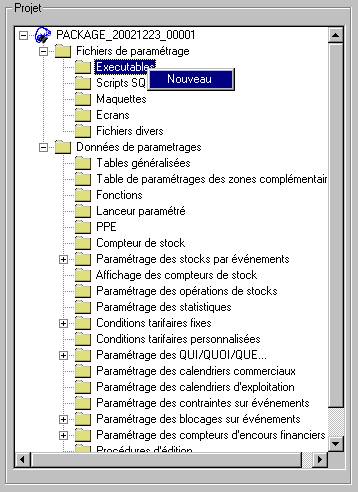
La liste des éléments est présentée sous la forme d’un arbre dans lequel chaque branche correspond à un type d’élément de paramétrage, et chaque feuille sous ces branches à un élément de paramétrage du type de la branche.

Le libellé des branches correspond donc au libellé du type d’élément, et le libellé des feuilles au nom de l’élément qu’elles représentent.

Le menu contextuel associé aux branches (clic droit sur la branche) comporte une option ‘Nouveau’ qui permet d’ajouter un nouvel élément du type de la branche au package. Une fois le nouvel élément ajouté à l’arbre du package, le curseur est automatiquement positionné sur la fenêtre de propriétés qui lui est associée.
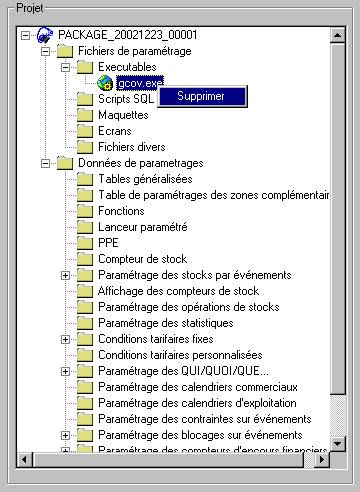
Le menu contextuel associé aux feuilles comporte l’option : ‘Supprimer’ qui permet de supprimer du package l’élément sélectionné. Cette action est précédée d’un message de confirmation (« Confirmez-vous la suppression de l’élément NOM_ELEMENT ? » Oui/Non.

Le texte libre associé au package est éditable en sélectionnant le nœud racine de l’arbre. Ce texte permet de décrire la finalité du package, et éventuellement d’identifier son auteur.

Les propriétés d’un élément sont automatiquement validées dès que vous cliquez sur un autre élément de l’arbre ou sur le bouton ‘Valider’ situé sous les propriétés.

Le bouton ‘Annuler’ permet d’annuler les éventuelles modifications apportées aux propriétés d’un élément déjà existant, ou d’annuler la création d’un nouvel élément si aucune de ses propriétés n’est renseignée.
Types d’éléments de paramétrage

Préambule

Objets vides

Pour la plupart des types d’éléments, il est possible de définir un ou plusieurs éléments ‘vides’, c’est à dire des éléments d’un type donné pour lesquels les propriété permettant de l’identifier ne sont pas renseignées. Ceci permet d’enregistrer des modèles de package contenant des ensembles d’éléments vides qu’il suffira ensuite de renseigner pour créer un package effectif.

Les éléments vides ne sont pas pris en compte lors de la constitution d’un package de paramétrage.

Les Contrôles effectués par TransConfig sur les éléments ne sont activés que si l’élément n’est pas considéré comme vide. Les éléments vides sont différenciés sur l’arbre de représentation du package par le libellé ‘Elément vide’ et par une icône particulière :

Il n’y a pas de contrôle de doublon sur les objets vides (plusieurs objets vides peuvent donc porter le même libellé).

Caractères génériques

Un caractère générique est un caractère spécial représentant un ou plusieurs caractères quelconques.

Dans un nom de fichier, le caractère générique ‘?’ représente un caractère quelconque, et le caractère générique ‘*’ une chaîne de un ou plusieurs caractères quelconques.

Dans une requête SQL, le caractère générique ‘%’ représente une chaîne de un ou plusieurs caractères quelconques.

Afin de simplifier l’interface utilisateur et de limiter les risques d’erreurs de saisie, seul le caractère générique ‘*’ sera utilisé lors de la définition d’un package, que ce soit pour les éléments de type ‘fichier’ ou de type ‘données’. Le caractère ‘*’ sera automatiquement remplacé par le caractère ‘%’ lors de la constitution des requêtes SQL d’extraction de données.

Eléments de type fichier

Il s’agit des éléments créés sous la branche ‘Fichiers de paramétrage’. Ces éléments représentent des fichiers qui, selon leur type, peuvent être situés sur le serveur et/ou sur les postes clients de l’environnement ACE .

Les sous-branches de cette branche ne comportent aucune propriété. Pour créer un nouvel élément du type d’une branche donnée, il faut activer le menu contextuel ‘Nouveau’ en effectuant un clic droit sur la branche désirée.

Remarque sur les chemins des fichiers :

La plupart du temps, l’emplacement des fichiers est déterminé automatiquement par TransConfig, il faut donc entrer uniquement le nom du fichier sans préciser son chemin d’accés.

Cependant, certains types de fichiers peuvent être situés dans des répertoires personnalisés. Dans ce cas le répertoire personnalisé doit être indiqué devant le nom du fichier.

Il existe deux types de chemins :

  • Les chemins logiques : Il est recommandé de toujours utiliser des chemins logiques.
  • Un chemin logique correspond à la valeur d’une clé ‘ap$…:’ renseignée dans la section [Repertoires] du fichier Generix.ini du serveur d’ACE.
  • Le chemin logique utilisé doit être renseigné dans le fichier Generix.ini du serveur de l’environnement source et de l’environnement de destination du package.
  • eule la partie située après le caractère ‘$’ du chemin logique doit être saisie. Lors de la recherche du chemin logique dans le fichier Generix.ini, le préfixe ‘ap$’ sera automatiquement ajouté au chemin logique. Exemple : ‘ap$sql:’ devient ‘sql:’.
  • Les chemins physiques : Un chemin physique correspond à un chemin réel exploitable sur le serveur de l’environnement ACE. Sous unix, les répertoires constituant un chemin sont séparé par des ‘slashes’ (‘/’), et sous windows par des ‘anti-slashes’ (‘\’). Un chemin physique peut être relatif ou absolu, c’est à dire qu’il débute « relativement » au répertoire courant, ou directement à partir du sommet de l’arborescence du système de fichiers du serveur. TransConfig gère correctement les chemins relatifs et absolus, cependant il est recommandé de ne pas utiliser de chemins absolus.

Ordre de priorité des chemins à utiliser :

1) chemin logique

2) chemin physique relatif

3) chemin physique absolu

Exécutable

Description

Un exécutable est un programme représentant une fonction interactive ou batch d’ACE. Il s’agit d’un fichier portant l’extension ‘.exe’. Les exécutables correspondant aux fonctions batch sont stockés dans le répertoire logiqueap$exe du serveur ACE . Les exécutables correspondant aux fonctions interactives sont stockés dans le répertoire logique ap$exe sur le serveur ACE pour la version alphanumérique, et sur le répertoire ap$exe des postes clients pour la version client/serveur.

Le chemin d’accès ne doit pas être renseigné dans les propriétés de l’exécutable, il est déterminé automatiquement comme suit :

  • Sur le serveur : récupération de la valeur de la clé ap$exe dans le fichier Generix.ini => recherche du fichier dans le répertoire physique pointé par la clé ‘ap$exe ’.
  • Sur les postes clients : utilisation du répertoire ‘exe’ situé sous le répertoire (le chemin partagé) indiqué dans la liste des postes clients de l’environnement. Exemple : \\pc-x\ACE\exe

Propriétés

  • Nom de l’exécutable (ne pas saisir le chemin d’accès ni l’extension).
  • Emplacement (serveur et/ou postes clients)

La fenêtre de propriétés d’un élément de type exécutable se présente sous la forme suivante :

Propriétés d’un exécutable

Contrôles effectués par TransConfig

  • L’élément est considéré comme vide si le nom de l’exécutable n’est pas renseigné.
  • Le nom de l’exécutable est automatiquement converti en lettres minuscules.
  • L’extension ‘.exe’ est ajoutée automatiquement et remplace l’éventuelle extension saisie.
  • Le nom de l’exécutable ne doit pas comporter de chemin (ni logique ni physique).
  • Le nom de l’exécutable peut comporter les caractères génériques ‘*’ et ‘?’ représentant respectivement une chaîne de caractères quelconques et un seul caractère quelconque.
  • Au moins une des deux cases à cocher ‘Client’ ou ‘Serveur’ doit être cochée si le nom de l’exécutable n’est pas vide.

Scripts SQL

Description

On entend par script SQL tout fichier de commandes SQL visant à modifier le paramétrage du modèle de données (le schéma) stocké dans la base de données d’ACE. Il peut s’agir de commandes de création de vues spécifiques, d’index spécifiques, ou encore de triggers ou autres procédures PL-SQL. TransConfig ne permet pas de récupérer la structure des objets Oracle directement depuis la base de données, il faut donc consigner dans des fichiers tous les ordres SQL utilisés pour modifier le schéma Oracle, de manière à pouvoir dupliquer ces fichiers sur d’autres environnements. Ces fichiers doivent être exécutables par le biais d’une session SQLPLUS. Ils sont obligatoirement situés sur le serveur dans un répertoire logique défini dans le fichier Generix.ini (par défaut ap$sql).

Les scripts SQL ne sont pas exécutés automatiquement lors de l’application d’un package, ils sont simplement recopiés de l’environnement source vers l’environnement cible. Ils doivent être exécutés manuellement après l’application du package.

ATTENTION : La procédure d’annulation du package ne pourra pas annuler les ordres SQL que comportent les scripts SQL. Leur annulation devra être réalisée manuellement.

Propriétés

  • Nom du fichier script : entrez le nom du fichier script et éventuellement son chemin logique et son extension.

Propriétés d’un script SQL

Contrôles effectués par TransConfig

  • L’objet est considéré comme vide si le nom du script n’est pas renseigné.
  • Si le chemin du fichier n’est pas saisi, le fichier sera recherché dans le répertoire logique ap$sql , le préfixe ‘sql:’ sera donc automatiquement ajouté au nom du fichier.
  • Si l’extension du fichier n’est pas saisie, l’extension ‘.sql’ est ajoutée automatiquement.
  • Dans le nom du fichier, la casse (MAJUSCULES / minuscules) a une importance capitale car les systèmes Unix différencient les majuscules des minuscules. Le nom saisi sera donc conservé tel quel.

Maquettes

Description

Une maquette est un fichier de mise en forme d’édition stocké sur un répertoire de l’environnement ACE . Il est considéré ici comme un élément unique, si d’autres fichiers lui sont rattachés (Appel à des procédures externes, intégration de parties de maquettes types), ces éléments doivent être listés de manière unitaire (dans la catégorie des ‘Fichiers divers’ ou des scripts SQL ou encore des maquettes pour les maquettes incluses).

Une maquette peut être soit standard (c’est à dire livrée par ACE), soit spécifique, c’est à dire créée/modifiée par le client. De plus, chaque maquette peut être déclinée en plusieurs langues. En fonction de ces critères, une maquette peut représenter plusieurs fichiers placés dans des répertoires différents. Les maquettes standards sont placées dans les répertoires logiques ‘ap$std_*’ (où ‘*’ représente le code de la langue), et les maquettes spécifiques dans les répertoires ‘ap$maq_*’.

La fenêtre de propriétés d’une maquette permet de sélectionner le type de la maquette ainsi que la ou les langues pour lesquelles ont souhaite dupliquer la maquette.

Par défaut, seule la langue ‘FRA’ est sélectionnée.

L’extension doit impérativement être saisie, cependant si plusieurs langues sont sélectionnées, l’extension doit se terminer par le caractère générique ‘*’.

Propriétés

  • Nom de la maquette (ne pas entrer le chemin, préciser l’extension).
  • Type de maquette : Standard/Spécifique
  • Langue(s) de la maquette

Fenêtre de propriétés des maquettes

Contrôles effectués par TransConfig

L’objet est considéré comme vide si le nom de la maquette n’est pas renseigné.

  • Au moins une langue doit être sélectionnée.
  • Pour sélectionner une maquette dans plusieurs langues, il ne faut pas préciser le code langue dans l’extension, mais le remplacer par le caractère générique ‘*’.
  • Le nom de la maquette ne doit pas contenir de répertoire logique, celui-ci étant déterminé par le type de maquette (standard/spécifique) et le code langue.
  • Le nom de la maquette peut contenir les caractères génériques ‘*’ et ‘ ?’.

Ecrans

Description

Le paramétrage d’un écran est constitué de 2 fichiers stockés dans un répertoire dédié. Comme pour les maquettes, il existe des écrans standards et des écrans spécifiques (écrans paramétrés). Ceux-ci peuvent également être déclinés en plusieurs langues.

Les répertoires de stockage des écrans standards et paramétrés sont respectivement ‘ap$ecr_*’ et ‘ap$cli_*’. TransConfig recherchera les écrans dans ces répertoires en fonction du type d’écran et des langues sélectionnées.

Les écrans sont stockés sur le serveur pour la version alphanumérique, et sur les postes clients pour la version client/serveur. Il conviendra donc d’indiquer si les écrans doivent être récupérés sur le serveur et/ou les postes clients.

De plus, un même écran peut être utilisé par une ou plusieurs fonctions. Lorsqu’il est associé à une fonction donnée, le nom de l’écran débute par le nom de la fonction en question (en majuscules). TransConfig autorise l’utilisation de caractères génériques dans le nom des écrans, ce qui permet de sélectionner tous les écrans associés à une fonction donnée (FONCTION_*), ou un écran pour toutes les fonctions auxquelles il est associé (*_ecran).

Par défaut, seule la langue ‘FRA’ est sélectionnée.

Propriétés

  • Nom de l’écran (ne pas entrer le chemin ni l’extension)
  • Type d’écran : Standard ou Spécifique
  • Emplacement : Client et/ou serveur
  • Langue(s) de l’écran.

Propriétés des écrans

Contrôles effectués par TransConfig

  • L’objet est considéré comme vide si le nom de l’écran n’est pas renseigné.
  • Au moins une des deux cases à cocher ‘Postes Clients’ ou ‘Serveur’ doit être cochée.
  • Au moins une langue doit être sélectionnée.
  • L’extension des fichiers écran ne doit pas être saisie car les extensions des deux fichiers constituant un écran sont différentes. Le nom d’un écran ne doit donc pas contenir de point (‘.’).
  • Le nom de l’écran ne doit pas contenir de répertoire logique, celui-ci étant déterminé par le type d’écran (standard/spécifique) et le code langue.
  • Le nom de l’écran peut contenir les caractères génériques ‘*’ et ‘ ?’. Exemples de noms de fichiers écrans : ‘gcov_1b’ ou ‘VCDE_gcov_1b’, ‘*_gcov_1b’.

Fichiers divers

Description

Outre les types de fichiers prédéfinis (exécutables, scripts SQL, écrans et maquettes), TransConfig permet d’inclure dans un package des fichiers quelconques. Les fichiers pouvant être inclus dans un package doivent être référencés par un chemin logique défini dans le fichier Generix.ini du serveur, dans les environnements d’origine et de destination. Ce type d’élément ne concerne que les serveurs d’ACE et non les postes clients.

Propriétés

  • Nom de fichier : Il s’agit du nom du fichier et du répertoire logique dans lequel il est situé. Si le nom du fichier ne comporte pas de chemin logique, alors le fichier sera recherché dans le répertoire de base d’ACE. Le répertoire logique est séparé du nom du fichier par le caractère ‘:’. Le nom du fichier accepte les caractères génériques ‘?’ et ‘*’.

Fenêtre de propriétés d’un fichier quelconque

Contrôles effectués par TransConfig

  • L’objet est considéré comme vide si le nom du fichier n’est pas renseigné.
  • Le nom du fichier ne doit pas commencer par un point (‘.’), ceci afin d’éviter d’inclure dans un package les fichiers .profile*, qui sont de la responsabilité de l’administrateur système.

Eléments de type ‘données’

Les éléments de paramétrage de type ‘données’ sont des éléments stockés dans la base de données d’ACE. Ces éléments sont regroupés dans les sous-branches de la branche ‘Données’ de l’arbre de description du package.

Préambule : sociétés à décharger

Pour chaque élément de paramétrage à inclure dans le package, on peut préciser le ou les codes sociétés à exporter. Il s’agit des sociétés qui seront incluses dans le package de paramétrage.

Remarque : l’outil ne prend pas en compte la gestion du partage de tables via le fichier Generix.ini ni via le mécanisme de multi-entités. Les codes sociétés indiqués doivent correspondre aux valeurs du champ ‘codsoc’ pour les enregistrements concernés.

Afin de simplifier la définition du package, il est possible de paramétrer des codes sociétés ‘par défaut’ à différents niveaux.

Le premier niveau de paramétrage est effectué au niveau de la branche ‘Données’ du package, le second au niveau de chaque sous-branche de la branche données, et le dernier au niveau de chaque élément de paramétrage à l’intérieur des sous-branches.

Par défaut, le paramétrage est automatiquement propagé du niveau le plus élevé vers le niveau le plus fin. Vous pouvez décider au niveau le plus fin ou au niveau intermédiaire de ne pas utiliser le paramétrage défini au niveau supérieur, au profit d’un paramétrage spécifique.

Un package peut concerner une ou plusieurs sociétés définies dans un environnement ACE . Pour indiquer la liste des sociétés à prendre en compte, il suffit d’énumérer leurs codes en séparant les valeurs par une virgule (Ex. : « 1 » ; « 1, 10, 12 », …).

Paramétrage des codes sociétés défini au niveau général

Les propriétés associés à la branche ‘Données de paramétrage’ permette de définir quelles sont les sociétés ‘par défaut’ concernées par le package. Il s’agit des valeurs par défaut qui seront utilisées pour chaque élément de la branche ‘Données’.

Dans tout nouveau package, aucune société n’est sélectionnée par défaut (la zone est vide).

Pour accéder à ces propriétés, cliquez sur la branche ‘Données de paramétrage’.

Propriétés de la branche données

Paramétrage des codes sociétés défini au niveau d’un type d’élément

Chaque sous-branche de la branche ‘Données de paramétrage’, correspondant à un type d’élément particulier, hérite par défaut du paramétrage défini au niveau de la branche ‘Données’. Ce paramétrage peut être modifié si nécessaire.

Exemple de paramétrage au niveau d’une sous-branche

Paramétrage des codes sociétés défini au niveau d’un élément

Chaque élément hérite par défaut du paramétrage défini au niveau de la sous-branche à laquelle il est rattaché. Ce paramétrage peut être modifié en décochant la case ‘Utiliser le paramétrage défini au niveau supérieur’.

Tables généralisées

Description

Les tables généralisées sont des tables logiques stockées dans une seule table Oracle : l’entité TBL. Ellese comportent généralement des listes de codes et libellés descriptifs (exemple : Table des pays).

Certaines de ces tables, nommées Tables utilisateurs sont créées par l’équipe projet pour stocker des listes de codes métiers et utilisées à des fins de contrôles de saisie.

Ces tables devant évoluer en fonction des besoins des utilisateurs, elles constituent pour une large part des données d’initialisation utilisateurs. Certaines de ces tables sont des tables de paramétrage ACE , d’autres des tables d’initialisation projet.

L’outil traite ces tables en tant qu’objets élémentaires : chaque table logique sera traitée indépendamment.

Tout le contenu de la table sélectionnée est extrait, l’outil ne propose pas de segmentation plus fine, mis à part pour la table des données complémentaires (voir 4.3.3 - Table de paramétrage des zones complémentaires).

Propriétés

  • Code de la table (code TBL).
  • Sociétés à sélectionner.

Aperçu des propriétés d’une table généralisée

Contrôles effectués par TransConfig

  • L’objet est considéré comme vide si le code TBL n’est pas renseigné.
  • Le code est converti en minuscules automatiquement.
  • Il doit faire 6 caractères au maximum. Il ne doit pas contenir d’espaces ou autres caractères spéciaux. Seuls les caractères ‘a’ à ‘z’ et ‘0’ à ‘9’ sont autorisés. Le caractère générique ‘*’ est interdit.

Remarque : Si vous souhaitez exporter une table de données utilisateur (table dont le code est numérique), n’oubliez pas d’inclure dans votre package la table généralisée ‘ttu’ qui contient la description des tables utilisateurs.

Table de paramétrage des zones complémentaires

Description

Le paramétrage des zones complémentaires est stocké dans la table généralisée ‘zon’ (table logique stockée dans la table Oracle TBL). Pour cette table, il est nécessaire de proposer une segmentation plus fine que pour les autres TBL, afin de pouvoir sélectionner le paramétrage des zones complémentaires désirées (clients, produits…).

Le code de la table est toujours ‘zon’, mais le début de la clé de la table (champ cletbl) débute par trois caractères identifiant le type de données complémentaires (par exemple ‘CLI’ pour clients).

Propriétés

  • Type de données complémentaires : code sur 3 caractères en majuscules.
  • Sociétés à sélectionner.

Aperçu des propriétés d’une table de paramétrage de zones complémentaires

Contrôles effectués par TransConfig

  • L’objet est considéré comme vide si le type de données n’est pas renseigné.
  • Le type de données doit faire 3 caractères. La saisie est convertie en lettres majuscules automatiquement. Le type ne doit contenir que les caractères ‘A’ à ‘Z’ et ‘0’ à ‘9’.

Fonctions

Description

Une fonction représente un enregistrement de la table UT_FCG. Cependant les fonctions ACE sont associées à de nombreux autres éléments de paramétrage connexes. La sélection d’une fonction permet donc d’extraire de manière automatique la majorité des éléments de paramétrage qui lui sont liés.

Les éléments de paramétrage pouvant être associés automatiquement à une fonction sont les suivants :

  • Les fonctions batchs. Il s’agit des fonctions de type ‘Batch’ dont le code débute par le code de la fonction saisi.
  • Liens vers les maquettes (il s’agit uniquement des enregistrements de la table UT_MAQ, et non des fichiers maquette eux-mêmes).
  • Lanceurs paramétrés.
  • Paramètres associés à la fonction (PPE).
  • Paramétrage fonctionnel de la fonction (PEV).
  • Les opérations de stock associées à la fonction.

Remarque : Seules les fonctions de type Batch ou Interactif sont traitées, les fonctions de type internet, les chapitres et les groupes ne sont pas traités.

Propriétés

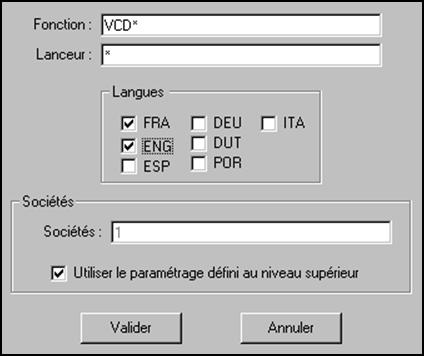
  • Code de la fonction. Il s’agit du code permettant d’activer le lancement de la fonction. Ce code peut contenir le caractère générique ‘*’.
  • Exporter les fonctions batch associées :
  • Lorsque cette option est cochée, l’outil sélectionne toutes les fonctions de type batch, dont le code débute par les mêmes caractères que le code de la fonction saisi. Exemple : code fonction saisi = ‘VCDV’, les fonctions batch associées sont les fonctions ‘VCDV*’ de type Batch.
  • i cette case est cochée, toutes les autres options sélectionnées pour la fonction le seront également pour ses fonctions batch associées. Pour les autres options, nous ne ferons plus référence à la fonction dont le code est resnegeigné, mais aux « fonctions correspondant aux critères de sélection ».
  • ATTENTION : si le code de la fonction se termine par le caractère générique ‘*’, il n’est pas possible de sélectionner les fonctions batch associées à la fonction. En effet, dans ce cas toutes les fonctions dont le code débute par le code de la fonction seront sélectionnées, qu’elles soient de type batch ou interactif.
  • Exporter les liens vers les maquettes : Cette option permet d’exporter les enregistrements de la tables UT_MAQ associés aux fonctions correspondant aux critères de sélection (informations saisies via le popup « Saisie maquettes » de la fonction UFCT).
  • Exporter les lanceurs paramétrés : Cette option permet d’exporter les lanceurs paramétrés associés aux fonctions correspondant aux critères de sélection. Pour exporter d’autres lanceurs, utilisez un élément de typeLanceur paramétré.
  • Exporter les PPE associés : Cette option permet d’exporter les paramètres associés aux fonctions correspondant aux critères de sélection. Il s’agit des paramètres renseignés via le configurateur fonctionnel d’ACE, et positionnés sur les fonctions sélectionnées. La définition des paramètres (table PARAM) n’est pas prise en compte. Pour exporter la définition des paramètres, utilisez un élément de type PPE.
  • Exporter le paramétrage fonctionnel : Cette option permet de sélectionner le paramétrage fonctionnel des fonctions correspondant aux critères de sélection. Il s’agit du paramétrage saisi via le menu ‘Fonction’ du configurateur fonctionnel d’ACE (écran GPEV_1). Cette option est cochée de manière automatique lorsque l’option « Exporter les opérations de stock associées » est cochée, car les opérations de stocks associées aux fonctions le sont par l’intermédiaire du paramétrage fonctionnel.
  • Exporter les opérations de stock associées : Cette option permet d’exporter la définition des opérations de stocks (table OSK) associées aux fonctions correspondants aux critères de sélection. Il s’agit des quatre opérations définies dans le paramétrage fonctionnel des fonctions (mise à jour/validation normale et directe), de ce fait l’ option ‘Exporter le paramétrage fonctionnel’ est automatiquement sélectionnée si les opérations de stocks sont exportées. Pour exporter d’autres opérations de stocks, utilisez un élément de type Paramétrage des opérations de stock.
  • Sociétés à sélectionner.

Aperçu des propriétés d’une fonction

Contrôles effectués par TransConfig

  • L’objet est considéré comme vide si code de la fonction n’est pas renseigné.
  • Le code de la fonction est converti en majuscules. Il ne doit pas contenir d’espaces.
  • Le caractère générique ‘*’ est accepté. Si le code saisi se termine par ce caractère générique, l’option ‘Exporter les fonctions batch associées’ devient inaccessible.

Lanceur paramétré

Description

Un lanceur paramétré définit les critères et autres informations permettant de déclencher une édition. Il est nécessairement associé à une fonction, cependant il n’est pas obligatoire d’exporter la fonction à laquelle il est associé pour exporter un lanceur donné.

Les lanceurs paramétrés sont stockés dans deux tables Oracle : UT_PLED et UT_PLEDC, contenant respectivement l’entête du lanceur et le détail des critères de sélection.

La sélection d’un lanceur paramétré est basée sur le code de la fonction à laquelle il est associé et/ou le code lanceur. Il est ainsi possible d’exporter tous les lanceurs associés à une fonction donnée, ou tous les lanceurs de même nom quelque soit la fonction, ou un seul lanceur associé à une fonction donnée. Ces critères acceptent le caractère générique ‘*’ représentant une chaîne de caractères quelconque.

Par ailleurs un lanceur peut être défini pour plusieurs langues différentes, ce critère est facultatif. Par défaut, seule la langue ‘FRA’ est sélectionnée.

Propriétés

  • Code fonction : il s’agit du code de la fonction à laquelle sont associés les lanceurs à sélectionner. Ce code peut comporter le caractère générique ‘*’.
  • Code lanceur : Code du/des lanceur(s) à sélectionner. Ce code peut comporter le caractère générique ‘*’.
  • Code(s) langue(s).
  • Sociétés à sélectionner.
Aperçu des propriétés d’un lanceur paramétré

Contrôles effectués par TransConfig

  • Si les deux critères ‘Fonction’ et ‘Lanceur’ sont vides, l’objet est considéré comme vide.
  • Si un seul des deux critères ‘Fonction’ et ‘Lanceur’ est renseigné, la valeur de l’autre critère est forcée à ‘*’.
  • La longueur maximale du champ ‘Fonction’ est de 8 caractères. Ce champ est converti en majuscules automatiquement.
  • La longueur maximale du champ ‘Lanceur’ est de 6 caractères. Ce champ est converti en majuscules automatiquement.
  • Au moins une langue doit être sélectionnée.

PPE

Description

Une PPE est un paramètre positionné au moyen du configurateur fonctionnel d’ACE. Il peut être positionné de manière générale, c’est à dire qu’il s’applique à toutes les fonctions qui y sont sensibles, ou au contraire au niveau d’une fonction donnée. Il est possible de sélectionner également la définition des PPE exportés (table PARAM).

Propriétés

  • Niveau de positionnement ‘Général’ / ‘Fonction’.
  • i le niveau général est sélectionné, seuls les PPE positionés à ce niveau sont sélectionnés.
  • i le niveau fonction est sélectionné, seuls les PPE associés au code fonction saisi sont sélectionnés.
  • Pour exporter tous les PPE, il faut donc créer deux éléments : l’un désignant tous les PPE positionnés au niveau général, et l’autre tous les PPE positionnés sur une fonction.
  • Code fonction : Cette zone n’est accessible que si le niveau ‘fonction’ est sélectionné. Il peut contenir le caractère générique ‘*’.
  • Code PPE : Il s’agit du code du PPE à sélectionner. Ce champ peut contenir le caractère générique ‘*’.
  • Exporter la définition des PPE sélectionnés : Cette option permet d’exporter les enregistrements de la table ‘PARAM’ correspondant aux PPE à extraire. Cette case à cocher est activée par défaut.
  • Sociétés à sélectionner.

Aperçu de la la fenêtre de propriétés d’un PPE

Contrôles effectués par TransConfig

  • L’objet est considéré comme vide si le niveau général est sélectionné et qu’aucun code PPE n’est renseigné, ou si le niveau fonction est sélectionné et que ni le code fonction ni le code PPE ne sont renseignés.
  • Le code fonction saisi est converti en majuscules automatiquement et ne doit pas faire plus de 8 caractères.
  • Le code PPE est converti en majuscules automatiquement et ne doit pas faire plus de 6 caractères.

Compteurs de stock (CSK)

Description

La définition des compteurs de stock est stockée dans la table CSK. Il s’agit des compteurs physiques, virtuels, imposés et comptables. L’outil permet de sélectionner les compteurs en fonction de leur type, et de restreindre la sélection en fonction du code du compteur. Le code compteur est facultatif. Par défaut aucun type de compteur n’est sélectionné.

Propriétés

  • Type de compteurs : Physiques / Virtuels / Imposés / Comptables. Il s’agit des types de compteurs de stock à sélectionner. Pour exporter tous les compteurs de stock définis dans ACE, il faut donc créer quatre éléments de ce type, chacun désignant tous les compteurs d’un type donné.
  • Code compteur : Cette information permet de restreindre la sélection à un sous-ensemble des compteurs du type sélectionné. Cette zone n’est pas accessible tant qu’aucun type de compteur n’est sélectionné.
  • Sociétés à sélectionner.

Propriétés des compteurs de stock

Contrôles effectués par TransConfig

  • Si aucun type de compteur n’est sélectionné, l’objet est considéré comme vide.
  • Le code compteur est facultatif, s’il est vide il prend la valeur ‘*’ automatiquement. Le code est automatiquement converti en majuscules, sa longueur maximale est de 6 caractères. Il accepte le caractère générique ‘*’.

Paramétrage des stocks par événements

Description

Ce paramétrage est utilisé lors de la consultation des stocks par événements. Il permet de recalculer dynamiquement l’impact des différents événements, en fonction de leur type et de leur état, sur le stock réel ou prévisionnel d’un produit. Ce paramétrage, accessible par le menu ‘Paramétrer’ de la fonction GASK, est stocké dans la table SKP. Afin de garantir l’intégrité du paramétrage, l’intégralité du paramétrage est exporté systématiquement.

Propriétés

  • Exporter le paramétrage des stocks par événements : Indique si le paramétrage doit être sélectionné ou non. Ce type d’élément est unique au sein d’un package de paramétrage. Lors de la création d’un nouveau package, cet élément est créé automatiquement mais la propriété n’est pas cochée, l’élément est représenté par l’icône représentant les éléments vides.
  • Sociétés à sélectionner.

Propriétés des règles d’affichage de stock

Contrôles effectués par TransConfig

  • Il ne peut y avoir qu’un seul objet de ce type dans un package. Cet élément n’est pas supprimable.
  • L’objet est considéré comme vide si la case à cocher n’est pas cochée.

Affichage des compteurs de stock

Description

ACE permet d’utiliser bon nombre de compteurs de stocks (physiques, virtuels ou imposés). Lors d’une consultation ou d’une édition de l’état des stocks, seul un nombre limité de ces compteurs peut être restitué compte tenu de la taille de l’écran ou de l’état. La fonction de paramétrage de l’affichage des stocks (GASK) offre la possibilité de préciser quels sont les compteurs à consulter ou à éditer par défaut, en définissant des ensembles de compteur, chaque ensemble étant identifié par un code affichage de stock. Ce paramétrage est stocké dans la table ASK.

L’association entre une fonction et un code d’affichage de stock est réalisée grâce au PPE ‘CODASK’. L’outil de transport de paramétrage permet d’exporter un ou plusieurs codes d’affichage de stocks.

Propriétés

  • Code d’affichage : Code des affichages à sélectionner. Le caractère générique ‘*’ est accepté.
  • Sociétés à sélectionner.

Propriétés d’un affichage de stock

Contrôles effectués par TransConfig

  • L’objet est considéré comme vide si le code affichage n’est pas renseigné.
  • Le code d’affichage est converti en majuscules automatiquement. Sa longueur est limitée à 6 caractères.

Paramétrage des opérations de stock

Description

Le paramétrage des opérations de stock définit les variations à apporter aux compteurs de stock pour une opération donnée. Les opérations sont associées aux fonctions de l’application par l’intermédiaire du paramétrage des fonctions (table PEV). La définition des opérations de stocks est stockée dans la table OSK. La sélection des opérations à exporter est basée sur le code de l’opération. Il est possible de sélectionner toutes les opérations associées à une fonction donnée en cochant la case ‘Opérations de stock associées’ dans les propriétés des objets Fonctions.

L’outil permet de sélectionner toutes les opérations automatiques ou manuelles, ou de restreindre la sélection en précisant un code opération.

Propriétés

  • Type d’opération(s) : manuelle/automatique – par défaut aucun des deux types d’opération n’est sélectionné.
  • Code de l’opération : Permet de restreindre la sélection à certaines opérations du type sélectionné.
  • Sociétés à sélectionner.

Propriétés des opérations de stock

Contrôles effectués par TransConfig

  • L’objet est considéré comme vide si aucun type d’opération n’est sélectionné.
  • Le code de l’opération est converti en majuscules automatiquement. Il peut faire 6 caractères au maximum. Le caractère générique ‘*’ est accepté. Si le code est laissé vide alors qu’un type d’opération est sélectionné, le code prend la valeur ‘*’ automatiquement.
  • La zone de saisie est inactive tant qu’aucun type d’opération n’est sélectionné.

Remarque :

Les opérations définies comme ‘suivantes’ par rapport aux opérations sélectionnées ne sont pas exportées.

Paramétrage des statistiques

Description

TransConfig permet d’exporter le paramétrage des statistiques défini via la fonction GSTAT. La sélection est basée sur les codes statistiques. Les calendriers associés aux statistiques ne sont pas exportés automatiquement, il faut les sélectionner en créant un élément de type Paramétrage des calendriers commerciaux dans le package de paramétrage.

Propriétés

  • Code statistique : Code des statistiques à sélectionner.
  • Sociétés à sélectionner.

Fenêtre de propriétés

Contrôles effectués par TransConfig

  • L’objet est considéré comme vide si le code statistique n’est pas renseigné.
  • Le code est converti en majuscules automatiquement. Il comporte 6 caractères au maximum et accepte le caractère générique ‘*’.

Conditions tarifaires fixes

Description

Il s’agit du paramétrage permettant de déterminer les conditions tarifaires à appliquer en fonction du QUI (tiers, famille de tiers, groupe de tiers...) et du QUOI (produit, famille de produits, fournisseur principal du produit...). Les conditions tarifaires fixes sont les types de conditions standards d’ACE, par opposition aux conditions tarifaires personnalisées.

Les couples sont définis à l’achat et/ou à la vente. La liste des types de conditions fixes étant finie, un seul objet sera présent dans la définition du package, les différentes conditions à prendre en compte seront cochées dans cet objet. Ce paramétrage est stocké dans la table CQQ.

Propriétés

Pour chaque type de condition, il est possible de sélectionner le paramétrage à l’achat et ou à la vente.

  • Barêmes : conditions de type ‘BAR’.
  • Conditions à la ligne d’événements : conditions de type ‘LIG’.
  • Conditions de pied d’événements : conditions de type ‘PIE’.
  • Frais divers : conditions de type ‘FRD’.
  • Paramétrage analytique : conditions de type ‘ANA’.
  • Interface comptable : conditions de type ‘PCI’.
  • Sociétés à sélectionner.

Fenêtre de propriétés

Contrôles effectués par TransConfig

  • Si aucune condition n’est sélectionnée, l’objet est considéré comme vide.

Conditions tarifaires personnalisées

Description

Il s’agit de conditions tarifaires non imposées par ACE, mais définies par l’équipe projet. Ce paramétrage est stocké dans la table CQQ.

Les couples sont définis à l’achat et/ou à la vente, de la même manière que pour les conditions tarifaires fixes. La liste des types de conditions tarifaires personnalisées n’étant pas finie, un objet représentera un seul type de conditions tarifaires. Il y aura autant d’objets que de conditions tarifaires à exporter.

Propriétés

  • Types de condition tarifaire : il s’agit du code des conditions à sélectionner. Ce code sur 3 caractères peut contenir le caractère générique ‘*’.
  • Code Achat et/ou Vente : indique si le paramétrage de la condition tarifaire doit être sélectionné à l’achat et ou à la vente.
  • Sociétés à sélectionner.

Fenêtre de propriétés

Contrôles effectués par TransConfig

  • L’objet est considéré comme vide si le type de condition n’est pas renseigné.
  • Le type de condition est converti automatiquement en majuscules. La longueur maximale du champ est de 3 caractères. Ce champ accepte le caractère générique ‘*’.

Paramétrage des QUI/QUOI/QU E

Description

Il s’agit de l’ensemble des QUI, QUOI et QUE définis dans l’application. Ce paramétrage est stocké dans les trois tables généralisées (TBL) ‘qui’, ‘qoi’ et ‘que’. Le paramétrage est exporté dans son intégralité, il n’est pas possible de sélectionner les éléments à exporter. Il n peut donc y avoir qu’un seul élément de ce type dans un package de paramétrage.

Propriétés

  • Exporter les QUI/QUOI/QUE : indique si cet élément de paramétrage doit être inclus dans le package ou non.
  • Sociétés à sélectionner.

Fenêtre de propriétés

Contrôles effectués par TransConfig

  • Si l’option n’est pas sélectionnée, l’objet est considéré comme vide.
  • Les trois tables généralisées ‘qui’, ‘qoi’ et ‘que’ sont exportées intégralement.

Paramétrage des calendriers commerciaux

Description

Les calendriers commerciaux sont définis par la fonction GCAL. Un calendrier est identifié par un code sur 3 caractères. TransConfig permet de sélectionner les calendriers à exporter ainsi que les périodes associées à ces calendriers. Par défaut les périodes associées aux calendriers ne sont pas sélectionnées. Les calendriers sont stockés dans la table CAL et les périodes associées dans la table CAP.

Propriétés

  • Code calendrier : Code du calendrier à sélectionner.
  • Exporter les périodes associées : Permet d’exporter les périodes associées aux calendriers sélectionnés. Les périodes sont extraites toutes années confondues, il n’est pas possible de restreindre la sélection à une année donnée.
  • Sociétés à sélectionner.

Fenêtre de propriétés

Contrôles effectués par TransConfig

  • L’objet est considéré comme vide si le code calendrier n’est pas renseigné.
  • Le code calendrier est converti en majuscules automatiquement. Il fait 3 caractères au maximum. Le caractère générique ‘*’ est accepté.

Paramétrage des calendriers d’exploitation

Description

Les calendriers définis par la fonction UCAL sont associés à de nombreuses fonctionnalités, notamment la programmation des procédures d’édition ou encore la gestion des courbes saisonnières ou des plannings d’appels.

Un calendrier est identifié par un code qui lui est propre et une année. L’outil permet de sélectionner les calendriers à exporter selon ces deux critères, les deux étant facultatifs. Les calendriers sont systématiquement exportés avec leurs agendas.

Propriétés

  • Code calendrier : calendriers à inclure dans le package de paramétrage. Ce code peut contenir le caractère générique ‘*’.
  • Année : Permet de restreindre la sélection des calendriers à une année donnée. Ce champ peut contenir le caractère générique ‘*’.
  • Sociétés à sélectionner.

Fenêtre de propriétés

Contrôles effectués par TransConfig

  • L’objet est considéré comme vide si le code calendrier n’est pas renseigné.
  • Le code calendrier est converti en majuscules automatiquement. Il fait 15 caractères au maximum. L’espace est accepté ainsi que le caractère générique ‘*’.
  • L’année est sur 4 caractères numériques (‘0’ à ‘9’) et accepte le caractère générique ‘*’.

Paramétrage des contraintes sur événements

Description

Les contraintes sur événements déterminent les données complémentaires obligatoires sur les événements en fonction de leur type et de leur état. Ce paramétrage est stocké dans la table CEV.

Propriétés

  • Type d’événement : indique le type d’événement pour lequel les contraintes doivent être exportées. Le type d’événement est sur 3 caractères (‘CDE’, ‘FAC’, ‘LIV’, …) et peut contenir le caractère générique ‘*’.
  • Code Achat ou Vente : indique si les contraintes sur le type d’événement sélectionné doivent être sélectionnées à l’achat et/ou à la vente.
  • Sociétés à sélectionner.

Fenêtre de propriétés

Contrôles effectués par TransConfig

  • L’objet est considéré comme vide si le type d’événement n’est pas renseigné.
  • La zone de saisie ‘Type d’événement’ n’est active que si au moins une case à cocher est activée.
  • Le type d’événement est converti en majuscules automatiquement. Il occupe 3 caractères au maximum et accepte le caractère générique ‘*’.

Paramétrage des blocages d’événements

Description

Ce paramétrage conditionne les blocages à appliquer sur les événements en fonction des codes incidents des tiers associés à ces événements. Ce paramétrage est exporté dans son intégralité, il n’y a pas de sélection possible. Il ne peut donc y avoir qu’un seul élément de ce type dans un package de paramétrage. Ce paramétrage est stocké dans la table ENB.

Propriétés

  • Exporter le paramétrage des blocages d’événements : indique si ce paramétrage doit être exporté ou non. Il n’existe qu’un seul élément de ce type dans un package de paramétrage. Cet élément est créé automatiquement lors de la création d’un nouveau package et ne peut être supprimé.
  • Sociétés à sélectionner.

Fenêtre de propriétés

Contrôles effectués par TransConfig

  • Si la case à cocher n’est pas cochée, l’élément est considéré comme vide.

Paramétrage des compteurs d’encours financiers

Description

Le paramétrage des compteurs d’encours détermine l’impact qu’ont les différents événements commerciaux en fonction de leur état sur les différents compteurs d’encours des tiers. L’outil permet de sélectionner le paramétrage en fonction du code Achat ou Vente des événements commerciaux, mais pas en fonction des types d’événements eux-mêmes. Il ne peut donc y avoir qu’un seul élément de ce type dans un package de paramétrage.

Ce paramétrage est stocké dans la table ‘ENC’. Il est associé à la table généralisée ‘afe’ qui détermine les différents codes d’affichage des encours.

Propriétés

  • Code Achat ou Vente : indique s’il faut exporter le paramétrage des encours à l’achat et/ou à la vente.
  • Exporter les codes d’affichage des encours : indique s’il faut également exporter la définition des codes d’affichage des encours sélectionnés (définis dans la table généralisée ‘afe’).
  • Sociétés à sélectionner.

Fenêtre de propriétés

Contrôles effectués par TransConfig

  • Si aucune des cases Achat ou Vente n’est cochée, l’élément est considéré comme vide.
  • Si aucune des cases Achat ou Vente n’est cochée, la case ‘Exporter les codes d’affichage des encours’ est rendue inaccessible.

Procédures d’édition

Description

Les procédures d’édition représentent des listes de traitements batch programmées et répétitives.

ATTENTION : Ces procédures sont composées d’éditions ACE , qui sont numérotées dans l’environnement dans lequel elles sont créées. L’outil ne permet pas de renuméroter ces éditions lors de leur insertion dans un environnement cible, il appartient donc à l’utilisateur de s’assurer qu’aucune édition portant le même numéro n’existe déjà sur l’environnement cible. Dans l’idéal, la création de procédures d’éditions devrait être interdite sur tout environnement cible.

Les procédures et leurs éléments sont stockées dans trois tables Oracle : UT_PRC, UT_SPL et UT_PAR.

Propriétés

  • Code de la procédure : Code de la procédure à sélectionner. Le caractère générique ‘*’ est accepté.
  • Sociétés à sélectionner.

Fenêtre de propriétés

Contrôles effectués par TransConfig

  • Si le code de la procédure n’est .pas renseigné, l’élément est considéré comme vide.
  • Le code de la procédure est converti en majuscules automatiquement. Il fait 15 caractères au maximum et accepte le caractère générique ‘*’ ainsi que le caractère espace.

Table quelconque

Description

Ce type d’élément de paramétrage permet d’extraire des enregistrements d’une table quelconque du modèle de données d’ACE.

ATTENTION : l’outil n’effectue aucun contrôle, l’utilisation de ce type d’élément est réservée aux utilisateurs experts d’ACE.

Propriétés

  • Table : nom de la table à extraire. La table doit être une table du modèle de données ACE. Le nom de la table ne peut pas contenir de caractères spéciaux (caractères génériques, espaces…).
  • Segment : valeur libre permettant de différencier les différents éléments portant sur la même table. Cet élément est facultatif.
  • Clause de sélection : Il s’agit de la clause WHERE de la requête SQL à exécuter.
  • La clause de sélection est facultative, si elle n’est pas renseignée tous les enregistrements de la table (pour les sociétés indiquées) sont sélectionnés.
  • La clause de sélection ne doit pas faire référence au champ ‘codsoc’ de la table car l’outil génère automatiquement la requête comme suit : « select * from LA_TABLE WHERE codsoc=LE_CODSOC [ANDLA_CLAUSE_WHERE] » (les crochets encadrent les éléments facultatifs).

La clause de sélection doit donc correspondre à l’élément LA_CLAUSE_WHERE de la requête.

  • Elle ne doit pas comprendre le point-virgule terminal.
  • La longueur maximale de la clause est de 239 caractères (contrainte imposée par SqlPlus).
  • ATTENTION : Aucun contrôle de validité de la clause n’est effectué.
  • Sociétés à sélectionner.

Fenêtre de propriétés

Contrôles effectués par TransConfig

  • Si le nom de la table n’est pas renseigné, l’élément est considéré comme vide.
  • Le nom de la table ne peut pas contenir d’espaces ni de caractères génériques.
  • Le segment est une zone de saisie libre et facultative. Sa taille maximale est de 20 caractères. Les caractères spéciaux (espace, virgule, astérisque…) ne sont pas acceptés.
  • La clause de sélection ne peut pas débuter par les mots clés suivants : ‘SELECT’, ‘FROM’, ‘WHERE’, ‘AND’, ‘OR’ ou ‘CODSOC’.

Constitution d’un package

Aperçu de la procédure

La constitution d’un package est déclenchée par le menu ‘Action/Constituer’.

Un package peut être constitué de fichiers provenant du serveur ou du poste client de référence, et de données provenant de la base de données d’ACE. Tous les éléments, y compris les données de la base, sont matérialisés par des fichiers.

Afin de garantir l’intégrité du package, tous les fichiers le constituant seront placés au même endroit, sur le serveur, dans une arborescence temporaire. Cette arborescence sera ensuite archivée via l’utilitaire ‘tar’, puis compressée à l’aide de l’utilitaire ‘gzip’. Ceci permet de n’avoir à manipuler qu’un seul fichier de taille réduite plutôt qu’une volumineuse arborescence de fichiers. Le nom du fichier compressé correspond au nom du package et porte l’extension ‘.tar.gz’.

Afin de limiter les transferts réseau, la constitution du package sera effectuée sur le serveur par l’agent d’exploitation TransConfig. Seuls les éléments provenant du poste client de référence seront transférés directement vers le serveur avant d’y être compressés.

Une fois constitué, le fichier archive du package pourra être transféré automatiquement du serveur sur le poste de travail, ceci afin d’éviter les transferts manuels.

Afin de garantir la cohérence des données entre le fichier de définition du package et le fichier d’archive du package, la constitution du package est obligatoirement précédée de l’enregistrement du projet.

Lorsque le package est constitué, il devient ‘Applicable’, ce qui signifie qu’il n’est plus possible de modifier son contenu, sauf après l’avoir rendu ‘modifiable’ (via le menu Action/Rendre modifiable), ce qui a pour effet de supprimer le fichier d’archive du package. Il faudra alors le constituer à nouveau pour pouvoir l’appliquer.

Détail des opérations

Déclenchement de la constitution du package

Pour pouvoir constituer un package à partir d’un environnement source, il faut ouvrir sur le poste de travail le fichier de sauvegarde du package (fichier ‘.gnx’) et activer le menu Action/Constituer. Si le package avait déjà été constitué mais pas encore appliqué, il est possible de le constituer une nouvelle fois après l’avoir rendu modifiable via le menu ‘Action/Rendre modifiable’.

Sélection de l’environnement de constitution

Cette étape permet de sélectionner l’environnement à partir duquel le package doit être constitué.

Attention : pour pouvoir constituer un patch sur un environnement il faut que la base de données soit démarrée.

Sélection de l’environnement source

Génération du fichier de détail du package

Pour constituer le package, l’application analyse le contenu des éléments listés dans le package et constitue un fichier détaillant les instructions à exécuter. Il s’agit d’un fichier texte contenant une ou plusieurs lignes par élément contenu dans le package (par exemple un écran demandé en 2 langues représente en réalité 4 fichiers distincts).

Ce fichier de détail est ensuite parcouru pour traiter un à un chacun des éléments demandés. Pour les éléments présents sur les postes clients, le fichier de détail est parcouru par l’application cliente. Il est ensuite transféré sur le serveur où il sera traité par l’ agent d’exploitation transconfig.tch.

Le compte-rendu de l’agent d’exploitation est consigné dans un fichier portant le nom du package et l’extension ‘.log’, et situé dans le répertoire de travail de l’environnement source.

Arborescence de constitution du package

Tous les fichiers constituant le package sont copiés dans une arborescence de répertoires temporaire destinée à être archivée. Cette arborescence est créée automatiquement sous le répertoire de travail de l’environnement source.

L’arborescence est constituée de deux répertoires ‘origine’ et ‘sauvegarde’ contenant chacun les deux répertoires ‘srv’ et ‘clt’ destinés à accueillir respectivement les éléments serveurs et clients du package.

Lors de la constitution du package les fichiers extraits de l’environnement source sont copiés dans l’arborescence ‘origine’.

Lors de l’application du package, les fichiers de l’environnement cible seront sauvegardés sous l’arborescence ‘sauvegarde’.

Lors de l’annulation d’un package, les fichiers de l’arborescence ‘sauvegarde’ seront recopiés sur leur emplacement initial ou réinjectés dans la base de données.

Chaque type d’élément est stocké dans un répertoire différent. Il s’agit généralement d’un répertoire portant le nom du chemin logique standard utilisé pour référencer ce type d’élément, ou du répertoire ‘dat’ pour stocker les fichiers d’export de la base de données.

Exemple d’arborescence de préparation d’un package

Récupération des éléments clients

TransConfig procède au transfert des éléments du poste client de référence vers le serveur dans l’arborescence de préparation du package, c’est à dire dans le sous répertoire « NOM_PACKAGE/origine/clt » du répertoire de travail.

Le nom des répertoires créés est déterminé en fonction du type d’élément transféré :

  • Exécutables : origine/exe/exe
  • Ecrans standards : origine/clt/ecr/langue/CODLAN/ecr
  • Ecrans paramétrés : origine/clt/ecr/langue/CODLAN/cli

Remarque : CODLAN sera remplacé par le code langue des éléments transférés.

Récupération des éléments du serveur

Déclenchement de l’agent d’exploitation

Sur le serveur, l’extraction des éléments constituant le package est assurée par l’agent d’exploitation transconfig.tch. Cet agent est démarré automatiquement par TransConfig lorsque la récupération des éléments clients est terminée.

L’agent d’exploitation commence par créer un fichier d’informations qui permettra d’effectuer des contrôles de compatibilité lors de l’application du package sur l’environnement cible, ensuite il parcourt le fichier de détail du package et traite tous les éléments situés sur le serveur.

L’avancement des traitements est consigné dans un fichier journal qui est affiché en temps réel sur le poste client.

Génération du fichier d’information

Le fichier d’information porte le nom du package en cours de traitement et l’extension ‘.info’ (‘NOM_PACKAGE.info’). Il est créé dans le répertoire ‘origine/srv’ de l’arborescence de préparation du package.

Ce fichier contient les informations suivantes :

  • Nom du serveur sur lequel est constitué le package
  • Version d’ACE de l’environnement.
  • Nom du système d’exploitation.
  • Date et heure de constitution.

Traitement des éléments de type ‘Données’

Le traitement de ces éléments nécessite l’utilisation de l’outil d’extraction de données U_oraclebase.exe qui permet de stocker sous forme de fichiers texte des enregistrements d’une table Oracle.

Tous les fichiers contenant des données de la base sont stockés dans le répertoire NOM_PACKAGE/origine/srv/dat.

Traitement des éléments de type fichier

L’agent vérifie que les fichiers d’origine existent, puis les copie dans le répertoire de destination dans l’arborescence de préparation du package.

Si le fichier n’existe pas, l’incident est consigné dans le fichier journal du package.

Archivage de l’arborescence de fichiers d’un package

Lorsque tous les fichiers du package ont été récupérés, l’agent d’exploitation archive l’arborescence du package via l’utilitaire tar puis la compresse via l’utilitaire gzip.

L’arborescence de préparation du package est ensuite supprimée afin de libérer l’espace disque. Il reste donc dans le répertoire de travail de l’environnement quatre fichiers par package créé :

  • nom_package.lst Fichier de détail du contenu du package
  • nom_package.txt Fichier de description textuelle du package.
  • nom_package.tar.gz Package de paramétrage.
  • nom_package. log Fichier journal du package.

Récupération du package sur le poste de travail

Lorsque la constitution du package est terminée, le système propose de récupérer le fichier de package (.tar.gz) sur le poste de travail. Ceci permet ensuite de transférer le package sur l’environnement de destination via TransConfig plutôt que d’avoir à le transférer manuellement.

Si l’utilisateur accepte, le fichier de package est stocké sur le poste de travail dans le répertoire de travail de l’application.

Application d’un package

Aperçu

L’application d’un package est composée des étapes suivantes :

  • Ouverture du package à appliquer et demande d’application.
  • Sélection de l’environnement cible.
  • Réglage des options d’application.
  • Transfert des fichiers constituant le package sur le serveur.
  • Sauvegarde et mise en place des éléments du package.

L’application d’un package de paramétrage est une procédure de type « annule et remplace », c’est à dire que tous les éléments répondant aux critères de sélection appliqués pour constituer le package seront supprimés de l’environnement cible puis remplacés par les éléments provenant de l’environnement source. De cette manière, les deux environnements source et cible contiennent exactement mêmes éléments référencés par le package appliqué.

Quelques exemples :

  • Application d’un package incluant la fonction ‘F1’. Cette fonction n’existe pas sur l’environnement source mais elle existe sur l’environnement cible. Elle sera supprimée de l’environnement cible.
  • Application d’un package incluant la fonction ‘F2’. Cette fonction existe sur l’environnement source mais elle n’existe pas sur l’environnement cible. Elle sera créée sur l’environnement cible.
  • Application d’un package incluant les écrans paramétrés ‘F3_*’. Sur l’environnement cible, tous les écrans paramétrés ‘F3_*’ sont supprimés avant que les écrans inclus dans le package soient mis en place. L’environnement cible ne contient plus alors que les écrans paramétrés ‘F3_*’ définis sur l’environnement source.

Détail des opérations

Déclenchement de l’application du package

Pour pouvoir appliquer un package à partir d’un environnement source, il faut ouvrir sur le poste de travail le fichier de définition du package (fichier ‘.gnx’) et activer le menu Action/Appliquer de TransConfig. Le package doit au préalable avoir été constitué.

Le fichier archive contenant les éléments du package (fichier .tar.gz) peut ne pas être présent sur le poste de travail, mais il doit être présent dans le répertoire de travail de l’environnement cible.

Dés le début de l’application du package, le projet devient ‘Appliqué’, ce qui signifie qu’il n’est plus possible de modifier son contenu. Cet état est définitif, il n’est plus possible de rendre le package ‘modifiable’.

Sélection de l’environnement cible

Cette étape permet de sélectionner l’environnement sur lequel le package doit être appliqué.

Attention : pour pouvoir appliquer un patch sur un environnement il faut :

  • Que la base de données soit démarrée.
  • Que l’application ACE soit arrêtée, afin d’éviter que certains fichiers soient verrouillés par un utilisateur.

Fenêtre de sélection des environnements existants

Lorsque l’environnement cible a été sélectionné, le système vérifie que cet environnement dispose de la même version d’ACE et du même système d’exploitation que l’environnement d’origine à partir duquel à été constitué le package.

En cas d’incompabilité, le système signale l’erreur et l’application du package est annulée.

Réglage des options d’application du package

Un certain nombre d’options sont modifiables avant le lancement de l’application du package. Ces options permettent de conditionner le comportement de TransConfig durant la phase d’application du package.

  • Type de sauvegarde : détermine comment doivent être sauvegardés les éléments qui seront écrasés par ceux du package.
  • . « à la volée » : chaque élément est sauvegardé juste avant d’être appliqué.
  • . « préalable » : tous les éléments sont sauvegardés avant l’application du package.
  • Suppression préalable du package : Cette option permet de forcer le transfert du fichier archive du package (NOM_PACKAGE.tar.gz) du poste client vers le serveur, même si fichier était déjà présent sur le serveur. Positionnez la valeur à ‘Non’ si vous avez transféré manuellement le fichier archive du package sur le serveur de destination.
  • Mode d’application :
  • . « Tester le package » : l’application du package est simulée mais non effectuée. Cette option permet de contrôler qu’aucune erreur ne se produira lors de l’application du package.
  • . « Appliquer le package » : le package est appliqué effectivement.
  • Niveau de détail : permet de régler le niveau de verbosité de TransConfig durant l’application du patch. Le niveau faible ne contenant que les messages cruciaux, et le niveau détaillé tous les messages.
  • . « Fichier log » : réglage du niveau de détail des messages stockés dans le fichier journal. Il est recommandé d’utiliser le niveau de détail maximum, très utile pour déterminer l’origine des erreurs pouvant survenir durant l’application du package.
  • . « Ecran » : réglage du niveau de détail des messages affichés à l’écran durant l’application du patch. Le niveau faible permet une meilleure lisibilité.
  • Forcer l’application : Lorsqu’un package a été appliqué sur un environnement donné, il ne doit en théorie plus pouvoir être appliqué sur cet environnement. La principale raison est que la sauvegarde qui sera effectuée écrasera les éléments originaux par ceux qui ont déjà été installés. L’annulation du package sera alors impossible.

Cependant, dans certains cas, il peut être utile de relancer l’application d’un package. Dans ce cas, il faut forcer son application en cochant cette case. Si cette option n’est pas sélectionnée, toute tentative de ré-application d’un package restera vaine.

  • Lignes du package à traiter : . Il s’agit des lignes que TransConfig doit prendre en compte dans le fichier de détail du package. Par défaut, toutes les lignes du package doivent être traitées (zone de saisie vide). Cette option est utile lorsque l’application du package a déjà été lancée une première fois et a échoué sur une ligne donnée (indiquée dans le fichier journal). Dans ce cas il faut relancer l’application du package à partir de la ligne ayant provoqué l’erreur (après avoir corrigé le motif de l’erreur).

Réglage des options d’application du package

Transfert du package sur l’environnement cible

Les fichiers du package sont transférés dans le répertoire de travail de l’environnement cible. Si le fichier archive du package (xxx.tar.gz) existe déjà sur le serveur, il n’est écrasé que si l’option ‘Suppression préalable du package’ à été sélectionnée. Cette option permet de ne pas transférer à nouveau ce volumineux fichier s’il a déjà été transféré par ailleurs.

Si le fichier d’archive du package n’existe ni sur le serveur ni sur le poste de travail, le système signale l’anomalie et interrompt la procédure d’application du package.

Vérification de la compatibilité de l’environnement

L’agent d’exploitation extrait le fichier d’information du package pour vérifier que l’environnement est compatible avec l’environnement source.

En cas d’incompatibilité, l’utilisateur est averti de la cause du rejet et l’application du package est annulée.

Extraction du fichier archive

Afin de pouvoir traiter le package, l’agent d’exploitation décompresse puis extrait le fichier d’archive dans l’arborescence de travail.

Application du package et Sauvegarde

L’application d’un package consiste à remplacer les éléments existants sur l’environnement cible par les éléments contenus dans le package à appliquer. La procédure traite un à un les éléments du package. Pour chaque élément, l’agent d’exploitation effectue une sauvegarde, puis le supprime avant de mettre en place l’élément provenant de l’environnement source.

La sauvegarde est effectuée de la même manière que lors de la récupération des éléments durant la procédure de constitution des packages, à la différence près que les éléments sont stockés dans la sous-arborescence ‘sauvegarde’ et non ‘origine’.

Une fois l’élément à traiter sauvegardé, celui-ci est supprimé puis l’élément contenu dans le package est mis en place.

Mise à jour des postes clients

La mise à jour des postes clients est assurée par l’application cliente, et non par l’agent d’exploitation. Dans un souci d’optimisation, l’application du package sera réalisée poste client par poste client, et non élément par élément. Ceci permet de n’ouvrir qu’une connexion FTP par poste client au lieu d’avoir à en ouvrir une par élément et par poste client.

La liste des postes clients est triée de manière à ce que le poste de référence soit le premier poste traité.

Mise à jour du serveur

La mise à jour du serveur est assurée par l’agent d’exploitation exécuté sur le serveur.

Comme pour la mise à jour des postes clients, la mise à jour du serveur est réalisée ‘éléments par éléments’, en trois étapes :

  • auvegarde des éléments à écraser.
  • uppression des éléments sauvegardés
  • Insertion des éléments provenant de l’environnement source.

Si le mode de sauvegarde « préalable » a été sélectionné, tous les éléments sont sauvegardés avant le début de l’application du package. La mise à jour du serveur est alors réalisé en deux étapes : suppression des éléments référencés dans le package et insertion des éléments présents dans le package.

Fin de traitement

Lorsque l’application du package est terminée, le fichier journal est consultable via le bouton ‘Visualiser le log serveur’.

Le package peut être appliqué sur un autre environnement cible si besoin.

ANNULATION D’UN PACKAGE

Aperçu

L’annulation d’un package consiste à remettre un environnement dans l’état dans lequel il se trouvait avant l’application du package à annuler.

ATTENTION : L’annulation d’un package n’a d’effet que sur les éléments inclus dans le package en question. Si d’autres packages ou d’autres modifications ont été appliqués sur l’environnement cible, ces opérations ne seront pas annulées.

Remarque : lors de l’annulation d’un package de paramétrage, les éléments sont traités en ordre inverse par rapport à l’ordre d’application, cependant les éléments clients sont toujours traités avant les éléments serveur. Le dernier élément appliqué sera le premier élément annulé.

L’annulation d’un package est effectuée en plusieurs étapes :

  • Ouverture du package à annuler et demande d’annulation.
  • Sélection de l’environnement cible.
  • Réglage des options d’annulation.
  • Suppression des éléments mis en place lors de l’application du package et restauration des éléments sauvegardés, sur les postes clients et sur le serveur.

Détail des opérations

Déclenchement de l’annulation du package

Pour pouvoir annuler un package sur un environnement cible, il faut ouvrir sur le poste de travail le fichier de définition du package (xxx.gnx), et activer le menu ‘Action/Annuler’ de TransConfig. Le package doit avoir été appliqué sur l’environnement cible et l’arborescence de sauvegarde du package ne doit pas avoir été supprimée.

Sélection de l’environnement cible

La sélection de l’environnement cible sur lequel le package doit être annulé est effectuée par l’intermédiaire d’une fenêtre affichant l’ensemble des environnements définis.

La base de données de l’environnement doit être démarrée et l’application ACE doit être arrêtée.

Fenêtre de sélection des environnements existants

Réglage des options d’annulation du package

Un certain nombre d’options sont modifiables avant le lancement de l’annulation du package. Ces options permettent de conditionner le comportement de TransConfig durant la phase d’annulation du package.

  • Mode d’annulation :
  • . « Tester l’annulation » : l’annulation du package est simulée mais non effectuée. Cette option permet de contrôler qu’aucune erreur ne se produira lors de l’annulation du package.
  • . « Annuler le package » : le package est annulé effectivement.
  • Niveau de détail : permet de régler le niveau de verbosité de TransConfig durant l’application du patch. Le niveau faible ne contenant que les messages cruciaux, et le niveau détaillé tous les messages.
  • . « Fichier log » : réglage du niveau de détail des messages stockés dans le fichier journal. Il est recommandé d’utiliser le niveau de détail maximum, très utile pour déterminer l’origine des erreurs pouvant survenir durant l’annulation du package.
  • « Ecran » : réglage du niveau de détail des messages affichés à l’écran durant l’annulation du patch. Le niveau faible permet une meilleure lisibilité.
  • Forcer l’annulation : Lorsqu’un package a été annulé sur un environnement donné, il n’est plus utile de l’annuler une nouvelle fois. Cependant cette opération est en théorie sans danger. L’annulation d’un package déjà annulé doit être forcée en cochant cette option.
  • Lignes du package à traiter : . Il s’agit des lignes que TransConfig doit prendre en compte dans le fichier de détail du package. Par défaut, toutes les lignes du package doivent être traitées (zone de saisie vide). Cette option est utile lorsque l’application du package a déjà été lancée et a échoué sur une ligne donnée (indiquée dans le fichier journal).

Réglage des options d’application du package

Annulation sur les postes clients

L’annulation d’un package sur les postes clients est assurée par l’application cliente. Le mécanisme est similaire au mécanisme d’application des packages.

La liste des postes clients est triée de manière à ce que le poste de référence soit le premier poste traité.

Annulation sur le serveur

L’annulation d’un package sur le serveur est assurée par l’agent d’exploitation transconfig.tch. La procédure est similaire à la procédure d’application des packages, mis à part que le fichier de détail est trié en ordre inverse et que les éléments à écraser ne sont pas sauvegardés.

L’annulation est réalisée ‘éléments par éléments’, en deux étapes :

  • Suppression des éléments appliqués par le package
  • Insertion des éléments provenant de la sauvegarde avant application.

Fin de traitement

Lorsque l’annulation du package est terminée, le fichier journal est consultable via le bouton ‘Visualiser le log serveur’.