Fonction P_5VIS
1) Option : « Journaux »
Cette option permet d’accéder aux imputations analytiques détaillées d’une écriture par itérations successives ; les champs à renseigner sont :
- sL’établissement : si l’on est en mode multi-établissements.
- sLe type de devise : seules sont autorisées les devises société, et groupe.
- sLe code journal
- sLe calendrier utilisé ainsi que les périodes de début et de fin .
On voit alors apparaître le cumul par période des pièces du journal sélectionné.
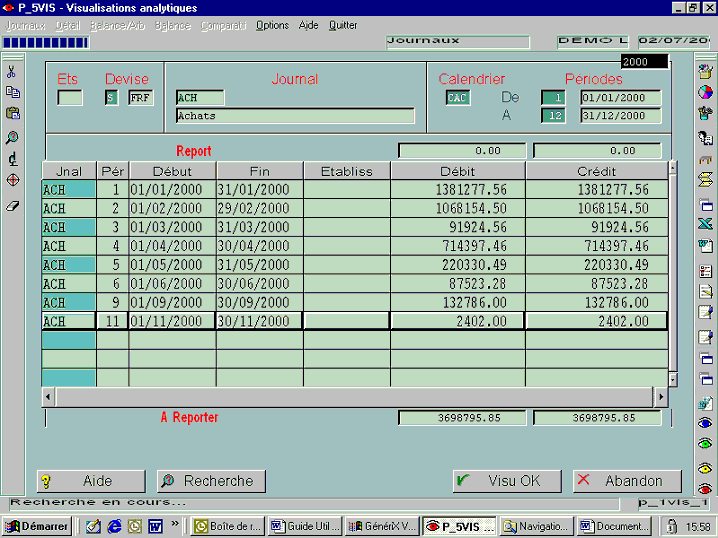
On peut alors en sélectionnant une période donnée, voir apparaître une liste de pièces.
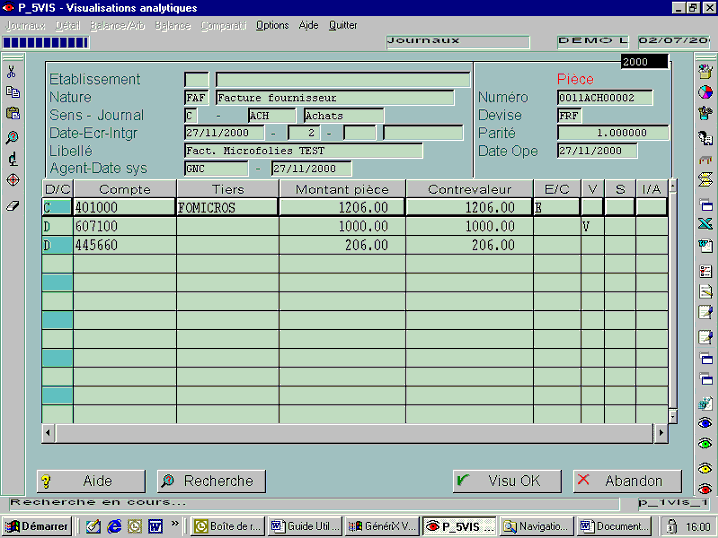
En sélectionnant une pièce (par la touche Sélect ou double-clic), on peut voir alors les mouvements qui la composent.
Par la suite, par le pop up « Détail en-tête », on peut accéder au contexte de l’écriture.
Ensuite, si on se positionne sur l’un des mouvements HT, par le pop-up, « ventilation analytique », on pourra consulter
les imputations analytiques du mouvement HT considéré.
Cette fonctionnalité permet donc par itérations successives de passer d’un ensemble d’écritures homogènes à une imputation analytique détaillée, ce qui peut se révéler intéressant en terme de piste d’audit.
Pour mémoire, le pop up « Code intragroupe » permet de sélectionner les pièces que l’on souhaite voir apparaître par rapport à un environnement intragroupe ; on peut restreindre la prise en compte des codes intragroupes, à certains codes seulement.
2) Option « Détail »
Derrière cette option, on retrouve la combinaison 2 par 2 des différents plans pouvant exister sur un axe , soit :
- splan de sections / plan de rubriques
- splan de rubriques / plan de sections
- splan secondaire 1 / plan de rubriques
- splan secondaire 2 / plan de rubriques
- splan secondaire 3 / plan de rubriques
Ceci permet un nombre non négligeable d’analyses croisées, pratiquées sur les cinq plans d’un axe considéré.
Une fois ce choix réalisé, il convient de renseigner les champs suivants :
L’établissement (cf ci-dessus)
Le type de devise (cf ci-dessus)
L’axe concerné , qui est le support des plans sélectionnés
L’élément du plan « majeur » (1er plan du couple sélectionné)
L’élément du 2ème plan , que l’on souhaite examiner.
Les périodes de sélection de début et de fin .
Les dates de début et de fin : ceci permet d’affiner la sélection, à condition que la date de début appartienne à la période de début et que la date de fin appartienne à la période de fin.
Signe : ceci permet de choisir de façon normative le signe d’affichage des sens d’imputation :
1 = débit + crédit – ou 2 = débit – crédit +. Ce choix correspond à une typologie d’utilisateur, de sensibilité plutôt comptable ou plutôt gestion.
Rép : où l’on précise si Oui ou Non, on veut consulter les montants avec l’impact des clés de répartitions ou non.
On obtient alors dans le tableau , sur l’intersection de ces 2 éléments de plan, la liste des pièces sélectionnées triées par date comptable et journal ;
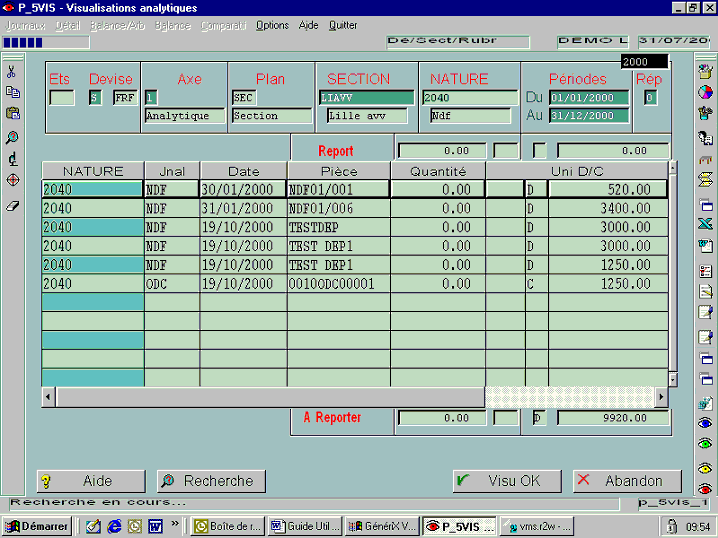
On peut alors accéder au même détail d’informations que par l’option « Journaux » par les mêmes manipulations, d’abord par le pop-up « Détail de l’écriture » , puis par les pop-ups « Détails en-tête » et « Ventilation analytique ».
Pour mémoire, le pop up « lien Abonnements / mouvements » permet de faire apparaître un tableau des abonnements rapprochés avec tel mouvement de la pièce considérée.
Le pop-up « comptes de liaison » permet de visualiser les écritures de liaison, pouvant être effectuées dans le cadre d’un contexte multi-établissement, si une écriture, de règlement par exemple, concerne plusieurs établissements.
Le pop-up « affichage des parités » permet de visualiser pour chaque mouvement sa contrevaleur dans les différents types de devise (pièce, établissement, société, contexte, groupe).
3) Option « Balance sur Arborescence »
On retrouve ici les combinaisons décrites dans l’option « Détail » , à savoir :
- splan de sections / plan de rubriques
- splan de rubriques / plan de sections
- splan secondaire 1 / plan de rubriques
- splan secondaire 2 / plan de rubriques
- splan secondaire 3 / plan de rubriques
Mais, la différence vient du fait que, contrairement à cette option, où l’on accède directement au niveau de base (Détail) des imputations analytiques, on peut ici accéder à de niveaux plus ou moins élevés d’une arborescence et évoluer vers des niveaux plus détaillés ou obtenir un détail par période.
Rappel : une arborescence est une « construction pyramidale » basée sur des éléments de plans analytiques, permettant une analyse par agrégation ; par exemple : certaines agences peuvent être regroupées selon leur localisation géographique en Directions ; un autre exemple : des salaires d’une part et des charges sociales d’autre part peuvent constituer des frais de personnel, eux mêmes intégrés dans l’ensembles des charges de l’entreprise, et concourant à son résultat.
Pour la clarté de l’exposé, prenons uniquement la sous/option « Section / Rubrique ».
Les champs à renseigner sont :
Type de devise : Les seules valeurs acceptées sont S (devise société), G (devise groupe) ou C (Contexte).
Axe : ce type d’analyse peut s’effectuer sur 2 plans, mais d’un seul axe qu’il convient de préciser. Le choix de cet axe associé au type d’analyse que l’on souhaite mené provoque l’affichage du libellé du plan 1 (plan à analyser) et du plan 2 (plan d’analyse).
Arb . : il s’agit d’une des arborescences définies sur le plan 1 (c’est à dire le plan « majeur »), qui correspond au 1er critère de l’analyse. Si il n’y a qu’une seule arborescence, le code de celle-ci est mentionné d’office.
Niv. & Elément du plan 1: cela correspond au niveau de l’arborescence, que l’on souhaite interroger, ainsi qu’à l’élément de regroupement, qui sert de point d’entrée dans la visualisation souhaitée. Cet élément fixe le périmètre de la visualisation .
Cal : c’est le calendrier dans lequel on veut se situer, pour la requête.
Période Début et Période Fin : il s’agit des périodes situées aux « bornes » de la requête.
Rép : comme ci-dessus, les valeurs O ou N précisent si l’on souhaite ou pas tenir compte des résultats de l’application de certaines clés de répartition.
Arb. Plan 2 : il s’agit du code de l’arborescence du 2ème plan que l’on souhaite interroger ; (attention, cette arborescence devra être intégrée). Cette arborescence va définir le mode de décomposition des éléments du plan 2 renseignés dans le périmètre défini au plan 1. Ce code est toutefois facultatif car si il n’est pas renseigné, on obtiendra tous les éléments du plan 2 concernés et alimentés, sans totalisation selon l’arborescence du plan 2. En effet, il n’existe pas toujours des arborescences sur tous les plans d’un même axe.
Budget, N° Rèv . : Il est alors possible de façon optionnelle de préciser un code suivi budgétaire et un code sur son niveau de révision (version) pour effectuer le cas échéant un comparatif entre réel et budget.
Enfin, le champ K-xxx permet d’afficher les montants en unité du type de devise demandé (avec 2 décimales) ou en milliers (avec 2 décimales également) .
On accède alors à un tableau, où apparaissent :
- sles éléments de base du plan 2 associés au périmètre défini dans l’interrogation du plan 1.
- sAvec une sous/totalisation selon l’arborescence de l’axe 2.
L’accès aux données du budget (le cas échéant) sera possible par scrolling (glissement) latéral du tableau , où l’on retrouvera :
- sle budget cumulé valorisé avec un calcul d’écart en valeur et en %
- sle budget cumulé en quantité avec un calcul d’écart en valeur et en %
- sle budget de la dernière période saisie en quantité avec un calcul d’écart en valeur et en %
- sle budget de la dernière période saisie en quantité avec un calcul d’écart en valeur et en %
En mode client / serveur, l’ascenseur permet d’accéder aux pages suivantes, dans le cas où l’affichage du résultat de la requête dépasse un écran. On voit alors apparaître sur la 1ère page suivante , en haut du tableau le mot « Report » et en bas le mot « A reporter » : les 3 champs associés correspondent uniquement aux trois premières zones d’analyse (cumul débit, cumul crédit et solde).
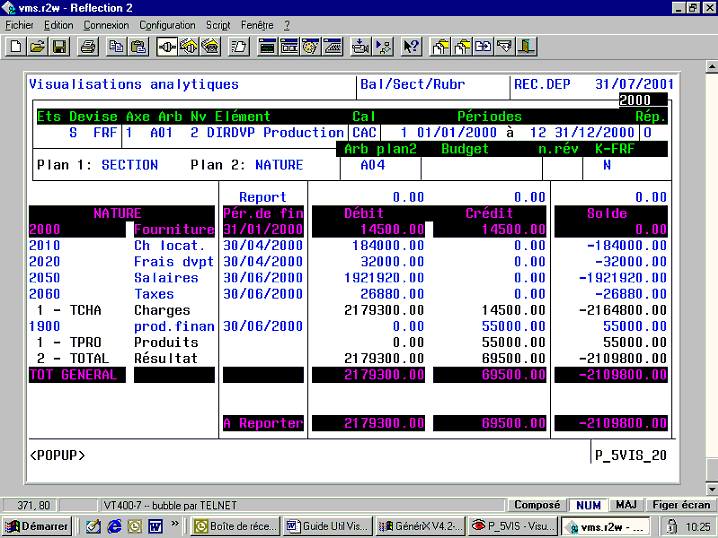
Prenons l’exemple ci-dessus : pour l’ensemble des sections qui constituent la direction de production, on peut consulter le montant des rubriques de charges et produits associés à cet ensemble de sections, avec les totalisations intermédiaires telles que définies dans l’arborescence du plan 2.
On pourra alors utiliser les pop ups suivants :
a) Analyse par période : il permet de décomposer par période du calendrier l’élément sélectionné sur la période globale d’analyse.
b) Analyse par plan : il permet de décomposer le montant figurant dans l’élément du plan 2 sélectionné selon les éléments de base du plan 1 concerné. Il sera alors possible de disposer de la liste des pièces qui constituent le montant considéré.
c) Retour aux critères : Il permet de revenir dans l’en-tête de tableau, sans effacer tous les critères de sélection pour en modifier un le cas échéant.
d) Retour au menu : il permet de revenir à l’ensemble des options proposées dans P_5VIS.
e) Export Excel : à chaque niveau d’analyse, ce pop-up permet un export automatique vers une feuille Excel, de l’ensemble des lignes du tableau en cours d’analyse.
-
D’une part, deux plans choisis parmi les cinq possibles.
-
D’autre part, les différents niveaux des arborescences de chacun de ces plans.
3) Option « Balance»
On retrouve ici encore les combinaisons décrites dans l’option « Détail » , à savoir :
- splan de sections / plan de rubriques
- splan de rubriques / plan de sections
- splan secondaire 1 / plan de rubriques
- splan secondaire 2 / plan de rubriques
- splan secondaire 3 / plan de rubriques
Si l’on prend pour l’exemple la sous-option « Section / Rubrique », les champs à renseigner sont :
Type de devise
Axe
Section : il s’agit d’un élément du 1er plan défini par la sous-option choisie (en l’occurrence, Section)
Section : il s’agit d’un autre élément du plan de section ; ces deux éléments définissant une plage de sections.
Cal. : c’est le calendrier dans lequel on veut se situer, pour la requête
Date de début de période et Date de fin de période
Rép : comme ci-dessus, les valeurs O ou N précisent si l’on souhaite ou pas tenir compte des résultats de l’application de certaines clés de répartition.
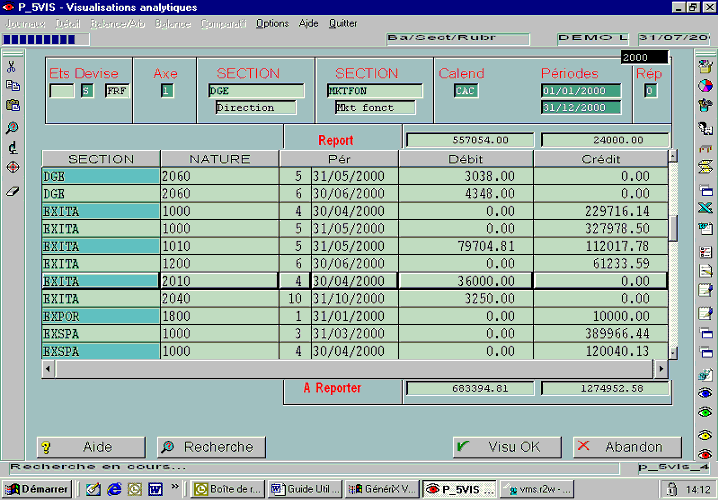
On accède alors à un tableau qui reprend pour les différentes sections à l’intérieur de la plage sélectionnée, les rubriques renseignées par période avec la somme des mouvements crédits et la somme des mouvements débits
On pourra ensuite par itérations successives accéder au détail des pièces justificatives des mouvements mentionnés.
4) Option « Comparatif »
Cette option commande deux sous-options dont le point commun est que le point d’entrée est un suivi budgétaire.
Sous-option balance
Les champs à renseigner sont :
Code Suivi budgétaire : il s’agit d’un code défini dans P_6ENV, qui définit un budget à suivre
Niv. : qui permet de préciser en fait de la version du budget.
Section / Section : c’est à ce niveau que l’on définit la fourchette d’éléments d’un premier plan qui définit le périmètre de la visualisation recherchée comme support d’un budget. Le libellé mentionné provient du champ « question saisie » renseigné dans l’option Plan de la fonction P_5ENV.
Nature / Nature : c’est ici que l’on définit la fourchette d’éléments du 2ème plan , qui associé à la fourchette précédente complète le périmètre de cette analyse comparative entre budget et réel. Ce libellé a la même origine que ci-dessus : champ « Question saisie » du plan considéré.
On retrouve bien sûr les champs :
Rép : comme ci-dessus, les valeurs O ou N précisent si l’on souhaite ou pas tenir compte des résultats de l’application de certaines clés de répartition.
Période / Période : ces deux champs déterminent les bornes dans le temps de la comparaison.
Ordre de tri : ce champ fait référence à une table standard TBC, où sont renseignés en standard 12 combinaisons de tri de plans d’un même axe.
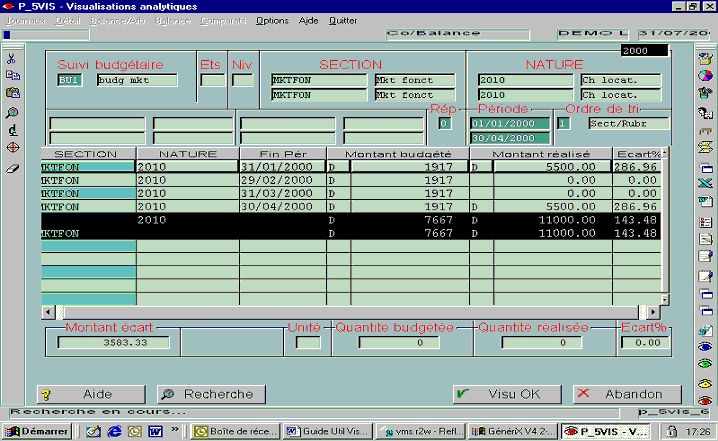
Le tableau permet donc une analyse d’écart basée sur un suivi budgétaire, prédéfini.
Sous-option Contrôle budgétaire
L’écran associé ( P_5VIS70 ) a été développé dans le contexte précis des « Participations Publicitaires ».
Il conviendra de consulter la documentation spécifique sur ce sujet car le bon fonctionnement de cet écran nécessite un paramétrage particulier.
On trouvera toutefois ci-dessous quelques informations sur ce thème ;
=è>>
L’en-tête de l’écran permet de saisir les critères de départ de l’analyse à effectuer.
Le tableau de bas d’écran sert à afficher et à comparer les données existantes.
Dans ce tableau, on dispose de différents popups pour naviguer dans la hiérarchie (arborescence) de chacun des plans :
- un popup permettant de zoomer en descendant un niveau de hiérarchie dans le plan courant,
- un popup permettant de zoomer en changeant de plan, suivant l’ordre défini dans l’en-tête,
- un popup permettant de zoomer en visualisant le détail par période comptable,
- un popup permettant de revenir sur la page écran précédente.
Il est possible de comparer simultanément deux budgets (suivis budgétaires) avec les recettes et les dépenses correspondantes sur la même période.
Ceci se justifie dans la gestion des PP où le contrôle budgétaire peut s’effectuer à la fois par rapport à un budget défini en interne et par rapport à un budget négocié avec le client. Les deux budgets doivent avoir des caractéristiques similaires : même axe analytique, même type d’axe (Ex. axe section/rubrique) même type de devise, même établissement.
Pour mémoire, en V4.2-00, il n’existe pas d’édition permettant d’effectuer sur papier un contrôle budgétaire équivalent à celui effectué dans l’écran P_5VIS_70.
Suivi budgétaire.
Code de suivi budgétaire à prendre en compte dans l’analyse.
Le code du budget initialise l’axe analytique, les plans, la devise de référence, l’établissement.
Le premier code de suivi budgétaire est obligatoire, le second est facultatif.
La saisie du premier code initialise l’affichage les données suivantes de l’en-tête d’écran : code et libellé réduit de l’axe analytique, code établissement, type de devise, plans de l’axe et de leur libellé réduit.
Niveau .
Il s’agit du numéro de version du budget, saisi après chaque code suivi budgétaire (valeur 0 par défaut s’il n’y a qu’une version).
Ets = Etablissement.
Code établissement issu du suivi budgétaire. Non modifiable.
Devise .
Affichage du type de devise choisi dans le budget.
Types : ‘C’ contexte, ‘E’ établissement, ‘G’ groupe, ‘P’ pièce, ‘S’ société.
Plans .
Il s’agit des plans analytiques que l’on choisit de visiter, parmi ceux défini sur l’axe analytique affiché précédemment. Par défaut, tous les plans s’affichent suivant l’ordre défini dans l’axe analytique.
Cet ordre n’est pas figé. L’utilisateur peut choisir de naviguer d’un plan à l’autre dans un ordre différent ou de ne pas visiter tous les plans de l’axe. Il lui suffit pour cela de modifier les plans proposés.
Eléments .
Permet de saisir le code de l’élément d’arborescence servant de point de départ à la visite de l’arborescence du plan. On peut ainsi commencer la navigation dans le plan produit à partir d’une famille, d’une sous-famille, d’une sous-sous famille ou même d’un produit.
Attention ! Le zoom qui permet de visiter l’arborescence d’un plan ne permet pas de remonter dans l’arborescence au-delà du point de départ.
La liste de consultation dite ‘simple’ (touche Recherche) donne la liste des éléments de base du plan. La liste de consultation dite ‘complexe’ (PF4-2) donne la liste des éléments de l’arborescence.
Si aucun élément n’est saisi en regard du code plan, la visite de l’arborescence du plan commencera au niveau le plus haut de l’arborescence.
Arb . = Code arborescence.
Permet de saisir le code de l’arborescence à visiter dans le plan analytique. Le paramètre P_CBVI permet d’initialiser le code arborescence de chacun des 5 plans.
L’arborescence visitée lors de la navigation dans le plan peut être :
- soit une arborescence analytique définie dans ACE FINANCE (fonction P_5ARB),
- soit une hiérarchie tiers datée définie dans ACE COMMERCE (fonction GTIE).
La distinction entre ces deux types d’arborescence s’effectue dans la valeur L1 du paramètre P_CBVI.
Nature des informations affichées dans le tableau.
L’en-tête de la première colonne affiche le libellé du plan en cours de visualisation. La première colonne affiche la liste des éléments d’arborescence, pour le niveau d’arborescence en cours de consultation, et s’il existe des données chiffrées dans l’une au moins des 6 colonnes suivantes.
Les colonnes ‘Budget 1’ et ‘budget 2’ sont alimentées avec les données des deux budgets saisis en-tête d’écran.
Attention ! Dans le zoom par période, les colonnes budget n’affichent des données que si l’on a effectivement saisit un budget par période. Les budgets saisis pour l’exercice ne sont pas éclatés automatiquement par période.
Les colonnes ‘Engagé’, ‘Facturé’ et ‘Provisionné’ sont chacune alimentées par les données de la balance analytique correspondant à une couche analytique particulière. Le code de la couche analytique à afficher dans chacune de ces trois colonnes est indiqué dans le paramètre P_CBVI.
Les colonnes ‘CA en montant’, ‘Qté vendue’ et ‘Poids vendu’ sont alimentées par les données de la base des statistiques évoluées d’ACE COMMERCE.
Pour afficher des données dans ces colonnes, il faut avoir paramétré un axe statistique et avoir chargé des statistiques cumulées dans la nouvelle base de statistiques évoluées (BSTE + BSTD). La gestion des statistiques et la gestion des arborescences sont deux fonctions indépendantes. Les liens entre ces deux fonctions permettant d’exploiter les données statistiques à l’aide des arborescences se paramètrent dans les ppe P_CBCA, P_CBV2.
Bandeau de bas d’écran.
Le champ ‘Libellé’ affiche dynamiquement le libellé de l’élément d’arborescence sur lequel est positionné le curseur dans la première colonne.
En bas de chacune des colonnes chiffrées s’affiche le total général de la colonne, toutes pages écran confondues.
PPE utilisés pour paramétrer l’écran P_5VIS_70 : P_CBCA ; P_CBV2 .
La plupart des valeurs renseignées dans ces paramètres servent à faire le lien entre d’une part, le paramétrage de l’axe statistique utilisé pour chargées les statistiques évoluées sur les ventes (CA, quantité, poids variable) et d’autre part, le paramétrage de l’axe analytique multi-plans utilisé pour ventiler les dépenses de PP.
Il est important de bien vérifier la cohérence entre les critères choisis pour effectuer les statistiques cumulées et la structure des plans analytiques choisis pour l’analyse budgétaire.
