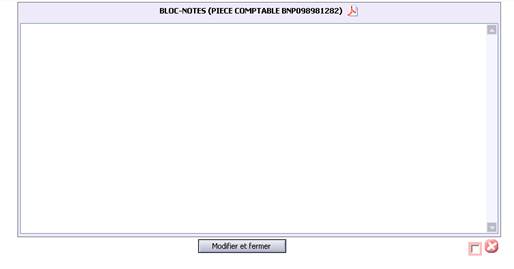
Cet écran vous permet de visualiser ou de saisir/modifier le bloc-notes associé à un
élément. Il est toujours ouvert sous la forme d’une boîte de dialogue (popup) et jamais par
le biais d’un onglet.
On n’accède à cette fonctionnalité, simplement en cliquant sur l’icône

,
directement à partir d’un autre écran :
- depuis la saisie ou la visualisation d’une écriture comptable,
- depuis la validation ou la visualisation d’une remise en banque,
- Etc…

Le titre du bloc-notes permet d’indiquer à quel élément se rapporte le bloc-notes (à la
pièce comptable BNP098981282, dans notre exemple).
L'icône Acrobat vous permet d'exporter le contenu du bloc-notes et d'imprimer, si vous le
souhaitez, la page en cours de visualisation.
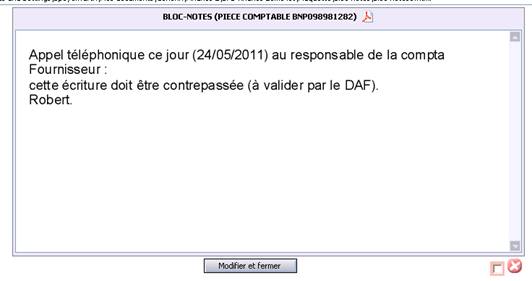
Selon votre niveau d'habilitation, il vous est possible de consulter, saisir ou modifier le
texte directement dans le cadre qui s'affiche. Dans cette zone de saisie, vous pouvez
enregistrer, au simple format texte, toutes les informations que vous jugez utiles au
traitement de l'élément choisi. Il n’est pas possible, en revanche, d’y joindre des
documents.
Par défaut, le bloc-notes s'affiche en mode Visualisation et aucune modification n’est
possible.
Pour supprimer le bloc-notes associé à l'élément choisi, il vous suffit de cocher la case
de suppression, de cliquer sur le bouton de suppression (icône  ) et de
confirmer votre action au message de validation. Autre méthode, effacez son contenu et
appuyez sur le bouton "Modifier et fermer".
) et de
confirmer votre action au message de validation. Autre méthode, effacez son contenu et
appuyez sur le bouton "Modifier et fermer".
 ou
ou  selon la situation.