Généralités
Introduction
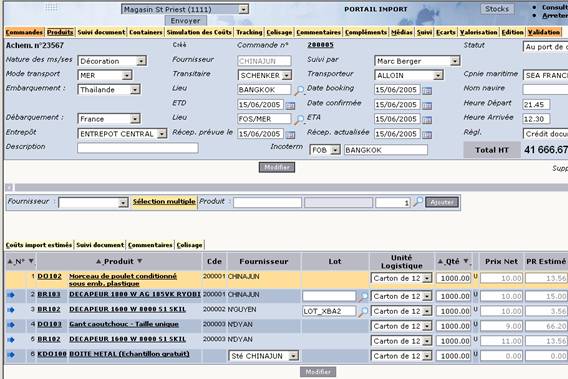
Ce document vous présente les coûts import estimés, qui sont calculés sur la commande d’achat et sur l’acheminement.
Il vous décrit le paramétrage afin de calculer des coûts import estimés d’un événement, puis d’en déduire le prix de revient estimé des articles de la commande d’achat ou de l’acheminement. Vous pouvez aussi, par la suite, trouver la meilleure offre de prix en fonction du transitaire, du mode de transport, du type de conditionnement…
Accès
 |
Cette fonctionnalité est disponible via la fonction I_IMPORT_F, option « Cotations ». |
Paramétrage
 |
Pour découvrir l’ensemble des paramètres proposés dans le cadre des activités d’import, consultez la documentation de référence «L’import (I_IMPORT_F) » au chapitre Paramétrage. |
Principes communs
Les coûts import estimés d’une commande d’achat ou d’un acheminement sont constitués :
- De coûts globaux, qui sont répartis sur les produits de l’événement,
- De coûts dépendant du produit.
Le système peut ensuite vous offrir la possibilité de trouver la meilleure offre de prix et bâtir le prix de revient prévisionnel en amont d’une commande d’achat.
Le système peut donc :
- Soit vous proposer automatiquement des postes de frais en fonction des caractéristiques du transport,
- Soit de vous laisser modifier, ajouter, ou supprimer des postes de frais à cette cotation.
Notions de prix de revient
Le Prix de Revient Import (PRI) est le résultat du calcul suivant : prix d'achat marchandise EXW (sortie d'usine) auquel vont venir s'ajouter les différents frais d'acheminement, d'assurances, de douanes, etc…
Parmi les différents frais que l'on trouve dans un processus d'import, on peut citer les frais :
- d'emballage (généralement à la charge du vendeur),
- de chargement sur véhicule de départ,
- de douane export,
- de pré-acheminement,
- d'embarquement sur navire,
- de transport international,
- de débarquement port d'arrivée,
- de formalités de douanes import, droit et taxes,
- de post-acheminement,
- de déchargement usine ou entrepôt.
- importation de 10 colis d'appareils photographiques jetables,
- 150 kg – 2,5 M3,
- Provenance : HONG KONG,
- Destinataire : Importateur à Lyon,
- Valeur de la marchandise EXW Hong KONG (usine située dans un quartier éloigné du port de Hong KONG) : 500€,
- Mode de transport : Mer.
| Cumul | ||
| EXW Usine Hong Kong | 5000 | |
| Enlèvement Marchandise et acheminement au port | 50 | |
| Douanes export de Hong Kong | 38 | |
| Mise à bord navire | 40 | |
| 2FOB Hong KONG | 5128 | |
| Fret maritime | 350,21 | |
| CFR Marseille | 5478,21 | |
| Assurance ad valorem : 0,4 % de la valeur CIF Marseille majorée de 10 % | 24 | |
| CIF Marseille | 5502,21 | |
| Droit de douane en vigueur sur les produits concernés : 4% à calculer sur la valeur CIF Marseille et arrondis à l'euro près | 220 | |
| Formalités douane import en France | 53 | |
| Déchargement et livraison à Lyon | 165 | |
| TVA à 19,6 % applicable sur l'ensemble de l'opération : marchandises,, transport, assurance et douanes, soit une base d'imposition de 5940,21 € HT (TVA arrondi à l'euro près) | 1164 | |
| DDP Lyon | 7104,21 |
Les prix de revient estimé et prévisionnel sont mis à jour, dans la base tarifaire, avec un statut qui permet de les identifier.
Tous les prix de revient calculés (estimés, prévisionnels et réels) sont toujours exprimés dans la devise nationale et dans l'unité de vente du produit.
Le prix de revient estimé (PRE)
Calculé sur base d’abaques selon les paramètres intervenant dans les frais d’approche (point de départ, d’arrivée, incoterm, prestataire, mode de transport, ….) et en fonction du mode de calcul (valeur d’achat, poids, volume).
Le PR estimé est d’abord calculé en fonction de la commande d'achat et recalculé en fonction de l'acheminement.
Il n'est pas indispensable de placer l'acheminement dans un dossier import pour déclencher le calcul des prix de revient estimés. Mais, si l'acheminement a été placé dans un dossier import, le système calcule en plus, le prix de revient estimé du produit pour le dossier import avec possibilité de mettre à jour la base tarifaire avec ce prix de revient estimé moyen.
La mise à jour dans la base tarifaire peut s'effectuer régulièrement au fur et à mesure que l'estimation du prix de revient du produit s'affine.
Déterminer le Prix de Revient Estimé d'un produit peut conditionner ensuite le calcul du prix de vente de ce produit (hors périmètre du module import).
Le prix de revient réel (PRR)
Prix de revient calculé sur la base des éléments réels connus dans le système
Le prix de revient réel ne peut être calculé que si l'acheminement a été placé dans un dossier import.
Le Prix de Revient de l'article à l'intérieur du dossier import correspond au Prix de Revient Moyen tous acheminements confondus. Le système calcule d'abord un prix de revient par acheminement pour en déduire ensuite le prix de revient réel du produit pour le dossier import.
- par acheminement,
- à l'intérieur du dossier import.
Ainsi, on peut traiter le cas suivant :
1) Acheminement d’un échantillon avec contrôle qualité très poussé
2) Une fois le contrôle de l’échantillon effectué avec succès, on passe commande et on fait acheminer un container complet avec le produit en question.
- un premier acheminement qui permettra de gérer l’acheminement de l’échantillon,
- un deuxième acheminement avec qui permettra de gérer l’acheminement de tout le reste de la marchandise.
Placer les deux acheminements à l’intérieur d’un même dossier import permet de réintégrer tous les coûts liés à l’échantillon dans le calcul du prix de revient estimé et réel de l’article.
Le prix de revient réel calculé est prévisionnel tant que le dossier import n’est pas validé pour devenir définitif au moment de la validation du dossier.
En effet, au fur et à mesure de l'avancement du processus Achat et d'acheminement de la marchandise, les éléments constitutifs du PRI vont s'affiner sur la base
Ø Des factures définitives envoyées par les fournisseurs
Ø D'événements imprévus survenant durant l'acheminement comme par exemple des frais complémentaires non prévus (surestaries, etc…).
Le prix de revient prévisionnel (PRP)
Prix de revient calculé sur la base des éléments réels connus dans la base de données mais pouvant encore être modifiés : il s'agit des avoirs et des factures si elles sont connues, ou des commandes si les factures associées n'ont pas encore été enregistrées.
Ce module Import n’intègre pas la facturation partielle des commandes ce qui provoquerait une prise en compte partielle de la commande dans le calcul des coûts réels : ou bien la commande entre dans le calcul des coûts réels ou bien elle n'y entre pas.
Comme pour le prix de revient estimé, tant que le dossier import n’est pas validé, la base tarifaire peut être mise à jour, à la demande, avec le Prix de Revient Prévisionnel (PRP) du produit pour le dossier import.
Le prix de revient définitif (PRD)
Lorsque le dossier import est complet : toutes les factures et avoirs de marchandises et de frais ont été reçus, les coûts prévisionnels se transforment en coûts définitifs et permettent de calculer le Prix de Revient Import définitif.
On considère que le Prix de Revient réel est définitif à partir du moment où le dossier import est validé par le service Achat ou Import.
Cette validation déclenche, sur option de paramétrage, la mise à jour du prix de revient du produit.
Avant d’autoriser la validation du dossier import, le système contrôle que tous les éléments utilisés pour calculer le prix de revient réel sont dans un état définitif : tous les éléments utilisés doivent obligatoirement être des factures et avoirs validés.
Par paramétrage, il est toutefois possible d'utiliser, pour effectuer ce calcul, des avoirs et des factures qui sont dans un état différent de l'état validé (état paramétrable via une liste d'état autorisé)
Fonctionnalités
Paramétrage des cotations
Liste des coûts sélectionnés
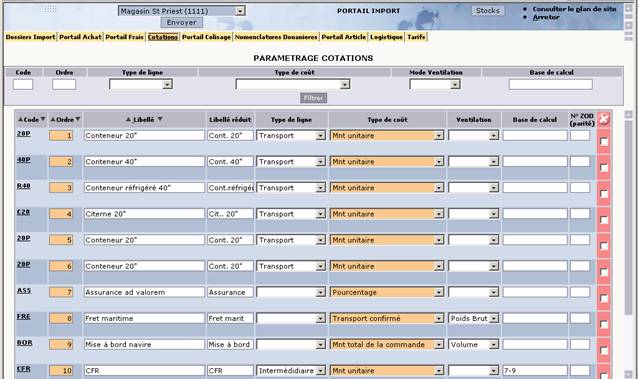
L’écran ci-dessus se compose de deux parties :
- Une première partie qui vous permet de rechercher une ligne de coûts selon certains critères,
- Une seconde partie qui vous permet de visualiser les lignes de coûts répondant à vos critères. Vous pouvez alors les modifier, les supprimer ou en créer d’autres.
Par défaut, le système affiche tous les types de coûts définis mais vous pouvez, à postériori, restreindre la liste des valeurs affichées.
Le code du coût : 3 caractères alphanumériques. Si vous cliquez sur le code coût, vous accédez à la page permettant de saisir les différentes valeurs associées au coût.
Le numéro d’ordre : 3 caractères numériques. Cette donnée sert de référence dans la base de calcul.
Le type de ligne : saisie via la liste de valeurs suivante :
- « I » : pour les coûts intermédiaires,
- « T » : pour les coûts transport,
- « » : autres.
Le type de coût : saisie via la liste de valeurs suivante :
- Pourcentage : est appliqué à la somme des coûts précisés sur la base de calcul (par défaut, prix d’achat et coûts déjà calculés).
- Montant unitaire : coût unitaire multiplié par la quantité du poste.
- Montant total : coût ajouté pour le poste de la commande.
- Montant commande : coût attaché à l’entête de l’événement.
- Transport confirmé : cumul du coût engendré par chaque type de container saisi.
- Montant Unitaire Av Motclé.
Le mode de ventilation : Information nécessaire pour des coûts liés à l’en-tête d’événement comme les coûts de transport ou les frais de dossier par exemple (liste de valeurs).
La base de calcul : saisie sur 80 caractères (20 visibles). Elle détermine le montant sur lequel doit être appliqué le pourcentage. Vous pouvez l’utiliser quand certains coûts sont à prendre en compte avec une parité différente de celle indiquée dans l’entête de l’événement les frais de douane par exemple).
Elle est composée de numéros d'ordre existants et de deux caractères séparateurs :
Il existe deux caractères séparateurs :
- "-" qui signifie "jusqu'à"
- "," qui signifie "et"
N°ZOD (Parité) : numéro de donnée paramétrée complémentaire de l’entête d’événement (saisie facultative).
La case à cocher de suppression : permet de supprimer la ligne de coût. Le système vérifie avant d'accepter la suppression qu'il n'existe pas de valeurs associées à la ligne de coûts.
Si la suppression est autorisée, il supprime, dans la foulée, la liste des quadruplets qui était autorisée le coût.

Le bouton « Modifier » au bas du tableau permet d'enregistrer les modifications effectuées dans la base.
La dernière ligne du tableau correspond à une ligne de création qui permet de définir un nouveau coût.
Le code du coût et le numéro d'ordre sont obligatoires.
Le système contrôle que le code coût ainsi que le numéro d'ordre saisis n'ont pas déjà été définis dans la base.
Le bouton « Filtrer » permet de déclencher l’affichage des coûts dans le tableau.
Saisie des valeurs associées à chaque coût
Lorsque vous cliquez sur le détail d’un coût, la page ci-dessous apparait :
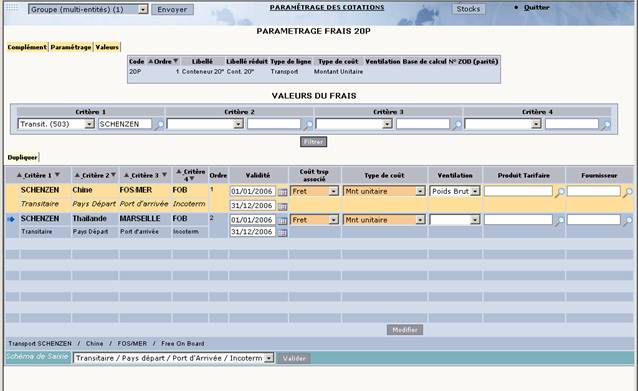
Elle se décompose en quatre parties :
Une barre d’options avec les 3 onglets suivants :
- Compléments : cette option permet de saisir les données paramétrées de la ligne de coût.
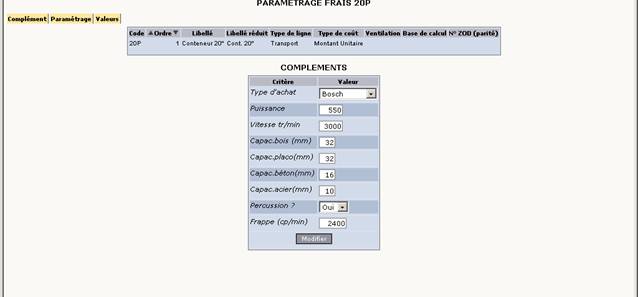
Il est possible de renseigner jusqu’à 9 données paramétrées sur la ligne de coût. La zone réservée à la saisie des valeurs associées au coût est remplacée par une zone représentant, dans un tableau, la liste des données paramétrées définies pour décrire un coût.
- Paramétrages : cette option permet de définir les schémas de saisie, c’est-à-dire l’ensemble des QUE/QUE/QUE/QUE autorisés pour définir les différentes valeurs associées au coût.
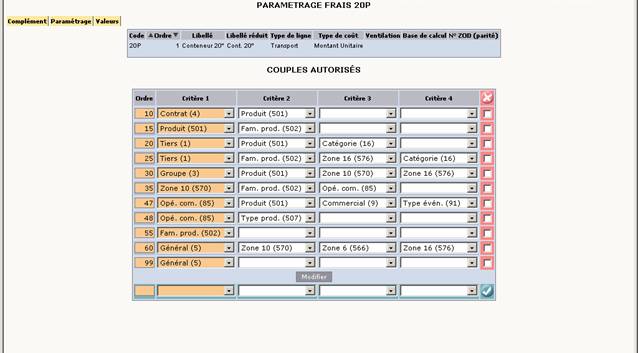 La
zone réservée à la saisie des valeurs associées au coût est remplacée par une zone
représentant, dans un tableau, la liste des quadruplets autorisés pour définir les valeurs du
coût.
La
zone réservée à la saisie des valeurs associées au coût est remplacée par une zone
représentant, dans un tableau, la liste des quadruplets autorisés pour définir les valeurs du
coût.
La saisie des 4 types de QUE, s'effectue via une liste de valeurs construites à partir de l'ensemble des type de QUE définis dans le système. La liste de valeurs contient, pour chaque type de que, le libellé réduit du que et entre parenthèses le numéro du que correspondant.
Les différents quadruplets ainsi définis sont encore appelés « schéma de saisie » car le fait de sélectionner, lors de la saisie des valeurs, un quadruplet va conditionner la saisie des informations associées à chaque type de QUE du quadruplet (la clé du que).
Le bouton « Modifier » permet d'enregistrer les modifications dans la base.
La dernière ligne du tableau correspond à une ligne de création permettant d'ajouter un nouveau quadruplet.
- Valeurs : cette option permet de réafficher la page de saisie des valeurs lorsque la partie de la page réservée à cet effet a été écrasée.
Un entête qui reprend en affichage les données de la ligne de coût :
- Le code du coût,
- Le numéro d'ordre,
- Le libellé du coût,
- Le libellé réduit du coût,
- Le type de ligne,
- Le type de coût,
- Le mode de ventilation,
- La base de calcul,
- Le N° de ZOD contenant éventuellement la parité associée au coût.
Une partie permettant de préciser des critères de filtre afin de réduire la liste des valeurs affichées. Ces critères portent sur les types et clés des QUE.
Un tableau permettant de lister et de modifier les valeurs associées au coût répondant aux critères de filtre saisis. Il comprend des lignes de nature différente :
- Les premières lignes du tableau contiennent les valeurs déjà définies pour le coût qui répondent aux critères de filtre.
- Une ligne qui contient le bouton « Modifier ». Ce bouton permet d’enregistrer, dans la base de données, les modifications réalisées sur les lignes précédentes.
- La ligne suivante contient, pour la ligne courante, le libellé associé à chaque QUE.
- La dernière ligne du tableau permet d’ajouter une nouvelle valeur au coût.
L’option Dupliquer permet de définir une nouvelle valeur par duplication d’une valeur existante. Lorsque vous cliquez sur ce bouton, la zone de création est initialisée avec toutes les données de la ligne courante. Vous n’avez plus qu’à modifier les données à changer et à cliquer sur le bouton de création pour déclencher la création dans la base de données.
Pour ajouter une nouvelle valeur, vous devez d’abord commencer par choisir un schéma de saisie parmi la liste de schémas définis pour le coût, puis valider voter choix en cliquant sur le bouton « Valider ».
Ensuite, en fonction de votre schéma, vous pourrez saisir la clé des 4 types de QUE du schéma de saisie. Si un type de QUE n’est pas connu, la clé du QUE associée n’est pas saisissable.
La ligne de saisie est ajoutée à la fin du tableau. Elle devient la ligne courante et la ligne de création disparait.
Simulation des coûts
Cette option se comporte de la même façon en commande d’achat ou en acheminement.
Le but de cette option est de calculer les coûts import estimés en fonction des différents éléments indiqués sur l'acheminement (transitaire, port de départ, port d'arrivée, containers, etc…) afin de trouver la combinaison rendant l'opération d'import la moins onéreuse possible et d'en déduire, dans la foulée, les prix de revient estimés des différents produits de l'acheminement.
Rappel
La création d’un acheminement s’effectue en sélectionnant des commandes d’achat import de fournisseurs différents validées présentant encore un reste à acheminer non nul.
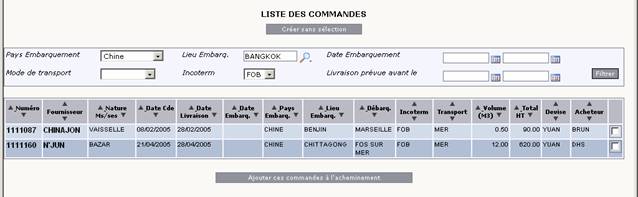
Vous pouvez constituer votre acheminement en sélectionnant les commandes d’achat souhaitées, puis cliquer sur le bouton « Ajouter ces commandes à l’acheminement ». Le système crée alors voter acheminement en y attribuant automatiquement un numéro.
L’entête de l’acheminement est créé à partir des données de la première commande d’achat sélectionnée mais la devise de l’acheminement est systématiquement forcée avec la devise nationale.
Description de l’écran
Le calcul des coûts estimés import s’effectue via l’option « Simulation des coûts » accessible depuis l’entête de l’acheminement. Le système vous présente une liste des coûts attachés qui ont été générés par le traitement différé de génération des coûts. Ces coûts ont été ventilés, par ce même traitement, sur les différents postes de l’acheminement.


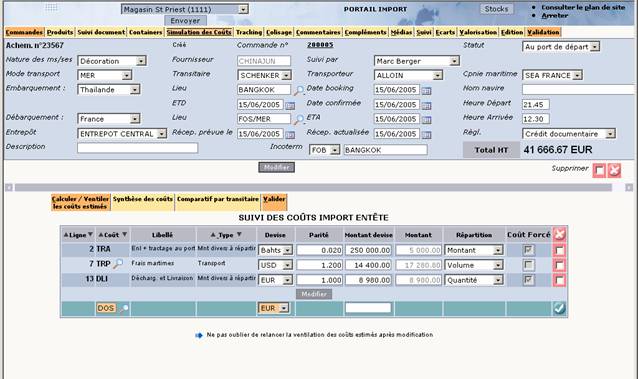
La page ci-dessus se décompose de la façon suivante :
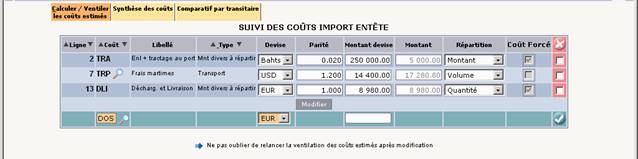
Une barre d’options avec les options suivantes :
Calculer / Ventiler les coûts estimées : permet de calculer les coûts estimés, de ventiler les coûts d’entête sur les postes d’acheminement et d’en déduire les prix de revient de chacun des articles.
Un traitement différé permet de lancer cette option, par le biais d’une édition directe. Elle est à lancer en cas d’ajout d’un poste sur l’acheminement, ou de modification de la quantité d’un poste.
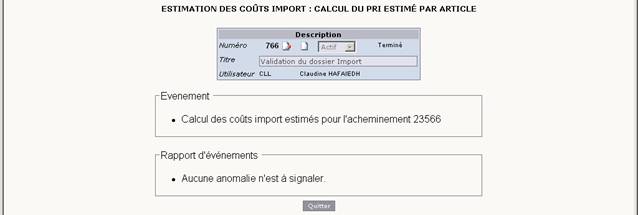
La page suivante de compte rendu est affichée, avec les éventuels messages d’erreurs :
Synthèse des coûts : permet de présenter une synthèse des coûts par produit, par commande ou bien encore par type de frais.
Comparatif par transitaire : permet de lancer le calcul des coûts estimés pour l’ensemble des transitaires définis dans le système afin de pouvoir choisir le meilleur.
Valider : permet de valider les coûts import estimés.
Un tableau dans lequel vous pouvez visualiser les différents coûts liés à l’entête de l’acheminement. Pour chaque coût en entête, vous trouvez une ligne dans le tableau avec les informations suivantes :
Le numéro de la ligne du coût
Des informations issues du coût (code, libellé et type).
La devise : s’effectue via une liste de valeurs construite à partir des devises référencées dans le système.
La parité : c’est-à-dire le taux de conversion entre la devise du coût et la devise nationale. Toute modification entraîne un recalcul lors de la mise à jour du système.
Le montant de la devise : c'est-à-dire le taux de conversion entre la devise du coût et la devise nationale. Toute modification de cette donnée entraîne, lors de la mise à jour dans la base, un recalcul du montant exprimé dans la devise nationale.
Le montant exprimé dans la devise nationale : est calculé à partir du montant en devise et de la parité associée à la devise.
Le mode de ventilation (ou mode de répartition) : saisie du mode de ventilation sur les postes d’acheminement via une liste de valeurs.
Le coût forcé : permet d’indiquer que le coût généré par le système a été forcé manuellement. Cet indicateur est mis à jour dès que vous modifiez la ligne de coût.
La case à cocher de suppression : permet de supprimer le coût.
Le bouton « Modifier » permet d'enregistrer les modifications dans la base. Tout coût modifié devient un coût forcé (il ne sera pas supprimé, ni recalculé par le traitement de calcul des coûts import estimés)
La dernière ligne du tableau correspond à une ligne de création qui permet d'ajouter un nouveau coût à l'acheminement :
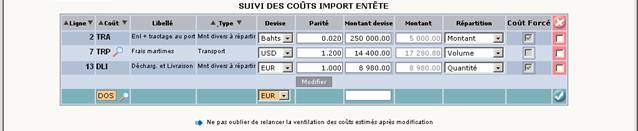
Sur cette ligne de création, vous devez saisir :
- Le code du coût : la loupe située à côté du code du coût permet de vous faciliter la saisie par une recherche multicritères,
- La devise : la saisie s’effectue via une liste de valeurs contenant toutes les devises référencées dans le système,
- Le montant de la devise.
A partir de ces 3 saisies, le système ajoute le coût de l’acheminement. Il détermine automatiquement le numéro de ligne, la parité de la devise, le montant exprimé en devise nationale et le mode de ventilation du coût sur les postes de l’acheminement.
Tout coût que vous ajoutez manuellement est un coût forcé. Une fois le coût créé dans la base, le système réactualise le tableau. Il vous faudra alors relancer manuellement le traitement différé de génération / ventilation des coûts pour que les coûts modifiés ou ajoutés soient propagés sur les postes d’acheminement.
Vous en pouvez pas supprimer un coût généré automatiquement car il sera généré de nouveau par le système lors du traitement différé de génération / ventilation des coûts. Pour ne pas en prendre compte, vous pouvez forcer manuellement le montant du coût par la valeur 0.
Détail du coût Transport
Si vous cliquez sur la loupe se trouvant à côté du coût de transport, vous obtenez le détail du coût de votre transport par container.
Vous obtenez alors la page suivante :
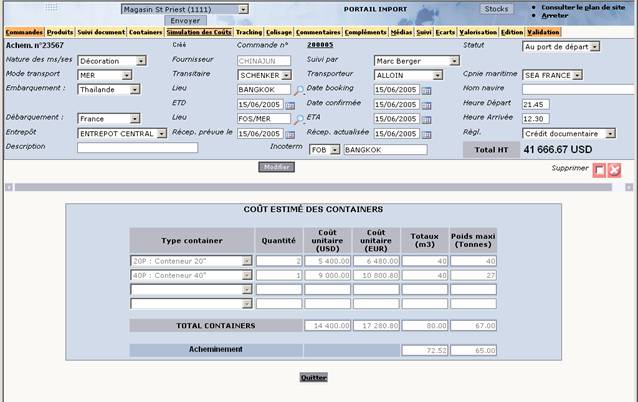
Le système présente les différents containers prévisionnels que vous avez saisis pour calculer le coût du transport, via l’option « Containers ».
Pour chaque container, le système vous présente les informations suivantes :
- Le type de container utilisé,
- La quantité commandée,
- Le coût unitaire du container en devise,
- Le coût unitaire du container en devise nationale,
- Le total maximum chargeable en mètres cube,
- Le poids maximum chargeable en tonne.
Dans le bas du tableau, vous pouvez visualiser, pour l’ensemble des containers prévisionnels et des articles acheminés :
- Le coût total des containers (en devise et en devise nationale),
- Le volume et le poids maximum chargeables.
Le bouton « Quitter » vous fait revenir à la page appelante.
Si, depuis le dernier calcul des coûts import estimés, vous avez modifié les containers prévisionnels, ce sont bien les containers utilisés par le traitement de calcul des coûts import estimés qui sont affichés dans la page et non pas les derniers containers prévisionnels saisis.
L’option « Synthèse des coûts »
Cette option fait appel à plusieurs notions :
- La quantité estimée d’un poste : c’est la quantité du poste au moment où a été lancé le calcul des coûts import estimés. Ce n’est pas forcément la quantité actuelle du poste. Cette quantité est mémorisée par le traitement de calcul des coûts import estimés sur le poste.
- Le coût d’achat estimé d’un poste : c’est le coût d’achat du poste au moment où a été lancé le calcul des coûts import estimés. Ce n’est pas forcément le coût d’achat actuel. Ce coût d’achat est enregistré par le traitement de calcul des coûts import estimés, en devise nationale, pour chaque poste, sur une ligne de coût particulière repérable, par un coût paramétrable.
- Le montant estimé des frais d’un poste de commande ou d’acheminement : il comprend tous les coûts attachés au poste à l’exception du coût d’achat. Il est calculé à partir de tous les coûts estimés non intermédiaires attachés au poste.
- Le coût de revient estimé d’un poste de commande ou d’acheminement : il correspond au coût d’achat estimé du poste auquel est ajouté l’ensemble des frais estimés pour le poste.
Lorsque vous cliquez sur l’option « Synthèse des coûts », vous arrivez sur la page suivante :
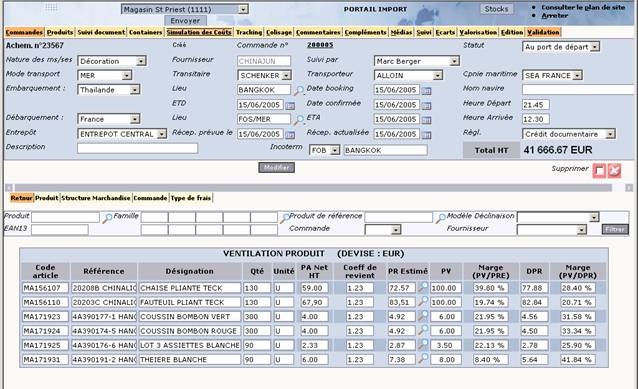
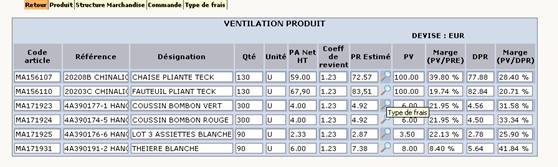
Par défaut, le système vous présente le prix de revient estimé(en unité de vente et en devise nationale), calculé pour chaque produit de l’acheminement.
La page ci-dessus se décompose en deux parties :
Une première partie qui vous permet de préciser vos critères de filtre afin de restreindre la liste de produits affichés dans le tableau. Les critères de recherche sont les suivants :
- Le code produit : saisie sur 16 critères alphanumériques, ou via une recherche multicritères.
- Le code EAN13 du produit : saisie sur 13 caractères alphanumériques.
- La famille produit : saisie possible des 10 niveaux ou via une recherche multicritères.
- Le produit de référence : saisie sur 16 critères alphanumériques ou via une recherche multicritères qui vous permet d’afficher tous les produits variantes d’un produit de référence.
- Le modèle de déclinaison : saisie via une liste de valeurs contenant l’ensemble des modèles de déclinaison définis dans le système.
- La commande : saisie via une liste de valeurs qui contient l’ensemble des commandes d’achat référencées dans l’acheminement. Ce critère vous permet de n’afficher que les produits relatifs à une commande d’achat précise.
- Le fournisseur : saisie via une liste de valeurs contenant l’ensemble des fournisseurs référencées dans l’acheminement.
Le bouton « Filtrer » déclenche la recherche.
Une deuxième partie qui vous présente la liste des produits de l’acheminement répondant à vos critères de sélection.
Toutes les informations de ce tableau sont en affichage et exprimés en devise nationale.
Pour chaque poste d’acheminement, le système vous indique :
- Le code article.
- La référence de l’article.
- La désignation : si le produit est un produit variante, le système concatène derrière le nom du produit, les 3 désignations du produit qui contiennent les 3 premiers critères de déclinaison de la variante
- La quantité : c’est la quantité estimée utilisée pour calculer les coûts import estimés, convertie en unité de vente du produit.
- Unité : unité de vente.
- Le PA net HT : ce montant est calculé à partir du coût d’achat estimé du poste. Ce coût d'achat est enregistré sur une ligne de coût particulière repérable par un code coût paramétrable. Il faut diviser ce coût d'achat par la quantité acheminée calculée plus haut.
- Le coefficient de revient : calculé de la façon suivante : prix de revient estimé / prix d’achat net.
- Le prix de revient estimé : information calculée par le traitement de génération des coûts estimés et enregistrée sur le poste de l'acheminement.
- Si vous cliquez sur la loupe située juste derrière le prix de revient, le système vous présente la décomposition du prix de revient par type de frais.
- PV : prix de vente.
- Marge (PV/PRE) : la marge entre le prix de revient estimé et le prix de vente se calcule de la façon suivante : ((prix de vente – prix de revient estimé) x 100) / prix de revient estimé.
- DPR : dernier prix de revient définitif.
- Marge (PV/DPR) : la marge entre le dernier prix et le prix de vente se calcule de la façon suivante : ((prix de vente – dernier prix de revient estimé) x 100) / dernier prix de revient estimé.
Par défaut, les informations apparaissent dans le tableau triées par code du produit mais il vous est possible de trier le tableau par code produit, par référence produit, par nom du produit, par quantité, par prix de vente ou bien encore par prix de revient estimé.
Analyse des coûts par produit : la décomposition du prix de revient
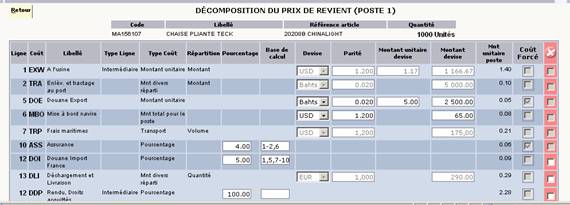
Cette page vous permet de justifier le calcul du prix de revient d’un produit : tous les coûts qui viennent s’ajouter au prix d’achat net y sont listés.
Vous pouvez également modifier le prix de revient d’un article en modifiant, ajoutant ou supprimant la valeur de certains coûts. Le système recalcule alors le nouveau prix de revient du produit.
La page permettant de décomposer le prix de revient import estimé se présente de la façon suivante :
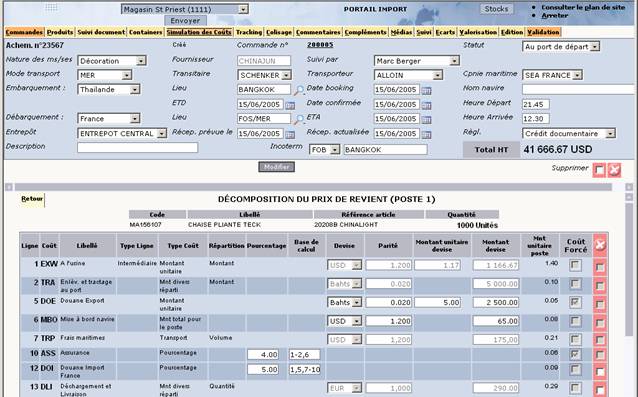

Cette page se compose :
D’une partie entête, avec un titre (qui contient un numéro de poste) et des informations relatives au poste d’acheminement concerné (code et nom du produit, référence article fournisseur, quantité et unité du poste).
Et d’un tableau qui comporte, pour chaque frais impliqué dans le calcul du prix de revient de l’article, les informations suivantes :
- Le numéro de la ligne de coût.
- Le code du coût.
- Le libellé du coût.
- Le type de ligne.
- Le type de coût.
- Le mode de répartition du coût : cette information est indiquée pour un coût d'en-tête et vous renseigne sur la façon dont a été réparti le coût sur les différents postes de l'acheminement.
- Le pourcentage d’application.
- La base de calcul : entraine le recalcul du montant en devise nationale.
- La devise : obligatoire pour les coûts poste définis en montant unitaire ou montant total uniquement. La saisie de la devise s'effectue via une liste de valeurs. La modification de la devise entraine, lors de la mise à jour des données dans la base, une recherche et une mise à jour de la parité de la devise et un recalcul du montant du poste en devise nationale.
- La parité de la devise : elle correspond au taux de conversion entre la devise du coût et la devise nationale. La modifier entraine, lors de la mise à jour des données dans la base, un recalcul du montant du poste en devise nationale.
- Le montant unitaire en unité de vente et en devise : modifiable si le coût correspond à un coût poste de type Montant unitaire.
- La modification de cette donnée entraine immédiatement un recalcul du montant total en devise : (montant unitaire en devise x quantité du poste en unité de vente).
- Le montant total en devise : modifiable si le coût correspond à un coût poste de type Montant unitaire ou Montant global pour le poste.
- Le montant unitaire du poste en devise nationale : non modifiable, calculée de la façon suivante : Montant total en devise nationale / Quantité du poste en unité de vente.
- L’indicateur « Coût forcé » : non modifiable. Permet de vous indiquer que le coût généré par le système a été modifié manuellement. Ces coûts ne sont plus supprimés ni modifiés par le traitement de génération/ calcul des coûts estimés. Par contre, vous pouvez toujours les supprimer.
- Cet indicateur est mis à jour dès que vous modifiez la ligne de coût.
- La case à cocher de suppression : vous permet de supprimer le coût. Cependant, tous les coûts sont supprimables à l'exception du coût correspondant au coût d'achat (cf Paramètre TARVEN) et des coûts issus d'un coût en-tête.
- La case à cocher n'est pas accessible pour les coûts non supprimables.
Le bouton « Modifier » au bas du tableau permet d'enregistrer les modifications dans la base. Tout coût modifié devient un coût forcé (il ne sera pas supprimé, ni recalculé par le traitement de génération et calcul des coûts estimés).
Sous le tableau, une ligne vous permet de consulter le prix de revient total du poste ainsi que le prix de revient unitaire de l’article.
Vous pouvez aussi ajouter un coût supplémentaire au produit, en saisissant uniquement le code coût. Une recherche multicritères vous permet de faciliter votre recherche, en cliquant sur la loupe.
Lorsque vous cliquez sur le bouton « Ajouter », le système ajoute le coût au poste de l'acheminement en alimentant les éléments suivants :
- Le numéro de ligne,
- Le type de ligne,
- Le type de coût,
- La base de calcul.
Tout coût que vous souhaitez ajouter est un coût forcé. Une fois le coût créé dans la base, le système réactualise le tableau contenant les différents coûts afin que ce dernier apparaisse dans la liste.
En fonction du coût ajouté, vous pourrez saisir ensuite le pourcentage, le montant unitaire ou le montant total du coût.
Une barre de sous-options vous permet d’obtenir des visions différentes des coûts générés par l’opération d’import :
Par structure de marchandise : en cliquant sur cet onglet, le système vous présente la page qui va vous permettre d’analyser les coûts import estimés par structure de marchandise.

Toutes les informations de cette page sont en affichage et tous les prix affichés sont exprimés en devise nationale.
Pour chaque famille de produit différente, vous trouvez une ligne dans le tableau contenant les informations suivantes :
- Le libellé réduit de la famille produit.
- Le montant d’achat HT des produits de l’acheminement. Il est calculé à partir du coût d’achat estimé de chaque poste concerné. Ce coût d’achat est enregistré sur la ligne de coût particulière repérable par un code coût paramétrable.
- Le montant des frais estimés de tous les produits de l’acheminement de la famille. Il est calculé à partir de tous les coûts non intermédiaires attachés à chacun des postes concernés.
- Le coefficient de revient, calculé de la manière suivante : (montant HT + montant des frais) / montant HT.
- Le % des frais par rapport au montant d’achat, calculé de la manière suivante : (montant des frais / montant HT) x 100.
- La marge, qui est calculée de la manière suivante : ((montant des ventes – coût de revient) / coût de revient) x 100.
- La dernière ligne du tableau correspond à une ligne de total.
Par commande : en cliquant sur cet onglet, le système vous présente la page qui va vous permettre d’analyser les coûts import estimés par commande de marchandise.

Toutes les informations de cette page sont en affichage et tous les prix affichés sont exprimés en devise nationale.
Pour chaque commande de marchandise référencée dans l’acheminement, vous trouvez une ligne dans le tableau avec les informations suivantes :
- Le numéro de la commande.
- Des informations issues de la commande (fournisseur, référence, date de commande, nom de l’acheteur).
- Le montant d’achat estimé HT des produits de l’acheminement de la famille. Il est calculé à partir du coût d’achat de chaque poste concerné. Ce coût d’achat est enregistré sur une ligne de coût particulière, repérable par un code coût paramétrable.
- Le montant estimé des frais de tous les produits de l’acheminement. Ce montant est calculé à partir de tous les coûts non intermédiaires attachés à chacun des postes concernés.
- Le % des frais par rapport au montant d’achat, calculé de la manière suivante: (montant des frais / montant HT) x 100.
- Le prix de revient estimé, calculé de la manière suivante : (montant HT + montant des frais).
- Le coefficient de revient, calculé de la manière suivante : prix de revient estimé / montant HT.
Le tableau apparaît trié par numéro de commande d'achat.
Par type de frais : en cliquant sur cet onglet, le système vous présente la page qui va vous permettre d’analyser les coûts import estimés par type de frais.
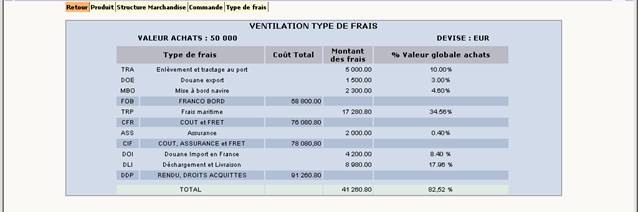
Toutes les informations de cette page sont en affichage et tous les prix affichés sont exprimés en devise nationale.
Le coût d’achat de la marchandise est isolé et indiqué au dessus du tableau. Comme tous les autres coûts, il est exprimé en devise nationale.
Pour chaque autre coût rencontré, vous trouvez une ligne dans le tableau avec les informations suivantes :
Le code du coût.
Le libellé du coût.
Le coût total. Le montant y figure si le frais correspond à un coût intermédiaire.
Le montant du frais. Le montant y figure si le frais ne correspond pas à un coût intermédiaire.
Le % de la valeur par rapport au coût d’achat. Il n’apparait pas pour les coûts intermédiaires. Pour les autres, il se calcule de la manière suivante : (montant du frais / montant des achats en devise nationale) x 100.
La dernière ligne du tableau correspond à une ligne de totaux.
L'option « Retour » permet quand à elle de revenir dans la page appelante.
L'option « Produit » permet d'afficher à nouveau la page présentant le prix de revient par produit lorsque celle-ci a été écrasée par des informations gérées dans une autre option.
L’option « Comparatif par transitaire »
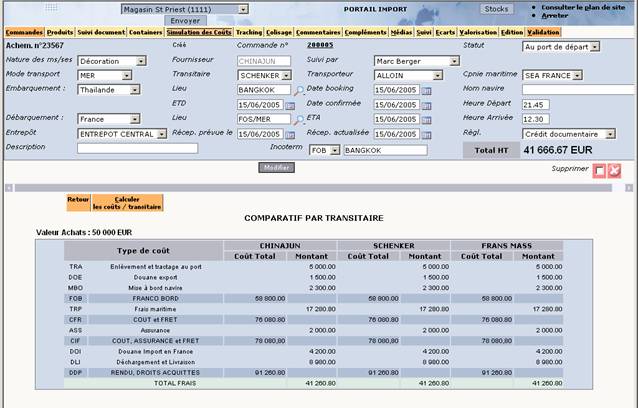
En cliquant sur l’option « Comparatif par transitaire », vous ouvrez une page qui se compose en deux parties :
Une barre d’options avec :
- L’onglet « Retour », qui vous permet de retourner à la page appelante,
- L’onglet « Comparatif par transitaire », qui permet de lancer le calcul des coûts imports estimés pour 5 transitaires maximum.
Un tableau qui contient le résultat, c’est-à-dire le comparatif transitaire par transitaire. Les informations de cette page sont issues de tous les coûts attachés à chacun des postes de l’acheminement. Toutes ces informations sont en affichage et exprimées en devise nationale.
Pour chaque autre coût rencontré, vous trouvez une ligne avec les informations suivantes :
- Le code du coût,
- Le libellé du coût,
- Le coût total et le montant du frais pour le nombre de transitaires choisis.
Sur cette page, l’option « Calculer les coûts / transitaire » permet de lancer, par traitement différé (par le biais d’une édition directe), le traitement de calcul des coûts estimés par chaque transitaire.
En cliquant sur cette option, le système vous ouvre alors une zone où vous pouvez choisir les transitaires pour lesquels vous souhaitez obtenir un comparatif (5 transitaires maximum) :
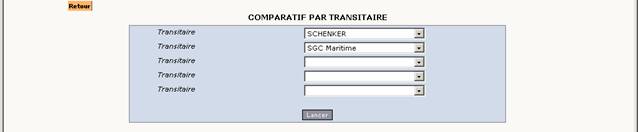
Trois composantes définissent cette page :
L’option « Retour », qui permet de retourner à la page appelante.
Un tableau dans lequel vous pouvez saisir les transitaires à comparer. Cette saisie s’effectue via une liste de valeurs qui contient l’ensemble des transitaires définis dans le système.
Le bouton « Lancer » permet de lancer le traitement, qui lance le calcul des coûts import estimés par chaque transitaire saisi. C’est le même traitement que celui qui est lancé lorsqu’on calcule les coûts import estimés de l’événement, mais il est lancé :
- Autant de fois qu’il y a de transitaires saisis,
- En remplaçant à chaque fois le transitaire, éventuellement déjà saisi en entête d’événement, par le transitaire pour lequel le calcul est effectué.
Dans ce traitement, les prix de revient estimés des produits pour chaque transitaire ne sont pas calculés ni mémorisés dans la base. De plus, la quantité utilisée du poste n’est pas mémorisée lors du calcul.
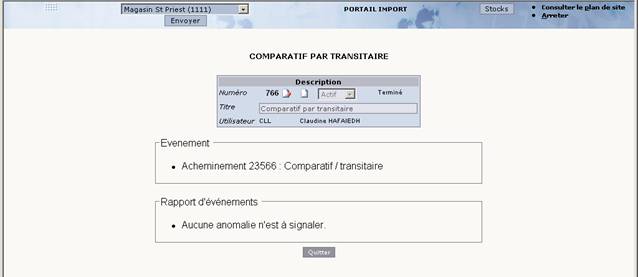
Une fois le traitement terminé, les éventuels messages d’erreurs sont affichés dans la page de compte rendu suivante :
L’option « Valider »
Cette option vous permet de valider les coûts import estimés.
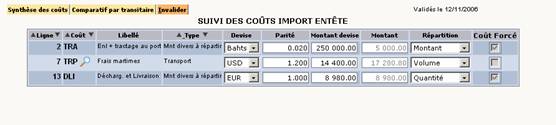
Une fois l’option « Valider » cliquée :
Vous ne pouvez plus lancer le traitement de calcul des coûts estimés.
La date de validation figure au-dessus du tableau.
L’option « Valider » est remplacée par l’option « Invalider ». En cliquant sur cette option, les coûts import estimés ne sont plus considérés comme étant validés et vous retrouvez la barre d’options initiale.
Il n’est plus possible de modifier les coûts en-tête, la ligne de création disparait :
Il n’est plus possible non plus de modifier les coûts des postes d’acheminement :
Via la synthèse des coûts par produit :


Ou via l’option “Coûts import estimés” des postes d’acheminement :