Extranet Fournisseur

La fonction d’extranet fournisseur s’inscrit dans le processus de suivi des confirmations de commande d’achat par le fournisseur. Les commandes à confirmer sont mises à disposition des fournisseurs sur le module Extranet afin que ce dernier puisse se connecter les confirmer les dates et quantités commandées.

Cette documentation décrit les différents scenarii du module Extranet fournisseur.

L’Extranet fournisseur offre les fonctionnalités suivantes :

Généralités

Accès

L’accès à l’extranet fournisseur ne peut se faire que pour les utilisateurs identifiés dans ACE comme utilisateur Extranet. La déclaration d’un utilisateur extranet se fait dans le module « btoe » d’ACE dans la fiche fournisseur (fonction I_TIEFOU_F) : au niveau des contacts de l’adresse de commande il est possible de rattacher un utilisateur de type « Externe » au contact.

Lors de la connexion, l’utilisateur extranet se connecte avec le code utilisateur et le mot de passe fourni par l’utilisateur ayant déclaré l’utilisateur extranet dans ACE (la sécurité liée au mot de passe est personnalisable par l’utilisation du paramètre PWDPOL).

Préconisations de sécurité

Ce module permet à un utilisateur extérieur à l’entreprise de se connecter sur le système d’information. Il est vivement conseillé que l’exposition de ce web module se fasse par une connexion sécurisée au niveau du serveur d’application (https).

L’utilisateur extranet est limité dans ses accès aux informations publiées : une sécurisation des données est implémentée dans ACE afin de toujours filtrer les données par rapport au contexte de l’utilisateur connecté. De ce fait, il ne peut en aucun cas accéder à des informations qui ne concernent pas le compte avec lequel il est loggué.

Par ailleurs, la session de l’utilisateur extranet est automatiquement supprimée dès que ce dernier quitte l’extranet. Par ailleurs l’utilisateur est automatiquement déconnecté lorsqu’il tente de modifier des paramètre d’URL dans la barre d’adresse.

Nous conseillons vivement la mise en place de mots de passe hashés afin de sécuriser la connexion (paramètre PWDPOL).

Introduction à l’Extranet Fournisseur

Se connecter

Le premier écran de login vous permet de vous connecter. Vous pouvez vous connecter uniquement si vous remplissez les conditions suivantes :

  • Vous êtes référencé dans les utilisateurs extranet ;
  • Vous disposez d’un login et d’un mot de passe définis dans votre fiche utilisateur ;
  • Vous êtes rattachés à au moins un fournisseur au niveau d’un contact ;
  • Vous avez accès à au moins une entité.

L’écran de connexion à ACE se présente ainsi :
Vous devez renseigner obligatoirement les 2 informations suivantes :

Utilisateur (obligatoire) : saisissez le code utilisateur qui vous a été affecté.

Mot de passe (obligatoire) : saisissez votre mot de passe correspondant. Vous disposez de cinq tentatives. Au bout du cinquième essai infructueux, votre code utilisateur est mis hors-service.

Cliquez sur Envoyer pour vous connecter à l’Extranet. Lors de la validation, les erreurs de connexion sont identifiées et un message vous informe si :

  • Votre mot de passe a expiré (utilisation du paramètre PWDPOL)
  • Le nombre de tentatives est dépassé. Vous vous êtes trompé plus de n fois et votre compte utilisateur est bloqué.

Présentation de l’écran d’accueil

Une fois connecté, le menu d’accueil s’affiche :

Il vous permet d’accéder aux fonctionnalités suivantes :

  • Mon compte
  • Mes commandes
  • Mes indicateurs
  • Le Chat
  • Les préférences utilisateur
  • Le changement de langue

Langue de l’utilisateur : par défaut l’extranet est affiché dans la langue indiquée dans la fiche utilisateur. L’utilisateur extranet peut néanmoins modifier la langue d’affichage en sélectionnant la langue dans la liste proposée.

Les préférences utilisateurs : l’utilisateur peut modifier ses préférences relatives à la langue par défaut et à la locale utilisée pour l’affichage des numériques, dates et heures.

Chat : permet à l’utilisateur de voir les derniers messages qui lui ont été adressés. Le Chat est également disponible à tous les niveaux (fiche, commande) afin que le fournisseur puisse interagir avec les approvisionneurs.
Mes indicateurs

Cette fonctionnalité, affichée par défaut lors de la connexion, vous propose quelques indicateurs permettant d’avoir une vision synthétique des commandes à confirmer.

Commandes à traiter par statut

Cet indicateur, de type donut, vous présente une répartition des commandes à traiter par statut de la commande. Les différents statuts possibles sont les suivants :

  • A confirmer : commande pour laquelle un ou plusieurs produits doivent être confirmés en date et quantité.
  • En conflit : commande pour laquelle une quantité ou une date a été refusée et la proposition n’a pas été acceptée par l’approvisionneur.

Commandes à traiter par Dead line

Cet indicateur, de type lignes, vous présente une vision échéancée des commandes à traiter selon la dead line (date de confirmation attendue de la commande).

Avancement

Cet indicateur, de type compteur, vous présente l’état d’avancement des commandes à confirmer : le compteur se positionne sur le nombre de commandes à confirmer par l’utilisateur extranet par rapport au nombre total de commandes qui sont en phase de confirmation (à la fois à confirmer en extranet et à traiter dans le back office).

Mon compte

Cette fonctionnalité vous permet de consulter les informations relatives à votre compte. Si votre compte utilisateur est rattaché à plusieurs fournisseurs, ACE vous propose alors la liste de ces fournisseurs. L’accès se fait donc pour chaque fiche. Les données sont présentées, en consultation uniquement, selon plusieurs onglets :

Administratif

Cet onglet propose les informations générales de votre compte fournisseur :

  • Le gestionnaire de votre compte. Lorsque vous envoyez un message par le chat depuis la fiche fournisseur ce message est adressé par défaut à cette personne.
  • L’adresse principale
  • Le contact principal
  • Les informations d’identification (SIRET, APE, N° TVA …)
  • Les autres informations du compte. Les données proposées ici sont des données complémentaires dont l’affichage est personnalisable par le paramètre AFFZON.

Facturation / livraison

Cet onglet vous présente les informations relatives à la facturation et à la livraison.

Données de facturation :

  • Devise
  • Périodicité de facturation
  • Mode de règlement et données de calcul de l’échéance
  • Position fiscales

Données de livraison :

  • Délai d’approvisionnement général
  • Mode de transport
  • Votre calendrier de jours ouvrés
  • L’incoterm et le lieu par défaut

Adresses

Cet onglet vous propose la liste des différentes adresses référencées.

IBAN

Cet onglet vous présente la liste des coordonnées bancaires.

Mes commandes

Ce menu vous permet d’accéder aux commandes à traiter, ainsi qu’aux commandes déjà traitées pour consultation.

Généralités

Les commandes accessibles par l’extranet sont des commandes d’achat normales ainsi que des commandes d’achat import (gérées dans le module Import d’ACE).

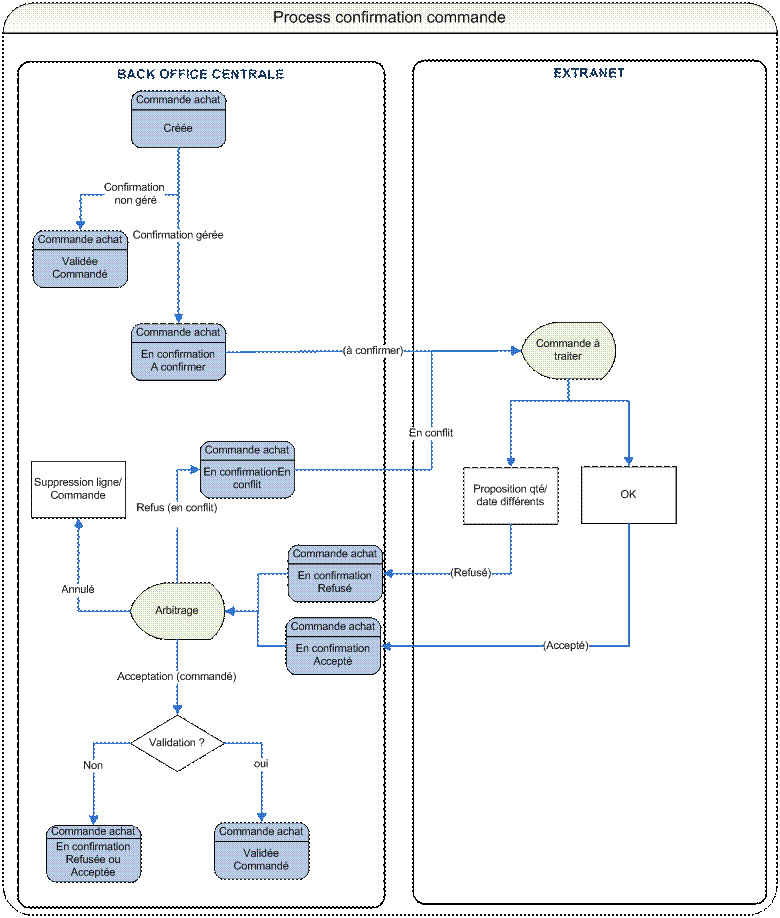
Les commandes sont orientées vers l’extranet selon le mode de communication de la commande d’achat : si la commande possède un mode « Extranet » ou « EDI » alors les commandes d’achat sont positionnées dans un état « En confirmation » afin de traiter les phases de confirmation fournisseur (géré par le paramètre MAJSTAEV). Les différents statuts sont les suivants :

  • A confirmer : la ligne de commande n’a pas été traitée par le fournisseur ;
  • Refusé : le fournisseur a refusé la ligne de commande et proposé, éventuellement, une autre date ou un modification de quantité ;
  • Accepté : le fournisseur a accepté la ligne de commande ;
  • En conflit : le fournisseur a refusé la ligne de commande et l’approvisionneur n’a pas a accepté la contre-proposition du fournisseur. L’approvisionneur modifie la proposition du fournisseur ;
  • Annulé : l’approvisionneur a annulé la ligne de commande ;
  • Confirmé : l’approvisionneur a confirmé la ligne de commande.

Le statut est géré pour chaque ligne de commande et la commande hérite du statut le plus pessimiste des lignes.

Il peut exister plusieurs itérations entre le fournisseur et l’approvisionneur avant la validation finale de la commande. Lors de ces itérations les lignes confirmées ne sont plus remises en cause.

Commandes à traiter

Liste des commandes

La liste des commandes à traiter concerne les commandes au statut « A confirmer » et au statut « En conflit ».

L’utilisateur extranet a à sa disposition différents critères pour filtrer cette liste. Des critères supplémentaires (tels que le produit) sont également accessibles.

Détail de la commande

Le détail de la commande permet à l’utilisateur extranet de saisir les quantités et dates confirmées.

Bandeau général

Le bandeau de la commande regroupe les informations importantes de la commande :

  • La dead line de confirmation
  • La date de la commande ainsi que le nom de l’approvisionneur
  • L’incoterm et son lieu
  • Le transitaire
  • La valorisation indicative de la commande : cette valorisation ne prend pas en compte les modifications de quantités saisies par le fournisseur dans le cas de refus.

Il est également proposé des icônes permettant de réaliser des actions sur la commande :

  • Le Chat : permet de consulter tous les messages publiés sur la commande et de converser avec l’approvisionneur.
  • La validation de la commande (cf. ci-dessous)
  • L’édition de la commande au format pdf
Entête

L’entête de la commande propose les informations générales de lieux fonctions, informations de livraison et information de facturation.

Lieux fonctions : sont présentées les adresses du commandé par, livrer à et facturer à.

Livraison : sont présentées les informations relatives à la livraison de la commande (date de livraison, ETD, ETA, pays de départ, lieu d’embarquement et lieu d’arrivée).

Facturation : sont présentées les informations de mode de règlement et d’échéance.

Produits

L’onglet produit présente les articles de la commande. C’est dans cet onglet que le fournisseur répond à la commande.

Pour chaque ligne de commande les informations suivantes sont proposées :

  • Référence produit et libellé produit
  • Quantité demandée et date de livraison demandée

Le fournisseur répond à la demande en agissant sur les données suivantes :

  • Actions : différents icones sont proposés afin de guider le fournisseur dans la saisie de la confirmation :
    • cet icône permet au fournisseur d’accepter la quantité et la date demandée. Les quantités et dates confirmées ne sont alors plus modifiables ;
    • cet icône permet au fournisseur de refuser la quantité et/ou date demandée. Le fournisseur peut alors proposer une autre date et/ou une autre quantité. Un commentaire est à la disposition du fournisseur afin d’expliquer l’origine du refus. L’icône permet d’utiliser des commentaires prédéfinis ;
    • permet, lorsque la ligne est refusée, de proposer un cadencement à l’approvisionneur si la quantité ne peut pas être honorée en une seule fois. Cette possibilité n’existe pas dans le cas de filières ne permettant pas le cadencement (filières de flux poussés par exemple) ;
  • Le statut de la ligne de commande évolue automatiquement selon l’option d’acceptation ou de refus sélectionnée par le fournisseur. Un icône permet d’accéder à l’historique des statuts de la ligne de commande.
Compléments

Cet onglet propose des informations complémentaires de la commande. Les données affichées sont personnalisables avec le paramètre AFFZON.

Validation de la confirmation

Une fois l’ensemble des lignes traitées, le fournisseur valide la confirmation afin de la transmettre à l’approvisionneur en cliquant sur l’icône du bandeau général de la commande. Lors de cette validation il est contrôlé que toutes les lignes sont traitées.

La commande passe au statut « Accepté » si aucune ligne n’est refusée et au statut « Refusé » si au moins une ligne est refusée.

Commandes traitées

La liste des commandes traitées propose l’ensemble des commandes en cours de confirmation qui ne sont plus à traiter par le fournisseur (commandes en cours de traitement par l’approvisionneur au statut « Accepté », « Refusé », « Annulé » ou « Confirmée »). La consultation de ces commandes propose les mêmes informations que les commandes à traiter, uniquement en visualisation.