Le personnel de l’entreprise (I_PERPER_F)

Le personnel d’une société de distribution autorisé à saisir et à gérer les informations dans le système doit être défini scrupuleusement et tenu à jour le plus fidèlement possible. Il est important de souligner la nécessité de cette tâche car tout retard accumulé dans la gestion des utilisateurs pourrait avoir des conséquences directes sur la qualité et l’exactitude des informations contenues .

Ce portail vous permet donc de créer, modifier, visualiser et supprimer des fiches détaillées complètes pour le personnel de l’entreprise ayant accès ; chaque collaborateur ayant sa propre fiche d’identification. Vous pourrez notamment :

Généralités

Accès

I_PERPER_F
 

Paramétrage préalable

Le mode web utilise les habilitations définies par les portails I_HAB_F et I_PERPER_F, avec toutes les possibilités d’habilitation aux onglets, aux sociétés, etc.

Il existe cependant, pour les migrations, le paramètre HAB_CS permettant d’utiliser en technologie web les habilitations du mode client/serveur (s’appuyant sur la vue UT_MEF, les tables UT_HAB, UT_FCG (pour ut_fcg.cat = C et G) et UT_UTI (pour ut_uti.poste = O)), mais il est vivement conseillé de passer dans le nouveau mode de gestion des habilitations.

Voir aussi

Introduction au portail I_PERPER_F

Ce portail permet de créer, modifier et visualiser des fiches complètes de renseignements sur chaque collaborateur du logiciel, afin d’enregistrer toutes les informations nécessaires à l’utilisation du logiciel (coordonnées, informations de connexion, etc.).

Accès

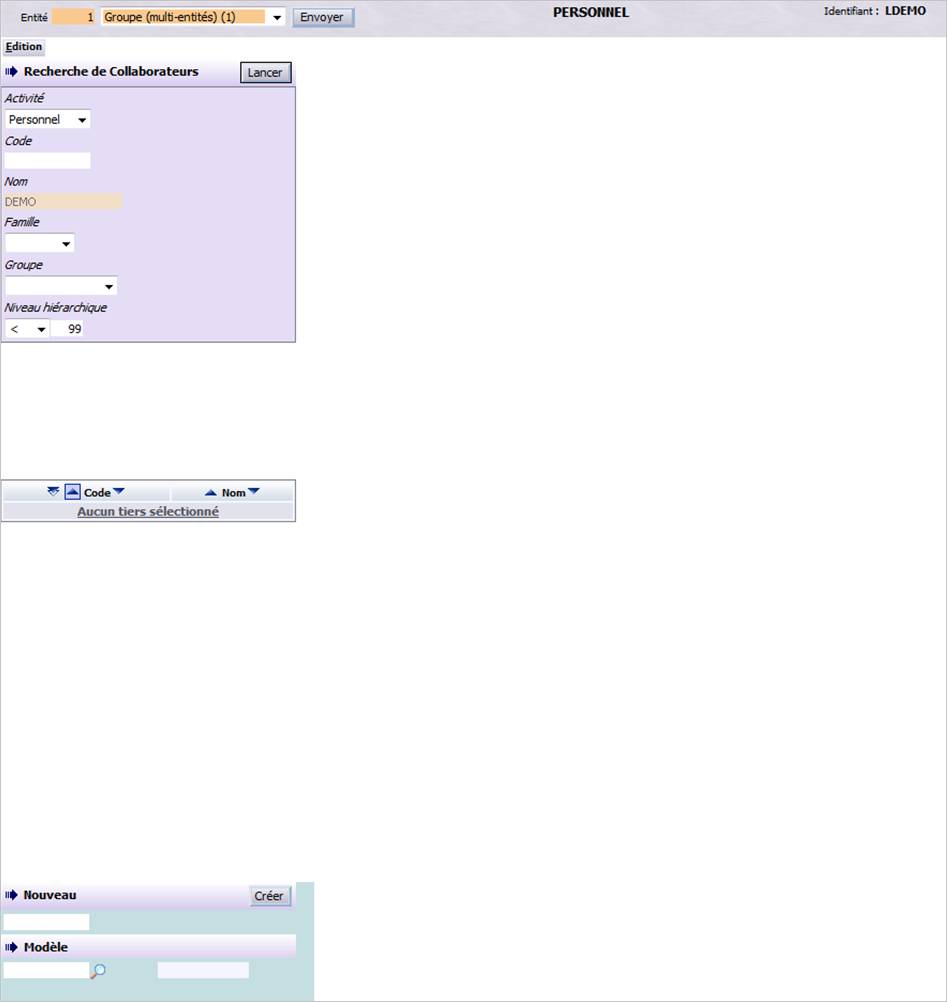
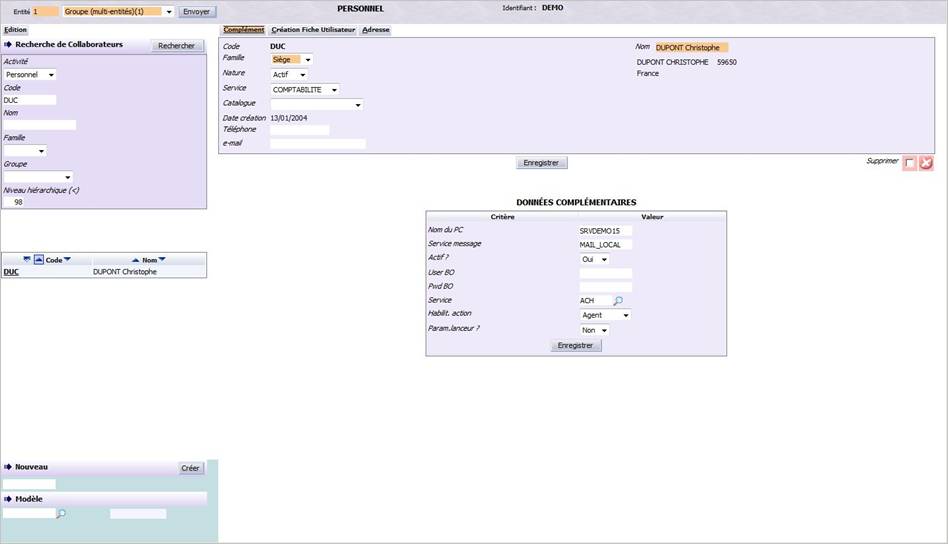
Pour accéder au portail de gestion du personnel, tapez directement le code I_PERPER_F dans la zone Accès direct, située dans le menu d’accueil du logiciel. Il est également possible de passer par le menu classique de navigation. L’écran suivant s’affiche :

La page d’accueil principale se décompose en 4 parties distinctes :

Critères de sélection

Cette zone, située en haut de l’écran, vous permet de rechercher des collaborateurs en fonction des critères proposés. Cette sélection est facultative. En effet, si vous ne précisez aucun critère, le tableau des résultats affichera par défaut tous les collaborateurs existants à la date du jour. Pour effectuer une sélection, renseignez selon les besoins les informations décrites ci-dessous.

Puis, cliquez sur le bouton Lancer pour mettre à jour la liste des collaborateurs. Seuls ceux correspondant à la sélection demandée seront affichés. Vous pouvez modifier à tout moment les critères de recherche. Ils peuvent également être combinés pour affiner et accélérer le traitement.

Activité : sélectionnez, dans la liste proposée, l’activité du collaborateur (acheteur, personnel ou commercial). Selon votre choix, la fiche détaillée varie et présente des informations relatives à cette activité. Les collaborateurs sont considérés comme des tiers de type PER (personnel), ACH (acheteur) ou REP (commercial).

Code : saisissez le code (ou une partie du code) des collaborateurs recherchés.

Nom : saisissez le nom (ou une partie du nom) des collaborateurs recherchés.

Famille : sélectionnez, dans la liste proposée, la famille à laquelle appartient le collaborateur.

Groupe : sélectionnez le groupe du collaborateur parmi une liste de valeurs définie pour chaque type de tiers (commercial, acheteur ou personnel). Par exemple, tous les collaborateurs sont susceptibles de renseigner des dates sur les jalons d'une commande d'achat ou d'un acheminement. Cependant, l'accès au jalon dépendra du groupe auquel appartient le collaborateur.

  • Pour un commercial, le groupe est utilisé pour indiquer la zone géographique couverte par le collaborateur.
  • Pour un acheteur, le groupe est utilisé pour indiquer le service auquel il est rattaché,
  • Pour un autre collaborateur, le groupe est utilisé pour indiquer le service auquel il est rattaché.

Niveau hiérarchique (<) : saisissez une valeur comprise entre 0 et 99 afin de sélectionner tous les collaborateurs dont le niveau de hiérarchie est strictement inférieur à la valeur que vous aurez indiquée. Il permet à ce collaborateur de gérer tous les accès (modification du mot de passe), les habilitations et les éditions appartenant à un autre collaborateur de niveau hiérarchique inférieur. Exemple : un collaborateur ayant comme niveau hiérarchique 57 pourra gérer les mots de passe, les habilitations et les éditions des collaborateurs ayant une position hiérarchique inférieure ou égale à 56. Un collaborateur ne peut donc avoir accès qu’à des collaborateurs dont le niveau est inférieur au sien.

Liste des collaborateurs

Ce tableau, situé à gauche de l’écran sous les critères de sélection, affiche la liste de tous les collaborateurs existants en fonction de la sélection demandée. Chaque ligne du tableau correspond à un collaborateur. Vous pouvez visualiser les informations suivantes pour chacun d’eux :

Code : code du collaborateur qui est également un lien hypertexte sur lequel vous devez cliquer pour accéder à sa fiche détaillée.

Nom : nom du collaborateur saisi dans sa fiche.

Créer un collaborateur

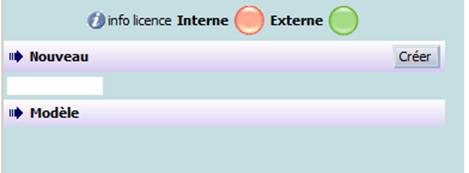
A partir de l’écran d’accueil du portail, sélectionnez obligatoirement l’activité du collaborateur. Attention : selon le choix, les informations disponibles dans la fiche du collaborateur varieront. Puis utilisez la zone située en bas et à gauche de l’écran. Elle vous permet de créer un nouveau collaborateur.

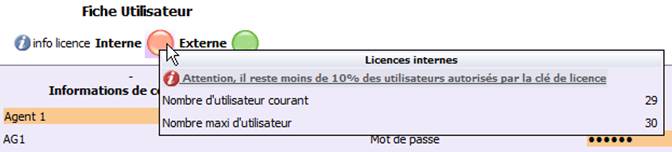
Info licence :

pastille verte tant que le nombre d’utilisateurs (Interne/Externe) est inférieur à 90% du nombre d’utilisateurs prévu par la licence,

pastille orange dès que le nombre d’utilisateurs (Interne/Externe) est à moins de 90% du nombre d’utilisateurs prévu par la licence,

pastille rouge dès que le nombre d’utilisateurs (Interne/Externe) est égal (ou supérieur) au nombre d’utilisateurs prévu par la licence.

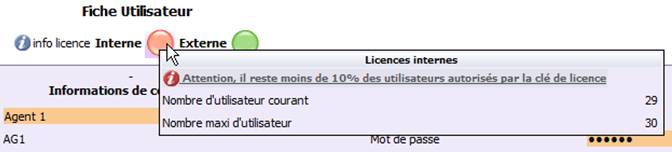
Une info-bulle vous permet d’accéder aux informations suivantes :

Si l’on crée une fiche « Utilisateur interne » alors que le nombre d’utilisateurs internes est atteint, cette fiche utilisateur sera créé avec le statut « Inactif ».

De même, il est impossible de rendre un utilisateur « Actif » si le nombre d’utilisateurs internes est déjà atteint.

Pour aller plus vite, vous avez la possibilité de créer des collaborateurs à partir d’un modèle de fiche existant. Cette étape est facultative : elle vous permet simplement de créer une fiche à partir d’une autre, quand le profil du nouveau collaborateur présente des points communs avec d’autres fiches existantes.

  • Si vous connaissez le code du modèle que vous voulez utiliser, saisissez-le dans la zone correspondante.
  • Si vous ne le connaissez pas, cliquez sur l’icône Loupe pour afficher une liste d’aide. Renseignez les critères de sélection proposés. Puis, cliquez sur Lancer . Sélectionnez dans la liste obtenue le collaborateur servant de modèle et cliquez sur Ajouter ( ) pour valider votre choix. Le nom du collaborateur servant de modèle s’affiche dans la zone correspondante.

Dans tous les cas, saisissez obligatoirement un code de 8 caractères alphanumériques maximum identifiant le nouveau collaborateur et cliquez sur le bouton Créer. La fiche du collaborateur apparaît.

Présentation de la fiche d’un collaborateur

Pour accéder à une fiche, il suffit de cliquer sur le code du collaborateur à partir de la liste des collaborateurs. Elle s’affiche dans la zone principale de l’écran :

Une zone d’entête est affichée en permanence à l’écran présentant les informations essentielles du collaborateur ainsi qu’une série d’onglets vous permettant d’accéder à différents thèmes :

  • Onglet Complément
  • Onglet Création fiche utilisateur/Fiche utilisateur
  • Onglet Adresse
  • Onglet Edition
  • Onglet Profil métiers
  • Onglet Profil personnel

Attention !

En mode création, seuls les onglets Critères et Création fiche utilisateur sont disponibles. Les autres onglets ne s’affichent qu’à partir du moment où les informations de connexion (onglet Création fiche utilisateur) ont été renseignées et enregistrées.

Entête de la fiche d’un collaborateur

Cette partie de l’écran, affichée en permanence quel que soit l’onglet choisi, vous permet de renseigner les informations de base concernant le collaborateur (adresse, coordonnées téléphoniques, service, etc.). Selon son activité, certains champs seront affichés/masqués.

Accès

  • Ouvrez le portail de gestion du personnel .
  • Sélectionnez un collaborateur à l’aide des critères proposés ou en tapant directement son code.
  • Cliquez sur Lancer .
  • Cliquez sur le code du collaborateur.

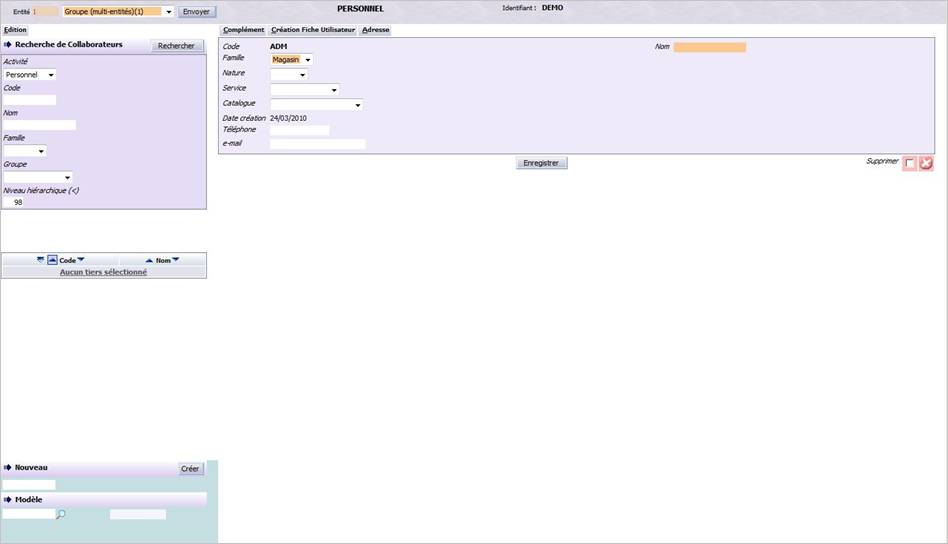
L’écran suivant s’affiche :

Créer/Modifier les informations d’entête

Renseignez les informations suivantes :

Code : il s’agit du code défini lors de la création du collaborateur (8 caractères alphanumériques maximum). Attention : il n’est plus modifiable après enregistrement de la fiche.

Nom (obligatoire) : saisissez le nom du collaborateur (18 caractères alphanumériques maximum). Vous pouvez éventuellement ajouter son prénom s’il reste suffisamment de caractères.

Famille (obligatoire) : sélectionnez la famille à laquelle appartient cet utilisateur (siège ou magasin). Cette donnée est purement informative.

Nature : sélectionnez, dans la liste proposée, la nature du tiers pour ce collaborateur. Il est notamment possible d’indiquer si celui-ci est actif ou inactif lorsque, par exemple, vous souhaitez rendre inactif un collaborateur (départ de la société par exemple).

Groupe di. : sélectionnez le groupe de distribution auquel appartient le collaborateur, dans la liste proposée.

Service : attention, cette information n’est disponible qu’en mode client/serveur pour définir les habilitations dépôt. Sélectionnez, dans la liste proposée, le service de l’entreprise dont fait partie le collaborateur. Ce champ s’affiche uniquement si l’activité du collaborateur est de type personnel. Cette donnée est purement informative.

Catalogue : sélectionnez, dans la liste, proposée le catalogue utilisé par défaut par ce collaborateur.

Date création : affiche la date à laquelle la fiche a été créée.

Téléphone : saisissez le numéro de téléphone du collaborateur (mobile, fixe, etc.).

Télécopie : saisissez le numéro de fax du collaborateur.

E-mail : saisissez l’adresse e-mail du collaborateur. Elle peut servir, par exemple, à l’avertir de la fin d'exécution d’un traitement différé qu’il a lancé ou bien à être alerté.

Siren : saisissez le numéro de SIREN de l’entreprise dont fait partie le collaborateur.

Devise : sélectionnez, dans la liste proposée, la devise avec laquelle travaille ce collaborateur.

Adresse : saisissez l’adresse complète du collaborateur. Vous disposez de 4 lignes disposant chacune de 50 caractères alphanumériques maximum.

Code postal : saisissez le code postal correspondant à la localité (10 caractères alphanumériques maximum).

Localité : saisissez la localité du collaborateur.

Pays (obligatoire) : sélectionnez, dans la liste proposée, le pays du collaborateur.

Id. TVA : saisissez le numéro d’identifiant TVA de l’entreprise de ce collaborateur.

Cliquez sur Modifier pour enregistrer votre saisie.

Onglet Complément

Cet onglet est accessible uniquement si le collaborateur est de type personnel. Cette fonction vous permet de renseigner les données complémentaires définies pour les fiches du personnel. Il s’agit d’informations entièrement personnalisables dont vous avez besoin mais qui ne sont pas disponibles par défaut dans le logiciel. Les données complémentaires doivent être définies dans le portail de configuration I_CONF_F, menu Codification, rubrique Données personnalisées.

Accès

  • Ouvrez le portail de gestion du personnel .
  • Sélectionnez un collaborateur à l’aide des critères proposés ou en tapant directement son code.
  • Cliquez sur Lancer .
  • Cliquez sur le code du collaborateur.
  • Cliquez sur l’onglet Complément .

L’écran suivant s’affiche :

Données complémentaires

Renseignez les informations suivantes :

Actif ? : indiquez si oui ou non ce collaborateur est actif en sélectionnant la valeur correspondante. Cette information est purement informative et n’a pas pour effet d’activer ou désactiver la fiche du collaborateur.

User BO : saisissez le code (login) du collaborateur pour sa connexion à l’application Business Objects (outil de construction de requêtes destiné aux responsables permettant d’effectuer des analyses de données).

Pwd BO : indiquez le mot de passe que le collaborateur doit saisir pour sa connexion à l’application Business Objects.

Service : saisissez le code du service auquel appartient le collaborateur (6 caractères alphanumériques maximum) ou cliquez sur l’icône Loupe pour faire appel à une liste d’aide et l’y sélectionner. Cette information sert notamment de filtre au niveau des événements dans certains portails, comme la validation des demandes d’achat par exemple.

Habilit. action : sélectionnez, dans la liste proposée, le type d’accès qu’aura ce collaborateur pour les appels (fonctionnalité de planning d’actions, non gérée en mode web). Ce champ ne sert que pour le mode client/serveur.

Param. lanceur ? : indiquez si oui ou non ce collaborateur est habilité à paramétrer les lanceurs de batch. Cet indicateur lui permet également d’ajouter un traitement à une procédure . C’est généralement un agent informatique qui est habilité aux lanceurs.

Cliquez sur Modifier pour enregistrer votre saisie.

Onglet Création fiche utilisateur/Fiche utilisateur

Cette fonction vous permet à la fois de renseigner pour chaque collaborateur les informations techniques utilisées pour la connexion au logiciel et de préciser le mode d’accès aux fonctions du logiciel.

Accès

  • Ouvrez le portail de gestion du personnel .
  • Sélectionnez un collaborateur à l’aide des critères proposés ou en tapant directement son code.
  • Cliquez sur Lancer .
  • Cliquez sur le code du collaborateur.
  • Cliquez sur l’onglet Création fiche utilisateur ou Fiche utilisateur . Le nom de cet onglet varie : il se nomme Création fiche utilisateur si le collaborateur vient tout juste d’être créé et si vous n’avez pas encore validé les informations minimales de connexion ; Fiche utilisateur si vous modifiez la fiche du collaborateur.

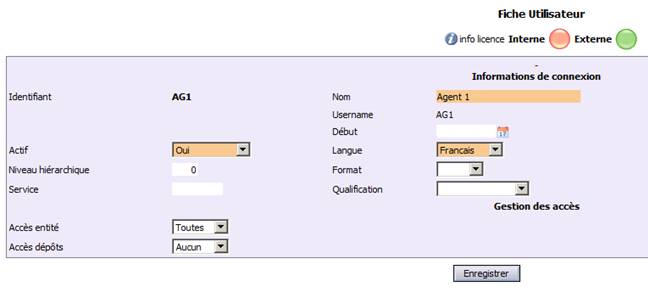
L’écran suivant s’affiche :

Info licence :

· pastille verte tant que le nombre d’utilisateurs (Interne/Externe) est inférieur à 90% du nombre d’utilisateurs prévu par la licence,

· pastille orange dès que le nombre d’utilisateurs (Interne/Externe) est à moins de 90% du nombre d’utilisateurs prévu par la licence,

· pastille rouge dès que le nombre d’utilisateurs (Interne/Externe) est égal (ou supérieur) au nombre d’utilisateurs prévu par la licence.

Une info-bulle vous permet d’accéder aux informations suivantes :

Si l’on crée une fiche « Utilisateur interne » alors que le nombre d’utilisateurs internes est atteint, cette fiche utilisateur sera créé avec le statut « Inactif ».

De même, il est impossible de rendre un utilisateur « Actif » si le nombre d’utilisateurs internes est déjà atteint.

Une zone nommée Fiche utilisateur s’affiche en dessous de l’entête. Elle est divisée en deux parties vous permettant de renseigner les informations de connexion et de définir lagestion des accès aux fonctions du logiciel.

Informations de connexion

Identifiant : code attribué au collaborateur. Il n’est plus modifiable après enregistrement.

Nom (obligatoire) : saisissez le nom du collaborateur qui sera affiché sur l’écran de connexion.

Username : il s’agit du login utilisé à la connexion au logiciel et que le collaborateur doit saisir pour se connecter. Attention, il n’est plus modifiable après enregistrement.

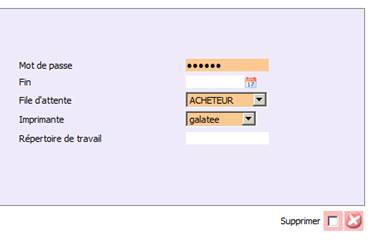
Mot de passe (obligatoire) : saisissez un mot de passe (10 caractères alphanumériques maximum) que le collaborateur doit saisir lors de sa connexion au logiciel. Un utilisateur possède un mot de passe unique pour l’ensemble des sociétés et entités auxquelles il a accès. Sachez qu’il peut être modifié également par le biais de l’écran d’accueil en cliquant sur le lien Changer mot de passe.

Début/Fin : indiquez la période pendant laquelle le collaborateur est valide, soit en saisissant directement les dates au format JJ/MM/AAAA soit en cliquant sur l’icône Calendrier pour les sélectionner.

Actif (obligatoire) : indiquez, en sélectionnant la valeur correspondante, si oui ou non ce profil technique doit être activé. Dès que le collaborateur est actif, il peut alors se connecter. A noter que si celui-ci se trompe 3 fois de mot de passe, il est automatiquement repassé au statut inactif. Il faudra alors le réactiver ici via ce champ.

Langue (obligatoire) : sélectionnez, dans la liste proposée, la langue de travail du collaborateur. Elle détermine la langue d’affichage .

File d’attente : sélectionnez, dans la liste proposée, la file d’attente dans laquelle seront placés les traitements que le collaborateur exécutera.

Niveau hiérarchique : saisissez une valeur comprise entre 0 et 99 représentant le niveau de hiérarchie de ce collaborateur. Il permet à ce collaborateur de gérer tous les accès (modification du mot de passe), les habilitations et les éditions appartenant à un autre collaborateur de niveau hiérarchique inférieur. Exemple : un collaborateur ayant comme niveau hiérarchique 57 pourra gérer les mots de passe, les habilitations et les éditions des collaborateurs ayant une position hiérarchique inférieure ou égale à 56. Dans le paramétrage standard, le niveau 99 est le degré le plus fort : un collaborateur ayant ce niveau pourra accéder à l’intégralité des fonctionnalités, sans contrôle des habilitations.

Format : sélectionnez, dans la liste proposée, le format international d’affichage et de saisie des données (dates, heures, montants, etc.) associé à cet utilisateur. Toutes les valeurs numériques s’afficheront selon le format choisi. Les formats doivent être paramétrés au préalable dans la table de codification FMT, accessible via le portail I_CONF_F ou I_TBL_F. Si aucun format n’est attribué à l’utilisateur, c’est celui attribué par défaut à l’entité de connexion avec laquelle s’est connecté l’utilisateur qui sera pris en compte.

Imprimante (obligatoire) : sélectionnez, dans la liste proposée, l’imprimante par défaut qui sera utilisée par ce collaborateur.

Service : ce champ ne doit être renseigné qu’en mode client/serveur. Il n’est pas actif en technologie web. Il permet de saisir le code du dépôt auquel le collaborateur est habilité (8 caractères alphanumériques maximum). Vous avez la possibilité de gérer jusqu'à trois niveaux d'habilitation en utilisant le paramètre HABHIE.

Qualification : ce champ ne doit être renseigné qu’en mode client/serveur. Il n’est pas actif en technologie web. Cette zone permet, en complément du paramètre CONFID, de gérer la confidentialité des informations par dépôt. Le collaborateur n’a accès qu’au dépôt auquel il est habilité et le dépôt est imposé. Sélectionnez alors, dans la liste proposée, la qualification souhaitée.

Répertoire de travail : chemin logique désignant le répertoire physique où sont stockés les résultats des traitements. C’est un nom de répertoire logique dont la correspondance doit être trouvée dans le fichier .INI. Il doit être suivi du caractère « : ».

Exemple : ap$spl:

Gestion des accès

Elle permet de définir, pour le collaborateur, ses autorisations d’accès aux entités et aux dépôts définis.

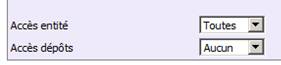
Accès entité : indiquez à quelles entités définies le collaborateur aura le droit de se connecter. La liste des entités est proposée lors de la connexion et dans la bannière des écrans. Vous avez 3 possibilités :

  • Plusieurs : dès que vous sélectionnez ce choix, une fenêtre s’ouvre vous permettant de sélectionner les entités auxquelles le collaborateur peut avoir accès. Faites votre sélection et cliquez sur le lien Retour à la fiche utilisateur lorsque vous avez terminé. Le nombre d’entités auxquelles le collaborateur peut se connecter est alors affiché (voir le champ ci-dessous). L’entité affectée par défaut au collaborateur se définit dans les préférences utilisateur de l’écran d’accueil .
  • Toutes (sélection par défaut) : le collaborateur pourra se connecter à toutes les entités définies. Il n’est pas donc utile de faire une sélection ici. L’entité affectée par défaut au collaborateur se définit dans les préférences utilisateur de l’écran d’accueil .
  • Mono : renseignez l’entité à laquelle le collaborateur a accès soit en saisissant directement son code dans la zone correspondante, soit en cliquant sur l’icône Loupe pour afficher une liste d’aide. Une fois sélectionnée, le nom de l’entité est affiché. Le collaborateur n’aura pas le choix lors de sa connexion.

Dans tous les cas, il est possible d’affiner l’affectation des entités par profil métier du collaborateur.

X entité(s) : ce champ s’affiche uniquement si vous avez donné accès à plusieurs entités au collaborateur. Dans ce cas, vous pouvez consulter le nombre d’entités auxquelles le collaborateur peut se connecter. Cette valeur est également un lien hypertexte qui vous permet de consulter des informations détaillées concernant les entités sélectionnées.

Accès dépôts : comme pour les entités, indiquez à quels dépôts le collaborateur aura accès et pourra modifier/visualiser les informations. Attention : cette donnée n’est affichée que si le paramètre ACCDEP est actif. Vous avez 4 possibilités :

  • Plusieurs : dès que vous sélectionnez ce choix, une fenêtre s’ouvre vous permettant de sélectionner les dépôts auxquels le collaborateur peut avoir accès. Faites votre sélection et cliquez sur le lien Retour à la fiche utilisateur lorsque vous avez terminé. Le nombre de dépôts auxquels le collaborateur peut se connecter est alors affiché (voir le champ ci-dessous).
  • Tous : le collaborateur pourra travailler avec n’importe quel dépôt existant . Il n’est pas donc utile de faire une sélection ici.
  • Mono : renseignez le dépôt avec lequel travaille le collaborateur soit en saisissant directement son code dans la zone correspondante, soit en cliquant sur l’icône Loupe pour afficher une liste d’aide. Une fois sélectionné, le nom du dépôt est affiché.
  • Aucun (sélection par défaut) : le collaborateur n’aura accès à aucun dépôt existant et ne pourra donc pas exécuter d’actions liées à la gestion de stocks.

X dépôt(s) : ce champ s’affiche uniquement si vous avez donné accès à plusieurs dépôts au collaborateur. Dans ce cas, vous pouvez consulter le nombre de dépôts auxquels le collaborateur a accès. Cette valeur est également un lien hypertexte qui vous permet de consulter des informations détaillées concernant les dépôts sélectionnés.

Màj stock : indiquez si oui ou non le collaborateur est autorisé à modifier les données de stockage pour l’ensemble des dépôts. Cette information est accessible uniquement s’il a accès à un seul ou tous les dépôts.

Visu stock : indiquez si oui ou non le collaborateur est autorisé à consulter les stocks pour l’ensemble des dépôts. Cette information est accessible uniquement s’il a accès à un seul ou tous les dépôts.

Accès établissements : cette donnée n’est affichée que si la gestion multiétablissement est active (voir le paramètre GESETB). Elle définit le périmètre d’activité du collaborateur :

  • Monoétablissement
  • Tout établissement
  • Multiétablissement

Cliquez sur Valider pour enregistrer votre saisie.

Rechercher et sélectionner des entités

Cette étape est obligatoire lorsque vous donnez accès à un collaborateur de l’entreprise à plusieurs entités, lors de la création/modification de sa fiche. Elle vous permet d’ajouter, de modifier ou même de supprimer les entités auxquelles le collaborateur a le droit d’accéder. Il existe toutefois une entité par défaut à laquelle le collaborateur est rattaché et sur laquelle il sera automatiquement connecté dès qu’il se connectera au logiciel. Celle-ci se définit dans les préférences de l’utilisateur.

Accès

  • Ouvrez le portail de gestion du personnel .
  • Sélectionnez un collaborateur à l’aide des critères proposés ou en tapant directement son code.
  • Cliquez sur Lancer .
  • Cliquez sur le code du collaborateur.
  • Cliquez sur l’onglet Création fiche utilisateur ou Fiche utilisateur , selon le cas.
  • Dans le champ Accès entité , sélectionnez la valeur Plusieurs .

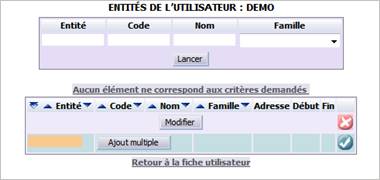
L’écran suivant s’affiche automatiquement :

Son titre vous rappelle à titre indicatif l’utilisateur courant. Il se décompose en 2 parties :

  • La partie haute affiche des critères de sélection permettant de rechercher et filtrer les entités déjà sélectionnées.
  • Le tableau central affiche la liste complète des entités disponibles, selon les critères de sélection demandés (toutes par défaut).

Critères de sélection

Le tableau, situé en haut de l’écran, vous permet de rechercher des entités en fonction des critères proposés. Cette sélection est facultative. En effet, si vous ne renseignez aucun critère, le tableau affichera par défaut toutes les entités existantes à la date du jour. Pour effectuer une sélection, renseignez selon les besoins les informations décrites ci-dessous puis cliquez sur le bouton Lancer pour mettre à jour le tableau. Seules les entités correspondant à la sélection demandée seront affichées. Vous pouvez modifier à tout moment les critères de recherche ; ces derniers pouvant être combinés pour affiner et accélérer le traitement.

Attention : la sélection ne peut s’effectuer qu’à partir du moment où des entités ont déjà été sélectionnées au préalable.

Entité : saisissez le code numérique de l’entité à rechercher.

Code : saisissez le code (ou une partie du code) des entités à rechercher.

Nom : saisissez le nom (ou une partie du nom) des entités à rechercher.

Famille : sélectionnez, dans la liste proposée, la famille à laquelle appartiennent les entités à rechercher. Il s’agit obligatoirement de familles ayant un type de tiers SOC.

Liste des entités

Ce tableau affiche la liste de toutes les entités correspondant aux critères de sélection demandés. Chaque ligne du tableau correspond à une entité. Vous pouvez visualiser les informations suivantes pour chacune d’elles :

Entité : code numérique de l’entité attribué automatiquement par le logiciel lors de sa création.

Code : code personnalisé de l’entité.

Nom : nom de l’entité.

Famille : famille à laquelle appartient l’entité. Il s’agit obligatoirement d’une famille ayant un type de tiers SOC.

Adresse : adresse complète de l’entité présentée sur 3 lignes (rue, code postal, localité et pays).

Début/Fin : indiquez la période pendant laquelle le collaborateur aura accès à cette entité en saisissant les dates correspondantes. Cette fonction permet donc de donner un accès temporaire à l’entité courante. Cette information est facultative. A noter qu’il n’est pas obligatoire de saisir une date de fin.

Cliquez sur Modifier pour enregistrer votre saisie.

Affecter une seule entité à un collaborateur

Vous avez deux possibilités :

  • Si vous connaissez le code numérique de l’entité que vous voulez affecter au collaborateur, positionnez-vous sur la dernière ligne du tableau des entités (en bleu). Puis, saisissez obligatoirement le code numérique de l’entité dans la colonne correspondante. Cliquez sur l’icône pour valider votre choix. L’entité est ajoutée à la liste. Son nom s’affiche dans la colonne correspondante.
  • Si vous ne le connaissez pas, cliquez sur le bouton Ajout multiple pour effectuer une recherche .

Affecter plusieurs entités à un collaborateur

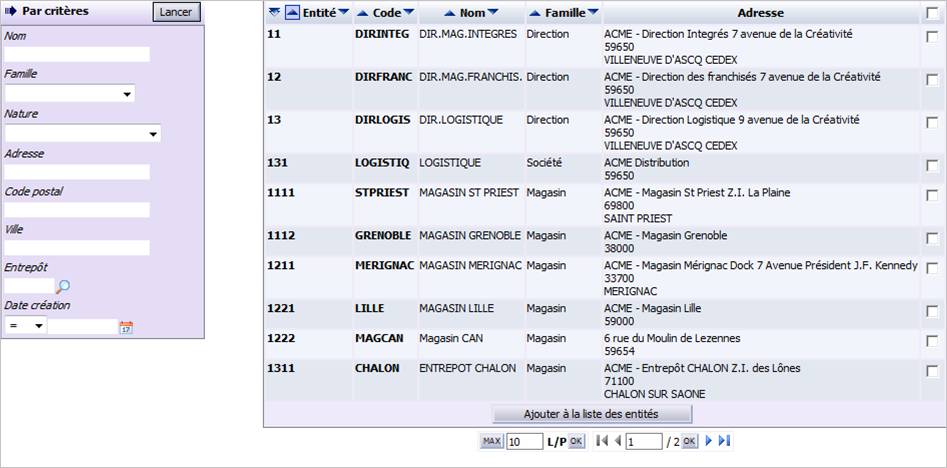
Cette fonction a un double intérêt : elle permet non seulement d’affecter plusieurs entités à un collaborateur mais aussi de rechercher des entités dans une liste d’aide selon des critères de sélection précis. Pour y accéder, cliquez sur le bouton Ajout multiple situé dans la liste des entités. L’écran suivant s’affiche :

Il se décompose en deux parties :

  • La zone située à gauche de l’écran affiche des critères de sélection pour rechercher les entités à affecter/désaffecter.
  • Le tableau des résultats correspondant à la sélection. Celui-ci ne s’affiche que lorsque vous avez cliqué sur le bouton Lancer .

Un volet, situé à gauche de l’écran, vous permet de rechercher des entités en fonction des critères proposés. Cette sélection est facultative. En effet, si vous ne renseignez aucun critère, le tableau affichera par défaut toutes les entités existantes à la date du jour.

Pour effectuer une sélection, renseignez selon les besoins les informations décrites ci-dessous puis cliquez sur le bouton Lancer pour mettre à jour le tableau. Seules les entités correspondant à la sélection demandée seront affichées. Vous pouvez modifier à tout moment les critères de recherche ; ces derniers pouvant être combinés pour affiner et accélérer le traitement.

Nom : saisissez le nom (ou une partie du nom) des entités à rechercher.

Famille : sélectionnez dans la liste proposée la famille à laquelle appartiennent les entités à rechercher. Il s’agit obligatoirement de familles ayant un type de tiers SOC.

Nature : sélectionnez dans la liste proposée la nature des entités à rechercher. Il s’agit obligatoirement de natures ayant un type de tiers SOC.

Adresse : saisissez l’adresse ou une partie de l’adresse des entités à rechercher.

Code postal : saisissez le code postal des entités à rechercher. Vous pouvez saisir uniquement une partie du code comme, par exemple, le numéro du département.

Ville : saisissez la ville (ou une partie de son nom) des entités à rechercher.

Entrepôt : renseignez l’entrepôt des entités à rechercher, soit en saisissant directement son code, soit en cliquant sur le bouton Loupe pour faire appel à une liste d’aide.

Date création : indiquez la période de création des entités à rechercher, soit en sélectionnant un opérateur mathématique (>=, <=, etc.) puis en définissant une date, soit en la saisissant directement dans la zone correspondante, soit en la sélectionnant à partir d’un calendrier après avoir cliqué sur l’icône correspondante.

Cliquez sur Lancer pour effectuer la recherche. Le tableau des résultats affiche alors la liste de toutes les entités, en fonction des critères de sélection demandés. Chaque ligne du tableau correspond à une entité. Vous pouvez consulter pour chacune d’elles :

  • Le code numérique de l’entité
  • Le code personnalisé de l’entité
  • Le nom de l’entité
  • La famille de l’entité
  • L’adresse de l’entité

A partir de cette liste, cochez les cases des entités à affecter au collaborateur. Puis, cliquez sur le bouton Ajouter à la liste des entités pour confirmer votre action. Vous revenez sur l’écran précédent.

Supprimer des entités

Il est possible, inversement, de supprimer des entités affectées au collaborateur. Il suffit pour cela de cocher la case correspondant à chaque entité à supprimer dans la dernière colonne de la liste des entités (cellules rouges). Cliquez sur l’icône Supprimer. L’association de l’entité au collaborateur est automatiquement supprimée. Cette action supprime en cascade les habilitations de profils métier et personnelles relatives à l’entité supprimée.

Rechercher et sélectionner des dépôts

Cette étape est obligatoire lorsque vous donnez accès à un collaborateur de l’entreprise à plusieurs dépôts, lors de la création/modification de sa fiche. Elle vous permet d’ajouter, modifier ou supprimer les dépôts auxquels le collaborateur a le droit d’accéder.

Accès

  • Ouvrez le portail de gestion des collaborateurs (code I_PERPER_F).
  • Sélectionnez un collaborateur à l’aide des critères proposés ou en tapant directement son code.
  • Cliquez sur Lancer .
  • Dans la liste obtenue, cliquez sur le code du collaborateur.
  • Cliquez sur l’onglet Création fiche utilisateur ou Fiche utilisateur , selon le cas.
  • Dans le champ Accès dépôts , sélectionnez la valeur Plusieurs .

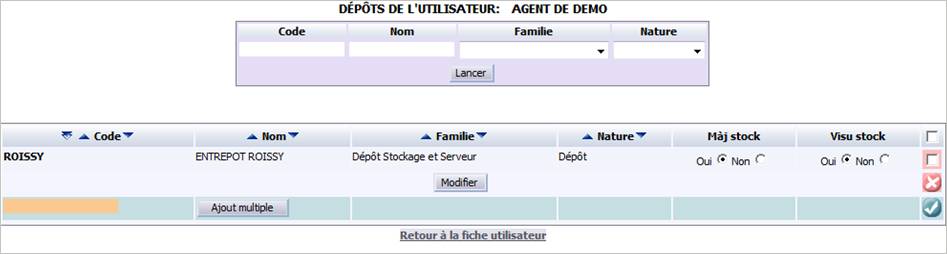
L’écran suivant s’affiche automatiquement :

Il vous rappelle, à titre indicatif, le collaborateur sélectionné. La fenêtre se décompose en 2 parties :

  • La partie haute affiche des critères de sélection permettant de rechercher et filtrer les dépôts déjà sélectionnés.
  • Le tableau central affiche la liste complète des dépôts disponibles, selon les critères de sélection demandés (tous par défaut).

Critères de sélection

Le tableau, situé en haut de l’écran, vous permet de rechercher des dépôts en fonction des critères proposés. Cette sélection est facultative. En effet, si vous ne renseignez aucun critère, le tableau affichera par défaut tous les dépôts existants à la date du jour. Pour effectuer une sélection, renseignez selon les besoins les informations décrites ci-dessous puis cliquez sur le bouton Lancer pour mettre à jour le tableau. Seuls les dépôts correspondant à la sélection demandée seront affichés. Vous pouvez modifier à tout moment les critères de recherche ; ces derniers pouvant être combinés pour affiner et accélérer le traitement.

Attention : la sélection ne peut s’effectuer qu’à partir du moment où des dépôts ont déjà été sélectionnés auparavant.

Code : saisissez le code (ou une partie du code) des dépôts à rechercher.

Nom : saisissez le nom (ou une partie du nom) des dépôts à rechercher.

Famille : sélectionnez dans la liste proposée la famille à laquelle appartiennent les dépôts à rechercher. Il s’agit obligatoirement de familles ayant un type de tiers DEP.

Nature : sélectionnez dans la liste proposée la nature des dépôts à rechercher. Il s’agit obligatoirement de natures ayant un type de tiers DEP.

Liste des dépôts

Ce tableau affiche la liste de tous les dépôts correspondant aux critères de sélection demandés. Chaque ligne du tableau correspond à un dépôt. Vous pouvez visualiser les informations suivantes pour chacun d’eux :

Code : code du dépôt défini lors de sa création.

Nom : nom du dépôt.

Famille : famille à laquelle appartient le dépôt. Il s’agit obligatoirement d’une famille ayant un type de tiers DEP.

Nature : nature du dépôt. Il s’agit obligatoirement d’une nature ayant un type de tiers DEP.

Màj stock : indiquez, en cochant la case correspondante, si oui ou non le collaborateur est autorisé à modifier les données de stockage pour ce dépôt.

Visu stock : indiquez, en cochant la case correspondante, si oui ou non le collaborateur est autorisé à consulter les stocks de ce dépôt.

Cliquez sur Modifier pour enregistrer votre saisie.

Affecter un dépôt unique à un collaborateur

Vous avez deux possibilités :

  • Si vous connaissez le code du dépôt que vous voulez affecter au collaborateur, positionnez-vous sur la dernière ligne du tableau des dépôts (en bleu). Puis, saisissez obligatoirement le code du dépôt dans la colonne correspondante. Cliquez sur l’icône pour valider votre choix. Le dépôt est ajouté à la liste. Son nom s’affiche dans la colonne correspondante.
  • Si vous ne le connaissez pas, cliquez sur le bouton Ajout multiple pour effectuer une recherche puis le sélectionner.

Affecter plusieurs dépôts à un collaborateur

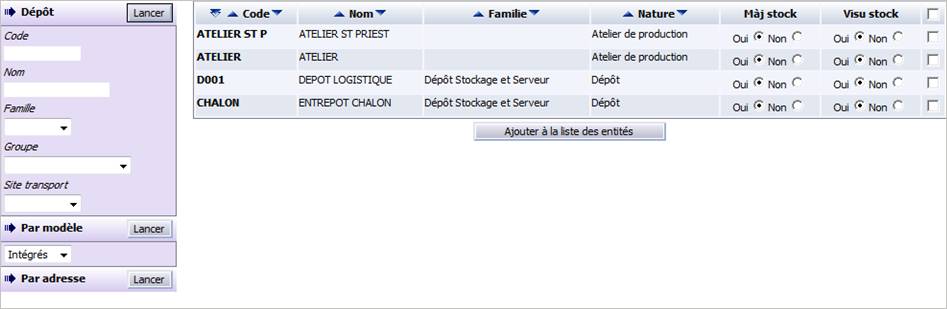
Cette fonction a un double intérêt : elle permet non seulement d’affecter plusieurs dépôts à un collaborateur mais aussi de rechercher des dépôts dans une liste d’aide, selon des critères de sélection précis. Pour y accéder, cliquez sur le bouton Ajout multiple situé dans la liste des dépôts. L’écran suivant s’affiche :

Il se décompose en deux parties :

  • Un panneau, situé à gauche de l’écran, affiche des critères de sélection permettant de rechercher les dépôts à affecter/désaffecter.
  • Le tableau des résultats correspondant à la sélection. Celui-ci ne s’affiche/est mis à jour que lorsque vous avez cliqué sur un des boutons Lancer du panneau de sélection.

Un panneau, situé à gauche de l’écran, vous permet de rechercher des dépôts en fonction des critères proposés. Cette sélection est facultative. En effet, si vous ne renseignez aucun critère, le tableau des résultats affichera par défaut tous les dépôts existants à la date du jour.

Pour effectuer une sélection, renseignez selon les besoins les informations décrites ci-dessous puis cliquez sur le bouton Lancer correspondant pour afficher et mettre à jour le tableau. Seuls les dépôts correspondant à la sélection demandée seront affichés. Vous pouvez modifier à tout moment les critères de recherche ; ces derniers pouvant être combinés pour affiner et accélérer le traitement.

Dépôt

Code : saisissez le code (ou une partie du code) des dépôts à rechercher.

Nom : saisissez le nom (ou une partie du nom) des dépôts à rechercher.

Famille : sélectionnez, dans la liste proposée, la famille à laquelle appartiennent les dépôts à rechercher. Il s’agit obligatoirement de familles ayant un type de tiers DEP.

Groupe : sélectionnez, dans la liste proposée, le groupe auquel appartiennent les dépôts à rechercher. Les groupes sont un découpage global de l'activité du dépôt.

Site transport : sélectionnez, dans la liste proposée, le site de transport des dépôts à rechercher.

Cliquez sur Lancer pour effectuer la recherche.

Par modèle

Modèle : sélectionnez, dans la liste proposée, un modèle de dépôts (intégrés ou standard). Les modèles permettent de définir des critères communs de segmentation à un ensemble de dépôts, comme la surface par exemple. Pour les dépôts, deux modèles sont disponibles via la fonction I_SEG_F. Après avoir sélectionné un modèle, cliquez sur le bouton Lancer. De nouveaux critères sont affichés dans la partie haute du volet (ex : surface, nombre d’employés, etc.). Renseignez-les si nécessaire pour affiner la recherche.

Par adresse

Cette zone, comme son nom l’indique, vous permet de rechercher des dépôts d’après leur adresse. Cliquez directement sur le bouton Lancer. Une nouvelle fenêtre s’affiche proposant des critères de sélection. Renseignez les informations suivantes, selon la recherche à effectuer :

Code postal : saisissez le code postal des dépôts à rechercher. Vous pouvez saisir uniquement une partie du code comme, par exemple, le numéro du département.

Ville : saisissez le nom de la ville (ou une partie de son nom) des dépôts à rechercher.

Région : sélectionnez, dans la liste proposée, la région des dépôts à rechercher.

Pays : sélectionnez, dans la liste proposée, le pays des dépôts à rechercher.

Nom : saisissez le nom (ou une partie du nom) des dépôts à rechercher.

Famille : sélectionnez, dans la liste proposée, la famille à laquelle appartiennent les dépôts à rechercher. Il s’agit obligatoirement de familles ayant un type de tiers DEP.

Groupe : sélectionnez, dans la liste proposée, le groupe auquel appartiennent les dépôts à rechercher. Les groupes sont un découpage global de l'activité du dépôt.

Cliquez sur Lancer pour effectuer la recherche. Le tableau des résultats affiche alors la liste de tous les dépôts correspondant à la sélection demandée. Chaque ligne du tableau correspond à un dépôt. Vous pouvez consulter pour chacun d’eux :

Code : code du dépôt défini lors de sa création.

Nom : nom du dépôt.

Famille : famille à laquelle appartient le dépôt. Il s’agit obligatoirement d’une famille ayant un type de tiers DEP.

Nature : nature du dépôt. Il s’agit obligatoirement d’une nature ayant un type de tiers DEP.

Màj stock : indiquez si oui ou non le collaborateur est autorisé à modifier les données de stockage pour ce dépôt.

Visu stock : indiquez si oui ou non le collaborateur est autorisé à consulter les stocks de ce dépôt.

A partir de cette liste, cochez les cases des dépôts à affecter au collaborateur. Puis, cliquez sur le bouton Ajouter à la liste des dépôts pour confirmer votre action. Vous revenez sur l’écran précédent.

Supprimer des dépôts

Il est possible, inversement, de supprimer des dépôts affectés au collaborateur. Il suffit pour cela de cocher la case correspondant à chaque dépôt à supprimer dans la dernière colonne de la liste des dépôts (cellules rouges). Cliquez sur l’icône Supprimer. L’association du dépôt au collaborateur est automatiquement supprimée. Cette action supprime en cascade les habilitations des profils métier et personnelles relatives au dépôt supprimé.

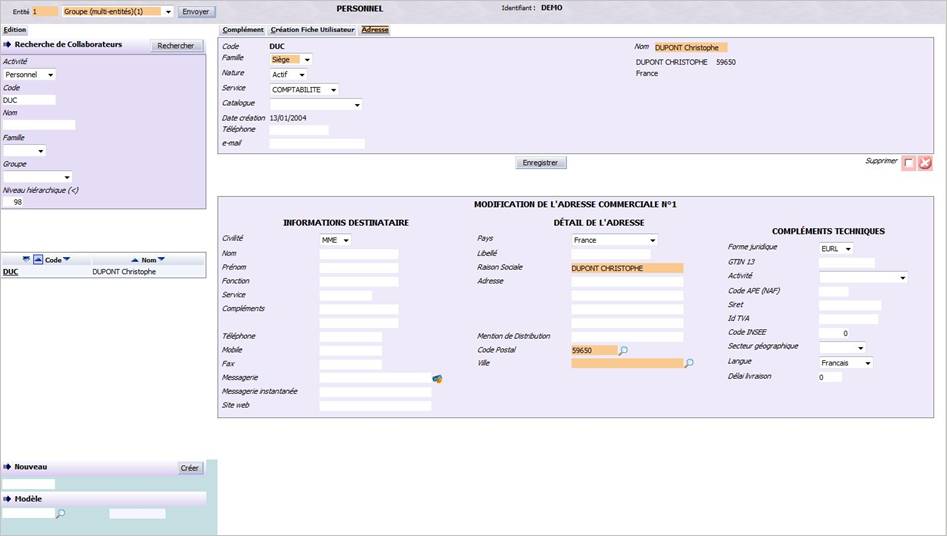
Onglet Adresse

Cette page vous permet de renseigner l’adresse du collaborateur. Les adresses sont entièrement personnalisables : cela signifie que vous pouvez non seulement définir chaque champ qui constitue une adresse mais aussi l’ordre d’affichage des champs, ceci afin de respecter les normes postales en vigueur dans chaque pays.

Pour plus d’informations sur la gestion des adresses, cliquez ici.

L’écran suivant s’affiche :

Saisissez l’adresse complète du collaborateur et cliquez sur Enregistrer pour enregistrer votre saisie.

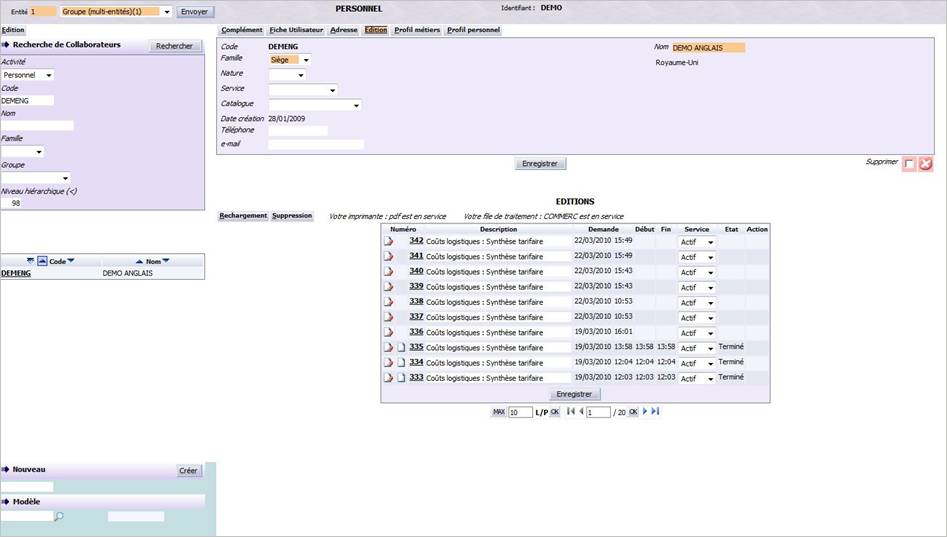
Onglet Edition

Cet onglet est affiché uniquement si le collaborateur est de type personnel. Il permet de consulter la liste de toutes les éditions lancées par l’utilisateur connecté , et non à celui dont vous consultez la fiche. Une édition est un traitement détaché lancé à distance à partir d’un poste client ou d’un serveur. Il s’agit soit d’une impression (document ou étiquettes par exemple), soit d’un traitement par batch (mise à jour de données, calculs, etc.).

Accès

  • Ouvrez le portail de gestion des collaborateurs .
  • Sélectionnez un collaborateur à l’aide des critères proposés ou en tapant directement son code.
  • Cliquez sur Lancer .
  • Cliquez sur le code du collaborateur.
  • Cliquez sur l’onglet Edition .

L’écran suivant s’affiche :

Une zone nommée Editions vous permet d’agir sur toutes les éditions demandées. Le bouton Rechargement vous permet de rafraîchir la liste des éditions, afin que vous puissiez visualiser en temps réel toutes celles déjà exécutées, en cours d’exécution ou en attente.

Liste des éditions

Vous pouvez consulter la liste de toutes les éditions qui ont été lancées par l’utilisateur connecté . Sous le titre du tableau, deux messages vous informent si l’imprimante et la file d’attente utilisées par le collaborateur sont disponibles et en service. Vous pouvez ainsi savoir immédiatement s’il y a un problème technique. Chaque ligne du tableau correspond à une édition. Vous pouvez consulter pour chacune d’elles :

: icône permettant d’accéder au fichier journal (ayant une extension .log) du traitement exécuté. Ce fichier est très utile en cas d’anomalies lors du traitement, car il présente un certain nombre d’informations importantes : agent, événements traités, etc.

/ : icône permettant de visualiser le fichier généré par le traitement s’il existe (au format PDF par exemple).

Description : description du traitement qui a été exécuté, saisie par le collaborateur.

Demande : date et heure de la demande de l’édition.

Début/Fin : heures de début et de fin du traitement.

Service : indique si le service est actif ou inactif.

Etat : affiche le statut du traitement (terminé, en cours, etc.).

Action : pour certains traitements, il est possible de relancer l’édition en cliquant sur le bouton correspondant qui apparaît dans la cellule.

Supprimer une édition

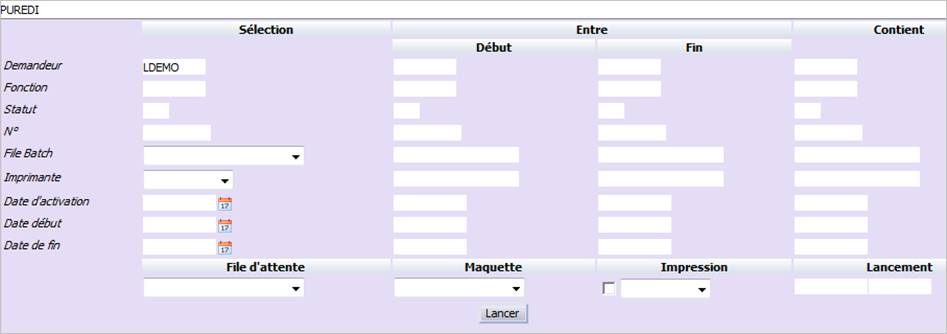
Cette fonction vous permet de supprimer une ou plusieurs éditions en une seule action. Cliquez sur le bouton Suppression situé au dessus de la liste des éditions. L’écran suivant s’affiche :

Renseignez les critères de sélection souhaités, en fonction des éditions que vous voulez supprimer. Puis, cliquez sur Lancer. Le traitement de suppression est alors programmé. Vous revenez sur la liste des éditions où vous pouvez visualiser en première ligne du tableau le traitement programmé.

Relancer une édition

Ce bouton, accessible dans la colonne Action de la liste des éditions, permet de relancer l’exécution d’un traitement (qui ne se serait pas exécuté ou qui aurait généré des erreurs par exemple). Dans ce cas, cliquez sur le bouton Relancer. Le récapitulatif de l’édition est affiché. Si vous cliquez sur le numéro de l’édition, vous pouvez accéder à son descriptif détaillé. Cliquez sur Valider pour lancer le traitement.

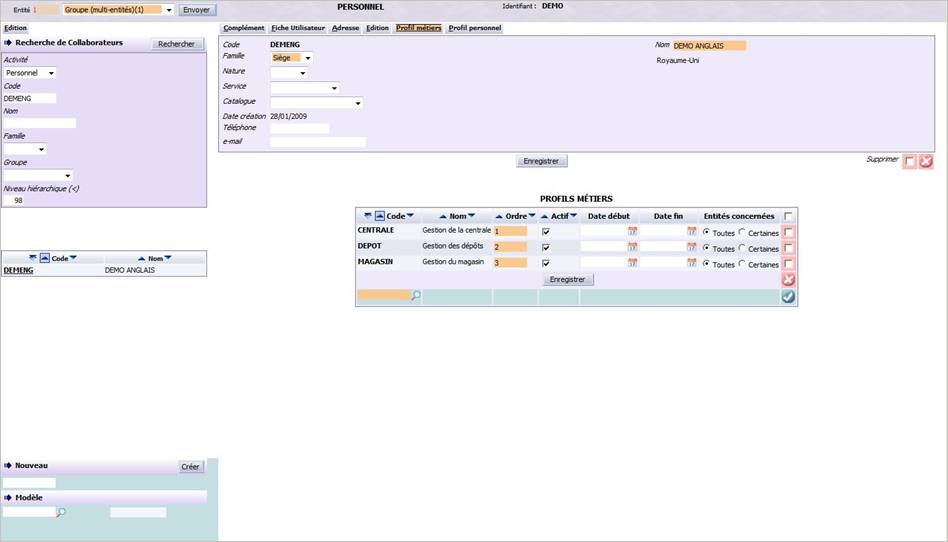
Onglet Profil métiers

Cette page permet de gérer la liste des profils métier associés au collaborateur c’est-à-dire ajouter, modifier, consulter voire supprimer les profils métier. Le collaborateur héritera alors des habilitations et des permissions mises en place pour chaque profil métier. Vous pouvez également, grâce à cette fonctionnalité, définir les droits d’accès aux entités.

Accès

  • Ouvrez le portail de gestion des collaborateurs .
  • Sélectionnez un collaborateur à l’aide des critères proposés ou en tapant directement son code.
  • Cliquez sur Lancer .
  • Dans la liste obtenue, cliquez sur le code du collaborateur.
  • Cliquez sur l’onglet Profil métiers .

L’écran suivant s’affiche :

Un tableau affiche la liste de tous les profils métier déjà associés au collaborateur, actifs ou non.

Associer des profils métier à un collaborateur

Si vous connaissez le code du profil que vous voulez affecter au collaborateur, positionnez-vous sur la dernière ligne du tableau des profils (en bleu). Puis, saisissez obligatoirement le code du profil dans la colonne correspondante. Cliquez sur l’icône pour valider votre choix. Le profil est ajouté à la liste. Sinon, cliquez sur l’icône Loupe pour effectuer une recherche à partir d’une liste d’aide (seuls les profils qui n’ont pas encore été associés au collaborateur seront proposés). Puis, renseignez les informations suivantes :

Code : code du profil métier.

Nom : nom du profil métier.

Ordre (obligatoire) : indiquez l’ordre d’affichage du profil métier dans le menu. Cet ordre est modifiable à volonté. Si plusieurs profils ont un ordre identique, ils seront affichés dans le menu par ordre alphabétique.

Actif : indiquez, en cochant la case correspondante, si oui ou non ce profil métier doit être activé pour ce collaborateur.

Date début/fin : il est possible d’affecter un profil métier à un collaborateur pour une période déterminée. Dans ce cas, saisissez les dates de début et de fin. Ce profil sera donc temporaire pour le collaborateur. A noter que la date de fin est facultative. Ces dates sont utilisées dans les habilitations afin de déterminer si le collaborateur a accès au profil. Si la période d’utilisation est révolue, le profil devient inactif et la ligne complète est affichée en rouge.

Entités concernées : indiquez, en cochant la case correspondante, si ce profil métier concerne toutes les entités associées à l’utilisateur (choix par défaut) ou seulement certaines que vous devez définir. Dans ce dernier cas, cliquez sur le lien Certaines après avoir coché cette option et sélectionnez les entités concernées.

Cliquez sur Valider pour enregistrer votre saisie.

Supprimer les profils métier d’un collaborateur

Il est possible, inversement, de supprimer des profils métier affectés au collaborateur. Il suffit pour cela de cocher la case correspondant à chaque profil métier à supprimer dans la dernière colonne de la liste des profils (cellules rouges). Cliquez sur l’icône Supprimer. L’association du profil métier au collaborateur est automatiquement supprimée.

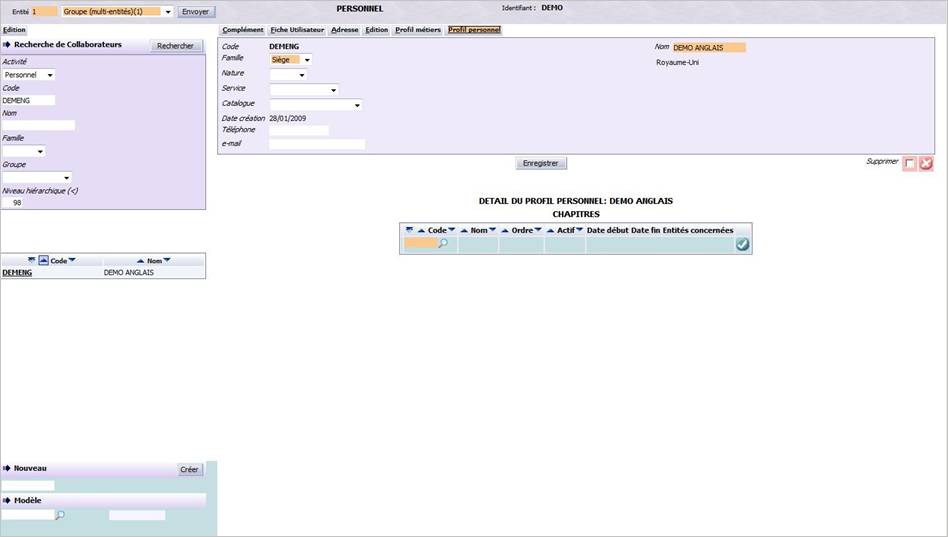
Onglet Profil personnel

Cette page vous permet de définir directement la liste des fonctions du logiciel et des chapitres que le collaborateur est autorisé à utiliser, indépendamment de ses profils métier. Les chapitres sont des thématiques permettant de classer les fonctions du logiciel selon un thème commun. Vous devez les créer dans le portail de gestion des habilitations (code I_HAB_F). Vous avez la possibilité ici d’ajouter, de modifier ou de supprimer directement les habilitations définies pour ce collaborateur. Le lien entre le profil personnel et les entités associées au collaborateur se fait au niveau des chapitres.

Accès

  • Ouvrez le portail de gestion du personnel .
  • Sélectionnez un collaborateur à l’aide des critères proposés ou en tapant directement son code.
  • Cliquez sur Lancer .
  • Dans la liste obtenue, cliquez sur le code du collaborateur.
  • Cliquez sur l’onglet Profil personnel .

L’écran suivant s’affiche :

Cet écran se décompose en deux parties :

  • Le premier tableau affiche la liste des chapitres qui ont été associés à ce collaborateur, triés selon leur ordre d’affichage dans le menu.
  • Le second tableau affiche la liste des fonctions référencées pour chaque chapitre.

Le titre de l’écran vous rappelle, à titre indicatif, le nom du collaborateur sélectionné pour éviter toute confusion.

Associer des chapitres à un collaborateur

Cette fonction vous permet d’affecter les grandes « thématiques » du logiciel au collaborateur courant, et par conséquent toutes les fonctions relatives à ces chapitres. L’association peut être créée pour une période temporaire ou indéterminée.

Si vous connaissez le code du chapitre que vous voulez affecter au collaborateur, positionnez-vous sur la dernière ligne du tableau des chapitres (en bleu). Puis, saisissez obligatoirement le code du chapitre dans la colonne correspondante. Cliquez sur l’icône pour valider votre choix. Le chapitre est ajouté à la liste. Sinon, cliquez sur l’icône Loupe pour effectuer une recherche à partir d’une liste d’aide (seuls les chapitres qui n’ont pas encore été associés au collaborateur seront proposés). Puis, renseignez les informations suivantes :

En cliquant sur cette icône, l’écran affiche la liste des fonctions du chapitre sélectionné.

Code : code du chapitre.

Nom : nom du chapitre.

Ordre (obligatoire) : indiquez l’ordre d’affichage du chapitre dans le menu.

Actif : indiquez, en cochant la case correspondante, si oui ou non ce chapitre doit être activé pour ce collaborateur.

Date début/fin : il est possible d’affecter un chapitre à un collaborateur pour une période déterminée. Dans ce cas, saisissez les dates de début et de fin. Ce chapitre sera donc associé temporairement au collaborateur. A noter que la date de fin est facultative. Ces dates sont utilisées dans les habilitations afin de déterminer si le collaborateur a accès au chapitre. Si la période d’utilisation est révolue, le profil devient inactif et la ligne complète est affichée en rouge.

Entités concernées : indiquez, en cochant la case correspondante, si ce chapitre concerne toutes les entités associées au collaborateur (choix par défaut) ou seulement certaines que vous devez définir. Dans ce dernier cas, cliquez sur le lien Certaines après avoir coché cette option et sélectionnez les entités concernées.

Cliquez sur Valider pour enregistrer votre saisie.

Supprimer une association chapitre(s)/collaborateur

Il est possible, inversement, de supprimer des chapitres associés au collaborateur. Il suffit pour cela de cocher la case correspondant au chapitre à supprimer dans la dernière colonne du tableau (cellules rouges). Cliquez sur l’icône Supprimer. L’association du chapitre au collaborateur est automatiquement supprimée. L’association à toutes les fonctionnalités auxquelles le chapitre donnait accès est également supprimée. La suppression supprime en cascade les habilitations.

Associer des fonctions à un collaborateur

Cette fonction vous permet d’affecter les fonctions du logiciel qui pourront être utilisées par le collaborateur courant, pour chaque chapitre sélectionné. Si vous connaissez le code de la fonction que vous voulez affecter au collaborateur, positionnez-vous sur la dernière ligne du tableau des fonctions (en bleu). Puis, saisissez obligatoirement lecode de la fonction dans la colonne correspondante. Cliquez sur l’icône Ajouter () pour valider votre choix. La fonction est ajoutée à la liste. Sinon, cliquez sur l’icône Loupe pour effectuer une recherche à partir d’une liste d’aide (seules les fonctions qui n’ont pas encore été associées au collaborateur seront proposées).

Pour plus d’informations sur les fonctions, veuillez vous reporter à la documentation du portail des habilitations.