Introduction
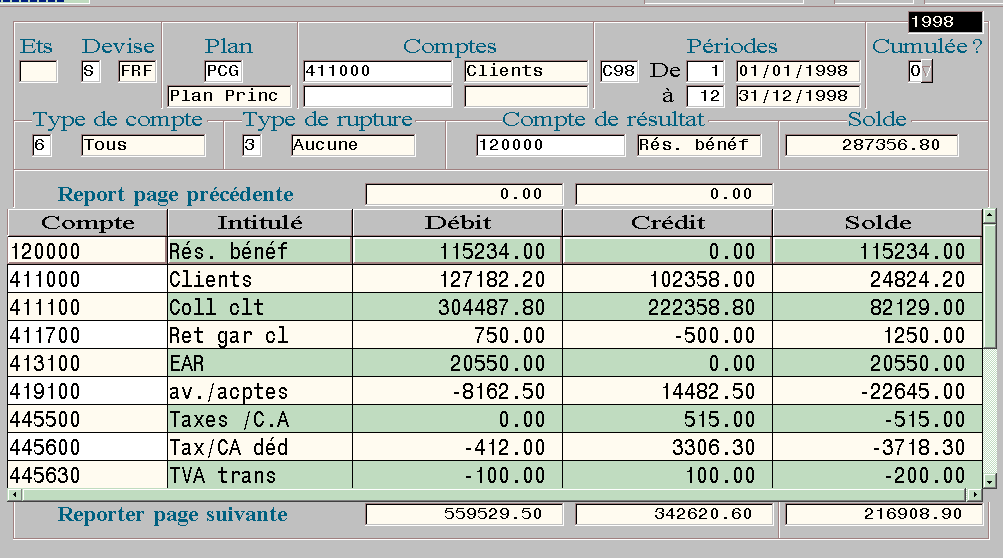
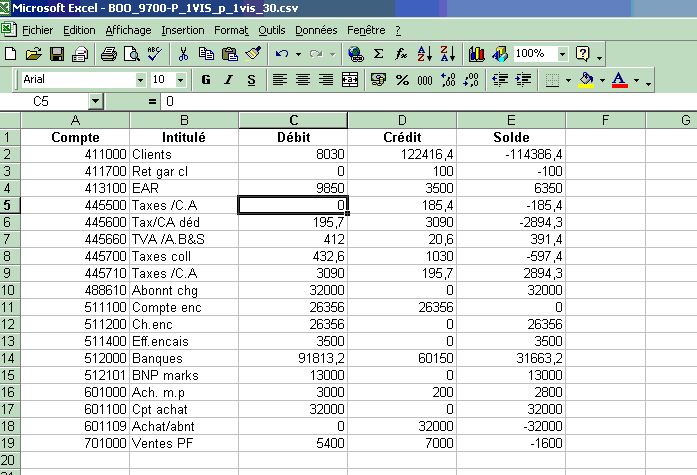
Un popup « Export Excel », accessible par raccourci-clavier, permet de transférer les données d'un tableau de visualisation ACE vers le tableur Excel.
Le popup est accessible depuis les écrans suivants :
- comptes détaillés (P_1VIS_21 ),
- cumuls balances par compte (P_1VIS_30 ),
- balances tiers et comptes collectifs (P_3VIS_12 ),
- détail visu tiers (P_3VIS_22 ),
- gestion des échéances (P_3PMT_10 ),
- banque par date de valeur ou comptable (P_4VIS_10 ),
- effets à recevoir par date comptable ou d’échéance (P_4VIS_20 ),
- effets à payer par date comptable ou d’échéance (P_4VIS_30 ),
- visu détail ventilation analytique (P_5VIS_10 ),
- visualisation globale par section / rubrique analytique (P_5VIS_20 ),
- recherche multicritères sur :
- les produits (RMCR_PRO),
- les tiers (RMCR_TIE),
- les en-têtes d’événement (RMCR_EVE),
- la vue générale des événements (RMCR_LEVE ),
- les postes d’événement (RMCR_EVP),
- les conditions tarifaires (RMCR_CTS),
- les mouvements de stocks (RMCR_MSK),
- les objets lots (RMCR_OST),
- les données d’une vue spécifique (GEDT_1 )

|
Attention
|