Le Configurateur Fonctionnel (fonction GPEV) constitue sans nul doute la clé de voûte du progiciel ACE de par son rôle d’organisateur des flux de l’entreprise (notion d’événement) mais aussi par sa capacité à adapter les fonctionnalités à vos besoins propres (notion de paramètre).
La souplesse d’ACE est en effet assurée par des paramètres (chaque élément représente, en général, une fonctionnalité particulière) qu’il est possible de désactiver, d’activer et d’adapter.
Avant de vous atteler, via cette fonction, à la tâche du paramétrage des événements, nous vous conseillons de bien analyser tous les flux de votre entreprise et les différentes interactions entre ces flux (voir documentation « Flux commerciaux »).
Cette fonction vous offre les options suivantes :
- Gestion des événements relatifs à une fonction,
- Création des paramètres,
- Gestion de valeurs aux paramètres généraux et aux paramètres d’une fonction.
- Gestion du paramétrage d’une fonction,
- Duplication du paramétrage d’une fonction.
- Edition des paramètres des fonctions selon deux formats : une fonction par page et une fonction par ligne (ou bloc)

|
Les fonctionnalités du configurateur fonctionnel vous sont également offertes en mode web grâce au portail I_CONF_F. |
Généralités
- Accès
-
Menu Option Ecran Fonction différée Paramètres GPEV_7 Paramétrage Gérer
Visualiser
GPEV_6 Fonction Gérer
Visualiser
Supprimer
GPEV_1 Dupliquer GPEV_3 Editer Fiche GPEV_EDITE GPEVE1 (GPEVE) Liste GPEV_EDITE GPEVE2 (GPEVE) Paramètres GPEV_EDPAR GPEVE3 Mise à niveau Lien « MEV » Version GPEV_EDITE GPEVE2 (GPEVE)
- Gestion des dates
-

Pour en savoir plus sur la gestion des dates, et notamment sur les principales règles de gestion et les algorithmes appliqués pour calculer et alimenter les dates d’événement, de livraison, d’expédition et de confirmation sur les commandes, livraisons, factures et lors du réapprovisionnement., consultez la documentation de référence « Gestion des dates dans ACE »
Fonctionnalités
- Paramétrage des événements (GPEV_1)
-
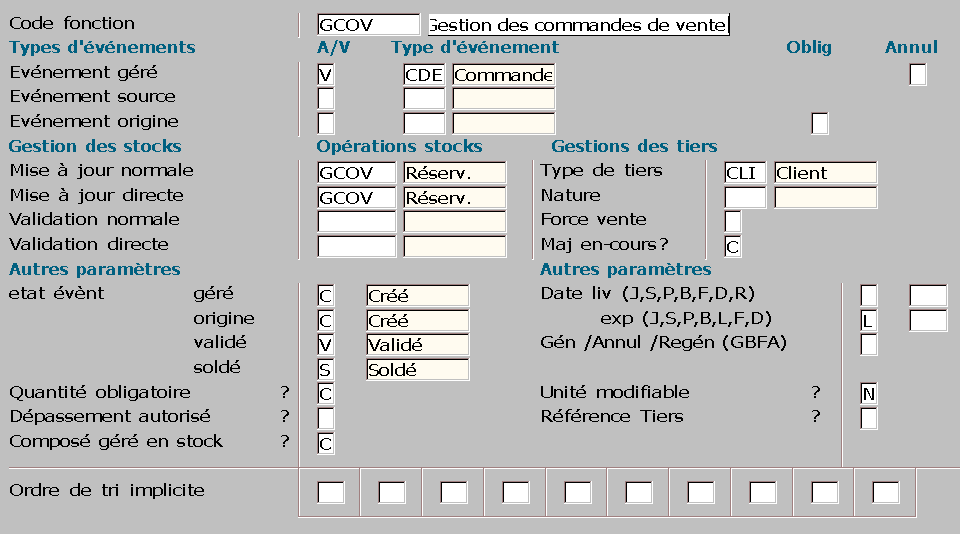
Description technique des champs de cet écran.
Il est possible de définir pour une fonction donnée les types d’événements gérés, le type de tiers, les opérations de stock à effectuer, divers indicateurs ...
Un événement ainsi paramétré se distingue d’un autre par :-
la plage de numérotation utilisée,
-
le code d’événement qu’il portera : DEV pour devis, CDE pour commande,...dans le portefeuille des événements (table EVE ),
-
la fonction qui permettra la gestion de ce type d’événement,
-
l’opération de stock qui sera éventuellement déclenchée par cette fonction,
-
l’événement à partir duquel il est créé : par exemple, pour la facture (GBFA), l’événement d’origine est la livraison,
-
des indicateurs divers relatifs à la mise à jour des encours,...
Pour paramétrer complètement un nouvel événement, il faut- le créer grâce au Configurateur fonctionnel,
- Créer les plages de numérotation correspondantes via la gestion des compteurs (UCPT),
- Créer le mouvement de stock correspondant (s’il existe) grâce à la gestion des opérations de stocks (GOSK),
- Créer la fonction grâce à la fonction UFCT,
- Habiliter un utilisateur à son emploi, via UHAB.

Fonctionnalités accessibles par popup à partir de cet écran :
Opérat. Stocks : permet d’accéder directement à la gestion des opérations de stock,
Param.Suppl. : permet d’accéder à la liste des paramètres de la fonction et de saisir toutes les zones de chaque paramètre,
Texte Libre : active un éditeur de texte pour saisir un commentaire sur le paramétrage de la fonction.
Param. appel externe : permet de définir les écrans de la fonction à partir desquels il est possible d’effectuer des appels externes (vers une autre fonction ACE , une page web ou encore une URL Discoverer (voir écran GPEV_8).
Evénement géré : pour toutes les fonctions qui manipulent des événements commerciaux, il faut préciser la nature de cet événement (A pour achat, V pour vente, R pour Retail, G pour Grossiste,…), son type (créé au préalable via la fonction GTTEV) ainsi que son numéro d’ordre dans la suite des événements dans laquelle il vient s’inscrire.
Ex : les commandes auront pour N° d’ordre 1, les bons de livraison le N° 2 tandis que les factures porteront le N° 3 ; ces numéros permettent d’ordonner les événements dans la fonction de suivi d’événement (GSUI).
Le champ «Annul», lorsqu’il est positionné à «O», permet de conserver les entêtes des événements supprimés. Cette fonctionnalité permet de justifier les «trous» dans les numérotations automatiques notamment en ce qui concerne les factures.
Les entêtes ainsi conservées ont un code état à «A» (Annulées).
Evénement source : l’événement source est défini comme étant le 1er événement commercial de la chaîne. Ainsi dans la chaîne commerciale « Devis - Commande - Livraison – Facture », le devis sera l’événement source de la commande, de la livraison et de la facture.
Evénement origine : l’événement origine est défini comme étant le prédécesseur direct d’un événement. Ainsi, dans l’exemple précédent, le devis est l’origine de la commande, la commande est l’origine de la livraison et la livraison est l’origine de la facture.
Oblig (O pour origine obligatoire, N pour origine facultative ou S pour sans origine).
Rend obligatoire la saisie d’une origine lors de la création d’un événement. En modification, un contrôle sur l’origine bloque l’accès à l’événement si les conditions ne sont pas respectées.
Ces contrôles ne seront actifs qu'à la saisie de l'origine au niveau de l'en-tête de l'événement.

Pour contrôler la saisie de l'origine au niveau du poste, il vous faut utiliser le paramètre EVEORI. Gestion des stocks : pour chaque fonction manipulant des événements commerciaux, il vous est possible de préciser les opérations à effectuer sur les stocks :
Mise à jour normale : Opération de stock à effectuer lors de la création des postes ou lignes d’un événement qui fait référence à un événement d’origine.
Si vous affectez une opération de stock sur la « M ise a jour normale », il est impératif de renseigner aussi une opération de stock sur la « M ise a jour directe » (voir ci-après) .
Mise à jour directe : Opération de stock à effectuer lors de la création des postes ou lignes d’un événement n’ayant pas d’origine (Exemple : facture directe de prestations diverses n’ayant pas fait l’objet d’une livraison).

Attention
Seule l’opération de stock définie dans la Mise à jour directe a un impact sur l’affectation automatique des emplacements et/ou des lots.
Validation normale : Comme pour la mise à jour normale mais concerne la validation d’un événement.
Validation directe : Comme pour la mise à jour directe mais concerne la validation d’un événement.
Attention
Même lorsqu’elle provient d'un devis, la commande(fonction GCOV) est considérée comme étant sans origine. Les opérations de stock de « Mise à jour normale » et de « Validation normale » ne sont donc jamais réalisées pour une commande.
Pour les livraisons et les factures (fonctions GBLV et GBFA), l'opération de stock de «Validation directe» n'est réalisée que pour les postes sans événement d'origine.
Exemple : pour un bon de livraison dont la quantité livrée est supérieure à la quantité commandée (poste avec origine), l'opération de stock « Mise à jour directe » ne portera que sur la différence de quantité. A la validation de ce poste, c'est la « Validation normale » qui sera réalisée pour la quantité totale, car le poste a une origine.
Pour les postes d’événement dont le prix unitaire est négatif, les opérations de stock ne sont pas réalisées. Cette fonctionalité permet notamment d'effectuer un avoir sur prix.
Particularité pour les stocks prévisionnels (ou échéancés)
Si, pour votre activité, vous gérez des événements avec origine (saisie, génération,…), il est vital de mentionner les opérations de stock : « Màj normale » et « Màj directe », même si l’origine est obligatoire.
En effet, dans l’utilisation des stocks prévisionnels, l’opération directe est utilisée en cas de différence de dates entre le prévisionnel (champ « datexp » de la commande) et la date de réception.
Exemple :
Compteurs C04 et C05 gérés en datés
OPSMN (opération de stock en mise-à-jour normale) -C04 +C05
OPSMD (opération de stock en mise-à-jour directe) +C05
Commande avec réservation de +10 à date D1
Date Prév C04 C05 D1 10 Réception à une date <> D1 (ou D0 ou D2)
Dans ce cas, on met d’abord à jour les compteurs prévisionnels en date de l’origine (ici, C04 et C05 à D1) :
Date Prév C04 C05 D1 10
- 10
+ 10 Puis on fait passer la quantité prévisionnelle de D1 à D2 :
Date Prév C04 C05 D1 0 + 10
-10
D2 +10 Ce qui nous donne au final :
Date Prév C04 C05 Remarque D1 0 0 Si tous les compteurs sont à 0, l’enregistrement PSK est supprimé D2 +10 +10 Type de tiers : permet de préciser le type de tiers associé à la fonction. Pour exemple, «CLI» pour les ventes, «FOU» pour les achats, «DEP» pour les transferts inter dépôts, ...
Ces types de tiers sont définis grâce à la fonction GTTTI.
Pour exemple, si vous souhaitez gérer vos prospects via une fonction complètement dédiée à cet effet, vous avez la possibilité de dupliquer la fonction de gestion des tiers (GTIE) et de personnaliser la nouvelle fonction.
Nature : précise la nature de tiers associée à la fonction (créée au préalable grâce à la fonction GTETT).
Force de vente : si ce paramètre est positionné à «O» pour une fonction de gestion des tiers (GTIE), un autre écran (GTIE_1B) est proposé pour gérer les tiers, contenant notamment plus de données purement commerciales. Cette fonctionnalité peut convenir à la gestion des transporteurs et des dépôts lorsque des données complémentaires sont à saisir.
Mise à jour en-cours ? : si vous souhaitez, pour cette fonction, valoriser les encours financiers en temps réel, saisissez «O» (Oui).
Etat de l’événement géré : permet d’indiquer l’état de l’événement manipulé. Par défaut, cet état prendra pour valeur ‘C’. Tous les états possibles pour les événements sont définis via la fonction GTETA.
Etat événement origine : permet d’indiquer l’état de l’événement d’origine (lorsque l’événement concerné est généré par rapport à un événement origine).
Par défaut, cet état prendra pour valeur :
‘C’ si on génère un bon de livraison par rapport à une commande,
‘V’ si on génère une facture par rapport à un bon de livraison,
‘V’ si on génère un avoir par rapport à une facture.
Etat de l’événement validé : permet d’indiquer l’état de l’événement après validation. Par défaut cet état prendra pour valeur ‘V’.
Etat de l’événement soldé : permet d’indiquer l’état de l’événement après l’opération de solde. Par défaut cet état prendra pour valeur ‘S’. Pour les bons de livraison, positionnez cet indicateur à ‘F’.
Attention : dans le cas de la saisie d’un bon à facturer (GBFA_1), l’événement ne change pas de code état.
Vous avez la possibilité, lors de l'ajout ou la modification d'un poste de facture faisant référence à un bon de livraison, de solder automatiquement le bon de livraison (si son code état le permet), en utilisant le paramètre SOLORI.
La fonctionnalité est la même pour un poste de bon de livraison faisant référence à une commande : la commande peut être est soldée de manière automatique.
Quantité obligatoire ? : permet de personnaliser les différents modes de saisie de la quantité au niveau d’un poste. Cet indicateur peut prendre les valeurs suivantes :
- O ou blanc : saisie de la quantité obligatoire,
- La quantité ne peut être nulle. Création, modification et suppression d'un poste sont autorisées.
- N : saisie de la quantité facultative.
- La quantité peut être égale à zéro. Création, modification et suppression d'un poste sont autorisées.
- I : saisie de la quantité interdite avec suppression de poste autorisée,
- Création et suppression d'un poste sont autorisées. En création, la quantité est rapatriée de l'événement origine s'il existe. Dans le cas contraire, elle est nulle.
- S : saisie de la quantité interdite avec suppression de poste interdite.
- La création d'un poste est autorisée. En création, la quantité est rapatriée de l'événement origine s'il existe. Dans le cas contraire, elle est nulle.
La suppression d’un poste est autorisée si sa quantité est nulle.
- C : saisie de la quantité interdite avec création interdite d’un poste.
- La quantité ne peut être modifiée. La création d'un poste est interdite mais la suppression autorisée.
- X : la création et la suppression de postes sont interdites mais on peut tout de même modifier le prix par exemple
La suppression d’un poste est autorisée si sa quantité est nulle.
- W : saisie avec création et suppression interdites.
L a modification d'un poste est autorisée mais avec quantité obligatoire. La création et la suppression d'un poste sont interdites.
La suppression d’un poste est autorisée si sa quantité est nulle.
Dépassement autorisé ? : permet d’indiquer que les quantités saisies au niveau d’un poste ne peuvent pas être supérieures à celles de l’événement d’origine.
Exemple : Poste de commande avec quantité égale à 10 si le dépassement est autorisé, on pourra en livrer plus de 10.

Trucs et astuces : Si vous gérez les stocks dans la gestion des bons de livraison, il faut ajouter la quantité préparée d’un compteur « En-cours de préparation » lors de la création du bon de livraison et la sortir du compteur « En commande ».
Attention : cette fonctionnalité n’a aucun effet sur les produits composés en livraison comme en facturation. ACE ne gère pas par défaut le dépassement de quantité lorsque l'on saisit une quantité négative sur les événements.
Deux solutions s'offrent à vous :- interdire le dépassement de quantité (grâce à cette zone "Dépassement autorisé")
- gérer les quantités en positif et créer des opérations de stock négatives.
Composé géré en stock ? : cet indicateur permet d’indiquer le mode de gestion des stocks pour les produits composés (Kits) suivi en stock.
« O » (pour Oui) : Mise à jour des stocks pour le produit composé (Kit) et non pas des composants (pas de génération de sous-postes).
Attention : Si le composé n’est pas suivi en stock, le système passe les mouvements de stock au niveau des composants si ceux ci sont eux même suivi en stock. « D » : mise à jour des stocks pour le produit composé (Kit) et non pas des composants (avec génération de sous-postes).
Sous ce mode, les sous-postes ne sont accessibles qu’en visualisation : aucune modification n’est possible (quantité, unité, suppression d’un des sous-postes générés, etc.).
Les composants ne sont pas gérés en stock, et on peut cadencer un poste comportant des Sous/Postes.
« N » : pas de mise à jour des stocks pour le produit composé (Kit), mais mise à jour du stock au niveau des composants s’ils sont suivis en stock (génération de sous-postes)
Si le produit composé (Kit) n’est pas suivi en stock, l’indicateur est sans effet. La gestion des stocks s’effectue alors sur les composants s’ils sont suivis en stocks (génération des sous-postes pour tous les composants).
Les composants sont gérés en stock, et on ne peut pas cadencer un poste comportant des Sous/Postes.
Fonctions concernées : GCOV – GBLV - GBFA.
ACE traite jusqu’à 2 niveaux de nomenclature.
Date de livraison (J,S,P,F,D,R)
Permet d’indiquer comment valoriser la date de livraison par défaut.
Attention
En mode web, seuls les modes D et F sont disponibles
J : On propose la date du jour plus N jours (N étant la valeur saisie dans le champ suivant),
S : On propose la date prévisionnelle de livraison de l’en-tête de l’événement d’origine,
P : Pour le traitement batch de génération automatique des Bons de Livraison (GBLVG1), la date de livraison est valorisée avec la date saisie lors du lancement.
B : Pour le traitement batch de génération automatique des Bons de Livraison (GBLVG1), la date de livraison est valorisée avec la date du jour mais la sélection des lignes de la commandes s’effectue en utilisant la date saisie lors du lancement.
F : On calcule la date de livraison en fonction de la date d’expédition et du délai d’acheminement.
Pour calculer cette date, il est possible de tenir compte du nombre de jours fériés recherchés dans le calendrier des jours fériés paramétré au niveau du paramètre DELAI. D : On calcule la date de livraison en fonction de la date d’expédition et du délai d’acheminement. On vérifie la date résultante au niveau du calendrier paramétré au niveau de GPEV, Code « DELAI ».
R : On calcule la date de livraison en fonction de la date du jour et du délai d’approvisionnement (en jours ouvrés). Ce mode de fonctionnement ne s’applique qu’au niveau des lignes de l’événement.
Le délai d’approvisionnement est celui du catalogue fournisseur s’il s’agit d’un événement d’achat, à défaut celui défini sur la fiche tiers, à défaut celui du produit, et à défaut du délai enregistré au niveau du paramètre STKPRV.
Vous avez la possibilité de rendre la date de livraison obligatoire en saisie de commande en utilisant le paramètre DATLIV. Date d’expédition (J,S,P,L,F,D)
Permet d’indiquer comment valoriser la date d’expédition par défaut :
J : On propose la date du jour plus N jours (N étant la valeur saisie dans le champ suivant),
S : On propose la date prévisionnelle d’expédition de l’entête de l’événement d’origine,
P : Pour le traitement batch de génération automatique des Bons de Livraison (GBLVG1), la date d’expédition est valorisée avec la date saisie lors du lancement.
B : Pour le traitement batch de génération automatique des Bons de Livraison (GBLVG1), la date d’expédition est valorisée avec la date du jour mais la sélection des lignes de la commande s’effectue en utilisant la date saisie lors du lancement. Ce traitement effectuer une rupture à chaque changement de la date d'expédition.
L : On propose la date de livraison plus N jours (N étant la valeur saisie dans le champ suivant)
F : On calcule la date d’expédition en fonction de la date de livraison et du délai d’acheminement.
Pour calculer cette date, on tient compte du nombre de jours fériés recherchés dans le calendrier des jours fériés paramétré au niveau du paramètreDELAI. Pour en savoir plus sur le paramétrage des fonctions, consultez la documentation "Le Configurateur Fonctionnel". Exemple :
date expédition : F + 5
date livraison : 13/01/1996
13/01/1996 - 5 jours --> 08/01/1996
Pour faire -5 jours, on ne tient pas compte du week-end du 11/12 janvier.
D : On calcule la date d’expédition en fonction de la date de livraison et du délai d’acheminement.
On vérifie la date résultante au niveau du calendrier paramétré au niveau du paramètre DELAI».
Exemple :
date expédition : D + 5
date livraison : 13/01/1996
13/01/1996 - 5 jours --> 06/01/1996 Pour faire -5 jours, on tient compte du week-end du 11/12 janvier puis on regarde si la date obtenue est fériée et on retranche -1 jour jusqu’à obtention d’une date non fériée.
Gén./Annul./Regén. (uniquement sur un fonction de type GBFA)
G : Génération classique.
A : Annulation (Avoir annulant la facture).
C : Annulation (Avoir annulant la facture + le bon de commande). Attention : cette fonctionnalité est incompatible avec l'utilisation des filières logistiques (p aramètreFILLOG).
L : Annulation (Avoir annulant la facture + la livraison).
R : Regénération (acomptes et avances)
X : Idem ‘A’ mais avec inversion des prix au lieu des quantités sans pointage des quantités sur la facture.
La mise en place du paramétrage à ‘L’ ou ‘C’ nécessite l’utilisation du paramètre CODETA. Code Description Type
d'événement
géré
G ou ' ' Générer normalement la facture.
Les frais divers sont générés à partir de la commande.
Facture A Annuler la facture
Dans ce cas, les quantités sont générées avec des valeurs négatives. Les frais divers sont récupérés au niveau de l’évènement origine (la facture) et non pas au niveau de l’évènement origine de l’évènement origine comme dans le cas de la génération (le BL).
Avoir C Annuler la facture + la Commande
Les fonctionnalités du cas « A » restent valables.
En plus, les quantités livrées de la commande sont décrémentées.
Attention : cette fonctionnalité est incompatible avec l'utilisation des filières logistiques (paramètre FILLOG).
Avoir L Annuler la facture + la Livraison -
Les fonctionnalités du cas « A » restent valables.
En plus, les quantités livrées du bon de livraison sont décrémentées.
Avoir R Regénération -
Identique à la Génération mais les frais divers sont récupérés au niveau de l’évènement origine (la facture) et non pas au niveau de l’évènement origine de l’évènement origine comme dans le cas de la génération.
Facture X Idem A mais avec inversion des priX au lieu des quantités sans pointage des quantités sur la facture. Avoir Mise à jour contrats
La mise à jour des contrats est, depuis la version 4.2-00, pilotée par les paramètres CNTQTE, MAJCNT et MAJMNT . Gestion engagements ? O pour Oui et N pour Non. La notion des engagements est utilisée au niveau d’ACE FINANCE notamment au niveau de la comptabilité analytique.
L’objectif est par exemple de suivre une affaire en comparant les engagements (ce qui est cumulé en réalisé, on parle également de charges ) avec un budget initial.
Unité modifiable ? : permet en répondant «O» (Oui) d’avoir accès à l’unité de vente lors de la saisie de l’événement et donc de la modifier. Cette fonctionnalité est également utilisée par la fonction de saisie des nomenclatures.
Référence Tiers ? : permet en répondant « O » (Oui) d’obtenir la référence externe du produit à la place du libellé produit. Cette référence externe (ou libellé produit) est proposée par popup dans les événements d’achat.
Il est possible d’obtenir la référence externe dans les événements de vente en positionnant le paramètre REFTIE. Ordre de tri implicite : permet d’indiquer l’ordre de tri par défaut du lanceur associé à l’édition.
1er case, numéro du premier critère de tri,
2ème case, numéro du deuxième critère de tri,
etc ...
Exemple :
Supposons un lanceur proposant les quatre critères de sélection :
1 : Code produit,
2 : Famille de produit,
3 : Type de produit,
4 : Dépôt serveur.
La saisie de l'ordre de tri "3-4-1" se traduit par l'édition des produits triés par type de produit, dépôt serveur et par code produit.
-
- Paramètres généraux (GPEV_7)
-
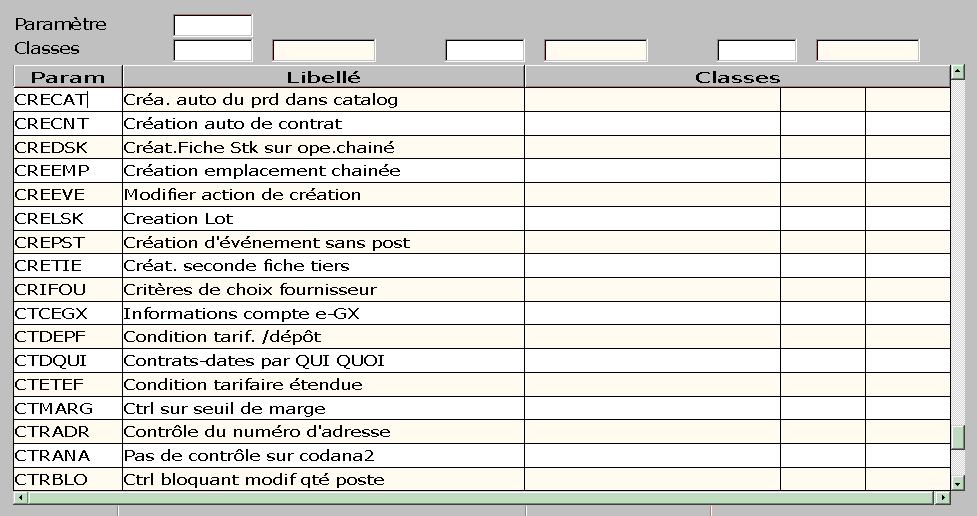
Description technique des champs de cet écran.
Cette fonctionnalité, accessible par le menu « Paramètres », permet, lorsque vous validez l’écran sans rien saisir, de visualiser l'ensemble des paramètres définis au niveau de l'application ACE.
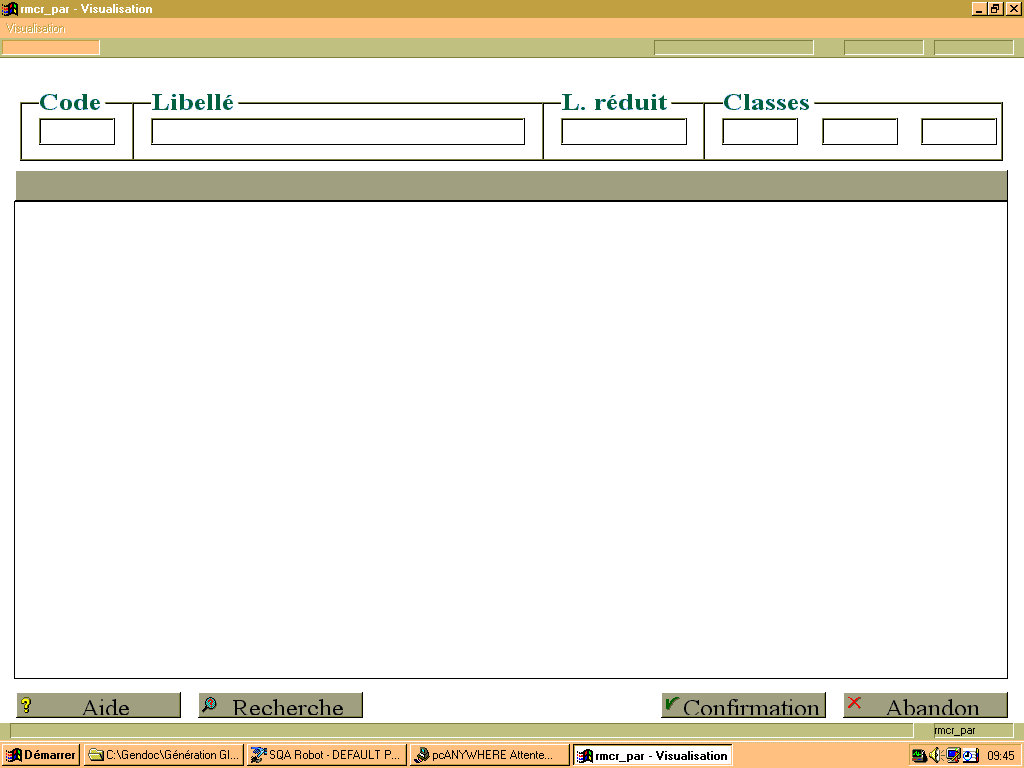
Attention : Seul un agent, dont le niveau hiérarchique est égal à 99, peut ajouter, modifier ou supprimer un paramètre. Il est possible de restreindre la liste affichée. En effet, dans l'entête de l'écran, l'utilisateur peut saisir quatre critères :
- le code du paramètre,
- la première classe du paramètre,
- la deuxième classe du paramètre,
- la troisième classe du paramètre.
Ainsi, les paramètres sont sélectionnés suivant les quatre critères saisis. Par exemple, si l'utilisateur a simplement saisi "DEP" dans la zone « Paramètre », s’affiche alors la liste des paramètres dont le code commence par "DEP".
Fonctionnalités accessibles par popup à partir de cet écran :
Fonctions : permet d’accéder directement à la liste des fonctions utilisant le paramètre sélectionné.
Documentation. : donne accès à la documentation en ligne du paramètre sélectionné,
Insertion : L'utilisateur ayant un niveau hiérarchique égal à 99 a la possibilité d'insérer une ligne blanche pour saisir un nouveau paramètre.
Traduction : permet d’affecter, par langue, deux libellés (long et réduit) au paramètre sélectionné dans la liste.
- Déclaration des appels externes (GPEV_8)
-

Description technique des champs de cet écran.
Cette fonctionnalité, accessible par le popup « Param. appel externe » depuis le paramétrage des événements (GPEV_1), vous permet de de définir les écrans de la fonction à partir desquels il vous est possible d’effectuer des appels externes, vers une autre fonction ACE , un acte de gestion web (page HTML) ou encore une adresse internet (URL Discoverer).
Vous pouvez saisir différents appels externes possibles par écran de la fonction.
Consultez notre exemple de mise en œuvre d’un appel externe : « Création d’un appel externe ». Ecran : référence de l’écran à partir duquel on pourra proposer le popup « Appel externe ».
Les écrans où l’on peut activer ce popup sont les suivants :
Fonction Ecrans COSK cosk_1
cosk_5
cosk_7
GART gart_1
GBLV gblv_1
gblv_1b
GBFA gbfa_1
gbfa_1b
GCOV gcov_1
gcov_1b
gcov_intv
GCTV gctv_3
GMSK gmsk_1
gmsk_4
gmsk_5
GSTAT gstat_4
GTIE gtie_1
ICEV icev_1
icev_1b
icev_5
icev_pr
ICSE icse_1
IPRE ipre_1
ipre_1b
ISAP isap_1
ISEV isev_1
isev_1b
isev_1c
P_1ENV p_1env_13 (Compte) avec récupération des paramètres,
p_1env_14
p_1env_20 (Guide fiscal),
p_1env_30
P_1VIS p_1vis_20 (Visu compte),
p_1vis_21 (Visu compte),
p_1vis_30
P_3VIS p_3vis_12
p_3vis_21
p_3vis_22
p_3vis_30
p_3vis_40
P_3PMT p_3pmt_10
P_5VIS p_5vis_10
p_5vis_20
p_5env_40 (Guide de ventilation),
p_5vis_60
p_5vis_70
Autres rmcr_liev
rmcr_ostg
rmcr_suivi
N° d’ordre : incrémenté automatiquement à la validation de la ligne.
Libellé : permet d’identifier la fonction que l écran appelle.
Type d’appel : permet de définir de quel type d’appel externe il s’agit (page web, URL Discoverer ou exécutable ACE ).
Appel d’une vue web
L’URL d’appel est constitué d’une partie fixe (déduite des clés serveur, port, zone, et servlet de la section [e-Gx] du Generix.ini ), d’une partie dépendant de la fonction de type VUE appelée (voir écran UFCT_3) et du paramètre applicatif (voir ci-après).
Appel d’un exécutable C/S
Lors de l’appel d’un exécutable C/S avec passage de paramètre (paramètre applicatif facultatif), il vous faut faire référence à des fonctions de type LIEN permettant d’arriver directement dans une option de la fonction (voir écran UFCT_3). Dans ce mode d’appel, on ressort de la fonction une fois la saisie effectuée.
La syntaxe est similaire à une URL, mais avec Champ1 et Champ2 correspondant aux noms des champs de l’écran principal de l’option de la fonction appelée (voir ci-dessous la liste des fonctions / écrans permettant de récupérer les paramètres).
Fonction Ecrans COSK cosk_2, cosk_3, cosk_4, cosk_5, cosk_6, cosk_7, cosk_8, cosk_11, cosk_13, cosk_14, cosk_mvt GART gart_1 GBFA gbfa_1 GBLV gblv_1 GCAT gcat_1 GCNT gcnt_1 GCOV gcov_1 GCTV gctv_1, gctv_3 GDSK gdsk_1, gdsk_2, gdsk_3, gdsk_4, gdsk_5, gdsk_6, gdsk_7, gdsk_11, gdsk_12, gdsk_12b, gdsk_syk GREF gref_1 GTAS gtas_1 GTIE gtie_1 ICEV icev_1 ICSE icse_1 IPRE ipre_1 ISAP isap_1 ISEV isev_1 Fonction appelée : référence de la fonction appelée (voir écran UFCT_3).
Attention
Ne pas appeler une fonction mettant à jour une ressource déjà verrouillée par la fonction appelante.
Paramètre 1 et Paramètre 2 :
Paramètre applicatif
La syntaxe utilisée pour la codification du paramètre applicatif est la suivante :
Champ1={ xxxx }&Champ2={ yyyy }&Champ3=XYZ
Avec les valeurs entre accolades ({}), ici xxxx et yyyy correspondant :
- à un mot clé si commençant par #,
- ou à un champ de l’écran courant depuis lequel est activé le popup « Appel externe »
Exemple : appel d'un écran de tarif, à partir d'un écran de gestion de produit.
Dans GPEV_8, pour la fonction GART, ajouter un appel externe sur une fonction de type lien pointant sur GTAS.
Dans l'onglet "Paramètre", on va passer le code produit : on va utiliser la syntaxe champ1={codpro}.
La liste des mots clés vous est fournie au niveau du paramétrage des écrans lanceurs.
Exemples de mots clés : #CODSOC, #UTICOD ou encore #DATSYS.
Les constantes alphanumériques ne doivent pas être entourées de guillemets (").
Lors de l’activation d’un appel externe, le système constitue la ligne de paramètre applicatif en remplaçant les valeurs entre {} par le traitement des mots clés si la valeur est préfixé par # ou en récupérant la valeur du champ entre { } de l’écran appelant. Si ce champ correspond à une ligne de tableau, on prend la valeur de la ligne courante.
- Duplication du paramétrage (GPEV_3)
-
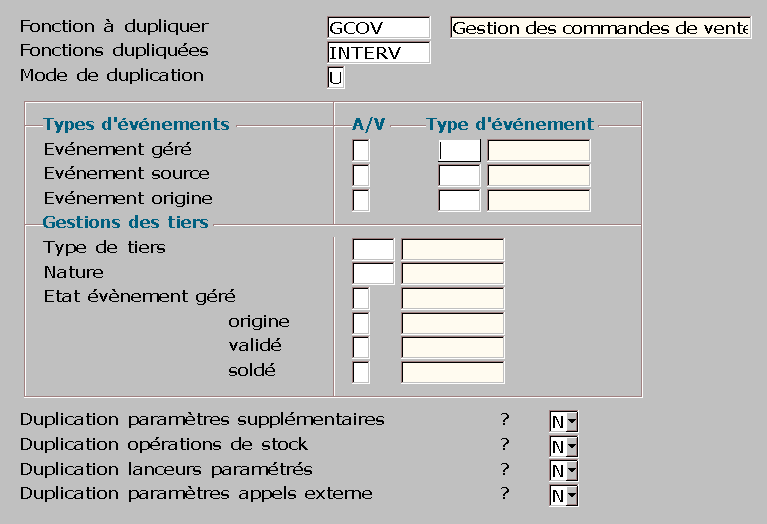
Description technique des champs de cet écran.
Cette fonctionnalité, accessible par le menu « Fonction » et l’option « Dupliquer », permet de dupliquer le paramétrage d’une ou de plusieurs fonctions.
C’est par ce biais, par exemple, qu’il vous est possible de définir rapidement deux types de commandes distinctes : les commandes types et les commandes normales.
En dupliquant l’une des deux fonctions, vous récupérez automatiquement son paramétrage pour l’autre fonction.
Fonctions à dupliquer : nom de la fonction ou début du nom des fonctions à dupliquer.
Exemple : «GCO» pour la duplication du paramétrage des fonctions GCOA, GCOAE1, GCOAE2,...
Fonctions dupliquées : nom de la fonction ou début du nom des fonctions dupliquées.
Exemple : En saisissant «GCO» dans les fonctions à dupliquer et «TDI» dans les fonctions dupliquées, vous dupliquez les fonctions GCOA, GCOAE1 et GCOAE2 en fonctions TDIA, TDIAE1 et TDIAE2.
Les informations suivantes sont dupliquées par défaut avec les informations contenues dans le paramétrage de la fonction à dupliquer.
Mode de duplication : une liste de valeurs vous est proposée pour la sélection du mode de duplication : fonction seule (Unité) ou Toutes les fonctions associées.
Par défaut, la fonction seule ( U nité) est dupliquée.
Duplication paramètres supplémentaires (Non, par défaut) : permet d’activer la duplication des paramètres supplémentaires.
Duplication opérations de stock (Non, par défaut) : permet d’activer la duplication des opérations à effectuer sur les stocks en fonction des événements commerciaux.
Duplication des lanceurs paramétrés (O ou N, Non par défaut) : permet d’activer la duplication des écrans lanceurs paramétrés
Pour en savoir plus : paramétrage d’écran lanceur.
Attention
Avant de dupliquer un lanceur paramétré se basant sur une fonction différée, pensez à vérifier que cette fonction différée (GPEV_1) a bien été créée.
Duplication paramètres appels externe : (O ou N, Non par défaut) : permet d’activer la duplication du paramétrage des appels externes (appel de la fonction ACE par un autre logiciel, voir écran GPEV_8).
- Les paramètres positionnés pour une fonction (GPEV_6)
-
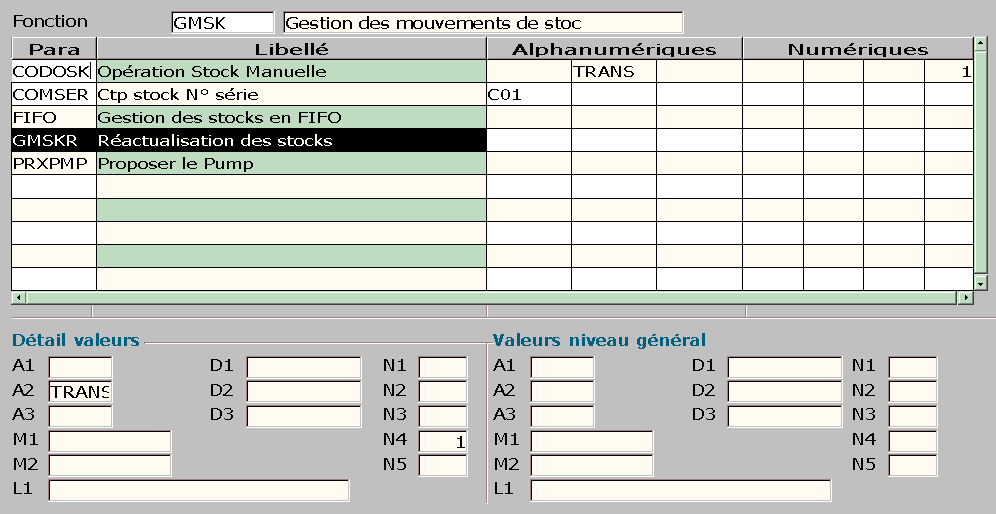
Description technique des champs de cet écran.
Un moteur dans ACE a de nombreuses fonctionnalités qui ne sont pas forcément nécessaires pour votre établissement.
Pour activer ces fonctionnalités, il suffit de « positionner un paramètre (PPE) soit au niveau général (c’est-à-dire que la fonctionnalité est globale à toute notre société), soit sur une fonction particulière (c’est-à-dire que la fonctionnalité ne doit exister que sur cette fonction précisément).
Cette fonctionnalité, accessible par le menu « Paramétrage » et l’option « Gérer » (ou « Visualiser »), vous permet d’affecter des paramètres à une ou plusieurs fonctions.
La sélection de l’un des paramètres de la liste provoque l’affichage, dans la partie basse de l’écran :
- des valeurs par défaut du paramètre (à droite),
- des valeurs affectées pour ce paramètre (à gauche).
Fonctionnalités accessibles par popup à partir de cet écran :
Aide HTML : décrit la fonctionnalité du paramètre sélectionné ainsi que l’explication de chacune des zones.
Saisie Supplémentaire : donne accès au détail complet des valeurs et permet de mettre à jour les zones D1 à D3, M1, M2 et L1.
Activation/Désactivation : permet d’activer ou de désactiver un paramètre sur une fonction. Le paramètre désactivé apparaît en inverse vidéo.
Prise en compte de la modification du paramétrage d'une fonction
Avant de modifier le paramétrage d'une fonction, veillez à la quitter.
Désactivation d’un paramètre positionné au niveau général
Il vous est possible, via le popup « Désactivation » de désactiver un paramètre positionné au niveau général, tout en conservant toutes les options positionné sur ce paramètre. Cette fonctionnalité vous évite de supprimer le paramètre en ayant pris soin de noter ses valeurs puis de le créer à nouveau.
- Les fonctions concernées par un paramètre (GPEV_5)
-
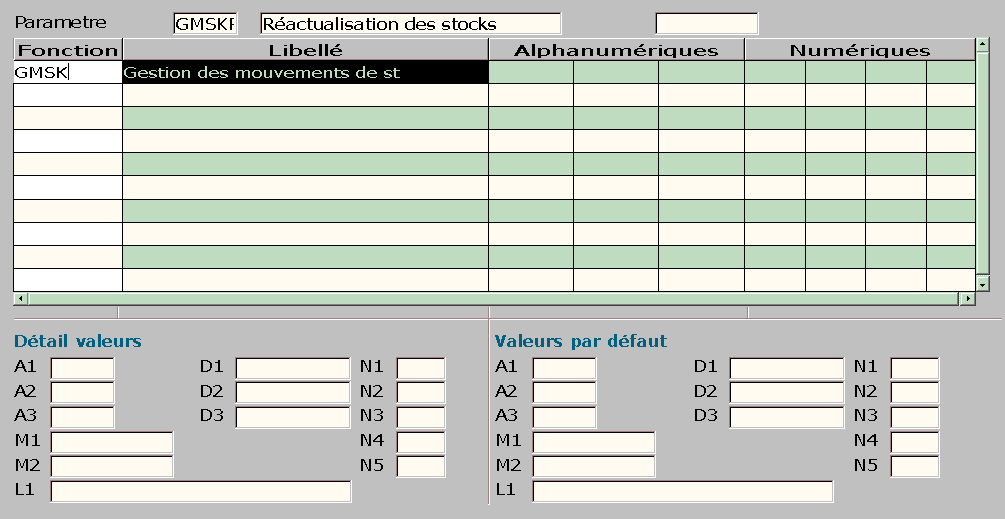
Description technique des champs de cet écran.
Cette fonctionnalité, accessible par le popup « Fonctions » au niveau de la liste des paramètres, permet de visualiser l’ensemble des fonctions qui utilisent un paramètre donné.
La sélection de l’un des paramètres de la liste provoque l’affichage, dans la partie basse de l’écran :
- des valeurs par défaut du paramètre (à droite),
- des valeurs affectées pour ce paramètre (à gauche).
Contenu d’un paramètre
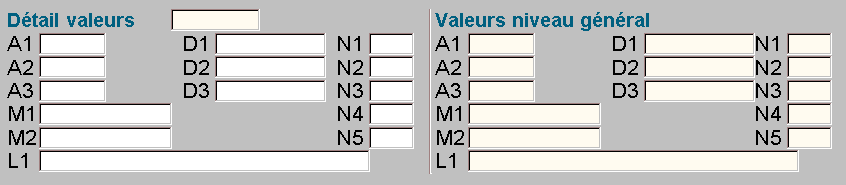
A1 A2 A3 Zones alphanumériques d’une longueur de 6 caractères.
D1 D2 D3 Zones de type double (numérique et alphanumérique)
M1 M2 Zones alphanumériques d’une longueur de 12 caractères.
N1 N2 N3 N4 N5 Zones numériques.
L1 Valeur alphanumérique de 30 caractères, - Paramètres par classes (GPEV_VALEU)
-
- Recherche multi-critères des paramètres (RMCR_PAR)
-
- Recherche multi-critères du paramétrage des évènements (RMCR_PEV)
-
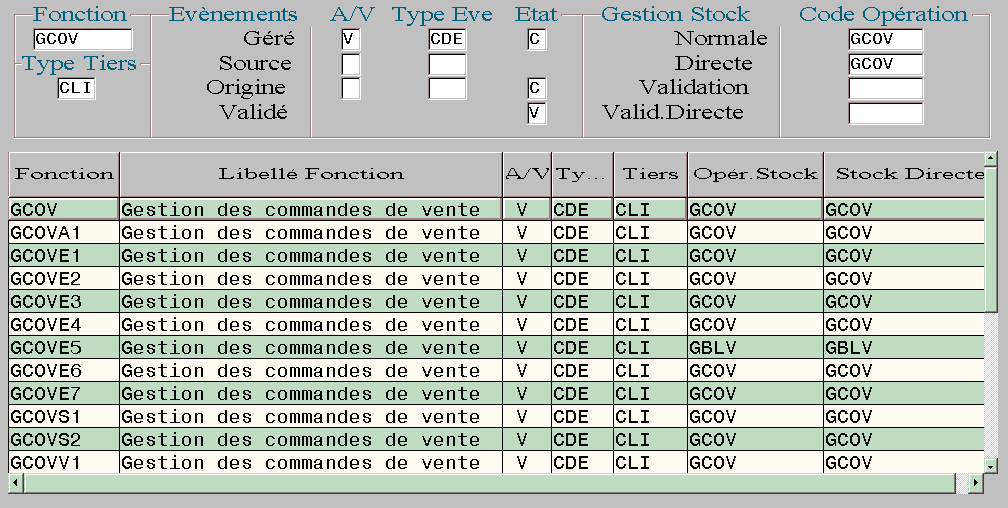
Description technique des champs de cet écran.
Cette fonctionnalité est accessible depuis les écrans GPEV_1, GPEV_3 et GPEV_6 en activant la « Recherche » sur le champ « Code Fonction ».
Traitements différés
- Edition du paramétrage des événements (GPEV_EDITE)
- Description technique des champs de cet écran. Cette fonctionnalité, accessible par le menu « Editer » (fiche ou liste), vous permet d’éditer le paramétrage des événements sous deux formats :· Détail d’une fonction par page,· Plusieurs fonctions par page. Accès : menu « Editer », option « Liste »FormatMaquette Rich Text Format (RTF)GPEVE2 Blocs d’édition :GPEVE Accès : menu « Editer », option ‘Fiche »FormatMaquette Rich Text Format (RTF)GPEVE1 Blocs d’édition :GPEVE
- Edition des paramètres (GPEV_EDPAR)
-
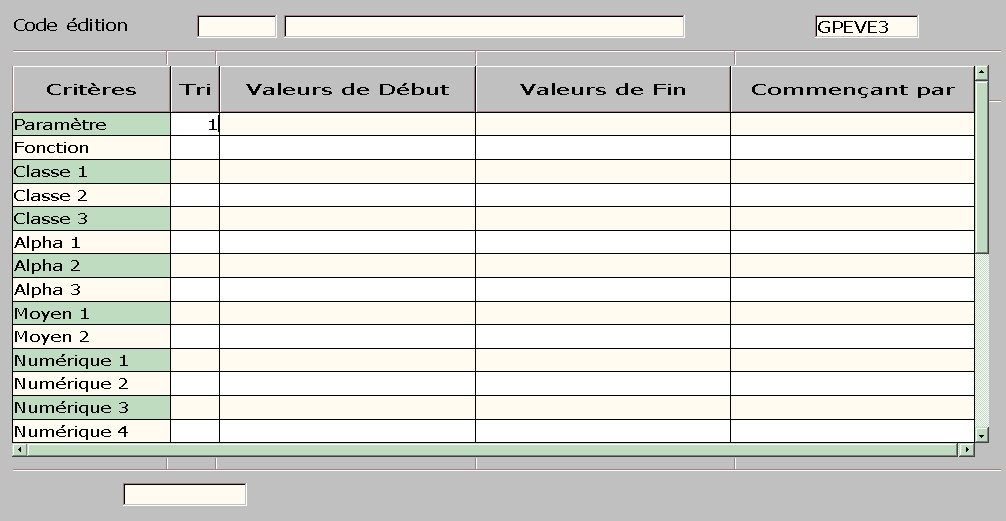
Description technique des champs de cet écran.
Accès : menu « Editer », option « Paramètres »
Format Maquette 
Rich Text Format (RTF) GPEVE3 Blocs d’édition : GPEVE3
Mise à niveau d’ACE
Cette fonctionnalité, accessible par le menu « Mise à niveau », vous permet, par traitement différé (GPEVE2), de reprendre les données lors du passage à une autre version.
|
|
Pour en savoir plus sur la présentation des améliorations apportées par chaque version, consultez la documentation de référence « Nouveautés ». |
La mise à niveau doit être réalisée pour chaque société.
|
|
Attention : si vous fonctionnez en mode multi entités La mise à niveau ne doit être réalisée que sur l'entité de plus haut niveau définie dans l'arborescence. |
- Mise à jour des liens MEV
-
Lors d'une migration d'une version antérieure à la version 4.4-00 à une version postérieure ou égale à la version 4.4-00 sur un site défini avec plusieurs entités, un processus automatique permet de reprendre votre propre structure d’accueil ainsi que vos règles de partage des tables.
En effet, la génération des tables de lien MEV pour les tables de la structure d'accueil (ex : UT_SOC ou UT_FIL) s'effectue à partir des règles de partage définies au niveau du fichier Generix.ini (et non des tables MEP), piloté par la zone N5 du paramètre MULENT. Ce paramètre est positionné automatiquement à 1 lors de la mise à niveau de la base (alter table).
- Passage en version 4.4-00
-
Reprise du paramètre MULENT lors du passage d’une version antérieure ou égale à la 4.3-00 vers une version strictement postérieure à la 4.3-00.
- Passage en version 5.0-00
-
Récupération information du BIC
Lors de la mise à niveau de la version, les BIC enregistrés dans les zones paramétrées datées RIB101 (= mode de gestion des BIC dans les versions 420, 430 et 440) sont récupérés et chargés dans la table RIB.
