Exercices et périodes (F_PEXE_F)

La gestion des exercices et périodes permet de créer, modifier ou supprimer des exercices comptables, ainsi que d’ouvrir ou clôturer des périodes comptables.

Généralités

Accès

Accès direct : F_PEXE_F.

Les exercices et périodes comptables (P_1GEP)

 
Le portail comporte par défaut les onglets suivants :
  • ‘Liste exercices’ : affiche la liste des exercices comptables.
  • ‘Fiche exercice’ : affiche la fiche d’un exercice spécifique et toutes les informations rattachées .
  • ‘Périodes comptables’ : affiche les périodes du calendrier comptable avec la possibilité de gérer les ouvertures et fermetures.
  • ‘Saisie journaux’ : affiche le code blocage et les périodes de saisie des journaux.

Glossaire

Exercice comptable

Un exercice comptable est la période de douze mois, à l’issue de laquelle, la société déclare son activité. L’exercice comptable peut être en décalage avec l’année civile et être exceptionnellement plus court ou plus long (maximum 23 mois), par exemple pour recaler l’entreprise avec une saisonnalité ou faciliter les déclarations du groupe.

Période comptable

Une période comptable est la période la plus petite pour laquelle une balance (cumul des mouvements des comptes) peut être restituée. Pour les arrêtés comptables, il s’agit habituellement du mois. Les trois états possibles d’une période comptable correspondent aux actions suivantes :
  • Ouverture : le fait d’autoriser le passage de pièces comptables sur une période comptable.
  • Clôture : le fait d’interdire le passage de pièces comptables sur une période comptable. Pour clôturer une période, il ne doit plus rester d’écritures provisoires ou en attente.
  • Blocage : le fait d’interdire provisoirement le passage de pièces sur une période comptable. Aucun contrôle n’est nécessaire et la période peut être débloquée sans condition.

Calendrier

Un calendrier est l’élément auquel sont rattachées les périodes comptables. Il existe une distinction entre le calendrier comptable, le calendrier de suivi et le calendrier de gestion, qui permet ainsi de définir plusieurs découpages d’un même exercice en fonction des besoins. La gestion des ouvertures et des clôtures de périodes est effectuée sur le calendrier comptable. Les balances peuvent quant à elles être éditées sur l’un ou l’autre des calendriers en fonction du besoin.

Période de saisie d’un journal

Période pendant laquelle les écritures comptables peuvent être comptabilisées sur un journal. Par défaut il s’agit de la période comprise entre la première et la dernière période ouverte. Cette période peut être modifiée par exception (en fin d’exercice par exemple). Le journal peut être bloqué, il est alors provisoirement interdit d’y passer des pièces comptables. Il peut être débloqué sans condition.

Devise

Il existe les types de devise suivants :
  • Pièce : devise d’origine des écritures comptables dans laquelle elles sont saisies.
  • Société : devise de suivi comptable dans le pays de la société.
  • Groupe : devise de suivi comptable qui permet, par exemple, de consolider des données de plusieurs sociétés sur une seule devise.
  • Contexte : devise de suivi comptable qui permet, par exemple, de consolider des données de plusieurs sociétés sur une seule devise.

Liste des exercices comptables

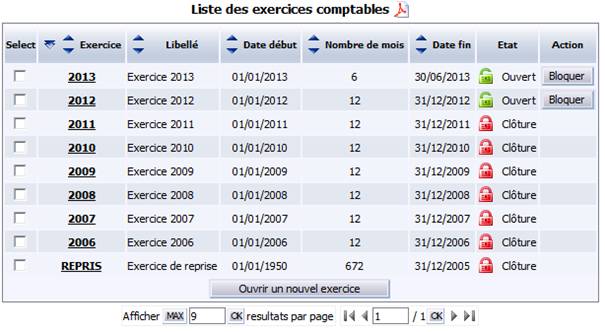
Cet écran affiche la liste de tous les exercices comptables existants. Il permet d’en visualiser les informations principales et d’accéder à la fiche d’un exercice pour les modifier. Vous pouvez également supprimer, bloquer, débloquer ou encore ouvrir un nouvel exercice comptable.

Remarque : la suppression n’est possible que si l’exercice n’a pas encore été mouvementé.

Les lignes qui correspondent à des exercices incomplets (c’est à dire, dont le type de découpage du calendrier est manuel mais n’est pas créé) sont affichées en rouge.

Sélect : case à cocher permettant de sélectionner un exercice avant de cliquer sur l’un des différents onglets pour accéder à sa fiche ou aux périodes comptable qui le concernent. Vous ne pouvez sélectionner qu’un seul exercice à la fois.

Exercice : code de l’exercice comptable. Il est possible de cliquer sur ce code pour afficher la fiche de l’exercice correspondant.

Libellé : libellé de l’exercice comptable.

Date début : date de début de l’exercice comptable, correspondant au jour suivant directement la date de fin de l’exercice précédent.

Nombre de mois : nombre de mois de l’exercice comptable, calculé automatiquement en mois pleins d’après la différence entre la date de début et la date de fin de l’exercice.

Date fin : date de fin de l’exercice comptable.

État : état actuel des exercices comptables.
  • Ouvert.
  • Bloqué.
  • Clos.

Action : bouton de l’action disponible pour l’exercice comptable concerné.

· Bloquer.

· Débloquer.

Vous pouvez exporter la liste des exercices dans un fichier au format .pdf en cliquant sur l’icône ‘Exporter’ .

Actions possibles :

Ouvrir un nouvel exercice :

Il existe deux moyens d’ouvrir un nouvel exercice :
  • Cliquez sur l’onglet ‘Fiche exercice’ sans avoir sélectionné d’exercice.
  • Cliquez sur le bouton ‘Ouvrir un nouvel exercice’ .

La ‘Fiche exercice comptable (ouverture)’ qui s’ouvre alors est pré-alimentée en fonction de l’exercice précédent (dont la date de fin est la plus récente).

L’ouverture d’un exercice n’est possible que si le nombre d’exercices non clos (ouverts ou bloqués) est inférieur à celui autorisé (par défaut 2 mais vous pouvez en paramétrer jusqu’à 3 via le paramètre P_PHI).

Bloquer un exercice :

Cliquez sur le bouton ‘Bloquer’ sur la ligne d’un exercice comptable ouvert pour le bloquer. Un message de validation s’affiche. Cliquez sur ‘OK’ pour valider le blocage, ou sur‘Annuler’ pour abandonner l’action.

Débloquer un exercice :

Cliquez sur le bouton ‘Débloquer’ sur la ligne d’un exercice comptable bloqué pour le débloquer. Un message de validation s’affiche. Cliquez sur ‘OK’ pour valider le déblocage, ou sur‘Annuler’ pour abandonner l’action.

Fiche exercice comptable

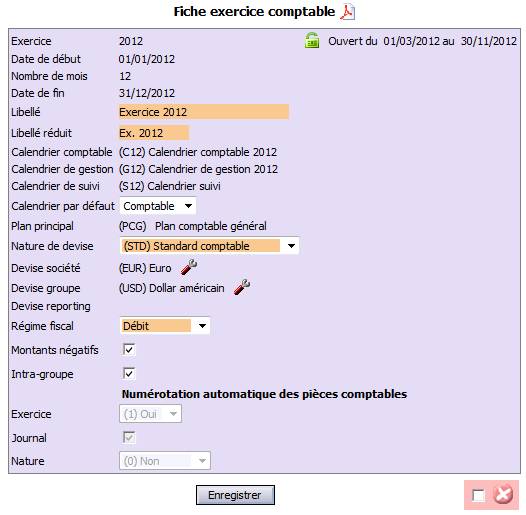
Cet écran (onglet ‘Fiche exercice comptable’) contient les informations se rapportant à un exercice comptable et vous permet de visualiser et modifier les données, et également de supprimer et d’ouvrir un nouvel exercice comptable. Le titre ‘Fiche exercice comptable’ est alors suivi de la mention ‘(ouverture)’.

Pour y accéder, cliquez sur :
  1. le code d’un exercice,
  2. l’onglet ‘Fiche exercice’
  3. le bouton ‘Ouvrir un exercice’

Exercice : code exercice, modifiable uniquement en cas d’ouverture d’un nouvel exercice.

Sur cette ligne sont également affichés l’état de l’exercice, parmi les trois possibles (ouvert, bloqué ou clos), et les périodes comptables si l’exercice est ouvert.

Date de début : date de début de l’exercice comptable correspondant au jour suivant directement la date de fin de l’exercice précédent.

Modifiable uniquement en cas d’ouverture du tout premier exercice comptable. Un message bloquant s’affiche dans les cas suivants :
  • la date de début est postérieure à celle de fin.
  • la date de début n’est pas un début de mois et n’appartient pas à un mois différent de celui de fin.

Nombre de mois : nombre de mois de l’exercice comptable, calculé automatiquement en mois pleins d’après la différence entre la date de début et la date de fin de l’exercice.

Modifiable uniquement en cas d’ouverture d’un nouvel exercice comptable, avec une valeur de ‘12’ par défaut. La modification de cette zone entraîne le calcul d’une nouvelle date de fin si celle-ci s’avère différente de celle déjà saisie.

Date de fin : date de fin de l’exercice comptable.

Modifiable uniquement en cas d’ouverture d’un nouvel exercice comptable. La modification de cette zone entraîne le calcul du nombre de mois, si celui-ci s’avère différent que celui déjà saisi. Un message bloquant s’affiche dans les cas suivants :
  • la date de fin est antérieure à celle de début.
  • la date de début n’est pas un début de mois et n’appartient pas à un mois différent de celui de fin.

Libellé : libellé de l’exercice comptable, modifiable pour tous les exercices ouverts.

Libellé réduit : libellé réduit de l’exercice comptable, modifiable pour tous les exercices ouverts.

Calendrier comptable : modifiable uniquement en cas d’ouverture d’un nouvel exercice comptable. Pour que le champ soit valide, il faut
  • que le calendrier n’existe pas, ou
  • s’il existe, que le calendrier :
    • soit de type calendrier comptable,
    • corresponde aux dates de l’exercice, et
    • ne soit rattaché à aucun autre exercice.

Type de découpage comptable : indique la périodicité du calendrier. Exemple : la périodicité d’un calendrier comptable est mensuelle.

L’icône ‘paramétrage’ , disponible uniquement si le calendrier ou ses périodes ne sont pas créés, permet d’accéder à la fiche du calendrier.

Jour de décalage (comptable) : jour de fin de la première période.

Libellé jour de décalage (comptable) : libellé du jour de la semaine correspondant au jour de décalage.

Calendrier de gestion : modifiable uniquement en cas d’ouverture d’un nouvel exercice comptable. Pour que le champ soit valide, il faut :
  • que le calendrier n’existe pas, ou
  • s’il existe, que le calendrier :
    • soit de type gestion,
    • corresponde aux dates de l’exercice, et
    • ne soit rattaché à aucun autre exercice.

L’icône ‘Loupe’ vous permet d’effectuer une recherche du code des calendriers de gestion.

Type de découpage de gestion : indique la périodicité du calendrier. Exemple : la périodicité d’un calendrier de gestion est libre : journalière, décadaire, etc.

L’icône ‘paramétrage’ , disponible uniquement si le calendrier ou ses périodes ne sont pas créés, permet d’accéder à la fiche du calendrier.

Jour de décalage (de gestion) : jour de fin de la première période.

Libellé jour de décalage (de gestion) : libellé du jour de la semaine correspondant au jour de décalage.

Calendrier de suivi : modifiable uniquement en cas d’ouverture d’un nouvel exercice comptable. Pour que le champ soit valide, il faut
  • que le calendrier n’existe pas, ou
  • s’il existe, que le calendrier :
    • soit de type suivi, et
    • ne soit rattaché à aucun autre exercice.

L’icône ‘Loupe’ vous permet de rechercher un code des calendriers comptables.

Type de découpage de suivi : indique la périodicité du calendrier. Exemple : la périodicité d’un calendrier de suivi est libre : journalière, décadaire, etc.

L’icône ‘paramétrage’ , disponible uniquement si le calendrier ou ses périodes ne sont pas créés, permet d’accéder à la fiche du calendrier.

Jour de décalage (de suivi) : jour de fin de la première période.

Libellé jour de décalage (de suivi) : libellé du jour de la semaine correspondant au jour de décalage.

Calendrier par défaut : type de calendrier proposé par défaut dans les visualisations et éditions à sélectionner dans la liste déroulante.
  • Comptable (valeur par défaut).
  • Gestion.
  • Suivi

Plan principal : code du plan comptable principal. Modifiable uniquement en cas d’ouverture du tout premier exercice comptable.

Nature de devises : nature de la devise à choisir dans la liste déroulante.

Devise société : devise de gestion de la société. Modifiable uniquement en cas d’ouverture du tout premier exercice comptable.

Un message bloquant s’affiche si la devise saisie n’est pas une devise active.

Devise groupe : devise de gestion du groupe.

La devise groupe n’est modifiable que dans les cas suivants :
  • création d’un exercice.
  • modification d’un exercice non clos et non bloqué, pour lequel aucune devise groupe n’avait été indiquée.
  • modification d’un exercice non clos et non bloqué, pour lequel aucune balance n’existe.

Un message bloquant s’affiche si la devise saisie n’est pas une devise active.

Devise reporting : devise de reporting (ou autre).

Régime fiscal (obligatoire) : régime fiscal des factures et avoirs émis par la société. Cette information n’est pas modifiable sur les exercices clos ou bloqués.

Montants négatifs : indique si la comptabilisation d’écritures avec des montants négatifs est autorisée ou non. Cette information n’est pas modifiable sur les exercices clos ou bloqués.

Intra-groupe : indique si la gestion intra-groupe est activée notamment lors des contrôles de cohérence en saisie d’écritures. Cette information n’est pas modifiable sur les exercices clos ou bloqués.

Numérotation des pièces comptables

Exercice : indique si le paramétrage des liens distributeurs est basé sur les exercices. Sélectionnez une valeur :
  • Oui,
  • Non, ou
  • Année civile.

Si l’exercice a été mouvementé, c’est-à-dire si des écritures ont été comptabilisées sur celui-ci, ce champ n’est pas modifiable.

Journal : indique si le paramétrage des liens distributeurs est basé sur les journaux.

· En création la valeur par défaut est celle de l’exercice précédent, et si c’est le premier exercice, le champ est décoché par défaut et est modifiable. Si l’exercice a été mouvementé, c’est-à-dire si des écritures ont été comptabilisées sur celui-ci, ce champ n’est pas modifiable.

· S’il s’agit de la création d’un exercice autre que le premier, ’le champ est modifiable. Les liens des distributeurs de l’exercice précédent ne pourront pas être repris.

· S’il s’agit de la modification d’un exercice non mouvementé. Les distributeurs de l’exercice devront être recréés manuellement.

Nature : indique si le paramétrage des liens distributeurs est basé sur les natures. Sélectionnez une valeur :
  • Non,
  • Utilisateurs, ou
  • Standard.

Règles de gestion : identiques à celles du paragraphe « Journal ».

Établissement : indique si le paramétrage des liens distributeurs est basé sur les établissements. Le champ est actif uniquement si la gestion multi-établissements est paramétrée (paramètre GESETB ).

Règles de gestion : identiques à celles du paragraphe « Journal ».

Vous pouvez exporter la fiche d’un exercice dans un fichier au format .pdf en cliquant sur l’icône ‘Exporter’ .

Action possible :

Supprimer un exercice comptable :

Seul le dernier exercice en date peut être supprimé, et uniquement s’il n’a jamais été mouvementé. Pour supprimer l’exercice, cochez la case ‘supprimer’ puis cliquez sur le bouton . Un message de confirmation s’affiche. Cliquez sur ‘Oui’ pour valider la suppression, ou sur ‘Non’ pour abandonner l’action.
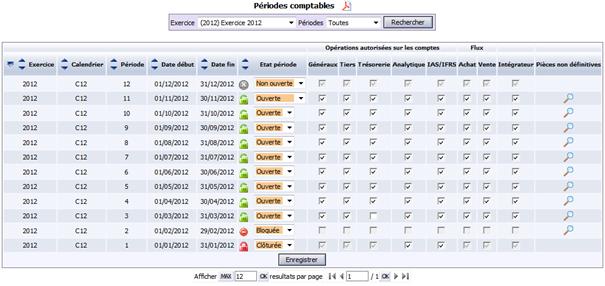
Périodes du calendrier comptable

Cet écran (onglet ‘Périodes du calendrier comptable’) affiche le calendrier comptable et les périodes qui y sont rattachées. Selon votre habilitation, vous pouvez ouvrir ou fermer tout ou partie des périodes.

Pour y accéder, cliquez sur :
  • l’onglet ‘Périodes comptables’,
  • l’onglet ‘Calendrier comptable’, après avoir sélectionné un exercice dans la liste.

Critères de recherche des périodes

Cette zone permet de rechercher un exercice en particulier afin d’afficher son calendrier comptable et les périodes correspondantes. Il est possible de filtrer la liste avec le critère des périodes.

Exercice (obligatoire) : liste déroulante composée des valeurs ‘Tous’, ‘Ouverts’ et de tous les exercices désignés par le code et le libellé, triés en ordre décroissant sur les dates de fin.

Périodes (obligatoire) : liste déroulante quipermet de filtrer les périodes à afficher :
  • Toutes (valeur par défaut),
  • Non ouvertes,
  • Ouvertes,
  • Clôturées,
  • Bloquées.

Une fois les critères des filtres définis, cliquez sur le bouton ‘Rechercher’ pour afficher les résultats correspondants.

Au besoin, vous pouvez cliquer sur l’icône ‘RAZ Critères pour que les champs reprennent leur valeur par défaut.

Vous pouvez exporter la liste des périodes comptables dans un fichier au format .pdf en cliquant sur l’icône ‘Exporter’ .

Périodes du calendrier comptable

La zone ‘Périodes du calendrier comptable’ affiche toutes les périodes créées du calendrier comptable et de l’exercice sélectionné. Elles sont triées d’abord par exercice et pour chaque exercice, elles sont triées par numéro de période.

Cet écran permet de gérer l’ouverture et la fermeture totale ou partielle des périodes d’un calendrier comptable.

Si vous êtes arrivé sur cet écran en cliquant l’onglet ‘Calendrier comptable’, après avoir sélectionné un exercice, ce dernier est repris dans cette zone.

Exercice (obligatoire) : code des exercices sélectionnés dans la zone de recherche.

Calendrier (obligatoire) : code du calendrier correspondant au code des exercices sélectionnés dans la zone de recherche.

Période (obligatoire) : numéro de la période.

Date début : date de début de la période.

Date fin : date de fin de la période.

Etat période : mise à jour globale de l’état de la période. Le libellé de l’état de la période est toujours précédé d’un icône et il est mis à jour dès que l’état de la période est modifié. Les différents états période sont :
  • Ouverte,
  • Bloquée,
  • Clôturée,
  • Non ouverte
Pour une période ouverte, les différents états possibles sont :
  • Ouverte,
  • Bloquée (par défaut),
  • Clôturée (sauf dernière période de l’exercice),
  • ‘Non ouverte’ (S’il s’agit de la dernière période ouverte, i.e. dont la date de fin est la plus récente).
Pour une période non ouverte, les différents états possibles sont :
  • Ouverte (par défaut),
  • Non ouverte.

Une période non ouverte ne peut pas être bloquée ou clôturée directement, il faut d’abord qu’elle soit ouverte.

Pour une période bloquée, les différents états possibles sont :
  • Ouverte,
  • Bloquée (par défaut),
  • Clôturée (sauf dernière période de l’exercice).

Une période bloquée peut être débloquée (ouverte) ou clôturée à tout moment.

Pour une période clôturée :
  • Si la dernière période de l’exercice est ‘Clôturée’, elle n’est pas modifiable.
  • S’il ne s’agit pas de la dernière période de l’exercice mais de la dernière période clôturée alors les différents états possibles sont :
    • Ouverte.

      La dernière période clôturée (dont la date de fin est la plus récente) peut être ré-ouverte. Un message de confirmation s’affiche. Cliquez sur ‘OK’ pour confirmer le changement d’état, ou sur ‘Annuler’ pour abandonner l’action.

    • Bloquée
    • Clôturée (par défaut).
  • Si une période antérieure est non clôturée sur le même exercice un message s’affiche : « Voulez-vous clôturer les autres périodes antérieures de l’exercice ». Cliquez sur ‘OK’pour valider la clôture des périodes antérieures ou sur ‘Annuler’ pour clôturer seulement la période sélectionnée.

Si vous ouvrez une période et que la précédente est non ouverte, un message de confirmation s’affiche. Cliquez sur ‘OK’ pour ouvrir toutes les périodes antérieures fermées ou sur‘Annuler’ pour abandonner l’action.

Un message bloquant s’affiche si vous tentez d’ouvrir une période et qu’il en reste à ouvrir sur un exercice précédent.

Dans tous les cas de clôture de période, s’il reste une écriture provisoire (mode brouillard) ou en attente, sur les périodes à clôturer, le message suivant s’affiche : « Il reste des écritures non intégrées sur une ou plusieurs périodes ». Les périodes en erreur sont en rouge sans changement d’état et les autres éventuelles sont clôturées.

Opérations autorisés sur les comptes

Généraux : ce champ (actif uniquement si la période est ouverte) indique les mouvements comptabilisés ou modifiés sur les comptes généraux.

À l’ouverture, la valeur par défaut est ‘cochée’ et modifiable.

À la clôture, la valeur par défaut est ‘décochée’ et non modifiable.

Si vous cochez la case ‘Généraux’ alors les cases suivantes sont automatiquement cochées et modifiable.

Si vous décochez la case ‘Généraux’ elles sont automatiquement décochées et non modifiables.

Autres types de comptes / flux : chacun de ces champs est actif uniquement si la période est ouverte et si la case à cocher ‘Généraux’ est cochée.

Cette information indique si des mouvements peuvent être comptabilisés ou modifiés sur les types de comptes listés ci-dessous :
  • Tiers
  • Trésorerie
  • Analytique
  • IAS/IFRS
De même pour les flux suivants :
  • Achat
  • Vente
  • Intégrateur

Pièces non validées : l’icône ‘Loupe’ permet d’accéder au portail de recherche des pièces en attente ou provisoires de la période (F_VRECPCE_F).

Périodes de saisie par journaux

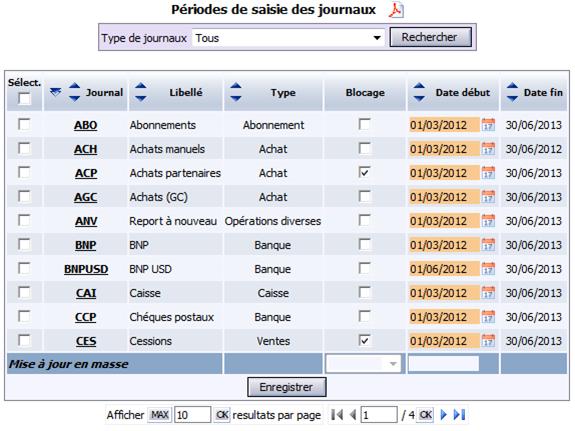
L’écran ‘Périodes de saisie des journaux’ affiche les périodes de saisie des journaux pour les visualiser ou les modifier, voire les bloquer ou les débloquer.

Pour y accéder, cliquez sur l’onglet ‘Saisie journaux’.

Critères de recherche des journaux

Cette zone permet de rechercher un journal en particulier. Il est possible de filtrer la liste par type de journaux.

Type de journaux : types de journaux (tous, achats, ventes…) à afficher.

Une fois les critères des filtres définis, cliquez sur le bouton ‘Rechercher’ pour afficher les résultats correspondants.

Vous pouvez exporter la liste des périodes de saisie des journaux dans un fichier au format .pdf en cliquant sur l’icône ‘Exporter’ .

Liste des journaux comptables

Cet écran permet de :

  • gérer les exceptions des dates de saisie des journaux, et
  • modifier les codes blocage des journaux.

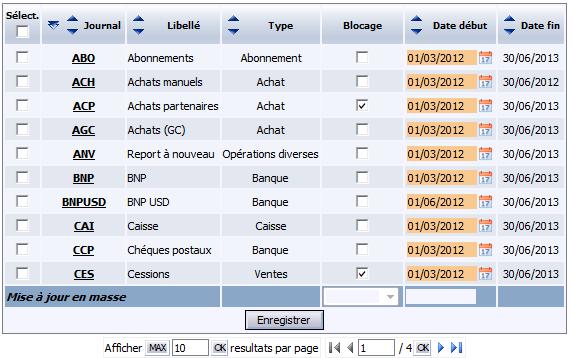
Sélection : case à cocher permettant de sélectionner un ou plusieurs journaux pour la mise à jour des dates de début en masse.

Journal : code journal. Cliquez sur le code d’un journal pour consulter sa fiche.

Libellé : libellé du journal.

Type : code suivi du libellé du type de journal.

Blocage : case à cocher pour indiquer si le journal est bloqué de façon inconditionnelle.

Cette information peut aussi être mise à jour dans la fiche journal des journaux comptables.

Date début (obligatoire) : la date de début de saisie. Elle doit se situer après la date de début de validité du journal et la date de début de la période ouverte la plus ancienne, et avant la date de fin de saisie.

Elle est suivie de l’icône ‘calendrier’ pour faciliter la saisie. L’icône ‘flèche bleue’ permet de faciliter la saisie via la réinitialisation de la date avec la date de début de la période ouverte la plus ancienne.

Date fin : date de fin de saisie (date de fin de la dernière période ouverte). Cette date est non modifiable.

Mise à jour en masse : bouton permettant de mettre à jour les valeurs des colonnes ‘Blocage’ ou ‘Date de début’ pour tous les journaux sélectionnés. Sélectionnez une des valeurs :

  • ligne vide.
  • Bloquer.
  • Débloquer.

Si vous sélectionnez ‘Bloquer’ ou ‘Débloquer’ dans la liste de la colonne ‘Blocage’ et cliquez sur l’icône de mise à jour en masse alors un message de validation s’affiche. Cliquez sur‘OK’ pour effectuer les mises à jour, ou sur ‘Annuler’ pour abandonner l’action.

Si vous saisissez une date sur cette ligne et cliquez sur l’icône de mise à jour en masse, la date de début est mise à jour sur les journaux sélectionnés dans la colonne ‘Sélect.’.