| Client Serveur / Fonctions ACE | |
Cette fonction permet non seulement de gérer l'ouverture et la fermeture des exercices comptables mais aussi les calendriers comptables (ou de gestion) utilisés par les différents exercices comptables.
Les calendriers comptables sont systématiquement basés sur un découpage en mois calendaires, contrairement aux calendriers de gestion qui ne sont pas nécessairement calés sur des mois calendaires, et n'ont donc pas nécessairement la même périodicité.
L'utilisation simultanée d'un calendrier comptable et d'un calendrier de gestion permet d'effectuer des « reporting » basés sur des périodes différentes à partir des mêmes données. Pour exemple, un calendrier comptable peut être utilisé pour le reporting comptable "classique" et un calendrier de gestion basé sur des mois "industriels", pour l'analyse de l'activité.
Deux exercices consécutifs peuvent être ouverts simultanément.
La mise en œuvre du mode "multi-devises" est déclarée lors de la création des exercices, de même que la pratique du mode "multi-établissements".
Le format des références d’écritures peut être personnalisé à différents niveaux (exercice, établissement, nature de l’écriture, journal) et est rattaché à la déclaration des exercices.
Une période correspond à un découpage de l'exercice : un mois calendaire, un mois industriel, une quinzaine, une semaine, ou encore une période définie par une date de début jusqu'à une date de fin.
La période, en étant déclarée ouverte (ou fermée), autorise (ou interdit) la saisie des écritures comptables.
Auparavant, les reports à nouveaux des comptes généraux mentionnés lors du démarrage d’ACE Finance dans l’exercice REPRIS étaient considérés comme des soldes de comptes, sans mouvements comptables associés.
Il est désormais possible de générer un détail de ces reports à nouveaux ; ceci peut se révéler utile dans le cas où l’on souhaiterait effectuer un lettrage des comptes généraux entre les mouvements de reprise et les mouvements comptabilisés sur l’exercice suivant.
L’utilisateur peut dans ce cas saisir une écriture de type OD au premier jour de l’exercice suivant l’exercice REPRIS, qui contre passera le solde du compte général concerné et éclatera ce solde en autant de mouvements détaillés.
L’exercice comptable, attribué par l'utilisateur, peut contenir :
Le plan comptable déclaré dans l'exercice doit avoir été créé au préalable.
La durée de l'exercice ne peut excéder 24 mois.
|
Attention Ce plan comptable principal est déclaré une fois pour toutes (pour le 1er exercice, mais aussi pour les suivants).Le plan comptable (p_1pp) est accessible en mode partage en plus du mode de propagation multi-entités (10 niveaux possibles). |
Calendriers comptables et de gestion
Le calendrier comptable a nécessairement une périodicité calée sur des mois calendaires, alors que, pour les calendriers de gestion, les périodes peuvent être définies librement.
Le calendrier comptable débute nécessairement le premier jour du mois.
De même, la fin de la dernière période doit coïncider avec la fin de l'exercice.
Périodes
Les périodes appartiennent soit à des calendriers comptables, soit à des calendriers de gestion.
Si l'utilisation d'un seul calendrier comptable est suffisante, il ne faut pas créer de calendrier de gestion.
Les écritures comptables sont affectées à l'une ou l'autre des périodes selon leur l’état de la période:
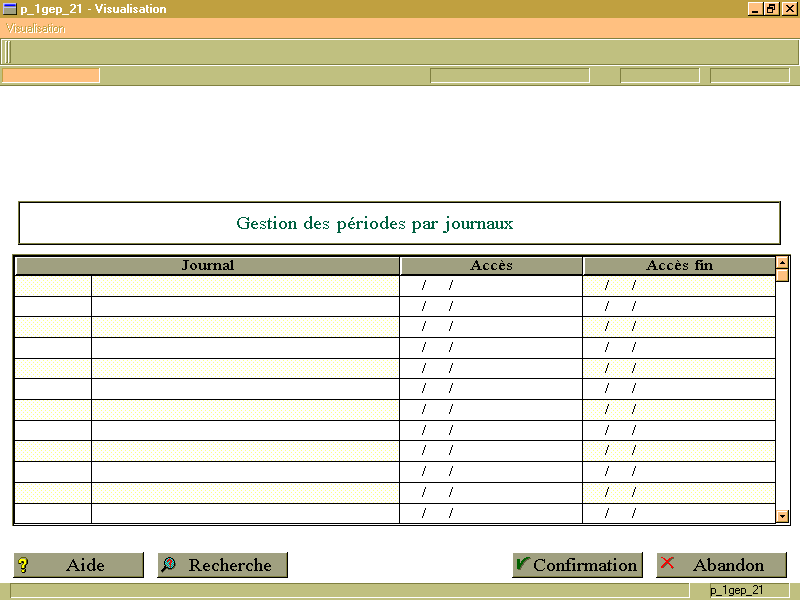
Il est possible de gérer l'ouverture ou la fermeture des périodes, journal par journal.
Présentation des comptes consolidés aux normes IAS / IFRS
En positionnant le paramètre P_IFRS, il vous est possible d’ activer la gestion des normes IAS / IFRS de présentation des comptes consolidés.
Pour en savoir plus, consultez la documentation de référence « Présentation des comptes consolidés aux normes IAS / IFRS ».
Les écritures de traitement IAS/IFRS n’impactent pas la comptabilité locale car elles ne suivent pas forcément les mêmes règles, notamment les règles de clôture de période.
Pour ne pas impacter la comptabilité locale, il suffit d’utiliser une couche comptable particulière pour comptabiliser les écritures de traitement IAS. La couche est une information associé au journal. Il faut donc créer des journaux particuliers pour comptabiliser ces écritures de traitement IAS/IFRS. La couche comptable réservée est définie via le paramètre P_IFRS (zone N2).
Il est ainsi possible de clôturer une période pour toutes les couches de la comptabilité locale sans clôturer cette même période pour les écritures de traitement IAS/IFRS. En effet, la clôture des périodes pour les écritures IAS/IFRS est dissociée.
Dans la fonction de gestion des exercices et des périodes (fonction P_1GEP, option « Période », écran P_1GEP_20), on peut, grâce au popup « Clôture IFRS », ouvrir ou clôturer une période de manière comptable et analytique.
Ce popup permet de clôturer la couche IFRS de manière totalement distincte de la comptabilité locale. Ainsi, les popups de clôtures comptable et analytique clôturent toutes les couches comptables sauf la couche IAS/IFRS.
Sur chaque période d’un exercice, il vous est possible d’activer le popup « Clôture IFRS » pour clôturer de manière comptable et analytique la période sur la couche IFRS et ainsi interdire toute nouvelle écriture IAS/IFRS. La date fin de cette période est automatiquement enregistrée dans la zone M1 du paramètre P_IFRS.
Une période IAS/IFRS ne peut être cloturée que si la période précédente est clôturée. S’il s’agit de la première période de l’exercice, un contrôle de la dernière période de l’exercice précédent est effectué. Une période IAS/IFRS ne peut être cloturéeque si toutes les écritures sur la couche IFRS ont été intégrées.
Pour sa première utilisation (uniquement en version ACE 5.0-00), ce popup « Clôture IFRS » doit être activé grâce à la fonction de paramétrage des écrans (fonction PECR, option « Paramétrage/Popups-menus »).
Les dates de saisie des journaux IAS/IFRS ne sont modifiées qu’en cas de clôture de période IFRS.
Dans l’ensemble des fonctions générant des écritures, il n’est possible de saisir ou de générer une écriture sur la couche comptable IAS/IFRS que si la date comptable de l’écriture comptable est postérieure à la date définie dans la zone M1 du paramètre P_IFRS.
Tant qu’aucune clôture IAS/IFRS n’a été effectuée, la date n’est pas renseignée dans la zone M1 du paramètre P_IFRS. Dans ce cas, la saisie est possible sur toutes les périodes. La première clôture de période IAS/IFRS peut concerner n’importe quelle période.
Un message en bas de l’écran de gestion des périodes indique si la période sélectionnée est clôturée au niveau IFRS.
Ce chapitre vous décrit le déroulement des opérations de clôture d’exercice du point de vue du produit ACE . Le mécanisme des « opérations d’inventaire » est supposé connu.
Parmi les « principes comptables », dont le respect est un des éléments de la sincérité des comptes, il y a celui de l’indépendance des exercices ; il faut déterminer les résultats de la gestion passée de l’exercice et prévoir les résultats futurs, et donc découper la vie continue des entreprises en périodes et / ou exercices comptables.
D’où la nécessité de pratiquer la clôture comptable d’un exercice, qui est concomitante à l’ouverture de l’exercice suivant.
Contexte dans ACE : l’ouverture et la clôture des exercices et des périodes dans ACE sont effectués via la fonction P_1GEP ; les notions d’exercice et de période méritent explications, pour une meilleure compréhension de la suite :
a) Il est rattaché à une société.
b) Il a un nom libre.
c) Il a une date de début et une date de fin.
d) Il a au moins un calendrier comptable (périodicité sur mois calendaire) et éventuellement un calendrier de gestion (périodicité libre, mais date de fin de dernière période identique à celle du calendrier comptable)
e) Il a une période de saisie.
f) Il a 3 couples « devise / type de devise » et une nature de devise : cette nature de devise (équivalent en fait à un type de parité ) est essentiellement égale à STD (parité standard) pour être homogène avec le module de gestion commerciale.
g) Il a un plan comptable principal de référence.
h) Il autorise (ou non) de façon générale les écritures négatives.
i) Il porte un régime de TVA par défaut (débit ou encaissements)
j) Il autorise (ou non) la gestion des intra groupes.
k) Il détermine les conditions d’existence des composantes des différents distributeurs (numéro d’incrémentation des journaux).
a) elles appartiennent à des calendriers comptables ou de gestion ; si l’on utilise uniquement un calendrier comptable, il est inutile de créer un calendrier de gestion.
b) Elles peuvent être dans différents états : « fermée » (état par défaut de toute période non impactée), « saisie autorisée sur la période » (le mois comptable ou la période de gestion sont ouverts ; on peut ouvrir plusieurs mois consécutifs), « clôture comptable » (le mois comptable est fermé : il est impossible de saisir de nouvelles écritures comptables ; en revanche, on peut saisir des modifications relatives à la ventilation analytique de ces mouvements), « clôture comptable & analytique » (aucun ajout en comptabilité générale, ni modification en comptabilité analytique ne sont possible sur ces périodes)
c) Il est possible de gérer les dates d’ouverture (et donc de fermeture) des périodes journal par journal (pop-up « gestion des journaux ») ; cette possibilité est couplée et homogène par rapport aux champs « Période Saisie », que l’on trouve dans l’option Journal de la fonction P_1ENV .
|
Attention toute période ouverte et mouvementée ne pourra être fermée que par une clôture, qui est irréversible. |
Aussi contraignante que puisse paraître la clôture d’un exercice, elle est nécessaire au moins pour une raison : seuls deux exercices peuvent être ouverts simultanément et consécutivement. Ce qui signifie que si l’on n’a pas clôturé l’exercice N-1, il sera impossible d’ouvrir l’exercice N+1.
Or, il est tout à fait possible de continuer l’exploitation et l’alimentation de l’exercice N, sans avoir clôturé l’exercice N-1 et sans en subir les conséquences ; en effet, par exemple, que ce soit en visualisation ou en édition, les reports à nouveaux sont re-simulés et ne sont pas stockés avant cette clôture ; cette absence de stockage est donc totalement transparente pour l’utilisateur, ce qui n’incite pas ce dernier à clôturer l’exercice N-1, pour préparer l’exercice N+1.
1) Clôture de toutes les périodes, sauf la dernière
Cela s’effectue par la fonction P_1GEP, option Période ; il s’agit d’une clôture globale, c’est à dire comptable et analytique.
Lors de la clôture de ces différentes périodes, il peut arriver que l’on aie le message d’erreur « il reste des écritures intégrer » ; cela signifie qu’il reste des écritures dans des stades intermédiaires (mises en attente, validées,…).
Pour les retrouver, il conviendra d’utiliser l’option « Editer » de P_2SAI ou de P_SAI , avec le code édition « Liste » et avec en niveau de saisie « Comptable » pour éditer successivement les différents états de la pièce : (1) en cours, (2) attente de validation, (3) Validée.
Une fois ces pièces identifiées, il conviendra de statuer sur l’intégration ou l’annulation de ces pièces via l’option Modifier de P_2SAI ou P_SAI.
|
Attention en cas de gestion multi – établissements (paramètre GESETB), les clôtures de périodes et d’exercice peuvent être gérées par établissement. |
2) Editions de Référence de l’exercice
Il convient alors d’éditer les différents documents comptables liés à la préparation de la clôture (balances, journaux, grand-livres,…) ; ces éditions s’imposent davantage à des fins de contrôle, qu’à des fins de conservation de documents ; en effet, il est toujours possible d’éditer ce type de document une fois l’exercice clôturé (tant que cet exercice n’est pas archivé) ; mais il sera alors impossible d’effectuer des corrections éventuelles, quelles que soient leur nature …
3) Contrôles comptables de fin d’exercice
Il s’agit des contrôles habituels évoqués précédemment, qui se basent sur les documents de l’étape antérieure ou sur la base des visualisations : équilibre de la balance, contrôle des collectifs entre balance auxiliaire et balance générale …
On peut alors commencer la véritable procédure de clôture dans ACE Finance , qui se situe dans l’option « Clôture » de la fonction P_1GEP.
4) Réévaluation des devises
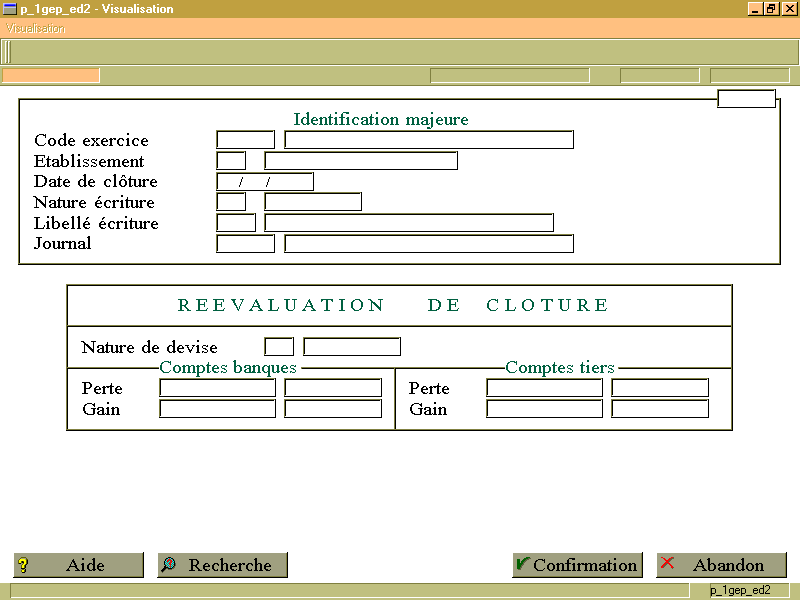
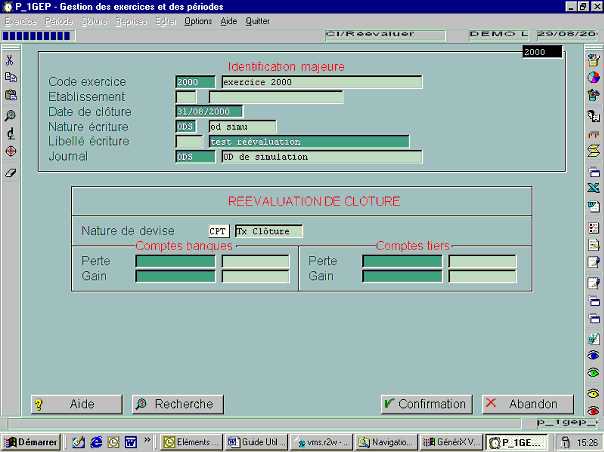
Cette étape n’est nécessaire que dans le cas où vous alimentez votre comptabilité dans une autre devise que celle de gestion ; c’est le cas lorsque vous tenez des comptes banques en devise, ou lorsque que vous gérez des comptes de tiers en devise.
On mentionnera l’exercice, l’établissement le cas échéant et la date de clôture. Cette date est importante, car c’est la date à laquelle le traitement ira chercher les parités de clôture.
Ces écritures pourront être simulées dans un premier temps OD de simulation, ou OD extournable ; elles pourront également être intégrées directement par OD comptable. Les natures et journaux devront donc être choisi en conséquence.
Il faudra également préciser quel « type de parité » (appelé nature de devise) utiliser : la parité standard (STD), la parité douane (TVI) plutôt utilisée pour la DEB ou une parité spécifique de clôture, qu’il faudra définir dans la table TDE . De manière générale, on peut utiliser la parité STD, à condition de bien renseigner à la date de clôture mentionnée la parité nécessaire pour chaque devise utilisée.
Enfin, il conviendra de préciser les comptes de perte ou de gain de change pour les écritures liées aux banques et de préciser les comptes d’écart de conversion actif ou passif pour les écritures liées aux tiers.
|
Vous avez la possibilité de lancer le traitement de réévaluation des devises dans le cas où l’exercice précédant la date de réévaluation n’est pas clôturé, en utilisant le paramètre P_REEV. |
| Pour en savoir plus sur le paramétrage des fonctions, consultez la documentation "Le Configurateur Fonctionnel". |
Attention :Pour mettre en œuvre cette réévaluation, les parités avec la devise société de chacune des devise mentionnées dans la fonction GDEM devront être renseignées. D’où, l’intérêt de faire du « nettoyage » dans les devises qui ne sont pas utilisées couramment (exemple : le peso argentin).
5) Calcul du résultat sur une couche extra comptable
Cela s’effectue par la sous/option « Résultat » de l’option « Clôture » de la fonction P_1GEP.
Le résultat doit être calculé sur la couche comptable (sur la dernière période de l’exercice uniquement) ; mais, il est indispensable de le calculer d’abord sur une couche extra comptable (quelle que soit la date de clôture saisie).
Cette possibilité est en effet vivement conseillée car compte tenu du caractère crucial de cette étape, elle permet de vérifier le bon déroulement du traitement, consécutif aux contrôles et étapes effectués antérieurement.
Pour mémoire, si la réévaluation des devises n’a pas été effectuée (à tort ou à raison), un message d’avertissement apparaît « la réévaluation des devises n’a pas été faite » ; il s’agit d’un message d’avertissement non bloquant ; si, dans votre cas, cette réévaluation n’est pas nécessaire, vous pouvez passer outre.
Les informations à renseigner sont bien entendu l’exercice, la date de clôture, la nature de l’écriture et le journal associé (ce dernier permettant de déterminer si le calcul sera comptable ou extra comptable) et le compte de bilan support de cette écriture .
Débit de l’ensemble des comptes de classe 7
Crédit de l’ensemble des comptes de classe 6
Crédit du compte « 120 000 » ou Débit du compte « 129 000 » selon les cas.
Dans ce cas, soit l’écriture est passée et correcte, et tout va bien ; soit l’écriture n’est pas passée ou n’est pas correcte, dans ce cas, il faut aller dans la fonction UEDI, Option Visualiser / Fichier Journal, dont la lecture va indiquer l’origine du problème.
Quand le problème sera identifié et solutionné et que l’écriture attendue sera passée correctement sur la couche extra comptable, il conviendra d’annuler cette écriture par la fonction P_1GCC en précisant le numéro d’écriture indiqué dans le fichier Journal précédemment cité.
Il pourra également être utile de préciser le code journal et la couche sur laquelle cette écriture a été passée dans les critères de sélection du traitement.
|
Attention l’indication de ce numéro d’écriture est indispensable car cette fonction permet notamment de supprimer des écritures analytiques. Son absence pourrait donc provoquer un « effacement » d’écritures beaucoup plus large ..! |
6) Relance du calcul de résultat sur la couche comptable
Le procédé est le même, à la différence que l’on aiguille l’écriture sur la couche comptable via le journal approprié, à la date de fin d’exercice.
Là aussi, il conviendra de vérifier le bon déroulement du traitement par l’examen du fichier journal afférent (la méthode est la même que celle décrite ci-dessus (fonction UEDI / Visualiser / Fichier Journal) et contrôler l’écriture par P_1VIS/ Pièce.
Dans certains cas particuliers, il peut être intéressant de passer l'écriture de résultat, sans solder les comptes de produits et de charges de la couche comptable principale ; il conviendra alors par la fonction TP_NJL, de créer une nouvelle couche et de la définir comme comptable (Comptable :O) on pourra alors passer cette écriture de résultat sur cette couche comptable, différente de la couche numéro 1.
Ceci permettra de garder la possibilité d'éditer une balance avant clôture (au sens, "sans voir les comptes de charges et produits soldés" ) après avoir calculé le résultat.
|
Attention En cas de gestion multicouches comptables, le paramètre P_CLOT permet de définir : a) si l'on veut gérer une clôture couche par couche, b) si l'on veut cumuler les charges et produits de toutes les couches comptables sur la couche 1 pour effectuer la clôture sur cette couche. |
7) Clôture de la dernière période
Cette fonctionnalité est activée par l’option « Période » de la fonction P_1GEP (pop-up PF1A) Cette clôture n’est possible que si le calcul du résultat a été réalisé en comptabilité sur la dernière période de l’exercice.
Comme pour la clôture des périodes précédentes, il convient de s’assurer qu’il n’y a plus d’écriture comptable ou analytique en cours de saisie ou en attente d’intégration.
Les écritures d’abonnement sont soumises au mêmes règles.
8) Traitement des reports à nouveau
Les reports à nouveaux sont créés sur la balance tiers et la balance générale ; on ne dispose pas d’un journal d’à nouveaux, car il s’agit de report de soldes et non d’écritures.
Ce calcul ne sera possible que si le calcul du résultat a été effectué et si la dernière période de l’exercice est clôturée.
Si la balance générale finale de l’exercice est équilibrée, l’exercice est clôturé.
|
Attention il est indispensable de contrôler le fichier journal de ce traitement afin de s’assurer de son bon déroulement |
|
Vous avez la possibilité de fixer le compte de liaison des balances créées en utilisant le paramètre P_RNGR. |
| Pour en savoir plus sur le paramétrage des fonctions, consultez la documentation "Le Configurateur Fonctionnel". |
9) Edition des reports a nouveau
Pour contrôler en final que le calcul des reports à nouveaux s’est bien effectué, on peut éditer les reports à nouveaux sur comptes généraux ou comptes auxiliaires tiers via l’option « Editer » de la fonction P_1GEP.
|
Attention il est très important de bien enchaîner toutes les étapes de la clôture, pour que celle –ci puisse aller à son terme. D’où, l’intérêt de regarder le contenu des fichiers-journaux (compte-rendus de traitement) à chacune des étapes et pas seulement de s’assurer du statut 4 de chaque traitement concerné. En effet, le traitement a pu en apparence bien se passer, même si des anomalies ponctuelles (tiers inexistant, compte de bilan paramétré comme hors bilan,…) se sont produites, qui, elles, seront mentionnées dans le fichier journal. Ces petites anomalies peuvent perturber la clôture, d’où l’intérêt de s’assurer de leur absence. Le contenu du fichier-journal d’un traitement s’examine par la fonction UEDI / option Visualiser / sous-option Fichier Journal. |
Lors d'un paramétrage en multi-entités, il vous faut partager au minimum certaines tables. De la même manière, d’autres tables ne doivent surtout pas être partagées, surtout si vous utilisez ACE Finance .
Doivent être partagés impérativement :
Suite à la création de nouvelles tables exclusives à la Finance (p_cal,p_cap) les tables suivantes peuvent maintenant être partagées ou propagées :
Par conséquent, les tables suivantes ne doivent jamais être partagées ni propagées :
Les tables P_CAL et P_CAP ne peuvent pas être partagées car celles-ci portent des informations comptables mises à jour à la clôture d'exercice. Or comme les clôtures s'effectuent société par société, si vous partagez P_CAP et P_CAL, la clôture d'une première société vous empêchera de clôturer les autres.
Lors de la création de l’exercice, ACE vous propose automatiquement de prolonger les journaux comptables et les distributeurs d’écritures de l’exercice précédent.
|
Attention Si vous souhaitez prolonger les distributeurs à la création de l’exercice comptable, le masque choisi dans la définition du distributeur (écran P_1ENV_50) doit commencer par « dd » ou « ff ». |
| Menu | Option | Fonctionnalité | Ecran | Fonction différée |
| EXERCICES |
|
Gestion des exercices comptables (accès, par popup, aux calendriers comptables et de gestion) |
P_1GEP_10 | |
| PERIODE |
Gestion des périodes de l’exercice comptable (accès, par popup, aux périodes de saisie de chaque journal comptable). |
P_1GEP_20 | ||
| CLOTURE |
Gestion des traitements de fin d’exercice comptable |
|||
|
|
P_1GEP_ED2 | ||
|
|
P_1GEP_ED3 | ||
| A nouveaux généraux |
A nouveaux |
P_1GEP_ED4 | ||
| REPRISES |
Saisie manuelle des soldes tiers et de la balance générale lors du démarrage Gestion exercices et périodes du premier exercice comptable |
|||
| Détail à nouv. Tiers |
Soldes tiers |
P_1GEP_30 | ||
| Balances générales |
Balance générale |
P_1GEP_31 | ||
| EDITER |
Edition du paramétrage de l’exercice et de listes de contrôle des reprises de soldes |
|||
|
P_1GEP_ED1 | P_1GEPE1 | ||
|
Détail à nouv. Tiers |
P_1GEP_ED5 | P_1GEPE5 | ||
|
P_1GEP_ED6 | P_1GEPE6 |
|
Fonctionnalités accessibles par popup dans la plupart des écrans : Calendrier, Modification exercice, Modification calendrier, Clôture Compta & Analyt, Clôture Comptable, Gestion des journaux, Saisie/période, Modif. Etablissement, Modification tous accès, Clôture IFRS. Dans les écrans d’édition : Annulation Saisie Dates Paramétrage du lanceur Critères Auto/Inter Saisie des libellés Critères par défaut Affectation des critères par défaut Insertion d'une ligne Rappel ligne supérieure Suppression lignes vides Tri Auto/Inter Définition Automatique/ Interactive des ordres de tri Critère Unique Liste de Valeurs Définition des listes de valeurs |
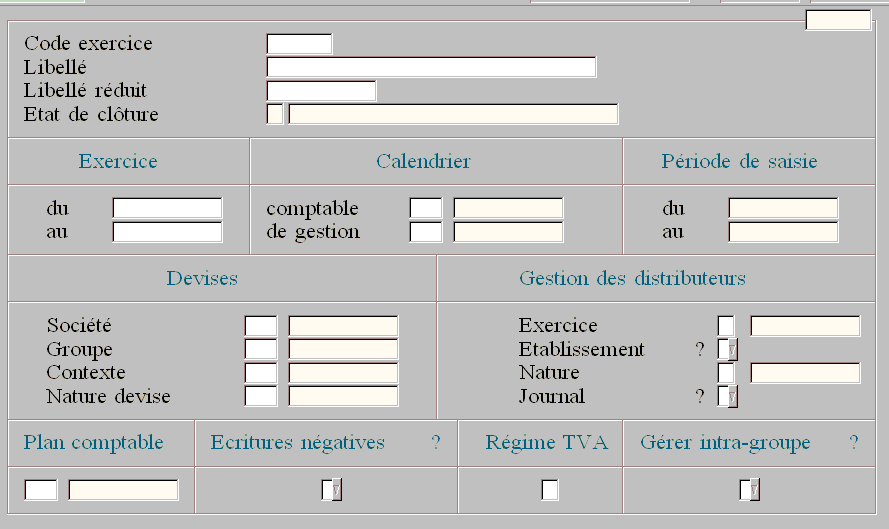
Description technique des champs de cet écran.
Cet écran permet la création, la visualisation et la mise à jour des exercices comptables. L’exercice courant est indiqué en haut et à droite de l’écran. Il est possible, par popup, de changer d’exercice comptable en choisissant parmi la liste des différents exercices créés.
Code exercice : sur 6 caractères alpha-numériques au maximum ; il n’est pas nécessaire de faire figurer l’année dans le code exercice.
Libellé : libellé de l’exercice.
Libellé réduit : par défaut, le libellé réduit est composé des 10 premiers caractères du libellé long.
Etat de clôture : ce champ permet de visualiser l'état de la clôture de l'exercice sélectionné (table TP_CLO)
En cas de clôture incorrecte, le compte-rendu de traitement vous fournira quelques messages sur les éventuelles anomalies fonctionnelles rencontrées. Par exemple, il peut s’agir d’un déséquilibre entre la balance tiers et la balance générale, ou encore d’un déséquilibre entre les intra-groupes.
Exercice : date de début et date de fin de l’exercice (au format : JJ/MM/AAAA, jour/mois/année). Un exercice doit débuter le premier jour du mois et se terminer le dernier jour du mois. La durée d’un exercice ne peut excéder 24 mois.
Calendrier comptable : composé de mois calendaires qui définissent les différentes périodes de l’exercice. S’il existe, il peut être consulté par popup. S’il n’existe pas, un écran de création est automatiquement proposé.
Calendrier de gestion : composé de périodes qui peuvent être différentes de mois calendaires. S’il existe, il peut être consulté par popup. S’il n’existe pas, un écran de création est automatiquement proposé.
Période de saisie : intervalle comprenant les dates comptables des écritures saisies ou interfacées. Elle est mise à jour par le menu «Période».
Devises : devises dans lesquelles seront converties les écritures comptables. Saisir obligatoirement la devise locale dans laquelle est tenue la comptabilité (devise «société»). Saisir facultativement une devise « groupe » (dont fait partie la société) et une devise « contexte » (ex. C.E.E).
Il est possible d’utiliser différentes devises pour chacune de ces entités.
Nature devise : Saisir le code « STD » pour devise standard.
Gestion des distributeurs : précise à quels niveaux les distributeurs d’écritures devront être gérés. (voir aussi écran P_1ENV_50).
Préciser par O (oui) ou par N (non) si les distributeurs peuvent être individualisés par exercice, et/ou établissement, et/ou journal
Il vous faut également préciser comment sont gérés les distributeurs par nature d’écritures :
Plan comptable : code du plan comptable principal utilisé pour cet exercice (créé au préalable grâce à la fonction P_1ENV) La liste des plans de comptes peut être consultée par simple recherche.
Ecritures négatives : Préciser, par O (oui) ou N (non), si la saisie d’écritures avec des débits ou crédits négatifs est autorisée.
Régime de TVA : Ce régime de TVA s’applique par défaut lors de l’enregistrement des factures clients ; il se codifie de la façon suivante :
Gérer intra-groupes
Indique, par O (oui) ou N (non), si les codes intra-groupes sont interprétés lors des enregistrements comptables.
La gestion intra-groupe permet d’organiser les documents de synthèse pas code groupe en vue de la clôture d’un exercice. (calcul du résultat). Elle est demandée par des entreprises qui enregistrent au niveau comptable des flux économiques en interne. (agences).
Un code intra-groupe est saisi sur la fiche tiers (P_3GTI), ou un compte hors collectif (P_1ENV).
Indicateur à N :
La saisie de ces codes ne fait pas l’objet d’un contrôle de cohérence. Il s’agit d’une information supplémentaire en vue de regrouper tiers et comptes.
Indicateur à O :
Pour la gestion comptable de ces codes, il est nécessaire de créer une table générale TP_GRP. Cette dernière peut contenir un nombre de codes groupe illimité (entiers de 1 à 9999).
Le code 0 correspond à un groupe n’appartenant pas au groupe Tiers/Comptes.
· La saisie d’écritures comptables. (P_2SAI)
Le code groupe doit être unique pour l’ensemble des mouvements de l’écriture.. Une saisie d’écriture est mono-groupe, lorsque le code groupe rattaché aux tiers (mouvements sur comptes collectifs) est le même que celui des comptes hors collectifs Cette règle de l’unicité du code groupe est valable pour une facture, règlement et toute opération diverse.
Exemples valables :
| Groupe | Débit | Crédit | Code |
| 411000 / TIERS1 (code groupe 0) | 1206 | 0 | |
| 701000 (Code groupe 0) | 1000 | ||
| 445700 (Code groupe 0) | 206 | ||
| 512000 (Code groupe 0) | 1809 | 1 | |
| 411000 /TIERS2 (Code groupe 1 | 1206 | ||
| 411000 /TIERS3 (Code groupe 1) | 603 |
Exemples incohérents :
| Groupe | Débit | Crédit | Code |
| 411000 / TIERS1 (code groupe 0) | 1206 | ? | |
| 707000 (Code groupe 1) | 1000 | ||
| 445700 (Code groupe 0) | 206 | ||
| 512000 (Code groupe 1) | 1809 | ? | |
| 411000 /TIERS2 (Code groupe 1) | 1206 | ||
| 411000 /TIERS3 (Code groupe 2) | 603 |
L’intégrateur. (P_2ITF)
Il interprète le code intra-groupe des tiers comptables et des comptes. (Les informations sont précisées dans la documentation P_2ITF). Le traitement vérifie si le code appartient à la table TP_GRP.
Le deuxième travail de l’intégrateur consiste à vérifier l’unicité du code groupe pour les lots écritures comptables.
Les traitements automatiques. (P_2TRF, P_3PMT , P_3RVE , P_3AFF , P_4REM )
Les transferts (P_2TRF) traitent des mouvements d’un compte collectif vers un autre compte ou d’un compte hors taxe vers un autre compte. La règle est simple, puisque la fonction vérifie la cohérence du code groupe des éléments d’origine et destination.
Pour l’affacturage, le traitement sélectionne les factures pour lesquelles les tiers ont même code intra-groupe que le factor rattaché au guide. Ce contrôle a lieu au niveau de la préparation (écran P_3AFF_ED1).
Dans les autres cas, il est possible d’éclater les écritures générées (non détaillé) par code intra-groupe. Ce dernier est déterminé par le tiers d’origine.
Règles sur la suppression logique
L’écriture de contre-passation et d’origine auront le même code groupe.
Visualisations et éditions. (P_1VIS)
L’information « code groupe » est affichée lors d’une consultation d’écriture (écran P_1VIS_14),
Pour les visualisations de balances générales et journaux, les éléments sont affichés par code groupe. Pour afficher ce code groupe, utiliser la fonction de paramétrage des écrans (PECR).
L’écran surgissant F3I : permet de filtrer certains codes rattachés à la table TP_GRP.
Clôture d’exercice
Les opérations de clôture sont réalisées par code intra-groupe.
La réévaluation des devises génère d’éventuelles écritures selon le change des devises à la clôture. Les mouvements tiers héritent du code intra-groupe rattaché à ce même tiers. Pour les opérations de trésorerie, pas de gestion intra-groupes.
Les opérations comptables qui sont enregistrées en interne (code diffèrent de 0) vont avoir leur propre résultat. Evidemment, le résultat réel reste inchangé et son écriture a un code intra-groupe à 0.
Les reports à nouveau vont également être organisés par code intra-groupe. L’édition des reports à nouveaux est présentée par code intra-groupes, il convient de modifier la maquette p_1gepe41 en ajoutant le champs code intra-groupes dans chaque bloc 10 et 40.).
Description technique des champs de cet écran.
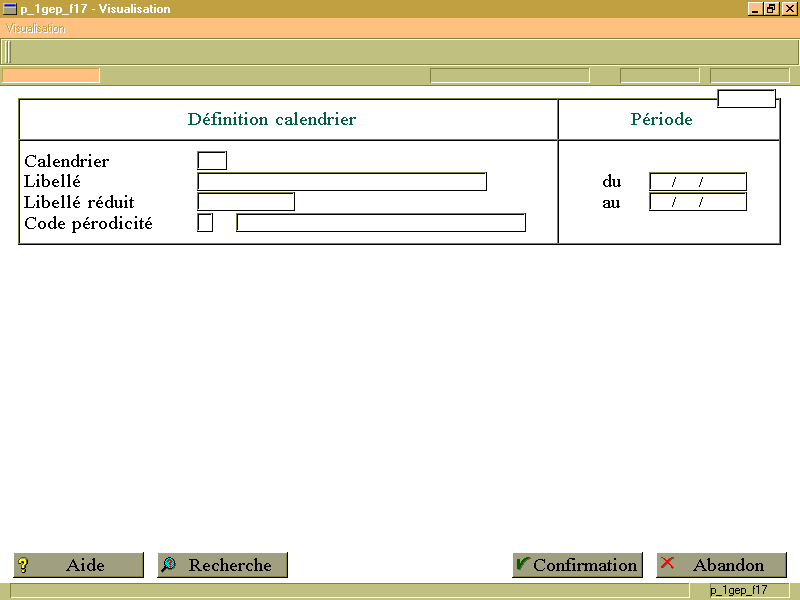
Cette fonctionnalité est automatiquement activée lorsque le calendrier comptable ou le calendrier de gestion précisé pour l’exercice est inconnu.
Calendrier : code du calendrier sur 3 caractères alphanumériques au maximum.
Libellé et Libellé réduits libellés du calendrier.
Code périodicité : définit le découpage périodique du calendrier (mois, quinzaine, libre ...). Les différents codes sont consultables par la recherche :
| 1 |
calendrier comptable composé de périodes calées sur des mois calendaires |
| 2 |
calendrier de gestion composé de périodes mensuelles calées sur un jour dans le mois (ex : le 5 du mois) |
| 3 |
calendrier de gestion composé de quinzaines calées sur des mois calendaires (le 1er et le 16 du mois) |
| 4 |
calendrier de gestion composé de quinzaines calées sur une date de départ libre (ex : le 10 et le 25 de chaque mois) |
| 5 |
calendrier de gestion composé de décades consécutives calées sur des mois calendaires (le 1er, le 11, et le 21 du mois) |
| 6 |
calendrier de gestion composé de décades consécutives calées sur une date de départ libre (ex : le 7, le 17 et le 27 de chaque mois) |
| 7 |
calendrier de gestion composé de semaines consécutives calées sur une date de départ libre (ex : tous les jeudi à partir du 06/01/1994) |
| Z | calendrier libre avec mise à jour manuelle de toutes les périodes |
NB : Le code périodicité d’un calendrier comptable est toujours égal à « 1 ».
Période : affichage pour mémoire de la période d’un calendrier comptable. Affichage ou modification possible de la période d’un calendrier de gestion ; saisir l’intervalle de dates correspondant.
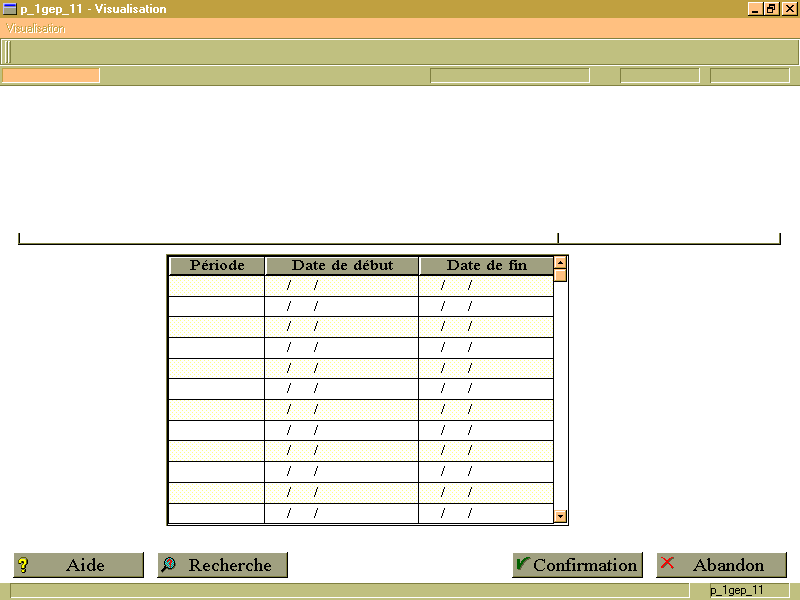
Description technique des champs de cet écran.
Cette fonctionnalité permet la création manuelle (ou le calcul automatique) des périodes de gestion de l’exercice.
Un calcul automatique des périodes est effectué pour les codes périodicité « 3 » et « 5 ».
A partir de la date de début saisie dans la zone période, un calcul automatique des périodes est effectué pour les codes périodicité « 2 », « 4 », « 6 » et « 7 ».
Quel que soit le code périodicité, il vous faut ensuite vous assurer de la conformité des dates calculées qui sont affichées.
Pour le code périodicité « Z », saisissez les dates « fin » de chacune des périodes. Le début de chaque période « suivante » est égal au lendemain de la date « fin » de la période précédente.
Le nombre de périodes est limité à 99.
Le système demande une confirmation avant de retourner à l’écran de définition des calendriers.
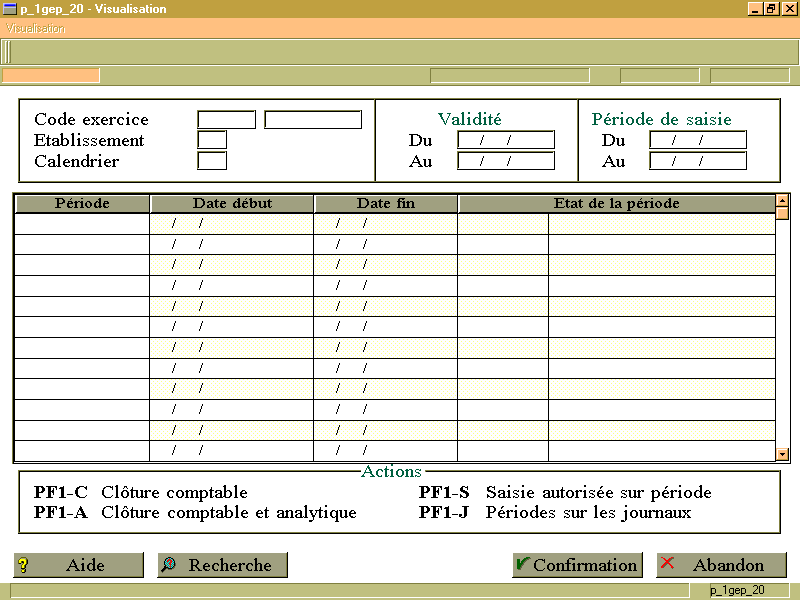
Description technique des champs de cet écran.
Cette fonctionnalité permet de gérer les périodes de l’exercice comptable. Après avoir saisi le code de l’exercice en cours ; les informations suivantes sont automatiquement affichées pour mémoire :
L’état actuel des périodes est affiché dans la colonne « Etat de la période » sous la forme suivante :
Pour modifier l’état d’une période :
|
Fonctionnalités accessibles par popup à partir de cet écran : Clôture IFRS : permet d’ouvrir ou clôturer une période de manière comptable et analytique. Il est ainsi possible de clôturer une période pour toutes les couches de la comptabilité locale sans clôturer cette même période pour les écritures de traitement IAS/IFRS. En effet, la clôture des périodes pour les écritures IAS/IFRS est dissociée. |
Description technique des champs de cet écran.
Cette fonctionnalité permet la gestion des périodes pour chacun des journaux comptables.
Indiquer les dates d’accès début et fin (c’est à dire la période pendant laquelle la saisie d’écritures comptables est autorisée pour chacun des journaux.
Quand une période d’accès est fermée sur un journal, il est toujours possible de l’ouvrir à nouveau. Toutefois pour que cette opération soit validée, la période de l’exercice doit être ouverte comptablement.
Après avoir validé les modifications, l’écran de gestion des périodes réapparaît.
Description technique des champs de cet écran.
Cette fonctionnalité permet de calculer et de passer les écritures de réévaluation des devises (sur des comptes de type « Différence de conversion »476xxx et 477xxx).
Une réévaluation est calculée pour chaque devise utilisée, en fonction d’une parité de clôture.
La réévaluation concerne les comptes banques et tiers.
Description technique des champs de cet écran.
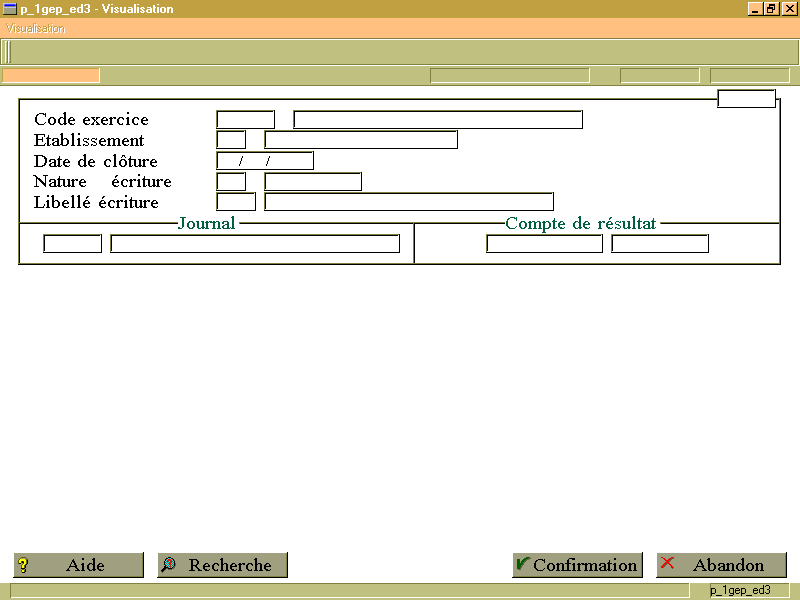
Cette fonctionnalité permet de calculer le résultat de l’exercice avant la clôture de celui-ci. Le résultat peut être calculé définitivement et passé sur un journal d’O.D comptables, ou de façon provisoire et passé sur un journal d’O.D extra comptables.
Préciser les éléments attendus pour le calcul du résultat :
Exercice : code de l’exercice pour lequel doit être calculé le résultat. L’exercice à clôturer doit être ouvert à la saisie ; l’exercice précédent doit avoir été clôturé ou être archivé.
Etablissement : accessible uniquement dans un contexte multi-établissements, cette information dépend des droits associés à l’agent (voir le manuel relatif à la gestion des établissements).
Date de clôture : égale à la date de fin d’une période du calendrier comptable (ou du calendrier de gestion). Si elle est différente du dernier jour de l’exercice, dans ce cas les écritures de résultat sont passées sur un journal extra comptable.
Nature d’écriture : doit correspondre à la nature standard opération diverse (ODC).
Journal : de type opérations diverses ; sa nature peut être :
Compte de résultat : report à nouveau (type 11xxxx) ou résultat net de l’exercice (type 12xxxx) sur lequel sera passé le résultat calculé.
Traitement : lancement d’un traitement différé de calcul du résultat, puis passation d’une écriture comptable ou extra comptable (en fonction de la date de clôture).
Il est vivement recommandé d’effectuer un premier traitement en mode extra comptable afin de vérifier le résultat calculé.
De même, il faut avoir sauvegardé les données comptables avant de procéder à ce traitement.
Le plan comptable est accessible en mode partage en plus du mode de propagation multi-entités (10 niveaux) : utilisation de la vue « vb1_1pp » à la place de la table P_1PP.
Description technique des champs de cet écran.
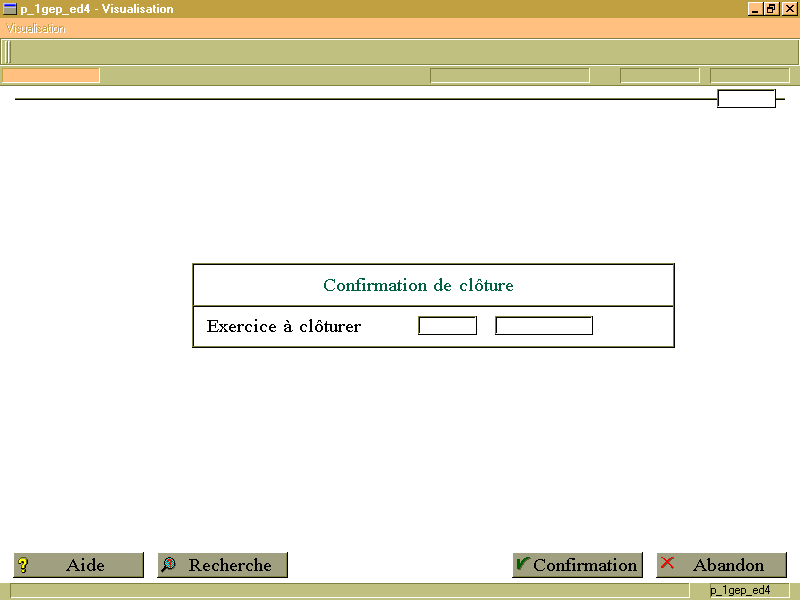
Cette fonctionnalité permet de générer les reports à nouveau et clôturer l’exercice comptable. Elle ne doit être lancée que lorsque le calcul du résultat a été effectué.
Exercice à clôturer : code de l’exercice pour lequel les reports à nouveau doivent être générés. La liste des exercices peut être consultée par simple recherche.
Etablissement à clôturer : code de l’établissement pour lequel les reports à nouveau doivent être générés. La liste des établissements peut être consultée par simple recherche. Cette option n’est disponible qu’en mode multi-établissement.
Traitement : lancement d’un traitement différé qui calcule les reports sur les balances générale et auxiliaires.
|
Attention Il est vivement recommandé de sauvegarder les données comptables avant de lancer ce traitement. |
|
Vous avez la possibilité de fixer le compte de liaison des balances créées en utilisant le paramètre P_RNGR. |
| Pour en savoir plus sur le paramétrage des fonctions, consultez la documentation "Le Configurateur Fonctionnel". |
Description technique des champs de cet écran.
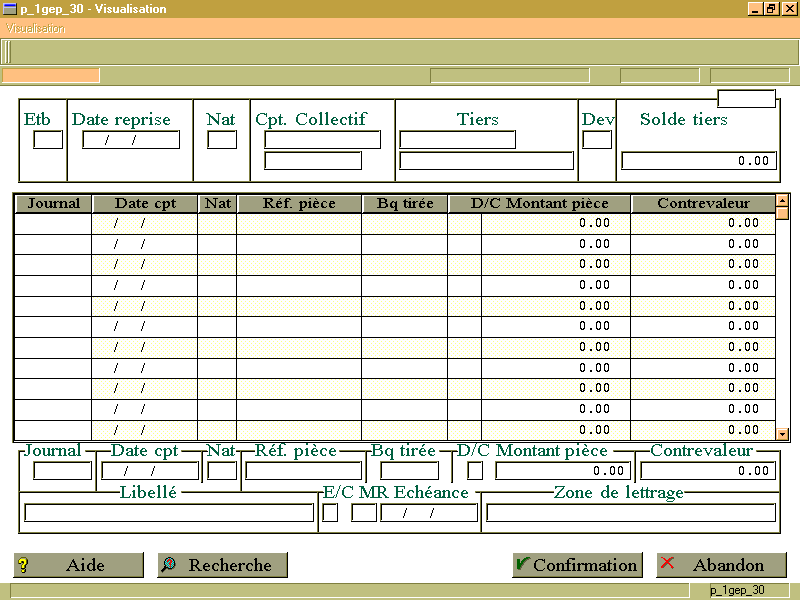
Cet écran permet la saisie, la modification ou la suppression des soldes tiers lors du démarrage d’ACE Finance . La saisie de ces lignes met à jour les comptes collectifs tiers. Il est possible de reprendre un solde global (une seule ligne) ou détaillé (toutes les lignes justificatives du comptes). Si des reprises ont déjà été effectuées sur le couple «collectif/tiers», la validation du code devise provoque l’affichage de celles-ci.
Date de reprise : information en affichage. Il s’agit du dernier jour de l’exercice de reprise.
Nature : indiquer la nature de cette reprise. La nature saisie doit correspondre à la nature standard « REP » (voir paramétrage des natures d’écritures, P_1ENV).
Compte collectif : numéro de compte collectif à utiliser pour centraliser le ou les mouvements de reprise de solde tiers.
Devise : devise dans laquelle est exprimée la reprise de solde tiers. Par défaut, la devise société est affichée.
Journal : code du journal d’origine du mouvement repris.
Date comptable : date comptable d’origine du mouvement repris.
Nature : la nature d’origine du mouvement repris.
Référence écriture : le numéro de écriture d’origine du mouvement repris.
DC Montant pièce: montant d’origine du mouvement repris, ainsi que son sens.
Contre-Valeur : affichage, s’il y a lieu, de la contre-valeur en devise société du mouvement repris.
Libellé : libellé d’origine du mouvement repris.
E/C MR Echéance
Préciser les informations suivantes :
Zone de lettrage : laisser cette zone à blanc.
Le solde indique, en temps réel, le solde des soldes déjà repris.
Description technique des champs de cet écran.
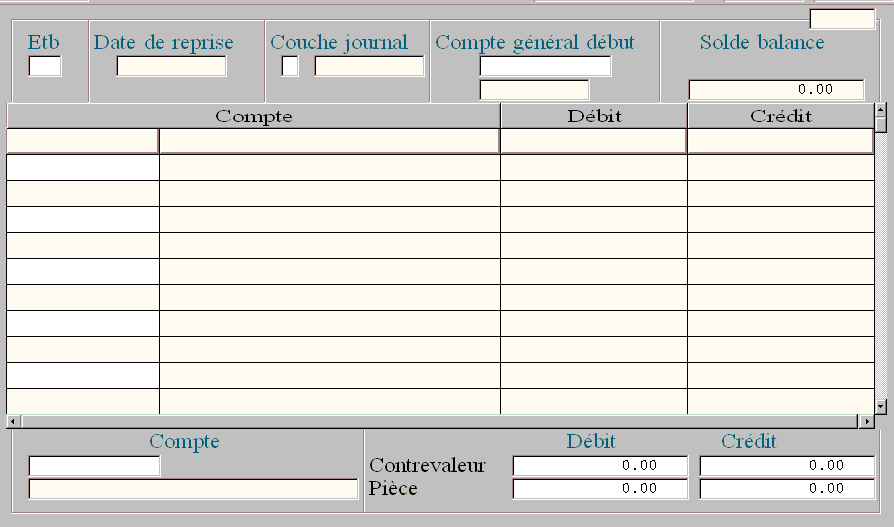
Cet écran permet la saisie, la modification ou la suppression des soldes des comptes généraux lors du démarrage d’ACE Finance . Si des reprises ont déjà été effectuées la validation du compte provoque l’affichage de celles-ci.
Date de reprise : information en affichage. Il s’agit du dernier jour de l’exercice de reprise.
Nature journal : nature (ou couche comptable) du journal utilisé pour la reprise des soldes. La liste des couches comptables peut être consultée par simple recherche.
Compte général : numéro du compte dont le solde est repris. La liste des comptes peut être consultée par simple recherche. Puis, saisir sur la dernière ligne de l’écran le montant et le sens du solde du compte.
Le solde balance indique, en temps réel, le solde des soldes déjà repris.
Description technique des champs de cet écran.
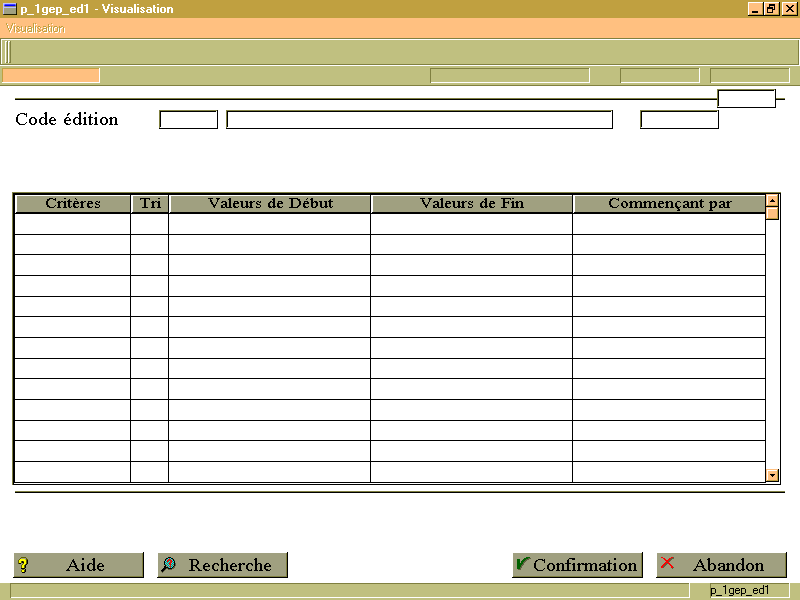
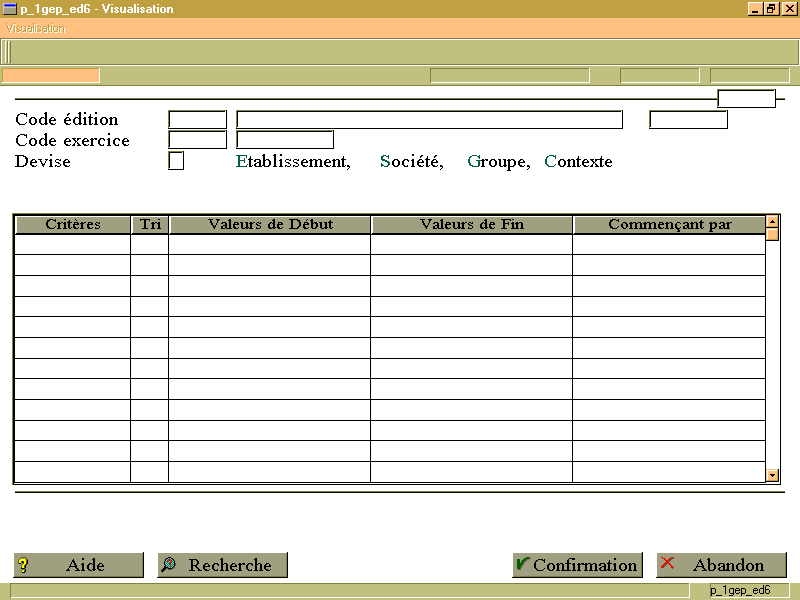
Cette fonctionnalité permet d’éditer le paramétrage ainsi que l’état des périodes des exercices comptables.
Exercice : le seul critère est le code de l’exercice comptable.
Valeur Début / Fin : sélectionner sous la forme d’intervalle de valeurs les différents exercices à éditer ...
Commençant par : et/ou, sélectionner les exercices commençant par une racine commune.
Accès : menu « Editer », option « Exercice ».
| Format |
Maquette
|
|
| Rich Text Format (RTF) | P_1GEPE1 | |
| Blocs d’édition : | P_1GEPE1 | |
Description technique des champs de cet écran.
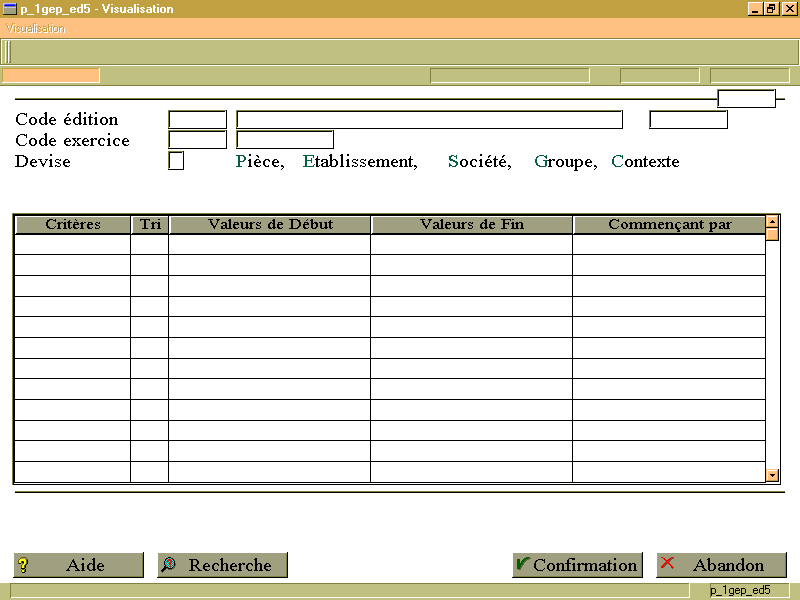
Cette fonction permet l’édition, pour contrôle, des soldes tiers saisis par reprise ou interfacés par la fonction P_2ITF ou générés lors de la clôture d’un exercice comptable.
Code exercice : code de l’exercice pour lequel on souhaite éditer les soldes.
écriture : devise dans laquelle ont été saisis, interfacés ou générés les soldes ;
établissement / groupe / contexte : ne peuvent être demandés que s’ils sont gérés (voir paramétrage de l’exercice) ;
société : les soldes sont édités en contre-valeur de la devise société.
Critères : les critères de sélection des soldes sont : le code établissement, les comptes collectifs, les comptes tiers et la nature de journal (ou couches comptables)
Tri : l’ordre des tris ne peut pas être modifié pour cette édition.
Valeurs de début / Fin : il est possible de sélectionner sous la forme d’intervalles de valeurs les différents critères listés ci-dessus...
Commençant par : et/ou sélectionner les critères listés ci-dessus par une racine commune de valeurs.
Accès : menu « Editer », option « Détail à nouv. Tiers »
| Format |
Maquette
|
|
| Rich Text Format (RTF) | P_1GEPE5 | |
| Blocs d’édition : | P_1GEPE5 | |
Description technique des champs de cet écran.
Cette fonctionnalité permet d’éditer des soldes reports à nouveau générés lors de la clôture d’un exercice comptable.
Code exercice : code de l’exercice pour lequel on souhaite éditer les reports.
écriture : devise dans laquelle ont été générés les reports,
établissement / groupe / contexte : ne peuvent être demandés que s’ils sont gérés (voir paramétrage de l’exercice),
société : les reports sont édités en contre-valeur de la devise société.
Tri : ordre des tris ne peut pas être modifié pour cette édition.
Valeurs de Début / Fin : il est possible de sélectionner sous la forme d’intervalles de valeurs les différents critères listés ci-dessus...
Commençant par : et/ou sélectionner les critères listés ci-dessus par une racine commune de valeurs.
Accès : menu « Editer », option « A Nouveaux Généraux »
| Format |
Maquette
|
|
| Rich Text Format (RTF) | P_1GEPE6 | |
| Blocs d’édition : | P_1GEPE6 | |