Les schémas comptables (F_PSCH_F)

Le schéma comptable est un « modèle » permettant de pré-alimenter les champs d’une pièce comptable, pour en accélérer la saisie.

Le code du schéma est indiqué lors de la ‘saisie manuelle’ ou le ‘transfert’ de pièces.

Certains schémas peuvent aussi être utilisés dans des traitements batch, tels que les FAE (Factures à Emettre) et FNP (Factures non Parvenues) en lien avec les événements de la gestion commerciale.

Pour modifier le comportement des fonctions de saisie, l’utilisateur définit des masques de saisie. Il s’agit de schémas comptables particuliers, qui sont utilisés automatiquement par le système en fonction de la nature utilisateur, lors de la saisie de pièce manuelle.

Cette fonction permet de gérer les différents types de schémas suivants :

Généralités

Accès

Accès direct : F_PSCH_F.

Définition des schémas comptables (P_2SCH)

Deux onglets sont proposés par défaut :

  • ‘Liste schémas’ : affiche la liste des schémas comptables avec la possibilité d’utiliser des critères de recherche afin de filtrer le résultat de la recherche.
  • ‘Fiche’ : affiche la fiche d’un schéma et toutes ses informations détaillées.

Actions les plus courantes

Une fois connecté au portail ‘Gestion des schémas comptables’, vous pouvez rechercher puis modifier un schéma dont l’utilisation est de type ‘Manuelle’, ‘Traitement batch’ ou ‘Masque de saisie’.

Vous pouvez également vous connecter au portail et cliquer sur l’onglet ‘Fiche’ pour créer un nouveau schéma.

Liste des schémas

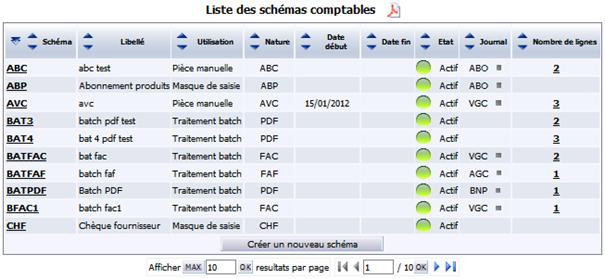
Cet écran, accessible par l’onglet ‘Liste schémas’, vous permet d’afficher la liste de tous les schémas afin de modifier, supprimer ou créer des nouvelles informations.

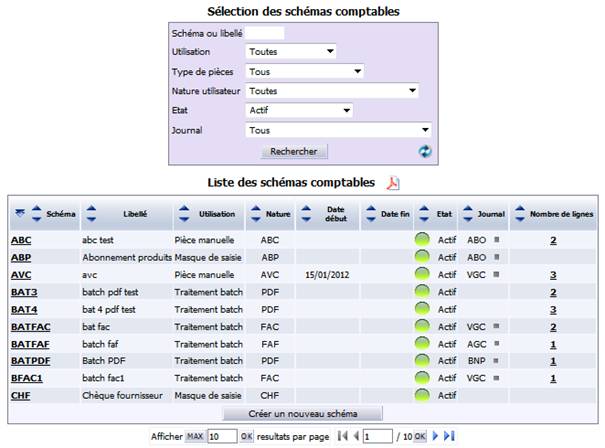
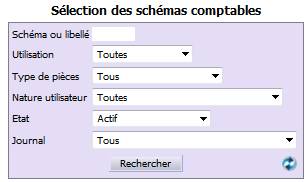
Sélection des schémas

Plusieurs critères permettent de filtrer la liste des schémas comptables. Les critères choisis sont conservés comme valeur par défaut au cours pour toute la session de travail.

Utilisation : sélection des schémas en fonction de leur utilisation. La liste déroulante contient les valeurs suivantes :

  • ‘Pièce manuelle’
  • ‘Masque de saisie’
  • ‘Traitement batch’
  • ‘Toutes’ (valeur par défaut)

Type de pièce : indication du type de pièce. La liste déroulante contient les valeurs suivantes :

  • ‘Tous’ (valeur par défaut)
  • ‘Factures, avoirs, notes…’
  • ‘Portefeuille et trésorerie’
  • ‘Autres’

La modification de la valeur de ce champ force :

  • la valeur du champ ‘Nature utilisateur’ à ‘Toutes’
  • la valeur du champ ‘Journal’ à ‘Tous’.

Nature utilisateur : indication de la nature utilisateur, filtrée en fonction du type de pièce sélectionné.

État : état actuel des schémas comptables à rechercher. La liste déroulante contient les valeurs suivantes :

  • ‘Actif’ (valeur par défaut)
  • ‘Bloqué’
  • ‘Avec date de validité’ (correspond aux dates de début et/ou de fin de validité)
  • ‘Tous’

Établissement : code et libellé de l’établissement. Cette zone est active uniquement si la gestion multi-établissements est paramétrée (paramètre GESETB ). La valeur affichée par défaut dépend des droits de l’utilisateur.

Journal : indication du journal comptable. Sélectionnez un code journal dans la liste déroulante. La liste des types de journaux dépend de la nature standard rattachée à la nature utilisateur.

Si une nature utilisateur est sélectionnée, la liste est composée des journaux dont le type est associé à la nature standard correspondante.

S’il n’y a pas de nature utilisateur sélectionnée, la liste est composée en fonction du type sélectionné :

  • ‘Tous’ affiche tous les journaux (valeur par défaut).
  • ‘Factures, Avoirs, notes’ affiche les journaux de type ‘1 Achats’ , ‘2 Ventes’ et ‘F Affacturage’.
  • ‘Portefeuille et trésorerie’ affiche les journaux de type ‘3 Caisse’, ‘4 Banque’, ‘5 Effets à recevoir’, ‘6 Effets à payer’ et ‘8 Chèque à encaisser.
  • ‘Autres’ affiche les journaux de type ‘7 Opération diverse’, ‘A OD analytique’ ou ‘B Abonnements’.
  • ‘Avec’ affiche les schémas ayant un code journal.
  • ‘Sans’ affiche les schémas n’ayant pas de code journal.

Cliquez sur l’icône Détail comptable pour accéder au détail du journal comptable du mois précédent.

Si le champ ‘Journal’ est renseigné, et que le champ ‘Nature utilisateur’ a pour valeur ‘Toutes’, le tableau suivant présente l’utilisation possible des différents types de journaux autorisés selon la nature utilisateur.

Nature Libellé Type de journal autorisé Type de pièce Utilisation possible dans un schéma
AEP Annulation EAP 6 Effets à payer Portefeuille et trésorerie Oui
AER Annulation EAR 5 Effets à recevoir Portefeuille et trésorerie Oui
AVE Avis encaissement 4 Banque Portefeuille et trésorerie Oui
CAE Entrées en caisse 3 Caisse Portefeuille et trésorerie Oui
CAS Sorties de caisse 3 Caisse Portefeuille et trésorerie Oui
DOM Domiciliation EAP 4 Banque Portefeuille et trésorerie Non
EAP Effets à payer 6 Effets à payer Portefeuille et trésorerie Oui
EAR Effets à recevoir 5 Effets à recevoir Portefeuille et trésorerie Oui
ENC Chèque à encaisser 8 Chèques à encaisser Portefeuille et trésorerie Oui
END Encaissements directs 4 Banque Portefeuille et trésorerie Oui
PAD Paiements directs 4 Banque Portefeuille et trésorerie Oui
PRB Pointage relevé bancaire 4 Banque Portefeuille et trésorerie Non
RCH Remises de chèques 4 Banque Portefeuille et trésorerie Non
RCS Remises espèces 4 Banque Portefeuille et trésorerie Non
RE* Remises EAR (* = RED, REM, REN, RES ou REV) 4 Banque Portefeuille et trésorerie Non
TRB Transfert bancaire 4 Banque Portefeuille et trésorerie Non
AVC Avoirs clients 2 ventes Factures, avoirs et notes Oui
AVF Avoirs fournisseurs 1 Achats Factures, avoirs et notes Oui
FAC Factures clients 2 ventes Factures, avoirs et notes Oui
FAF Factures fournisseurs 1 Achats Factures, avoirs et notes Oui
IRC Intérêts retard clients 2 Ventes Factures, avoirs et notes Oui
IRF Intérêts retard fournisseurs 1 Achats Factures, avoirs et notes Oui
VFC Ventes Factor F Affacturage Factures, avoirs et notes Oui
VFX Facture Subrogative F Affacturage Factures, avoirs et notes Oui
ABC Abonnements de charges B Abonnements Autres Oui
ABP Abonnements de produits B Abonnements Autres Oui
ODA OD analytique A Analytique Autres Non
ODB OD analytique non équilibrée A Analytique Autres Non
ODC OD comptables 7 Opérations diverses Autres Oui
ODQ OD analytique quantités A Analytique Autres Non
ODR OD reprise 7 Opérations diverses Autres Oui
ODT OD TVA 7 Opérations diverses Autres Oui
TRF Transfert 7 Opérations diverses Autres Oui
REP Reprise 9 Reprise Autres Non

Cliquez sur le bouton ‘Rechercher’ pour afficher les résultats correspondants.

Au besoin, vous pouvez cliquer sur l’icône ‘RAZ Critères’ pour que les champs reprennent leur valeur par défaut.

Liste des schémas

Cette liste affiche les informations et l’état des schémas comptables correspondant aux critères de sélection choisis. Elle permet également d’accéder au détail d’un schéma et de créer un nouveau schéma.

Pour supprimer un schéma, il faut passer par le mode ‘Fiche’.

Schéma : code du schéma comptable. Cliquez sur le code du schéma pour accéder à l’écran de consultation du schéma comptable.

Libellé : libellé du schéma comptable.

Utilisation : mode d’utilisation du schéma, parmi :

  • Pièce manuelle.
  • Masque de saisie.
  • Traitement batch.

Nature : code de la nature utilisateur du schéma comptable.

Date début : date de début de validité du schéma comptable.

Date fin : date de fin de validité du schéma comptable.

État : icône et libellé correspondant à l’état des pièces.

  • L’icône suivi du libellé ‘Actif’ si le schéma est actif (non bloqué).
  • L’icône suivi du libellé ‘Bloqué’ si le schéma est bloqué.
En cas de tri sur la colonne ‘Etat’, l’ordre d’affichage est le suivant :
  1. Pièce bloquées, classées par ordre croissant du schéma comptable.
  2. Pièce actives, classées par ordre croissant du schéma comptable.

Ets : code établissement de l’entête du schéma.

Journal : code journal de l’entête du schéma comptable.

L’icône Détail comptable vous permet d’accéder au détail du journal comptable.

Nombre de lignes : nombre de lignes du schéma comptable. Cliquez dessus pour accéder aux informations générales du schéma et aux lignes du schéma.

Vous pouvez exporter la liste des schémas dans un fichier au format .pdf en cliquant sur l’icône ‘Exporter’ .

Fiche d’un schéma comptable

La fiche d’un schéma comptable permet d’afficher les informations d’un schéma comptable afin d’en visualiser ou d’en modifier les données. Vous pouvez également créer, dupliquer ou supprimer un schéma comptable.

Lorsque la fiche d’un schéma est vierge, le mot « Création » est indiqué entre parenthèses au niveau du titre.

Pour accéder à cette fiche à partir du portail ‘Gestion des schémas comptables’, vous pouvez :

Informations générales du schéma comptable

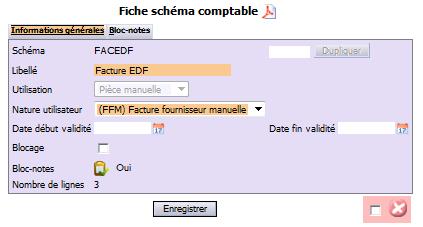
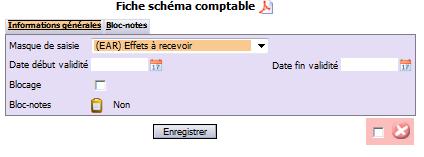
La zone ‘Fiche schéma comptable’ est composée des informations principales du schéma comptable. Son format dépend de l’utilisation du schéma comptable : ‘Schéma’ ou ‘Masque de saisie’.

Si vous accédez à une fiche de schéma comptable en cliquant sur l’onglet ‘Fiche’, cette boite de dialogue est complétée automatiquement par les informations de l’entête du schéma.

Les champs suivants correspondent aux schémas comptables de type schéma.

Schéma : type de schéma, parmi :
  • Schéma (valeur par défaut).
  • Masque de saisie.

Schéma à créer par duplication : champ dans lequel vous pouvez saisir le code du schéma à créer par duplication.

Libellé : libellé du schéma comptable.

Utilisation : mode d’utilisation du schéma comptable. La liste déroulante contient les valeurs suivantes :
  • ‘Pièce manuelle’ (valeur par défaut)
  • ‘Traitement batch’

Nature utilisateur : code de la nature utilisateur du schéma comptable. Si le schéma est en cours de création, la liste est composée des natures utilisateurs qui peuvent être utilisées dans des schémas.

Si le schéma est en cours de modification, la liste est composée des natures utilisateurs qui peuvent être utilisées dans des schémas et qui sont rattachées à la même nature standard que la nature utilisateur courante.

Date de début de validité : date de début de validité du schéma comptable.

Date de fin de validité : date de fin de validité du schéma comptable.

Blocage : case à cocher qui permet de bloquer ou débloquer le schéma.

Bloc-notes : le libellé indique la présence ou non d’un bloc-notes. Cliquez sur l’icône pour accéder à l’onglet ‘Bloc-notes’.

Nombre de lignes : nombre de lignes du schéma comptable.

Dans le cas d’un schéma en ‘masque de saisie’, la boite de dialogue affiche les informations suivantes :

Masque de saisie : type de schéma à choisir parmi :

  • ‘Schéma’ (valeur par défaut)
  • ‘Masque de saisie’

Pour accéder à un masque de saisie, saisissez l’option ‘Masque de saisie’ dans cette liste.

Nature utilisateur du masque de saisie : code de la nature utilisateur du masque de saisie.

La liste est composée des natures utilisateurs rattachées à des natures standards qui peuvent être utilisées dans des schémas.

La modification de cette valeur déclenche l’actualisation des objets affichés avec les valeurs du masque de saisie de la nature utilisateur sélectionnée.

Date de début de validité : date de début de validité du schéma comptable.

Date de fin de validité : date de fin de validité du schéma comptable. Pour les masques de saisie, les dates de début et de fin de validité, correspondent à la période d’application. C’est la date du jour qui détermine le masque à utiliser. Dans les schémas comptables, au contraire, c’est la date comptable qui détermine le masque.

Blocage : case à cocher qui permet de bloquer ou débloquer le schéma.

Bloc-notes : le libellé indique la présence ou non d’un bloc-notes. Cliquez sur l’icône pour accéder à l’onglet ‘Bloc-notes’.

Vous pouvez exporter le schéma dans un fichier au format .pdf en cliquant sur l’icône ‘Exporter’ .

Actions possibles

Supprimer un masque de saisie

Cliquez sur le bouton ‘Supprimer’ de la fiche d’un masque de saisie pour supprimer définitivement le masque. Un message vous invite à confirmer ou non la suppression.

Supprimer un schéma batch

Cliquez sur le bouton ‘Supprimer’ de la fiche d’un schéma utilisé dans un traitement batch pour supprimer définitivement le schéma. Un message vous invite à confirmer ou non la suppression.

Supprimer un schéma pour saisie manuelle

Cliquez sur le bouton « supprimer » de la fiche d’un schéma de saisie utilisé pour les pièces manuelles pour supprimer définitivement le schéma. Un message vous invite à confirmer ou non la suppression.

Ajouter un schéma comptable

Cliquez sur l’onglet ‘Fiche’ pour accéder à une fiche de schéma vierge. Remplissez la fiche et cliquez sur le bouton ‘Enregistrer’ pour ajouter un nouveau schéma comptable.

Créer un masque de saisie

Sélectionnez la valeur ‘Masque de saisie’ dans le champ ‘Masque de saisie’ et sélectionnez une nature utilisateur pour laquelle il n’existe pas de masque de saisie. Vous accédez à une fiche de schéma vierge en mode création de masque de saisie.

Dupliquer le schéma courant

Sélectionnez la valeur ‘Schéma’ dans le champ ‘Schéma’ puis saisissez un code de schéma à créer et cliquez sur le bouton ‘Dupliquer’.

Informations de l’entête du schéma

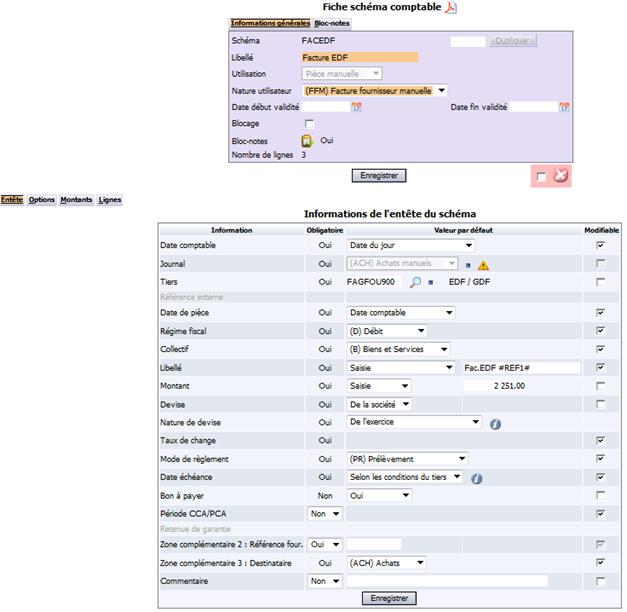
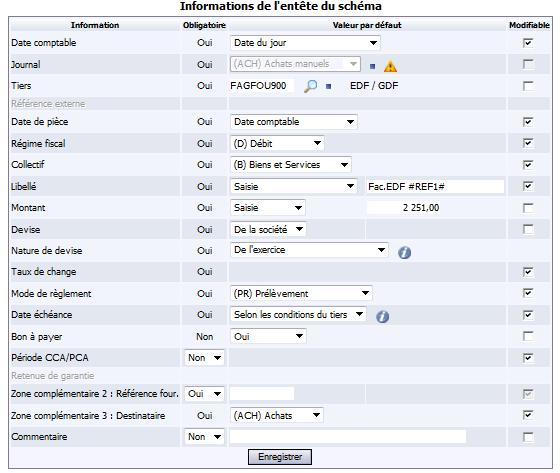
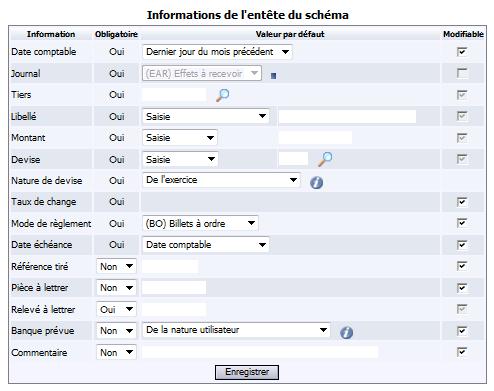
Ce tableau affiche la liste des informations du schéma relatives à l’entête des pièces comptables.

Les zones affichées dépendent de la nature standard rattachée à la nature utilisateur. Elles contiennent toutes quatre colonnes :
  • Information : affiche le libellé de l’information.
  • Obligatoire : indique si le champ est obligatoire ou non. La règle de base est fournie par la nature utilisateur. Vous pouvez parfois rendre obligatoire une information qui ne l’est pas ; le contraire n’est pas possible.
  • Valeur par défaut : indique la valeur affichée par défaut.
  • Modifiable : case à cocher permettant d’indiquer si l’information est modifiable durant la saisie d’une pièce.

Le champ ‘Valeur par défaut’ doit être renseigné en premier sur chacune des lignes car il a une incidence sur les autres champs.

L’écran suivant correspond aux natures standards AVC, AVF, FAC, FAF, IRC, IRF, VFC ou VFX :
L’écran suivant correspond aux natures standards AEP, AER, AVE, CAE, CAS, EAP, EAR, ENC, END, ou PAD :
L’écran suivant correspond aux natures standards ABC, ABP, ODC, ODA, ODB, ODQ, ODR, ODT, ou TRF :
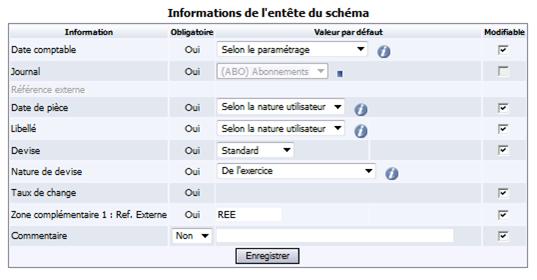
La nature utilisateur définit si les champs décrits sont actifs.

Date comptable : cette information apparaît pour toutes les natures standards.

Si le champ est actif, il contient les valeurs suivantes :

  • ‘Selon le paramétrage’ (valeur par défaut) : la date comptable par défaut est définie par le paramètre P_DCPT .
  • ‘Date du jour’
  • ‘1er jour du mois courant’
  • ‘Dernier jour du mois précédent’
  • ‘Vide’

Si la colonne ‘Valeur par défaut’ est vide, la case est cochée et le champ ‘Modifiable’ est grisé.

Si l’utilisation du schéma est ‘Traitement batch’, dans la fiche schéma comptable le champ ‘Valeur par défaut’ a pour valeur ‘Automatique’ et n’est pas modifiable (case décochée et champ ‘Modifiable’ inactif).

Dans les autres cas la case est cochée par défaut et modifiable.

Établissement : cette information apparaît pour toutes les natures standards.

Ce champ est actif uniquement si la gestion multi-établissements est activée. Si l’utilisateur est mono établissement, l’établissement est celui auquel il est rattaché (non modifiable).

Un message bloquant s’affiche si l’établissement n’existe pas.

Si le champ ‘Valeur par défaut’ est vide, la case est cochée et le champ ‘Modifiable’ est grisé.

Si l’utilisation du schéma est ‘Traitement batch’, la case est décochée et le champ ‘Modifiable’ est grisé.

Dans les autres cas, la case est cochée par défaut et modifiable.

Journal : cette information apparaît pour toutes les natures standards.

Sélectionnez un journal dans la liste. Les journaux ont un type associé avec la nature utilisateur. Cette nature utilisateur a été sélectionnée dans les ‘informations générales du schéma’ et est liée à la nature standard.

L’icône Détail comptable vous permet d’accéder au détail du journal comptable.

La valeur par défaut est celle du champ ‘Journal par défaut’ de la nature utilisateur. Si elle n’est pas modifiable, le champ ‘Valeur par défaut’ n’est pas modifiable.

Cochez la case pour indiquer que l’information est modifiable en saisie de pièces.

Si l’utilisation du schéma a pour valeur ‘Traitement batch’ :
  • Le champ ‘Valeur par défaut’ est obligatoire.

  • La case est décochée et le champ ‘Modifiable’ est inactif.

Si la valeur du champ ‘Valeur par défaut’ est vide, la case est cochée et le champ ‘Modifiable’ est inactif.

Dans les autres cas la case est cochée par défaut et modifiable.

Tiers : valeur par défaut du compte Tiers. Cette information n’apparaît pas pour les natures standards ABC, ABP, ODC, ODA, ODB, ODQ, ODR, ODT et TRF.

Dans le champ ‘Obligatoire’ vous pouvez choisir de rendre cette information obligatoire ou non.

  • Si l’utilisation du schéma est ‘Traitement batch’ et si la nature standard est ‘AVE’, ‘CAE’, ‘CAS’, ‘ENC’, ‘END’ ou ‘PAD’, le champ ‘Information’ est inactif et le champ ‘Valeur par défaut’ est vide et non modifiable.
  • Si la ligne ‘Tiers’ est active, saisissez la valeur dans le champ texte ou cliquez sur l’icône ‘Loupe’ pour chercher la valeur souhaitée.
  • Si l’utilisation du schéma n’est pas ‘Traitement batch’ et si la nature standard est ‘AVE’, ‘CAE’, ‘CAS’, ‘ENC’, ‘END’ ou ‘PAD’ alors le champ est obligatoire et la valeur par défaut est ‘Non’ et reste modifiable.

L’icône Détail comptable vous permet d’accéder au détail du compte tiers saisi dans le champ ‘Valeur par défaut’.

  • Si l’utilisation du schéma est ‘Traitement batch’ alors la case est décochée et le champ ‘Modifiable’ est inactif.
  • Si le champ ‘Obligatoire’ a pour valeur ‘Oui’ et si le champ ‘Valeur par défaut’ est vide alors la case est cochée et le champ ‘Modifiable’ est inactif.
  • Dans tous les autres cas, la case est cochée par défaut et reste modifiable.

Référence externe : cette information n’apparaît pas pour les natures standards ‘AEP’, ‘AER’, ‘AVE’, ‘CAE’, ‘CAS’, ‘EAP’, ‘EAR’, ‘ENC’, ‘END’ et ‘PAD’.

Si le champ ‘Référence externe’ de la nature utilisateur a pour valeur ‘Non saisie’, ce champ est visible et inactif.

Pour un schéma dont l’utilisation est ‘Traitement batch’ :
  • Si le champ ‘Référence externe’ de la nature utilisateur a pour valeur ‘Saisie contrôlée’ la valeur du champ ‘Obligatoire’ est ‘Oui’ et n’est pas modifiable.

  • ‘Si le champ ‘Référence externe’ de la nature utilisateur a pour valeur ‘Saisie non contrôlée’ la valeur du champ ‘Obligatoire’ est ‘Non’ et il n’est pas modifiable.

Pour un schéma dont l’utilisation n’est pas ‘Traitement batch’ :
  • Si le champ ‘Référence externe’ de la nature utilisateur est ‘Saisie contrôlée’ alors la liste déroulante est composée des valeurs suivantes :
    • Selon la nature utilisateur
    • Oui
  • Si le champ ‘Référence externe’ de la nature utilisateur est ‘Saisie non contrôlée’ alors la liste déroulante est composée des valeurs suivantes :
    • ‘Selon la nature utilisateur’ (valeur par défaut)

    • ‘Oui’

    • ‘Non’

Si l’utilisation du schéma est ‘Traitement batch’, la case est décochée et le champ ‘Modifiable’ est inactif.

Si le champ ‘Obligatoire’ est ‘Oui’ et si la valeur du champ ‘Valeur par défaut’ est vide alors la case est cochée et le champ ‘Modifiable’ est inactif.

Date de pièce : cette information n’apparaît pas pour les natures standards ‘AEP’, ‘AER’, ‘AVE’, ‘CAE’, ‘CAS’, ‘EAP’, ‘EAR’, ‘ENC’, ‘END’ et ‘PAD’.

Pour un schéma dont l’utilisation est ‘Traitement batch’ le champ a pour valeur ‘Date comptable’ et n’est pas modifiable.

Dans tous les autres cas, la liste déroulante est composée des valeurs suivantes :
  • ‘Selon la nature utilisateur’ (valeur par défaut)
  • ‘Date comptable’
  • ‘Date du jour’

Régime fiscal : cette information apparaît uniquement pour les natures standards ‘AVC’, ‘AVF’, ‘FAC’, ‘FAF’, ‘IRC’, ‘IRF’, ‘VFC’ et ‘VFX’.

La liste déroulante des valeurs par défaut est composée des régimes fiscaux paramétrés.

Si l’utilisation du schéma est en ‘Traitement batch’, le champ est obligatoire et il n’y a pas de valeur par défaut.

Dans tous les autres cas, la liste déroulante est composée des valeurs suivantes :
  • ‘Standard’ (valeur par défaut)
  • ‘Du tiers’
  • ‘De l’exercice’

Collectif : cette information apparaît uniquement pour les natures standards ‘AVC’, ‘AVF’, ‘FAC’, ‘FAF’, ‘IRC’, ‘IRF’, ‘VFC’ ou ‘VFX’.

Si l’utilisation du schéma est ‘Traitement batch’ le champ ‘Valeur par défaut’ est obligatoire et il n’y a pas de valeur par défaut. La case est décochée et le champ est inactif.

Si l’utilisation du schéma n’est pas ‘Traitement batch’ la liste déroulante affiche la valeur supplémentaire : ‘Du tiers’ (valeur par défaut modifiable).

Dans tous les autres cas la liste déroulante est composée des codes collectifs paramétrés.

Si vous avez sélectionné la valeur vide dans le champ ‘Valeur par défaut’, la case est cochée et le champ ‘Modifiable’ est inactif.

Libellé : cette information apparaît pour toutes les natures standards.

Si l’utilisation du schéma est ‘Traitement batch’ la valeur par défaut est ‘Saisie’ et fixe.

Dans tous les autres cas la liste déroulante est composée des valeurs suivantes :
  • ‘Selon la nature utilisateur’
  • ‘Saisie’

Pour un schéma dont l’utilisation est ‘Traitement batch’, la saisie de l’intitulé du libellé est obligatoire.

Pour un schéma dont l’utilisation n’est pas ‘Traitement batch’ et la valeur du champ ‘Valeur par défaut’ est ‘Saisie’, l’intitulé du libellé est saisissable et facultatif.

Montant : cette information apparaît pour toutes les natures standards.

Pour un schéma dont l’utilisation est ‘Traitement batch’, la valeur par défaut est ‘Automatique’ et fixe. L’information n’est pas modifiable en saisie de pièce.

Dans tous les autres cas, la liste déroulante est composée des valeurs suivantes :
  • ‘Saisie’ (valeur par défaut)
  • ‘Base prorata’

Si vous sélectionnez ‘Base prorata’ dans la liste, la saisie de l’intitulé du montant est obligatoire.

Pour un schéma dont l’utilisation n’est pas ‘Traitement batch’ et la valeur du champ ‘Valeur par défaut’ est ‘Saisie’, l’intitulé du montant est saisissable et facultatif.

Devise : cette information apparaît pour toutes les natures standards.

Pour un schéma dont l’utilisation est ‘Traitement batch’, la valeur par défaut est ‘Automatique’ et fixe. L’information n’est pas modifiable en saisie de pièce.

Dans tous les autres cas, la liste déroulante est composée des valeurs suivantes :
  • ‘Standard’ (valeur par défaut)
  • ‘Saisie’
  • ‘De la société’
  • ‘De l’établissement’ (si la gestion multi-établissements est activée)
  • ‘Du tiers’ (si la nature standard est AEP, AER, AVC, AVF, EAP, EAR, FAC, FAF, IRC, IRF, VFC ou VFX)
  • ‘Du journal’ (si la nature standard est CAE, CAS, AVE, END, PAD ou ENC)

Pour un schéma dont l’utilisation n’est pas ‘Traitement batch’ et la valeur du champ ‘Valeur par défaut’ est ‘Saisie’, l’intitulé de la devise est saisissable et facultatif.

Un message bloquant s’affiche si la devise saisie n’est pas active ou n’existe pas.

Nature de devise : cette information apparaît pour toutes les natures standards.

Pour un schéma dont l’utilisation est ‘Traitement batch’, la valeur par défaut est ‘De l’exercice’ et fixe.

Dans tous les autres cas la liste déroulante est composée des valeurs suivantes :
  • De l’exercice (valeur par défaut)
  • Les valeurs de la table ‘Nature de devise’

Taux de change : cette information apparaît pour toutes les natures standards.

Mode de règlement : Cette information n’apparaît pas pour les natures standards ABC, ABP, ODC, ODA, ODB, ODQ, ODR, ODT et TRF.

La liste déroulante est composée des valeurs suivantes :
  • ‘De la nature utilisateur’
  • 'Du tiers’ (si la nature standard est ‘AEP’, ‘AER’, ‘AVC’, ‘AVF’, ‘FAC’, ‘FAF’, ‘IRC’, ‘IRF’, ‘VFC’ ou ‘VFX’)
  • Les valeurs de la table ‘modes de règlement paramétrés’.

Date échéance : cette information n’apparaît pas pour les natures standards ‘ABC’, ‘ABP’, ‘ODC’, ‘ODA’, ‘ODB’, ‘ODQ’, ‘ODR’, ‘ODT’ et ‘TRF’.

Pour un schéma dont l’utilisation est ‘Traitement batch’, la valeur par défaut est ‘Automatique’ et fixe. L’information n’est pas modifiable en saisie de pièce.

La liste déroulante est composée des valeurs suivantes :
  • ‘Date comptable’
  • ‘Date du jour’
  • ‘Selon les conditions du tiers’ (si la nature standard est ‘AEP’, ‘AER’, ‘AVC’, ‘AVF’, ‘FAC’, ‘FAF’, ‘IRC’, ‘IRF’, ‘VFC’ ou ‘VFX’)
  • ‘Selon la nature utilisateur’

Bon à payer : cette information apparaît uniquement pour les natures standards AVC, AVF, FAC, FAF, IRC, IRF, VFC ou VFX.

Pour un schéma dont l’utilisation est ‘Traitement batch’, la valeur par défaut est ‘Automatique’ et fixe. L’information n’est pas modifiable en saisie de pièce.

La liste déroulante est composée des valeurs suivantes :
  • ‘Selon le tiers’ (valeur par défaut)
  • ‘Oui’
  • ‘Non’

Nom banque : cette information apparaît uniquement pour les natures standards ‘AEP’, ‘AER’, ‘AVE’, ‘CAE’, ‘CAS’, ‘EAP’, ‘EAR’, ‘ENC’, ‘END’ et ‘PAD’.

Saisissez le nom de la banque dans le champ ‘Valeur par défaut’.

Pour un schéma dont l’utilisation est ‘Traitement batch’, l’information n’est pas modifiable en saisie de pièce.

Ville banque : cette information apparaît uniquement pour les natures standards ‘AEP’, ‘AER’, ‘AVE’, ‘CAE’, ‘CAS’, ‘EAP’, ‘EAR’, ‘ENC’, ‘END’ et ‘PAD’.

Saisissez le nom de la ville dans laquelle se trouve la banque dans le champ ‘Valeur par défaut’.

Pour un schéma dont l’utilisation est ‘Traitement batch’, l’information n’est pas modifiable en saisie de pièce.

Numéro chèque : cette information apparaît uniquement pour les natures standards ‘AEP’, ‘AER’, ‘AVE’, ‘CAE’, ‘CAS’, ‘EAP’, ‘EAR’, ‘ENC’, ‘END’ et ‘PAD’.

Saisissez le numéro du chèque. Il est possible de définir le caractère obligatoire de cette information dans la colonne ‘Obligatoire’ à l’aide de la liste déroulante.

Pour un schéma dont l’utilisation est ‘Traitement batch’, il n’est pas possible de saisir le numéro du chèque et l’information n’est pas modifiable en saisie de pièce.

Référence tiré : cette information apparaît uniquement pour les natures standards ‘AEP’, ‘AER’, ‘AVE’, ‘CAE’, ‘CAS’, ‘EAP’, ‘EAR’, ‘ENC’, ‘END’ et ‘PAD’.

Saisissez la référence du tiré. Il est possible de définir le caractère obligatoire de cette information dans la colonne ‘Obligatoire’ à l’aide de la liste déroulante.

Pour un schéma dont l’utilisation est ‘Traitement batch’, il n’est pas possible de saisir la référence tiré et l’information n’est pas modifiable en saisie de pièce.

Date de valeur : cette information apparaît uniquement pour les natures standards ‘AEP’, ‘AER’, ‘AVE’, ‘CAE’, ‘CAS’, ‘EAP’, ‘EAR’, ‘ENC’, ‘END’ et ‘PAD’.

Si le champ ‘Journal’ est vide, la valeur du champ ‘Obligatoire’ est ‘Selon le journal’.

Si le champ ‘Journal’ n’est pas vide et si la case à cocher ‘Suivi date valeur’ de la fiche du journal est cochée alors le champ est ‘Oui’ et n’est pas modifiable.

Le champ ‘Valeur par défaut’ est vide et non modifiable.

Pièce à lettrer : cette information apparaît uniquement pour les natures standards ‘AEP’, ‘AER’, ‘AVE’, ‘CAE’, ‘CAS’, ‘EAP’, ‘EAR’, ‘ENC’, ‘END’ et ‘PAD’.

Saisissez une valeur dans le champ ‘Valeur par défaut’. Il est possible de définir le caractère obligatoire de cette information dans la colonne ‘Obligatoire’ à l’aide de la liste déroulante.

Relevé à lettrer : cette information apparaît uniquement pour les natures standards ‘AEP’, ‘AER’, ‘AVE’, ‘CAE’, ‘CAS’, ‘EAP’, ‘EAR’, ‘ENC’, ‘END’ et ‘PAD’.

Saisissez une valeur dans le champ ‘Valeur par défaut’. Il est possible de définir le caractère obligatoire de cette information dans la colonne ‘Obligatoire’ à l’aide de la liste déroulante.

Banque prévue : cette information apparaît uniquement pour les natures standards ‘AEP’, ‘AER’, ‘AVE’, ‘CAE’, ‘CAS’, ‘EAP’, ‘EAR’, ‘ENC’, ‘END’ et ‘PAD’.

Sélectionnez une valeur dans la liste déroulante suivante.

· ‘De la nature utilisateur’ (valeur par défaut)

· ‘Banque’

Il est possible de définir le caractère obligatoire de cette information dans la colonne ‘Obligatoire’ à l’aide de la liste déroulante

Pour un schéma dont l’utilisation est ‘Traitement batch’, la valeur par défaut est ‘Automatique’ et fixe. L’information n’est ni obligatoire, ni modifiable en saisie de pièce.

Période CCA/PCA : cette information apparaît uniquement pour les natures standards ‘AVC’, ‘AVF’, ‘FAC’, ‘FAF’, ‘IRC’, ‘IRF’, ‘VFC’ et ‘VFX’.

Cette information est inactive pour un schéma dont l’utilisation est ‘Traitement batch’.

Il est possible de définir le caractère obligatoire de cette information dans la colonne ‘Obligatoire’ à l’aide de la liste déroulante.

Retenue de garantie : cette information apparaît uniquement pour les natures standards ‘AVC’, ‘AVF’, ‘FAC’, ‘FAF’, ‘IRC’, ‘IRF’, ‘VFC’ et ‘VFX’.

Cette information est inactive pour un schéma dont l’utilisation est ‘Traitement batch’ et si le journal rentré dans le champ ‘Journal’ n’a pas de compte de retenue de garantie paramétré.

Il est possible de définir le caractère obligatoire de cette information dans la colonne ‘Obligatoire’ à l’aide de la liste déroulante.

Zones complémentaires : cette information apparaît pour toutes les natures standards.

Chaque zone complémentaire paramétrée pour la nature utilisateur du schéma affiche une ligne. Il est possible de définir le caractère obligatoire de cette information dans la colonne‘Obligatoire’ à l’aide de la liste déroulante.

La valeur par défaut est celle de la colonne ‘Valeur par défaut’ du paramétrage des zones complémentaires.

Pour un schéma dont l’utilisation est ‘Traitement batch’, l’information n’est pas modifiable en saisie de pièce.
Commentaire : cette information apparaît pour toutes les natures standards.

Saisissez un commentaire dans le champ ‘Valeur par défaut’. Il est possible de définir le caractère obligatoire de cette information dans la colonne ‘Obligatoire’ à l’aide de la liste déroulante.

Pour un schéma dont l’utilisation est ‘Traitement batch’, l’information n’est pas modifiable en saisie de pièce.
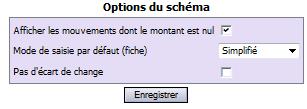
Options du schéma

Cette fonctionnalité, accessible par l’onglet ‘Options’, permet d’afficher certaines options générales du schéma.

Les champs décrits ne sont pas visibles dans tous les cas. C’est la nature utilisateur et l’utilisation du schéma qui le détermine

Afficher les mouvements dont le montant est nul : case à cocher pour afficher ou non les mouvements dont les montants sont nuls en gestion des pièces manuelles.

Ce champ n’est pas affiché si le champ ‘Utilisation’ a pour valeur ‘Traitement batch’ ou ‘Masque de saisie’.

Mode saisie par défaut (fiche) : permet de modifier la cinématique de la saisie, à choisir parmi la liste déroulante.

  • ‘Normal’ (valeur par défaut)
  • ‘Simplifié’
  • ‘Lettrage direct’
Ce champ n’est pas affiché si
  • l’utilisation du schéma est ‘Traitement batch’, et
  • la nature utilisateur du schéma est rattachée à une autre nature standard que ‘AVE’, ‘AEP’, ‘AER’, ‘CAE’, ‘CAS’, ‘EAP’, ‘EAR’, ‘ENC’, ‘END’ ou ‘PAD’.

Pas d’écart de change : case à cocher pour indiquer que les taux de change de la devise à prendre en compte sont ceux des pièces lettrées. Il n’y aura donc pas de différence de change.

Ce champ n’est pas affiché si

  • l’utilisation du schéma est ‘Traitement batch’, et
  • la nature utilisateur du schéma est rattachée à une autre nature standard que ‘AVE’, ‘AEP’, ‘AER’, ‘CAE’, ‘CAS’, ‘EAP’, ‘EAR’, ‘ENC’, ‘END’ ou ‘PAD’.

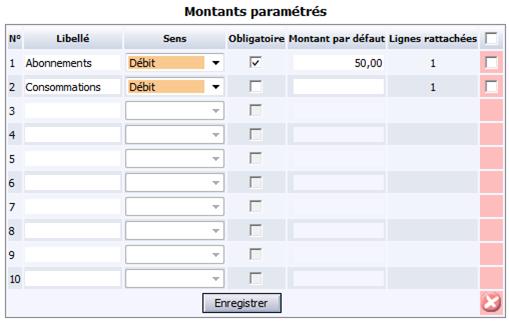
Montants paramétrés du schéma

Ce tableau, accessible par l’onglet ‘Montants’, vous permet de consulter la liste et de supprimer des montants paramétrés de l’entête du schéma.

Le tableau des montants paramétrés contient 10 lignes qui contiennent chacune les champs suivants :

No : numéro du montant paramétré (de 1 à 10).

Libellé : libellé du montant paramétré (de 1 à 10).

Sens : libellé du sens paramétré dans le schéma, parmi les valeurs suivantes :

  • ‘Débit’
  • ‘Crédit’
  • ‘Au choix’
  • ‘Solde débiteur’
  • ‘Solde créditeur’

Il est possible de modifier les valeurs ‘Crédit’ ou ‘Solde débiteur’ en sélectionnant ‘Débit’ ou ‘Solde créditeur’. Si un ou plusieurs mouvements utilisant le montant paramétré sont de sens ‘Crédit’ : le sens des lignes du schéma utilisant ce montant paramétré est forcé avec la valeur ‘Débit’ après confirmation.

Il est possible de modifier les valeurs ‘Débit’ ou ‘Solde créditeur’ en sélectionnant ‘Crédit’ ou ‘Solde débiteur’. Si un ou plusieurs mouvements utilisant le montant paramétré sont de sens ‘Débit’ : le sens des lignes du schéma utilisant ce montant paramétré est forcé avec la valeur ‘Crédit’ après confirmation.

Obligatoire : case à cocher indiquant si le montant est obligatoire.

Montant par défaut : permet de saisir le montant par défaut tant que les valeurs sélectionnées dans le champ ‘Sens’ ne sont pas ‘Soldes débiteur’ ou ‘Solde créditeur’.

Lignes rattachées : nombre de lignes du schéma qui utilisent le montant paramétré.

La case à cocher de suppression n’est pas visible si un libellé n’a pas été saisi.

Action possible

Supprimer un ou plusieurs montants paramétrés

Cochez la case d’un ou plusieurs montants puis cliquez sur le bouton de suppression pour supprimer définitivement le ou les montants paramétrés du schéma. Un message vous invite à confirmer ou non cette suppression.

Lignes du schéma

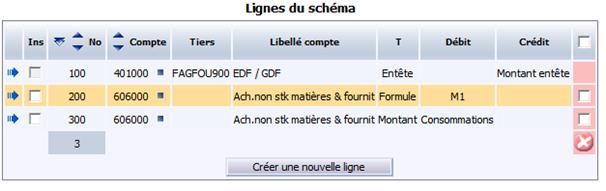
Cet écran, accessible par l’onglet ‘Lignes’ vous permet de consulter la liste ou modifier les informations de toutes les lignes du schéma.

En cliquant sur l’icône en début de chaque ligne, vous accédez à l’écran « Informations d’une ligne de schéma ».

Ins. : case à cocher qui permet de sélectionner un mouvement afin d’insérer une ligne au-dessus.

Cette case n’est active sur la première ligne (‘No 100’) que si la nature standard est ‘ABC’, ‘ABP’, ‘ODC’, ‘ODR’, ‘ODT’, et ‘TRF’.

No : numéro interne du mouvement dans la pièce, généré par le système lors de la création d’une ligne. La dernière ligne du tableau affiche le total de toutes les lignes dans une cellule rouge.

Ets : code établissement de la ligne.

Compte : numéro du compte comptable du mouvement.

L’icône Détail comptable vous permet d’accéder au détail du compte comptable.

Tiers : code du tiers comptable.

L’icône Détail comptable vous permet d’accéder au détail du compte tiers.

Libellé compte : libellé du tiers ou libellé du compte général.

T : libellé du type de montant parmi les valeurs suivantes :

  • ‘S = Saisie’
  • ‘E = Entête’
  • ‘P = Prorata’
  • ‘F = Formule’
  • ‘M = Montant’
  • ‘A = Automatique’

Débit : information du montant au débit

Crédit : information du montant au crédit.

Actions possibles

Ajouter une ligne à la fin schéma

Si aucune case n’est cochée de la colonne ‘Ins.’, cliquez sur le bouton ‘Créer une nouvelle ligne’ pour ajouter une ligne en fin de schéma.

Un schéma dont l’utilisation est ‘Traitement batch’ ne peut avoir que deux lignes.

Un message bloquant s’affiche si le schéma comporte déjà deux lignes et que vous essayez d’en ajouter d’autres.

Insérer une ligne dans le schéma

Cochez une case de la colonne ‘Ins.’ puis cliquez sur le bouton ‘Créer une nouvelle ligne’ pour ajouter une ligne au-dessus de celle-ci.

Un schéma dont l’utilisation est ‘Traitement batch’ ne peut avoir que deux lignes.

Un message bloquant s’affiche si le schéma comporte déjà deux lignes et que vous essayez d’en ajouter d’autres.

Une fois la ligne créée dans l’écran ‘Informations d’une ligne du schéma’ et validée à l’aide le bouton ‘Enregistrer’, l’écran ‘Lignes du schéma’ est actualisé et la case à cocher de la colonne ‘Ins.’ est décochée.

Supprimer une ou plusieurs lignes du schéma

Cochez une ou plusieurs cases dans la colonne ‘Supprimer’ et cliquez sur le bouton de suppression pour supprimer les lignes correspondantes.

Un message vous invite à confirmer ou non la suppression.
Afficher les informations d’une ligne du schéma

Cliquez sur l’icône en début d’une ligne pour accéder à l’écran ‘Informations d’une ligne de schéma’ correspondant au détail des informations relatives à la ligne de schéma sélectionnée.

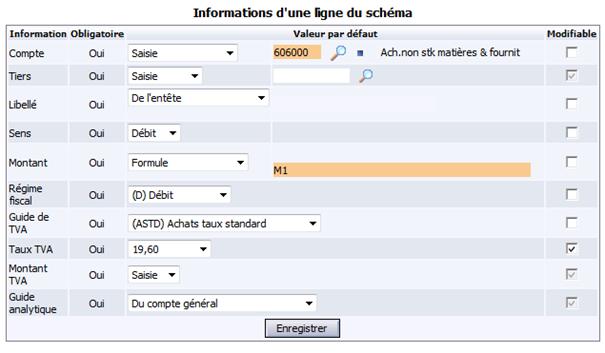
Informations d’une ligne du schéma

Cet écran, accessible en cliquant sur l’icône ‘flèche bleue’ , affiche le détail d’une ligne de schéma pour visualisation ou modification. Les informations modifiées dans cet écran et présentes dans l’écran ‘Lignes du schéma’ sont mises à jour dans ce dernier lors de la validation des modifications par le bouton ‘Enregistrer’.

Établissement : indique la valeur à afficher dans la colonne ‘Ets’ pour la ligne du schéma, à sélectionner parmi la liste déroulante.

  • ‘De l’entête’ (valeur par défaut)
  • ‘Saisie’

La ‘Valeur par défaut’ est ‘De l’entête’ et n’est pas modifiable dans les cas suivants :

  • L’utilisation du schéma est ‘Traitement batch’.
  • La gestion multi-établissement est activée.
  • La nature de l’utilisateur n’est pas de type ‘Autres’ et vous êtes sur le premier mouvement du schéma.
Si vous sélectionnez la valeur ‘Saisie’ :
  • Si l’utilisateur est mono établissement, l’établissement est celui auquel il est rattaché (non modifiable).
  • Un message bloquant s’affiche si l’établissement saisi dans le champ ‘Établissement’ n’existe pas.

Compte : indique la valeur à afficher dans la colonne ‘Compte’ pour la ligne du schéma, à sélectionner parmi la liste déroulante.

  • ‘Saisie’ (valeur par défaut)
  • ‘Support du journal’

La valeur par défaut est ‘Saisie’ et n’est pas modifiable dans les cas suivants :

  • La nature utilisateur est de type ‘Autres’.
  • L’utilisation du schéma est ‘Traitement batch’.

La valeur par défaut est ‘Support du journal’ et n’est pas modifiable dans les cas suivants :

  • La nature utilisateur n’est pas de type ‘Autres’ et vous êtes sur la première ligne du schéma.
  • Le champ ‘Journal’ est renseigné et contient donc le compte support du journal en fonction du code collectif renseigné dans l’écran ‘Informations de l’entête du journal’.

Un message bloquant s’affiche dans les cas suivants :

  • Le compte saisi dans le champ ‘Compte’ n’existe pas.
  • Le compte saisi dans le champ ‘Compte’ est un compte de TVA et que la nature utilisateur est rattachée à une nature standard différente de ‘ODT’.
  • La gestion des comptes de liaison est activée et que le compte saisi dans le champ ‘Compte’ correspond à un des comptes de liaison rattaché à un ou plusieurs établissements.
  • Le compte saisi dans le champ ‘Compte’ est support d’un journal de type ‘3 Caisse’ et la devise du journal n’est pas celle de la société de l’exercice correspondant à la date du jour.
  • La nature utilisateur est de type ‘Autres’ et le compte saisi dans le champ ‘Compte’ est support d’un journal de type ‘4 Banque’ alors que les OD ne sont pas autorisés sur les banques.
  • Le compte saisi dans le champ ‘Compte’ est un collectif rattaché à une comptabilité tiers différente de celle définie dans la nature et inexistante dans les autorisations particulières.

L’icône Détail comptable vous permet d’accéder au détail du compte comptable.

Tiers : cette zone n’est active que si le compte saisi dans le champ ‘Compte’ est un compte collectif rattaché à une comptabilité tiers. Elle indique la valeur à afficher dans la colonne ‘Tiers’ pour la ligne du schéma, à sélectionner parmi la liste déroulante.

  • ‘Saisie’ (valeur par défaut)
  • ‘De l’entête’

Si le champ tiers est obligatoire dans l’entête de la pièce (pour une facture, un EAR, etc.) et si vous êtes sur la première ligne du schéma alors la valeur par défaut est ‘De l’entête’ et est non modifiable.

Si l’utilisation du schéma est ‘Traitement batch’ la saisie du Tiers est obligatoire.

Un message bloquant s’affiche si le tiers comptable saisi n’existe pas.

L’icône Détail comptable vous permet d’accéder au détail du compte tiers.

Libellé : indique la valeur à afficher dans la colonne ‘Libellé’ pour la ligne du schéma, à sélectionner parmi la liste déroulante :

  • ‘De l’entête’ (valeur par défaut)
  • ‘Saisie’
  • ‘Selon la nature utilisateur’

Des mots-clés peuvent être utilisés. Ils ne seront interprétés que lors de la création de la pièce manuelle à partir du schéma.

Mot clé Correspondance
#CPTTIE# Compte comptable du tiers
#DATECH# Date d’échéance
#DATJOUR# Récupération de la date du jour
#MODREG# Mode de règlement
#NOMTIE# Nom du tiers
#NUMCHEQ# N° de chèque
#REFx# Référence x (x de 1 à 20)
#STAyx# Zone statistique y (y de 1 à 20)

Sens : indique la valeur à afficher dans les colonnes ‘Débit’ et ‘Crédit’ pour la ligne du schéma, à sélectionner parmi la liste déroulante :

  • 'Débit’ (valeur par défaut)
  • ‘Crédit’ (valeur par défaut si la nature utilisateur est rattachée à une nature standard ‘ENC’, ‘END’, ‘FAC’, ‘AVF’, ‘EAR’, ‘AEP’, ‘CAE’, ‘AVE’, ‘IRC’)
  • Si vous êtes sur la première ligne et si la nature utilisateur n’est pas de type ‘Autres’ alors le champ ‘Valeur par défaut’ n’est pas modifiable.
  • Si vous êtes sur la deuxième ligne et que l’utilisation du schéma est ‘Traitement batch’, alors le sens est forcé avec le contraire de celui de la première ligne et n’est pas modifiable.
  • Si vous modifiez le sens de la ligne et que le montant paramétré rattaché n’est pas paramétré avec le sens ‘Au choix’ alors le champ ‘Montant’ est forcé avec la valeur par défaut ‘Saisie’.
  • Si vous modifiez le sens de la ligne et que le montant paramétré rattaché est paramétré avec le sens ‘Au choix’ alors le champ ‘Montant’ n’est pas modifié.

Montant : indique la valeur à afficher dans la colonne ‘T’ du type de montant pour une ligne de schéma, à sélectionner parmi la liste déroulante.

  • ‘De l’entête’
  • ‘Saisie’
  • ‘Formule’
  • ‘Prorata’

Dans cette liste se trouvent également, les montants paramétrés dont le sens est :

  • Celui du champ ‘Valeur par défaut’ de la ligne ‘Sens’.
  • ‘Solde débiteur’ si la valeur du champ par défaut du champ ‘Sens’ est ‘Crédit’.
  • 'Solde créditeur’ si la valeur du champ par défaut du champ ‘Sens’ est ‘Débit’.
  • ‘Au choix’.

Si vous êtes sur la première ligne du schéma et que le montant est obligatoire dans l’entête de la pièce alors la valeur par défaut est ‘De l’entête’ et est non modifiable.

Un message bloquant s’affiche si la valeur du champ ‘Valeur par défaut’ est ‘Prorata’ et que le montant saisi est supérieur à celui de l’entête.

Régime fiscal : cette zone est inactive dans les cas suivants :

  • L’utilisation du schéma est en ‘Traitement batch’, ou
  • La valeur ‘soumis à TVA’ dans le champ ‘Rôle TVA/TPF’ du compte n’est pas sélectionnée.
Le régime fiscal est à sélectionner dans la liste déroulante
  • ‘Standard’ (valeur par défaut)

    ‘Du tiers’

    ‘De l’exercice’

    ‘Les régimes fiscaux paramétrés’

.

Guide de TVA : cette zone est inactive dans les cas suivants :

  • L’utilisation du schéma est en ‘Traitement batch’,
  • La valeur ‘soumis à TVA’ dans le champ ‘Rôle TVA/TPF’ du compte n’est pas sélectionnée, ou
  • La valeur par défaut du champ ‘Régime fiscal’ est vide.
Le guide de TVA est à sélectionner parmi la liste déroulante :
  • ‘Du compte général’
    La liste des guides comptables de type ‘2 comptable’ limitée à ceux dont :
    • Le premier compte est de type ‘2’ si le compte de la ligne courante est de type ‘1 Ventes HT’.
    • Le premier compte est de type ‘4’ si le compte de la ligne courante est de type ‘3 Acompte HT’.
    • Le premier compte est de type ‘6’ si le compte de la ligne courante est de type ‘5 Achat B/S HT’.
    • Le premier compte est de type ‘8’ si le compte de la ligne courante est de type ‘7 Achats immos HT’.

Taux TVA : cette zone est inactive dans les cas suivants :

  • L’utilisation du schéma est en ‘Traitement batch’,
  • La valeur ‘soumis à TVA’ dans champ ‘Rôle TVA/TPF’ du compte n’est pas sélectionnée, ou
  • La valeur par défaut du champ ‘Régime fiscal’ est vide.

Le taux TVA est à sélectionner parmi la liste déroulante :

  • Selon le tiers (si la nature standard est ‘AVC’, ‘AVF’,’ FAC’, ‘FAF’, ‘IRC’, ‘IRF’, ‘VFC’, ‘VFX’)
  • Selon le journal (si la nature standard est ‘AVE’, ‘END’ ou ‘PAD’)
  • Les taux définis pour le code TVA du guide

Montant TVA : cette zone est inactive dans les cas suivants :

  • L’utilisation du schéma est en ‘Traitement batch’,
  • La valeur ‘soumis à TVA’ dans champ ‘Rôle TVA/TPF’ du compte n’est pas sélectionnée, ou
  • La valeur par défaut du champ ‘Régime fiscal’ est vide.

Le montant de la TVA à sélectionner parmi la liste déroulante :

  • Calcul
  • Saisie

Ce champ est inactif dans les cas suivants :

  • L’utilisation du schéma est ‘Traitement batch’
  • Le champ ‘Rôle TVA/TPF’ du compte comptable n’est pas « soumis à TVA » (types 1 ou 3 ou 5 ou 7).
  • La valeur par défaut du champ ‘Régime fiscal’ est vide.

Guide analytique : guide analytique à sélectionner parmi la liste déroulante :

  • Du compte général (valeur par défaut)
  • La liste des guides analytiques de type ‘Finance’

Pour un schéma dont l’utilisation est ‘Traitement batch’, ce champ est obligatoire.

Zones complémentaires : chaque zone complémentaire (statistique) paramétrée pour le compte comptable du schéma affiche une ligne. Il est possible de définir le caractère obligatoire de cette information dans la colonne ‘Obligatoire’ à l’aide de la liste déroulante.

La valeur par défaut est celle de la colonne ‘Valeur par défaut’ du paramétrage des zones complémentaires.

Si l’utilisation du schéma est ‘Traitement batch’ et que le champ ‘Obligatoire’ est ‘Oui’, le champ ‘Valeur par défaut’ est obligatoire.