Les actions
Pour y accéder :
- A partir de l’écran d’accueil d’ACE , cliquez sur l’onglet Vos actions .
- Ouvrez directement le portail I_ACTIONS_F .
L’écran suivant s’affiche :
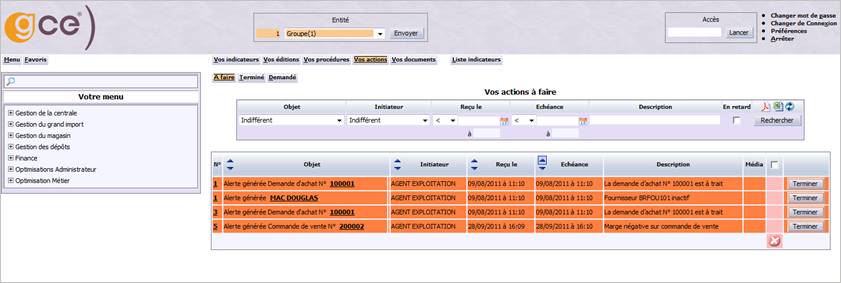
On distingue 3 catégories d’actions, chacune accessible par un onglet :
Actions à faire
Affiché par défaut, cet onglet présente la liste des actions en cours que l’utilisateur (connecté à ACE) doit faire.
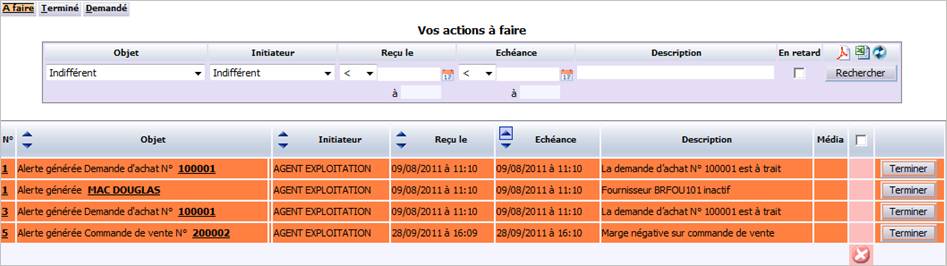
Il se décompose en 2 parties :
- La partie supérieure affiche des critères de sélection permettant de rechercher les actions à faire .
- Le tableau central affiche la liste des actions à faire correspondant aux critères de sélection demandés (toutes par défaut).
Rechercher des actions à faire
Cette zone, située en haut de l’écran, vous permet de rechercher des actions à faire en fonction des critères proposés. Cette sélection est facultative. En effet, si vous ne précisez aucun critère, le tableau affichera par défaut toutes les actions en cours à faire. Seules les actions correspondant à la sélection demandée seront affichées. Vous pouvez modifier à tout moment les critères de recherche.
D’autre part, vous pouvez réinitialiser les critères de sélection à n’importe quel
moment, en cliquant sur le bouton correspondant ( ). Dans ce cas, les critères choisis
sont effacés et les options de recherche par défaut du système sont rétablies.
). Dans ce cas, les critères choisis
sont effacés et les options de recherche par défaut du système sont rétablies.

Pour effectuer une sélection, renseignez selon les besoins les informations suivantes :
Objet : sélectionnez, dans la liste proposée, le type d’action à rechercher.
Initiateur : sélectionnez, dans la liste proposée, l’utilisateur ayant créé des actions à faire.
Reçu le/à : indiquez la période de soumission des actions à rechercher, soit en la saisissant directement, soit en la sélectionnant à partir d’un calendrier accessible après avoir cliqué sur l’icône correspondante. Vous pouvez également préciser une heure.
Echéance/à : indiquez la date et l’heure d’échéance des actions à rechercher.
Description : saisissez la description (ou seulement une partie) de l’action à rechercher. Le système ne tient pas compte de la casse.
En retard : cochez cette option pour afficher uniquement les actions à faire en retard, c’est-à-dire pour lesquelles la date et l’heure d’échéance sont antérieures à la date et l’heure courantes.
Cliquez sur Rechercher pour mettre à jour les résultats.
Liste des actions à faire
Ce tableau affiche la liste de toutes les actions à faire, en fonction des
critères de sélection demandés. Elles sont triées par date d’échéance croissante.
Chaque ligne du tableau correspond à une action. Cette liste peut être exportée au
format PDF ( ) ou Excel (
 ) en cliquant sur l’icône
correspondante.
) en cliquant sur l’icône
correspondante.
Notez que les lignes des actions en retard sont surlignées en rouge pour les mettre en évidence.
Attention !
Ne sont affichées que les actions dont le destinataire est l’utilisateur actuellement connecté à ACE.

Pour chaque action, vous pouvez visualiser les informations suivantes :
N° : numéro de l’action attribué automatiquement par le système. Affiché sous la forme d’un lien hypertexte, cliquez dessus pour accéder au détail de l’action.
Objet : libellé de l’action. Il est suivi selon le cas des :
- Nom du tiers sous la forme d’un lien hypertexte pour accéder à la fiche du tiers.
- Libellé du type de l’événement + numéro d’événement sous la forme d’un lien hypertexte pour accéder directement à l’événement.
Initiateur : nom de l’utilisateur ayant demandé l’action.
Reçu le : date et heure auxquelles l’action a été soumise.
Echéance : date et heure d’échéance de l’action.
Description : description longue de l’action.
Média : lien vers les médias liés à l’action. Il est possible de rajouter un média à une action existante.
Terminer : cliquez sur ce bouton pour indiquer que l’action est terminée. Son état passe alors à « Terminé ». Elle figure à présent dans la liste des actions terminées.
Actions terminées
Cet onglet présente la liste des actions terminées pour l’utilisateur connecté à ACE.
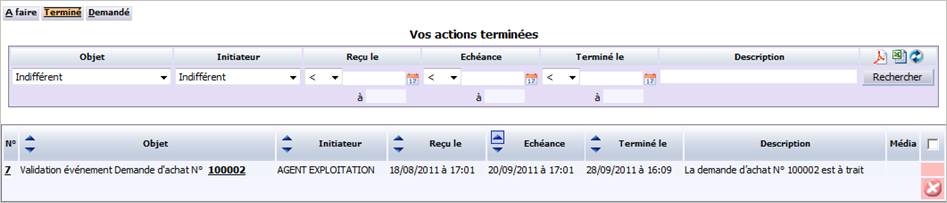
Il se décompose en 2 parties :
- La partie supérieure affiche des critères de sélection permettant de rechercher les actions terminées .
- Le tableau central affiche la liste des actions terminées correspondant aux critères de sélection demandés (toutes par défaut).
Rechercher des actions terminées
Cette zone, située en haut de l’écran, vous permet de rechercher des actions terminées en fonction des critères proposés. Cette sélection est facultative. En effet, si vous ne précisez aucun critère, le tableau affichera par défaut toutes les actions terminées à la date du jour. Seules les actions correspondant à la sélection demandée seront affichées. Vous pouvez modifier à tout moment les critères de recherche.
D’autre part, vous pouvez réinitialiser les critères de sélection à n’importe quel
moment, en cliquant sur le bouton correspondant (). Dans ce cas, les critères choisis
sont effacés et les options de recherche par défaut du système sont rétablies.

Pour effectuer une sélection, renseignez selon les besoins les informations suivantes :
Objet : sélectionnez, dans la liste proposée, le type d’action à rechercher.
Initiateur : sélectionnez, dans la liste proposée, l’utilisateur ayant créé des actions.
Reçu le/à : indiquez la période de soumission des actions à rechercher, soit en la saisissant directement, soit en la sélectionnant à partir d’un calendrier accessible après avoir cliqué sur l’icône correspondante. Vous pouvez également préciser une heure.
Echéance/à : indiquez la date et l’heure d’échéance des actions à rechercher.
Terminé le/à : indiquez la période de recherche souhaitée, en renseignant la date et éventuellement une heure.
Description : saisissez la description (ou seulement une partie) de l’action à rechercher. Le système ne tient pas compte de la casse.
Cliquez sur Rechercher pour mettre à jour les résultats.
Liste des actions terminées
Ce tableau affiche la liste de toutes les actions terminées, en fonction des critères de sélection demandés.
Elles sont triées par date d’échéance croissante. Chaque ligne du tableau
correspond à une action. Cette liste peut être exportée au format PDF () ou Excel () en cliquant sur l’icône
correspondante.
Attention !
Ne sont affichées que les actions dont le destinataire est l’utilisateur actuellement connecté.

Pour chaque action, vous pouvez visualiser les informations suivantes :
N° : numéro de l’action attribué automatiquement par le système. Affiché sous la forme d’un lien hypertexte, cliquez dessus pour accéder au détail de l’action.
Objet : libellé de l’action. Il est suivi selon le cas des :
- Nom du tiers sous la forme d’un lien hypertexte pour accéder à la fiche du tiers.
- Libellé du type de l’événement + numéro d’événement sous la forme d’un lien hypertexte pour accéder directement à l’événement.
Initiateur : nom de l’utilisateur ayant demandé l’action.
Reçu le : date et heure auxquelles l’action a été soumise.
Echéance : date et heure d’échéance de l’action.
Terminé le : date et heure de fin de l’action.
Description : description longue de l’action.
Média : lien vers les médias liés à l’action. Il est possible de rajouter un média à une action existante.
Actions demandées
Cet onglet affiche la liste des actions demandées par l’utilisateur connecté. Il permet également de créer une action à faire.
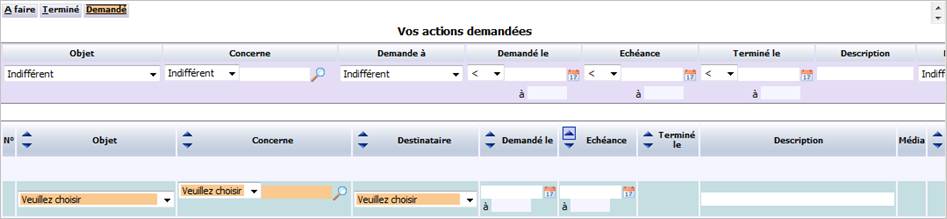
Il se décompose en 3 parties :
- La partie supérieure affiche des critères de sélection permettant de rechercher les actions demandées.
- Le tableau central affiche la liste des actions demandées correspondant aux critères de sélection (toutes par défaut).
- La dernière ligne du tableau permet de créer une action.
Rechercher des actions demandées
Cette zone, située en haut de l’écran, vous permet de rechercher des actions demandées par l’utilisateur connecté à ACE en fonction des critères proposés. Cette sélection est facultative. En effet, si vous ne précisez aucun critère, le tableau affichera par défaut toutes les actions demandées existantes. Seules les actions correspondant à la sélection seront affichées. Vous pouvez modifier à tout moment les critères de recherche.
D’autre part, vous pouvez réinitialiser les critères de sélection à n’importe quel
moment, en cliquant sur le bouton correspondant (). Dans ce cas, les critères choisis
sont effacés et les options de recherche par défaut du système sont rétablies.

Pour effectuer une sélection, renseignez selon les besoins les informations suivantes :
Objet : sélectionnez, dans la liste proposée, le type d’action à rechercher.
Concerne : sélectionnez, dans la liste proposée, le type de tiers et le tiers concerné par les actions à rechercher.
Demandé à : sélectionnez, dans la liste proposée, l’utilisateur auquel l’action a été demandée.
Demandé le : indiquez la période de la demande à rechercher, soit en la saisissant directement, soit en la sélectionnant à partir d’un calendrier accessible après avoir cliqué sur l’icône correspondante. Vous pouvez également préciser une heure.
Echéance/à : indiquez la date et l’heure d’échéance des actions à rechercher.
Terminé le/à : indiquez la période de recherche souhaitée, en renseignant la date et éventuellement une heure.
Description : saisissez la description (ou seulement une partie) de l’action à rechercher. Le système ne tient pas compte de la casse.
Etat : sélectionnez, dans la liste proposée, l’état des actions à rechercher (à faire, en retard ou terminée).
Cliquez sur Rechercher pour mettre à jour les résultats.
Liste des actions demandées
Ce tableau affiche la liste de toutes les actions demandées par l’utilisateur, en
fonction des critères de sélection. Chaque ligne du tableau correspond à une
action. Cette liste peut être exportée au format PDF () ou Excel ( ) en cliquant sur l’icône
correspondante.
) en cliquant sur l’icône
correspondante.
Attention !
Ne sont affichées que les actions pour lesquelles l’émetteur est l’utilisateur actuellement connecté, quel que soit leur état.

Pour chaque action, vous pouvez visualiser les informations suivantes :
N° : numéro de l’action attribué automatiquement par le système. Affiché sous la forme d’un lien hypertexte, cliquez dessus pour accéder au détail de l’action.
Objet : libellé de l’action. Il est suivi selon le cas des :
- Nom du tiers sous la forme d’un lien hypertexte pour accéder à la fiche du tiers.
- Libellé du type de l’événement + numéro d’événement sous la forme d’un lien hypertexte pour accéder directement à l’événement.
Concerne : type de tiers et tiers concerné par l’action.
Destinataire : nom de l’utilisateur chargé de faire l’action.
Demandé le : date et heure auxquelles l’action a été soumise.
Echéance : date et heure d’échéance de l’action.
Terminé le : date et heure de fin de l’action. Elles sont mises à jour lorsqu’un utilisateur a cliqué sur le bouton Terminer dans l’onglet A faire.
Description : description longue de l’action.
Média : lien vers les médias liés à l’action. Il est possible de rajouter un média à une action existante.
Etat : état de l’action mis à jour automatiquement par le système (à faire, en retard ou terminé).
Créer une action
Positionnez-vous sur la dernière ligne de la liste des actions demandées.

Puis, renseignez les informations suivantes :
Objet (obligatoire) : sélectionnez, dans la liste proposée, l’action à faire.
Concerne (obligatoire) : sélectionnez, dans les listes proposées, le type de tiers puis le tiers concerné par l’action.
Destinataire (obligatoire) : sélectionnez, dans la liste proposée, l’utilisateur chargé de faire l’action.
Demandé le : renseignez la date et l’heure de cette demande.
Echéance : indiquez éventuellement la date et l’heure d’échéance de l’action.
Description : saisissez une description détaillant l’action à mener.
Média : lien vers les médias liés à l’action. Il est possible de rajouter un média à une action existante.
Cliquez sur l’icône Ajouter ( ) pour créer l’action. Le détail de l’action s’affiche.
Voir le détail une action
Vous avez la possibilité de consulter ou modifier le détail d’une action à deux moments :
- En cliquant sur le numéro de l’action affiché en colonne dans la liste des actions à faire, terminées ou demandées ;
- Juste après sa création.
Dans les deux cas, l’écran suivant s’affiche :
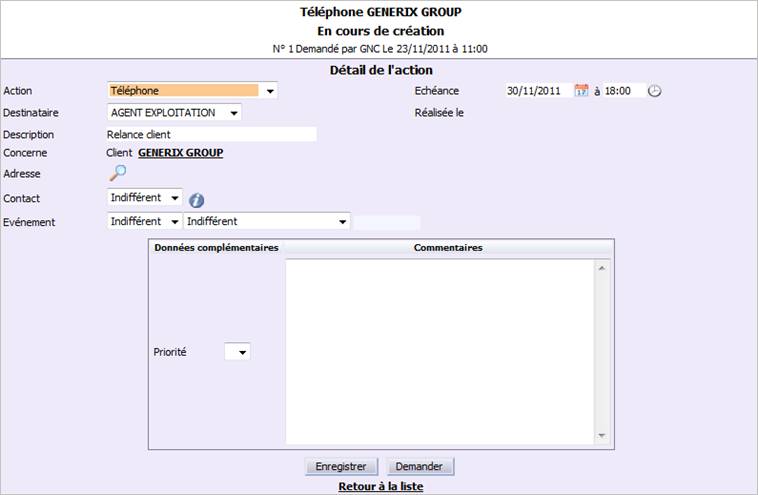
Le titre de la fenêtre récapitule les informations suivantes :
- Ligne 1 : libellé de l’action
- Ligne 2 : état de l’action
- Ligne 3 : numéro de l’action + nom de l’utilisateur ayant fait la demande + date et heure de création de l’action
La plupart des informations sont déjà renseignées mais vous avez la possibilité de les compléter/modifier si vous êtes l’initiateur de la demande :
Action (obligatoire) : action à faire, non modifiable si l’utilisateur n’est pas l’initiateur de la demande.
Destinataire : utilisateur à qui est affectée l’action à faire.
Description : description décrivant l’action à faire.
Concerne : type de tiers et nom du tiers concerné par l’action.
Adresse : adresse du tiers sélectionné si elle est connue. Vous pouvez la modifier en cliquant sur l’icône Loupe.
Contact : renseignez éventuellement le contact chez le tiers qui peut être joint pour l’action à faire, soit en saisissant directement son code, soit en le sélectionnant à partir d’une liste d’aide après avoir cliqué sur l’icône Loupe.
Evénement : si l’action est liée à un événement, sélectionnez le flux concerné (achat ou vente), le type d’événement et le nombre d’événements qui devra être exécuté pour cette action.
Echéance/à : date et heure d’échéance de l’action.
Réalisée le : date et heure de fin de l’action.
Commentaires : vous pouvez saisir des commentaires, tout au long de la réalisation de l’action, si nécessaire.
Cliquez sur les boutons suivants pour :
- Demander Confirme la création de l’action. Son état passe à « en cours » pour qu’elle soit accessible à l’utilisateur concerné. Ce bouton n’est proposé que lorsque la création de l’action n’a pas encore été confirmée.
- Terminer Bouton affiché uniquement lorsque l’utilisateur connecté est le destinataire de l’action et celle-ci est en cours. En cliquant dessus, vous clôturez l’action qui est considérée comme terminée.
- Enregistrer Enregistre toute modification de saisie.
Vous avez également la possibilité d’abandonner la création de cette action en cliquant sur le lien Retour à la liste.
