Se connecter à ACE
La connexion au logiciel est obligatoire et essentielle car c’est elle qui détermine les autorisations d’accès qu’aura l’utilisateur lors de son utilisation du logiciel ACE. Vous pouvez vous connecter à ACE uniquement si vous remplissez les conditions suivantes :
- Vous êtes référencé dans les utilisateurs ;
- Vous disposez d’un login et d’un mot de passe définis dans votre fiche utilisateur ;
- Vous avez accès à au moins une entité ;
- Vous avez accès à au moins une fonction (à travers un profil métier ou un profil personnel ).
S’identifier lors de la connexion
L’écran de connexion à ACE se présente ainsi :
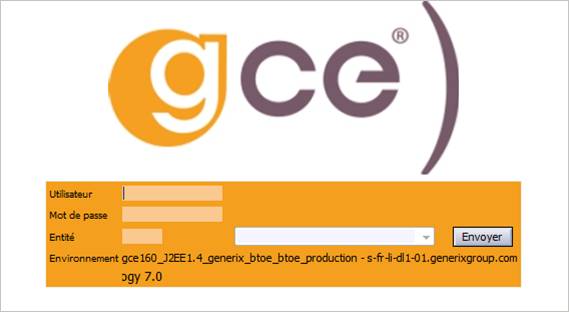
Vous devez renseignez obligatoirement les 3 informations suivantes :
Utilisateur : saisissez le code utilisateur qui vous a été affecté.
Mot de passe : saisissez votre mot de passe correspondant. Vous disposez de trois tentatives. Au bout du troisième essai infructueux, votre code utilisateur est mis hors-service.
Entité : indiquez l’entité de travail à laquelle vous voulez vous connecter, soit en saisissant directement son code si vous le connaissez, soit en la sélectionnant dans la liste des entités auxquelles vous êtes habilité. Si vous n’êtes habilité qu’à une seule entité, ce champ n’est pas accessible mais le nom de l’entité est néanmoins affiché. Si vous êtes autorisé à vous connecter à plusieurs entités, c’est par défaut l’entité principale définie dans le portail I_PERPER_F qui est proposée. Vous pouvez toutefois choisir une autre entité de connexion. Ce filtre ne s’applique pas uniquement sur l’entité elle-même mais aussi sur toutes les sous-entités faisant partie de la structure opérationnelle. L’entité joue donc un rôle important en ce qui concerne les habilitations car l’agent n’est pas forcément habilité aux mêmes actes de gestion dans les différentes entités.
Cliquez sur Valider pour vous connecter à ACE.
Lors de la validation, les erreurs de connexion sont identifiées et un message vous informe si :
- Un utilisateur ou mot de passe incorrect. Lors de la connexion, l’utilisateur ou le mot de passe spécifié n’était pas correct.
- Le nombre de tentatives est dépassé. Vous vous êtes trompé plus de n fois et votre compte utilisateur est bloqué.
Ces messages peuvent être désactivés selon le niveau de sécurité demandé par votre entreprise. En standard, ces messages sont proposés.
Présentation de l’écran d’accueil
Une fois connecté, l’écran d’accueil d’ACE s’affiche (dans la langue affectée à l’utilisateur) :
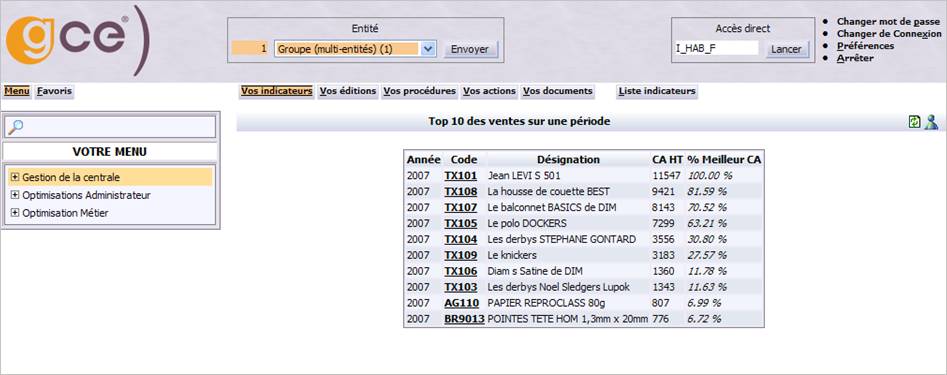
Cet écran se décompose en 4 parties principales :
- Le menu de navigation , situé dans le panneau à gauche de l’écran, affiche les fonctions d’ACE auxquelles vous avez accès ;
- La bannière , située tout en haut de l’écran, vous permet de modifier les paramètres par défaut de connexion et de lancer directement une fonction du logiciel ;
- Une série d’onglets vous permet de consulter des données propres à votre travail : Vos indicateurs , Vos éditions ,Vos procédures , Vos actions , Vos documents et Liste indicateurs .
- La partie centrale de l’écran affiche les informations relatives à la fonction demandée.
Actions possibles
A partir de l’écran d’accueil, vous pouvez :
- Modifier l’entité de connexion
- Accéder directement à une fonction d’ACE
- Changer votre mot de passe
- Changer votre connexion
- Choisir vos préférences d’affichage et d’utilisation
- Personnaliser le menu de navigation d’ACE
- Consulter vos indicateurs préférés
- Gérer les éditions en cours ou terminées
- Gérer les procédures
- Consulter et définir des actions à réaliser
- Déposer des documents sur le serveur d’ACE
Bannière d’ACE
On appelle « bannière » le bandeau situé en haut de l’écran d’accueil d’ACE. Elle est affichée en permanence, quelle que soit la fonctionnalité utilisée dans l’écran d’accueil.

La bannière permet de :
Modifier l’entité de connexion
Lors de chaque connexion à ACE, vous devez sélectionner une entité de travail.
Dans ce cas, indiquez l’entité de travail à laquelle vous voulez vous connecter, soit en saisissant directement son codesi vous le connaissez, soit en la sélectionnant dans la liste des entités auxquelles vous êtes habilité. Si vous n’êtes habilité qu’à une seule entité, ce champ n’est pas accessible mais son nom est néanmoins affiché. Une fois l’entité sélectionnée, cliquez sur Envoyer. Vous êtes automatiquement reconnecté à la nouvelle entité demandée.
Attention : selon les habilitations, un utilisateur n’est pas forcément habilité aux mêmes actes de gestion dans les différentes entités.
Accéder directement à une fonction
Cette zone de saisie très pratique vous permet d’accéder directement à une fonctionnalité d’ACE, sans passer par lemenu de navigation. Il suffit pour cela de taper le code du portail souhaité dans la zone Accès direct, puis de cliquer sur Lancer.
En voici quelques exemples :
- I_PRO_F (portail des produits)
- I_TIEFOU_F (portail des fournisseurs)
- I_ACHAT_F (portail des achats)
- I_VENTE_F (portail des ventes)
- I_PERPER_F (portail de gestion du personnel)
Changer le mot de passe de connexion
Cette fonction vous permet de modifier le mot de passe de connexion à ACE, directement à partir de l’écran d’accueil. Cette opération peut aussi être réalisée dans la fiche de l’utilisateur connecté. Cliquez sur le lien Changer mot de passe, situé dans la bannière en haut à droite de l’écran.
L’écran suivant s’affiche :
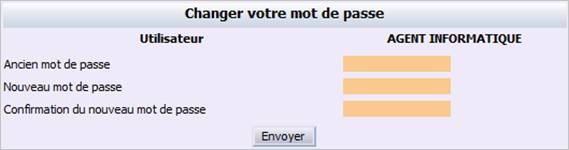
Le nom de l’utilisateur pour lequel le mot de passe va être changé est rappelé à titre indicatif. Renseignez les informations suivantes :
Ancien mot de passe : saisissez l’ancien mot de passe de cet utilisateur.
Nouveau mot de passe : saisissez un nouveau mot de passe. Il est conseillé, dans un souci de sécurité et de protection des données, de saisir un mot de passe d’une longueur minimale de 6 caractères alphanumériques et d’y insérer tous types de caractères (numériques, alphabétiques et/ou signes de ponctuation, etc.). La modification est enregistrée si l’ancien mot de passe et le nouveau sont rigoureusement identiques.
Confirmation du nouveau mot de passe : saisissez une seconde fois le nouveau mot de passe choisi.
Cliquez sur Envoyer pour valider la modification. Le nouveau mot de passe de l’utilisateur est immédiatement activé. Il devra être saisi lors de la prochaine connexion de l’utilisateur à ACE.
Changer la connexion
Cette fonction vous permet de vous reconnecter à ACE, soit en gardant le même utilisateur soit en demandant un autre, mais aussi de changer d’entités si nécessaire. Cliquez sur le lien Changer de connexion, situé dans la bannière en haut à droite de l’écran. L’écran type de connexion à ACE s’affiche alors. Renseignez les informations demandées et validez pour vous reconnecter à ACE.
Choisir les préférences d’affichage
Les préférences sont accessibles en cliquant sur le lien Préférences situé en haut à droite dans la bannière, entre les options Changer de connexion et Arrêter. L’écran suivant s’affiche :
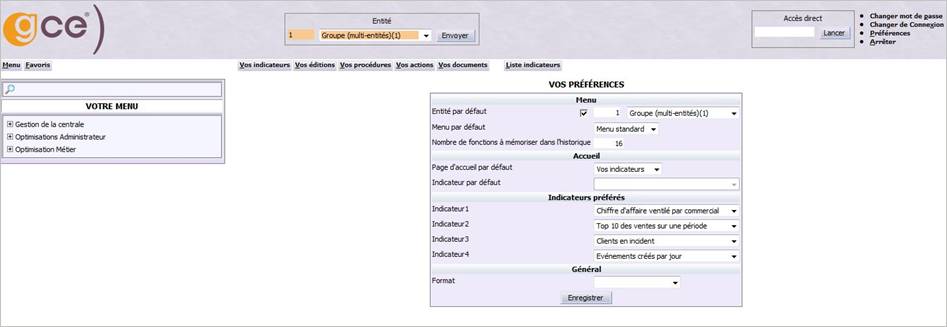
Il permet de sélectionner les données que l’utilisateur souhaite afficher par défaut. La sélection est alors mémorisée pour chaque connexion à ACE.
Entité par défaut : sélectionnez, dans la liste proposée, l’entité par défaut à laquelle sera connecté l’utilisateur courant. Attention : cette affectation est possible uniquement si des entités ont été affectées à cet utilisateur dans safiche utilisateur.
Menu par défaut : sélectionnez, dans la liste proposée, le type de menu qui sera affiché par défaut lors de la connexion de l’utilisateur au logiciel ACE.
- Menu standard
- Favoris
- Historique
Nombre de fonctions à mémoriser dans l'historique : saisissez le nombre total de fonctions à mémoriser dans l’historique de navigation (99 fonctions maximum).
Page d'accueil par défaut : sélectionnez la page qui sera affichée par défaut lors de la connexion de l’utilisateur au logiciel ACE. Au choix :
- Vos indicateurs
- Vos éditions
- Vos procédures
- Vos actions
- Vos documents
- Liste d'indicateurs
Indicateur par défaut : si la page d'accueil par défaut choisie est la liste des indicateurs, sélectionnez dans la liste proposée l’indicateur qui sera affiché par défaut sur l’écran d’accueil.
Indicateur 1 à Indicateur 4 : sélectionnez, dans les différentes listes proposées, les indicateurs qui seront affichés par défaut sur la page d’accueil du logiciel ACE. Il s’agit de fonctions de type T. Vous pouvez ajouter jusqu’à 4 indicateurs maximum.
Format : sélectionnez, dans la liste proposée, le format international d’affichage et de saisie des données (dates, heures, montants, etc.) associé à l’utilisateur actuellement connecté à ACE. Toutes les valeurs numériques s’afficheront selon le format choisi. Les formats doivent être paramétrés au préalable dans la table de codification FMT, accessible via le portail I_CONF_F ou I_TBL_F.
Cliquez sur Enregistrer pour enregistrer votre saisie.
Quitter ACE
Cette action vous permet de quitter et fermer le logiciel. Pour cela, cliquez sur le lien Arrêter, situé dans la bannière en haut à droite de l’écran.
Menu de navigation
Ce panneau, situé à gauche de l’écran d’accueil, vous permet de visualiser toutes les fonctionnalités auxquelles vous avez accès. Le menu de navigation est la seule voie d’accès aux fonctionnalités d’ACE, si vous ne connaissez pas les codes propres aux portails vous permettant un accès direct.
Attention : la liste des fonctions proposées et son organisation dépendent des habilitations qui ont été attribuées au code utilisateur connecté.
Il se présente ainsi :
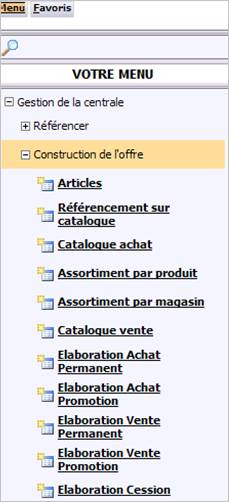
Au dessus du panneau de navigation, 3 onglets sont disponibles selon le type de menu paramétré :
- Menu : liste de toutes les fonctions auxquelles vous êtes habilité.
- Favoris : liste des fonctions favorites.
- Historique : liste des fonctions que vous avez déjà utilisées.
Par défaut, c’est l’onglet Menu qui est affiché. Néanmoins, il est possible de choisir dans les préférences le type de menu que vous souhaitez afficher par défaut.
Menu
Le menu de navigation d’ACE, accessible par l’onglet correspondant, affiche la liste de toutes les fonctionnalités du logiciel auxquelles vous avez accès. Sa présentation et son organisation dépendent entièrement des habilitations qui ont été définies pour l’utilisateur connecté. Son arborescence est structurée de la façon suivante :
-
Niveau 1 : profils métier
- Niveau 2 : chapitres
- Niveau 3 : fonctions
- Niveau 2 : chapitres
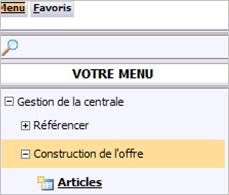
Les habilitations doivent être définies dans le portail I_HAB_F. Elles vous permettront non seulement de créer les profils métier et les chapitres associés à l’utilisateur, mais aussi de définir l’ordre d’affichage des niveaux et fonctions dans le menu. Les niveaux 1 et 2 du menu peuvent être développés en cliquant sur l’icône [+]. Vous pouvez développer en même temps autant de niveaux que nécessaire. A l’inverse, il est possible de réduire un ou plusieurs niveaux en cliquant sur l’icône [-].
Les fonctions sont facilement identifiables par leur
nom
noté en gras
souligné et précédé de l’icône  . Cette dernière vous permet d’ajouter la fonction
courante comme fonction favorite, si vous souhaitez créer une liste de vos fonctions
préférées.
. Cette dernière vous permet d’ajouter la fonction
courante comme fonction favorite, si vous souhaitez créer une liste de vos fonctions
préférées.
Favoris
Si vous utilisez très fréquemment les mêmes fonctions d’ACE, vous avez la possibilité de les ajouter dans vos favoris. Toute fonction ajoutée est classée de la même façon que dans le menu. Il n’est pas possible de réorganiser les favoris, ni de les trier. De la même manière, le nom des chapitres des favoris ne peut pas être personnalisé à partir du menu d’accueil.
Remarque : les fonctions favorites sont enregistrées dans la table UT_PREF.
Sélectionnez la fonction à ajouter en favori à partir de l’onglet Menu. Puis,
cliquez sur l’icône située devant le nom de la fonction comme dans l’exemple
ci-dessous :
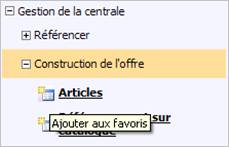
Un message vous propose d’ajouter la fonction aux favoris. Cliquez sur Ok pour valider votre action. L’icône disparaît. La fonction sélectionnée est alors ajoutée dans l’onglet Favoris : elle est répertoriée dans le même profil métier et le même chapitre qu’à l’origine (les fonctions étant regroupées par profil métier et par chapitre). Il suffit de cliquer sur l’une des fonctions pour l’activer. Si la fonction choisie est déjà présente dans vos favoris, un message vous le signale automatiquement.
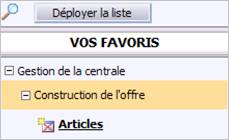
Pour supprimer une fonction de la liste des favoris, il suffit de cliquer sur l’icône
 positionnée devant le nom de la fonction choisie. Un message
vous invite alors à confirmer cette suppression.
positionnée devant le nom de la fonction choisie. Un message
vous invite alors à confirmer cette suppression.
Pour développer la totalité de l’arborescence des favoris, cliquez sur le bouton Déployer la liste. Pour la fermer, cliquez sur le bouton Fermer la liste.
Historique
Cette option vous permet d’obtenir la liste des dernières fonctions auxquelles vous avez accédé. Il suffit de cliquer sur l’une des fonctions pour l’activer. Dans les préférences, il vous est possible de paramétrer le nombre maximal de fonctions à mémoriser.
Une fois l’historique affiché, vous pouvez en cochant la case correspondante :
- Soit effacer l'historique,
- Soit trier la liste des fonctions selon deux critères : Par date d’accès ou Par fréquence . Le tri par défaut est le tri par date décroissante.
Vos indicateurs
ACE met à votre disposition des tableaux de bord synthétiques de l’activité que vous gérez, accessibles en cliquant sur l’onglet Vos indicateurs. Par exemple, il peut s’agir d’un graphique du chiffre d’affaires ventilé par commercial, ou encore, des clients en incident.
Les indicateurs sont présentés sous la forme d’une liste et/ou d’un graphique directement depuis la page d'accueil, sans avoir à lancer les fonctions correspondantes distinctes. Vous pouvez afficher jusqu’à 4 indicateurs parmi la liste disponible et en faire vos indicateurs préférés. Les indicateurs proposés par défaut à l’ouverture d’ACE doivent être définis dans les préférences d’affichage (bannière).
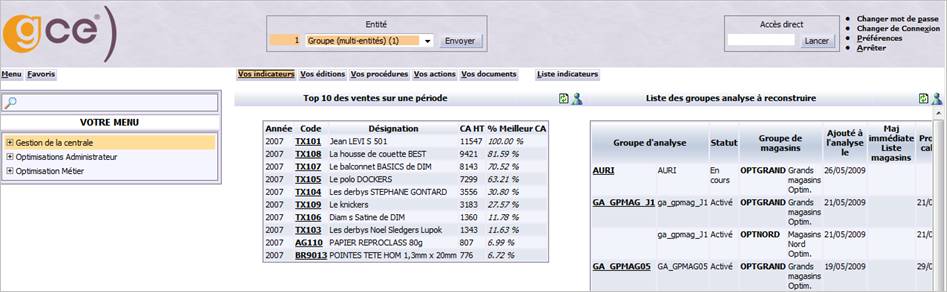
Pour chaque indicateur, vous disposez de :
- Une icône
 pour actualiser la page ;
 - Une icône
 pour accéder aux propriétés de l'indicateur ;
 - Des critères de sélection (facultatifs) ;
- Un graphique ou une liste comportant éventuellement des liens (vers un client, un produit, un événement, etc.).
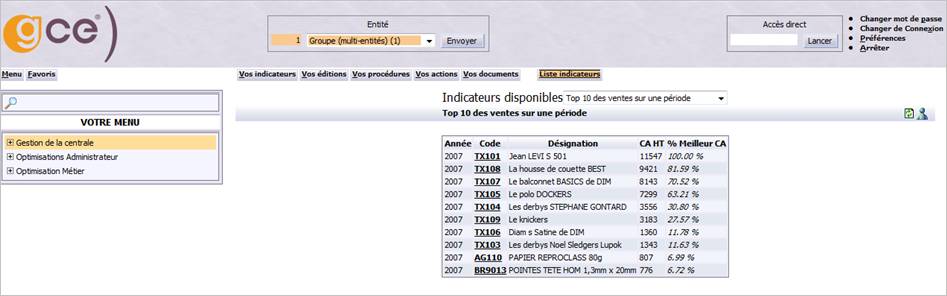
Si vous cliquez sur l’onglet Liste d'indicateurs, vous pouvez consulter la liste des indicateurs prédéfinis que vous êtes habilité à consulter. En sélectionnant dans la liste l’indicateur qui vous intéresse, vous pouvez consulter ses informations détaillées :
Propriétés d'un indicateur
En cliquant sur l’icône d’un indicateur, vous avez la possibilité de
définir ses propriétés. Il s’agit souvent de filtres permettant de restreindre les
données affichées à une sélection plus fine (par exemple une liste de clients de votre
région ou une liste de produits pour une famille donnée). Ces filtres sont mémorisés
dans la table UT_IND pour être appliqués chaque fois que
l'indicateur est affiché.
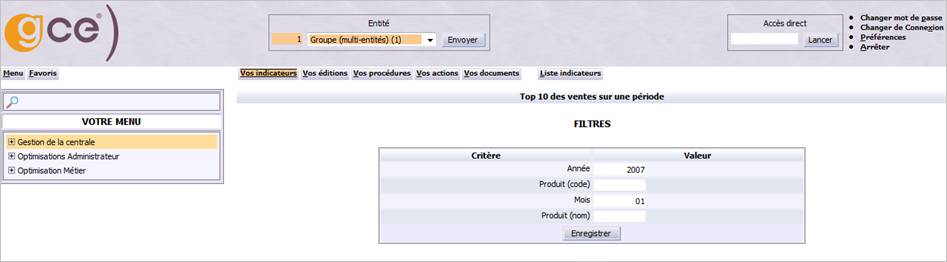
Il suffit alors de renseigner les filtres selon la sélection à effectuer et de cliquer sur Enregistrer.
Définition d'un indicateur
Les indicateurs sont enregistrés dans la table UT_FCG sous forme d'une fonction de type T (Tableau de bord). L’indicateur étant considéré comme une fonction, il est ainsi possible de :
- Habiliter l’indicateur à certains utilisateurs ou postes-types,
- Masquer l’indicateur (la fonction) dans le menu (grâce au type de fonction spécifique),
- Associer éventuellement à l’indicateur une cible (paramétrage des événements, table PEV ) et des paramètres (table PARAV ).
Les indicateurs prédéfinis dans ACE ont, par convention, le préfixe T_ (comme Tableau de bord), de même que les fonctions de type vue web ont le préfixe I_. Par exemple, le code fonction T_CLIINC correspond à l’indicateur (T_) des clients (CLI) en incident (INC) de paiement.
Voici quelques exemples d’indicateurs déjà fournis avec ACE.
| Code | Libellé | Description |
| T_CLIINC | Clients en incidents | Liste des clients ayant un code incident différent de O (O correspond à des clients sans incident, clients OK). |
| T_EVEJOU | Nombre d’événements créés par jour | Nombre d'événements créés par jour/type/état/agent/dépôt. |
| T_NONLIV | Livraisons non effectuées | Liste des commandes de vente ayant des lignes avec une date d'expédition antérieure ou égale à la date du jour mais pour lesquelles la quantité livrée est inférieure à la quantité commandée. |
| T_INVCOU | Inventaires en cours | Liste des inventaires en cours (état différent de V, validé). |
| T_NONREC | Réceptions non effectuées | Liste des commandes d'achat validées ayant des lignes avec une date de réception antérieure ou égale à la date du jour et pour lesquelles la quantité réceptionnée est inférieure à la quantité commandée. |
| T_DEMVAL | Demandes d’achat à valider | Liste des demandes d'achat à l'état Créé. |
| T_STKRUP | Produits en rupture de stock | Produits dont le stock physique est inférieur au seuil de sécurité. |
| T_CAREP | Chiffre d’affaires par commercial (sous forme de camembert) | Chiffre d'affaires ventilé par commercial pour un mois donné. |
| T_CASEM | Chiffre d’affaires de la semaine (histogramme) | Chiffre d'affaires des 7 derniers jours (à partir des factures de vente validées). |
| T_CAMAG | Chiffre d’affaires ventilé par magasin (camembert) | Chiffre d'affaires de la veille ventilé par magasin (seulement pour les magasins auxquels l'utilisateur est habilité). |
| T_TOPPRO | Top 10 des ventes d’un mois donné (histogramme) | Les 10 produits ayant généré le plus grand chiffre d'affaires pour un mois donné tous magasins confondus. |
| T_REFCRS | Référencement en cours |
Vos éditions
Une édition est un traitement détaché lancé à distance, à partir d’un poste client ou d’un serveur. Il s’agit soit d’une impression (un document ou des étiquettes par exemple), soit d’un traitement par batch (mise à jour de données, calculs, etc.). Cet onglet vous permet donc de consulter un historique détaillé des éditions lancées.
Pour y accéder :
- A partir de l’écran d’accueil d’ACE, cliquez sur l’onglet Vos éditions .
- Ouvrez directement le portail I_EDI_L .
- A partir du portail I_CONF_F , cliquez sur l’onglet Exploitation , puis sur Editions .
Dans tous les cas, l’écran suivant s’affiche :
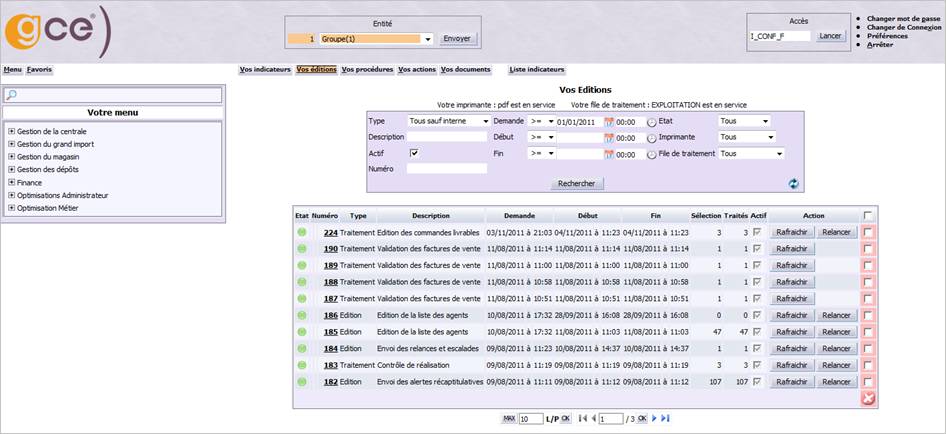
Il se décompose en 2 parties :
- La partie supérieure affiche des critères de sélection permettant de rechercher des éditions .
- Le tableau central affiche la liste des éditions correspondant aux critères de sélection demandés (toutes par défaut).
Rechercher des éditions
Cette zone, située en haut de l’écran, vous permet de rechercher des éditions en fonction des critères proposés. Cette sélection est facultative. En effet si vous ne précisez aucun critère, le tableau affichera par défaut toutes les éditions existantes.
Vous pouvez modifier à tout moment les critères de recherche, ou les réinitialiser en
cliquant sur le bouton correspondant ( ). Dans ce cas, les critères choisis
sont effacés et les options de recherche par défaut du système sont rétablies.
). Dans ce cas, les critères choisis
sont effacés et les options de recherche par défaut du système sont rétablies.
Au dessus de cette zone, deux messages vous informent si l’imprimante et la file d’attente utilisées par le collaborateur sont disponibles et en service. Vous pouvez ainsi savoir immédiatement s’il y a un problème technique.

Pour effectuer une sélection, renseignez selon les besoins les informations suivantes :
Type : sélectionnez le type d’édition à rechercher. Par défaut, le type proposé est celui indiqué dans les préférences utilisateur.
- Tous sauf interne
- Tous
- Editions
- Traitements
- Traitements internes
Description : saisissez le nom (ou une partie du nom) de l’édition recherchée.
Actif : précisez si vous recherchez uniquement les éditions actives (oui) ou inactives (non), en sélectionnant la valeur correspondante.
Numéro : saisissez le numéro de l’édition recherchée.
Demande : indiquez la période de recherche des éditions. Saisissez pour cela une date et une heure. Par défaut, il s’agit de la date du jour.
Ex : toutes les éditions demandées après (>=) le 1er novembre.
Début : indiquez la date et l’heure de lancement des éditions à rechercher.
Fin : indiquez la date et l’heure de fin des éditions à rechercher.
Etat : sélectionnez, dans la liste proposée, l’état des éditions à rechercher. Vous avez le choix entre :
- En attente
- Lancement
- Démarré
- Terminé
- Erreur
- Tous
Imprimante : sélectionnez, dans la liste proposée, l’imprimante des éditions à rechercher.
File de traitement : choisissez, dans la liste proposée, la file de traitement des procédures à rechercher.
Cliquez sur Rechercher pour afficher les résultats correspondants.
Voir la liste des éditions
Ce tableau affiche la liste de toutes les éditions dont l’utilisateur connecté à ACE est le propriétaire, en fonction descritères de sélection demandés. Elles sont triées par défaut selon leurs date et heure de fin. Chaque ligne du tableau correspond à une édition.
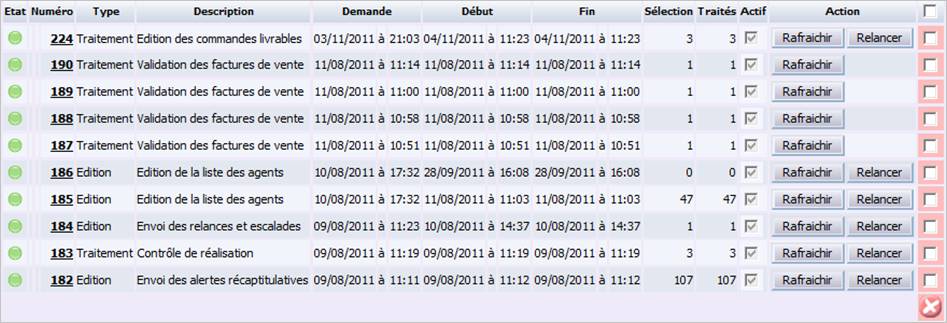
Pour chacune d’elles, vous pouvez consulter les informations suivantes :
Etat : témoin visuel illustrant l’état courant de l’édition.
 Edition terminée avec succès.
 Edition en cours de traitement.
 Edition en attente de lancement mais non en retard.
 Edition terminée avec erreur(s).
 Edition demandée non lancée (= en retard).
 Edition hors service.
Important !
Lorsqu’une édition s’est terminée avec des erreurs ( ),
vous pouvez afficher une info-bulle en passant le curseur sur l’état. Celle-ci détaille
l’étape à laquelle s’est arrêté le traitement et les erreurs rencontrées.
),
vous pouvez afficher une info-bulle en passant le curseur sur l’état. Celle-ci détaille
l’étape à laquelle s’est arrêté le traitement et les erreurs rencontrées.
N° : numéro d’identification de l’édition. Affiché sous la forme d’un lien hypertexte, il vous permet d’accéder au détail de l’édition.
 Affiche le contenu du fichier journal (.log) de l’édition.
 Génère l’édition au format PDF.
Type : type de l’édition (traitement ou édition).
Description : libellé long de l’édition.
Demande : date et heure auxquelles l’édition a été demandée.
Début : date et heure de début de lancement de l’édition.
Fin : date et heure de fin de l’édition.
Sélection : nombre d’éléments sélectionnés par le traitement. Cet indicateur est alimenté dès l’étape de fin de sélection des enregistrements à traiter.
Traités : nombre d’éléments déjà traités par le traitement courant. Cet indicateur est alimenté au fur et à mesure de l’avancement du batch, si la reprise a été paramétrée pour le traitement.
Actif : option précisant si l’édition est active ou non.
Action : pour certaines éditions, il est possible de relancer l’édition ou de rafraîchir les données affichées en cliquant sur le bouton correspondant qui apparaît dans la cellule.
Cliquez sur Enregistrer pour valider toute modification.
Détail d’une édition
En cliquant sur le numéro d’une édition à partir de la liste disponible, vous avez la possibilité de consulter et/ou modifier ses caractéristiques (paramètres d’activation, etc.).
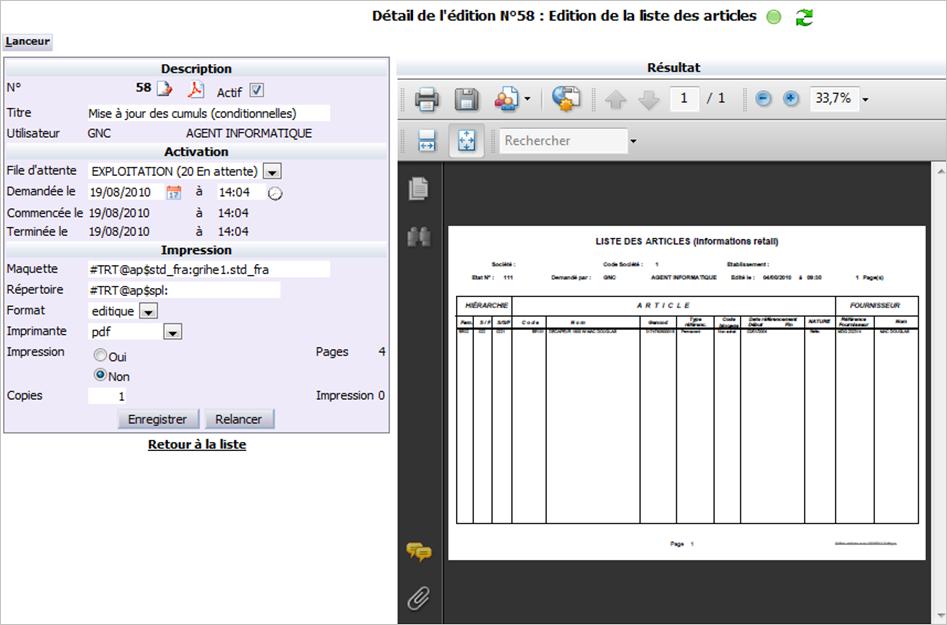
Le titre de la fenêtre vous rappelle :
- Le nom de l’édition choisie,
- Son état courant sous forme d’un indicateur visuel,
- Une icône
 pour lancer le rechargement de l’édition (rafraîchissement
des données en temps réel).
pour lancer le rechargement de l’édition (rafraîchissement
des données en temps réel).
La fiche d’une édition se décompose en 2 parties verticales :
- Ses caractéristiques,
- Le résultat visuel immédiat.
Caractéristiques
Cette partie affiche les caractéristiques principales et les paramètres d’activation de l’édition.
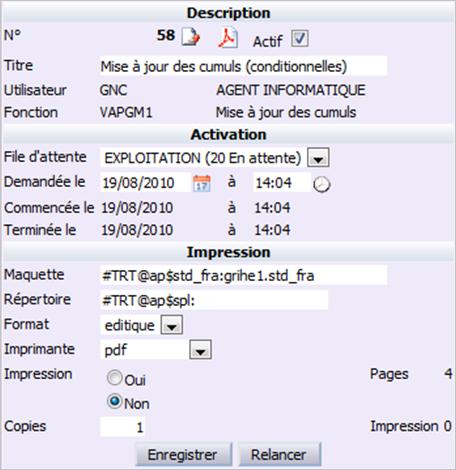
N° : numéro de l’édition attribué automatiquement par le système.
Affiche le contenu du fichier journal (.log) de
l’édition.
Génère l’édition au format PDF.
Actif : option indiquant si l’édition est active ou non.
Titre : description de l’édition (modifiable).
Utilisateur : code et nom de l’utilisateur ayant demandé l’édition.
Fonction : code et libellé de la fonction concernée. Une info-bulle sur le code indique le binaire utilisé.
File d’attente : file d’attente de l’édition (modifiable).
Demandée le/à : date et heure de la demande d’édition.
Commencée le/à : date et heure de lancement de l’édition.
Terminée le/à : date et heure de fin de l’édition.
Maquette : maquette utilisée pour l’édition.
Répertoire : répertoire dédié à l’édition.
Format : format de l’édition.
Imprimante : imprimante utilisée pour l’édition.
Impression : option indiquant si l’édition doit être imprimée au format papier.
Pages : nombre total de pages de l’édition.
Copie : nombre de copies à effectuer.
Impression : nombre d’impressions effectués.
Cliquez sur Enregistrer pour valider toute modification. Le bouton Relancer vous permet de relancer l’édition.
Résultat visuel
Il est affiché immédiatement lorsque vous consultez le détail d’une édition en particulier. Il peut s’agir d’un document présenté au format PDF ou bien d’un fichier journal dont le contexte est affiché au format texte.
Détail du lanceur
En cliquant sur cet onglet, vous visualisez les éléments relatifs à l’exécution du batch d’édition.
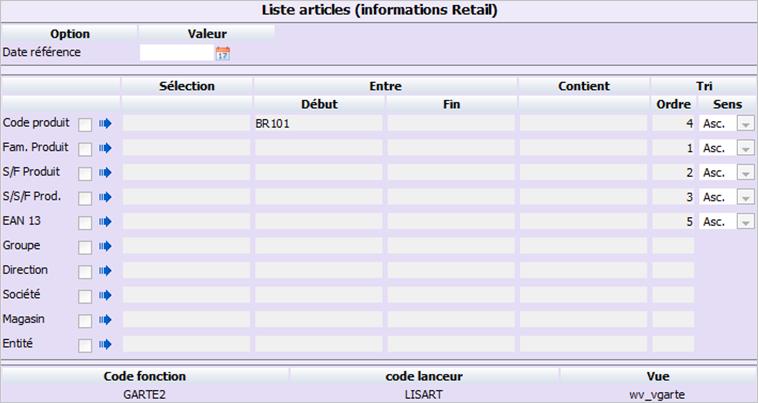
Tous les champs sont en visualisation uniquement, afin que l’utilisateur ne puisse pas les modifier. En revanche, si l’utilisateur connecté est habilité au paramétrage des lanceurs et est le propriétaire de l’édition, les critères sont modifiables (uniquement dans la limite du paramétrage du lanceur).
Code fonction : code de la fonction batch concernée.
Code lanceur : code du lanceur utilisé.
Vue : nom de la vue utilisée.
Relancer une édition
Ce bouton, accessible dans la colonne Action de la liste des éditions ou en consultation du détail d’une édition, permet de relancer une édition (qui ne se serait pas exécutée ou qui aurait généré des erreurs par exemple). Dans ce cas, cliquez sur le bouton Relancer. Si vous cliquez sur le numéro de l’édition, vous pouvez accéder à son descriptif détaillé.

Vos procédures
Une procédure est une suite de traitements différés, indivisibles, s’exécutant de façon ordonnée. Les procédures peuvent être lancées manuellement au moment opportun, périodiquement ou encore suivant un calendrier. A titre d’exemple, vous pouvez créer une procédure permettant de valider les commandes.
Cette fonctionnalité vous permet notamment de :
- Consulter, modifier et éditer les caractéristiques de la procédure ;
- Relancer une procédure ;
- Dupliquer ou supprimer une procédure.
Accès
Les procédures doivent être gérées en mode client/serveur via la fonction UPRC.
En technologie web, il y a plusieurs possibilités :
- A partir de l’écran d’accueil d’ACE, cliquez sur l’onglet Vos procédures .
- Ouvrez directement le portail I_PRC_L .
- A partir du portail de configuration I_CONF_F , cliquez sur l’onglet Exploitation , puis la rubrique Gestion des procédures .
Dans tous les cas, l’écran suivant s’affiche :
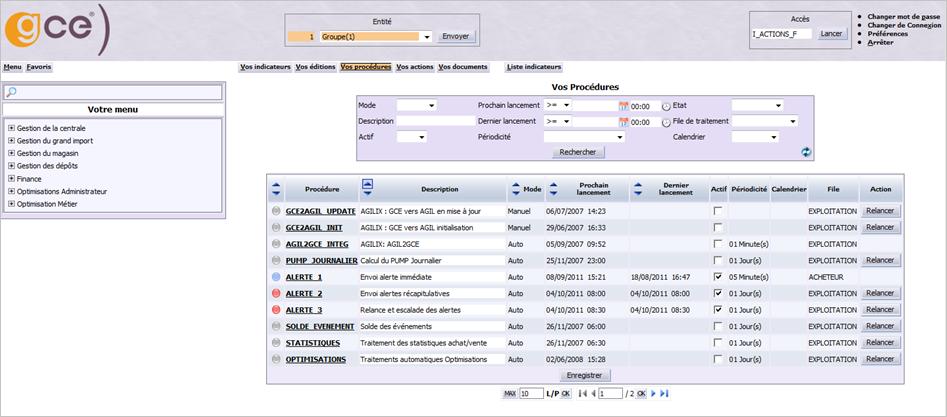
Il se décompose en 2 parties :
- La partie supérieure affiche des critères de sélection permettant de rechercher des procédures .
- Le tableau central affiche la liste des procédures correspondant aux critères de sélection demandés (toutes par défaut).
Rechercher des procédures
Cette zone, située en haut de l’écran, vous permet de rechercher des procédures en fonction des critères proposés. Cette sélection est facultative. En effet si vous ne précisez aucun critère, le tableau affichera par défaut toutes les procédures existantes.
Vous pouvez modifier à tout moment les critères de recherche, ou les réinitialiser en
cliquant sur le bouton correspondant (). Dans ce cas, les critères choisis
sont effacés et les options de recherche par défaut du système sont rétablies.

Pour effectuer une sélection, renseignez selon les besoins les informations suivantes :
Mode : sélectionnez, dans la liste proposée, le mode de gestion des procédures à rechercher (automatique ou manuel).
Description : saisissez le nom (ou une partie du nom) de la procédure recherchée.
Actif : précisez si vous recherchez uniquement les procédures actives (oui) ou inactives (non), en sélectionnant la valeur correspondante.
Prochain lancement : renseignez la période de prochain lancement des procédures à rechercher.
Ex : toutes les procédures dont le prochain lancement est postérieur (>=) au 1er novembre.
Dernier lancement : de la même manière, indiquez la période de dernier lancement des procédures à rechercher.
Ex : toutes les procédures dont le dernier lancement est antérieur (<=) au 1er novembre.
Périodicité : pour les procédures périodiques, choisissez dans la liste un type de périodicité à rechercher (heure, premier jour du mois, etc.).
Etat : sélectionnez, dans la liste proposée, l’état des procédures à rechercher. Vous avez le choix entre :
- Demandée
- Reprise
- Lancée
- Terminée
- En erreur
File de traitement : choisissez, dans la liste proposée, la file de traitement des procédures à rechercher.
Calendrier : choisissez, dans la liste proposée, un calendrier système pour les procédures à rechercher.
Cliquez sur Rechercher pour afficher les résultats correspondants.
Voir la liste des procédures
Ce tableau affiche la liste de toutes les procédures, en fonction des critères de sélection demandés. Elles sont triées par défaut selon leur description. Chaque ligne du tableau correspond à une procédure.
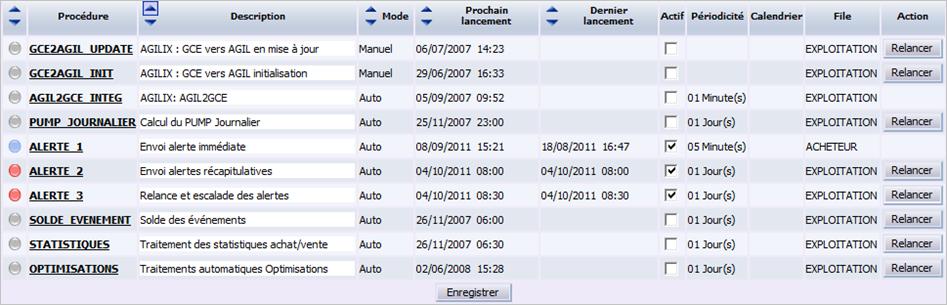
Pour chacune d’elles, vous pouvez consulter les informations suivantes :
Statut : témoin visuel illustrant l’état courant de la procédure.
Procédure terminée avec succès.
Procédure en cours de traitement.
Traitement en attente de lancement mais non en retard.
Procédure terminée avec erreur(s).
Procédure programmée non lancée (donc en retard) ou procédure
automatique terminée mais non reprogrammée.
Procédure hors service.
Procédure : code de la procédure. Affiché sous la forme d’un lien hypertexte, cliquez dessus pour accéder au détail de la procédure.
Description : description longue de la procédure.
Mode : mode de gestion de la procédure (automatique ou manuel).
Prochain lancement : date et heure de la prochaine exécution de la procédure. Si son mode de gestion est manuel, cette information n’est pas renseignée.
Dernier lancement : date et heure de la dernière exécution de la procédure.
Actif : option indiquant si la procédure est active (cochée) ou non.
Périodicité : périodicité d’exécution de la procédure (ex : toutes les 3 heures, 1 fois par jour, etc.), affichée uniquement lorsque son mode de gestion est automatique.
Calendrier : code du calendrier système affecté à la procédure.
File : code de la file d’attente de la procédure.
Action : dans certains cas, selon l’état de la procédure, il est possible de relancer la procédure en cliquant sur le bouton correspondant qui apparaît dans la cellule.
Détail d’une procédure
En cliquant sur le code d’une procédure à partir de la liste disponible, vous avez la possibilité de consulter et/ou modifier ses caractéristiques (traitements la composant, paramètres d’exécution, etc.).
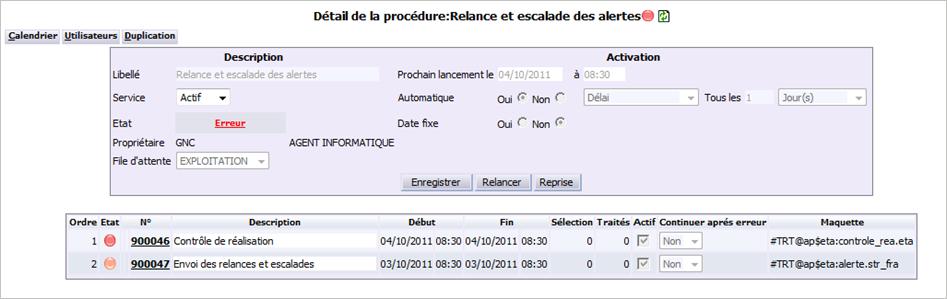
Le titre de la fenêtre vous rappelle :
- Le nom de la procédure choisie,
- Son état courant sous forme d’un indicateur visuel,
- Une icône pour lancer le rechargement de la procédure.
La fiche d’une procédure se décompose en 2 parties :
Caractéristiques d’une procédure
Cette partie affiche les caractéristiques principales et les paramètres d’activation de la procédure.

Libellé : renseignez le libellé long de la procédure (modifiable).
Service : précisez si le service de la procédure est actif ou inactif, en sélectionnant la valeur correspondante.
Etat : état courant de la procédure, mis à jour automatiquement par le système.
Propriétaire : code et nom de l’utilisateur propriétaire de la procédure.
File d’attente : sélectionnez, dans la liste, la file d’attente de la procédure.
Prochain lancement le/à : renseignez la date et l’heure de la prochaine exécution de la procédure. Si son mode de gestion est manuel, cette information n’est pas renseignée.
Automatique : précisez si le déclenchement de la procédure est automatique ou non, en cochant l’option correspondante. Si oui, précisez obligatoirement :
- La périodicité d’exécution,
- La fréquence d’exécution, en fonction de la périodicité choisie.
Tous les : si la périodicité choisie est un délai, précisez alors obligatoirement la fréquence d’exécution en saisissant une durée et une unité de temps.
Date fixe : précisez si oui ou non la procédure s’exécute à une date fixe.
Enregistrer : cliquez sur ce bouton pour valider votre saisie. L’état de la procédure, affiché sous forme d’indicateur en titre, est mis à jour.
Relancer : cliquez sur ce bouton pour relancer l’exécution de la procédure.
Reprise : lorsqu’une procédure a un état en erreur (), cliquez sur ce bouton pour relancer son exécution à partir de l’élément qui s’est
arrêté en erreur.
Liste des traitements d’une procédure
Ce tableau affiche la liste de tous les traitements ordonnés, exécutés par la procédure. Chaque ligne correspond à un traitement distinct.
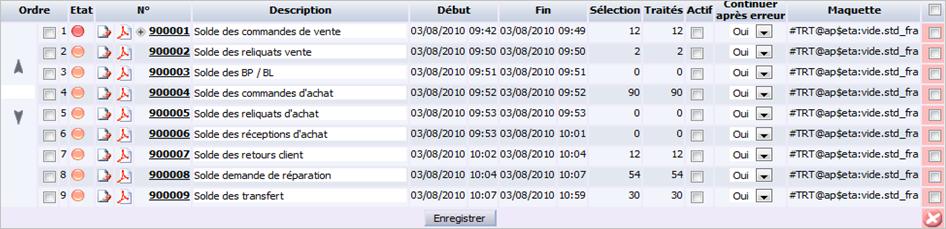
Ordre : numéro d’ordre d’exécution du traitement au sein de la procédure. Cet ordre est modifiable : cochez les traitements (contigus) à reclasser, puis cliquez sur la flèche haute ou basse selon le besoin. Si vous déplacez un traitement père ayant des traitements fils, ces derniers seront automatiquement déplacés.
Etat : témoin visuel illustrant l’état courant du traitement.
Traitement effectué avec succès.
Traitement en cours d’exécution.
Traitement en attente de lancement mais non en retard.
Traitement terminé avec erreur(s).
Traitement programmé non lancé (= en retard).
 Traitement hors service.
Important !
Lorsqu’un traitement s’est terminé avec des erreurs ( ), vous pouvez afficher une info-bulle en passant le curseur sur l’état. Elle
détaille notamment l’étape à laquelle s’est arrêté le traitement et les erreurs
rencontrées.
), vous pouvez afficher une info-bulle en passant le curseur sur l’état. Elle
détaille notamment l’étape à laquelle s’est arrêté le traitement et les erreurs
rencontrées.
N° : numéro d’identification du traitement. Affiché sous la forme d’un lien hypertexte, il vous permet d’accéder au détail de l’édition.
Affiche le fichier journal (.log) du traitement.
Génère le traitement au format .PDF.
 /
/ Affiche/Masque les traitements fils du traitement
père courant, lorsqu’ils existent.
Affiche/Masque les traitements fils du traitement
père courant, lorsqu’ils existent.
Début : date et heure de début d’exécution du traitement.
Fin : date et heure de fin d’exécution du traitement.
Sélection : nombre d’éléments sélectionnés par le traitement. Cet indicateur est alimenté dès l’étape de fin de sélection des enregistrements à traiter.
Traités : nombre d’éléments déjà traités par le traitement courant. Cet indicateur est alimenté au fur et à mesure de l’avancement du batch, si la reprise a été paramétrée pour le traitement.
Actif : précise si le traitement est actif ou non.
Continuer après erreur : si le traitement courant est en erreur, précisez si oui ou non vous souhaitez que l’exécution de la procédure continue.
Maquette : nom de la maquette associée à l’élément.
Cliquez sur Enregistrer pour valider toute modification.
Calendriers
Une procédure peut avoir une fréquence d’exécution liée à un calendrier système : elle se déclenche à chaque date et période du calendrier. Cet onglet vous permet d’accéder aux calendriers système pour en créer/modifier si besoin c’est un raccourci.
Les calendriers système sont également accessibles dans le portail de configuration d’ACE I_CONF_F, ongletExploitation.
Droits utilisateurs et propriétés d’une procédure
Lorsque vous consultez la liste des procédures, il s’agit uniquement de celles pour lesquelles :
- L’utilisateur connecté est propriétaire ;
- L’utilisateur connecté est habilité en visualisation ou en gestion.
Attention !
Lorsqu’un utilisateur est habilité uniquement à visualiser la procédure, ses données ne sont pas modifiables.
En revanche, une même procédure peut être partagée entre plusieurs utilisateurs afin d’éviter une duplication inutile des procédures. C’est pourquoi, vous disposez de l’onglet Utilisateurs accessible à partir du détail d’une procédure.
Il s’agit de lister les utilisateurs habilités à modifier ou visualiser la procédure. Il est possible d’habiliter un utilisateur ou un service (groupe de l’utilisateur). Dans ce cas, tous les utilisateurs du service sont habilités.
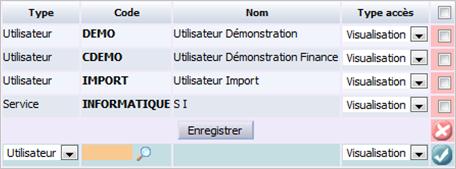
Pour ajouter un nouvel utilisateur habilité, renseignez les informations suivantes :
Type (obligatoire) : précisez si la procédure courante doit être habilitée à un utilisateur seul ou à un service en sélectionnant la valeur correspondante.
Code (obligatoire) : renseignez le code de l’utilisateur ou du service habilité à la procédure, soit en le saisissant, soit en le sélectionnant à partir d’une liste d’aide accessible en cliquant sur l’icône Loupe. Dans le cas d’un service, la procédure sera alors habilitée à tous les utilisateurs (tiers de type PER) ayant le service indiqué comme groupe.
Nom : nom de l’utilisateur ou du service habilité à la procédure.
Type d’accès : choisissez, dans la liste proposée, le type d’accès autorisé (visualisation ou gestion).
Cliquez sur Ajouter ( ) pour valider l’ajout de l’habilitation.
Dupliquer une procédure
Cette fonctionnalité vous permet de créer une nouvelle procédure en dupliquant une procédure existante. Seuls les utilisateurs habilités à la création de procédures y ont accès.
Elle est accessible depuis le détail d’une procédure en cliquant sur l’onglet Duplication. L’écran suivant s’affiche :
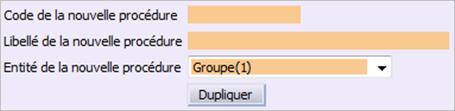
Renseignez les informations suivantes :
Code de la nouvelle procédure (obligatoire) : saisissez un code de 15 caractères alphanumériques maximum identifiant la nouvelle procédure à créer.
Libellé de la nouvelle procédure (obligatoire) : saisissez un libellé de 40 caractères alphanumériques maximum décrivant la nouvelle procédure à créer.
Entité de la nouvelle procédure (obligatoire) : sélectionnez, dans la liste proposée, l’entité de la nouvelle procédure.
Attention !
Lors de la duplication d’une procédure vers une autre entité, les critères des traitements différés (batch) sont repris à l’identique, y compris les codes sociétés. Si vous souhaitez changer le code société des critères du lanceur, il vous faudra modifier par ailleurs la table UT_PAR pour mettre le bon code société (via la fonction UEDI ou directement par une requête SQL).
Cliquez sur Dupliquer pour valider votre saisie. Le détail de la nouvelle procédure ainsi créée est immédiatement affiché : vous pouvez compléter ses informations.
Relancer une procédure
Cette fonctionnalité permet de relancer uniquement les traitements qui n’ont pas été exécutés pour la procédure sélectionnée (qui auraient généré des erreurs par exemple).
Elle est accessible :
- Dans la colonne Action de la liste des procédures ,
- En consultation du détail d’une procédure .
Dans ce cas, cliquez sur le bouton Relancer.
Vos actions
Cette fonctionnalité vous permet de gérer au quotidien une liste d’actions à faire c’est-à-dire les tâches dévolues à votre activité au sein de l’entreprise. Les actions utilisateurs peuvent être créées par batch ou saisies manuellement par un utilisateur.
Pour y accéder :
- A partir de l’écran d’accueil d’ACE, cliquez sur l’onglet Vos actions .
- Ouvrez directement le portail I_ACTIONS_F .
L’écran suivant s’affiche :
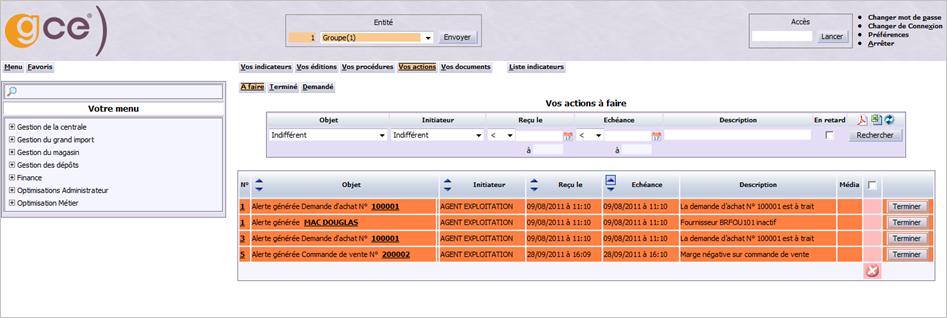
On distingue 3 catégories d’actions, chacune accessible par un onglet :
Actions à faire
Affiché par défaut, cet onglet présente la liste des actions en cours que l’utilisateur (connecté à ACE) doit faire.
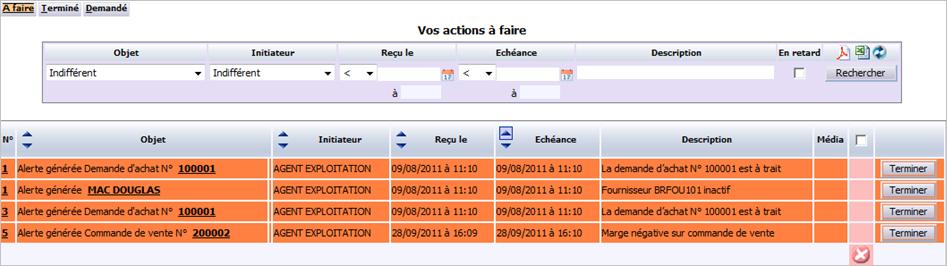
Il se décompose en 2 parties :
- La partie supérieure affiche des critères de sélection permettant de rechercher les actions à faire .
- Le tableau central affiche la liste des actions à faire correspondant aux critères de sélection demandés (toutes par défaut).
Rechercher des actions à faire
Cette zone, située en haut de l’écran, vous permet de rechercher des actions à faire en fonction des critères proposés. Cette sélection est facultative. En effet, si vous ne précisez aucun critère, le tableau affichera par défaut toutes les actions en cours à faire. Seules les actions correspondant à la sélection demandée seront affichées.
Vous pouvez modifier les critères de recherche, ou les réinitialiser à n’importe quel
moment, en cliquant sur le bouton correspondant (). Dans ce cas, les critères choisis sont effacés et les options de recherche par
défaut du système sont rétablies.

Pour effectuer une sélection, renseignez selon les besoins les informations suivantes :
Objet : sélectionnez, dans la liste proposée, le type d’action à rechercher.
Initiateur : sélectionnez, dans la liste proposée, l’utilisateur ayant créé des actions à faire.
Reçu le/à : indiquez la période de soumission des actions à rechercher, soit en la saisissant directement, soit en la sélectionnant à partir d’un calendrier accessible après avoir cliqué sur l’icône correspondante. Vous pouvez également préciser une heure.
Echéance/à : indiquez la date et l’heure d’échéance des actions à rechercher.
Description : saisissez la description (ou seulement une partie) de l’action à rechercher. Le système ne tient pas compte de la casse.
En retard : cochez cette option pour afficher uniquement les actions à faire en retard, c’est-à-dire pour lesquelles la date et l’heure d’échéance sont antérieures à la date et l’heure courantes.
Cliquez sur Rechercher pour mettre à jour les résultats.
Liste des actions à faire
Ce tableau affiche la liste de toutes les actions à faire, en fonction des critères de sélection demandés. Elles sont
triées par date d’échéance croissante. Chaque ligne du tableau correspond à une
action. Cette liste peut être exportée au format PDF () ou Excel ( ) en cliquant sur l’icône correspondante.
Notez que les lignes des actions en retard sont surlignées en rouge pour les mettre en évidence.
Attention !
Ne sont affichées que les actions dont le destinataire est l’utilisateur actuellement connecté à ACE.

Pour chaque action, vous pouvez visualiser les informations suivantes :
N° : numéro de l’action attribué automatiquement par le système. Affiché sous la forme d’un lien hypertexte, cliquez dessus pour accéder au détail de l’action.
Objet : libellé de l’action. Il est suivi selon le cas des :
- Nom du tiers sous la forme d’un lien hypertexte pour accéder à la fiche du tiers.
- Libellé du type de l’événement + numéro d’événement sous la forme d’un lien hypertexte pour accéder directement à l’événement.
Initiateur : nom de l’utilisateur ayant demandé l’action.
Reçu le : date et heure auxquelles l’action a été soumise.
Echéance : date et heure d’échéance de l’action.
Description : description longue de l’action.
Média : lien vers les médias liés à l’action. Il est possible de rajouter un média à une action existante.
Terminer : cliquez sur ce bouton pour indiquer que l’action est terminée. Son état passe alors à « Terminé ». Elle figure à présent dans la liste des actions terminées.
Actions terminées
Cet onglet présente la liste des actions terminées pour l’utilisateur connecté à ACE.
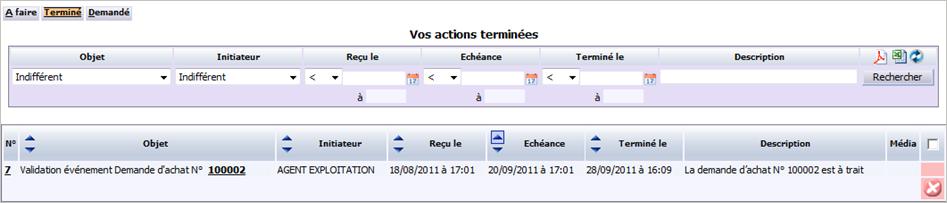
Il se décompose en 2 parties :
- La partie supérieure affiche des critères de sélection permettant de rechercher les actions terminées .
- Le tableau central affiche la liste des actions terminées correspondant aux critères de sélection demandés (toutes par défaut).
Rechercher des actions terminées
Cette zone, située en haut de l’écran, vous permet de rechercher des actions terminées en fonction des critères proposés. Cette sélection est facultative. En effet, si vous ne précisez aucun critère, le tableau affichera par défaut toutes les actions terminées à la date du jour.
Vous pouvez modifier les critères de recherche, ou les réinitialiser à n’importe quel
moment, en cliquant sur le bouton correspondant (). Dans ce cas, les critères choisis sont effacés et les options de recherche par
défaut du système sont rétablies.

Pour effectuer une sélection, renseignez selon les besoins les informations suivantes :
Objet : sélectionnez, dans la liste proposée, le type d’action à rechercher.
Initiateur : sélectionnez, dans la liste proposée, l’utilisateur ayant créé des actions.
Reçu le/à : indiquez la période de soumission des actions à rechercher, soit en la saisissant directement, soit en la sélectionnant à partir d’un calendrier accessible après avoir cliqué sur l’icône correspondante. Vous pouvez également préciser une heure.
Echéance/à : indiquez la date et l’heure d’échéance des actions à rechercher.
Terminé le/à : indiquez la période de recherche souhaitée, en renseignant la date et éventuellement une heure.
Description : saisissez la description (ou seulement une partie) de l’action à rechercher. Le système ne tient pas compte de la casse.
Cliquez sur Rechercher pour mettre à jour les résultats.
Liste des actions terminées
Ce tableau affiche la liste de toutes les actions terminées, en fonction des critères de sélection demandés. Elles sont
triées par date d’échéance croissante. Chaque ligne du tableau correspond à une
action. Cette liste peut être exportée au format PDF () ou Excel () en cliquant sur l’icône correspondante.
Attention !
Ne sont affichées que les actions dont le destinataire est l’utilisateur actuellement connecté.

Pour chaque action, vous pouvez visualiser les informations suivantes :
N° : numéro de l’action attribué automatiquement par le système. Affiché sous la forme d’un lien hypertexte, cliquez dessus pour accéder au détail de l’action.
Objet : libellé de l’action. Il est suivi selon le cas des :
- Nom du tiers sous la forme d’un lien hypertexte pour accéder à la fiche du tiers.
- Libellé du type de l’événement + numéro d’événement sous la forme d’un lien hypertexte pour accéder directement à l’événement.
Initiateur : nom de l’utilisateur ayant demandé l’action.
Reçu le : date et heure auxquelles l’action a été soumise.
Echéance : date et heure d’échéance de l’action.
Terminé le : date et heure de fin de l’action.
Description : description longue de l’action.
Média : lien vers les médias liés à l’action. Il est possible de rajouter un média à une action existante.
Actions demandées
Cet onglet affiche la liste des actions demandées par l’utilisateur connecté. Il permet également de créer une action à faire.
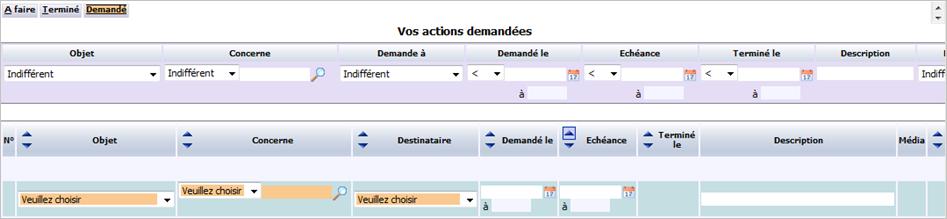
Il se décompose en 3 parties :
- La partie supérieure affiche des critères de sélection permettant de rechercher les actions demandées .
- Le tableau central affiche la liste des actions demandées correspondant aux critères de sélection (toutes par défaut).
- La dernière ligne du tableau permet de créer une action.
Rechercher des actions demandées
Cette zone, située en haut de l’écran, vous permet de rechercher des actions demandées par l’utilisateur connecté à ACE en fonction des critères proposés. Cette sélection est facultative. En effet, si vous ne précisez aucun critère, le tableau affichera par défaut toutes les actions demandées existantes.
Vous pouvez modifier à tout moment les critères de recherche, ou les réinitialiser en
cliquant sur le bouton correspondant (). Dans ce cas, les critères choisis
sont effacés et les options de recherche par défaut du système sont rétablies.

Pour effectuer une sélection, renseignez selon les besoins les informations suivantes :
Objet : sélectionnez, dans la liste proposée, le type d’action à rechercher.
Concerne : sélectionnez, dans la liste proposée, le type de tiers et le tiers concerné par les actions à rechercher.
Demandé à : sélectionnez, dans la liste proposée, l’utilisateur auquel l’action a été demandée.
Demandé le : indiquez la période de la demande à rechercher, soit en la saisissant directement, soit en la sélectionnant à partir d’un calendrier accessible après avoir cliqué sur l’icône correspondante. Vous pouvez également préciser une heure.
Echéance/à : indiquez la date et l’heure d’échéance des actions à rechercher.
Terminé le/à : indiquez la période de recherche souhaitée, en renseignant la date et éventuellement une heure.
Description : saisissez la description (ou seulement une partie) de l’action à rechercher. Le système ne tient pas compte de la casse.
Etat : sélectionnez, dans la liste proposée, l’état des actions à rechercher (à faire, en retard ou terminée).
Cliquez sur Rechercher pour mettre à jour les résultats.
Liste des actions demandées
Ce tableau affiche la liste de toutes les actions demandées par l’utilisateur, en
fonction des critères de sélection.
Chaque ligne du tableau correspond à une action. Cette liste peut être exportée au
format PDF () ou Excel ( ) en cliquant sur l’icône
correspondante.
) en cliquant sur l’icône
correspondante.
Attention !
Ne sont affichées que les actions pour lesquelles l’émetteur est l’utilisateur actuellement connecté, quel que soit leur état.

Pour chaque action, vous pouvez visualiser les informations suivantes :
N° : numéro de l’action attribué automatiquement par le système. Affiché sous la forme d’un lien hypertexte, cliquez dessus pour accéder au détail de l’action.
Objet : libellé de l’action. Il est suivi selon le cas des :
- Nom du tiers sous la forme d’un lien hypertexte pour accéder à la fiche du tiers.
- Libellé du type de l’événement + numéro d’événement sous la forme d’un lien hypertexte pour accéder directement à l’événement.
Concerne : type de tiers et tiers concerné par l’action.
Destinataire : nom de l’utilisateur chargé de faire l’action.
Demandé le : date et heure auxquelles l’action a été soumise.
Echéance : date et heure d’échéance de l’action.
Terminé le : date et heure de fin de l’action. Elles sont mises à jour lorsqu’un utilisateur a cliqué sur le boutonTerminer dans l’onglet A faire.
Description : description longue de l’action.
Média : lien vers les médias liés à l’action. Il est possible de rajouter un média à une action existante.
Etat : état de l’action mis à jour automatiquement par le système (à faire, en retard ou terminé).
Créer une action
Positionnez-vous sur la dernière ligne de la liste des actions demandées.

Puis, renseignez les informations suivantes :
Objet (obligatoire) : sélectionnez, dans la liste proposée, l’action à faire.
Concerne (obligatoire) : sélectionnez, dans les listes proposées, le type de tiers puis le tiers concerné par l’action.
Destinataire (obligatoire) : sélectionnez, dans la liste proposée, l’utilisateur chargé de faire l’action.
Demandé le : renseignez la date et l’heure de cette demande.
Echéance : indiquez éventuellement la date et l’heure d’échéance de l’action.
Description : saisissez une description détaillant l’action à mener.
Média : lien vers les médias liés à l’action. Il est possible de rajouter un média à une action existante.
Cliquez sur l’icône Ajouter ( ) pour créer l’action. Le détail de l’action s’affiche.
Voir le détail une action
Vous avez la possibilité de consulter ou modifier le détail d’une action à deux moments :
- En cliquant sur le numéro de l’action affiché en colonne dans la liste des actions à faire, terminées ou demandées ;
- Juste après sa création.
Dans les deux cas, l’écran suivant s’affiche :
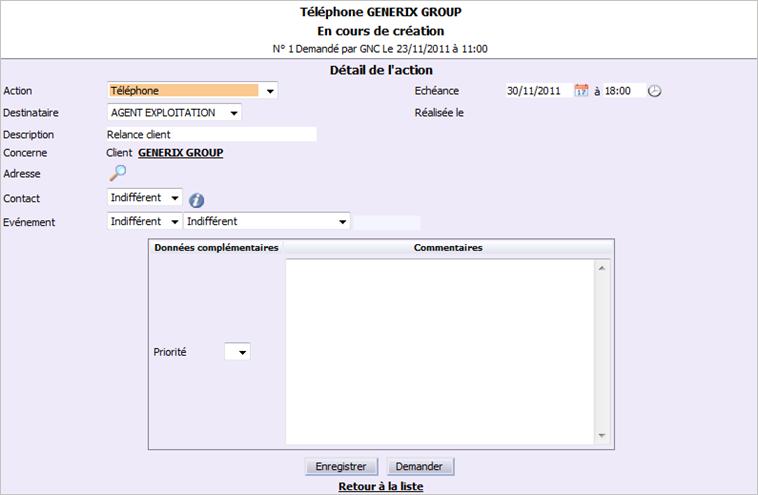
Le titre de la fenêtre récapitule les informations suivantes :
- Ligne 1 : libellé de l’action
- Ligne 2 : état de l’action
- Ligne 3 : numéro de l’action + nom de l’utilisateur ayant fait la demande + date et heure de création de l’action
La plupart des informations sont déjà renseignées mais vous avez la possibilité de les compléter/modifier si vous êtes l’initiateur de la demande :
Action (obligatoire) : action à faire, non modifiable si l’utilisateur n’est pas l’initiateur de la demande.
Destinataire : utilisateur à qui est affectée l’action à faire.
Description : description décrivant l’action à faire.
Concerne : type de tiers et nom du tiers concerné par l’action.
Adresse : adresse du tiers sélectionné si elle est connue. Vous pouvez la modifier en cliquant sur l’icône Loupe.
Contact : renseignez éventuellement le contact chez le tiers qui peut être joint pour l’action à faire, soit en saisissant directement son code, soit en le sélectionnant à partir d’une liste d’aide après avoir cliqué sur l’icône Loupe.
Evénement : si l’action est liée à un événement, sélectionnez le flux concerné (achat ou vente), le type d’événement et le nombre d’événements qui devra être exécuté pour cette action.
Echéance/à : date et heure d’échéance de l’action.
Réalisée le : date et heure de fin de l’action.
Commentaires : vous pouvez saisir des commentaires, tout au long de la réalisation de l’action, si nécessaire.
Cliquez sur les boutons suivants pour :
- Demander Confirme la création de l’action. Son état passe à « en cours » pour qu’elle soit accessible à l’utilisateur concerné. Ce bouton n’est proposé que lorsque la création de l’action n’a pas encore été confirmée.
- Terminer Bouton affiché uniquement lorsque l’utilisateur connecté est le destinataire de l’action et celle-ci est en cours. En cliquant dessus, vous clôturez l’action qui est considérée comme terminée.
- Enregistrer Enregistre toute modification de saisie.
Vous avez également la possibilité d’abandonner la création de cette action en cliquant sur le lien Retour à la liste.
Vos documents
Grâce à l’onglet Vos documents, il vous est possible de consulter ou de déposer des fichiers depuis votre ordinateur vers le serveur d'application (servlet UPLOAD). Chaque document est référencé dans la table des médias (table MEDIA) afin de permettre l'utilisation de critères de recherche et la gestion d'habilitations.
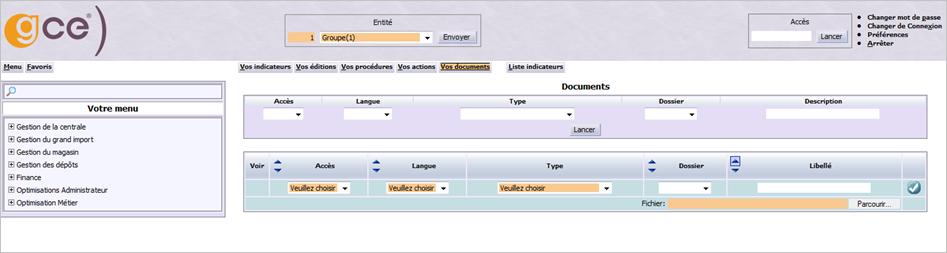
Cette page se décompose en 3 parties :
- La partie supérieure affiche des critères de sélection vous permettant de rechercher des documents .
- Le tableau central affiche la liste des documents disponibles, selon les critères de sélection demandés (tous par défaut).
- La partie inférieure de l’écran affiche une zone permettant de déposer un document .
Rechercher des documents
Cette zone, située en haut de l’écran, vous permet de rechercher des documents en fonction des critères proposés. Cette sélection est facultative. En effet, si vous ne précisez aucun critère, le tableau affichera par défaut tous les documents existants à la date du jour. Pour effectuer une sélection, renseignez selon les besoins les informations décrites ci-dessous puis cliquez sur le bouton Lancer pour mettre à jour le tableau. Seuls les documents correspondant à la sélection demandée seront affichés. Vous pouvez modifier à tout moment les critères de recherche.
Accès : sélectionnez, dans la liste proposée, le type d’accès aux documents recherchés (agent, société ou groupe).
Langue : sélectionnez, dans la liste proposée, la langue des documents recherchés.
Type : sélectionnez, dans la liste proposée, le type des fichiers recherchés (.zip, .bmp, .gif, etc.).
Dossier : sélectionnez, dans la liste proposée, le dossier dans lequel sont classés les documents recherchés.
Description : saisissez la description (ou une partie de la description) des documents recherchés.
Déposer un document
Positionnez-vous sur le tableau ci-dessous :

Puis, renseignez les informations suivantes :
Accès (obligatoire) : sélectionnez le type d’accès à ce document. Il en existe 3 :
- Agent : le document vous appartient. Vous seul pouvez y accéder ; les autres utilisateurs ne le verront pas apparaître dans la liste des documents. Le média est stocké sur le tiers Personnel (type de tiers fourni par le paramètre TYPAGE , ou à défaut PER).
- Société : accessible à tous les agents connectés dans cette entité. Le média est stocké sur le tiers Société sur lequel l'utilisateur est connecté (type de tiers fourni par le paramètre TYPSOC , ou à défaut SOC).
- Groupe : accessible quel que soit l'agent et la société. Le média est stocké sur le tiers Société correspondant au groupe (niveau le plus haut dans l'arborescence multi-entités). Le type de tiers est fourni par le paramètreTYPSOC ou à défaut SOC.
Langue (obligatoire) : sélectionnez, dans la liste proposée, la langue du document déposé (voir la fonction GTLAN).
Type (obligatoire) : sélectionnez, dans la liste proposée, le type du document (voir la fonction GTTME) : fichier zip, document Word, classeur Excel, etc.
Dossier : il vous est possible de classer vos documents dans des dossiers. Les dossiers sont définis dans une table utilisateur (voir la fonction GTTTU) dont la référence est reprise par le paramètre CHGDOC (Chargement de documents). Sélectionnez, dans la liste proposée, le dossier dans lequel doit être classé le document déposé. Attention : il n’est pas possible de créer ici un nouveau dossier.
Exemple : La zone N1 du paramètre vaut « 60 ». La fonction GT060 reprend les enregistrements suivants :
| Code | Libellé long | Libellé réduit |
| 1 | Notices techniques | Notices |
| 2 | Modèles de documents | Modèles |
| 3 | Propositions commerciales | Propales |
Description : saisissez un libellé clair décrivant le contenu du document associé.
Cliquez sur Ajouter ( ) pour valider le dépôt du document. Il est ajouté
immédiatement à la liste existante.
) pour valider le dépôt du document. Il est ajouté
immédiatement à la liste existante.
