Les modèles de filière logistique

Généralités

Introduction

Cette fonctionnalité vous permet de gérer vos modèles de filière logistique.

La construction d’une filière logistique (voir fonction I_FILIERE_F) s’effectue en deux grandes étapes :
  • création des modèles de filière logistique (administrateur) :
    • Acteurs de la filière (types de tiers rattachés à la filière…),
    • Structure de la filière (positionnement des types de tiers dans les flux métiers…),
    • Flux d’information (communication entre les types de tiers).
    • Génération des filières logistiques (utilisateur métier) :
      • Définition des acteurs (rattachement des tiers aux types de tiers),
      • Structure de la filière (paramétrage logistique des flux métier),
      • Gestion de la liste de produits liés à la filière,
      • Visualisation des évènements liés.

Accès

I_MODFIL_F
 

Paramétrage

Le paramètre FILLOG permet de définir le fonctionnement des filières logistiques. Il conditionne en effet le comportement des fonctionnalités offertes dans les différents écrans d’ACE :
  • Portail des Fournisseurs : onglets « lieu fonction » et « filière »,
  • Portail des Dépôts : onglet « lieu fonction » et « détail »,
  • Portail des Points de vente : onglets « lieu fonction » et « détail »,
  • Portail des Modèles de filière logistique,
  • Portail des Filières logistiques.

Fonctionnalités

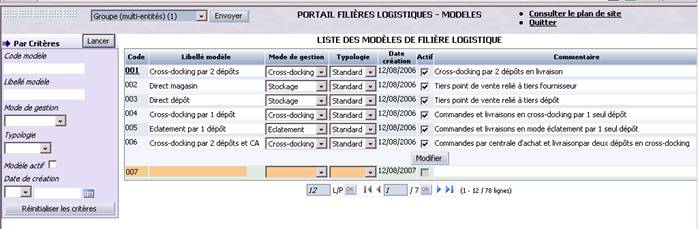
Liste des modèles de filière logistique

A partir du portail des modèles de filière logistique (I_MODFIL_F), vous accédez à tous les modèles qui sont regroupés dans une liste permettant d’effectuer des modifications, des suppressions, et des créations de modèles de filière logistique. A partir d’un modèle de cette liste, il vous est ensuite possible d’accéder au détail du modèle de filière.

Les modèles affichés dans le tableau principal sont classés par ordre croissant du code filière, mais il vous est toujours possible de modifier cet ordre en cliquant sur n’importe quel en-tête de colonne, en ordre croissant ou décroissant, si vous cliquez à nouveau sur l’en-tête de colonne.

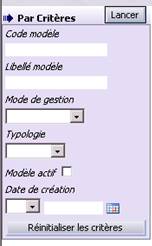
Sur la partie gauche de l’écran, plusieurs critères de sélection vous sont proposés pour restreindre le nombre de modèles affichés dans la liste :
  • code modèle,
  • libellé du modèle,
  • mode de gestion (liste de valeurs),
  • typologie (liste de valeurs),
  • indicateur « modèle actif »
  • situation par rapport à la date de création. La date de début peut être sélectionnée à partir d’un calendrier (sélection d’une plage de date) ou saisie manuellement. l’opération est à sélectionner : les opérateurs sont : inférieur, inférieur et égal, égal, supérieur et égal, supérieur

Code : code du modèle de filière défini à la création du modèle.

Libellé modèle : libellé du modèle.

Mode de gestion : à choisir parmi une liste de valeurs. Le mode de gestion détermine le fonctionnement général de la filière logistique et des évènements liés à cette filière. Plusieurs modes de gestion logistique vous sont proposés :
  • Stockage,
  • Cross docking avec allotissement,
  • Cross docking avec éclatement.

Typologie : à choisir parmi une liste de valeurs.

La typologie détermine la destination de la filière, c'est-à-dire pour quel type d’évènement la filière est autorisée.

La structure du modèle, et donc de la filière peut être différent selon le type d’évènement utilisé. En utilisant une typologie de filière, on peut filtrer les filières autorisées lors de l’accès sur un évènement.

Voici les valeurs de typologie qu'il sera, par exemple possible de définir :
  • Standard : accès aux évènements de commande et de commande consolidée
  • Retour : Accès aux évènements de retour (lot 2, car pour le lot 1, les retours n’utilisent pas les filières logistiques)
  • Transfert : accès aux évènements de transfert

Date création : date du jour de la validation de la création du modèle.

Actif : en cochant cette case, vous rendez actif ce modèle, et donc utilisable pour les créations de filières. En la décochant, vous le rendez inactif.

Commentaire : chaine de caractères pour apporter des précisions sur le modèle de filière.

Actions possibles

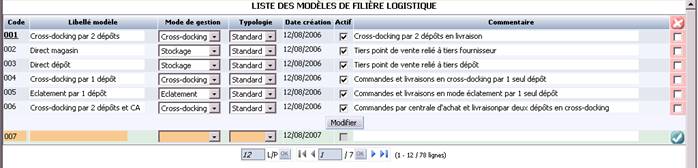
  • Pour supprimer un modèle à la liste, il suffit de cocher la case de suppression de la ligne associée et de cliquer sur le bouton de suppression. Ne peuvent être supprimés que les modèles qui sont inactifs.
  • Pour créer un nouveau modèle, il suffit de saisir les informations dans la ligne de création (code, libellé modèle, mode de gestion et commentaire), sous le tableau, et de cliquer sur le bouton de création. La date de création est celle du jour et la case « actif » est décochée par défaut lors de la création.
  • Pour accéder et modifier le détail d’un modèle de filière logistique, il suffit de cliquer sur le code du modèle. Lorsqu'un modèle est actif, le contenu du modèle n'est plus modifiable : toutes les pages appelées par les options "Acteurs du modèle", "Structure du modèle" et "Paramétrage général" sont en visualisation. Pour modifier le contenu d'un modèle actif, il faut d'abord rendre le modèle "inactif". Ainsi, après modification, les contrôles de validité du modèle seront de nouveau déclenchés au moment où vous rendrez à nouveau ce modèle actif.

Détail d’un modèle de filière logistique

Cette fonctionnalité, accessible en cliquant sur l’un des code modèle de la liste des modèles de filière logistique, vous permet d’accéder au détail du modèle pour éventuellement en modifier les informations.

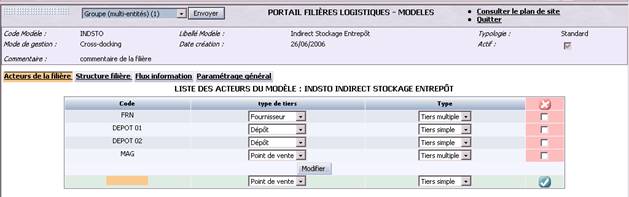
L’en-tête du modèle reprend les informations principales.

Plusieurs options vous sont proposées :
  • acteurs de la filière,
  • structure filière,
  • flux information (version ACE future),
  • paramétrage général.

Acteurs du modèle

Cette fonctionnalité vous permet de gérer les types d’acteur rattachés au modèle de filière logistique choisi. Pour chaque type d’acteur, il vous est possible de définir un code (qui sera repris dans les étapes suivantes) et un type simple ou multiple, c'est-à-dire que le type de tiers sera une valeur simple (un seul tiers) ou multiple (une liste de tiers).

Code acteur : saisie libre et obligatoire d’un code unique. Il faut au moins deux acteurs pour un modèle de filière logistique.

Type de tiers : à choisir parmi la liste proposée. Les valeurs disponibles sont les tiers possédant des lieux fonctions, c'est-à-dire les fournisseurs, les points de vente, et les dépôts.

Type : à choisir parmi la liste proposée. Les valeurs disponibles sont « tiers simple » et « tiers multiple ».

Actions possibles
  • pour créer un nouvel acteur, utilisez la ligne de création et le bouton de création,
  • pour supprimer un acteur, cochez la case de suppression et cliquez sur le bouton de suppression,
  • pour valider vos modifications, appuyez sur le bouton « Modifier ».

Structure du modèle

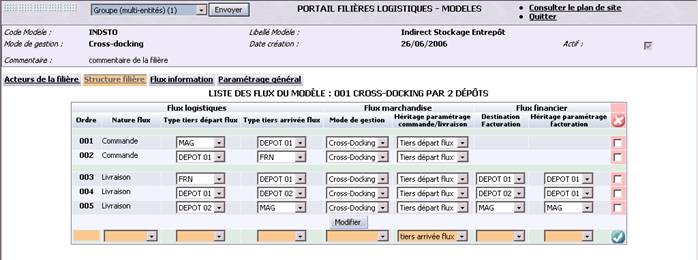
Cette fonctionnalité vous permet de gérer la structure du modèle de filière logistique en définissant les différents flux métiers avec les tiers rattachés, les modes de gestion et le mode d’héritage des paramétrages logistiques.

Ordre : ce numéro d’ordre est défini lors de la création de la ligne et peut être modifiée lors de l’ajout de ligne. Si la nouvelle ligne ajoutée a un numéro d’ordre inférieur à la dernière ligne du tableau, alors les lignes possédant un numéro d’ordre égal ou supérieur à cette nouvelle ligne verront leur numéro d’ordre incrémenté de 1.

Lorsqu’une ligne est supprimée, les lignes ayant un numéro d’ordre supérieur à la ligne supprimée verront leur numéro d’ordre réduit de 1.

Nature flux : nature du flux définie lors de la création de la ligne. Les valeurs sont : Commande, Livraison, Facturation ou Règlement. Une fois la ligne créée, ce champ n’est plus modifiable.

Type tiers départ flux : à choisir parmi la liste proposée. Cette liste reprend les valeurs du champ « code acteur » défini dans l’onglet « acteurs de la filière ». Ce champ est modifiable par la suite.

Type tiers arrivée flux : à choisir parmi la liste proposée. Cette liste reprend les valeurs du champ « code acteur » défini dans l’onglet « acteurs de la filière ». Ce champ est modifiable par la suite.

Sur des modèles avec plusieurs flux de commande, le tiers à l'arrivée du dernier flux commande ne peut être qu'un fournisseur.

Mode de gestion : à choisir parmi la liste proposée. Les valeurs proviennent d’une table utilisateur (voir fonction GTTTU). Ce champ est modifiable par la suite. Le mode de gestion n’est accessible que pour les fonctions « commande » et « livraison ».

Le mode de gestion des flux détermine le fonctionnement du flux au sein de la filière logistique.

Les modes de gestion suivants déterminent l’action du tiers situé au point de départ du flux de commande :
  • Consolidation avec allotissement : uniquement pour le second flux de commande des filières ayant un mode de gestion cross docking allotissement.
  • Consolidation sans allotissement : uniquement pour le second flux de commande des filières ayant un mode de gestion cross docking éclatement.
  • Standard : pour les flux des filières ayant le mode de gestion stockage et pour les premiers flux de commande des filières ayant le mode de gestion cross docking éclatement ou allotissement.
Les modes de gestion suivants déterminent l’action du tiers situé au point d’arrivée du flux de livraison :
  • Stockage : Mise en stock de la livraison (réserve ou surface de vente). Uniquement pour les filières en mode de gestion stockage et pour les tiers situés au point d’arrivée du dernier flux de livraison des autres modes de filières.
  • Transbordement allotie: réexpédition de la livraison. Uniquement pour les filières ayant le mode de gestion cross docking allotie et pour les flux de livraison situés après le flux de livraison ayant le mode de gestion éclatement des filières ayant le mode de gestion cross docking éclatement.
  • Transbordement non allotie: réexpédition de la livraison. Uniquement pour les flux de livraison situés avant le flux de livraison ayant le mode de gestion éclatement des filières ayant le mode de gestion cross docking éclatement.
  • Eclatement : préparation des expéditions. Uniquement pour les filières ayant le mode de gestion cross docking éclatement. Si la filière possède 2 flux de livraison, alors le 1er flux aura le mode de gestion Eclatement et le 2ème stockage. Si la filière possède plus de 2 flux de livraison, alors il y aura un seul flux possible pour le mode de gestion éclatement, les flux situés avant le flux éclatement ont le mode de gestion transbordement non allotie, et les suivant le mode transbordement allotie et le dernier flux est stockage.

Héritage paramétrage commande/livraison : à choisir parmi la liste proposée. Les valeurs de la liste sont : « tiers départ flux » et « tiers arrivée flux ». Ce champ est modifiable par la suite.

Destination facturation : le destinataire de la facturation est à choisir parmi la liste proposée. Si aucune valeur n’est sélectionnée, alors il n’y a pas de facturation sur ce flux de livraison. Ce champ est actif uniquement pour les flux de livraison. Les valeurs sélectionnables sont la liste des types de tiers rattachés à ce modèle.

Seule la 1ère ligne de livraison est accessible pour la sélection du destinataire de la facturation, et ce champ est facultatif. Le tiers sélectionnable est l’un des tiers présents dans la liste des acteurs de la filière

Dans l’exemple ci-dessous, le fournisseur FRN (flux 1) peut facturer au dépôt 1 (flux 1), dépôt 2 (flux 2) ou au magasin MAG (flux 3). Le dépôt 1 (flux 2) peut facturer au dépôt 2 (flux 2) ou au magasin (flux 3). Le dépôt 2 (flux 3) peut facturer uniquement au magasin (flux 3) :

Flux livraison Tiers départ Tiers arrivé

Flux 1 FRN Depot01

Flux 2 Depot01 Depot02

Flux 3 Depot02 MAG

Par contre un tiers ne peut être facturé deux fois, et seul un tiers ayant été facturé par un tiers précédent peut facturer un tiers suivant. Si le fournisseur facture le dépôt 2, le dépôt 1 ne peut pas facturer. Seul le dépôt 2 peut refacturer (mais ce n’est pas une obligation).

Il est possible de rendre un modèle actif même si ce dernier ne possède pas de tiers destinataire de la facturation. Cependant, pour éviter les erreurs, si vous rendez actif un modèle qui ne possède pas de tiers destinataire de la facturation, un message d'alerte vous en avertit "Attention, ce modèle ne possède pas de tiers destinataire de la facturation".

Héritage paramétrage Facturation : champ actif uniquement pour les flux de livraison et si une valeur est sélectionnée dans le champ « destination facturation ». Les valeurs sélectionnables sont les tiers définis pour ce flux au niveau type tiers départ flux, et destination facturation.

Règles de gestion

· Au moins une ligne par nature de flux et pas plus de deux lignes de nature "commande" doit être créées pour pouvoir valider le modèle.

· Si le tiers est un tiers multiple, alors il ne peut être positionné qu’au point de départ de la 1ere ligne de nature commande et/ou au point d’arrivée de la dernière ligne de nature commande. Cette règle est reprise pour les lignes de nature livraison.

· Si le tiers au départ du 1er flux de commande est différent du tiers à l'arrivée du dernier flux de livraison, la filière ne peut pas contenir plus d'un seul flux commande.

Actions possibles

· pour créer un nouveau flux, utilisez la ligne de création et le bouton de création,

· pour supprimer un flux, cochez la case de suppression et cliquez sur le bouton de suppression,

· pour valider vos modifications, appuyez sur le bouton « Modifier ».

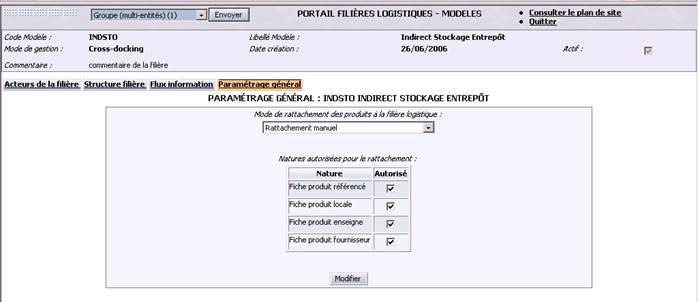
Paramétrage général du modèle de filière

Cette fonctionnalité vous permet de définir le paramétrage général du modèle, c'est-à-dire le mode de rattachement des produits à la filière logistique.

Le paramétrage défini au niveau du modèle de filière logistique est propagée sur la filière au moment du rattachement de la filière à son modèle. Ce paramétrage peut ensuite être adapté par filière logistique.

Mode de rattachement des produits à la filière logistique :
  • Si le mode de rattachement est « manuel » (valeur par défaut), alors l’ajout des produits dans les filières s’effectuera manuellement dans chacune des filières.
  • Par contre, si le mode est « automatique », l’ajout des nouveaux produits dans les filières logistiques s’effectuera automatiquement. C'est-à-dire que, lors de l'ajout du produit au catalogue d'un fournisseur, le produit apparaitra automatiquement dans la liste des produits des filières qui possèdent ce fournisseur dans la liste de leurs acteurs

    La suppression d’un produit provoquera aussi sa suppression des filières qui font référence à ce produit

  • Si le mode est conditionné par les natures produit,
  • Lors de l'ajout du produit au catalogue d'un fournisseur
  • Ou bien lors de la modification de la nature du produit
le système vérifiera que la nature du produit est cochée dans ce tableau de paramétrage pour le faire apparaitre dans la liste des produits des filières qui possèdent,
  • dans le premier cas, ce fournisseur,
  • dans le second cas, un acteur de type "Fournisseur",

dans la liste de leurs acteurs

Natures autorisées pour le rattachement : ce champ n’apparaît que si la valeur du champ précédent est « Rattachement automatique selon statut produit ». Ce champ affiche un tableau avec l’ensemble des natures du produit, où il vous suffit de cocher les cases des natures autorisées pour le rattachement automatique.

Recherche d’un modèle de filière logistique

Cette fonctionnalité, accessible notamment grâce à l’cône Loupe dans la gestion des filières logistiques (voir fonction I_FILIERE_F), vous permet de rechercher un modèle de filière actif.

Les critères de sélection sont les suivants :
  • code modèle,
  • libellé modèle,
  • mode de gestion,
  • typologie,
  • situation par rapport à la date de création (opérateur et date).