Les filières logistiques (I_FILIERE_F)

Elles sont le fondement essentiel des schémas logistiques : elles permettent en effet de modéliser les différents flux de marchandises quelle que soit la filière d’approvisionnement.

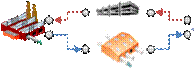
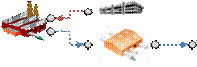
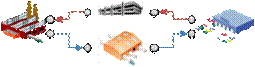
Dans ACE, on distingue 4 grands types de filière :

Généralités

Accès

I_FILIERE_F
 

Paramétrage

Le paramètre FILLOG permet de définir le fonctionnement des filières logistiques. Il conditionne en effet le comportement des fonctionnalités offertes dans les différents écrans d’ACE :

  • Portail des fournisseurs : onglets Lieu fonction et Filière,
  • Portail des dépôts : onglets Lieu fonction et Détail,
  • Portail des points de vente : onglets Lieu fonction et Détail,
  • Portail des modèles de filière logistique,
  • Portail des filières logistiques.

FILSUI : Suivi des évènements en mode filière logistique.

Processus de création

La construction d’une chaîne logistique ou filière logistique s’effectue en deux étapes distinctes :

  • Création des modèles de filière logistique (Administrateur) dans le portail I_MODFIL_F :
  • Acteurs de la filière (types de tiers rattachés à la filière…),
  • Structure de la filière (positionnement des types de tiers dans les flux métiers…),
  • Flux d’information (communication entre les types de tiers).
  • Génération des filières logistiques (utilisateur métier) dans le portail I_FILIERE_F :
  • Définition des acteurs (rattachement des tiers aux types de tiers),
  • Structure de la filière (paramétrage logistique des flux métier),
  • Gestion de la liste de produits liés à la filière,
  • Visualisation des évènements liés.

Accueil du portail I_FILIERE_F

Accès

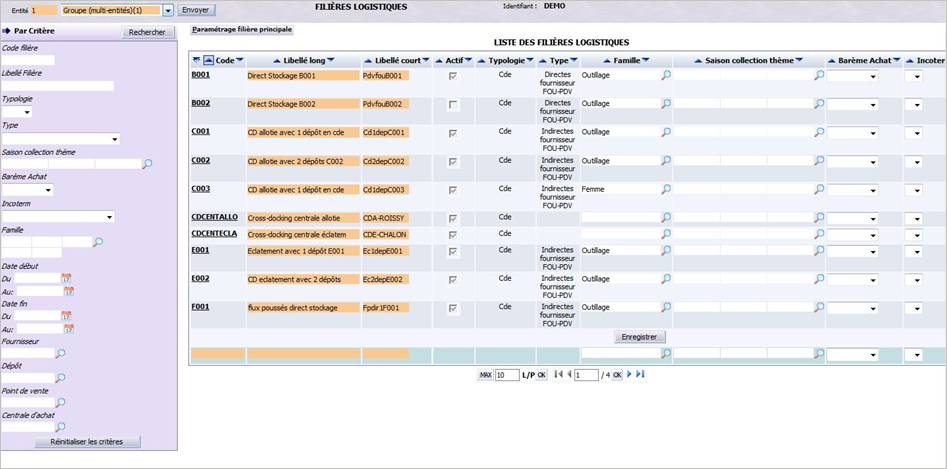
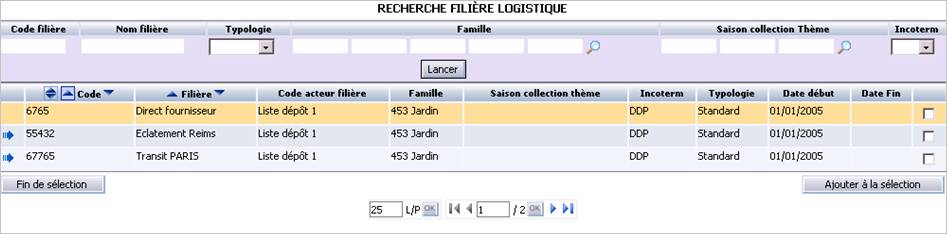
Pour accéder à ce portail, tapez directement le code I_FILIERE_F dans la zone Accès direct, située dans le menu d’accueil du logiciel ACE. Il est également possible de passer par le menu classique de navigation. L’écran suivant s’affiche :

Il se décompose en 3 parties majeures :

  • Un onglet, situé en haut de l’écran, nommé Paramétrage filière principale .
  • Le volet gauche affiche des critères de sélection permettant de rechercher les filières logistiques correspondantes.
  • Le tableau central affiche la liste des filières logistiques disponibles, selon les critères de sélection demandés (toutes par défaut).

Rechercher des filières logistiques

Cette zone, située dans un volet à gauche de l’écran, vous permet de rechercher des filières logistiques en fonction des critères proposés. Cette sélection est facultative. En effet si vous ne précisez aucun critère, le tableau affichera par défaut toutes les filières existantes à la date du jour.

Pour effectuer une sélection, renseignez selon les besoins les informations décrites ci-dessous puis cliquez sur le bouton Rechercher pour mettre à jour le tableau. Seules les filières correspondant à la sélection demandée seront affichées. Elles seront triées selon leur code, par ordre croissant. Vous pouvez modifier à tout moment les critères, voire les combiner pour accélérer les temps de recherche.

A l’inverse, pour effacer tous vos critères de sélection, cliquez sur le bouton Réinitialiser les critères.

Code filière : renseignez le code de la filière logistique à rechercher.

Libellé filière : saisissez le libellé (ou une partie du libellé) des filières logistiques dont le libellé contient les caractères indiqués ici.

Typologie : sélectionnez la typologie des filières logistiques (commande ou transfert).

Type : sélectionnez, dans la liste proposée, la structure de filière logistique recherchée.

Saison/Collection/Thème : renseignez la saison, collection ou le thème des produits associés aux filières logistiques à rechercher.

Barème achat : sélectionnez, dans la liste proposée, le barème d’achat correspondant aux filières. Les barèmes d’achat doivent être définis au préalable dans la table de codification BAR.

Incoterm : sélectionnez, dans la liste proposée, le code Incoterm des filières logistiques à rechercher.

Famille : renseignez le code de la famille, sous-famille et/ou sous-sous-famille des produits associés aux filières logistiques à rechercher.

Date début/date fin : indiquez la période de validité des filières logistiques à rechercher, soit en saisissant les dates directement dans la zone correspondante, soit en les sélectionnant à partir d’un calendrier en cliquant sur l’icône correspondante.

Fournisseur : renseignez le fournisseur correspondant aux filières logistiques à rechercher, soit en saisissant directement son sigle, soit en effectuant une recherche après avoir cliqué sur l’icône Loupe.

Dépôt : renseignez le dépôt correspondant aux filières logistiques à rechercher, soit en saisissant directement son sigle, soit en effectuant une recherche après avoir cliqué sur l’icône Loupe.

Point de vente : renseignez le point de vente correspondant aux filières logistiques à rechercher, soit en saisissant directement son sigle, soit en effectuant une recherche après avoir cliqué sur l’icône Loupe.

Centrale d’achat : renseignez la centrale d’achat correspondant aux filières logistiques à rechercher, soit en saisissant directement son sigle, soit en effectuant une recherche après avoir cliqué sur l’icône Loupe.

Cliquez sur Rechercher pour afficher les résultats de la recherche.

Liste des filières logistiques

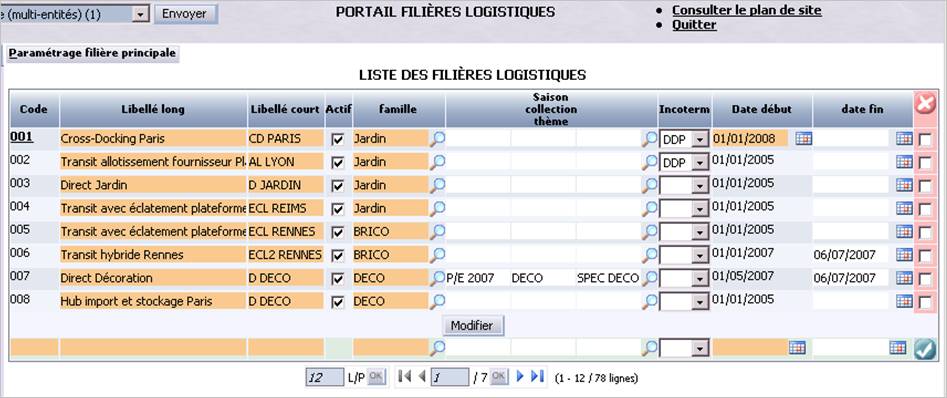
Ce tableau affiche la liste de toutes les filières logistiques existantes, en fonction des critères de sélection demandés. Chaque ligne correspond à une filière.

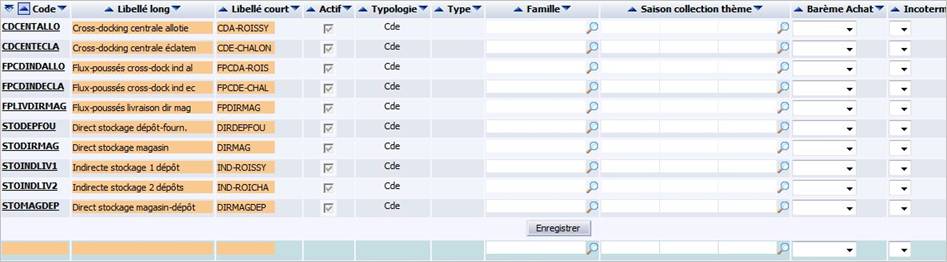
Vous pouvez visualiser/modifier les informations suivantes pour chaque filière logistique (renseignées en partie lors de la création de la filière) :

Code : code de la filière logistique attribué automatiquement par ACE. Il est obligatoire lors de la création de la filière et ne peut être modifié par la suite. Celui-ci est un lien hypertexte sur lequel il est possible de cliquer pour afficher le détail de celle-ci. Cet écran permettra notamment de visualiser/compléter les informations de la filière logistique.

Libellé long/court : description de la filière logistique.

Actif : précise si la filière logistique est active ou inactive.

Typologie : libellé réduit de la typologie de filière.

Type : libellé de la structure de filière.

Famille : description de la famille de produits associée à la filière logistique. La famille affichée correspond au libellé long du dernier niveau de famille sélectionné. Vous pouvez la modifier si nécessaire en cliquant sur l’icône Loupe. En cas de modification de la famille, un contrôle automatique vérifie que tous les articles gérés par la filière appartiennent à cette famille.

Saison/Collection/Thème : code de la saison, collection et/ou du thème des produits associés à la filière logistique. Vous pouvez modifier ces valeurs, soit en les saisissant manuellement, soit en les sélectionnant à partir d’une liste d’aide accessible en cliquant sur l’icône Loupe.

Barème achat : affiche le barème d’achat affecté à la filière logistique. Les barèmes d’achat doivent être définis au préalable dans la table de codification BAR.

Incoterm : code incoterm associé à la filière logistique.

Date début/fin : période de validité de la filière logistique. Seule la date de début est obligatoire.

Actions possibles

A partir de cet écran d’accueil, vous avez de multiples possibilités parmi lesquelles :

Supprimer des filières logistiques

Vous pouvez supprimer une filière logistique à partir de la liste générale.

  • Ouvrez le portail I_FILIERE_F .
  • Puis, sélectionnez la filière logistique à l’aide des critères proposés (facultatif).
  • Cochez la case correspondant à la ligne de filière à supprimer.
  • Cliquez sur l’icône Supprimer .

La filière est immédiatement supprimée.

Paramétrage de la filière principale

Cette fonctionnalité est accessible depuis la liste des filières logistiques, en cliquant sur le bouton Paramétrage filière logistique.

Filière principale

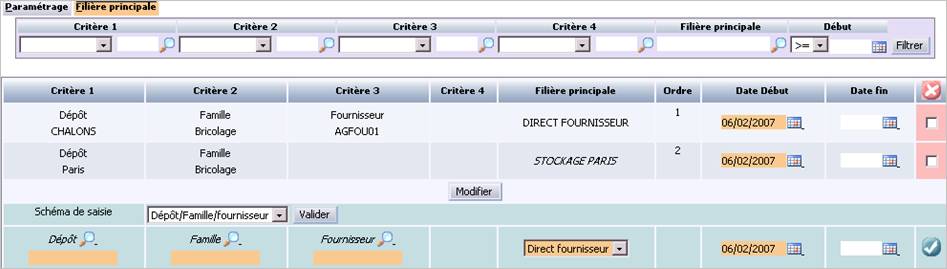
Cette fonctionnalité vous permet de fixer jusqu’à quatre critères (table HQUE, voir principe des couples QUI/QUOI) associés à la filière logistique. Par défaut, cet écran affiche le paramétrage complet des filières principales mais il vous est toujours possible de restreindre la liste affichée.

Critère 1 à Critère 4 : sélection à l’aide de la liste déroulante d'un numéro de critère et d’une valeur pour ce critère.

Filière principale : l’icône Loupe vous permet de rechercher et définir la filière principale.

Ordre : numéro d’ordre de la ligne (n’est pas à saisir).

Date début : permet de définir un opérateur (>, >=, =, <, <=) et une date de début.

Date fin : sélection à l’aide du calendrier d’une date, non obligatoire et modifiable. Doit être postérieure ou égale à la date début.

Le fait de définir la filière principale pour un couple autorisé a un impact lors de l'événement commande.

Exemple : pour le magasin ou dépôt A, il y a deux filières rattachées pour la famille Bricolage (filière direct fournisseur et filière Entrepôt Paris). Sans paramétrage, le système va prendre une des deux filières au hasard pour effectuer une commande automatique (en réapprovisionnement automatique). Par contre, si on a défini un paramétrage pour des couples fournisseur-magasin, par exemple fournisseur X – filière directe et fournisseur Y – Filière Entrepôt Paris, lors du réapprovisionnement automatique, le système va savoir quelle filière utiliser pour ces deux fournisseurs.

Sous le tableau, à droite du champ « schéma de saisie », est automatiquement affiché, pour la ligne courante, le libellé associé à chaque valeur de QUE. Chaque libellé est séparé du précédent par un /.

Le libellé des QUE peut déjà être obtenu par info bulle mais cela permet d'obtenir automatiquement, pour la ligne courante, le libellé de chaque QUE sans avoir à faire glisser la souris pour obtenir l'information par info bulle.

Actions possibles

  • Pour supprimer une ligne, il suffit de cocher la case de suppression et d’appuyer sur le bouton de suppression.
  • Pour enregistrer vos modifications saisies, appuyez sur le bouton Modifier .
  • Pour ajouter une nouvelle ligne dans le tableau, choisissez tout d'abord un schéma de saisie parmi la liste des schémas définis pour paramétrer les filières principales, et appuyez sur le bouton Valider . Ensuite, en fonction du schéma sélectionné, saisissez la valeur pour chaque critère choisi. Si un critère (type de Que) n'est pas connu, la clé du Que associée n'est pas saisissable. La ligne saisie est ajoutée à la fin du tableau et devient la ligne courante. La ligne de création disparaît. Pour ajouter une nouvelle ligne, dans le tableau, il suffit, comme indiqué précédemment, de d’abord choisir un schéma de saisie.

Paramétrage

Cette option vous permet de paramétrer les schémas de saisie, c’est-à-dire les critères sous forme de quadruplet QUE/QUE/QUE/QUE. Le schéma de saisie est utilisé lorsque l'on souhaite définir une nouvelle filière principale en fonction de critères.

Les différents quadruplets ainsi définis sont appelés « schéma de saisie » car le fait de sélectionner, lors de la saisie d'une filière principale, un quadruplet va conditionner la saisie des informations associées à critère.

La saisie des critères est facilitée par la liste de valeurs construites à partir de l'ensemble des types de QUE enregistrés. La liste de valeurs contient, pour chaque type de que, le libellé réduit du que.

Créer/Modifier une filière logistique

La création d’une filière logistique s’effectue en deux étapes : renseigner la ligne de création puis, après avoir validé la ligne, compléter la création de la filière au travers des différents onglets. Cette fonction, accessible directement à partir de l’écran d’accueil du portail I_FILIERE_F, vous permet de créer les filières logistiques gérées par votre entreprise. Pour effectuer cette opération, il suffit de vous positionner sur la dernière ligne du tableau affichant la liste des filières logistiques existantes.

Renseignez uniquement les informations suivantes (les autres informations doivent être complétées dans l’entête de la filière) :

Code (obligatoire) : saisissez un code de 12 caractères alphanumériques maximum identifiant la filière logistique. Celui-ci n’est plus modifiable après enregistrement.

Libellé long (obligatoire) : saisissez une description longue identifiant clairement la filière logistique (30 caractères alphanumériques maximum).

Libellé court (obligatoire) : indiquez une description courte de la filière logistique (10 caractères alphanumériques maximum).

Actif : cette option n’est pas modifiable à ce stade. Elle permet d’activer ou d’inactiver la filière logistique.

Famille : renseignez le niveau de famille de produits associée à la filière logistique, soit en saisissant directement le code, soit en le sélectionnant à partir d’une liste d’aide accessible en cliquant sur l’icône Loupe.

Saison/Collection/Thème : renseignez le code de la saison, collection et/ou du thème des produits associés à la filière logistique, soit en les saisissant manuellement, soit en les sélectionnant à partir d’une liste d’aide accessible en cliquant sur l’icône Loupe.

Barème achat : sélectionnez, dans la liste proposée, le barème d’achat qui doit être appliqué à la filière logistique. Les barèmes d’achat doivent être définis au préalable dans la table de codification BAR. Dans un contexte international (au Brésil par exemple), le barème est saisissable à tous types de filières. Il représente l’Etat dans lequel se trouvent les derniers Livrer_à de la filière.

Incoterm : sélectionnez, dans la liste proposée, le code Incoterm de la filière logistique.

Date début (obligatoire) : indiquez la date de début de validité de la filière logistique.

Date fin : indiquez la date de fin de validité de la filière logistique.

Lorsque vous avez terminé, cliquez sur l’icône pour valider la création de la filière logistique. Elle est ajoutée immédiatement à la liste existante. L’entête et le détail de la filière logistique s’affiche. Vous pouvez alors compléter les informations (acteurs, produits concernés, etc.).

Renseigner l’entête

Après création d’une filière, seul ce bandeau est affiché sur la page :

La plupart des informations n’est pas modifiable. Il suffit de sélectionner un modèle de filière puis de cliquer sur le bouton Enregistrer.

Autres onglets

Une fois les caractéristiques de la filière logistique définies, une palette d’onglets s’affiche en dessous de l’entête :

Onglet Acteurs filière

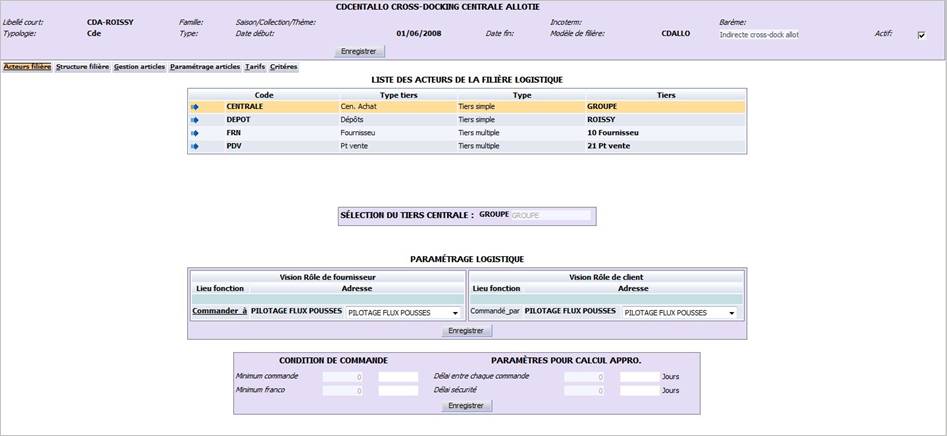
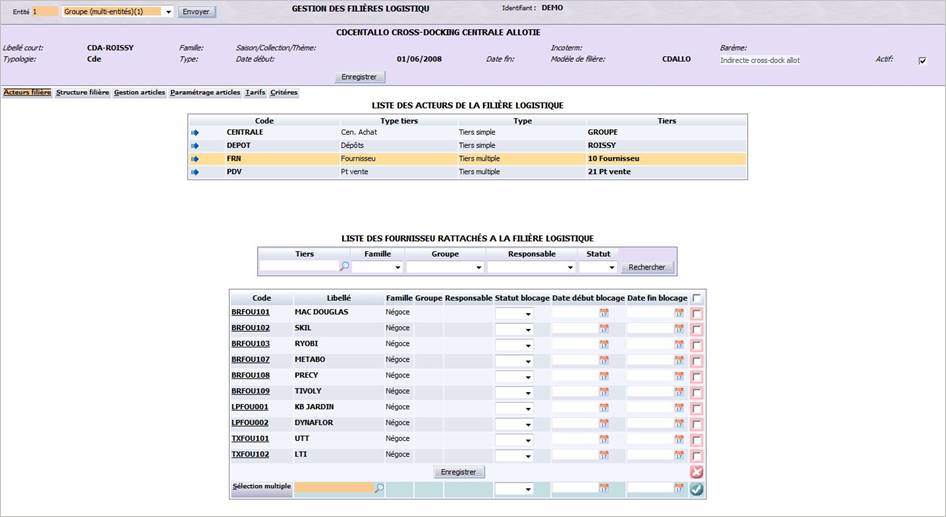
Cette fonctionnalité présente une cinématique qui peut différer selon le type de tiers sélectionné.

La liste des acteurs est affichée en haut de la page. Il suffit de sélectionner une ligne de cette liste pour afficher en dessous des groupes d’informations différents selon le type de tiers de la ligne sélectionnée.

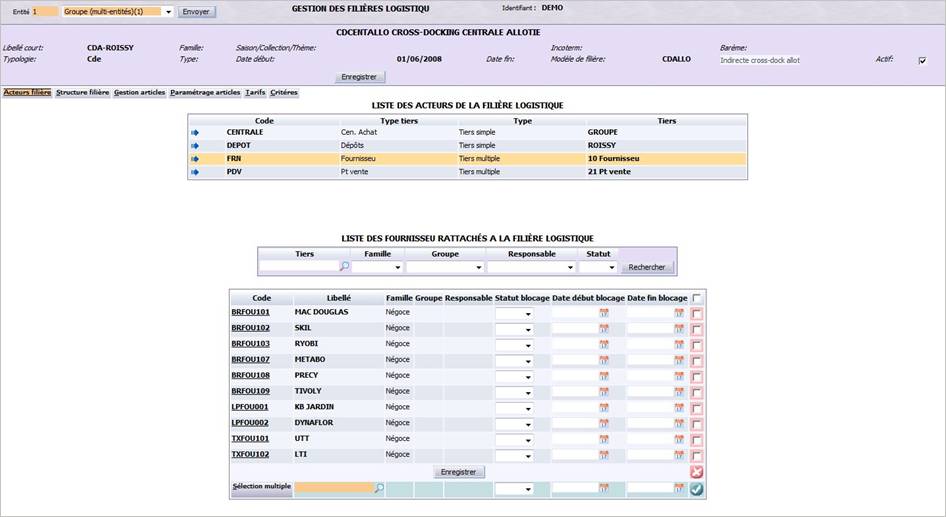
Tiers multiple

Si le tiers sélectionné est un tiers multiple, la liste de ces tiers est affichée en dessous de la liste des acteurs. Il suffit alors de cliquer sur le code d’un tiers pour ouvrir une nouvelle fenêtre.

Par contre, en cliquant sur le lien d’un lieu fonction commande ou d’un lieu fonction livraison, les informations sont directement affichées en dessous du tableau.

Tiers simple

Si le tiers sélectionné est un tiers simple, ce dernier s’affiche sous la liste des acteurs ainsi que les caractéristiques du paramétrage logistique, les conditions de commande et les paramètres de calcul d’approvisionnement.

Cette fonctionnalité vous permet de rattacher plusieurs valeurs de tiers à la filière logistique. Pour chaque ligne du tableau du haut correspondant à un acteur de la filière logistique, il suffit de rattacher dans le tableau du bas les tiers souhaités.

  • Si l’acteur est de type simple, alors le tableau du bas est uniquement un champ de recherche de la valeur du tiers.
  • Si l'acteur est de type multiple, alors le tableau du bas est une liste de tiers qui se remplit avec la ligne d’ajout (soit à l’aide de la Loupe, soit à l'aide de la touche de sélection multiple de fournisseurs, voir ci-après).

Liste des acteurs

Code : code acteur.

Type tiers : type de tiers du modèle de filière sélectionné.

Type : type du modèle de filière sélectionné.

Tiers : si le type est multiple, alors la valeur de ce champ correspond au nombre de tiers présents dans le tableau du bas + le type de tiers (fournisseurs, dépôts, points de vente, clients). Si le tiers est de type simple, alors la valeur de ce champ est celle du champ Tiers rattaché.

Filtre d’affichage de la liste des tiers rattachés à la filière (tiers multiple)

Les critères de sélection de la liste des acteurs sont les suivants :

  • Tiers
  • Famille
  • Groupe
  • Responsable
  • Statut

Liste des tiers (tiers multiple)

Code Tiers : code du tiers rattaché à la filière.

Libellé Tiers : libellé du tiers rattaché à la filière.

Famille : famille du tiers rattaché à la filière.

Groupe : groupe du tiers rattaché à la filière.

Responsable : responsable du tiers rattaché à la filière (uniquement si le tiers est de type fournisseur).

Statut blocage : permet de sélectionner l’un des statuts de blocage proposés.

Date début blocage : obligatoire si un statut de blocage est sélectionné.

Date fin blocage : date à laquelle prend fin le blocage (facultatif).

Actions possibles

  • Pour valider les modifications effectuées à l'intérieur du tableau, cliquez sur le Bouton Modifier ,
  • Pour supprimer tous les tiers dont la case de suppression a été cochée dans le tableau, appuyez sur le bouton de suppression,
  • Pour ajouter un tiers, saisir le tiers sur la ligne de création,
  • Pour ajouter plusieurs tiers, sélectionnez les tiers à l’aide de la case à cocher et appuyez sur le bouton Sélection multiple . Les tiers sélectionnés à l'aide de la touche de sélection multiple sont automatiquement ajoutés à la liste des tiers associés à l'acteur, sans statut ni date de fin. La date de début est initialisée avec la date du jour.

Sélection multiple de fournisseurs

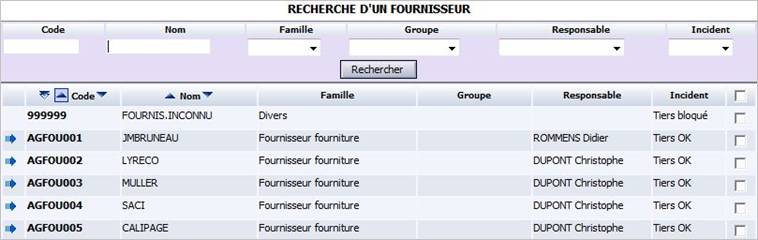
Cette fonctionnalité, accessible par le bouton Sélection multiple au bas de la liste des fournisseurs, vous permet de sélectionner plusieurs fournisseurs.

Paramétrage de l’acteur

Le paramétrage acteur est accessible de deux façons, selon le type de l’acteur :

Acteur simple

La partie Paramétrage est affichée directement en dessous de la zone de sélection du tiers. Le tableau de paramétrage logistique (comprenant les lieux fonctions) propose des liens vers les lieux fonctions de commande et de livraison. Les informations de paramétrage de commande ou de livraison s’affichent ensuite en dessous du paramétrage logistique.

Acteur multiple

Il suffit de cliquer sur un code tiers dans la liste des tiers pour accéder à l’écran de paramétrage. Ce tableau de paramétrage logistique (comprenant les lieux fonctions) possède des liens sur les lieux fonctions de commande et de livraison. Les informations de paramétrage de commande ou de livraison en dessous du paramétrage logistique.

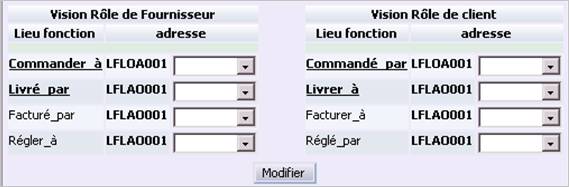
Tableau des lieux-fonctions

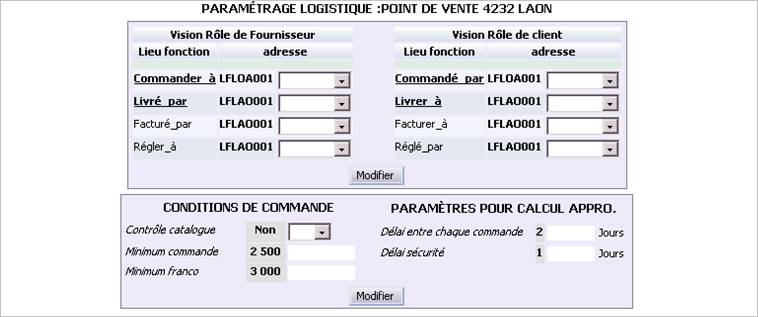
Cette fonctionnalité vous permet d'indiquer, pour le tiers choisi, les différents lieux fonctions dont il a besoin au sein de la filière. Ce paramétrage est facultatif : en effet, par défaut, le système utilise le lieu fonction par défaut du tiers. L'affichage et la saisie de ces différents lieux fonction dépend du rôle de l'acteur au sein de la filière.

Ce rôle de l'acteur au sein de la filière dépend de sa présence dans les différents flux définis dans la filière logistique.

Si l'acteur est présent sur un flux Commande, il possède un rôle de :

  • Commandé_par s'il est au départ du flux,
  • Commander_à s'il est à l'arrivée du flux.

Si l'acteur est présent sur un flux Livraison, il possède un rôle de

  • Livré_par s'il est au départ du flux,
  • Facturer_par s'il est au départ du flux et que le flux Livraison possède un destinataire de la facturation,
  • Livrer_à s'il est à l'arrivée du flux,
  • Facturer_à s'il est présent sur le flux livraison en tant que destinataire de la facturation.

Un même acteur peut posséder plusieurs rôles au sein de la filière

En passant avec la souris au dessus des champs de type Adresse, une info-bulle vous affiche l’adresse physique du lieu fonction de cette adresse : libellé, champs adresse, code postal, localité, bureau postal, pays et téléphone.

Adresse

Commandé_par

Ce champ n'apparaît pas si l'acteur n'a pas un rôle de Commandé_par dans la filière.

La ligne adresse est décomposée en deux champs :

  • Le premier affiche la valeur par défaut, c'est-à-dire le code adresse lieu fonction Commandé_par du tiers sélectionné.
  • Le second champ permet de sélectionner une autre valeur que celle par défaut. Les autres valeurs possibles sont les autres adresses lieu fonction Commandé_par du tiers sélectionné.

Si c'est le paramétrage commande du tiers qui est utilisé lorsque le tiers possède le rôle de Commandé_par, un lien sur ce champ permet d’afficher les conditions de commande.

Adresse

Commander_à

Ce champ n'apparaît pas si l'acteur n'a pas un rôle de Commander_à dans la filière.

La ligne adresse est décomposée en deux champs :

  • Le premier affiche la valeur par défaut, c'est-à-dire le code adresse lieu fonction Commander_à du tiers sélectionné.
  • Le second champ permet de sélectionner une autre valeur que celle par défaut. Les autres valeurs possibles sont les autres adresses lieu fonction Commander_à du tiers sélectionné.

Si c'est le paramétrage commande du tiers qui est utilisé lorsque le tiers possède le rôle de Commander_à, un lien sur ce champ permet d’afficher les conditions de commande.

Adresse

Livré_par

Ce champ n'apparaît pas si l'acteur n'a pas un rôle de Livré_par dans la filière.

La ligne adresse est décomposée en deux champs :

  • Le premier affiche la valeur par défaut, c'est-à-dire le code adresse lieu fonction Livré_par du tiers sélectionné.
  • Le second champ permet de sélectionner une autre valeur que celle par défaut. Les autres valeurs possibles sont les autres adresses lieu fonction Livré_par du tiers

Si c'est le paramétrage livraison du tiers qui est utilisé lorsque le tiers possède le rôle de Livré_par, un lien sur ce champ permet d’afficher les conditions de livraison.

Adresse

Livrer_à

Ce champ n'apparaît pas si l'acteur n'a pas un rôle de Livrer_à dans la filière.

La ligne adresse est décomposée en deux champs :

  • Le premier affiche la valeur par défaut, c'est-à-dire le code adresse lieu fonction Livrer_à du tiers sélectionné.
  • Le deuxième champ permet de sélectionner une autre valeur que celle par défaut. Les autres valeurs possibles sont les autres adresses lieu fonction Livrer_à du tiers sélectionné.

Si c'est le paramétrage livraison du tiers qui est utilisé lorsque le tiers possède le rôle de Livrer_à, un lien sur ce champ permet d’afficher les conditions de livraison.

Adresse

Facturé_par

par défaut

Ce champ n'apparaît pas si l'acteur n'a pas un rôle de Facturé_par dans la filière.

Le lieu fonction par défaut du tiers est décomposé en deux champs :

  • Le tiers Facturé_par par défaut défini dans la fiche fournisseur. Sinon il s’agit du tiers lui-même avec l'adresse Facturé_par par défaut.
  • Le second champ affiche le lieu fonction Facturé_par associé.

Adresse

Facturé_par

de la filière

Ce champ n'apparaît pas si l'acteur n'a pas un rôle de Facturé_par dans la filière.

Le lieu fonction de la filière est décomposé en deux champs :

  • Le premier vous permet de modifier le tiers Facturé_par, par défaut, du tiers.
  • Le second champ vous permet de saisir le lieu fonction Facturé-par associé au tiers facturé.

Adresse

Facturer_à

Ce champ n'apparaît pas si l'acteur n'a pas un rôle de Facturer_à dans la filière.

La ligne adresse est décomposée en deux champs :

  • Le premier affiche la valeur par défaut, c'est-à-dire le code adresse lieu fonction Facturer_à du tiers sélectionné.
  • Le second champ permet de sélectionner une autre valeur que celle par défaut. Les autres valeurs possibles sont les autres adresses lieu fonction Facturer_à du tiers sélectionné.

Adresse

Réglé_par

Ce champ n'apparaît pas si l'acteur n'a pas un rôle de Réglé_par dans la filière.

La ligne adresse est décomposée en deux champs :

  • Le premier affiche la valeur par défaut, c'est-à-dire le code adresse lieu fonction Réglé_par du tiers sélectionné.
  • Le second champ permet de sélectionner une autre valeur que celle par défaut. Les autres valeurs possibles sont les autres adresses lieu fonction Réglé_par du tiers défini par l’héritage du paramétrage logistique.

Adresse

Régler_à

par défaut

Ce champ n'apparaît pas si l'acteur n'a pas un rôle de Régler_à dans la filière.

Le lieu fonction, par défaut du tiers, est décomposé en deux champs :

  • Le premier contient le sigle du tiers Régler_à par défaut du tiers.
  • Le second champ contient le lieu fonction Régler_à associé.

Adresse

Régler_à

de la filière

Ce champ n'apparaît pas si l'acteur n'a pas un rôle de Régler_à dans la filière.

Le lieu fonction de la filière est décomposé en deux champs :

  • Le premier vous permet de modifier le tiers Régler_à, par défaut, du tiers.
  • Le second champ permet de saisir le lieu fonction Régler_à associé au tiers facturé.

Le lien sur la fonction Commande permet d'accéder au paramétrage commande du tiers.

  • Le lien sur le champ Commander_à permet d'accéder au paramétrage commande du tiers lorsque ce dernier possède le rôle de Commander_à et que l'héritage du paramétrage ne provient pas du tiers au départ du flux. Dans le cas contraire, le lien n'est pas actif.
  • Le lien sur le champ Commandé_par permet d'accéder au paramétrage commande du tiers lorsque ce dernier possède le rôle de Commandé_par et que l'héritage du paramétrage provient du tiers au départ du flux. Dans le cas contraire, le lien n'est pas actif.
  • Le tiers peut très bien avoir, pour la filière, un paramétrage commande différent en fonction de son rôle (Commander_à ou Commandé_par).

De la même manière, le lien sur la fonction Livraison permet d'accéder au paramétrage livraison du tiers.

Il est possible d’utiliser le lieu fonction par défaut du tiers et avoir pour la filière un paramétrage commande et livraison différent de celui indiqué sur le lieu fonction par défaut. Les liens sur les fonctions Commande et Livraison restent donc actifs même si le lieu fonction par défaut n'a pas été modifié pour la filière

Contrairement au paramétrage commande et au paramétrage livraison qui peuvent se définir à plusieurs niveaux pour un tiers (au niveau du tiers, au niveau du lieu fonction, voire au niveau de la filière), le paramétrage de la facturation et le paramétrage des conditions de règlement se définissent uniquement au niveau du tiers. C'est pourquoi il n'y a pas de lien sur les fonctions de facturation et de règlement à ce niveau.

Paramétrage de la commande

Cette fonctionnalité est activée en cliquant par le lien Commandé_par ou Commander_à. Les valeurs par défaut, qui apparaissent sur fond grisé, correspondent aux valeurs trouvées au niveau :

  • du lieu fonction, si elles ont été renseignées à ce niveau,
  • ou sinon du tiers.

Minimum commande : la première valeur (en grisé) provient du paramétrage associé à l’adresse lieu fonction défini dans le tableau supérieur. Le second champ vous permet de saisir un autre minimum de commande.

Minimum franco : la première valeur (en grisé) provient du paramétrage associé à l’adresse lieu fonction défini dans le tableau supérieur. Le second champ vous permet de saisir un autre minimum franco.

Délai entre chaque commande : la première valeur (en grisé) provient du paramétrage associé à l’adresse lieu fonction défini dans le tableau supérieur. Le second champ vous permet de saisir un autre délai.

Délai sécurité : la première valeur (en grisé) provient du paramétrage associé à l’adresse lieu fonction défini dans le tableau supérieur. Le second champ vous permet de saisir un autre délai

Le lieu fonction qui contient les valeurs par défaut du paramétrage commande, correspond :

  • au lieu fonction saisi pour la filière si on a indiqué un lieu fonction différent du lieu fonction par défaut du tiers,
  • au lieu fonction par défaut du tiers.

1er cas

Dans ce cas, les valeurs par défaut du paramétrage commande associées au Commander_à proviennent du lieu fonction LFLOA001, si elles ont été renseignées à ce niveau, sinon elles sont prises sur la fiche tiers.

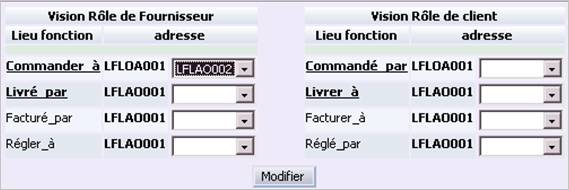
2ème cas

Dans ce cas, les valeurs par défaut du paramétrage commande associées au Commander_à proviennent du lieu fonction LFLAO002 si elles ont été renseignées à ce niveau, sinon elles sont prises sur la fiche tiers.

Paramétrage de la livraison

Cette fonctionnalité est activée en cliquant par le lien Livré_par ou Livrer_à. Les valeurs par défaut qui apparaissent sur fond grisé, correspondent aux valeurs trouvées au niveau :

  • du lieu fonction, si elles ont été renseignées à ce niveau,
  • ou sinon du tiers.

Le lieu fonction qui contient les valeurs par défaut du paramétrage livraison, correspond au :

  • Lieu fonction saisi pour la filière si on a indiqué un lieu fonction différent du lieu fonction par défaut du tiers,
  • Lieu fonction par défaut du tiers.

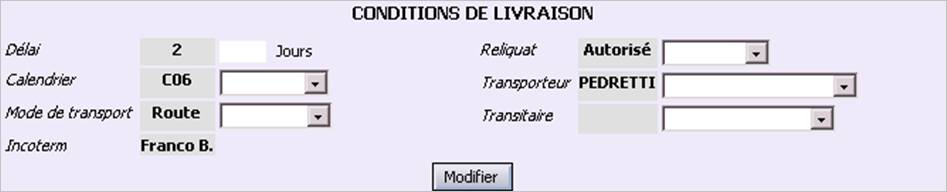
Les conditions de livraisons permettent de fixer les informations suivantes :

  • Délai,
  • Calendrier,
  • Mode de transport,
  • Incoterm. Si un incoterm est défini pour la filière logistique, il est alors impossible de le modifier. Si aucun incoterm n’est défini pour la filière logistique, il vous faut le définir grâce à la liste de valeurs,
  • Reliquat,
  • Transporteur,
  • Transitaire

Onglet Structure filière

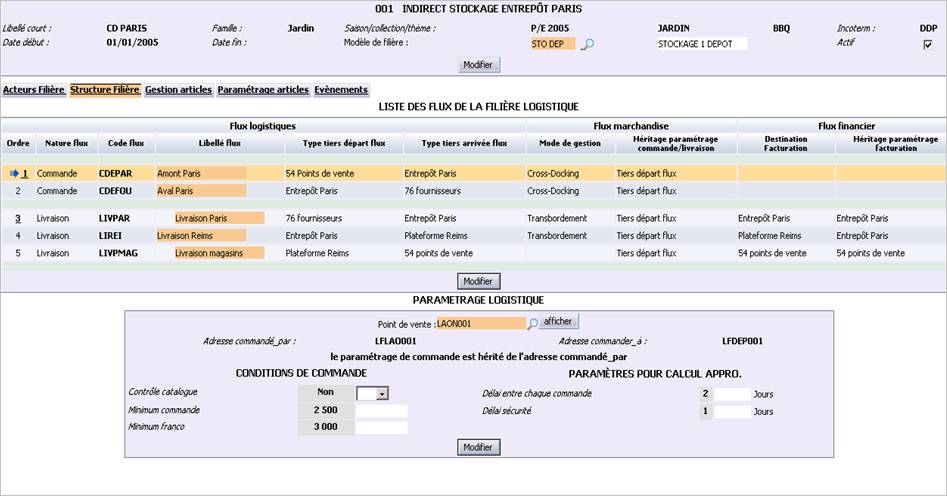
Le tableau du haut, qui affiche l’ensemble des flux de la filière, vous permet de saisir un libellé pour chaque flux. Le tableau du bas reprend le paramétrage logistique de l’onglet Acteurs filière pour un flux particulier et non plus pour un acteur particulier.

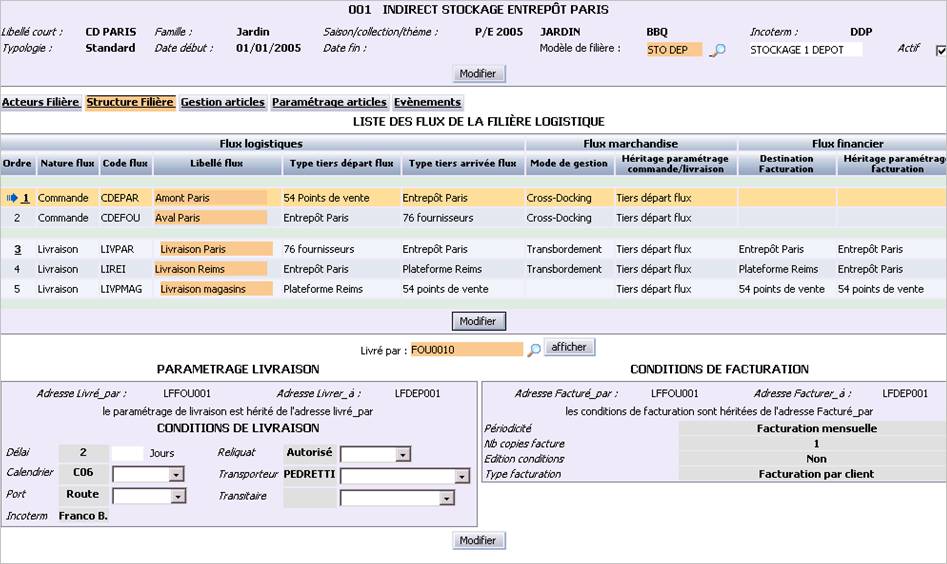
Le flux commande intègre son paramétrage de la commande, le flux livraison intègre son paramétrage de la livraison. Si le flux de livraison possède aussi un destinataire de facturation, alors les conditions de facturation apparaissent aussi sur l’écran de paramétrage livraison (écran ci-dessous).

Liste des flux d’une filière logistique

Ce tableau est trié par nature de flux et ordre du flux.

Ordre : ce champ est alimenté par la structure du modèle de filière logistique (voir fonction I_MODFIL_F).

Si la nature de flux est Commande, un lien sur ce code Ordre vous permet d’afficher le paramétrage de la commande du flux. Si la nature de flux est Livraison, un lien sur ce code Ordre vous permet d’afficher le paramétrage de la livraison. Si, en plus, le flux possède un destinataire de facturation, le lien vous permet également d’afficher le tableau de paramétrage Facturation.

Nature flux : ce champ est alimenté par la structure du modèle de filière logistique (voir fonction I_MODFIL_F).

Code flux : code unique toutes filières confondues généré automatiquement. Ce code est constitué de la façon suivante :

  • le code filière
  • un caractère qui vaut :
  • C si la nature du flux est commande,
  • L si la nature du flux est livraison,
  • le numéro d'ordre sur 3 caractères numériques.

Libellé flux : zone de saisie libre et obligatoire.

Type tiers départ flux : ce champ est alimenté par la structure du modèle de filière logistique (voir fonction I_MODFIL_F). Si l'acteur associé au tiers point de départ est un tiers multiple, alors la valeur de ce champ sera le nombre de tiers présent dans la liste des tiers rattaché à cet acteur + le type de tiers concerné (fournisseurs, dépôts, points de vente, clients).

Si l'acteur associé au tiers point de départ est un tiers simple, alors la valeur de ce champ est le nom abrégé du tiers rattaché à cet acteur.

Type tiers arrivée flux : ce champ est alimenté par la structure du modèle de filière logistique (voir fonction I_MODFIL_F). Les règles de gestion sont les même que le type tiers départ flux.

Mode de gestion : ce champ est alimenté par la structure du modèle de filière logistique (voir fonction I_MODFIL_F).

Héritage paramétrage cde/liv : ce champ est alimenté par la structure du modèle de filière logistique (voir fonction I_MODFIL_F).

Destinataire facturation : ce champ est alimenté par la structure du modèle de filière logistique (voir fonction I_MODFIL_F). La valeur de ce champ est le nom abrégé du destinataire Facturation

Héritage paramétrage facturation : ce champ est alimenté par la structure du modèle de filière logistique (voir fonction I_MODFIL_F). La valeur de ce champ est le nom abrégé du tiers qui contient les conditions de facturation

Paramétrage de la commande

Ce tableau s’affiche lorsqu'on clique, dans la liste des flux de la filière logistique, sur un flux qui possède la nature de flux Commande. En passant avec la souris au dessus des champs d’adresse, l’adresse physique du lieu fonction associé apparaît.

Adresse commandé_par : adresse Commandé_par du tiers situé au point de départ du flux commande.

Adresse commander_à : adresse Commander_à du tiers situé au point d’arrivée du flux commande.

Héritage : en dessous des deux champs d’adresse, une phrase indique de quelle adresse provient le paramétrage de commande pour ce flux. Cette phrase est composée comme suit : « Le paramétrage de commande est hérité de l’adresse » adresse de commande (Commander_à ou Commandé_par) du tiers dont on a défini qu’il portait l’héritage de commande sur ce flux dans le modèle de filière.

Contrôle catalogue : le premier champ (grisé) est alimenté par le champ Contrôle catalogue du paramétrage associé à l’adresse lieu fonction défini dans le champ adresse. Le second champ permet de modifier la valeur par défaut du premier champ.

Minimum commande : le premier champ (grisé) est alimenté par le champ Minimum commande du paramétrage associé à l’adresse lieu fonction défini dans le champ adresse. Le second champ permet de modifier la valeur par défaut du premier champ.

Minimum franco : le premier champ (grisé) est alimenté par le champ Minimum franco du paramétrage rattaché à l’adresse lieu fonction défini dans le champ adresse. Le second champ permet de modifier la valeur par défaut du premier champ.

Délai entre chaque commande : le premier champ (grisé) est alimenté par le champ Délai entre chaque commande du paramétrage associé à l’adresse lieu fonction défini dans le champ adresse. Le second champ permet de modifier la valeur par défaut du premier champ.

Délai sécurité : le premier champ (grisé) est alimenté par le champ Délai sécurité du paramétrage rattaché à l’adresse lieu fonction défini dans le champ adresse. Le second champ permet de modifier la valeur par défaut du premier champ.

Paramétrage de la livraison

Ce tableau s'affiche lorsqu'on clique, dans la liste des flux de la filière logistique, sur un flux qui possède la nature de flux Livraison. En passant le pointeur de la souris au dessus des champs adresse, l’adresse physique du lieu fonction associé apparaît.

Adresse livré_par : adresse Livré_par du tiers situé au point de départ du flux commande.

Adresse livrer_à : adresse Livrer_à du tiers situé au point d’arrivée du flux commande.

Héritage : en dessous des deux champs adresse, une phrase indique de quelle adresse provient le paramétrage de livraison pour ce flux. Cette phrase est composée comme suit : « Le paramétrage de livraison est hérité de l’adresse » adresse de livraison (Livrer_à ou Livré_par) du tiers dont on a défini qu’il portait l’héritage de livraison sur ce flux dans le modèle de filière.

Délai : le premier champ (grisé) est alimenté par le champ Délai du paramétrage associé à l’adresse lieu fonction défini dans le champ adresse. Le second champ permet de modifier la valeur par défaut du premier champ.

Calendrier : le premier champ (grisé) est alimenté par le champ Calendrier du paramétrage associé à l’adresse lieu fonction défini dans le champ adresse. Le second champ permet de modifier la valeur par défaut du 1er champ en sélectionnant une autre valeur dans la liste.

Mode de transport : le premier champ (grisé) est alimenté par le champ Mode de transport du paramétrage associé à l’adresse lieu fonction défini dans le champ adresse. Le second champ permet de modifier la valeur par défaut du 1er champ en sélectionnant une autre valeur dans la liste.

Incoterm : si un incoterm est défini pour la filière logistique, alors ce champ est alimenté par cet incoterm et est non modifiable. Si aucun incoterm n’est défini pour la filière logistique, alors ce champ est vide et modifiable à l’aide de la liste box des incoterms.

Reliquat : le premier champ (grisé) est alimenté par le champ Reliquat du paramétrage associé à l’adresse lieu fonction défini dans le champ adresse. Le second champ permet de modifier la valeur par défaut du 1er champ en sélectionnant une autre valeur dans la liste.

Transporteur : le premier champ (grisé) est alimenté par le champ Transporteur du paramétrage associé à l’adresse lieu fonction défini dans le champ adresse. Le second champ permet de modifier la valeur par défaut du 1er champ en sélectionnant une autre valeur dans la liste.

Transitaire : le premier champ (grisé) est alimenté par le champ Transitaire du paramétrage associé à l’adresse lieu fonction défini dans le champ adresse. Le second champ permet de modifier la valeur par défaut du 1er champ en sélectionnant une autre valeur dans la liste.

Paramétrage de la facturation

Ce tableau s'affiche lorsqu'on clique, dans la liste des flux de la filière logistique, sur un flux qui possède la nature de flux Livraison et qui possède un tiers Destinataire de la facturation. En passant le pointeur de la souris au dessus des champs adresse, l’adresse physique du lieu fonction de cette adresse apparaît.

Adresse facturé_par : adresse Facturé_par du tiers situé au point de départ du flux commande.

Adresse facturer_à : adresse Facturer_à du tiers situé au point d’arrivée du flux commande.

Héritage : en dessous des deux champs adresse, une phrase indique de quelle adresse provient le paramétrage de livraison pour ce flux. Cette phrase est composée comme suit : « Le paramétrage de facturation est hérité de l’adresse » adresse de facturation (Facturer_à ou Facturé_par) du tiers dont on a défini qu’il portait l’héritage de facturation sur ce flux dans le modèle de filière.

Périodicité : le champ grisé est alimenté par le champ Périodicité du tiers rattaché au champ héritage. Comme le paramétrage facturation est défini au niveau du tiers et non au niveau de la filière, on ne peut pas modifier ce paramétrage de facturation sur la filière.

Nb copie facture : le champ grisé est alimenté par le champ Nb copie facture du tiers rattaché au champ héritage. Comme le paramétrage facturation est défini au niveau du tiers et non au niveau de la filière, on ne peut pas modifier ce paramétrage de facturation sur la filière.

Edition facture : le champ grisé est alimenté par le champ Edition facture du tiers rattaché au champ héritage. Comme le paramétrage facturation est défini au niveau du tiers et non au niveau de la filière, on ne peut pas modifier ce paramétrage de facturation sur la filière.

Type facturation : le champ grisé est alimenté par le champ Type facturation du tiers rattaché au champ héritage. Comme le paramétrage facturation est défini au niveau du tiers et non au niveau de la filière, on ne peut pas modifier ce paramétrage de facturation sur la filière.

Onglet Gestion articles

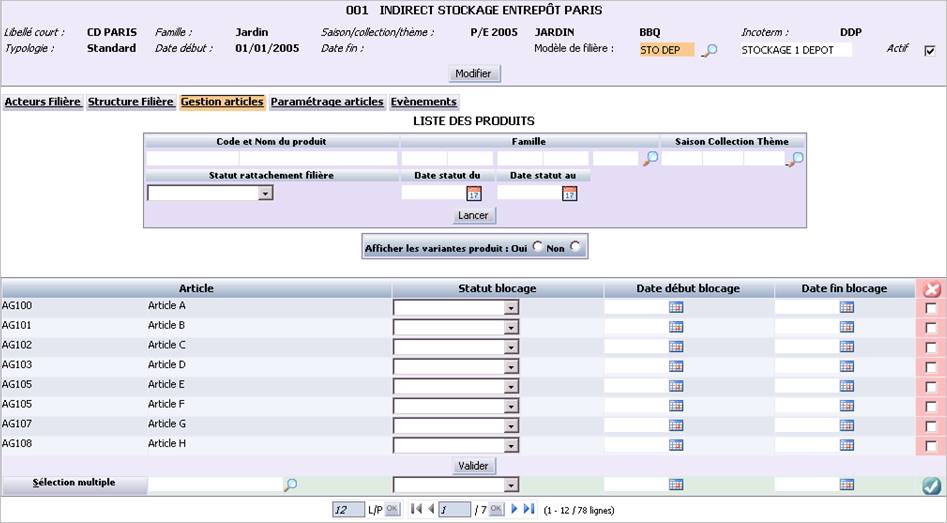
Cette fonctionnalité vous permet de visualiser l’ensemble des produits (articles) rattachés à la filière logistique. A partir de cet écran, il vous est possible de bloquer la commande des produits en utilisant le statut de blocage (sur une période). Il vous est aussi possible de supprimer, ou d’ajouter des produits à la liste.

Rechercher des produits

Un filtre de recherche produit est présent au dessus du tableau, permettant de rechercher des articles particuliers. Cette zone de filtre comprend le code et nom du produit, la famille, la saison collection thème, le statut de rattachement à la filière et les dates début et fin de ce statut.

Afficher les variantes produit : si le tableau contient des produits gérés par variante, le fait de sélectionner Non permet de ne pas montrer les produits gérés par variante. Cette option n’est affichée que si le paramètre MULVA1 est positionné (avec N1=1).

Liste des produits

Le tableau est trié par code produit.

Article :

  • Code du produit rattaché à la filière logistique et correspondant au résultat de la recherche du filtre. Il y aura autant de lignes que de combinaisons produit/fournisseur.
  • Libellé du produit rattaché à la filière logistique et correspondant au résultat de la recherche du filtre.

Statut blocage : sélection du statut de blocage de rattachement du produit à la filière dans une liste déroulante.

Date début blocage : date de début du blocage du produit. Ce champ est obligatoire si un statut est sélectionné dans le champ précédent.

Date fin blocage (facultative) : date de fin du blocage du produit (postérieure ou égale à la date de début).

Actions possibles

  • Pour ajouter un produit, il suffit d’utiliser la ligne vierge en bas de tableau. Il est impossible d’ajouter un produit qui n'appartient pas à la famille indiqué sur la filière.
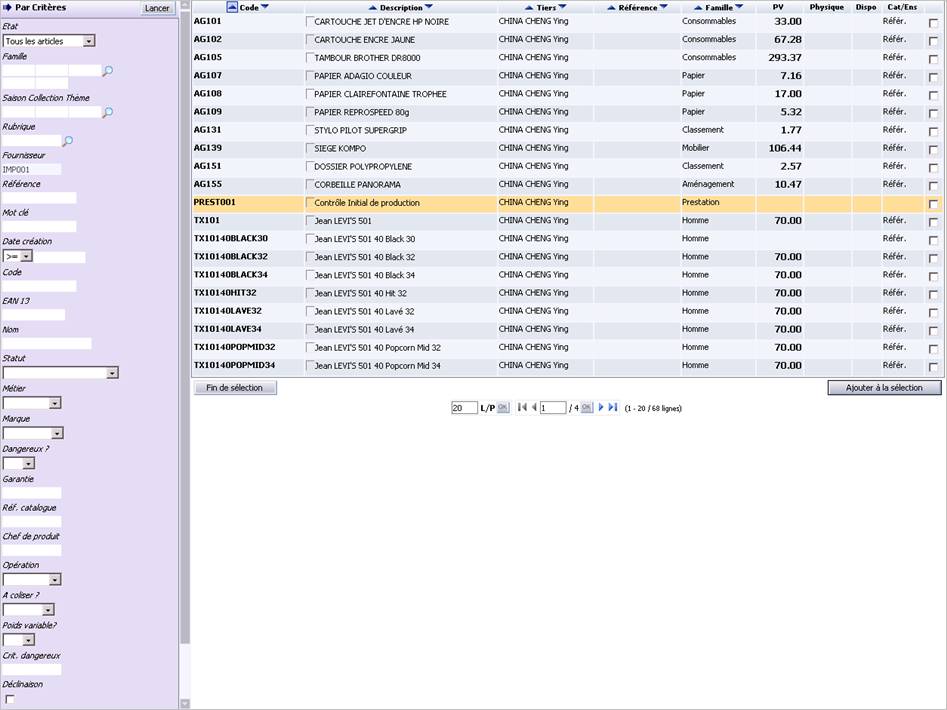
  • Pour ajouter plusieurs produits, utilisez le bouton Sélection multiple . Les produits ajoutés auront les valeurs de statut et date saisies dans la ligne de création. L'écran de recherche appelé par la touche de sélection multiple fonctionne comme l'écran de sélection multiple de produits accessible sur un poste de commande d'achat (ACDA).

Les produits affichés dans les deux types d’ajout sont ceux dont la famille est du même niveau ou d’un niveau inférieur à la famille de la filière logistique et dont les saison/collection/thème correspondent aussi à la filière logistique.

Fonctionnement avec les produits à variantes

Si le produit ajouté à la liste des produits est un produit de référence, alors on ajoute toutes les variantes produit de ce produit dans la liste.

Si le produit supprimé de la liste des produits est un produit de référence, alors on supprime aussi toutes les variantes produit de ce produit de la liste.

Si le produit modifié est un produit de référence (modification du statut de rattachement à la filière logistique et modification des dates), les modifications sont propagées sur toutes les variantes du produit.

Onglet Paramétrage articles

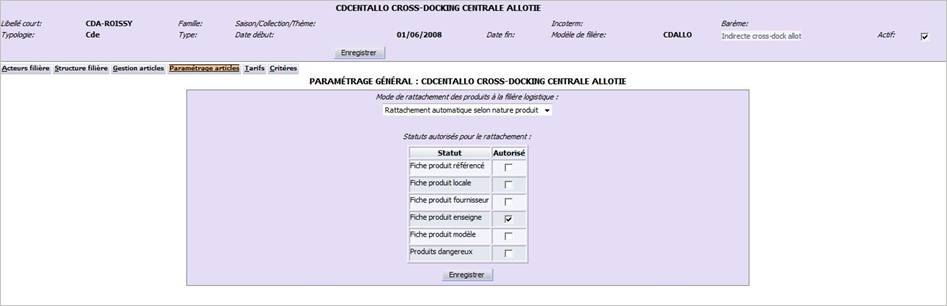
Cette fonctionnalité permet de paramétrer les mises à jour automatiques des produits dans la filière logistique. En effet, les produits sont modifiés, crées et supprimés régulièrement dans le référentiel produit. Afin d’éviter des mises à jour manuelles de ces modifications de produit, il vous est possible d’automatiser cette tâche selon les natures des produits.

Rattacher des produits à une filière logistique

Sélectionnez, dans la liste proposée, le mode de rattachement des produits à la filière logistique :

  • Rattachement manuel
  • Rattachement automatique
  • Rattachement automatique selon nature produit

Par défaut, le mode correspond au mode défini lors de la création de la filière par modèle de filière utilisé.

  • Si le mode de rattachement est manuel, alors les produits doivent être ajoutés manuellement dans les filières logistiques,
  • Par contre, si le mode est automatique, l’ajout des nouveaux produits dans les filières logistiques s’effectuera automatiquement. C'est-à-dire que, lors de l'ajout du produit au catalogue d'un fournisseur, le produit apparaitra automatiquement dans la liste des produits des filières qui possèdent ce fournisseur dans la liste de leurs acteurs
  • La suppression d’un produit provoquera aussi sa suppression des filières qui font référence à ce produit
  • Si le mode est conditionné par les natures produit,
    • Lors de l'ajout du produit au catalogue d'un fournisseur
    • Ou bien lors de la modification de la nature du produit
  • Le système vérifiera que la nature du produit est cochée dans ce tableau de paramétrage pour le faire apparaitre dans la liste des produits des filières qui possèdent,
    • dans le premier cas, ce fournisseur,
    • dans le second cas, un acteur de type Fournisseur,
  • dans la liste de leurs acteurs

Remarque : si la filière logistique ne fait pas référence, dans la liste de ses acteurs, à un acteur de type fournisseur, alors le mode de rattachement des produits à la filière logistique n'est pas utilisé. En effet, pour les filières sans fournisseur, l'assortiment du magasin ou du dépôt n'est pas contrôlé car pour les dépôts, on ne gère pas forcément un assortiment des produits : seule la présence du produit dans les stocks du dépôt permet de savoir que le produit est géré ou pas par le dépôt.

Natures autorisées pour le rattachement

Ce tableau n’apparaît que si la valeur du mode de rattachement est Rattachement automatique selon nature produit. Il reprend l’ensemble des natures du produit. Il suffit de cocher les cases des natures autorisées pour le rattachement automatique. Par défaut, les natures autorisées correspondent aux natures définies lors de la création de la filière par modèle de filière utilisé.

Onglet Tarifs

Cet onglet affiche une synthèse détaillant tous les prix des produits ainsi que tous les coûts logistiques les impactant, gérés selon les règles fiscales effectives au Brésil. Le fonctionnement des tarifs et plus généralement la fiscalité au Brésil sont sensiblement différents à la France. En effet, le respect de la législation brésilienne impose la prise en compte de processus de calcul des taxes différents selon les états et les régions, ainsi que des règles fiscales locales sophistiquées, le tout impactant la gestion des prix.

C’est pourquoi, la fiche filière peut être adaptée pour afficher les informations tarifaires spécifiques à ce pays, grâce à un paramétrage préalable. Lorsque celui-ci est effectué, vous avez alors la possibilité de consulter une synthèse tarifaire détaillant tous les prix du produit (achat, vente, cession et revient) selon des axes logistiques. La plupart des prix au Brésil sont gérés « bruto » (bruts) et « liquido » (nets) c’est-à-dire avec toutes les taxes ou seulement une partie des taxes. Aucun prix n’est modifiable hormis le prix de vente du produit.

Attention : la gestion des prix selon les règles fiscales, la finance et la comptabilité brésiliennes est effectuée grâce au moteur de règles et de calculs Synchro version 3.7 en liaison avec ACE.

Paramétrage préalable

Pour mettre en place la gestion des tarifs brésiliens, vous devez :

  • Activer les paramètres suivants dans le portail de configuration I_CONF_F, pour la cible GFILL (filières logistiques) :
    • COULOG positionné avec A1=L
    • BRESIL positionné avec A1=O.
  • Définir des axes logistiques . Un axe est une combinaison de conditions logistiques (tiers, filières, critères, etc.) selon lesquelles les différents prix des produits seront déterminés.

Synthèse tarifaire

Une fois ce paramétrage effectué, cliquez sur l’onglet Tarifs. Cette page affiche une synthèse détaillant tous les prix du produit ainsi que tous les coûts les impactant, gérés selon les règles fiscales effectives au Brésil. Il est possible d’exporter le tableau dans un fichier unique au format CSV pour utilisation sur Excel, ou au format PDF en cliquant sur l’icône correspondante.

Pour afficher la synthèse tarifaire, vous devez d’abord renseigner obligatoirement une date d’analyse. Elle est très importante car il s’agit de la date de référence utilisée pour le calcul des tarifs et des coûts logistiques. Vous pouvez soit la saisir directement, soit la sélectionner à partir d’un calendrier accessible en cliquant sur l’icône correspondante. Par défaut, ACE propose la date système. Puis, cliquez sur Calculer pour afficher la synthèse tarifaire :
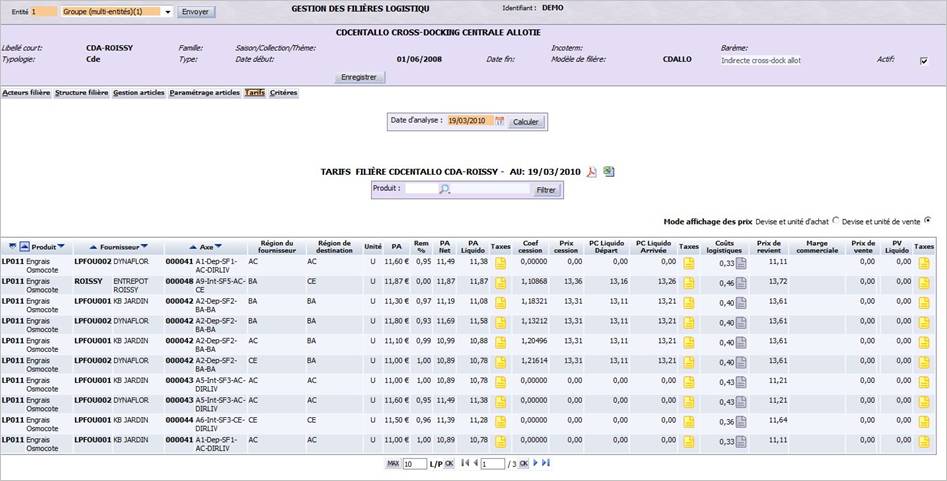
Tous les prix de la synthèse tarifaire sont exprimés dans l’unité et la devise de vente ou d’achat, selon le choix de l’utilisateur.

Produit : il est possible de restreindre l’affichage des éléments dans le tableau à un produit de votre choix. Pour cela, renseignez le produit pour lequel vous souhaitez consulter la synthèse tarifaire, soit en saisissant son code, soit en le sélectionnant à partir d’une liste d’aide accessible en cliquant sur l’icône Loupe. Puis, cliquez sur le bouton Filtrer pour actualiser le tableau.

Mode affichage des prix : indiquez si vous souhaitez que les prix de la synthèse tarifaire soient exprimés dans l’unité et la devise de vente ou d’achat, en cochant la case correspondante. La colonne Unité affichera alors l’unité choisie et les prix du tableau seront exprimés dans la devise sélectionnée (la devise est affichée juste après le prix d’achat).

Produit : code et description du produit.

Fournisseur : sigle et nom du fournisseur du produit. Il y a autant de lignes que de fournisseurs rattachés au produit. Selon les filières gérées dans l'axe, le fournisseur du produit peut être soit un fournisseur, soit un dépôt, soit un magasin. Donc même si le titre de la colonne est Fournisseur, elle peut contenir, selon le cas, un fournisseur, un dépôt ou un magasin. En passant le curseur de la souris sur cette information, une info-bulle affiche le type du tiers.

Axe : code et libellé long de l’axe logistique associé au produit. Les axes logistiques sont définis dans un portail spécifique nommé I_AXELOG_F. Il y a autant de lignes que de combinaisons axe/fournisseur/produit ; un couple produit/fournisseur pouvant être rattaché à plusieurs axes logistiques via les filières logistiques. En passant le curseur de la souris sur cette information, une info-bulle affiche la structure de la filière logistique.

Région du fournisseur : code de la région du fournisseur. L'Etat de départ correspond à l'Etat du fournisseur. Si plusieurs filières logistiques de l'axe font référence à ce fournisseur avec des adresses Livré_par différentes, le système affichera une ligne par région différente.

Région de destination : code de la région de destination. L'Etat de destination correspond à l'Etat du premier Livrer_à c’est-à-dire la première filière logistique référencée pour l'axe ayant un lieu fonction Livrer_à du premier dépôt intermédiaire de la filière.

Unité : unité dans laquelle est exprimé le prix du produit. Il peut s’agir soit l’unité de vente, soit de l’unité d’achat du produit chez le fournisseur, selon le mode d’affichage choisi.

PA : prix d’achat bruto du produit pour le fournisseur/région de départ/région de destination. Il est donc défini pour un Etat du Brésil et est hérité de l’axe logistique choisi (un axe est toujours mono-Etat). Pour les axes logistiques associées à des filières sans fournisseur (filières de type dépôt-magasin), le prix d’achat correspond au prix de revient du dernier Commandé_à pour l’Etat de destination de la marchandise.

Rem % : pourcentage de remise accordé sur le produit pour le fournisseur concerné.

PA net : prix d’achat net du produit = prix d’achat bruto remisé = prix d’achat - % remise.

PA Liquido : prix d’achat liquido calculé à partir du prix d’achat bruto remisé.

Taxes : cliquez sur l’icône pour consulter le détail des taxes brésiliennes appliquées au prix du produit.

Coef cession : coefficient de cession calculé entre le prix d’achat liquido et le prix de cession liquido au départ de l’entrepôt.

Prix cession : prix de cession du produit bruto.

PC Liquido départ : prix de cession liquido au départ de l’entrepôt.

PC Liquido arrivée : prix de cession liquido à l’arrivée chez l’acheteur.

Taxes : cliquez sur l’icône pour consulter le détail des taxes brésiliennes appliquées au prix du produit.

Coûts logistiques : affiche le montant total des coûts logistiques appliqués au produit, sur l’axe logistique concerné. Les coûts logistiques sont définis au préalable dans un portail propre nommé I_COULOG_F. En cliquant sur l’icône , vous pouvez consulter le détail des coûts logistiques.

Prix de revient : prix de revient du produit (= prix de cession + coûts logistiques).

Marge commerciale : elle est calculée à partir du prix de vente liquido et du prix de revient pour chaque ligne.

= (PV liquido –Prix de revient) / PV liquido x 100

Prix de vente : prix de vente bruto du produit.

PV Liquido : prix de vente liquido du produit.

Taxes : cliquez sur l’icône pour consulter le détail des taxes brésiliennes appliquées au prix du produit.

PV conseillé : cette colonne s’affiche uniquement si l’entité connectée est un magasin ou un dépôt. Elle indique le prix de vente bruto conseillé par la centrale.

PV conseillé promo : cette colonne s’affiche uniquement si l’entité connectée est un magasin ou un dépôt. Elle indique le prix de vente promo si le prix de vente conseillé est un prix de vente conseillé promo (qui provient d’une élaboration tarifaire promotionnelle avec des dates de début et de fin).

Consulter le détail des taxes brésiliennes

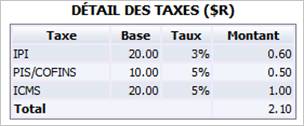
Vous avez la possibilité de visualiser la liste détaillée des taxes qui sont incluses dans les différents prix bruto et liquido. Ces informations sont intégrées dans ACE à partir du moteur de règles fiscales Synchro et ne sont pas modifiables. Chaque taxe détaillée est liée à un tarif (achat, vente ou cession). Elles sont toujours affichées dans l'unité de vente et la devise nationale ; ceci indépendamment du mode d'affichage des prix qui a été choisi.

Pour cela, cliquez sur l’icône affichée dans la colonne Taxes de la synthèse tarifaire. L’écran suivant s’affiche :

Taxe : nom de la taxe.

Base : base de calcul de la taxe.

Taux : taux (%) de la taxe.

Montant : montant de la taxe.

Total : montant total de toutes les taxes appliquées pour le tarif.

Consulter le détail des coûts logistiques

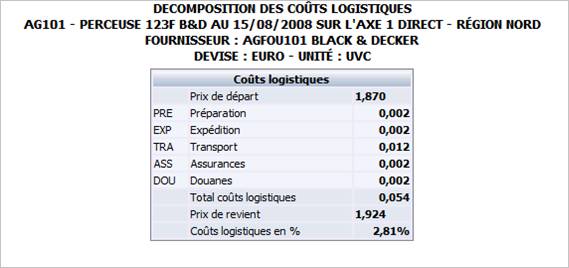
Cette fonction vous permet de consulter le détail des coûts logistiques entrant dans le calcul du prix de revient du produit. Ces résultats peuvent être exportés dans un fichier unique au format CSV pour utilisation sur Excel, ou au format PDF en cliquant sur l’icône correspondante. Tous les coûts sont exprimés dans l’unité de vente du produit et la devise nationale.

Pour cela, cliquez sur l’icône affichée dans la colonne Coûts logistiques de la synthèse tarifaire. L’écran suivant s’affiche :

Le titre de l’écran vous rappelle à titre indicatif l’axe logistique, le fournisseur du produit et la devise concernés. Le tableau affiche la composition détaillée du montant total de tous les coûts logistiques définis sur l’axe logistique concerné. Vous pouvez consulter :

Prix de départ : prix liquido à l’arrivée chez l’acheteur s’il est connu. Sinon, c’est le prix d’achat liquido qui est affiché.

Coût logistique : code et libellé long du coût logistique.

Valeur : montant valorisé du coût logistique.

Le pied du tableau résume :

  • Le montant total des coûts logistiques,
  • Le prix de revient du produit,
  • Le pourcentage de coûts logistiques impactant le prix du produit.

Onglet Critères

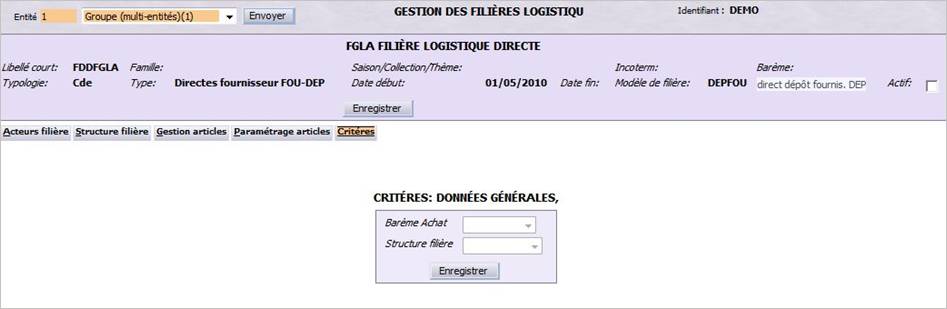
Les critères de segmentation sont des caractéristiques personnalisables permettant de classer les filières. Cette méthode de classification est appelée segmentation. Présentés sous la forme d’informations à renseigner, les critères de segmentation doivent être définis au préalable dans le portail de configuration I_CONF_F, menu Codification, rubrique Données personnalisées. Leur présentation dépend du paramétrage qui a été défini lors de leur création. Pour en savoir plus sur la segmentation des tiers et des produits (portail I_SEG_F),cliquez ici.

Dans le cadre des filières logistiques, deux critères de segmentation sont proposés de manière standard :

Renseignez les critères de segmentation et cliquez sur Enregistrer.

Barèmes d’achat

Le barème d’achat doit être défini au préalable dans l’entête de la filière logistique si elle est de type fournisseur (c’est-à-dire lorsque le dernier Commander_à de la filière est un fournisseur). Cette information n’est plus modifiable à ce stade.

Un fournisseur peut définir ses prix d’achat tarif selon des barèmes : 1€ en standard, 1,12€ en cross-docking allotie, 1,04€ en cross-docking éclatement par exemple. De ce fait, il peut y avoir plusieurs prix d’achat pour un couple produit/fournisseur. Pour gérer cela, il faut définir des barèmes d’achat (table de codification BAR) puis affecter un barème d’achat à la filière.

Cette information n’a pas d’impact sur l’ajout de fournisseurs ou de produits à la filière. En revanche, l’impact est important sur les commandes où un contrôle supplémentaire sera effectué. En effet, le système va vérifier que le produit de la commande est bien présent sur la filière (non bloqué) rattaché au fournisseur de la filière (non bloqué) et ayant un prix d’achat au barème de la filière.

Structures de filière

Cette information est déterminée automatiquement par le système au moment de la création de la filière à partir d’un modèle de filière (portail I_MODFIL_F). Elle est un critère de segmentation obligatoire dans le modèle de segmentation de type filière, utilisé pour générer les axes logistiques. ACE distingue 6 types de structure différents selon les éléments suivants :

  • Le tiers final Livrer_à
  • Le dernier Commander_à
  • Si la filière est directe ou indirecte (consolidation, flux poussés)

Types de structure

  Description Impact
Type 1

Le dernier Commander_à est un fournisseur.

Le tiers final Livrer_à est un dépôt.

La filière est directe c'est-à-dire que le tiers final Livrer_à est aussi le Commandé_par et qu’il y a qu’un seul flux de commande.

Le prix de départ est le prix d’achat du fournisseur.

Pas de prix de cession.

Le prix de revient est utilisé pour les filières en aval.

Type 2

Le dernier Commander_à est un fournisseur.

Le tiers final Livrer_à est un dépôt.

La filière est indirecte, c'est-à-dire que le tiers final Livrer_à est aussi le Commandé_par sur une filière ayant deux flux de commande, ou que le Commandé_par est différent du tiers final Livrer_à sur un seul flux de commande (flux poussés).

Le prix de départ est le prix d’achat du fournisseur.

Un prix de cession.

Le prix de revient est utilisé pour les filières en aval.

Type 3

Le dernier Commander_à est un fournisseur.

Le tiers final Livrer_à est un magasin.

La filière est directe c'est-à-dire que le tiers final Livrer_à est aussi le Commandé_par et qu’il y a qu’un seul flux de commande.

Le prix de départ est le prix d’achat du fournisseur.

Pas de prix de cession.

Type 4

Le dernier Commander_à est un fournisseur.

Le tiers final Livrer_à est un magasin.

La filière est indirecte c'est-à-dire que le tiers final Livrer_à est aussi le Commandé_par sur une filière ayant deux flux de commande, ou que le Commandé_par est différent du tiers final Livrer_à sur un seul flux de commande (flux poussés).

Le prix de départ est le prix d’achat du fournisseur.

Un prix de cession.

Type 5

Le dernier Commander_à est un dépôt ou un point de vente.

Le tiers final Livrer_à est un dépôt ou un point de vente.

La filière peut être directe ou indirecte.

Ce sont les filières en aval.

Si le dernier Commander_à de la filière est un dépôt, le prix de départ est le prix de revient dépôt.

Si le dernier Commander_à de la filière est un magasin, le prix de départ est le PRMP du magasin.

Un prix de cession.

Type 6 Toutes les filières ayant la typologie transfert.

Le prix de départ est le PRMP et ces filières ne sont pas prises en compte dans les élaborations tarifaires.

Rechercher des filières

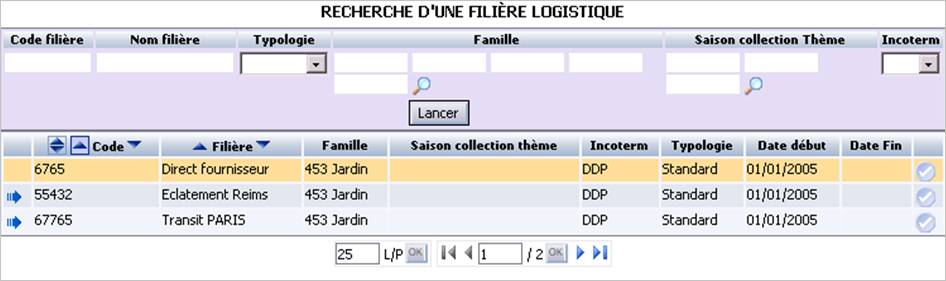
Recherche simple

Les critères de recherche sont les suivants :

  • Code filière
  • Nom filière
  • Typologie (liste de valeurs)
  • Famille
  • Saison/Collection/Thème
  • Incoterm (liste de valeurs)

Il suffit de cliquer sur le bouton Lancer pour obtenir la liste des filières logistiques répondant à vos critères de sélection.

Recherche multiple

Le filtre de recherche est le même celui de la recherche simple de filière logistique.

Le tableau contient tous les couples Filières/Acteurs dont l'acteur :

  • Est de type Tiers multiple,
  • Possède le même type de tiers que le type du tiers en cours de modification,
  • Ne possède pas encore le tiers dans sa liste de tiers.

Exemple : à partir du portail point de vente.

Filière 1 : filière indirecte typologie standard

Code acteur Type tiers Type
Liste FRN Fournisseur Fournisseur
Dépôt 1 Dépôt Simple
Liste MAG Point de vente Multiple

La filière 1 apparaît, dans le tableau, une seule fois car le type de tiers point de vente en type multiple n’apparaît qu’une seule fois dans la liste des acteurs de la filière.

Filière 2 : filière indirecte typologie transfert

Code acteur Type tiers Type
Liste MAG départ Point de vente Multiple
Dépôt 1 Dépôt Simple
Liste MAG arrivée Point de vente Multiple

La filière 2 apparaît, dans le tableau, 2 fois car le type de tiers point de vente en type multiple apparaît deux fois dans la liste des acteurs de la filière.

Les filières qui peuvent être rattachées au tiers répondent aux règles suivantes :

  • Elles sont associées à un acteur dont le type de tiers correspond au type de tiers du tiers en cours de modification,
  • Cet acteur doit être de type tiers multiple dans cette filière.

Exemple : L’utilisateur veut ajouter un tiers fournisseur à des filières. Les filières sélectionnables sont celles dont un acteur de la filière est de type fournisseur et que cet acteur est de type tiers multiple.

Si on veut modifier un tiers simple dans une filière, il faut aller dans le portail filière et modifier le tiers rattaché à cet acteur unique. Le fait de rattacher un tiers à des filières à partir des portails tiers n’a pour action que de rajouter le tiers à des acteurs multiples de la filière et non de remplacer des acteurs simples définis dans le portail filière.

Si on associe le tiers à une nouvelle filière, le tiers apparaîtra alors dans la liste des tiers du portail des filières logistiques, et vice versa. Si on supprime le tiers d'une filière, le tiers disparaitra alors dans la liste des tiers du portail des filières logistiques, et vice versa. Cela va de même pour les modifications de dates des lignes du tableau, les modifications sont répercutées dans le portail des filières logistiques.

Actions possibles

  • Le bouton Fin de sélection permet de fermer la page.
  • Le bouton Ajouter à la sélection permet d'ajouter les filières sélectionnées au tiers.
  • Pour obtenir le détail d’une filière, cliquez sur le code filière.
  • Pour supprimer une filière logistique, il suffit de cocher la case de suppression de la ligne. Il est impossible de supprimer du tableau une filière pour laquelle le tiers apparait en tant qu'acteur unique : la case Suppression est en effet inactive pour ce type de filière.

Filières logistiques et tiers

La mise en place des filières logistiques impacte de nombreuses fonctionnalités d’ACE et plus particulièrement les portails de tiers et de gestion des événements (commandes, réceptions, factures, etc.).

Portails concernés

Dans la plupart des portails de gestion des tiers (fournisseurs, dépôts, points de vente, etc.), un onglet Filières vous permet d’accéder à la liste des filières logistiques associées à ce tiers et de les gérer (création, modification ou suppression). L’affichage de cet onglet dépend de l’activation ou non du paramètre FILLOG.

Elle est disponible dans :

Onglet Filière

Cette fonctionnalité vous permet de rattacher ou supprimer des filières au tiers, uniquement dans le contexte ou le tiers est de type multiple. Si le tiers rattaché à la filière est de type simple, alors aucune modification n’est possible à partir du portail tiers. Il vous faut alors passer par le portail des filières logistiques pour supprimer ou créer de nouvelles filières.

Vous pouvez visualiser :

Code : code de la filière logistique.

Libellé Filière logistique : libellé de la filière logistique.

Typologie : typologie de la filière logistique.

Code acteur filière : code acteur auquel est rattaché le tiers en cours dans la filière logistique. Si la filière possède deux codes acteur, alors la filière apparaît sur deux lignes.

Famille : niveau de famille de la filière logistique.

Saison collection thème : saison de la filière logistique.

Incoterm : incoterm de la filière logistique.

Date début : date de début de la filière logistique.

Date Fin : date de fin de la filière logistique.

Pour rattacher le tiers courant à une filière, il suffit de cliquer sur le bouton Sélection multiple.

Solde des événements en mode filière logistique

Lorsque vous gérez des filières logistiques, le solde des événements est plus complexe de part la nature des liens entre les différents événements et acteurs logistiques.

Mode standard

Un événement donne toujours naissance à un ou plusieurs événements suivants, mais ceux-ci sont tous du même type : par exemple, une commande d'achat va toujours donner naissance à des réceptions ; une réception va toujours donner naissance à des factures d'achat.

En mode standard, un événement est « soldable » s'il n'y a plus d'événements suivants à générer c’est-à-dire lorsque, pour toutes les lignes d’un événement, la quantité utilisée pour générer les événements suivants devient égale ou supérieure à la quantité de l'événement d’origine.

Mode filière logistique

Ici, un même événement peut donner naissance à plusieurs types d'événement : par exemple, une même réception peut donner naissance à la fois à des expéditions et à des factures. Deux événements de type différent ont donc, comme origine, la même réception.

Exemple 1 : une même commande d'achat, selon les filières utilisées, peut donner naissance à plusieurs réceptions situées dans des entités différentes. C’est le cas des filières indirectes (type 3).

Exemple 2 : un même événement peut avoir, comme origine, deux événements différents. C'est notamment le cas des réceptions créées à partir de commandes utilisant des filières cross-docking avec livraison directe (type 4).

Attention !

En mode filière logistique, le solde des événements s'effectue uniquement par batch.

Comme en mode standard, il est possible de solder un événement complet ou seulement des lignes précises.

Remarque : le paramètre SOLDSU permet, avant de solder un événement, de contrôler l'état des événements qui ont été générés à partir de l'événement à solder.

Paramétrage préalable

Le solde des événements en mode filière logistique peut être personnalisé, selon les processus en vigueur dans votre entreprise, grâce à l’activation des paramètres suivants (liste non exhaustive) :

FILSOL Paramétrage du solde des événements en mode filière logistique
FILSTK Mise à jour des stocks en mode filière logistique
SOLDBL Solde d’une commande en fonction de l’état de livraison
SOLDSU Suppression des lignes d’événement

Solde des commandes

En mode filière logistique, une commande est soldable :

  • Commande standard (= première commande de la filière) Si toute la quantité commandée a été réceptionnée par le dernier Livrer_à de la filière.
  • Commande consolidée Si toutes les quantités commandées ont été réceptionnées par le premier Livrer_à de la filière (dépôt intermédiaire ou magasin final).

Type 1 : filière directe

Ici, la commande PDV va donner naissance à :

  • Une ou plusieurs expéditions à partir du dépôt,
  • Une ou plusieurs réceptions en magasin.

Elle est soldable lorsque la quantité commandée a été totalement réceptionnée. Si la quantité a été totalement expédiée mais pas totalement réceptionnée (vol au cours du transport par exemple), la commande ne peut pas être soldée. Il faut forcer le solde pour remettre à jour correctement les encours d'approvisionnements dans le magasin.

Type 2 : filière indirecte cross-docking

La commande PDV va donner naissance à :

  • Une commande consolidée,
  • Une ou plusieurs réceptions en magasin.

La commande est soldable lorsque la quantité commandée a été intégralement réceptionnée en magasin. La commande consolidée va donner naissance à une ou plusieurs réceptions dans le premier dépôt intermédiaire. Elle sera soldable lorsque la quantité commandée aura été intégralement réceptionnée dans le premier dépôt intermédiaire.

Type 3 : filière indirecte

Ici, la commande PDV va donner naissance à :

  • Une ou plusieurs réceptions dans le dépôt intermédiaire,
  • Une ou plusieurs réceptions en magasin.

La commande pourra être soldée lorsque la quantité commandée aura été intégralement réceptionnée dans le magasin. En revanche, si la quantité a été totalement réceptionnée dans le premier dépôt intermédiaire mais pas encore dans le magasin, la commande n'est pas soldable.

Type 4 : filière cross-docking avec livraison directe

La commande PDV va donner naissance à :

  • Une commande consolidée,
  • Une ou plusieurs réceptions en magasin.

La commande sera soldable lorsque la quantité commandée aura été intégralement réceptionnée en magasin. La commande consolidée va donner naissance à une ou plusieurs réceptions dans le magasin. La commande sera soldable lorsque la quantité commandée aura été complètement réceptionnée dans l'ensemble des magasins.

Type 5 : filière flux poussés indirecte

La commande centrale va donner naissance à une ou plusieurs réceptions dans le premier dépôt intermédiaire. La commande sera soldable lorsque la quantité commandée aura été intégralement réceptionnée en magasin.

Si la quantité a été totalement réceptionnée dans le premier dépôt intermédiaire mais pas encore totalement réceptionnée en magasin, la commande n'est pas soldable. Dans ce cas, ACE force le solde pour remettre à jour correctement les encours d'approvisionnements dans le magasin (paramètre FILSTK).

Type 6 : filière flux poussés directe

La commande centrale va donner naissance à une ou plusieurs réceptions dans les magasins. Elle sera soldable lorsque la quantité commandée aura été intégralement réceptionnée dans l'ensemble des magasins concernés.

Forcer le solde d’une commande

Il existe une différence importante entre le solde d'une commande d'achat et le solde des autres événements.

En effet, lorsque le système force le solde d'une commande d'achat, il modifie la quantité commandée avec pour conséquence, une remise à jour des encours d'approvisionnements.

En revanche, lorsque le système solde une réception ou une expédition, il ne modifie pas la quantité réceptionnée ou expédiée. Il agit simplement sur l'étape suivante. En principe, pour ces événements, il n'y a pas lieu d'effectuer de mise à jour des stocks. Néanmoins, le traitement de solde étant standard pour tous les événements, si une opération de stock a été définie dans le paramétrage de la fonction de solde, les stocks sont mis à jour avec cette opération (opération de mise à jour normale) pour la quantité en reliquat.

Solder le reliquat d’une commande d’achat

Cette action obéit aux règles suivantes :

  • Le solde d'une commande d'achat consolidée remet à jour les quantités commandées de la commande magasin si cette dernière n'est pas soldée. Si la commande magasin est soldée, elle n'est pas modifiée.
  • A contrario, le solde d'une commande d'achat standard qui a été consolidée ne provoque aucune modification de la commande consolidée.
  • Le solde d'une commande flux poussés entraîne, si le paramètre FILSTK est actif, la mise à jour des encours PDV.
  • Le solde de la dernière commande de la filière (qu'elle soit consolidée ou non) entraîne, si le paramètre FILSTK est actif, la mise à jour des encours d'approvisionnements du premier dépôt intermédiaire de la filière (si la filière contient un dépôt intermédiaire).
  • Avec les filières indirectes (filières avec 1 flux de commande et 2 flux de livraison, c'est-à-dire les filières indirectes et les filières flux poussés indirectes), on peut constater 2 types de quantités en reliquat :
  • Le reste à recevoir : il correspond au reste à livrer par le fournisseur plus les quantités livrées par le fournisseur mais pas encore arrivées à destination parce qu'en transit dans les différents dépôts intermédiaires de la filière.
  • Le reste à livrer par le fournisseur. Sur option de paramétrage, il est possible d'annuler uniquement le reste à livrer par le fournisseur. Dans ce cas, après le solde de la commande, s'il reste encore une quantité en transit dans des dépôts intermédiaires, le statut de la commande n'est pas modifié.
  • Par défaut, lorsqu'on force le solde d'une commande d'achat, le système force le solde des deux quantités en reliquat.
  • De la même façon, pour les commandes à un dépôt, il y a 2 types de quantités en reliquat :
  • Le reste à recevoir
  • Le reste à expédier par le dépôt Comme pour les commandes utilisant des filières indirectes, sur option de paramétrage, il est possible d'annuler uniquement le reste à expédier par le dépôt et pas complètement le reste à recevoir. Dans ce cas, après le solde de la commande, s'il reste encore une quantité en transit, le statut de la commande n'est pas modifié.

Solde des réceptions

Une réception peut être soldée si toutes les quantités à :

  • Expédier ont été expédiées,
  • Facturer ont été facturées.

Lorsqu'un reliquat est constaté sur la quantité à expédier ou à facturer, par défaut, le système solde les deux quantités en reliquat. Cependant, une option de paramétrage permet d'annuler soit le reste à expédier, soit le reste à facturer.

Pour que le statut de la réception soit modifié (état soldable), il faut qu'il n'y ait plus aucune des deux quantités en reliquat : si on ne force qu'une seule quantité en reliquat sur les deux, le statut de la réception n'est pas modifié.

Lorsque le système annule le reste à facturer, les stocks sont mis à jour. En revanche, lorsqu’il annule le reste à expédier, aucune mise à jour des stocks n'est effectuée. De plus, si le paramètre LOGIST est actif, ACE supprime les ordres de livraison (OL) à l'état 1.

Solde des expéditions

Une expédition est soldable si toutes les quantités à réceptionner ont été réceptionnées.

Lorsqu'un reliquat est constaté, le système force le solde de l’expédition. Les stocks sont mis à jour normalement. En présence du paramètre LOGIST, le système supprime les ordres de livraison associés à l'expédition soldée qui sont toujours à l'état 1.

Solde des factures et avoirs

Pour les autres événements (factures, avoirs, litiges, etc.), il n’y a aucun changement. C'est le mode standard qui est déclenché.