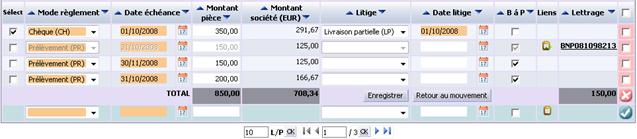
Cette partie vous permet de compléter ou modifier la répartition multi-échéances d’un
mouvement comptable associé à un tiers.
Sélect. : permet de sélectionner une ou plusieurs échéances.
- Si le mode de gestion est "Sélection non modifiable", la case à cocher est visible
et inactive.
- Si le mode de gestion est "Sélection modifiable", la case à cocher est visible et
active.
Dans tous les autres cas, la colonne "Sélect." n’est pas visible.
Mode règlement : mode de règlement (table MRG) de
l'échéance à choisir parmi une liste de valeurs.
Ce champ n’est pas accessible si la ligne comporte une référence de lettrage. Dans le
cas contraire, le champ est modifiable.
S’il y a plusieurs modes de règlement dans la liste, la valeur par défaut est :
- Celle de la pièce comptable si on est en cours de saisie,
- Celle du tiers comptable si on est en modification.
Date échéance : date d’échéance de la ligne. Une icône Calendrier vous permet de
choisir la date.
Ce champ n’est pas accessible si la ligne comporte une référence de lettrage. Dans le
cas contraire, le champ est modifiable.
Si la date d’échéance est antérieure à la date de pièce, une message vous en avertit
automatiquement : « La nouvelle date échéance est antérieure à la date de pièce
(jj/mm/aaaa).
Montant pièce : montant de l’échéance en devise pièce.
Le montant est négatif uniquement si le montant du mouvement comptable à répartir l’est
aussi.
Lors de la création (ajout) d’une ligne d’échéance, le montant par défaut est celui
restant à répartir (montant du mouvement comptable – total des lignes d’échéances), tant
que son sens est le même que le montant du mouvement comptable d’origine.
Montant xxxxxxxxxx (yyy) montant de l’échéance en devise sélectionnée dans
l’entête. xxxxxxxxxx désigne le libellé du type de devise de suivi et yyy le code devise
correspondant.
Litige : code litige (table TP_3LI).
Ce champ n’est pas modifiable si la ligne comporte une référence de lettrage. Dans le
cas contraire, le champ est modifiable.
Les codes litiges proposés sont ceux dont le champ "Accès modules" a l'une des valeurs
suivantes : "Tous", "Finance" ou "Paiements".
Date litige : date du litige. Ce champ n’est pas modifiable si le code litige
est vide, ou bien si la ligne comporte une référence de lettrage. Dans le cas contraire,
le champ est modifiable et obligatoire. Une icône Calendrier vous permet de choisir la
date.
Si on modifie la date de litige et qu’elle est antérieure à la date de pièce, un
message vous en avertit automatiquement : « La date de litige est antérieure à la date
de pièce (jj/mm/aaaa) ».
B à P : indique si l’échéance est "bonne à payer" ou non. Selon votre
paramétrage de la valeur par défaut du code "Bon à payer" du code litige), le champ "B à
P" peut être modifié automatiquement.
- Pas de changement : la valeur du champ B à P ne change pas,
- Oui : la case à cocher du champ ‘B à P’ est cochée,
- Non : la case à cocher du champ ‘B à P’ est décochée.
La case à cocher n’est visible qu'à deux conditions : le tiers comptable est associé à
un guide de paiement et le compte collectif du mouvement comptable concerné est
paramétré pour gérer les paiements. Dans les autres cas, la case à cocher n’est pas
visible.
Le champ "B à P" n’est pas modifiable dans les cas suivants :
- La ligne comporte une référence de lettrage.
- Le champ "Litige" n’est pas vide et le paramétrage du code litige indique que le
code "bon à payer" n’est pas modifiable
- Le champ "Litige" est vide et le paramétrage du champ BAP de l'onglet "Compta" de la
fiche tiers a une des valeurs suivantes:
- Pas géré.
- ‘OUI’ non modifiable.
- ‘NON’ non modifiable.
Dans tous les autres cas, la case est modifiable.
Liens : cette colonne contient les icônes indiquant les liens avec d’autres
informations, comme le Bloc-notes par exemple.
Lettrage : numéro de l'écriture de lettrage. En cliquant sur la référence
(numéro) de l'écriture de lettrage, vous accédez directement à l’écran de consultation
d’une pièce comptable avec une présélection de la pièce comptable et du mouvement.
Règles de gestion des échéanciers
Si la répartition est vide et s’il s’agit d’une facture ou d’un avoir (natures standard
‘AVC’, ‘AVF’, ‘FAC’ et ‘FAF’), une ligne est automatiquement créée, avec les
informations de l’en-tête de la pièce :
- Mode de règlement,
- Date échéance,
- Code ‘Bon à Payer’,
- Montant : celui du mouvement concerné,
- Litige : aucun,
- Date litige : aucune.
Si la répartition est vide et s’il s’agit d’une pièce de portefeuille ou de trésorerie
facture ou d’un avoir (natures standard ‘CAE’,’CAS’,‘EAP’, ‘EAR’, ‘ENC’, ‘END’ et
‘PAD’), une ligne est automatiquement créée avec les informations de l’entête de la
pièce :
- Mode de règlement.
- Date échéance ou le cas échéant la date comptable.
- Code ‘Bon à Payer’.
- Montant : celui du mouvement concerné.
- Litige : aucun
- Date litige : aucune.
Dans tous les autres cas, c'est à l’utilisateur de saisir la répartition.
Pour que la répartition multi-échéances d’un mouvement comptable soit valide, il faut
que le total des lignes d’échéances soit égal à celui du mouvement comptable d’origine.
Dans le cas contraire, un message non bloquant vous en avertit : « L’échéancier du
mouvement comptable n’est pas complet ».
En fin de tableau, dès validation, ajout ou modification manuelle ou automatique d’une
des lignes, une ligne contenant les totaux suivants s'affiche automatiquement :
- Dans la colonne « Montant pièce », le cumul des lignes affichées,
- Dans la colonne « Montant », le cumul des lignes en devise sélectionnée en entête si
celle-ci est différente de "Aucune",
- Dans la colonne « lettrage », le cumul des montants en devise pièce des lignes
affichées comportant une référence de lettrage.
Le paramétrage de la fiche tiers, permet d’indiquer la valeur par défaut du code BAP et
s’il est modifiable ou non. Cette gestion n’est valable que dans l’entête des pièces.
Lorsque l’on accède à l’échéancier les valeurs sont modifiables.
Actions possibles
|
Manipulations
|
Fonction
|
Commentaires
|
| Bouton "Supprimer" |
Permet de supprimer une ligne de l’échéancier |
Cette option n’est pas active sur les lignes comportant une référence de
lettrage.
Dans tous les autres cas, cette option est active.
|
| Ligne création + Bouton "Créer" |
Permet d’ajouter une ligne à l’échéancier. |
|
| Bouton « Modifier » |
Permet d’enregistrer les modifications sur l’échéancier. |
|
| Bouton « Retour au mouvement » |
Permet de quitter le pop-up de l’échéancier pour revenir à l’écran d’où il
a été appelé. |
Si le contenu de l’échéancier a changé, sans être enregistré (bouton
"Modifier") un message vous en avertit « Voulez-vous revenir au mouvement
comptable sans enregistrer l’échéancier en cours ? »
- Oui : abandon de la répartition en cours et retour au mouvement comptable
d’où l’appel a été fait.
- Non : retour à la ventilation en cours.
Si le contenu de l’échéancier n’a pas changé, on revient à l’écran du mouvement
comptable d’où l’appel a été fait. Le code indiquant si l’échéancier est vide,
complet ou avec erreur est passé en retour.
|


 et que l’échéancier est vide.
 et que l’échéancier est vide.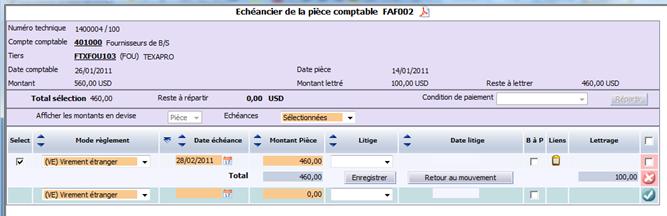



 vous permet d’accéder au détail du compte général.