Preparation Scemobile

1. Fonctionnement général

L’option du menu Préparation se déclenche sur le type activité 5.

La cible commune à toutes les BV du module inventaire est LPREP.

Appel de l’AJAX RF_PREPA_OP_DETAIL : point entrée

Lancement de l’API C DONNE_OP.

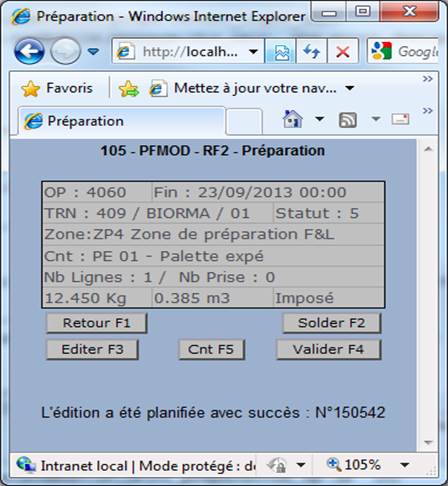
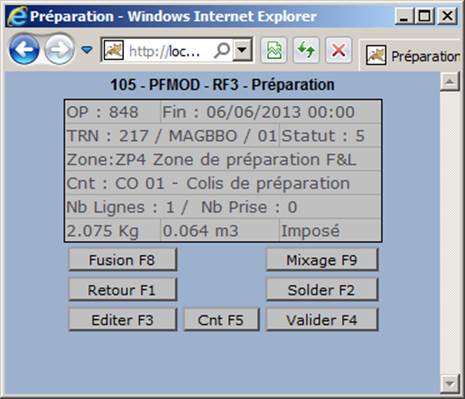
1.1 Ecran 1 : Préparation circuit (PREPA_OP_DETAIL)

Affichage de la mission de préparation affectée à l’opérateur (RF_PREPA_OP_DETAIL)
Bouton

Action

Fusion F8 (si LRFGRB.N1 = '1')

Appel écran 5 (RF_PREPA_FUSMIX)

Mixage F9 (si LRFGRB.N1 = '1')

Appel écran 5 (RF_PREPA_FUSMIX)

Cnt F5

Appel écran 6 (RF_PREPA_CNT)

Valider F4

Appel écran 2 (RF_PREPA_LIG_ENTETE)

Editer F3

Appel écran 7 (RF_PREPA_EDITER)

Retour F1

Appel AJAX RF_PREPA_OP_RAZ

Puis Retour Menu

Solder F2

Appel AJAX RF_PREPA_SOLDER

Remarques :

  • Si l’OP est en statut 9, les boutons Retour, Solder Cnt, Fusion et Mixage sont grisés. Seul le bouton ‘valider’ est actif.
  • Si Multi-Destinataire , le bouton contenant est grisé
  • Si un mouvement traité, le bouton retour est grisé

1.2 Ecran 2 : Lignes entête (PREPA_LIG_ENTETE)
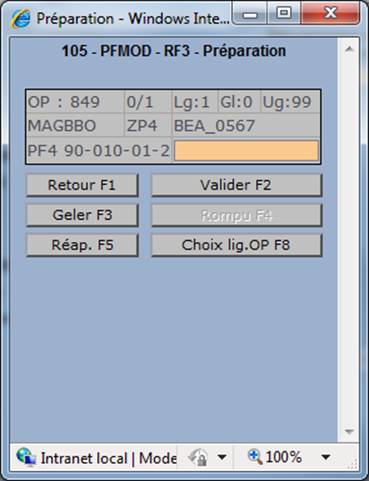
Saisir le gencod :
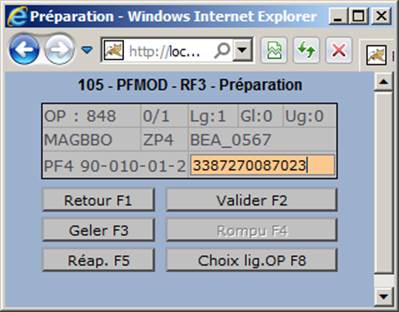
Champ Saisie

Libellé

Commentaire
chp:EAN Gencod Champ non saisissable si mouvement gelé
Bouton

Action

Valider F2

Appel écran 3 (RF_PREPA_LIG_DETAIL)

Geler F3

Crud sur lmvtstk (RF_PREPA_LIG_GELER), une astérisque se positionne derrière le code produit, pas de possibilité de saisie de l’objet

Affichage du bouton ‘Dégeler’ : action inverse

Réap F5 (LRFOP1.N1 = '1')

Appel API C REAP_PIC_X (RF_PREPA_REAPPRO)

Choix lig.OP F8 (LRFOP1.N2 = '1')

Appel écran 8 (RF_PREPA_LIG_CHOIX)

Retour F1

Appel AJAX RF_PREPA_OP_DETAIL

Donne OP suivante

1.3 Ecran 3 : Ligne détail OP (PREPA_LIG_DETAIL)
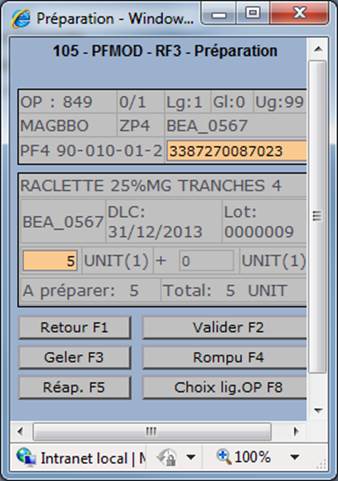
Champ Saisie

Libellé

Commentaire
chp:Nbul Nb UL Champ non saisissable si mouvement gelé
chp:Nbun Nombre unité Champ saisissable si appui du bouton ‘rompu’
Bouton

Action

Valider F2
  • Contrôle des champs qté
  • Calcul du nb total d'UVC à préparer
  • è Appel AJAX RF_PREPA_LIG_VALID (API VALMVTOP_X)
  1. Si paramout1 = ‘2’

    Un réapprovisionnement est en cours, la prise partielle est interdite

  2. Si paramout1 = ‘3’

    Le stock picking est insuffisant pour la prise

  3. Si paramout1 = ‘0’

    le mouvement n'est pas validé

  4. 4) Si code retour = OK
    1. Si on n’a pris au moins 1 objet du picking => il faudra le déposer même si solde de l'OP
    2. Déclenchement éventuel du comptage de la quantité de l'emplacement (voir règle ci-dessous)
    3. è Appel AJAX RF_PREPA_LIG_ENTETE

Puis

Si plus de ligne, on dépose, à condition d'avoir au moins un objet à déposer !

  • Appel AJAX RF_PREPA_DEPOSE (écran 4)

Sinon , on passe à l’OP Suivant

Geler F3

Crud sur lmvtstk (RF_PREPA_LIG_GELER), une astérisque se positionne derrière le code produit, pas de possibilité de saisie de l’objet

Passage à la ligne suivante

Rompu F4 Ouverture en saisie du champ Nombre unités
  1. Déclenchement éventuel du comptage de la quantité de l'emplacement

    indicateurComptage = ‘1’

    • Si ppe RFPREP non positionné ou A1 <> ‘O’

    { indicateurComptage = ‘0’ }

    • Si ppe LVOCPT non positionné

    { indicateurComptage = ‘0’}

    • Si emplacement.codznX <> ‘O’ (X = n2 du ppe LVOCPT)

    { indicateurComptage = ‘0’}

    • Si (emplacement.codznY = ‘SM’ ou ‘SU’) && emplacement.occreel > emplacement.qterea (Y = n1 du ppe LVOCPT)

    { indicateurComptage = ‘0’}

    • Lecture du tiers opérateur :

    Typtie = A1 du ppe TYPAGE

    Sigtie = opérateur

    • Si Tie.codznX <> ‘O’ (X = n3 du ppe LVOCPT)

    { indicateurComptage = ‘0’ }

    • Lecture du tiers dépôt (tie)

    Typdep

    Sigdep

    • Lecture calendrier (cal puis cap)

    calendrier = codcal = tiersdepot.codznX (X = n4 du ppe LVOCPT)

    datdeb = date du jour – format AAAAMMJJ

    si n’existe pas, indicateurComptage = ‘0’

    Si (Indicateur_comptage = ‘1’)

    Appel Ecran 9 : RF_PREPA_COMPTAGE

  2. Si produit géré en poids variable, l’écran se présente sous cette forme:
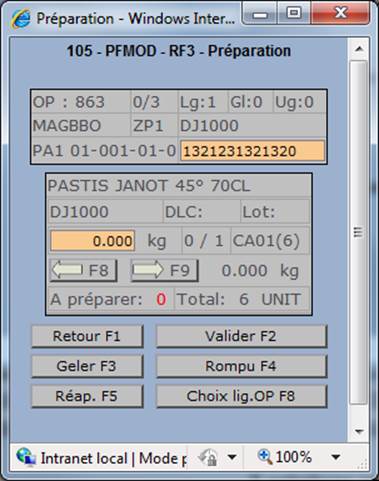
    Champ Saisie

    Libellé

    Commentaire
    poi:Poids Poids

    Saisissable Si POIVAR

    Si VALZN3 du prl = ‘O’ (3 en dur …)

    Affichage du poids théorique

    chp:Nbul Nb UL Champ non saisissable si mouvement gelé
    chp:Nbun Nombre unité Champ saisissable si appui du bouton ‘rompu’

    Les touches F8 et F9 permettent de passer au carton précédent/suivant.

    Un contrôle est effectué permettant de vérifier qu’il n’y a pas d’écart entre le poids total saisi et ce qui est attendu.

    En cas de différence de saisie , affichage erreur :
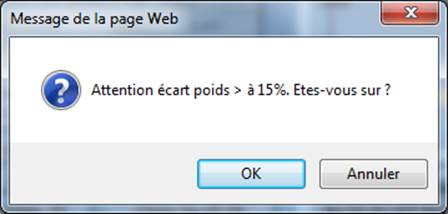
    L’écart possible est mémorisé sur la TBL ECLPOI dans le dec1.

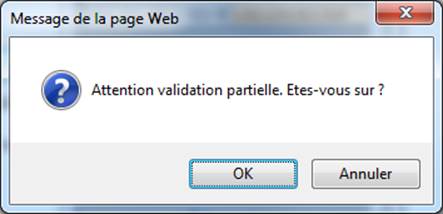
    Si le poids n’est pas saisi sur l’ensemble des lignes, un message apparaît lors de la validation :
1.4 Ecran 4 : Dépose (PREPA_DEPOSE)
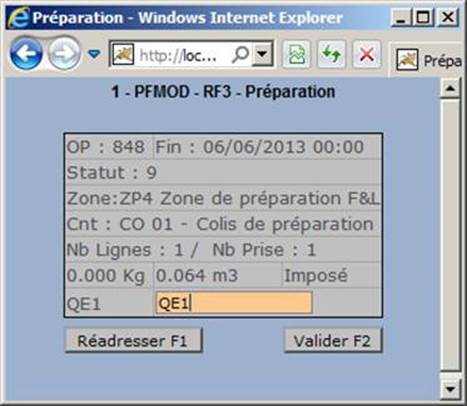
Champ Saisie

Libellé

Commentaire
chp:Address Libellé du magasin Saisie de l’adresse de dépose
chp:Emb Emballage

Saisie du code emballage si PPE PROEMB

(table PRO, typpro=A1 du PPE PROEMB sinon EMB)

Bouton

Action

Valider F2

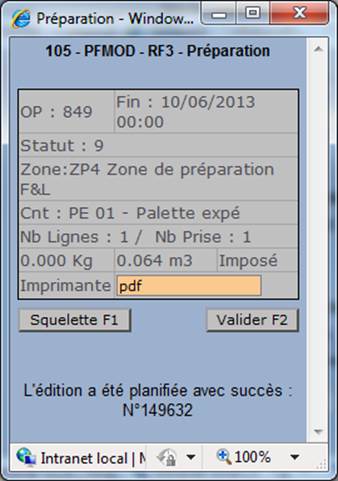
Affichage de l’imprimante

Voir écran ci-dessous

Réadresser F1 Appel écran 9 (RF_READRESSAGE_OBJEMP)

Bouton

Action

Valider F2

Appel de l’ajax édition directe AJAX_API_TRT_EDI

                
Si (var_typmvt=='S')
{
 Si (mode=='cnt')
 {
 Input.put('chp:Fct','LCOLE1');
 Input.put('chp:Codpled','COLETQ');
 input.put('chp:Nomtable','V_LCOL');
 input.put('chp:Nomchp_3','idobjcol');
 input.put('chp:Egale_3',var_idobjcnt);
 } 
 Si (mode=='edi')
 {
 input.put('chp:Fct','LCOLE1');
 input.put('chp:Codpled','COLETP');
 input.put('chp:Nomtable','WV_VLCOL_OP');
 input.put('chp:Nomchp_3','Z40L_1');
 input.put('chp:Egale_3',var_idop);
 }
}
sinon
{
 input.put('chp:Fct','LSTKE');
 input.put('chp:Codpled','ETQART');
 input.put('chp:Nomtable','VLOBJSTK');
 input.put('chp:Nomchp_3','idobj');
 input.put('chp:Egale_3',var_idobjcnt);
}

Si OK édition et contrôle emplacement OK (voir règle ci-dessous)

  • Appel de l’AJAX RF_PREPA_DEPOSE_VALID

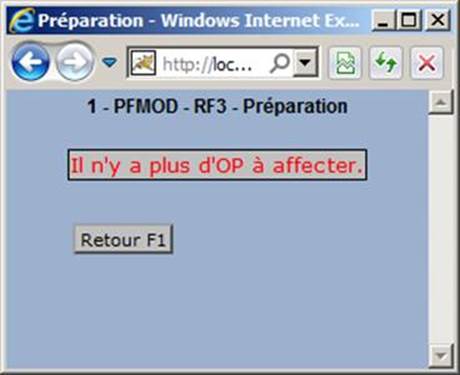
    Si plus d’OP à affecter affichage écran suivant

Bouton

Action

Retour appel de l’AJAX RF_PREPA_OP_RAZ
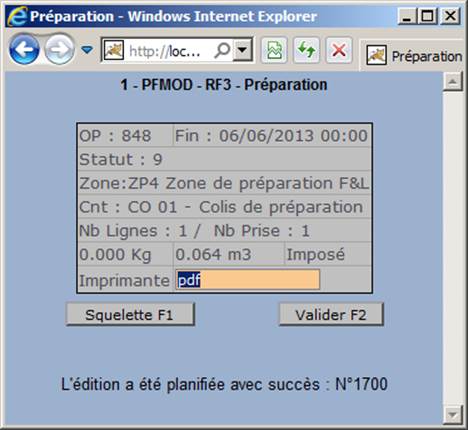
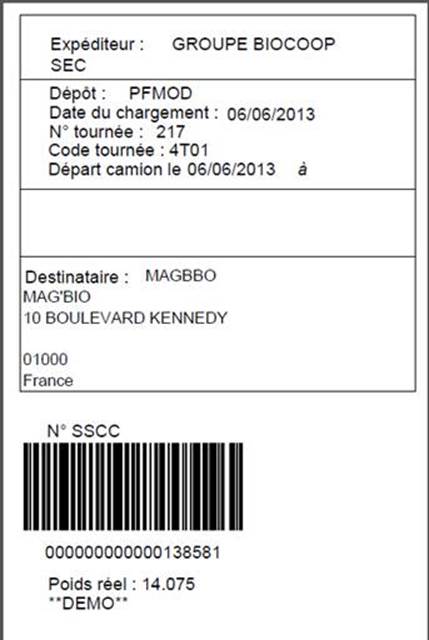
Squelette F1

Appel LANCEUR_GENERE

chp:Genere=SQUL

Cnt F5 (si LRFOP1.N3 = '1') Appel Ajax PREPA_CNT

contrôle emplacement ou magasin

si LDEPOP.A2=’O’ et LDEPOP.M2<>’’
{
 Appel AJAX_CTRL_EMP_OBJ
}
si LDEPOP.N1 > 0
{
 Appel AJAX_CTRL_EMP_MAG
)

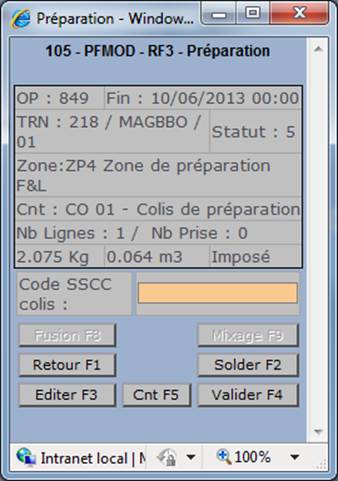
1.5 Ecran 5 : Fusion / Mixage (PREPA_FUSMIX)
Champ Saisie

Libellé

Commentaire
chp:Idobjscan Code SSCC colis  

Le chargement s’effectue sur le quai d’expédition par l’agent de quai / consolidateur.

Bouton

Action

 
Solder F2 appel de l’AJAX RF_PREPA_SOLDER  
Valider F4

Lancement AJAX RECH_LCOL pour contrôler entre le SSCC scanné et le SSCC de l'OP :

  1. Qu’il s’agit de la même tournée. Le colis expédition doit appartenir à la même tournée
  2. Qu'il s'agit du même tiers livré
  3. Qu’il s’agit de la même vacation

Si OK, lancement ajax RF_PREPA_FUSION (Transfert des mouvements du colis initial vers le colis destinataire, Le colis contenant de l'OP devient l'UE scanné pour la fusion)

Si le contrôle mixage(gerbage) n'est pas correct, on interrompt la préparation.


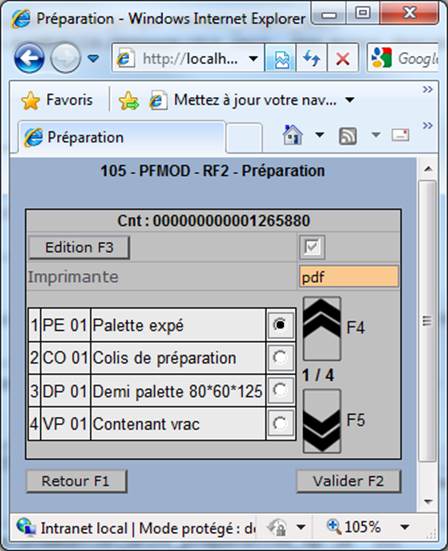
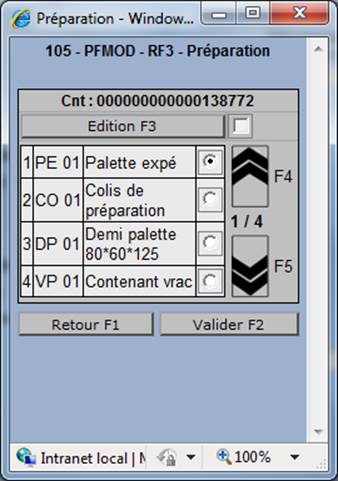
1.6 Ecran 6 : Cnt (PREPA_CNT)

Le système affiche le tableau des contenants :

SELECT Lcntref.Cnttyp, Lcntref.Cntcod, Lcntref.Cntdes

FROM Lcntref

WHERE Lcntref.Codsoc = ? AND Lcntref.typtie = ? AND Lcntref.sigtie = ? AND Lcntref.codlnst = ' ' AND Typmvt_O= 'S' AND Lcntref.codlncn IN ('1', '2')) OR (Typmvt_Op = 'Z' AND Lcntref.codlncn > '2'))
Bouton

Action

Valider F2

Crud sur lobjstk et lcol (RF_PREPA_CNT_VALID)

Puis passage ligne suivante

AJAX RF_PREPA_OP_DETAIL

Editer F3

Si click sur le bouton

Affichage de l’imprimante :

A la validation :

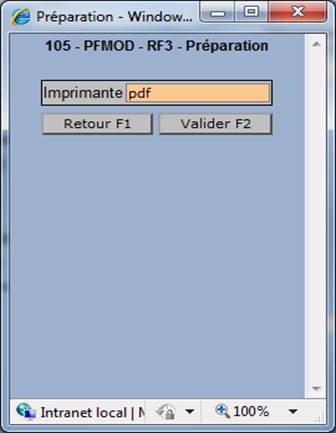
1.7 Ecran 7 : Edition (PREPA_EDITER)
Bouton

Action

Valider F2

Appel de ajax édition directe AJAX_API_TRT_EDI

Fct= LCOLE1

Codpled=LETIQ

Retour F1 Retour écran appelant

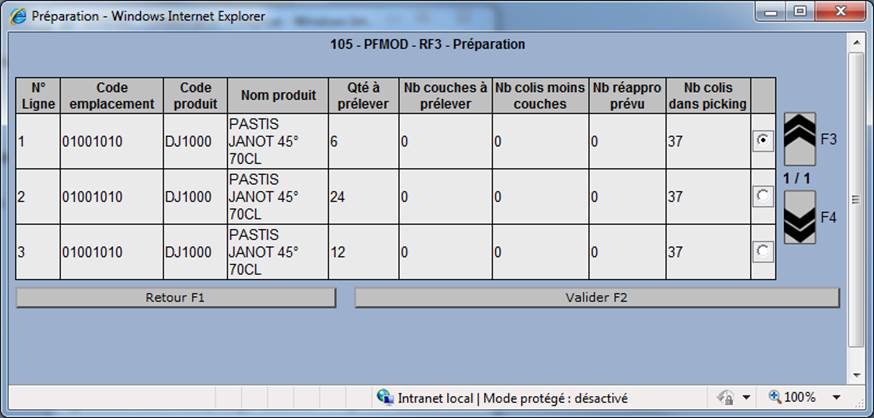
1.8 Ecran 8 : Choix ligne (PREPA_LIG_CHOIX)

Affichage des lignes provenant de la vue ORACLE WV_LOP_LTRN :
Bouton

Action

Valider F2 Appel de l’AJAX RF_PREPA_LIG_ENTETE avec le mouvement sélectionné

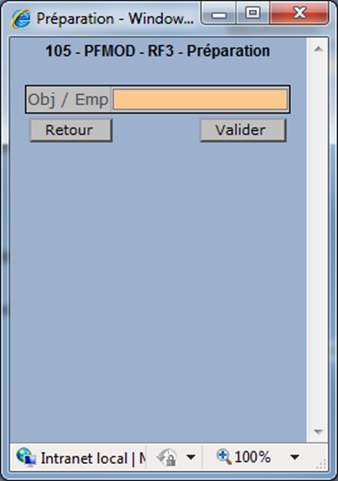
1.9 Ecran 9 : Réadressage (READRESSAGE_OBJEMP)
Champ Saisie

Libellé

Commentaire
chp:Objemp Obj/Emp Saisie de l’emplacement
Bouton

Action

Valider F2 appel de l’AJAX RF_READRESSAGE_VALID

1.10 Ecran 10 : Saisie du comptage de l’emplacement (PREPA_COMPTAGE)
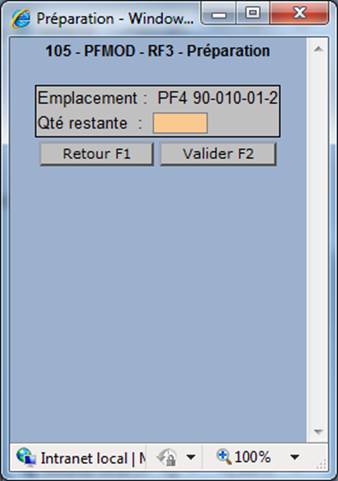
Champ Saisie

Libellé

Commentaire
chp:Qtecomptee Quantité comptée Saisie de la quantité sur l’emplacement
Bouton

Action

Valider F2

appel de l’AJAX RF_COMPTAGE_VALID

puis retour écran 4 PREPA_DEPOSE

Configuration

2.1 BusinessView RF_PREPA_OP

BusinessView ViewStruct Feuille XSL
RF_PREPA_OP PREPA_OP rf_preparation_op.xsl
Feuille principale, contient l’ensemble des div et l’import du js « rf_preparation.js »

2.2 BusinessView RF_PREPA_OP_DETAIL

BusinessView ViewStruct Feuille XSL
RF_PREPA_OP_DETAIL PREPA_OP_DETAIL rf_preparation_op_detail.xsl

Ecran 1 : Lancement de l’API C DONNE_OP_X

Affichage des informations détail de l’ordre de préparation affecté à l’opérateur


2.3 BusinessView RF_PREPA_FUSMIX

BusinessView ViewStruct Feuille XSL
RF_PREPA_FUSMIX PREPA_FUSMIX rf_preparation_op_saisie_ue.xsl
Ecran 5: Saisie du code SSCC colis    
     

2.4 BusinessView RF_PREPA_CNT

BusinessView ViewStruct Feuille XSL
RF_PREPA_CNT PREPA_CNT rf_preparation_op_contenant.xsl
Ecran 6 : Lecture de Lcntref    
     

2.5 BusinessView RF_PREPA_EDITER

BusinessView ViewStruct Feuille XSL
RF_PREPA_EDITER PREPA_EDITER rf_preparation_op_editer.xsl
Ecran 7 : choix de l’imprimante    
     

2.6 BusinessView RF_PREPA_LIG_ENTETE

BusinessView ViewStruct Feuille XSL
RF_PREPA_LIG_ENTETE PREPA_LIG_ENTETE rf_preparation_op_ligne_entete.xsl
Ecran 2 : Sélection dans la vue WV_LOP_LTRN    
     

2.7 BusinessView RF_PREPA_LIG_CHOIX

BusinessView ViewStruct Feuille XSL
RF_PREPA_LIG_CHOIX PREPA_LIG_CHOIX rf_preparation_op_choix_ligne.xsl
Ecran 8 : Sélection dans la vue WV_LOP_LTRN    
     

2.8 BusinessView RF_PREPA_REAPPRO

BusinessView ViewStruct Feuille XSL
RF_PREPA_REAPPRO PREPA_REAPPRO rf_preparation_op_reappro.xsl
Appel API C REAP_PIC_X    
     

2.9 BusinessView RF_PREPA_LIG_GELER

BusinessView ViewStruct Feuille XSL
RF_PREPA_LIG_GELER PREPA_LIG_GELER rf_preparation_op_ligne_geler.xsl
Crud sur lmvtstk : maj Mvtgel    
     

2.10 BusinessView RF_PREPA_CNT_VALID

BusinessView ViewStruct Feuille XSL
RF_PREPA_CNT_VALID PREPA_CNT_VALID rf_preparation_op_contenant_valid.xsl

Crud sur lobjstk : maj cntcod, cnttyp

Crud sur lcol : maj cntcod, cnttyp


2.11 BusinessView RF_PREPA_DEPOSE

BusinessView ViewStruct Feuille XSL
RF_PREPA_DEPOSE PREPA_DEPOSE rf_preparation_op_depose.xsl

Lancement de l’API C DEPOSE_OP (adremp, Supp=1 si reste des colis vides)


BusinessView RF_PREPA_DEPOSE_VALID

BusinessView ViewStruct Feuille XSL
RF_PREPA_DEPOSE_VALID PREPA_DEPOSE_VALID rf_preparation_op_depose_valid.xsl
Lancement de l’API C VALDEPOP    
     

2.13 BusinessView RF_PREPA_FUSION

BusinessView ViewStruct Feuille XSL
RF_PREPA_FUSION PREPA_FUSION rf_preparation_op_fusion.xsl
Lancement de l’API C CONSO_OP_X    
     

2.14 BusinessView RF_PREPA_LIG_DETAIL

BusinessView ViewStruct Feuille XSL
RF_PREPA_LIG_DETAIL PREPA_LIG_DETAIL rf_preparation_op_ligne_detail.xsl
Ecran 3 : Sélection dans la vue WV_VALPRIS    
     

2.15 BusinessView RF_PREPA_LIG_VALID

BusinessView ViewStruct Feuille XSL
RF_PREPA_LIG_VALID PREPA_LIG_VALID rf_preparation_op_ligne_valid.xsl
Lancement de l’API C VALMVTOP_X    
     

2.16 BusinessView RF_PREPA_MIXAGE

BusinessView ViewStruct Feuille XSL
RF_PREPA_MIXAGE PREPA_PREPA_MIXAGE rf_preparation_op_ligne_valid.xsl
Lancement de l’API C SCE_GP_031    
     

2.17 BusinessView RF_PREPA_OP_RAZ

BusinessView ViewStruct Feuille XSL
RF_PREPA_OP_RAZ PREPA_OP_RAZ rf_preparation_op_raz.xsl
Lancement de l’API C RAZ_MIS (idmission, idordre,mode=’P’)    
     

2.18 BusinessView RF_PREPA_RECH_LCOL

BusinessView ViewStruct Feuille XSL
RF_PREPA_RECH_LCOL PREPA_RECH_LCOL rf_preparation_op_raz.xsl
Lecture de lcol    
     

2.19 BusinessView RF_PREPA_SOLDER

BusinessView ViewStruct Feuille XSL
RF_PREPA_SOLDER PREPA_SOLDER rf_preparation_op_solder.xsl
Lancement de l’API C FIN_OP_X    
     

2.20 BusinessView RF_READRESSAGE_OBJEMP

BusinessView ViewStruct Feuille XSL
     
RF_READRESSAGE_OBJEMP READRESSAGE_OBJEMP rf_readressage_objemp.xsl
Ecran 8: saisie de l’objet / emplacement    
     

2.21 BusinessView RF_READRESSAGE_VALID

BusinessView ViewStruct Feuille XSL
     
RF_READRESSAGE_OBJEMP READRESSAGE_OBJEMP rf_readressage_valid.xsl

Appel de l’API JAVA GestionStockScegenererMouvementTransfert

Puis Appel de l’API JAVA SupprimerMouvement


2.22 BusinessView RF_PREPA_OP_MAJMIS

BusinessView ViewStruct Feuille XSL
RF_PREPA_OP_MAJ_MIS PREPA_OP_MAJMIS rf_preparation_op_majmis.xsl
Appel de l’API C MAJ_MIS    
     

2.23 BusinessView RF_PREPA_COMPTAGE

BusinessView ViewStruct Feuille XSL
     
RF_PREPA_COMPTAGE PREPA_COMPTAGE rf_preparation_comptage.xsl
Ecran 9 : saisie de la quantité de l’emplacement    
     

2.24 BusinessView RF_PREPA_COMPTAGE_VALID

BusinessView ViewStruct Feuille XSL
     
RF_PREPA_COMPTAGE_VALID PREPA_COMPTAGE_VALID rf_preparation_comptage_valid.xsl
Appel de l’API C SCE_GS_007 : validation du comptage de l’emplacement (idem vocal)    
     

2.25 BusinessView AJAX_CTRL_EMP_OBJ

BusinessView ViewStruct Feuille XSL
AJAX_CTRL_EMP_OBJ CTRL_EMP_OBJ ajax_ctrl_emp_obj.xsl
Recherche de l’existence de l’emplacement dans la vue donnée par le M2 du PPE LDEPOP    
     

2.26 BusinessView AJAX_CTRL_EMP_MAG

BusinessView ViewStruct Feuille XSL
AJAX_CTRL_EMP_MAG CTRL_EMP_MAG ajax_ctrl_emp_mag.xsl
Recherche de l’existence de l’emplacement dans la vue donnée par le M2 du PPE LDEPOP    
     

3. Paramétrage

3.1 PPE LDEPOP

LDEPOP : Dépose OP Circuit SCE Mobile(Paramètre actif depuis la version GCE155)

Standard

Ce paramètre permet de personnaliser la dépose de l’OP Circuit dans SCE Mobile.

Fonctions concernées : SCE Mobile -

A1 = O  

Utilisation de la vue précisée par l’option M1 pour afficher le magasin et l’emplacement de dépose.

A2 = O   Utilisation de la vue donnée par l’option M2 pour contrôler la validité de la saisie de l’emplacement de dépose.
N1    

Zone paramétrée du magasin (table LMAG, ‘LMA’), indiquant si le magasin est de type Tampon (valeur « O » our « Oui ».

N2 = 1 Gestion spécifique des gares (mode SCASO).
M1    

Nom de la vue permettant de forcer l’affichage du magasin et de l’emplacement de dépose

Select lcodmag, adremp from <LDEPOP.M1> where

Codsoc = <entité de connexion>

Typtie = <type dépôt>

Sigtie = <sigle dépôt>

idop = <n° d’OP>

idobjsup = <SSCC support ou colis détail>

M2    

Nom de la vue permettant de vérifier la validité de la saisie de l’emplacement de dépose :

Select 1 from <LDEPOP.M2> where

Codsoc = <entité de connexion>

Typtie = <type dépôt>

Sigtie = <sigle dépôt>

Adremp = <emplacement de destination attendu>

Ctrl = <champ scanné>

3.2 PPE LRFGRB

LRFGRB : Gerbage sce Mobile(Paramètre actif depuis la version GCE 1.55)

Standard

Ce paramètre permet de personnaliser le gerbage (ou mixage) effectué avec la radiofréquence (RF).

Fonctions concernées : LMVT – LPREP – LTRN - LCOL

A1    

= ‘O’ : indique la gestion du gerbage en mode ‘sans étiquette père’, c'est-à-dire que les palettes ‘filles’ gardent leurs étiquettes et donc leur SSCC. Le SSCC de l’UE est transparent.

A2     Type et code contenant par défaut, pour l’UE créée lors du gerbage : ex : UM01
L1    

Liste des modes de préparation concernés par le A1 = ‘O’, séparés par des ‘/’.

N1    

Prépa circuit :

= 1 : affichage des boutons ‘Fusion’ et ‘Gerbage’

N2    

Fusion / Mixage

= 1 : dépose en fin de traitement

3.3 PPE LRFOP1

LRFOP1 : Personnalisation du module « Préparation circuit » en mode radio-fréquence(Paramètre actif depuis la version GCE 1.55)

Standard

Ce paramètre permet de gérer les fonctionnalités spécifiques à la préparation (OP).

Fonctions concernées : SceMobile -

N1 =1  

Pour permettre de lancer une réappro d’un emplacement picking lorsque l’utilisateur est sur une ligne de préparation.

N2 =1  

Pour activer l’écran permettant de choisir une ligne de préparation et de sélectionner une autre ligne que celle proposée automatiquement.

N3 =1  

Active le bouton pour permuter de contenant de dépose une fois la préparation terminée.

3.4 PPE RFPREP

RFPREP : Personnalisation du module « Préparation » en mode radio-fréquence(Paramètre actif depuis la version GCE 1.55)

Osiris

Ce paramètre permet de personnaliser la préparation OP circuit sce Mobile

Fonctions concernées : LPREP

- LVOCPT

A1 =’O’  

Déclenche le comptage en préparation, si le paramétrage l’indique

3.5 PPE LVOCPT

LVOCPT : Comptage en préparation vocale(Paramètre actif depuis la version GCE 1.55)

Standard

Ce paramètre permet de gérer le comptage lors de la préparation vocale.

Attention : les options N5 et D1 (zones paramétrées de l’emplacement (table EMP)) sont directement remplacées par les champs « datcomp » et « heucomp » à partir de la version GCE 1.6.0.

Fonctions concernées : LDEP - LPREP -

A1    

Mode d’inventaire.

A2 = O   Permet d’effectuer un ajustement négatif sur un objet de stock alors qu’il existe un encours de sortie supérieur au stock réel.
N1    

Zone paramétrée de l’emplacement contenant le type de comptage.

N2    

Zone paramétrée de l’emplacement contenant l’indicateur « Comptage ».

N3    

Zone paramétrée du tiers opérateur contenant l’indicateur « Autorisation comptage ».

N4    

Zone paramétrée du tiers dépôt contenant le code calendrier.

N5     Zone paramétrée de l’emplacement contenant la date de comptage.
D1    

Zone paramétrée de l’emplacement contenant l’heure de comptage.

D2     Numéro de la table utilisateur (voir fonction GTTTU) contenant les types de comptage.

3.6 PPE LRFCSS

LRFCSS : Personnalisation des classes CSS dans sce Mobile(Paramètre actif en version GCE 1.55)

Osiris

Ce paramètre permet de personnaliser les classes CSS dans sce Mobile.

Fonctions concernées : SceMobile –

A1    

Suffixe du fichier css generix_optim.css

Exemple : si A1 = 1, c’est le fichier generix_optim1.css qui sera ouvert

4. Java script

rf_preparation.js

rf_readressage.js

ajax_ctrl_emp_obj.js

ajax_ctrl_emp_mag.js