| Module Logistique / Concepts module Logistique | |
Les demandes d’achat et les plans d’approvisionnement intègrent complètement les filières logistiques.
Les fonctionnalités de demande d’achat et des plans d’approvisionnements se situent en amont des commandes. L’impact des filières logistiques se situe essentiellement en fin de processus de ces fonctionnalités, au moment de la validation. Avant de transformer la demande d’achat ou le plan d’approvisionnement en commande, il faut en effet spécifier, pour chaque produit, la filière logistique (et si besoin le fournisseur) concernés par le réapprovisionnement.
Les filières logistiques ne sont pas gérées au niveau des contrats d’achat.
Les actes de gestion essentiels sont les suivants :
L’acheteur a la possibilité de choisir la filière et le fournisseur du produit à acheter. Il peut sélectionner une commande sur la filière logistique et le fournisseur choisis.
L’acheteur a la possibilité de choisir la filière et le fournisseur du produit à acheter.
Pour activer la gestion des filières logistiques sur la demande d’achat, le plan d’approvisionnement et les événements en général, utilisez le paramètre FILLOG.
La création d'événement et les traitements de génération d'événements permettent de gérer des événements multi entités. Il est en effet possible, dans un circuit logistique, d'enchaîner des événements associés à différentes entités.
Exemple :
Evénement Entité Evénement origine Entité origine
Commande magasin Magasin
Commande consolidée Centrale Cde magasin Magasins
Réception Entrepôt Cde conso Centrale
Facture Centrale Réception Entrepôt
Seuls les traitements différés standards à l’achat (hors spécifique) utilisés dans le cadre des schémas logistiques sont adaptés pour gérer ces événements qui transitent entre différentes entités.
L'application en mode Client/Serveur, ne gérant pas ces événements inter entités, ne peut pas utiliser cette fonctionnalité des schémas logistiques.
Voici l’arborescence des objets et écrans concernant les contrats, demandes d’achat et plans d’appro. (fonction I_ACHAT_F).
Les contrats :
ECR001 contrats d’achat
OBJ 001 Filtre contrats
OBJ 002 Liste des contrats
Les demandes d’achat :
ECR 002 demandes d’achat
OBJ 005 Filtre DA
OBJ 006 Liste des DA
ECR 003 détail demande d’achat
OBJ 007 Bandeau DA
OBJ 008 Postes DA
OBJ 009 Onglets
Validation DA par le service :
ECR 004 validation DA service
OBJ 011 Filtre validation DA service
OBJ 012 Liste validation DA service
ECR 005 détail validation DA service
OBJ 013 Gérer les validations DA service
Validation DA par l’acheteur :
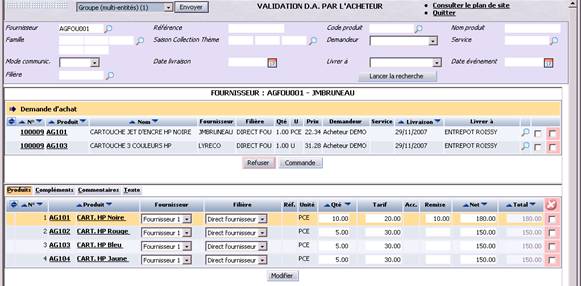
ECR 006 validation DA acheteur
OBJ 015 Filtre validation DA acheteur
OBJ 016 Liste validation DA acheteur
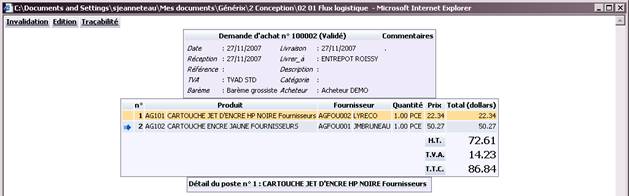
ECR 007 détail validation DA acheteur
ECR 008 gérer validation DA acheteur
OBJ 020 filtre poste validation acheteur
OBJ 021 liste poste validation acheteur
OBJ 022 détail DA validation acheteur
OBJ 023 Commande
Les plans d’appro en cours :
ECR 010 plans d’appro en cours
OBJ 030 Filtre plans d’appro en cours
OBJ 031 Liste plans d’appro en cours
ECR 011 détail plans d’appro en cours
OBJ 032 Bandeau plans d’appro en cours
OBJ 033 liste poste plans d’appro en cours
OBJ 034 Commentaires poste
OBJ 035 Historique poste
OBJ 036 Stock poste
OBJ 037 Fournisseur
OBJ 038 Synthèse
OBJ 039 Commentaires plan d’appro
OBJ 040 Complément plan d’appro
OBJ 041 valorisation
OBJ 042 Edition
OBJ 043 Commande
OBJ 044 Validation
Les plans d’appro validés :
ECR 013 plans d’appro validés
OBJ 050 Filtre plans d’appro validés
OBJ 051 Liste plans d’appro validés
ECR 014 détail plans d’appro validés
Le portail achat (I_ACHAT_F) permet d’accéder à l’ensemble des évènements d’achat et aux évènements liés à l’achat (contrat d’achat, commande, réception, retour, cession, litiges, facturation, avoir…).
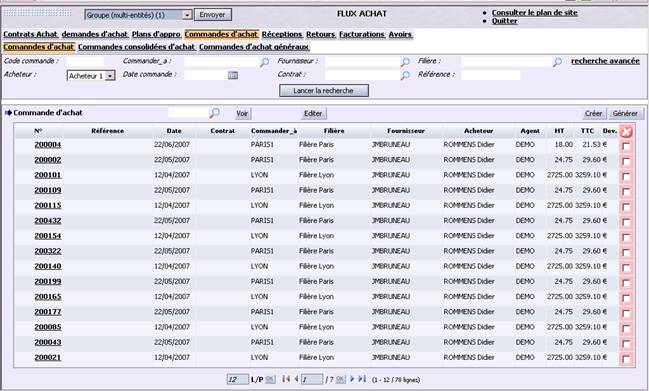
Le portail achat est modifié et se présente comme suit :
Une première ligne d’onglet donne accès aux fonctions métiers des flux marchandises (plan d’appro, commandes, réceptions, Retours…). En cliquant sur un de ces onglets, une deuxième ligne d’onglets apparaît donnant accès à différents actions du métier, par exemple pour les commandes d’achat : commandes d’achat, commandes consolidées d’achat, commandes d’achats généraux.
En cliquant sur l’un de ces sous onglets, le filtre apparaît permettant de faire une recherche ou de pré alimenter une création d’évènement. En validant le filtre, la liste des évènements correspondants aux éléments du filtre apparaît dans une liste, ainsi que les boutons d’action de l’évènement.
| Libellé champ |
Action
|
Format |
| Fournisseur |
Sélection non obligatoire |
Alpha |
| Nom Fournisseur |
Saisi non obligatoire |
Alpha |
| Référence |
Saisi non obligatoire |
Alpha |
| Contrat |
Sélection non obligatoire |
Alpha |
| Date évènement |
Sélection non obligatoire |
Date JJ/MM/AAAA |
| Date création |
Saisi non obligatoire |
Date JJ/MM/AAAA |
| Acheteur |
Sélection non obligatoire |
Alpha |
| Catégorie |
Saisi non obligatoire |
Alpha |
Règles de gestion
RG OBJ005-01 : Le filtre est affiché en haut de l’écran.
Actions
| Libellé Action | Moyen | Description de l’action |
| Lancer la recherche | Bouton lancer | Affichage de la liste des demande d’achat |
| Libellé champ |
Action
|
Format |
| N° commande |
Affichage non modifiable |
Num |
| Référence |
Affichage non modifiable |
Alpha |
| Date |
Affichage non modifiable |
Date JJ/MM/AAAA |
| Contrat |
Affichage non modifiable |
Alpha |
| Tiers |
Affichage non modifiable |
Alpha |
| Acheteur |
Affichage non modifiable |
Alpha |
| Agent |
Affichage non modifiable |
Alpha |
| Montant HT |
Affichage non modifiable |
Num |
| Montant TTC |
Affichage non modifiable |
Num |
| Devise |
Affichage non modifiable |
Alpha |
Règles de gestion
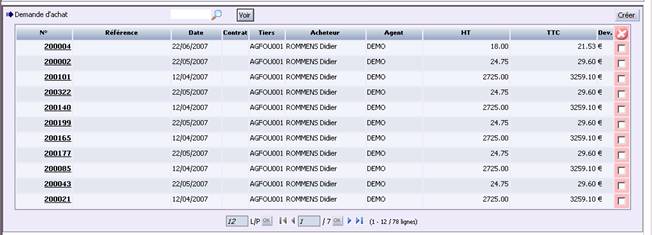
RG OBJ005-01 : Pas de modifications par rapport à l’existant, si ce n’est que la liste apparaît en dessous du filtre et non à droite du filtre + ajout de la case suppression.
Actions
| Libellé Action | Moyen |
| Accéder au détail d’une demande d’achat | Lien sur N° |
| Recherche DA validée | Bouton voir |
| supprimer une DA | Case supprimer |
| Créer une DA | Bouton Créer |
Accès
Depuis la liste des demandes en cours, il suffit de cliquer sur le bouton Créer ou sur un numéro de demande d’achat pour accéder à la page du détail de la demande d’achat.
| Libellé champ |
Action
|
Format | Règles de gestion |
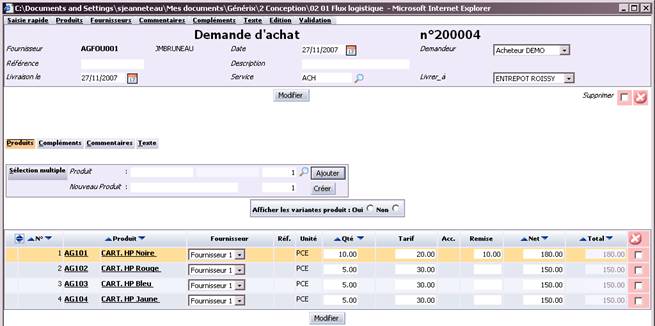
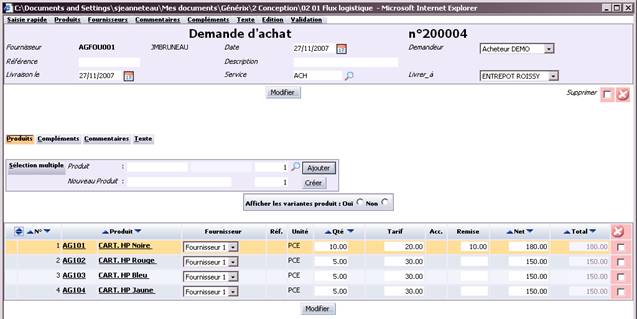
| N° | Affichage | Num | 01 Le titre de la demande et le N° de demande est affiché en haut du bandeau comme indiqué dans la copie d’écran ci dessus |
| Fournisseur |
Sélection Obligatoire |
Alpha | |
| Date | saisi | Date | |
| Demandeur | Sélection | Alpha | |
| Référence | Saisi | Alpha | |
| Description | Saisi | Alpha | |
| Livraison le | Sélection | date | |
| Service | Sélection | Alpha | |
| Livrer_à | sélection | Num |
Règles de gestion
RG OBJ007-01 : Les frames de gauche de la version actuelle sont supprimés, le bandeau prends alors toute la largeur de l’écran.
Actions
| Libellé Action | Moyen |
| Enregistrer les modifications | Bouton modifier |
| Supprimer la DA | Bouton supprimer |
| Libellé champ |
Action
|
Format | Règles de gestion |
| Sélection multiple | Lien | Alpha | |
| produit | Saisi | Alpha | |
| Quantité | Saisi | Num | |
| Nouveau produit | Saisi | Num | |
| N° poste | Affichage | Num | |
| Code produit | Affichage | Alpha | |
| Libellé produit | Affichage | Alpha | |
| filière (libellé long) |
sélection modifiable |
Alpha |
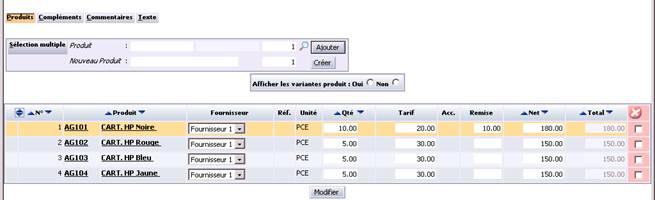
01 La colonne filière apparaît uniquement si le système est paramétré pour utiliser les filières logistiques. Les filières sélectionnables sont celles qui appartiennent à la liste des filières disponibles pour l’entité et pour le produit du poste. 02 affiche par défaut le fournisseur principal du produit s'il appartient à la filière principale, sinon le 1er fournisseur secondaire du produit qui appartient à la filière principale, à défaut est vide. L’utilisateur peut modifier la filière et/ou le fournisseur proposé. |
| Fournisseur |
Sélection Obligatoire |
Alpha |
01 Pas de changement par rapport à l’existant : Les fournisseurs sélectionnables sont ceux du produit.
|
| Réf | Sélection | Alpha | |
| Unité | Affichage | Alpha | |
| Qté | Saisi | Num | |
| Tarif | Affichage | Num | |
| Acc | Affichage | Alpha | |
| Remise | Saisi | Num | |
| Net | Saisi | Num | |
| Total | Affichage | Num |
Règles de gestion
RG OBJ008-01 : Pas de modification sur les champs de cet écran, mais les sous onglets et onglets s’affichent différemment (voir chapitre suivant).
RG OBJ008-02 : Ajout d’un poste de demande d’achat
Si le système est paramétré pour gérer les filières logistiques, il faut :
à Déterminer la filière à utiliser (filière principale du produit pour l’entité connectée)
à Déterminer le fournisseur par défaut appartenant à la filière
Le contrôle s’effectue sur le champ filière, ou le système contrôle que la filière par défaut est accessible pour le produit et le tiers concerné, et il contrôle aussi qu’il existe un fournisseur (par défaut en premier, sinon un autre fournisseur) rattaché à cette filière et compatible pour ce produit et tiers concerné. Si ce n’est pas le cas, le système prend la filière suivante et refait les mêmes contrôles pour avoir un couple filière-fournisseur accessible pour le produit et tiers concerné.
1- Le système recherche la filière principale définie selon 4 critères Que
2- Si le système trouve une filière principale, il doit contrôler que le produit appartienne à cette filière.
3- Si le produit appartient à cette filière, le système doit contrôler que le frn principal du produit appartient à cette filière et n'est pas bloqué, à défaut l'un des frn secondaires du produit
4- Si le système ne trouve pas de filière principale, ou que le produit n’appartient pas à la filière trouvée, ou qu'aucun des frn du produit n'appartient à la filière trouvée, il récupère la première filière trouvée sur laquelle sont rattachés le tiers qui crée la commande et le produit dans la liste des filières.
Actions
| Libellé Action | Moyen | Règles de gestion |
| Afficher les variantes | Bouton afficher les variantes | |
| Créer produit sur la DA | Bouton ajouter |
01 Pas de changement par rapport à l’existant sur la création du produit. Dans ce cas, le poste de la demande d’achat sera créé sans alimentation du code filière et du code fournisseur. |
| Ajouter produit sur la DA | Bouton ajouter | 01 Voir RG OBJ008-02 |
| Supprimer poste de DA | Case supprimer sur ligne de poste de commande | |
| Modification DA | Bouton modifier |
Voici la liste des onglets et les objets liés de la demande d’achat :
Voici la liste des onglets et les objets liés à l’onglet produit de la demande d’achat :
Accès
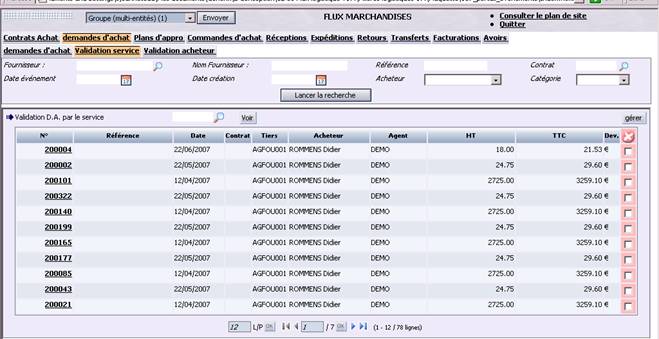
Depuis le portail achat (I_ACHAT_F), il suffit de cliquer sur l’onglet demande d’achat et sur le sous onglet Validation service. Ensuite il faut saisir des éléments du filtre et lancer la recherche pour afficher les demandes à valider en cours et avoir accès aux boutons de gestion des validations de demande d’achat.
| Libellé champ |
Action
|
Format |
| Fournisseur |
Sélection non obligatoire |
Alpha |
| Nom Fournisseur |
Saisi non obligatoire |
Alpha |
| Référence |
Saisi non obligatoire |
Alpha |
| Contrat |
Sélection non obligatoire |
Alpha |
| Date évènement |
Sélection non obligatoire |
Date JJ/MM/AAAA |
| Date création |
Saisi non obligatoire |
Date JJ/MM/AAAA |
| Acheteur |
Sélection non obligatoire |
Alpha |
| Catégorie |
Saisi non obligatoire |
Alpha |
Règles de gestion
RG OBJ011-01 : Le filtre est affiché en haut de l’écran et non sur la partie gauche de l’écran comme actuellement. Les champs du filtre sont les même que la version actuelle.
Actions
| Libellé Action | Moyen | Description de l’action |
| Lancer la recherche | Bouton lancer | Affichage de la liste des demandes d’achat |
| Libellé champ |
Action
|
Format |
| N° |
Affichage non modifiable |
Num |
| Référence |
Affichage non modifiable |
Alpha |
| Date |
Affichage non modifiable |
Date JJ/MM/AAAA |
| Contrat |
Affichage non modifiable |
Alpha |
| Tiers |
Affichage non modifiable |
Alpha |
| Acheteur |
Affichage non modifiable |
Alpha |
| Agent |
Affichage non modifiable |
Alpha |
| Montant HT |
Affichage non modifiable |
Num |
| Montant TTC |
Affichage non modifiable |
Num |
| Devise |
Affichage non modifiable |
Alpha |
Règles de gestion
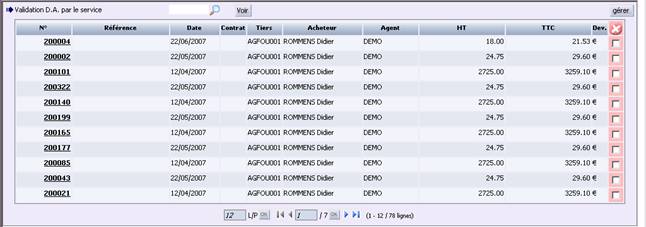
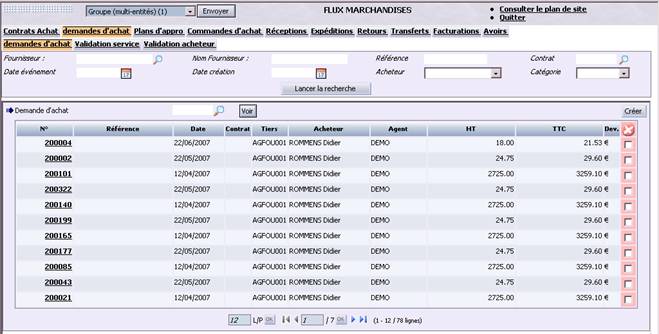
RG OBJ012-01 : Pas de modifications par rapport à l’existant, si ce n’est que la liste apparaît en dessous du filtre et non à droite du filtre et qu’il faut rajouter la case supprimer.
Actions
| Libellé Action | Moyen |
| Accéder au détail Validation DA par service | Lien sur N° |
| Recherche DA | Bouton voir |
| supprimer une DA | Case supprimer |
| Créer une DA | Bouton Créer |
Accès
Depuis la liste des demandes en cours, il suffit de cliquer sur un numéro de demande pour accéder au détail de la demande d’achat.
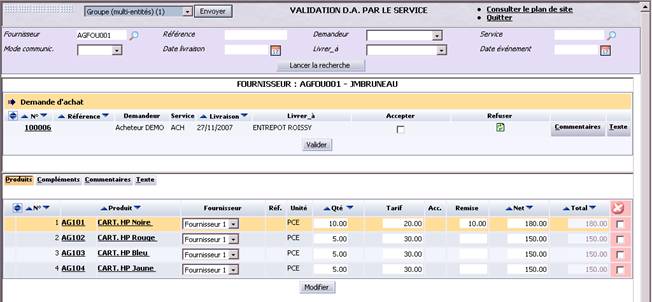
A partir du portail achat (I_ACHAT_F), il faut cliquer sur l’onglet demande d’achat et sur le sous onglet validation service. Ensuite il faut lancer la recherche et cliquer sur le bouton gérer en haut à droite du tableau de la liste des D.A.. l’écran de gestion et de validation par le service des demandes d’achat apparaît.
Données complémentaires
Commentaires
Texte
Règles de gestion
RG OBJ013-01 : Le filtre de recherche apparaît en haut de l’écran ( à droite dans la version actuelle). La liste des demandes d’achat apparaît en dessous du filtre et le lien sur le N° de D.A. fait apparaître en dessous de la liste des demandes d’achat, la liste des postes de cette demande d’achat.
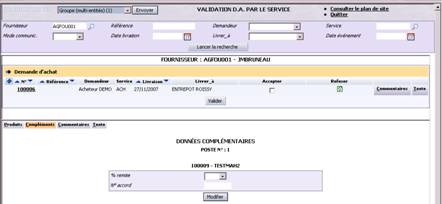
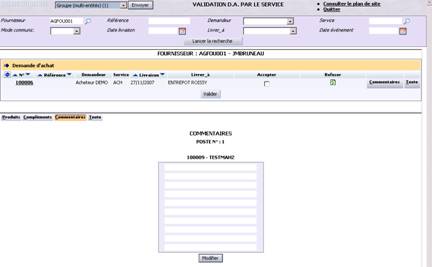
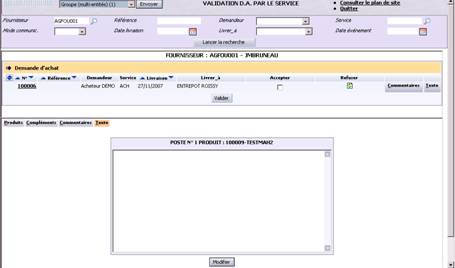
L’onglet « Produits » apparaît au dessus de la liste des postes de la demande d’achat pour accéder aux écrans « compléments », « commentaires » et « texte » qui s’affichent en lieu et place de la liste des postes, l’onglet Produits permet de réafficher la liste des postes.
Ajout de la colonne filière sur les postes de validation par le service
| Libellé champ |
Action
|
Format | Règles de gestion |
| filière (libellé long) |
sélection modifiable |
Alpha |
01 La colonne filière apparaît uniquement si le système est paramétré pour utiliser les filières logistiques. Les filières sélectionnables sont celles qui appartiennent à la liste des filières disponibles pour l’entité et pour le produit du poste. 02 affiche par défaut le fournisseur principal du produit s'il appartient à la filière principale, sinon le 1er fournisseur secondaire du produit qui appartient à la filière principale, à défaut est vide. L’utilisateur peut modifier la filière et/ou le fournisseur proposé. |
| Fournisseur |
Sélection Obligatoire |
Alpha |
01 Pas de changement par rapport à l’existant : Les fournisseurs sélectionnables sont ceux du produit.
|
Accès
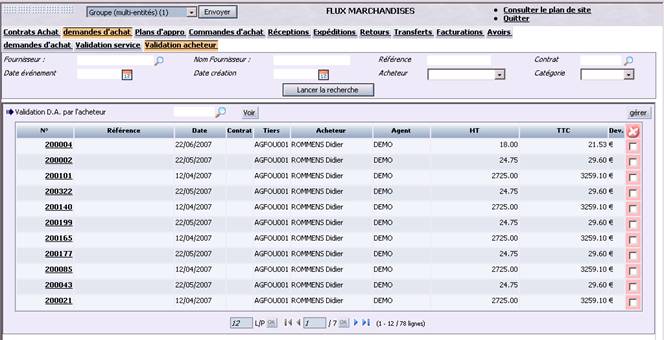
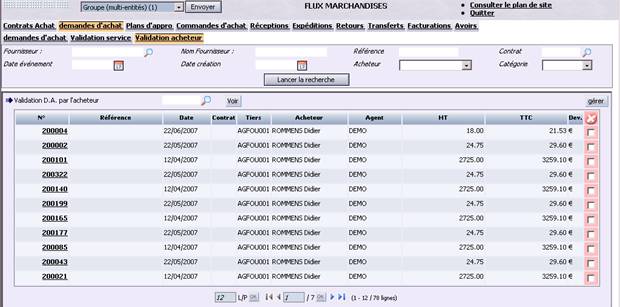
A partir du portail achat (I_ACHAT_F), il suffit de cliquer sur l’onglet « Demande d’achat » et sur le sous onglet « Validation acheteur ». Ensuite, il faut saisir des éléments du filtre et lancer la recherche pour afficher les demandes à valider en cours et avoir accès aux boutons de gestion des validations de demande d’achat par l’acheteur.
| Libellé champ |
Action
|
Format |
| Fournisseur |
Sélection non obligatoire |
Alpha |
| Nom Fournisseur |
Saisi non obligatoire |
Alpha |
| Référence |
Saisi non obligatoire |
Alpha |
| Contrat |
Sélection non obligatoire |
Alpha |
| Date évènement |
Sélection non obligatoire |
Date JJ/MM/AAAA |
| Date création |
Saisi non obligatoire |
Date JJ/MM/AAAA |
| Acheteur |
Sélection non obligatoire |
Alpha |
| Catégorie |
Saisi non obligatoire |
Alpha |
Règles de gestion
RG OBJ015-01 : Le filtre est affiché en haut de l’écran et non sur la partie gauche de l’écran comme actuellement. Les champs du filtre sont les même que la version actuelle.

Actions
| Libellé Action | Moyen | Description de l’action |
| Lancer la recherche | Bouton lancer | Affichage de la liste des demandes d’achat |
| Libellé champ |
Action
|
Format |
| N° |
Affichage non modifiable |
Num |
| Référence |
Affichage non modifiable |
Alpha |
| Date |
Affichage non modifiable |
Date JJ/MM/AAAA |
| Origine |
Affichage non modifiable |
Alpha |
| Contrat |
Affichage non modifiable |
Alpha |
| Tiers |
Affichage non modifiable |
Alpha |
| Acheteur |
Affichage non modifiable |
Alpha |
| Agent |
Affichage non modifiable |
Alpha |
| Montant HT |
Affichage non modifiable |
Num |
| Montant TTC |
Affichage non modifiable |
Num |
| Devise |
Affichage non modifiable |
Alpha |
Règles de gestion
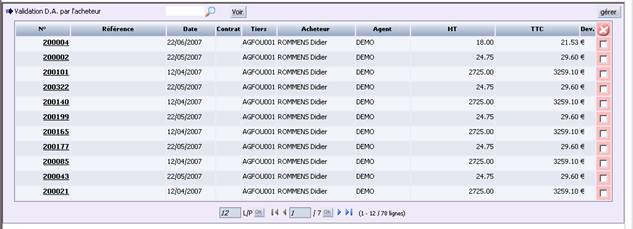
RG OBJ016-01 : Pas de modifications par rapport à l’existant, si ce n’est que la liste apparaît en dessous du filtre et non à droite du filtre et qu’il faut rajouter la case supprimer.
Actions
| Libellé Action | Moyen |
| Accéder au détail Validation DA par acheteur | Lien sur N° |
| Recherche DA | Bouton voir |
| supprimer une DA | Case supprimer |
| Créer une DA | Bouton Créer |
Accès
Depuis la liste des demandes en cours, il suffit de cliquer sur un numéro de demande d’achat pour accéder au détail de la demande d’achat par l’acheteur.
Accès
Depuis la liste des demandes en cours, il suffit de cliquer sur le bouton Gérer pour accéder à la page de validation de la demande d’achat par l’acheteur.
| Libellé champ |
Action
|
Format | Règles de gestion |
| Fournisseur |
Sélection non obligatoire |
Alpha | |
| Référence |
Sélection non obligatoire |
Alpha | |
| Code produit |
Sélection non obligatoire |
Alpha | |
| Nom produit |
Saisi non obligatoire |
Alpha | |
| Famille |
Sélection non obligatoire |
Alpha | |
| Saison thème collection |
Sélection non obligatoire |
Alpha | |
| Demandeur |
Sélection non obligatoire |
Alpha | |
| Service |
Sélection non obligatoire |
Alpha | |
| Mode com. |
Sélection non obligatoire |
Alpha | |
| Date livraison |
Sélection non obligatoire |
Date | |
| Livrer à |
Sélection non obligatoire |
Alpha | |
| Date évènement |
Sélection non obligatoire |
Date | |
| Filière |
Sélection non obligatoire |
Alpha |
01 Ce champ est saisissable si le système est paramétré pour gérer les filières logistiques 02 Ce champ est à sélectionner à l’aide d’une loupe qui affiche la recherche multi critères sur les filières. Le critère typologie de filière est pré chargée avec la typologie de filière utilisée pour les commandes d’achat. |
Règles de gestion
RG OBJ020-01 : Le filtre de recherche est placé en haut de l’écran (à droite dans la version actuelle) et le champ filière est rajouté dans ce filtre.
Actions
| Libellé Action | Description de l’action |
| Lancer la recherche | Affiche en dessous les produits des demandes d’achat à valider par l’acheteur correspondant aux critères du filtre de recherche. |
| Libellé champ |
Action
|
Format | Règles de gestion |
| Titre |
Affichage non modifiable |
Alpha | |
| N° |
Affichage non modifiable |
Alpha | |
| Code produit |
Affichage non modifiable |
Alpha | |
| Nom produit |
Affichage non modifiable |
Alpha | |
| Fournisseur |
Affichage non modifiable |
Alpha | |
| filière |
Affichage non modifiable |
Alpha |
01 Ce champ est visible que si le système est paramétré pour gérer les filières logistiques
02 la valeur provient de l’objet OBJ022, champ filière. On affiche le libellé réduit de la filière. |
| Qté |
Affichage non modifiable |
Num | |
| Unité |
Affichage non modifiable |
Alpha | |
| Prix. |
Affichage non modifiable |
Num | |
| demandeur |
Affichage non modifiable |
Alpha | |
| Service |
Affichage non modifiable |
Alpha | |
| Date livraison |
Affichage non modifiable |
Date | |
| Livrer_à |
Affichage non modifiable |
Alpha | |
| Multi fournisseur |
Affichage non modifiable |
Loupe | |
| Case sélection |
sélection |
Checkbox | |
| Case suppression |
sélection |
Checkbox |
Règles de gestion
RG OBJ021-01 : Le fonctionnement de cet objet n’est pas modifié, si ce n’est l’ajout du champ filière.
RG OBJ021-02 : Pour modifier le fournisseur ou la filière d’un poste il faut cliquer sur le N° de la demande d’achat pour afficher en dessous de ce tableau la liste des postes de la DA associée. Voir OBJ 022.
RG OBJ021-03 :
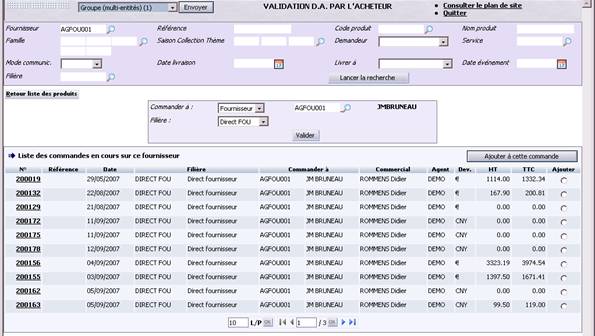
pour valider des postes et accéder à l’écran de sélection de commande, il faut cocher des postes (case à cocher située à gauche de la case supprimer de chaque ligne) et click sur le bouton « Commande » pour accéder à l’écran de sélection ou création de commande (voir OBJ 023) qui apparaît en dessous de l’objet OBJ021 et non sur une nouvelle fenêtre.
Actions
| Libellé Action | Description de l’action | Règles de gestion |
| Accéder au détail de la DA | Lien sur le champ N° DA | |
| Acceder à l’écran de commande | Sélection des postes avec la case à cocher et cliquer sur le bouton commande | 01 Si aucune ligne n’est cochée lors du click sur le bouton commande, le message suivant apparaît : Il faut cocher une ligne pour activer le bouton commande. |
| supprimer les postes | Sélection des postes avec la case à supprimer et cliquer sur le bouton suppression |
| Libellé champ |
Action
|
Format | Règles de gestion |
| N° |
Affichage non modifiable |
Alpha | |
| Code produit |
Affichage non modifiable |
Alpha | |
| Nom produit |
Affichage non modifiable |
Alpha | |
| Fournisseur |
Sélection Obligatoire |
Alpha |
Les fournisseurs sélectionnables sont ceux du produit. |
| filière ( libellé long ) |
Sélection Non Obligatoire |
Alpha |
01 Les filières sélectionnables sont celles qui appartiennent à la liste des filières disponibles pour l’entité et pour le produit du poste. Voir OBJ022-01. |
| réf |
Affichage non modifiable |
Alpha | |
| Unité |
Affichage non modifiable |
Alpha | |
| Qté |
Affichage modifiable |
Num | |
| Tarif. |
Affichage modifiable |
Num | |
| acc |
Affichage non modifiable |
Alpha | |
| remise |
Affichage modifiable |
Num | |
| net |
Affichage non modifiable |
Num | |
| total |
Affichage non modifiable |
Num |
Règles de gestion
RG OBJ022-01 :
La colonne filière apparaît uniquement si le système est paramétré pour utiliser les filières logistiques.
Une liste de valeurs présente la liste des filières disponibles, cette liste contient le libellé réduit de toutes les filières qui peuvent être utilisées sur une commande pour ce produit.
Pour retrouver la liste des filières utilisables sur une commande, le système procède de la façon suivante :
Il recherche, dans la liste des flux des différentes filières définies dans le système, un flux
RG OBJ022-02 :
Si une filière est saisie sur la page et que le fournisseur n’appartient pas à cette filière, il est possible d’obtenir une incohérence à détecter lors de la validation des données.
Lors de l’activation du bouton « Modifier », contrôler la cohérence entre la filière et le fournisseur pour chaque poste. Si un fournisseur n’appartient pas à la filière saisie sur ce même poste, afficher le message d’erreur suivant :
« Le fournisseur [sigle fournisseur] n’appartient pas à la filière [code + libellé filière]! »
Si le fournisseur appartient à la filière saisie mais est bloqué sur la filière, afficher le message d’erreur suivant :
« Le fournisseur [sigle fournisseur] est bloqué sur la filière [code + libellé filière] du [date début blocage] au [date fin blocage] ! »
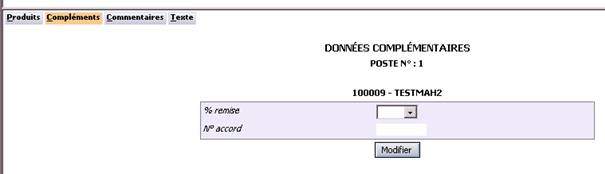
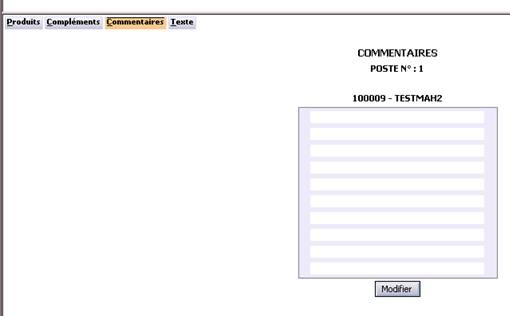
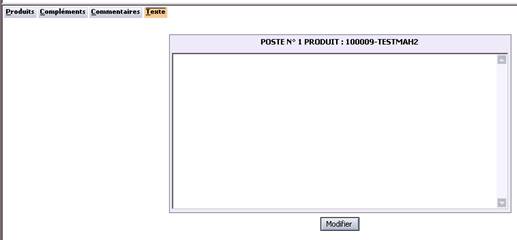
RG OBJ022-03 : Les onglets situés au dessus de la liste des postes de la DA permettent de visualiser les commentaires, compléments et texte d’un poste de DA. Il n’y a pas de changements à l’intérieur de ces objets, mais au lieu d’apparaître sur la frame de gauche comme dans la version actuelle, ils apparaissent à la même place que la liste des postes.
Onglet compléments
Onglet commentaires
Onglet texte
Actions
| Libellé Action | Moyen | Description de l’action | Règles de gestion |
| Enregistrer les saisies | Bouton modifier | 01 Voir OBJ022-02 | |
| Visualiser les commentaires du poste | Onglet commentaires | Les commentaires s’affichent en lieu et place de la liste des postes | |
| Visualiser les compléments du poste | Onglet compléments | Les compléments s’affichent en lieu et place de la liste des postes | |
| Visualiser le texte du poste | Onglet texte | Le texte s’affiche en lieu et place de la liste des postes | |
| Visualiser la liste des postes de la DA | Onglet produit | ||
| supprimer les postes |
C’est en cliquant sur le bouton « Commande » de l’objet OBJ 021 que cet écran apparaît en lieu et place des objets OBJ 021 et OBJ 022.
| Libellé champ |
Action
|
Format | Règles de gestion |
| Type commandé_à |
Sélection non obligatoire |
Alpha |
01 Ce champ est saisissable si le système est paramétré pour gérer les filières logistiques
02 Dans le cas où le champ n'est pas saisissable, il contient le type de tiers géré dans la cible
03 Dans le cas où le champ est saisissable, la sélection du type du "commander à" s'effectue dans une list box : les valeurs disponibles sont les types de tiers qui sont gérés dans une filière logistique
|
|
Sigle commandé_à |
Sélection non obligatoire |
Alpha |
01 Aucun contrôle La loupe appelle la recherche multi-critères des tiers en pré-chargeant le type de tiers avec le type de tiers du "commander à" 02 La loupe est inactive si le type de tiers du commander à n'a pas été saisi |
| Filière |
Sélection non obligatoire |
Alpha |
01 Ce champ filière apparaît uniquement si le système est paramétré pour utiliser les filières logistiques. 02 Les filières sélectionnables sont celles qui appartiennent à la liste des filières disponibles pour l’entité. Voir OBJ023-01. |
| N° |
Affichage non modifiable |
Alpha | |
| réf |
Affichage non modifiable |
Alpha | |
| Date |
Affichage non modifiable |
Date | |
| Filière |
Affichage non modifiable |
Alpha |
01 La colonne filière apparaît uniquement si le système est paramétré pour utiliser les filières logistiques. 02 La filière utilisée pour la commande est affiché dans ce champ. On affiche le libellé réduit de la filière. |
| Commander_à |
Affichage non modifiable |
Alpha | 01 le commander_à de la commande est affiché dans ce champ |
| Agent |
Affichage non modifiable |
Alpha | |
| Dev. |
Affichage non modifiable |
Alpha | |
| HT |
Affichage non modifiable |
Num | |
| TTC |
Affichage non modifiable |
Num | |
| Ajouter |
sélection modifiable |
radio |
Règles de gestion
RG OBJ023-01 : Filtre.
Champ filière : Une liste de valeurs présente la liste des filières disponibles, cette liste contient le libellé réduit de toutes les filières qui peuvent être utilisées sur une commande.
Pour retrouver la liste des filières utilisables sur une commande, le système procède de la façon suivante :
Il recherche, dans la liste des flux des différentes filières définies dans le système, un flux
RG OBJ023-02 : Règles de saisie des informations « commander_à » (type + sigle) ou « filière » dans le filtre de sélection des commandes.
|
Saisie (X) Non renseigné (-) |
Action | ||
| Type du « commander à » | Sigle du « commander à » | Filière | |
| X | X | X |
Affichage de la liste des commandes sur cette filière et ce tiers commander_à. Si le commander_à n’est pas cohérent avec la filière alors aucun événement ne s’affiche. |
| X | X | - | Affichage de la liste des commandes sur ce tiers commander_à |
| X | - | X |
Affichage de la liste des commandes sur cette filière et ce type de tiers commander_à. Si le type de tiers saisi n’est pas cohérent avec la filière alors aucun événement ne s’affiche. |
| X | - | - |
Pas de recherche. Un message s’affiche « Vous devez saisir au minimum le tiers commander_à ou la filière » |
| - | X | X |
Affichage de la liste des commandes sur cette filière et le sigle du tiers commander_à. Si le sigle du tiers saisi n’est pas cohérent avec la filière alors aucun événement ne s’affiche. Remarque : Ce cas est possible uniquement si le sigle du commander_à est saisi directement sans passer par la loupe de recherche. |
| - | X | - |
Affichage de la liste des commandes sur le sigle du tiers commander_à. Remarque : Ce cas est possible uniquement si le sigle du commander_à est saisi directement sans passer par la loupe de recherche. |
| - | - | X | Affichage de la liste des commandes sur cette filière. |
| - | - | - |
Pas de recherche. Un message s’affiche « Vous devez saisir au minimum le tiers commander_à ou la filière » |
RG OBJ023-03 : Modification du filtre :
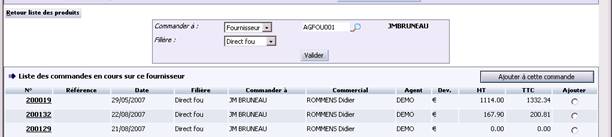
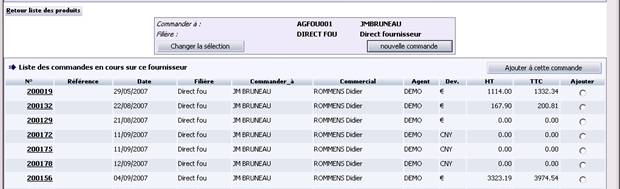
Sur le filtre des commandes d’achat, après activation du bouton « Valider », la liste des commandes s’affiche et le bouton « Valider » est remplacé par les boutons « Changer la sélection » et « Nouvelle commande ».
Si l’on modifie l’une des données du filtre: Type ou sigle du « commander à » ou filière puis on active le bouton « Changer la sélection » alors on réinitialise le filtre dans son état précédent avec le bouton « Valider ».
RG OBJ023-04 :
Un nouvel onglet « Retour liste des produits » permet de retourner à la page précédente, la liste des postes des demandes d’achat sélectionnées par le filtre en haut de page (OBJ021).
RG OBJ023-05 :
Si le système gère les filières logistiques, le système sélectionne toutes les commandes qui ne sont pas des consolidations de commandes magasins et qui correspondent à la filière et au « commander à » renseigné dans le filtre.
Le système doit donc sélectionner les commandes qui appartiennent au premier flux « Commande » dans la filière (les commandes consolidées correspondent au deuxième flux dans la filière).
Actions
| Libellé Action | Moyen | Description de l’action | Règles de gestion |
| Valider le filtre | Bouton valider | 01 Voir OBJ023-02 et OBJ023-03 | |
| Ajouter la DA à une commande | Bouton Ajouter à cette commande | 01 Lors de la création du poste de demande d’achat sur la commande sélectionnée, activation des mécanismes de création de poste de commande (contrôles de cohérence produit/fournisseur/filière). | |
| Créer une nouvelle commande | Bouton créer une nouvelle commande | Ce bouton apparaît après avoir effectué un filtre |
01 Lors de la création d’une commande d’achat, activation des mécanismes de création de commande. |
| Retour à la liste des produits à valider | Bouton Retour liste des produits | Les demandes d’achat à valider s’affichent en lieu et place de la liste des commandes | 01 Voir RG OBJ023-04 |
Accès
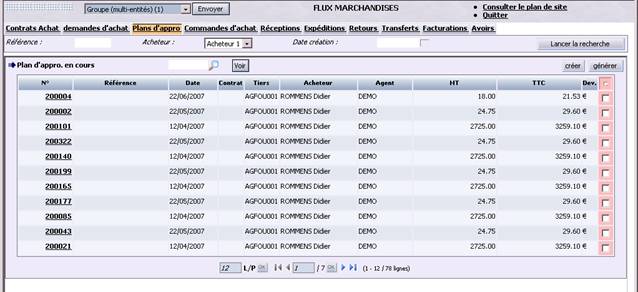
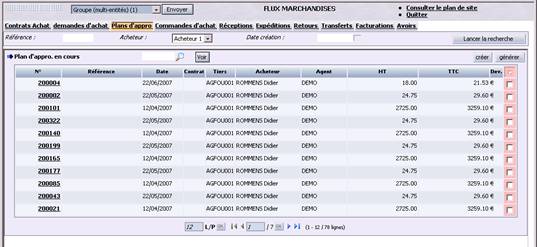
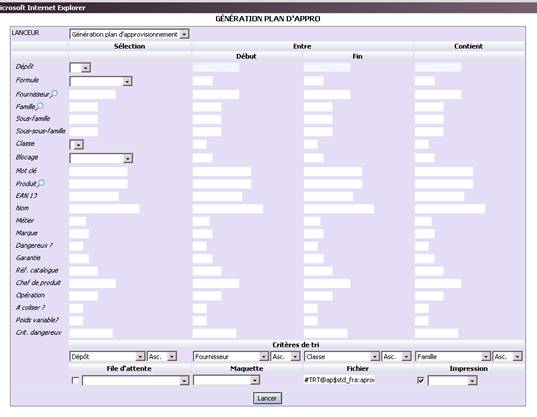
A partir du portail achat (I_ACHAT_F), il suffit de cliquer sur l’onglet « Plans d’appro » et sur le sous onglet « Plan d’appro en cours ». Saisissez ensuite les critères de sélection et lancer la recherche pour afficher les plans d’appro en cours et avoir accès aux boutons de création et de génération de plan d’appro.
| Libellé champ |
Action
|
Format |
| Référence |
Saisi non obligatoire |
Alpha |
| Acheteur |
Sélection non obligatoire |
Alpha |
| Date création |
Saisi non obligatoire |
Date JJ/MM/AAAA |
Règles de gestion
RG OBJ030-01 : Pour ce filtre seuls trois champs sont conservés par rapport à la version actuelle. Le filtre est affiché en haut et non à gauche de l’écran.
Actions
| Libellé Action | Moyen | Description de l’action |
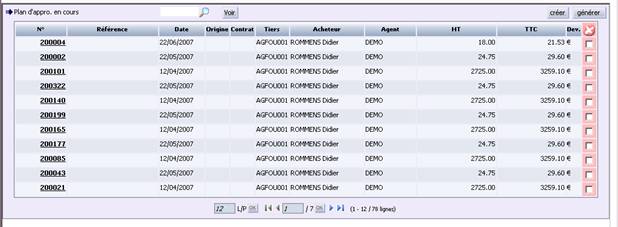
| Lancer la recherche | Bouton lancer | Affichage de la liste des plans d’appro |
| Libellé champ |
Action
|
Format |
| N° |
Affichage non modifiable |
Num |
| Référence |
Affichage non modifiable |
Alpha |
| Date |
Affichage non modifiable |
Date JJ/MM/AAAA |
| Contrat |
Affichage non modifiable |
Alpha |
| Tiers |
Affichage non modifiable |
Alpha |
| Acheteur |
Affichage non modifiable |
Alpha |
| Agent |
Affichage non modifiable |
Alpha |
| Montant HT |
Affichage non modifiable |
Num |
| Montant TTC |
Affichage non modifiable |
Num |
| Devise |
Affichage non modifiable |
Alpha |
Règles de gestion
RG OBJ031-01 : Pas de modifications par rapport à l’existant, si ce n’est que la liste apparaît en dessous du filtre et non à droite du filtre + ajout de la case suppression.
Actions
| Libellé Action | Moyen |
| Accéder au détail d’un plan d’appro | Lien sur N° |
| Recherche plan d’appro validé | Bouton voir |
| supprimer un plan d’appro | Case supprimer |
| Créer un plan d’appro | Bouton Créer |
| générer un plan d’appro | Bouton générer |
Accès
Depuis la liste des plans d’appro en cours, il suffit de cliquer sur le bouton Créer ou sur un numéro de plan d’appro pour en obtenir le détail.
Cet écran est composé des objets suivants :
Sous onglet produit : OBJ 033
Sous onglet commentaires : OBJ 034
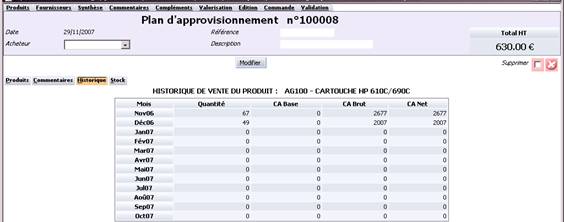
Sous onglet Historique : OBJ 035
Sous onglet Stock : OBJ 036
Sous onglet Synthèse : OBJ 038
Sous onglet commentaire : OBJ 039
Sous onglet complément : OBJ 040
Sous onglet valorisation : OBJ 041
Sous onglet édition : OBJ 042
Sous onglet commande : OBJ 043
Sous onglet validation : OBJ 044
| Libellé champ |
Action
|
Format | Règles de gestion |
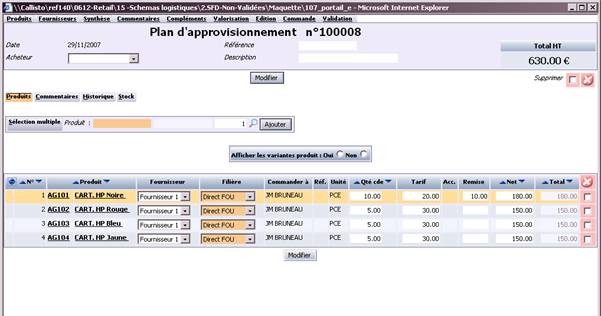
| N° | Affichage | Num | 01 Le titre du plan d’appro et le N° du plan est affiché en haut du bandeau comme indiqué dans la copie d’écran ci dessus |
| Date | saisi | Date | |
| Référence | Saisi | Alpha | |
| Acheteur | Sélection | Alpha | |
| Description | Saisi | Alpha | |
| Montant HT | Sélection | date |
Règles de gestion
RG OBJ032-01 : Les frames de gauche de la version actuelle sont supprimés, le bandeau prends alors toute la largeur de l’écran.
Actions
| Libellé Action | Moyen |
| Enregistrer les modifications | Bouton modifier |
| Supprimer le plan | Bouton supprimer |
Zone sélection produit :
| Libellé champ |
Action
|
Format |
| Sélection multiple | Lien | Alpha |
| produit | Saisi | Alpha |
| Quantité | Saisi | Num |
| Nouveau produit | Saisi | Num |
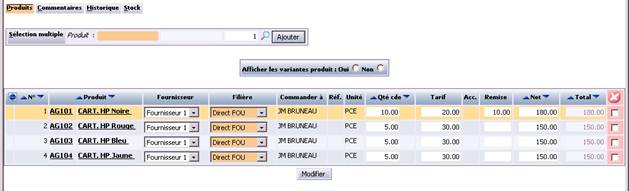
Liste des postes :
| Libellé champ |
Action
|
Format | Règles de gestion |
| N° poste | Affichage | Num | |
| Code produit | Affichage | Alpha | |
| Libellé produit | Affichage | Alpha | |
| Fournisseur | Saisie | Alpha |
Les fournisseurs sélectionnables sont ceux du produit. |
| Filière | Saisie | Alpha |
01 Les filières sélectionnables sont celles qui appartiennent à la liste des filières disponibles pour l’entité. Voir OBJ033-02. la sélection de la filière met à jour les champs commander à sigle et nom réduit 02 La colonne filière apparaît uniquement si le système est paramétré pour utiliser les filières logistiques. |
| Commander à Nom réduit | Affichage | Alpha |
01 Le nom réduit du commander à rattaché au 1er flux de commande de la filière définie dans le champ filière est affiché et est non modifiable 02 Ce champ filière apparaît uniquement si le système est paramétré pour utiliser les filières logistiques. |
| Réf | Sélection | Alpha | |
| Unité | Affichage | Alpha | |
| Qté | Saisi | Num | |
| Tarif | Affichage | Num | |
| Acc | Affichage | Alpha | |
| Remise | Saisi | Num | |
| Net | Saisi | Num | |
| Total | Affichage | Num |
Règles de gestion
RG OBJ033-01 : Ajout poste.
Lors de l’ajout d’un poste, les champs fournisseur et filière sont alimentés, mais peuvent être modifiés. En cas de modification des contrôles devront être fait pour avoir une correspondance entre le fournisseur et la filière (voir RG OBJ033-03).
Alimentation des champs fournisseur et filière :
RG OBJ033-02 :
Une liste de valeurs présente la liste des filières disponibles, cette liste contient le libellé réduit de toutes les filières qui peuvent être utilisées sur une commande pour ce produit.
Pour retrouver la liste des filières utilisables sur une commande, le système procède de la façon suivante :
Il recherche, dans la liste des flux des différentes filières définies dans le système, un flux
RG OBJ033-03 :
En modification de poste, contrôler la cohérence entre la filière et le fournisseur saisis pour le produit.
1 – Le système vérifie que le fournisseur défini dans le champ fournisseur est rattaché à la filière définie dans le champ filière avec un statut de rattachement compatible (sans valeur de statut ou avec un statut ayant une plage de date différent de la date du plan d’appro).
2 – Le système vérifie que le produit du poste est rattaché à la filière définie dans le champ filière avec un statut de rattachement compatible (sans valeur de statut ou avec un statut ayant une plage de date différent de la date du plan d’appro).
Si au moins une des deux règles n’est pas respectée, alors un message apparaît :
« Le produit [code + nom réduit produit] ne peut être validé car il n’est pas actif sur la filière logistique [code + nom réduit filière] pour le fournisseur [code + nom réduit fournisseur] à la date [date plan d’appro] »
Actions
| Libellé Action | Moyen | Règles de gestion |
| Afficher les variantes | Bouton afficher les variantes | |
| Ajouter produit | Bouton ajouter | 01 Voir OBJ033-01 |
| Supprimer poste | Case supprimer sur ligne de poste de commande | |
| Modification | Bouton modifier | 01 Voir OBJ033-03 |
Règles de gestion
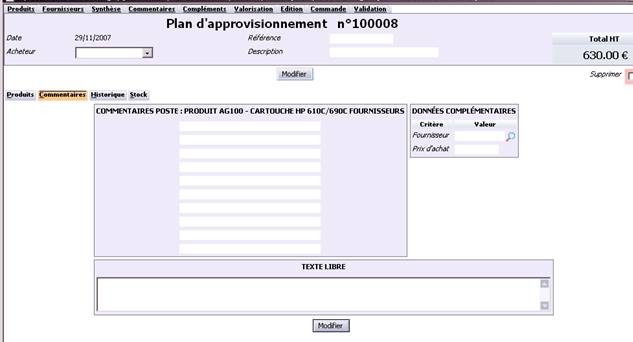
RG OBJ034-01 : Du fait que la frame de gauche est suprimée, l’objet commentaires occupe toute la place située en dessous du bandeau. L’objet en lui-même ne subit pas de modifications au niveau des champs et des règles de gestion. La page est appelée à l’aide de l’onglet commentaires, le retour sur la page des postes du plan d’appro s’effectue avec l’onglet produit.
Règles de gestion
RG OBJ035-01 : Du fait que la frame de gauche est supprimée, l’objet historique occupe toute la place située en dessous du bandeau. L’objet en lui-même ne subit pas de modifications au niveau des champs et des règles de gestion. La page est appelée à l’aide de l’onglet historique, le retour sur la page des postes du plan d’appro s’effectue avec l’onglet produit.
Règles de gestion
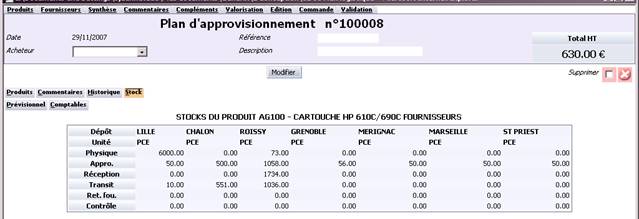
RG OBJ036-01 : Du fait que la frame de gauche est suprimée, l’objet stock occupe toute la place située en dessous du bandeau. L’objet en lui-même ne subit pas de modifications au niveau des champs et des règles de gestion. La page est appelée à l’aide de l’onglet stock, le retour sur la page des postes du plan d’appro s’effectue avec l’onglet produit.
Règles de gestion
RG OBJ037-01 : Du fait que la frame de gauche est suprimée, l’objet fournisseurs occupe toute la place située en dessous du bandeau. L’objet en lui-même ne subit pas de modifications au niveau des champs et des règles de gestion.
Règles de gestion
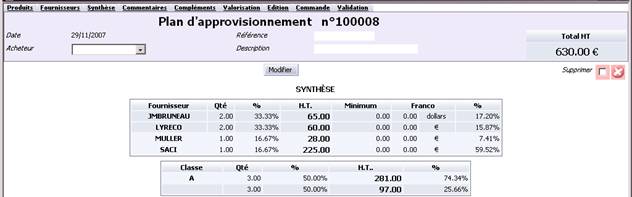
RG OBJ038-01 : Du fait que la frame de gauche est suprimée, l’objet synthèse occupe toute la place située en dessous du bandeau. L’objet en lui-même ne subit pas de modifications au niveau des champs et des règles de gestion.
Règles de gestion
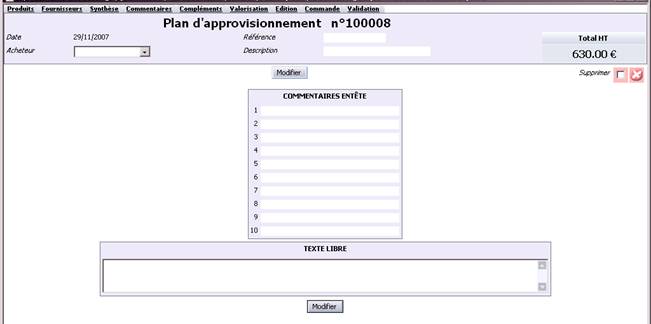
RG OBJ039-01 : Du fait que la frame de gauche est suprimée, l’objet commentaires occupe toute la place située en dessous du bandeau. L’objet en lui-même ne subit pas de modifications au niveau des champs et des règles de gestion.
Règles de gestion
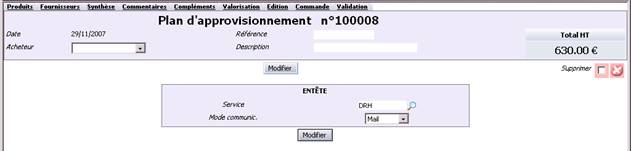
RG OBJ040-01 : Du fait que la frame de gauche est supprimé, l’objet compléments occupe toute la place située en dessous du bandeau. L’objet en lui-même ne subit pas de modifications au niveau des champs et des règles de gestion.
Règles de gestion
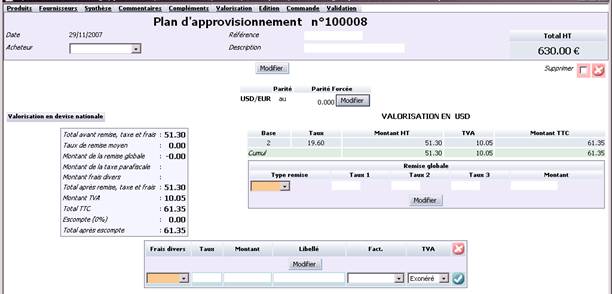
RG OBJ041-01 : Du fait que la frame de gauche est suprimée, l’objet valorisation occupe toute la place située en dessous du bandeau. L’objet en lui-même ne subit pas de modifications au niveau des champs et des règles de gestion.
Règles de gestion
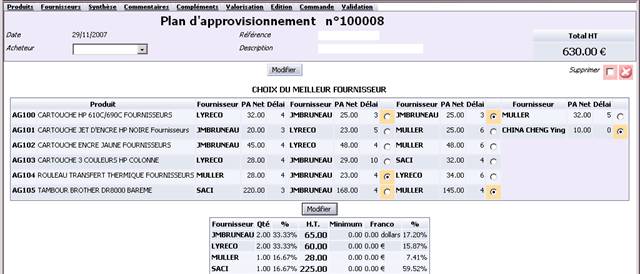
RG OBJ043-01 : Les plans d’approvisionnement permettent de générer une ou plusieurs commandes à partir de critère de filtre sélectionnable lors de la création d’un plan d’appro.
A partir d’une commande d’achat standard, soit on filtre sur un fournisseur particulier à l’intérieur d’une filière soit directement sur une filière logistique. C’est le commander_à de la filière qui détermine alors à qui est envoyé la commande.
Par contre, pour un plan d’approvisionnement, on peut générer plusieurs commandes pour plusieurs filières logistiques différentes. Les clés d’entrée sont donc située au dessus de la filière et permette d’avoir une vision multi-filières comme par exemple :
Exemple :
Voici la liste des filières avec les couples article/fournisseur rattachés.
Filière indirecte Paris Famille A. Filière indirecte Paris Famille B. Filière indirecte Lyon.
Délai de livraison : 2 jours. Délai de livraison : 2 jours. Délai de livraison : 3 jours.
| Article 1 | Fournisseur A |
| Article 2 | Fournisseur A |
| Article 3 | Fournisseur A |
| Article 3 | Fournisseur B |
| Article 4 | Fournisseur B |
| Article 5 | Fournisseur B |
| Article 6 | Fournisseur B |
| Article 1 | Fournisseur A |
| Article 1 | Fournisseur B |
| Article 2 | Fournisseur A |
| Article 3 | Fournisseur A |
Direct Fournisseur A. Direct Fournisseur B.
Délai de livraison : 1 jour. Délai de livraison : 1 jour.
| Article 1 | Fournisseur A |
| Article 2 | Fournisseur A |
| Article 3 | Fournisseur A |
| Article 1 | Fournisseur B |
| Article 3 | Fournisseur B |
| Article 4 | Fournisseur B |
| Article 5 | Fournisseur B |
| Article 6 | Fournisseur B |
Voici la Classification des articles par structure marchandise :
| Famille A | Famille B |
| Article 1 | Article 5 |
| Article 2 | Article 6 |
| Article 3 | |
| Article 4 |
Si on crée un plan d’approvisionnement par structure marchandise, avec comma valeur la famille A, et que l’utilisateur sélectionne les 4 articles (articles 1 à 4), voici les choix qui peuvent s’offrir à lui pour chaque article :
| Produit | Fournisseur | Filière | Commander_à | Délai |
| Article 1 | Fournisseur A | Direct Fournisseur A | Fournisseur A | 1 jour |
| Article 1 | Fournisseur A | Filière indirecte Lyon | Dépôt Lyon | 3 jours |
| Article 1 | Fournisseur A | Filière indirecte Paris Famille A | Dépôt Paris | 2 jours |
| Article 1 | Fournisseur B | Direct Fournisseur B | Fournisseur B | 1 jour |
| Article 1 | Fournisseur B | Filière indirecte Lyon | Dépôt Lyon | 3 jours |
| Article 2 | Fournisseur A | Direct Fournisseur A | Fournisseur A | 1 jour |
| Article 2 | Fournisseur A | Filière indirecte Lyon | Dépôt Lyon | 3 jours |
| Article 2 | Fournisseur A | Filière indirecte Paris Famille A | Dépôt Paris | 2 jours |
| Article 3 | Fournisseur A | Direct Fournisseur A | Fournisseur A | 1 jour |
| Article 3 | Fournisseur A | Filière indirecte Lyon | Dépôt Lyon | 3 jours |
| Article 3 | Fournisseur A | Filière indirecte Paris Famille A | Dépôt Paris | 2 jours |
| Article 3 | Fournisseur B | Direct Fournisseur B | Fournisseur B | 1 jour |
| Article 3 | Fournisseur B | Filière indirecte Paris Famille A | Dépôt Paris | 2 jours |
| Article 4 | Fournisseur B | Direct Fournisseur B | Fournisseur B | 1 jour |
| Article 4 | Fournisseur B | Filière indirecte Paris Famille A | Dépôt Paris | 2 jours |
Pour l’article 1, l’utilisateur aura le choix entre 2 fournisseurs, 4 filières, 4 adresses de commande et 3 délais différents. Bien sur la sélection d’une valeur dans une colonne, conditionne les valeurs restantes dans les autres colonnes : par exemple, si l’utilisateur sélectionne le fournisseur A, La filière Direct fournisseur B disparait des choix des filières, le fournisseur B des choix des adresses…
Une fois le choix validé, le système généra autant de commande qu’il y a de couple filière logistique/adresse de commande.
| Produit | Fournisseur | Filière | Commander_à | Délai |
| Article 1 | Fournisseur A | Direct Fournisseur A | Fournisseur A | 1 jour |
| Article 2 | Fournisseur A | Filière indirecte Paris Famille A | Dépôt Paris | 2 jours |
| Article 3 | Fournisseur A | Filière indirecte Lyon | Dépôt Lyon | 3 jours |
| Article 4 | Fournisseur B | Filière indirecte Paris Famille A | Dépôt Paris | 2 jours |
Si l’utilisateur a choisi les combinaisons comme ci-dessus, il y aura donc 3 commandes d’initialisées :
Règles de gestion
RG OBJ044-01 : pas de changement par rapport à l’existant.
Accès
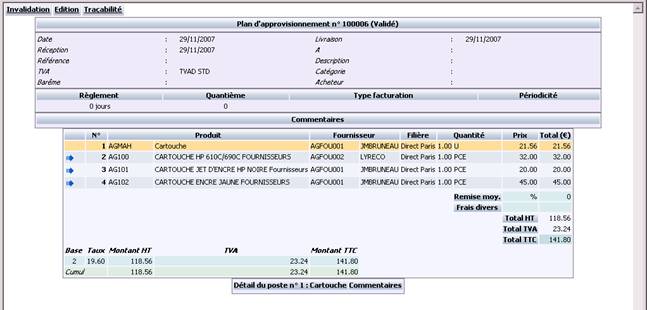
Depuis la liste des plans d’appro., il suffit de sélectionner (via l’icône Loupe) un numéro de plan d’appro à visualiser (validé ou non) et cliquer sur le bouton Voir.
Règles de gestion
RG ECR014-01 : Cet objet affiche les éléments du plan d’appro validé. Les seules modifications à apporter à cet écran est l’ajout des colonnes filières (libellé court) à la liste des postes du plan d’appro validé. Les actions des onglets ne sont pas modifiées.