Cette documentation vous décrit la gestion des flux d’achat sans utilisation des filières logistiques. Pour en savoir plus sur la gestion des achats avec utilisation des filières logistiques, consultez la documentation Schémas logistiques dans laquelle un chapitre est réservé à la gestion des événements.
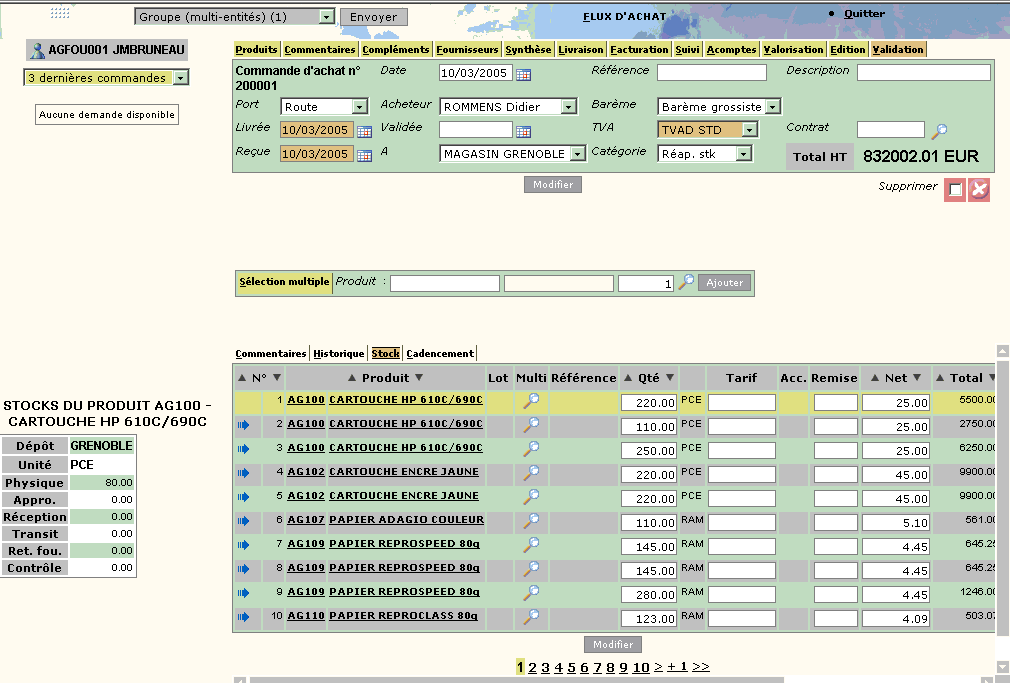
ACE vous affiche automatiquement tous les événements d’achat en cours dont vous êtes habilité à assurer la gestion :
Deux séries d’onglets vous sont proposées :
La première série propose des options directement associées au flux d’achat dans son ensemble. La seconde série concerne directement le produit sélectionné.
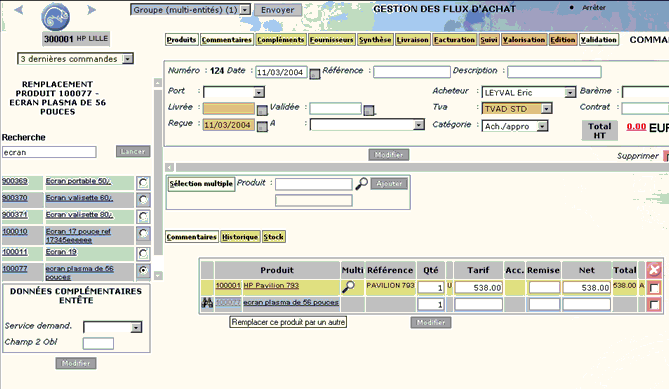
Dans l’ensemble du flux d’achat, il vous est possible d’utiliser des produits de remplacements (voir documentation I_PRO_F). La notion de remplaçant est en effet parfaitement intégrée dans les actes de gestion les plus courants.
Pour exemple, au moment de passer la demande d’achat ou la commande d’achat, lorsque vous choisissez les produits qui y figureront, une icône vous permet d’identifier immédiatement que le produit choisi possède un produit remplaçant actif au moment de la commande (« sur commande » ou « marketing, voir Remplaçant).
Cette icône s’affiche automatiquement (voir paramètre PRORPL) :
Il suffit de passer la souris sur cette icône pour obtenir par info-bulle des informations complémentaires (voir documentation I_PRO_F).
| Paramètre | |
| ARRVAR | Définir l’arrondi à appliquer sur la quantité à répartir pour chaque variante du produit. |
| EVRP | Personnaliser la répartition en point de vente (voir documentation « Les flux poussés »). |
| GENBAT | Lancer le traitement de génération en différé (batch) au lieu d’une génération via une API. |
| LIBVAR | Indiquer les trois désignations de la variante produit à alimenter avec les libellés longs des valeurs de critères. |
| MULVA1 | Effectuer un paramétrage complémentaire dans la gestion du mode multi variantes. |
| PLATAC | Gérer un événement d’achat (Plan acheteur) avec un tiers d’en-tête d’événement de type générique qui rassemble des produits de fournisseurs différents. |
| PRORPL | Utiliser des produits de remplacement. |
| QTECDE | Autoriser la saisie d’une quantité à commander au moment de la sélection multiple des produits. |
| REPVAR | Mode de répartition des variantes d’un produit décliné. |
| TIEDEF | Définir un fournisseur « virtuel ». |
| VALBAT | Lancer, lorsque l’utilisateur active l’option « Validation », le traitement de validation en différé (batch) en place de la validation immédiate via uneAPI. |
|
|
Attention la gestion des transferts inter magasins (I_TRF_F) est incompatible avec l’utilisation des filières logistiques (paramètre FILLOG). En effet, dans le cadre de l’utilisation des filières logistiques, ce type de transfert s'effectue grâce au portail des événements d'achat, option « Transfert ». |
|
|
I_ACHAT_F |
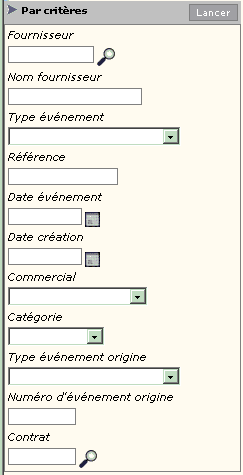
La zone se présente ainsi :
Type d’événement : type de l’événement d’achat (demande d’achat, commande, réception, etc.). La notion de contrat peut aussi être un type d’événement. Cette caractéristique de l’en-tête du contrat permet par exemple de limiter la recherche aux contrats.
Contrat : numéro de contrat. L’icône représentant une loupe permet d’effectuer une recherche simple des contrats. Ce critère permet de sélectionner les entêtes d’événements commerciaux qui font référence à ce contrat.
Voir aussi : documentation Les accords de prix.
La zone se présente ainsi :
Les onglets sont proposés en fonction du type d’événement choisi.
Cet onglet permet d’afficher la liste des produits associés à l’événement d’achat. Cette liste est affichée par défaut dès que l’on souhaite obtenir le détail d’un événement d’achat depuis la liste de tous les événements d’achat.
Pour en savoir plus, consultez la documentation I_PRO_F.
Cet onglet vous permet de mettre à jour le descriptif de l’événement d’achat (10 lignes de commentaires et une zone de texte libre).
Pour en savoir plus, consultez la documentation Association d'un texte libre.
Cet onglet vous permet d’accéder à certaines informations concernant directement l’événement et que vous aurez vous-même définies.
Pour en savoir plus, consultez la documentation Les zones paramétrées.
Cet onglet vous permet de consulter l’ensemble des propositions émanant des différents fournisseurs et de composer votre demande d’achat.
Pour en savoir plus, consultez les documentations A_TIEFOU_F et Les accords de prix.
Cet onglet vous fournit un pourcentage de composition de l’événement par fournisseur.
Cet onglet permet de gérer les modalités de livraison : dépôt expéditeur, incoterm, extension, urgence, transporteur, tournée, port, colisage, transitaire, etc.
Les informations sont réparties en plusieurs groupes :
L’adresse de livraison : il s’agit de l’adresse du magasin gérant la proposition de commande par défaut. Elle peut être modifiée.
Les données de contenance : le poids brut, le poids net et le volume sont calculés automatiquement et non modifiables.
Les données relatives au transport :
La gestion des reliquats :
Cette option, proposée sous forme d’onglet au niveau des événements d’achat, permet de visualiser tous les événements liés à l’évènement courant. Plusieurs angles de vue sont possibles par rapport à l’événement de référence ou événement courant :
Cette fonctionnalité de traçabilité des événements permet notamment d’identifier facilement les événements d’origine :
Lorsque vous utilisez les filières logistiques, un autre écran adapté aux filières logistiques remplace l’écran classique de suivi des événements.
Voir la documentation Le suivi des évènements avec les filières logistiques.
Cet onglet permet de valoriser l’événement en y intégrant la remise globale et/ou les frais divers. Le point de vente a en effet la possibilité de gérer lui-même ses propres tarifs à l’achat (produits locaux et/ou produits référencés). La gestion des tarifs dans le magasin respecte la même logique et suit les mêmes règles de gestion que pour la centrale d’achat.
Les particularités sont les suivantes :
En fonction de l’événement d’achat en cours et de la ligne de produit sélectionnée, cette option vous permet de lancer les éditions correspondantes, notamment :
Cette option vous permet de valider l’événement en cours. Elle vous permet, par exemple, de faire passer une proposition de commande d’achat (état C) en commande d’achat ferme (état V). Un message vous avertit du bon déroulement de l’opération.
Exemple : « La validation de l'événement MCO022 a été réalisée avec succès. ».
Cet onglet permet de vérifier que le budget n'est pas dépassé. Le contrôle budgétaire est effectué par des traitements différés de validation en mode client/serveur.
Voir la documentation Contrôle budgétaire (mode web).
Cet onglet permet de transformer le plan d’approvisionnement en commande.
Cet onglet est actif lorsque l’événement d’achat sélectionné est une livraison ou une facture. Il permet d’effectuer un contrôle des écarts enregistrés :
Pour chaque produit concerné, ces deux quantités, l’éventuel reliquat et le montant total de l’ensemble des produits livrés sont affichés sur la même ligne.
Cet onglet est actif lorsque l’événement d’achat sélectionné est une facture. Il permet d’enregistrer un litige sur la facture d’achat concernée.
Cet onglet vous permet de mettre à jour le descriptif associé au produit (10 lignes de commentaires et une zone de texte libre).
Pour en savoir plus, consultez la documentation Association d'un texte libre.
Cet onglet permet de disposer à tout moment d’un historique de vente du produit sur les 12 derniers mois : quantités vendues et/ou chiffre d’affaires.
Cet onglet vous offre la possibilité de visualiser à tout moment l’état du stock du produit. Deux autres onglets vous sont proposés : Prévisionnels et Comptables.
Pour en savoir plus, consultez la documentation A_STK_F.
Cette option, qui permet d’invalider un événement, n’est accessible que pour les commandes d’achat validées. La commande d’achat redevient proposition de commande d’achat.
Cette option, uniquement accessible sur une commande d’achat validée, vous permet d’obtenir tout le détail et l’historique administratif de l’événement.
Pour chaque poste de commande et grâce au bouton
, il vous est possible de visualiser le
détail de l’événement :
D’autres onglets vous sont alors proposés : Détail, Logistique, Valorisation et Traçabilité.
Cet onglet, proposé dans le cadre de la traçabilité, vous permet pour chaque poste de la commande d’achat validée, d’obtenir les informations suivantes :
Un autre cadre d’informations vous permet de consulter les renseignements communs à tous les postes de la commande d’achat : port, tournée, incoterm, extension, transporteur, transitaire, gestion des reliquats, date d’expédition, lieu d’expédition, date de livraison et date de validation.
ACE permet aux magasins d’être totalement autonomes quant à leur gestion des approvisionnements, tant au niveau des règles de gestion que des documents produits.
Plusieurs traitements de masse permettent une mise à jour en différé d’un ensemble d’informations primordiales. On peut citer par exemple le stock minimum, la méthode d’approvisionnement, ou encore la période de référence. Ces informations sont affectées automatiquement grâce à une sélection des produits regroupés par fournisseurs, par familles, etc.
Dès la préparation de commande, l’acheteur peut renseigner les modalités de livraison (qui seront reprises automatiquement lors de la transformation en commande d’achat).
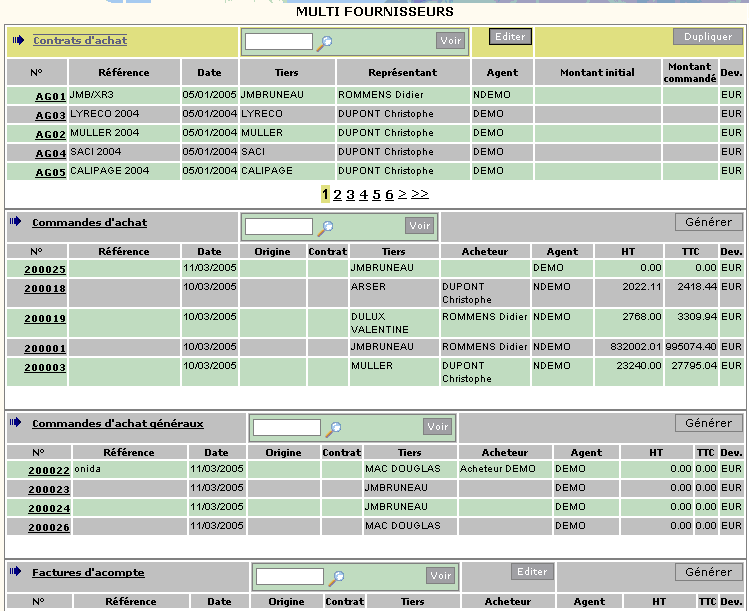
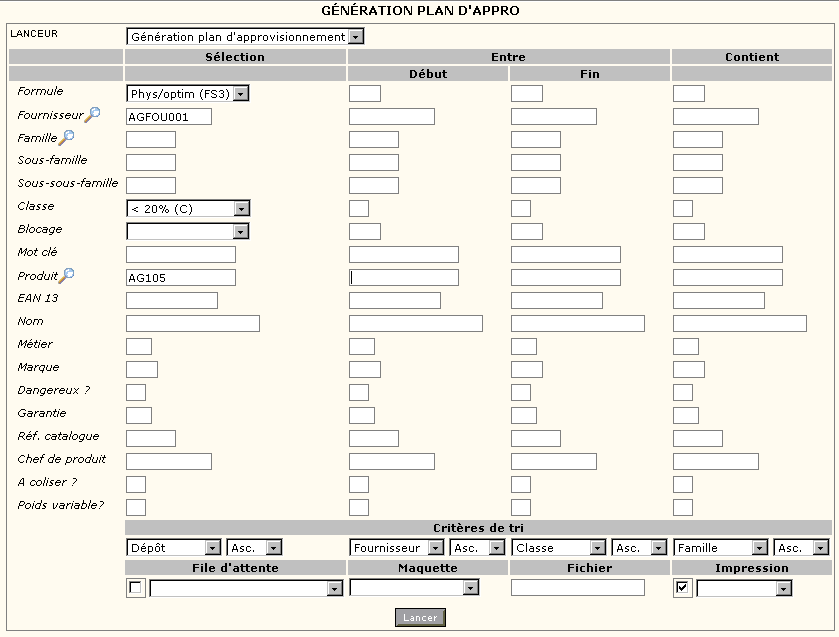
Un plan d’approvisionnement multifournisseur permet à l’acheteur d’obtenir une proposition de commande pour une liste de produits ne provenant pas forcément du même fournisseur. Lors de la validation de ce type de plan d’approvisionnement, l’événement génère autant de commandes d’achat que de fournisseurs concernés.
|
|
Cette option est également disponible par l’accès direct I_AGPLG1_T. |
Elle se présente ainsi :
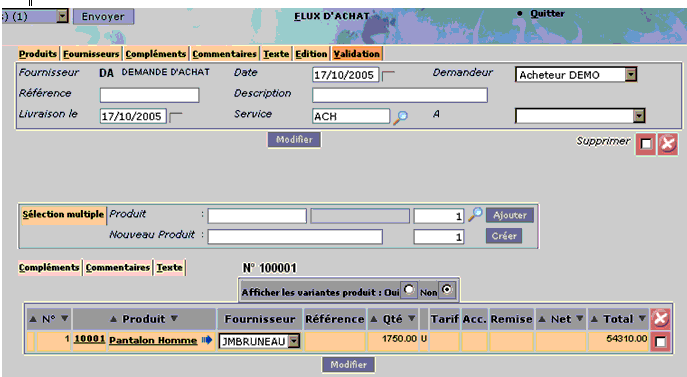
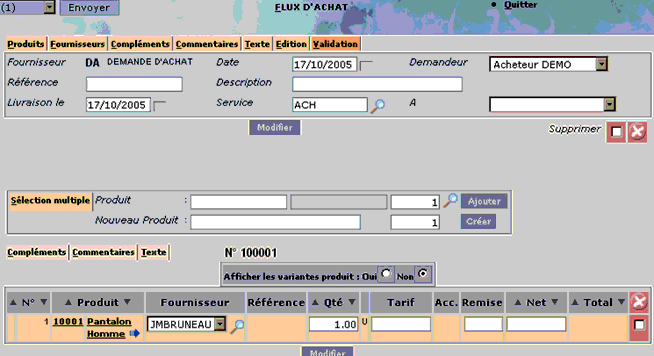
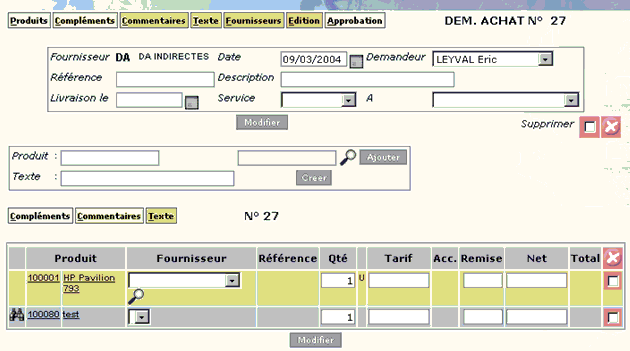
Le flux d’achat peut débuter par la saisie de demandes d’achat, par un utilisateur de votre entreprise. Cette fonctionnalité ne gère qu’un seul type de demande d’achat : il n’y a pas de distinction entre les demandes directes ou les demandes avec regroupement.
Si l’utilisateur renseigne un sigle fournisseur avant de créer la demande d’achat, la demande d’achat sera associée à ce fournisseur. Si aucun fournisseur n’est renseigné, alors la demande est créée avec un fournisseur par défaut.
Lors de la saisie de la demande d’achat, il est possible de :
L’utilisateur peut ensuite valider sa demande pour approbation.
Lors de la saisie d'une commande d'achat, un contrôle automatique peut être réalisé pour vérifier que le produit saisi figure dans le catalogue des produits proposés par le fournisseur défini pour la commande. Il suffit de positionner le paramètre PACPRO et la zone Référence tiers définie au niveau du paramétrage de l’événement (voir documentation I_CONF_F) doit être à O.
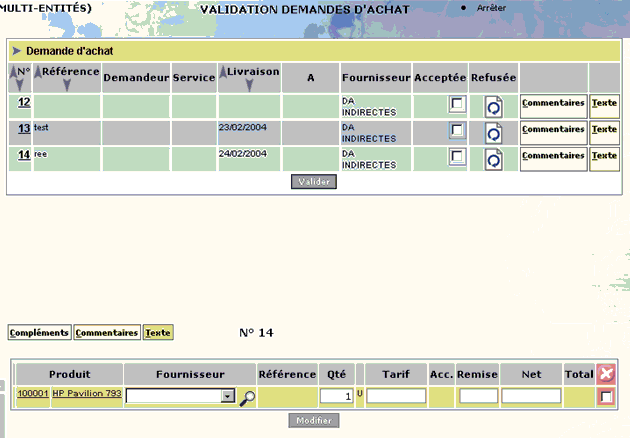
Elle se présente ainsi :
Cette deuxième phase concerne le responsable de service qui peut visualiser la liste des demandes d’achats de son service. Il peut les accepter ou les refuser. Il peut également ajouter un commentaire ou modifier un fournisseur, ou encore modifier le prix.
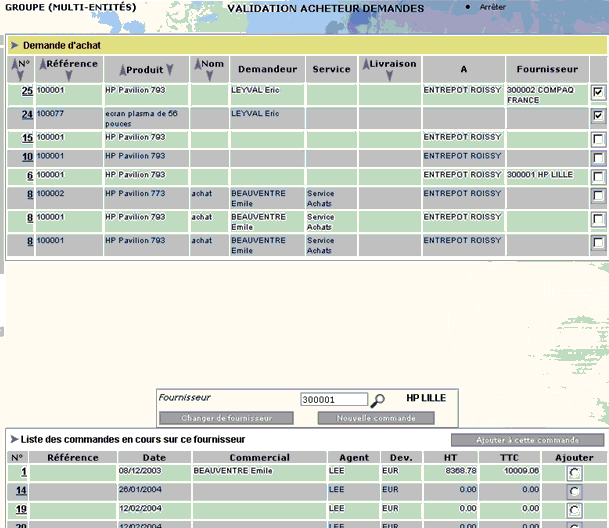
Elle se présente ainsi :
La troisième phase concerne l’acheteur qui visualise sous forme d’une liste les lignes des demandes d’achats validées par le responsable de service. L’acheteur peut cocher plusieurs lignes de demandes et choisir un fournisseur. Il n’est pas obligé de tenir compte du fournisseur choisi par le demandeur. Les lignes sélectionnées peuvent faire partie de demandes différentes.
L’acheteur peut également choisir de ne pas accepter certaines lignes des demandes. Dans ce cas, l’action de refus initialise à zéro la quantité demandée.
Après le choix du fournisseur, les différentes commandes en cours pour ce fournisseur sont automatiquement affichées. L’acheteur peut alors ajouter ces demandes d’achat à une commande existante ou bien créer une nouvelle commande.
Une fois validées, les demandes d’achat figurent dans la commande créée ou complétée.
Dans la commande, l’acheteur peut modifier un produit éphémère par un autre produit, via une recherche sur le code, nom ou désignation du produit.
La commande se présente ainsi :
La gestion des commandes peut regrouper un certain nombre de typologies de commandes fréquemment utilisées (commandes de pré-saison, prévisionnelles, engagements de commandes, etc.).
La création d’une commande peut avoir trois origines :
L’accès aux commandes s’effectue après avoir saisi le fournisseur (recherche possible). Toutes les commandes en cours sont affichées et triées dans l’ordre croissant des dates. Le détail de la première est automatiquement affiché.
Lors de la création d’une nouvelle commande, le numéro de document est affecté automatiquement (chrono) et non modifiable. Un même numéro peut être utilisé pour plusieurs magasins (rattaché à l’entité) :
L’utilisateur peut saisir un commentaire et du texte libre manuellement. Lors de l’enregistrement de l’en-tête, le logiciel propose un filtre pour intégrer automatiquement les produits dans les lignes détail de la commande (comme pour une proposition).
Une des particularités inhérente à ces commandes d’achat est la richesse d’information nécessaire et accessible immédiatement (consultation des historiques de vente des produits, consultation des accords fournisseurs, consultation des tarifs d’achat, visualisation des principaux compteurs de stocks impliqués dans les calculs (stock informatique, stock disponible, stock mini, stock maxi, en cours de livraison, encours de commande, colisage, etc.).
Les onglets Commentaires, Historique et Stock sont associés au produit sélectionné dans la commande d’achat en cours de création.
Les onglets Invalidation, Edition, Traçabilité sont associés au produit sélectionné dans la commande d’achat validée. L’onglet Solde permet de solder le reliquat de la commande si tous les produits n’ont pas été réceptionnés. Lors du solde, la commande passe à l’état « Soldée » et les produits non entièrement réceptionnés sont déduits des encours d’approvisionnement.
Les réceptions de marchandises sont exclusivement traitées par les magasins. Elles sont effectuées sur la base d’une commande d’achat. Lorsque la réception est terminée, elle est validée. C’est la validation qui met à jour l’ensemble des informations (statistiques d’achats, stocks, PAMP, etc.). En fonction du paramétrage des fiches fournisseurs, les produits non livrés restent en reliquat de commande. Sinon, la commande est considérée comme soldée.
Les réceptions peuvent être effectuées manuellement (saisie sur écran) ou à l‘aide d’un portable de saisie. Il peut aussi s’agir de saisies mixtes (saisie au portable, transfert des informations du portable et génération du document de réception, ajustement des entrées). Le mode semi-aveugle permet de saisie les quantités réellement réceptionnées.
Après contrôle des écarts, il est possible d’ajouter des commandes d’achat non prévues dans la réception.
L’entête de la réception reprend toutes les informations principales : numéro de la réception, numéro de la commande d’achat à l’origine de cette réception, transporteur, réceptionnaire, etc.
Le tableau présente la liste des produits qui composent la réception. Pour chaque produit, on indique son code, son libellé, l’unité de gestion, le numéro de la commande d’achat, la quantité, le reste, le nombre de colis, le nombre de retours, le prix unitaire, le prix total, etc.
Les onglets Commentaires et Stock sont associés au produit sélectionné.
Les modes opératoires des réceptions en point de vente varient selon le type de métier, la taille et donc la structure humaine des points de vente ou encore selon la typologie des magasins (intégrés ou indépendants). La souplesse du système permet de répondre aux principales variations de modes opératoires.
Le mode de saisie des réceptions peut être effectué selon les modes suivants :
Il arrive régulièrement de constater des écarts entre le comptage des produits réceptionnés et les produits indiqués sur le bon de livraison. Pour contrôler ces écarts, deux méthodes sont fréquemment utilisées : le contrôle immédiat ou le contrôle ultérieur (lors du contrôle de facture).
Attention : pour un magasin donné, le mode de saisie (traditionnel, aveugle, etc.) sera toujours le même. En revanche, ce mode de saisie peut être différent par magasin. De même, le contrôle des BL (dès la réception ou en contrôle de facture) sera toujours le même pour un magasin, mais ce mode de gestion peut être différent par magasin.
Afin de rendre souple l’utilisation du logiciel, deux méthodes peuvent être mises en œuvre :
Exemple de menu :
Selon votre activité, il vous est possible de dissocier l’étape de réception de celle de la livraison.
Lors de la création d’un nouveau BL, un numéro d’événement est affecté automatiquement (chrono) et non modifiable. Néanmoins, ce numéro ne représente pas une codification fournisseur. Un même numéro peut être utilisé pour plusieurs magasins (rattaché à l’entité).
L’utilisateur peut saisir un commentaire et du texte libre manuellement.
La saisie des lignes détail est toujours effectuée en mode aveugle, ce qui veut dire que l’ensemble des lignes est saisi manuellement. Les lignes détail sont composées des données suivantes :
NB : dans plus de 9 cas sur 10, le prix n’est pas contrôlé lors de la saisie du bon de livraison qui sert essentiellement aux contrôles quantitatifs.
Il vous est toujours possible d’ajouter des produits dans la livraison. Pour ce faire, deux modes de saisie sont possibles.
Cas particulier : si un article est saisi (quel que soit le mode) et qu’il n’appartient pas au fournisseur, un message invite l’utilisateur à confirmer sa saisie.
L’en-tête de cet événement fournit les informations principales du retour fournisseur : numéro d’événement, référence, transporteur, type port, camion, etc. Le tableau permet d’indiquer le nombre de quantités en retour fournisseur et le nombre de colis touchés.
Dans le cas d’un retour pour échange, lors de la validation de l’expédition du retour pour échange, une commande d’achat validée de catégorie échange est générée, pour permettre la réception ultérieure de l’échange.
La facture d’achat est générée en fonction des réceptions validées (enregistrées dans le système). L’en-tête de facture reprend tous les éléments communs :
Pour chaque poste de la facture d’achat, on retrouve le produit concerné, l’unité de gestion, le numéro de réception, la quantité réceptionnée, le prix à la réception, la quantité facturée, le prix facturé et les éventuelles différences, de quantité et/ou de prix.
Si le montant est différent, l’onglet Litige permet de générer un avoir sur litige (validé par la suite en traitement différé).
La validation de la facture et l’accès à la génération des litiges ne peuvent être réalisés s’il existe un écart entre le Total HT calculé par le système et le total HT du fournisseur.
L’origine des litiges de livraison peut être double :
Quelle que soit l’origine du litige, les règles de gestion sont identiques, même si la cinématique est légèrement différente.
La validation du litige sur livraison entraîne automatiquement une demande d’avoir.
Lorsqu’un écart est identifié entre la réception et la livraison (génération automatique du litige), l’écart peut avoir deux origines :
Dans le premier cas, la procédure à suivre est une correction des quantités saisies en réception. Ce qui veut dire que la génération d’un litige concernera toujours un écart entre les quantités réellement livrées et celles déclarées sur le BL. C’est pourquoi, un litige de livraison entraînera toujours une demande d’avoir au fournisseur. Cette demande d’avoir pourra, selon les cas, être maintenue et traitée ou supprimée.
Un des objectifs de la gestion des litiges sur livraison est d’anticiper les écarts lors du contrôle de facture. En effet, si le litige est transmis au fournisseur avant l’envoi de la facture, le fournisseur peut en tenir compte dans l’élaboration de la facture, ce qui minimisera le contrôle à effectuer.
Il est possible de générer un avoir sur facture d’achat (notion comptable).
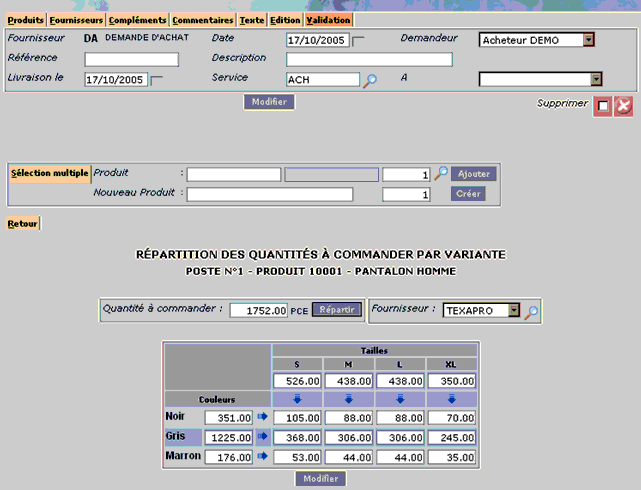
Au niveau de la répartition par variante sous forme matricielle (en création ou en modification), il est possible qu’il n’y ait pas de poste pour certaines intersections. S’il n’existe pas de poste pour une intersection (la variante existe mais se trouve dans l’assortiment du magasin), il vous est possible de saisir une quantité. Un poste est alors automatiquement créé pour cette variante avec la quantité saisie. Les contrôles de quantité du poste sont effectués à la validation de la matrice (bouton Modifier).
Pour en savoir plus, consultez la documentation de référence Les déclinaisons de variantes I_MULVAR_ZON_F.
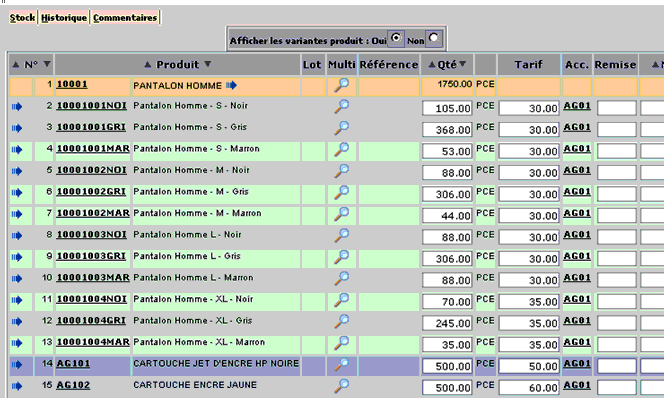
Lorsque l’utilisateur ajoute un produit de référence sur un événement commercial, ACE génère automatiquement un poste d’événement non valorisé en quantité et en prix pour le produit de référence et un poste pour chaque variante associée retenue.
Si la quantité du poste est nulle, le poste variante n’est pas créé. La quantité du poste peut en effet être nulle même si la variante existe. Dans certains cas, les variantes sont imposées par la répartition associée au produit ou alors suite à l’application du pourcentage à commander (règle d’arrondi).
Lorsque le poste d’événement est associé à un produit de référence, certains contrôles sont désactivés :
La réception se fait au niveau des variantes. Une réception créée à partir d’une commande d’achat intégrant des produits à variantes ne contient pas les postes associés au produit de référence.
Le paramètre MULVA1 vous permet d’indiquer que les postes de commande dont la quantité est nulle pour des produits non gérés en stock ne doivent pas être pris en compte dans la livraison. Pour en savoir plus sur le paramétrage des fonctions, consultez la documentation Le Configurateur Fonctionnel .
Lorsqu’un produit de référence est ajouté dans le plan acheteur, dans la demande d’achat ou dans la commande d’achat, la quantité à commander est automatiquement déterminée pour les variantes à partir de la répartition définie pour ce produit.
Il suffit d’identifier le produit de référence et de saisir la quantité à commander. ACE génère alors automatiquement un poste d’événement non valorisé en quantité et en prix pour le produit de référence, et autant de postes qu’il existe de variantes associées.
Le paramètre MULVA1 vous permet de générer ou non les variantes associées. Le paramètre MULVA1 vous permet de générer ou non les variantes associées.
Lorsqu’il s’agit d’un produit de référence pour lequel on souhaite que les postes de variantes soient générés automatiquement, la quantité et le montant HT du poste sont calculés, affichés mais ne sont pas enregistrés dans la base pour éviter la valorisation (appel prix). Ils sont obtenus en faisant la somme des quantités et montants HT des postes correspondant aux variantes associées.
L’onglet Cadencement disparaît si le poste sélectionné concerne un produit de référence.
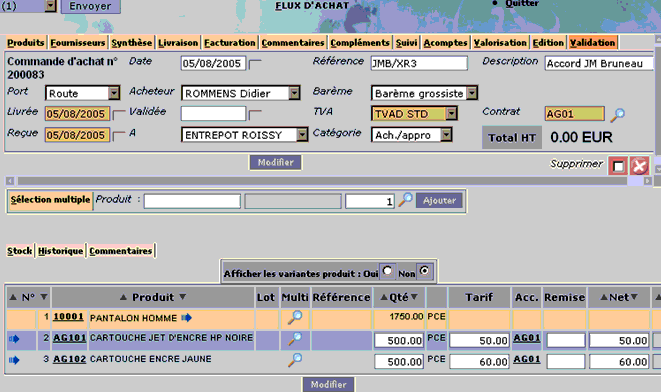
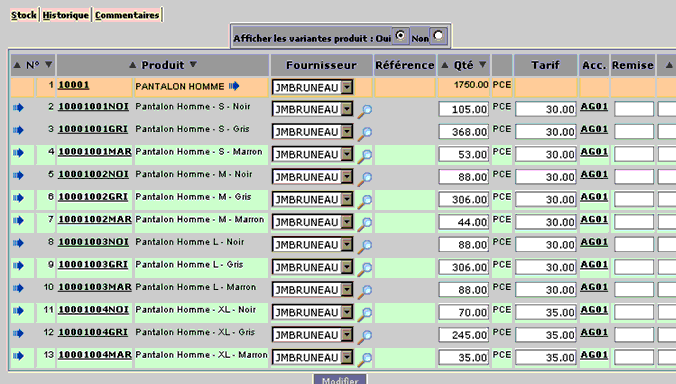
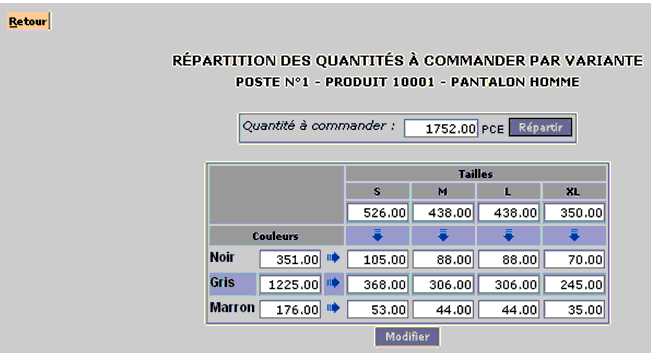
L’icône Déclinaison (flèche bleue pointant la droite) apparaît après le nom du produit lorsqu’il s’agit d’un produit décliné. Cette icône permet d’afficher le zoom des quantités à commander par variante.
La suppression du poste concerné par un produit de référence entraîne la suppression des postes de variantes associées.
| Pourcentage de répartition de la variante = | Quantité à répartir pour la variante |
| Quantité à répartir pour le produit de référence |
La dernière variante n'est pas le résultat d'un calcul. Elle correspond en effet à l’écart entre la somme des pourcentages de répartition et le total (100%).
Quantité à répartir pour la variante = Pourcentage de la répartition X Quantité à répartir pour le produit de référence.
Le paramètre ARRVAR vous permet de préciser la règle d’arrondi pour la quantité commandée. La quantité à commander est toujours un nombre entier. Le paramètreARRVAR vous permet de préciser la règle d’arrondi pour la quantité commandée. La quantité à commander est toujours un nombre entier.
Chaque poste de variante est valorisé en fonction du prix de base, des conditions tarifaires et des accords de prix associés. Le stock est mis à jour à partie du poste de la variante.
Sur une connexion magasin, seules les variantes de l’assortiment du magasin sont prises en compte. Le magasin peut avoir un référentiel différent de celui de la centrale (exemple : pour le magasin de Marseille, on ne commercialise que la couleur Noir, quelle que soit la taille).
Dans ce cas, le pourcentage est calculé à partir de la somme des quantités des variantes qui donneront réellement un poste de commande.
Exemple :
Matrice correspondant à ce qui est enregistré dans la base
| Répartition d'appros en quantité | ||||||
| Total Calculé : 9700 | S | M | L | XL | Total | |
| Calculer | 30 | 25 | 25 | 20 | ||
| Noir | 20 | 600 | 500 | 500 | 400 | |
| Gris | 70 | 2100 | 1750 | 1750 | 1400 | |
| Marron | 10 | 250 | 250 | 200 | ||
| Total | ||||||
Matrice pour le magasin de Marseille qui ne gère pas la taille S :
| Répartition d'appros en quantité | ||||||
| Total Calculé : 7000 | S | M | L | XL | Total | |
| Calculer | ||||||
| Noir | 500 | 500 | 400 | |||
| Gris | 1750 | 1750 | 1400 | |||
| Marron | 250 | 250 | 200 | |||
| Total | ||||||
Matrice des pourcentages
| Répartition d'appros en pourcentage | ||||||
| Total Calculé : 7000 | S | M | L | XL | Total | |
| Calculer | 30 | 25 | 25 | 20 | 100 | |
| Noir | 20 | 500/7000=7,14% | 500/7000=7.14% | 400/7000=5.71% | ||
| Gris | 70 | 1750/7000=25% | 1750/7000=25% | 1400/7000=20% | ||
| Marron | 10 | 250/7000=3.57% | 250/7000=3.57% | 200/7000=2.87% | ||
| Total | 100 | |||||
7000 = somme des quantités des variantes assorties.
On calcule pour la taille M couleur noir : 500/7000 = 0.07142857…X 100
Arrondi à 2 décimales après la virgule = 7.14%
Pour la dernière variante taille XL couleur Marron :
Pourcentage = 100 – (7 .14 + 7.14 + 5.71 + 25 + 25 + 20 + 3.57 + 3.57) = 2.87 %
Sur un poste concernant un produit de référence, vous pouvez choisir un autre fournisseur. Dans ce cas, le fournisseur est propagé sur l’ensemble des postes variantes liées qui ont le même fournisseur que celui du poste du produit de référence avant modification. Chaque poste variante est à nouveau valorisé au tarif d’achat du nouveau fournisseur.
Il vous est toujours possible de modifier par exception le fournisseur pour certaines variantes. Il demande l’affichage des postes par l’indicateur placé au dessus des postes. Puis il modifie le ou les postes variante concernés. Les postes variantes sont à nouveau valorisés
Plusieurs fonctionnalités permettent l’utilisation des produits à variante dans le flux d’achat :
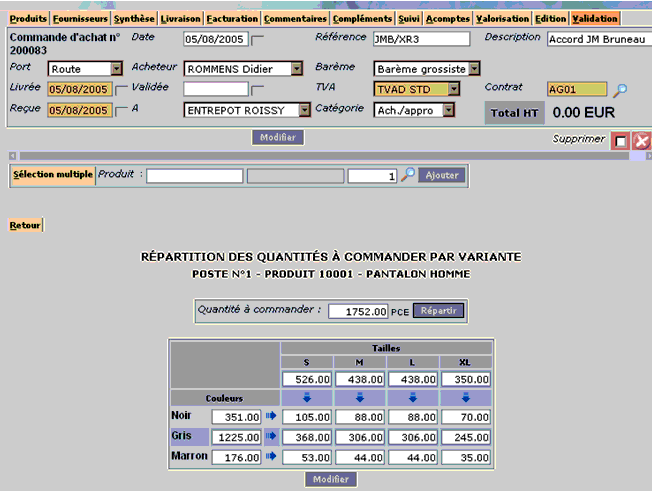
Lorsque le produit de référence a été ajouté à l’événement d’achat et que les quantités à commander par variante ont été automatiquement calculées, un écran s’affiche automatiquement vous indiquant la répartition par variante sous forme matricielle. Il ne vous reste plus qu’à ajuster éventuellement les quantités à commander.
L’enchainement automatique vers cet écran n’est effectué que pour un seul poste. Si la sélection est multiple ou si la sélection s’est opérée par GENCOD ou par référence fournisseur, il est possible que plusieurs postes aient été ajoutées en une seule fois. C’est pourquoi, il n’y a pas d’enchaînement automatique dans ce cas. Il vous faudra alors cliquer sur l’icône Déclinaison placée face au produit de référence pour voir/modifier sa répartition par variante. Cette icône est accessible à tout moment.
Le bouton Modifier vous permet de confirmer vos modifications. La quantité commandée de chaque poste variante est enregistrée et les postes de l’événement (ongletProduit) sont de nouveau affichés.
Le bouton Retour permet de réafficher les postes de l’événement sans sauvegarder les modifications effectuées dans la matrice.
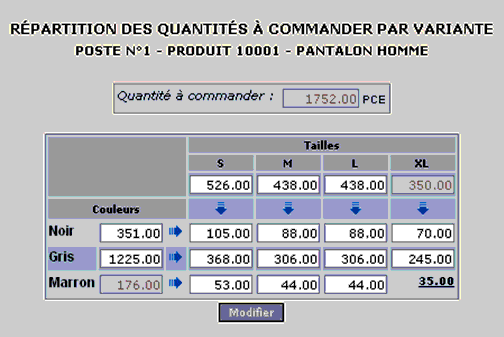
Exemple d’une matrice à 2 critères :
Dans le tableau de simulation, il vous est possible de modifier une quantité pour une ligne (ou une colonne) complète. Pour répartir cette quantité, cliquez sur la flèche bleue. Même si les intersections sont déjà renseignées, elles sont de nouveau calculées par rapport aux pourcentages indiqués dans le tableau de répartition de la fiche produit.
Sont également recalculées les quantités sur les lignes et les colonnes ainsi que la quantité globale calculée.
Exemple :
Vous saisissez « 200 » pour la taille XL (quelle que soit la couleur). ACE recalcule la quantité pour les variantes XL/Noir, XL/Gris et XL/Marron. Certaines intersections ayant été modifiées, ACE recalcule également la quantité de chaque ligne (par couleur), puis la quantité globale en faisant la somme des intersections.
Dans ce cas, le total de la ligne et le total de la colonne correspondante sont recalculés, la somme des intersections est réaffichée. La quantité totale calculée est recalculée.
Dans le cas où vous forcez la quantité à 0, le poste concerné n’est pas supprimé et reste dans la commande avec une quantité nulle. Si la variante n’est pas référencée, il n’est pas possible de saisir une quantité.
Si vous ne précisez pas de répartition en pourcentage, la quantité demandée ou la quantité d’une ligne ou d’une colonne ne peuvent être réparties automatiquement. Il vous faudra donc saisir les quantités à chaque intersection.
ACE recalcule systématiquement les quantités sur les lignes et les colonnes et la quantité globale calculée. Les quantités sur les lignes et les colonnes ne sont pas modifiables.
Les calculs sont effectués en fonction des données connues, et par exemple en fonction des pourcentages par déclinaison (ligne ou colonne).
Au niveau du plan acheteur ou de la demande d’achat, il vous est possible de choisir le meilleur fournisseur pour chaque poste d’événement. Par défaut, c’est le fournisseur du produit qui est proposé.
Tous les fournisseurs possibles apparaissent dans une liste de valeurs. Il suffit de choisir un autre fournisseur pour obtenir automatiquement le tarif d’achat associé.
L’icône « Loupe » (à droite de la liste des fournisseurs) vous permet d’obtenir un comparatif des tarifs achat des différents fournisseurs.
Le paramètre PLATAC vous permet notamment de modifier le fournisseur mémorisé au niveau de chaque poste. L’appel prix est effectué à partir de ce fournisseur. Pour en savoir plus sur le paramétrage des fonctions, consultez la documentation Le Configurateur Fonctionnel .
Au niveau de la matrice des variantes, si vous choisissez un autre fournisseur, il sera appliqué sur le produit de référence et sur l’ensemble des variantes associées. Pour individualiser le choix du fournisseur pour une ou plusieurs variantes, il suffit d’afficher les variantes (bouton Afficher les variantes Produit) et de modifier un à un les fournisseurs.
Dans une commande d’achat ou un plan d’approvisionnement, il est possible d’ajouter soit une variante seule, soit un produit de référence.
Par défaut, le produit de référence apparaît dans le corps de l’événement mais pas les variantes associées (exception des variantes seules). Un indicateur placé au dessus de la liste des produits vous permet de faire apparaître les variantes. Elles sont affichées dans une couleur différente sous le produit de référence et triées par code produit.
Sur le poste variante apparaissent les libellés des valeurs des critères de déclinaison, qui permettent d’identifier la variante. Si vous effectuez une modification de quantité et/ou de prix sur un poste variante, la quantité et le montant global sur le poste du produit de référence sont automatiquement recalculés.
Le poste variante possède les mêmes fonctionnalités qu’un poste classique. On ne peut pas supprimer un poste variante associé à un poste concernant un produit de référence (la case à cocher permettant la suppression n’est pas affichée). Il suffit de passer la quantité à 0, soit directement dans le détail de l’événement, soit sur le zoom des variantes du produit de référence.
Plusieurs manières de procéder vous sont proposées :
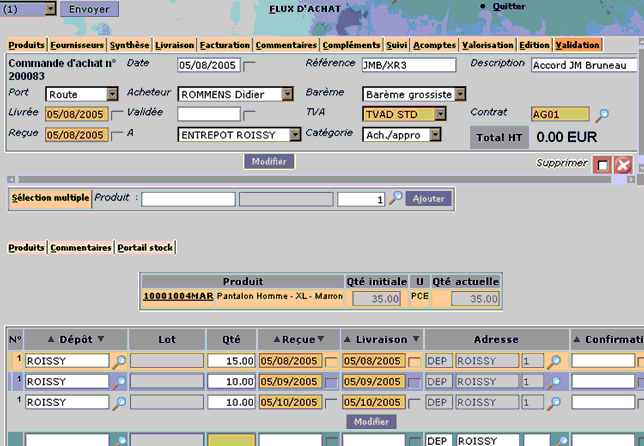
Le cadencement d’un poste de produit de référence n’est pas permis. L’onglet Cadencement disparaît si le poste courant concerne un produit de référence. En revanche, il est possible de cadencer un poste de variante produit.
Si une variante est cadencée, il n’est plus possible de modifier sa quantité à commander dans la matrice des variantes, accessible à partir du produit de référence.
Les intersections qui concernent des postes de variante cadencés ne sont plus modifiables. Vous pouvez néanmoins cliquer sur la quantité pour consulter les cadences de ce poste.
Les quantités non cadencées peuvent toujours être modifiées. ACE recalcule alors les quantités sur les lignes et les colonnes et la quantité globale à commander.
Illustration des cadences du poste concernant la variante Pantalon Homme – XL – Marron :
Trucs et astuces
Pour une variante, l’écran des cadences est accessible aussi à partir de la liste des produits de la commande. Il suffit d’indiquer que l’on souhaite afficher les variantes, de sélectionner le poste concerné et cliquer sur le bouton Cadencement.
Pour identifier la variante, les libellés des valeurs des critères de déclinaison (exemple : XL – Marron) sont affichés à droite du nom de produit.
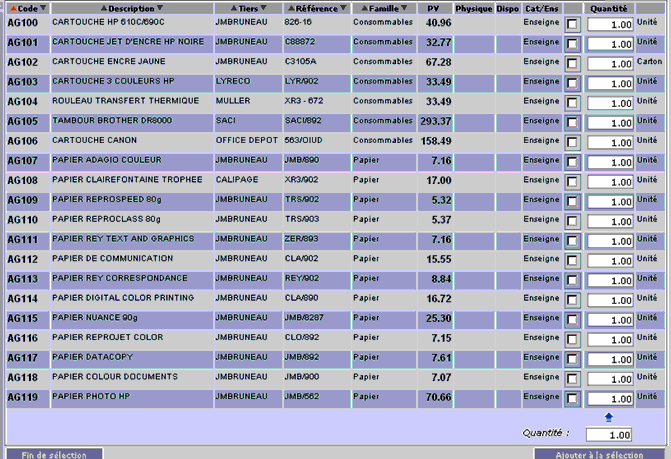
Dans le flux des achats (commande d’achat et plan d’approvisionnement), vous disposez d’une recherche multi critères de produits avec sélection multiple. Il vous est possible de changer la quantité pour l’ensemble des produits choisis (case cochée) ou unitairement pour certains produits cochés. Par défaut, la quantité est à « 1 ».
Face à chaque produit sélectionné, vous pouvez donc modifier la quantité (exprimée dans l’unité d’achat du fournisseur de la commande d’achat). Si le fournisseur n’a pas été sélectionné au préalable, la ligne reprend par défaut le fournisseur principal.
En bas de tableau, une zone de saisie vous permet de forcer en une seule opération la quantité sur l’ensemble des lignes de la page. Il n’y a pas d’unité particulière pour cette quantité : il vous faudra intervenir manuellement après coup sur le(s) produit(s) différent(s).
Il suffit de cliquer sur le bouton Ajouter à la sélection pour intégrer les produits dans l’événement commercial avec la quantité demandée.
L’apparition de la quantité à commander est pilotée le paramètre QTECDE. Pour en savoir plus sur le paramétrage des fonctions, consultez la documentation Le Configurateur Fonctionnel .
Pour chaque variante associée au produit de référence, un poste d’événement est généré. La quantité de chaque poste variante est calculée en appliquant le ratio de répartition de la variante sur la quantité à commander.
Qté du poste de la variante =
Arrondi (Qté à répartir pour le produit de référence / Cumul des ratios du produit de référence) X ratio défini sur la variante
La quantité à commander est un nombre entier car on commande toujours des pièces. Dans le cas d’une répartition à base de ratios, une règle d’arrondi à appliquer sur la quantité calculée doit être précisée afin d’obtenir une quantité entière pour ensuite appliquer le ratio de la variante. Le paramètre ARRVAR permet de définir ces règles d’arrondi.
Exemple :
On souhaite répartir une quantité de 10000 sur la base de la définition de ratios suivante :
| Définitions des ratios | Gris | Noir | Blanc | Total calculé | Détail du calcul | |
| Taille M | 1 | 2 | 3 | 6 |
On détermine la qté pour le ratio 1 : 10000/18 = 555.55 |
|
| Taille L | 1 | 2 | 4 | 7 | ||
| Taille XL | 1 | 2 | 2 | 5 | ||
| Total calculé | 3 | 6 | 9 | 18 | ||
| Mode d’arrondi | Arrondi | |||||
| Arrondi à l’entier le plus proche | Taille M | 556 | 1112 | 1668 | 3336 |
555.55 arrondi à l’entier le plus proche à556 pièces |
| Taille L | 556 | 1112 | 2224 | 3892 | ||
| Taille XL | 556 | 1112 | 1112 | 2780 | ||
| Total calculé | 1668 | 3336 | 5004 | 10008 | ||
| Arrondi inférieur sur un seuil d’arrondi à 3 | Taille M | 555 | 1110 | 1665 | 3330 |
555.55 arrondi à l’entier inférieur multiple de 3 à555 pièces |
| Taille L | 555 | 1110 | 2220 | 3885 | ||
| Taille XL | 555 | 1110 | 1110 | 2775 | ||
| Total calculé | 1665 | 3330 | 4995 | 9990 | ||
| Arrondi supérieur sur un seuil d’arrondi à 3 | Taille M | 558 | 1116 | 1674 | 3348 |
555.55 arrondi à l’entier supérieur multiple de 3 à558 pièces |
| Taille L | 558 | 1116 | 2232 | 3906 | ||
| Taille XL | 558 | 1116 | 1116 | 2790 | ||
| Total calculé | 1674 | 3348 | 5022 | 10044 |
Rappel sur l’assortiment magasin :
Sur une connexion magasin, le système ne tient compte que des variantes qui sont dans l’assortiment du magasin. Le magasin peut avoir un référentiel différent de celui de la centrale (exemple : pour le magasin de Marseille, on ne commercialise que les couleurs Noir et Blanc quelle que soit la taille). Le ratio devra donc être calculé à partir de la somme des quantités des variantes qui donneront réellement un poste de commande.
Exemple :
Matrice correspondant aux calculs à effectuer dans le magasin MARSEILLE pour la demande d’une quantité de 10 000 :
| Définitions des ratios | Gris | Noir | Blanc | Total calculé | Détail du calcul | |
| Taille M | 2 | 3 | 5 |
On détermine la qté pour le ratio 1 : 10000/15 = 666.66 |
||
| Taille L | 2 | 4 | 6 | |||
| Taille XL | 2 | 2 | 4 | |||
| Total calculé | 6 | 9 | 15 | |||
| Arrondi à l’entier le plus proche | Taille M | 1334 | 2001 | 3335 |
666.66 arrondi à l’entier le plus proche à667 pièces |
|
| Taille L | 1334 | 2668 | 4002 | |||
| Taille XL | 1334 | 1334 | 2668 | |||
| Total calculé | 4002 | 6003 | 10005 |