| Module Logistique / Concepts module Logistique | |
La facturation est décomposée en deux modules :
En mode filière logistique (voir paramètre FILLOG), toutes les réceptions ne sont pas sujettes à une facturation. Ceci est déterminé dans le modèle de filière, où seul le tiers effectuant la 1ère livraison facture la marchandise à un tiers défini dans la filière logistique (champ destination facture de l’onglet structure filière du modèle de filière).
Selon le tiers défini pour cette facturation (le facturer à), plusieurs cas de figure sont envisageables :
Dans tous les cas, la facture pointe sur la réception du 1er flux de livraison de la filière. Les avoirs sont générés à partir des écarts constatés de cette réception. Dans une prochaine version ACE, une gestion des reliquats sur les expéditions sera ajoutée sur les différents flux de livraison, permettant ainsi d’effectuer des avoirs sur une réception différente de la 1ère réception de la filière.
Exemple :
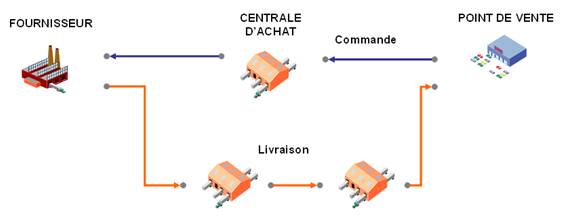
La création d'événement et les traitements de génération d'événements permettent de gérer des événements multi entités. Il est en effet possible dans un circuit logistique d'enchaîner des événements stockés sur différentes entités.
Exemple :
Evénement Entité Evénement origine Entité origine
Commande magasin Magasin
Commande consolidée Centrale Cde magasin Magasins
Réception Entrepôt Cde conso Centrale
Facture Centrale Réception Entrepôt
Seuls les traitements différés standards à l’achat (hors spécifique) utilisés dans le cadre des schémas logistiques sont adaptés pour gérer ces événements qui transitent entre différentes entités.
L'application en mode Client/Serveur, ne gérant pas ces événements inter entités, ne peut pas utiliser cette fonctionnalité des schémas logistiques.
Accès
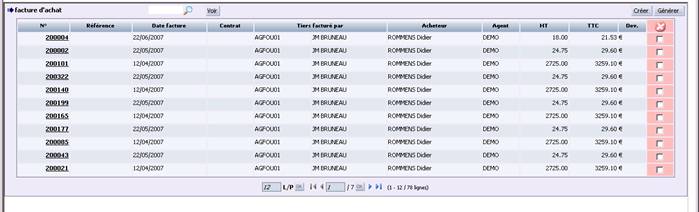
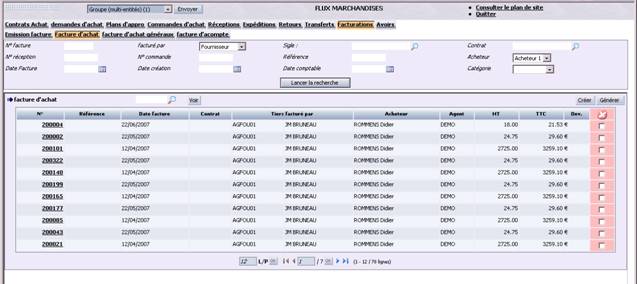
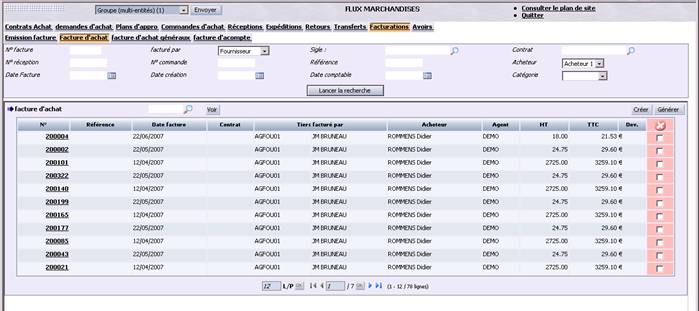
A partir du portail achat (I_ACHAT_F), il suffit de cliquer sur l’onglet « facturations » et sur le sous onglet « facture d’achat ». Saisissez ensuite les critères de sélection et lancer la recherche pour afficher les factures en cours et accéder aux boutons de génération et de création des factures d’achat.
| Libellé champ |
Action
|
Format | Table | Règles de gestion |
| N° facture |
Saisi non obligatoire |
Num | Eve.numeve | 01 saisie libre sans contrôle |
| Facturé_par |
Sélection non obligatoire |
Alpha | Eve.typtie |
01 sélection du type de facturé_par à l’aide de la liste déroulante. Les valeurs de la liste déroulante sont les types de tiers gérées dans les filières logistiques. Pour le lot 1, le type de tiers est obligatoirement fournisseur |
| Sigle |
Sélection non obligatoire |
Alpha | Eve.sigtie |
01 recherche du sigle à l’aide de la loupe. Les fenêtres de recherche correspondent aux fenêtres standard du type de tiers défini dans le champ précédent. |
| Contrat |
Saisi non obligatoire |
Alpha |
01 sélection à l’aide de la loupe |
|
| N° réception |
Saisi non obligatoire |
Num | Evp.numpoo | 01 saisie d’un N° de réception. La recherche s’effectuera sur les postes de facture et non sur l’entête de facture |
| N° commande |
Saisi non obligatoire |
Num | Evp.numevs | 01 saisie d’un N° de commande (évènement source). La recherche s’effectuera sur les postes de facture et non sur l’entête de facture |
| Référence |
Sélection non obligatoire |
Alpha | Eve.refext | 01 saisie libre sans contrôle |
| Acheteur |
Saisi non obligatoire |
Alpha |
01 sélection à l’aide de la liste déroulante |
|
| Date facture |
Sélection non obligatoire |
Date JJ/MM/AAAA |
Eve.dateve |
01 saisie libre ou sélection à l’aide du calendrier |
| Date création |
Sélection non obligatoire |
Date JJ/MM/AAAA |
Eve.datcre |
01 saisie libre ou sélection à l’aide du calendrier |
| Date comptable |
Saisi non obligatoire |
Date JJ/MM/AAAA |
Eve.datcli |
01 saisie libre ou sélection à l’aide du calendrier |
| Catégorie |
Sélection non obligatoire |
Alpha |
01 sélection à l’aide de la liste déroulante |
Actions
| Libellé Action | Moyen | Description de l’action |
| Lancer la recherche | Bouton lancer | Affichage de la liste des factures d’achat |
| Libellé champ |
Action
|
Format | Table | Règles de gestion |
| N° facture |
Affichage non modifiable |
Num | Eve.numeve | 01 N° de la facture d’achat défini lors de sa création |
| Référence |
Affichage non modifiable |
Alpha | Eve.refext | 01 Référence de la facture, provenant du bandeau de la facture. |
| Date facture |
Affichage non modifiable |
Date JJ/MM/AAAA |
Eve.dateve | 01 Date de facture |
| Contrat |
Affichage non modifiable |
Alpha | Eve.numcnt | 01 Référence de la facture, provenant du bandeau de la facture. |
| Facturé_par sigle |
Affichage non modifiable |
Alpha | Eve.sigtie |
01 Sigle du tiers Facturé_par de la facture, provenant du bandeau de la facture. |
| Facturé_par nom abrégé |
Affichage non modifiable |
Alpha |
01 Nom abrégé du Facturé_par de la facture, provenant du bandeau de la facture. |
|
| acheteur |
Affichage non modifiable |
Alpha |
01 acheteur de la facture, provenant du bandeau de la facture. |
|
| Agent |
Affichage non modifiable |
Alpha | Eve.sigact | |
| Montant HT |
Affichage non modifiable |
Num | Eve.totht | 01 Montant HT de la facture, provenant du bandeau de la facture. |
| Montant TTC |
Affichage non modifiable |
Num | Eve.totttc | 01 Montant TTC de la facture, provenant du bandeau de la facture. |
| Devise |
Affichage non modifiable |
Alpha | Eve.coddev |
01 devise de la facture, provenant du bandeau de la facture. |
Règles de gestion
RG OBJ031-01 : Affichage du bouton « Créer » sur la liste des événements
Le bouton « Créer » sur la liste des événements est grisé et non accessible si le tiers du « facturé_par » n’a pas été saisi dans le filtre. Un texte apparaît sur le bouton « créer » quand il est grisé, lorsqu’on fait glisser la souris dessus (mouseover) : Pour activer le bouton création, il faut impérativement sélectionner un « facturé_par » dans la zone de recherche.
Actions
| Libellé Action | Moyen | Règles de gestion |
| Accéder au détail d’une facture | Lien sur N° | |
| Recherche facture | Bouton voir | |
| supprimer une facture | Case supprimer | |
| Créer une facture | Bouton Créer |
01 voir RG OBJ039-01 |
| Générer des factures | Bouton Générer | 01 voir OBJ051 |
RG OBJ002-01 : Affichage du bouton "créer" sur la liste des événements
Le bouton « Créer » sur la liste des événements est grisé et non accessible si le « facturé par » n'a pas été saisie (sigle) dans le filtre.
Un texte apparaît sur le bouton « créer » quand il est grisé, lorsqu’on fait glisser la souris dessus (mouseover) : Pour activer le bouton création, il faut impérativement sélectionner un facturé par dans la zone de recherche.
| Libellé champ |
Action
|
Format | Table | Règles de gestion |
| Facturé par (sigle) | Affichage | Alpha | Eve.sigtie |
01 Sigle du tiers facturé par de la réception
|
| Facturé par (nom réduit) | Affichage | Alpha | Tie.nomtie |
01 Nom réduit du tiers facturé par de la réception
|
| Facturé par (lieu fonction) | Affichage | Alpha | Adr.nomadr |
01 Libellé du lieu fonction du « facturé par» de la réception
|
| Facturer à (lieu fonction) | Affichage | Alpha | Adr.nomadr |
01 Libellé du lieu fonction du « facturer à» de la réception
|
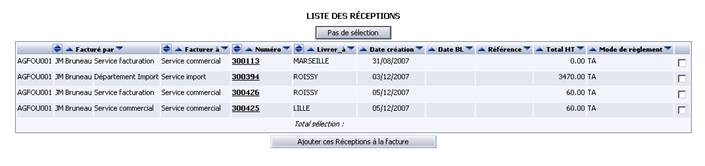
| N° réception | Affichage | Num | Eve.numeve | 01 Pas de changement par rapport à l’existant |
| Livrer_à (sigle) | Affichage | Alpha | Eve_act.liva_sigtie | 01 Sigle du tiers "livrer_à" de la réception |
| Date création | Affichage | Date | 01 Pas de changement par rapport à l’existant | |
| Date BL | Affichage | Date | 01 Pas de changement par rapport à l’existant | |
| référence | Affichage | Alpha | 01 Pas de changement par rapport à l’existant | |
| Total HT | Affichage | Num | 01 Pas de changement par rapport à l’existant | |
| Mode de règlement | Affichage | Alpha | 01 Pas de changement par rapport à l’existant |
RG OBJ002b-01 : Lors de l’activation du bouton créer, une fenêtre apparaît permettant de sélectionner les réceptions à rattacher à la facture.
Cet écran affiche toutes les réceptions :
Le tableau des réceptions contient une ligne différente par triplet "Lieu fonction facturer_par", "Lieu fonction facturer_à" et N° de réception pour lequel il existe encore un reste à facturer destiné à l'entité de connexion et provenant du tiers facturé_par saisi dans les critères de recherche
RG OBJ002b-02 :
Les adresses lieu fonction sont héritées de celles définies dans les flux de commande
Les paramétrages de facturation et règlement sont hérité de l’évènement commande (onglet facturation) et sont repris dans l’onglet facturation de la facture.
RG OBJ002b-03 : La facture sans réception.
Lorsque la facture est créée sans sélectionner de réceptions, le système affecte à la facture
à Comme adresse "facturer_à" et "réglé_par", l'adresse "facturer_à" et "réglé_par", par défaut de l'entité destinatrice de la facture
à Et comme adresse "facturé_par" et "régler_à", l'adresse "facturé_par" et "régler_à" par défaut du fournisseur (tiers de la facture).
Pour plus de renseignements, voir Annexe n°1 : RG OBJ002b-03 à Adresses d'une facture sans réception
Actions
| Libellé Action | Moyen |
| facture sans réception | Bouton pas de sélection |
| facture avec réception | Bouton Ajouter ces réceptions à la facture |
Accès
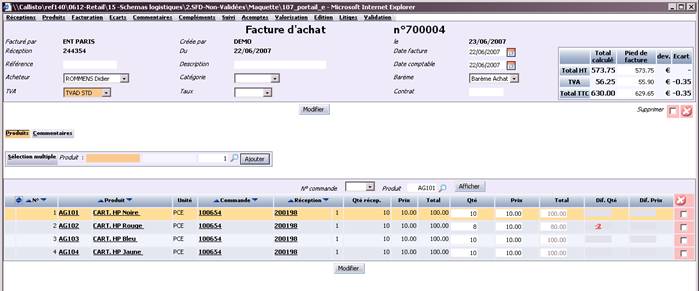
Depuis la liste des factures en cours, il suffit de cliquer sur le bouton Créer ou sur un numéro de facture de la liste des factures.
| Libellé champ |
Action
|
Format | Table | Règles de gestion |
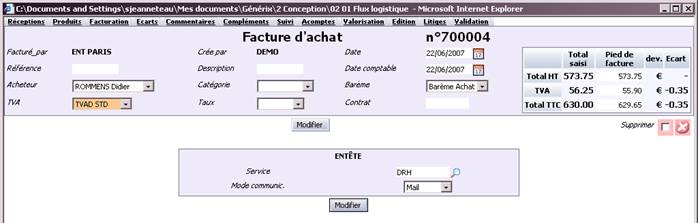
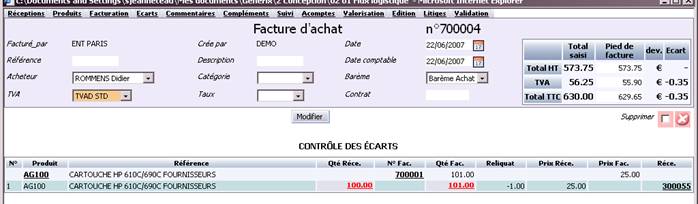
| N° facture | Affichage | Num | Eve.numeve | 01 Le titre et le N° de facture est positionné en haut et au milieu du bandeau |
| Facturé_par | Affichage | Alpha |
01 Champ alimenté par le nom du facturé_par de la facture |
|
| Crée par | Affichage | Alpha | 01 pas de modification par rapport à l’existant | |
| le | Affichage | Alpha | Eve.datcre |
01 Date de création de la facture :champ alimenté par la date système lors de la création de la facture |
| Réception | Affichage | Alpha | Eve.numevo |
01 N° de réception rattachée à la facture. Si plusieurs réceptions sont rattachées à la facture, alors la 1ere réception rattachée est affichée dans ce champ. 02 Si la facture n’est pas générée à partir d’une réception, alors ce champs et le champ date réception ne sont pas affichés |
| Date réception | Affichage | Alpha |
01 date de la réception dont le N° de réception est affichée dans le champ précédent. |
|
| Date facture | saisi | Date | Eve.dateve | 01 Date de facture du fournisseur |
| Référence | Saisi | Alpha | 01 pas de modification par rapport à l’existant | |
| Description | Saisi | Alpha | 01 pas de modification par rapport à l’existant | |
| Date comptable | saisi | Date | 01 pas de modification par rapport à l’existant | |
| Acheteur | Sélection | Alpha | 01 pas de modification par rapport à l’existant | |
| catégorie | Sélection | Alpha | 01 pas de modification par rapport à l’existant | |
| barème | Sélection | Alpha | 01 pas de modification par rapport à l’existant | |
| TVA | Sélection | Alpha | 01 pas de modification par rapport à l’existant | |
| TAUX | Sélection | Alpha | 01 pas de modification par rapport à l’existant | |
| contrat | Sélection | Alpha | 01 pas de modification par rapport à l’existant | |
| Total calculé | Affichage | Num |
01 Somme des champs « total » des postes de la facture pour le total HT. Somme des champs (« total » + TVA) des postes de la facture pour le total TTC. Total TTC – TOTAL HT pour le champ TVA |
|
| Pied de facture | saisi | Num |
01 Saisi libre |
|
| devise | Affichage | Alpha | 01 pas de modification par rapport à l’existant | |
| Ecart | Affichage | Num | 01 Champ pied de facture – total saisi pour TOTAL HT, TOTAL TTC et TVA |
Règles de gestion
RG OBJ033-02 :
Le tableau des montants de la facture est modifié. La 1ère colonne affiche la sommes de postes de la facture en HT, TTC et la TVA. La deuxième colonne permet de saisir les montants inscrits sur la facture papier du facturé_par. La dernière colonne affiche la différence entre les 2 ères colonnes.
Actions
| Libellé Action | Moyen |
| Enregistrer les modifications | Bouton modifier |
| Supprimer la facture | Bouton supprimer |
| Libellé champ |
Action
|
Format | Table |
|
| Sélection multiple | Affichage | Bouton | 01 Voir RG OBJ034-01 | |
| Produit |
saisi obligatoire |
Alpha | 01 Voir RG OBJ034-01 | |
| Quantité | Saisi | Num | 01 Voir RG OBJ034-01 |
RG OBJ034-01 : ajout manuel de produit.
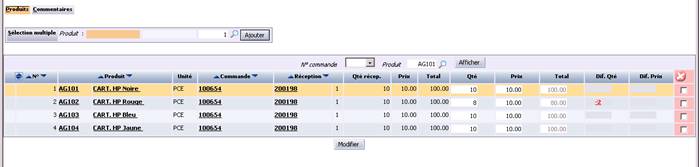
Pour des contextes particuliers, on peut rajouter des produits à la facture, même s’il n’y a pas de réception rattachée à ce produit. Pour ajouter un produit il faut utiliser la zone d’ajout produit située au dessus du tableau des postes de facture. La cinématique de l’ajout produit est standard.
| Libellé champ |
Action
|
Format | Table | Règles de gestion |
| N° commande | Affichage | Num | Evp.numevs |
01 Voir RG OBJ0034-02 |
| Produit | Affichage | bouton | Evp.codpro | 01 Voir RG OBJ0034-02 |
RG OBJ0034-02 : au dessus de la liste des postes est présent une zone de filtre. En cliquant sur le bouton afficher après avoir sélectionné des valeurs de filtre, les postes de facture affichés seront ceux correspondants aux critères de filtre. Pour annuler le filtre il faut supprimer les valeurs de filtre et activer le bouton afficher.
Les valeurs de filtre :
N° commande: Les N° d’évènement affichés dans la liste déroulante sont tous les numéros d’évènement source des postes de facture (N° de commande du dernier flux de commande).
Produit : Recherche possible d'un produit via la recherche multi-critères des produits (loupe)
| Libellé champ |
Action
|
Format | Table | Règles de gestion |
| N° poste | Affichage | Num | Evp.numpos | 01 N° du poste de la facture émise |
| Code produit | Affichage | Alpha | Evp.codpro | 01 tous les produits provenant des réceptions rattachées à la facture sont affichés dans les postes de facture. Il y aura autant de poste que de couple produit/N° réception. |
| Libellé produit | Affichage | Alpha |
01 libellé du produit du poste |
|
| Unité | Affichage | Alpha |
01 Unité du produit |
|
| Commande | Affichage | Num | Evp.numevs | 01 N° de l’évènement source (commande générée au fournisseur) |
| N° réception | Affichage | Num | Evp.numevo | 01 pas de modification par rapport à l’existant |
| Poste réception | Affichage | Num | Evp.numpoo | 01 pas de modification par rapport à l’existant |
| Qté réception | Affichage | Num |
01 Qté de la réception pour le facturer à, pour le produit et pour le N° de réception du poste |
|
| Prix réception | Affichage | Num |
01 prix de la réception pour le facturer à, pour le produit pour le N° de réception du poste |
|
| Total réception | Affichage | Num | 01 Qté * prix | |
| Qté facture | saisi | Num |
01 saisi libre |
|
| Prix facture | saisi | Num |
01 saisi libre |
|
| Total facture | Affichage | Num |
01 Qté facture * prix facture |
|
| Différence qté | Affichage | Num | 01 Différence qté = Qté facture – Qté réception | |
| Différence prix | Affichage | Num | 01 Différence prix = Total facture – (Prix réception * Qté réception) |
Règles de gestion
RG OBJ034-04 : Quantités .
Seuls les produits rajoutés manuellement ne possèdent pas de quantité ou prix de réception car ils ne sont pas rattachés à une réception.
Actions
| Libellé Action | Moyen | Règles de gestion |
| Ajouter produit sur la facture | Bouton ajouter | 01 Voir RG OBJ034-01 |
| Supprimer poste de facture | Case supprimer sur ligne de poste de facture | |
| Modification facture | Bouton modifier |
Accès
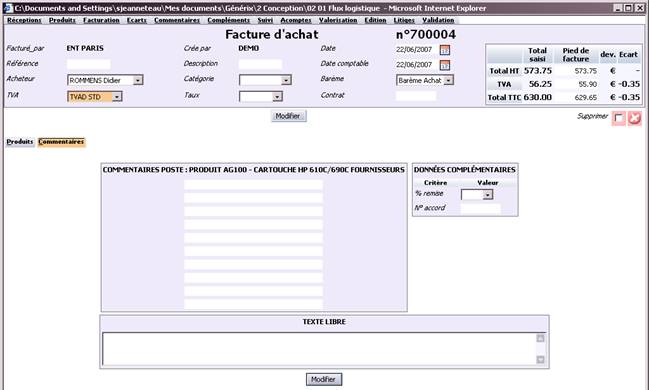
Depuis le détail de la facture, il suffit de cliquer sur l’onglet « produits » et sur le sous onglet « commentaires ».
Accès
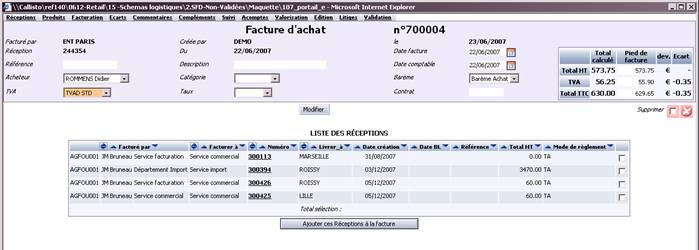
Depuis le détail de la facture, il suffit de cliquer sur l’onglet « réceptions ».
| Libellé champ |
Action
|
Format | Table | Règles de gestion |
| Facturé par (sigle) | Affichage | Alpha |
01 Sigle du tiers facturé par de la réception
|
|
| Facturé par (nom réduit) | Affichage | Alpha |
01 Nom réduit du tiers facturé par de la réception |
|
| Facturé par (lieu fonction) | Affichage | Alpha |
01 Libellé du lieu fonction du « facturé par» de la réception
|
|
| Facturer à (lieu fonction) | Affichage | Alpha |
01 Libellé du lieu fonction du « facturer à» de la réception
|
|
| N° réception | Affichage | Num | 01 Pas de changement par rapport à l’existant | |
| Livrer_à (sigle) | Affichage | Alpha | 01 Sigle du tiers "livrer_à" de la réception | |
| Date création | Affichage | Date | 01 Pas de changement par rapport à l’existant | |
| Date BL | Affichage | Date | 01 Pas de changement par rapport à l’existant | |
| référence | Affichage | Alpha | 01 Pas de changement par rapport à l’existant | |
| Total HT | Affichage | Num | 01 Pas de changement par rapport à l’existant | |
| Mode de règlement | Affichage | Alpha | 01 Pas de changement par rapport à l’existant |
Actions
| Libellé Action | Moyen |
| facture avec réception | Bouton Ajouter ces réceptions à la facture |
Accès
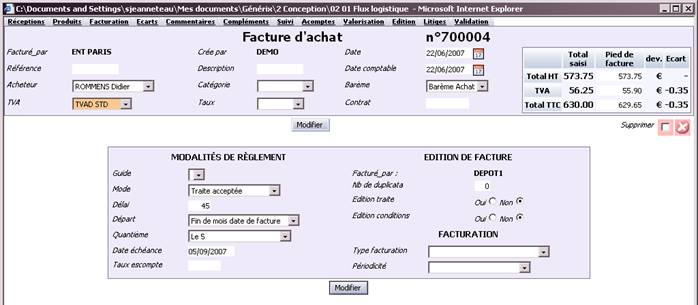
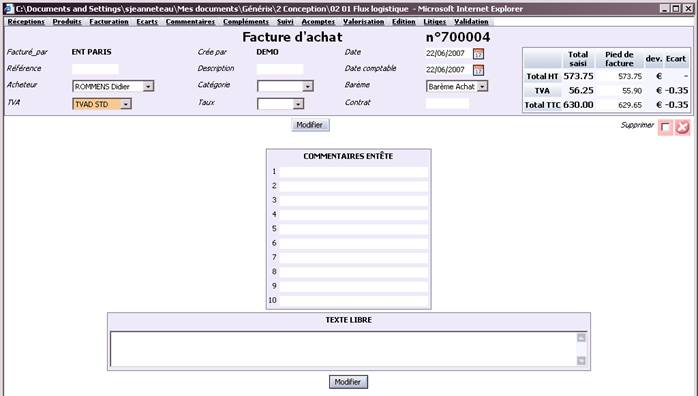
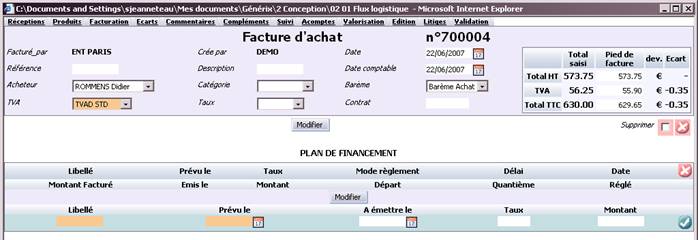
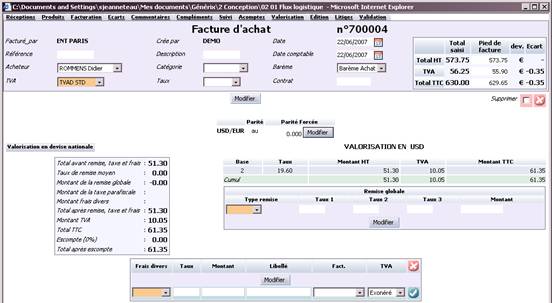
Depuis le détail de la facture d’achat, il vous est possible de cliquer sur les onglets suivants :
Onglet facturation :
Onglet commentaires :
Onglet compléments :
Onglet acomptes :
Onglet valorisation :
Règles de gestion
RG OBJ040-01 : pas de changements sur ces onglets, si ce n’est qu’ils apparaissent sur la totalité de la largeur de l’écran du fait que la frame de gauche est supprimée. Ces onglets ont le même fonctionnement que les onglets similaires des autres évènements.
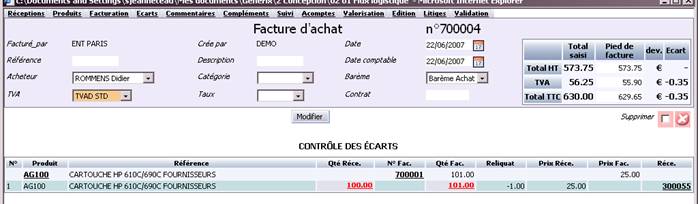
Onglet écarts :
Cet onglet permet de mettre en évidence les écarts entre les quantités réceptionnées et les quantités facturées
Seul le détail des postes en écart apparait. Pour les postes qui ne présentent pas d'écart, le système affiche une ligne dans le tableau avec le n° de poste et le code produit ainsi que la mention "pas d'écart'
Lorsque la fonctionnalité des filières logistiques est activée la façon dont sont détectés les écarts n'est pas la même. Actuellement l'écart est détecté en comparant la quantité facturée avec la quantité indiquée sur le poste origine. En mode filière logistique, l'écart est détecté entre la quantité facturée et la quantité indiquée sur le poste d'événement origine mais uniquement pour la partie du poste concernée par le poste de facture.
Exemple :
Poste de la réception n° 100 è contenu de la table EVP
| N° | Code Produit | Quantité | Prix |
| 1 | P1 | 50 | 15 |
Détail du poste n° 1 de la réception n° 100 è contenu de la table EVRP
| N° (numpos) |
Livrer_à final (sigtie) |
Quantité (qtealiv/qteliv) |
Facturer_à (Faca_sigtie) |
| 1 | LILLE | 10 | LILLE |
| 1 | MARSEILLE | 25 | MARSEILLE |
| 1 | ALCENCON | 15 | ALENCON |
Poste de la facture n° 300 du magasin MARSEILLE è contenu de la table EVP
| N° | N° de poste origine | Code Produit | Quantité | Prix |
| 1 | 100 / 1 | P1 | 30 | 15 |
Détail du poste n° 1 de la facture n° 300 è contenu de la table EVRP
| N° (numpos) |
Livrer_à final (sigtie) |
Quantité à facturer (qteini) | Quantité facturée (qtefac) |
Facturer_à (Faca_sigtie) |
| 1 | MARSEILLE | 25 | 30 | MARSEILLE |
Dans cet exemple, il y a un écart de 5 pour le magasin de MARSEILLE : l'écart est détecté en fonction des éléments portés sur le ou les enregistrements associés au poste de facture et non plus en fonction des données du poste origine.
Onglet litige :
Pas de modification
Onglet validation :
Pas de modification
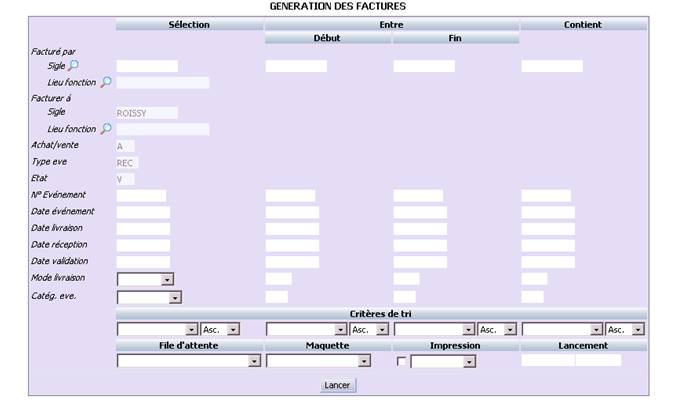
Le bouton « générer » de l’objet OBJ031 permet donc de générer automatiquement des factures à partir des réceptions.
| Libellé champ |
Action
|
Format | Nom du champ | Règles de gestion |
| Facturé par (Type) | non visible | Alpha | ||
| Facturé par (Sigle) | Affichage | Alpha | Facp_sigtie |
01 Saisie d'un sigle tiers. Saisie possible via la recherche multi-critères des tiers 02 La saisie des valeurs "début", "fin" et "contient" n'est pas autorisée si un lieu fonction "Facturé par" a été saisi |
| Facturé par (lieu fonction) | Saisie par sélection dans une liste | Alpha | Facp_typadr + facp_numadr |
01 La saisie du lieu fonction n'est possible que si
02 Dans le cas où la saisie d'un lieu fonction "facturé_par" est possible, cette saisie s'effectue obligatoirement en cliquant sur la loupe et en sélectionnant un lieu fonction dans la liste des lieux fonctions affichés
03 La loupe affiche, dans un écran popup, l'objet OBJ026 décrit dans la SFD Schémas logistiques – Expéditions. Cet écran contient la liste des lieux fonctions du tiers "facturé_par". Si un lieu fonction est sélectionné dans la liste, en retour, le système affiche le nom du lieu fonction |
| Facturer à (Type) | non visible | Alpha | Faca_typtie | |
| Facturer à (Sigle) | Affichage | Alpha | Faca_sigtie |
01 Afficher le sigle tiers de l’entité de connexion. |
| Facturer à (lieu fonction) | Saisie par sélection dans une liste | Alpha | Faca_typadr + faca_numadr |
01 La saisie du lieu fonction s'effectue obligatoirement en cliquant sur la loupe et en sélectionnant un lieu fonction dans la liste des lieux fonctions affichés 02 La loupe affiche, dans un écran popup, l'objet OBJ026 décrit dans la SFD Schémas logistiques Expéditions. Cet écran contient la liste des lieux fonctions du tiers "Facturer_à". Si un lieu fonction est sélectionné dans la liste, en retour, le système affiche le nom du lieu fonction |
| Achat/vente | Affichage | Alpha | Achvte |
01 Proposer le type achat/vente des événements origine à sélectionner |
| Type événement | Affichage | Alpha | Typeve |
01 Proposer le type d'événement des événements origine à sélectionner |
| Etat | Affichage | Alpha | Codeta |
01 Proposer l’état des événements origines à sélectionner |
| N° événement | Saisie | Alpha | Numeve |
01 Saisie d'un n° d'événement. Pas de contrôle. |
| Date événement | Saisie | Date | 01 Pas de changement par rapport à l'existant | |
| Date livraison | Saisie | Date | 01 Pas de changement par rapport à l'existant | |
| Date réception | Saisie | Date | 01 Pas de changement par rapport à l'existant | |
| Date validation | Saisie | Date | 01 Pas de changement par rapport à l'existant | |
| Mode livraison | Saisie | Date | 01 Pas de changement par rapport à l'existant | |
| Catég. eve | Saisie | Date | 01 Pas de changement par rapport à l'existant | |
| Critères de tri | Sélection | Alpha |
01 Proposer les valeurs de tri suivantes :
|
|
| File d’attente | Sélection | Alpha | 01 Pas de changement par rapport aux lanceurs existants | |
| Maquette | Sélection | Alpha | 01 Pas de changement par rapport aux lanceurs existants | |
| Impression | Sélection | Alpha | 01 Pas de changement par rapport aux lanceurs existants | |
| Lancement | Saisie | Alpha | 01 Pas de changement par rapport aux lanceurs existants |
RG OBJ032-01 :
Le traitement de génération des factures génère des factures à partir des postes de réceptions à facturer (réceptions provenant de fournisseurs et qui, selon le paramétrage de la filière, doivent être facturées (information indiquée sur le poste de réception))
Le traitement de génération des factures ramasse les postes de réceptions qui répondent à ces critères
Les factures créées possèdent comme "Facturé par" le tiers indiqué sur l'en-tête de la réception et comme facturer_à le tiers associé à l'entité de connexion.
Le traitement de génération des factures consiste donc à générer une facture par couple "Lieu fonction facturé_par" / "Lieu fonction facturer_à". Les factures sont générées dans l'entité destinataire de la facture (facturer_à)
Pour cela, le lanceur doit être paramétré pour positionner les "facturé_par" et « facturer à » en critères de tri non modifiables.
La fonction d'achats généraux n'est pas concernée par la fonctionnalité des filières logistiques.
Cette fonction permet néanmoins :