Les réceptions d’achat en filières logistiques

Généralités

Introduction

La réception représente l’évènement qui est déclenché soit après une expédition, soit après une commande et ou un transfert.

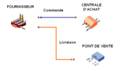
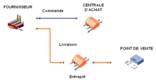
Dans une filière logistique, la plupart des acteurs sont gérés par l’enseigne, excepté les fournisseurs. De ce fait, il y a deux chemins possibles dans le flux de livraison selon que le tiers précédent soit un fournisseur ou non. Dans le cas des flux reliant le fournisseur à un autre tiers (dépôt, point de vente), la réception est associée à la ou les commandes envoyées au fournisseur. En effet, le fournisseur étant une entité non gérée par l’enseigne, le logiciel ne traite pas ces commandes et ces expéditions. Par contre, pour les flux de livraison reliant deux tiers non fournisseurs, les expéditions sont le reflet des livraisons. Dans ce cas, les réceptions pointent en plus des commandes envoyées, sur les expéditions du tiers précédent. Les réceptions basées sur des expéditions sont générées en différé.

Le fonctionnement de la saisie de réception en mode filières logistiques est similaire à une saisie de réception classique, mais les paramètres logistiques, directement hérités des flux métiers, peuvent être modifiés.

Paramétrage

La gestion des filières logistiques pour les réceptions et les événements en général n’est pas obligatoire lors de la migration en version ACE 1.4 ou postérieure. Elle est conditionnée par le paramètre FILLOG qui permet d'activer toutes les fonctionnalités associées.

Principes

Au niveau des réceptions d'achat, on distingue plusieurs types de réceptions :

  • La réception standard.
  • Ce sont les réceptions d'achat créées lorsque le logiciel n'est pas paramétré pour gérer les filières logistiques.
  • Lorsque le logiciel est paramétré pour utiliser les filières logistiques, ce sont les réceptions associées aux flux métier "livraison" de la filière.

La réception standard permet de gérer les réceptions sur commandes d'achat :

à Les réceptions sur commandes d'achat

à Les réceptions sur expédition (expédition pouvant intégrer des commandes et des transferts)

  • La réception et le contrôle budgétaire

Evénements inter entités :

La création d'événement et les traitements différés de génération d'événements permettent de gérer des événements multi entités. Il est en effet possible, dans un circuit logistique, d'enchaîner des événements stockés sur différentes entités.

Exemple :

Evénement Entité Evénement origine Entité origine

Commande magasin Magasin

Commande consolidée Centrale Cde magasin Magasins

Réception Entrepôt Cde conso Centrale

Facture Centrale Réception Entrepôt

Hors-périmètre

Seuls les traitements différés standards à l’achat (hors spécifique) utilisés dans le cadre des schémas logistiques sont adaptés pour gérer ces événements qui transitent entre différentes entités.

L'application en mode Client/Serveur, ne gérant pas ces événements inter entités, ne peut pas utiliser cette fonctionnalité des schémas logistiques.

Règles de génération des réceptions

Le tableau ci-dessous synthétise les règles de gestion concernant la génération des réceptions sur commande ou expédition, et le flux de commande sur lequel pointe cette réception.

Catégorie de Filière Réception sur commande ou expédition La réception est générée et pointe sur quel évènement ?

Filière directe

  • sSi le type du livré par est fournisseur, la réception est obligatoirement effectuée à partir des commandes.
  • sPar contre si le type du livré par est dépôt ou point de vente, la réception est effectuée à partir d’une expédition
  • sSi le livré par est de type fournisseur et qu’il y a qu’un seul flux de livraison, la réception est générée à partir de la commande du 1er flux de commande et pointe sur cette commande.
  • sSi le livré par est de type autre que fournisseur, la réception est générée à partir de l’expédition du livré par et pointe sur la commande du flux de commande.

Filière indirecte

Flux de livraison 1:

  • sLe livré par est de type fournisseur, de ce fait la réception est forcement créée sur les commandes (Par contre si le type du livré par est dépôt ou point de vente, la réception est effectuée à partir d’une expédition)

Flux de livraison 2:

  • sLe livré par est de type dépôt, de ce fait la réception est forcement créée sur l’expédition générée par ce dépôt.

Flux de livraison 3:

  • sLe livré par est de type dépôt, de ce fait la réception est forcement créée sur l’expédition générée par ce dépôt.

Flux de livraison 1:

•Si le livré par est de type fournisseur et qu’il y a plusieurs flux de livraison, la réception est générée à partir de la commande du dernier flux de commande. Si ce n’est pas le dernier flux de livraison, il n’y a pas de pointage.

Flux de livraison 2:

  • sSi le livré par est de type autre que fournisseur, la réception est générée à partir de l’expédition du livré par. Si ce n’est pas le dernier flux de livraison, il n’y a pas de pointage.

Flux de livraison 3:

  • sSi le livré par est de type autre que fournisseur, la réception est générée à partir de l’expédition du livré par. Si c’est le dernier flux de livraison, le pointage est fait sur le 1er flux de commande

Filière indirecte cross docking

Flux de livraison 1:

  • sLe livré par est de type fournisseur, de ce fait la réception est forcement créée sur les commandes effectuées au fournisseur (Par contre si le type du livré par est dépôt ou point de vente, la réception est effectuée à partir d’une expédition)

Flux de livraison 2:

  • sLe livré par est de type dépôt, de ce fait la réception est forcement créée sur l’expédition générée par ce dépôt.

Flux de livraison 3:

  • sLe livré par est de type dépôt, de ce fait la réception est forcement créée sur l’expédition générée par ce dépôt.

Flux de livraison 1:

•Si le livré par est de type fournisseur et qu’il y a plusieurs flux de livraison, la réception est générée à partir de la commande du dernier flux de commande. Si ce n’est pas le dernier flux de livraison, il n’y a pas de pointage.

Flux de livraison 2:

  • sSi le livré par est de type autre que fournisseur, la réception est générée à partir de l’expédition du livré par. Si ce n’est pas le dernier flux de livraison, il n’y a pas de pointage.

Flux de livraison 3:

  • sSi le livré par est de type autre que fournisseur, la réception est générée à partir de l’expédition du livré par. Si c’est le dernier flux de livraison, le pointage est fait sur le 1er flux de commande

Filière indirecte cross docking avec livraison directe

  • sSi le type du livré par est fournisseur, la réception est obligatoirement effectuée à partir des commandes.
  • sPar contre si le type du livré par est dépôt ou point de vente, la réception est effectuée à partir d’une expédition
· Si le livré par est de type fournisseur et qu’il y a qu’un seul flux de livraison, la réception est générée à partir de la commande du 1er flux de commande et pointe sur cette commande.

Filière flux poussés direct

  • sSi le type du livré par est fournisseur, la réception est obligatoirement effectuée à partir des commandes.
  • sPar contre si le type du livré par est dépôt ou point de vente, la réception est effectuée à partir d’une expédition
· Si le livré par est de type fournisseur et qu’il y a qu’un seul flux de livraison, la réception est générée à partir de la commande du 1er flux de commande et pointe sur cette commande.

Filière flux poussés indirect

Flux de livraison 1:

  • sSi le type du livré par est fournisseur, la réception est obligatoirement effectuée à partir des commandes.
  • sPar contre si le type du livré par est dépôt ou point de vente, la réception est effectuée à partir d’une expédition

Flux de livraison 2:

  • sLe livré par est de type dépôt, de ce fait la réception est forcement créée sur l’expédition générée par ce dépôt.

Flux de livraison 1:

•Si le livré par est de type fournisseur et qu’il y a plusieurs flux de livraison, la réception est générée à partir de la commande du dernier flux de commande. Si ce n’est pas le dernier flux de livraison, il n’y a pas de pointage.

Flux de livraison 2:

  • sSi le livré par est de type autre que fournisseur, la réception est générée à partir de l’expédition du livré par. Si c’est le dernier flux de livraison, le pointage est fait sur le 1er flux de commande

Génération de réception sur expédition ou sur commande :

Si le type du livré par est fournisseur, la réception est obligatoirement effectuée à partir des commandes.

Par contre si le type du livré par est dépôt ou point de vente, la réception est effectuée à partir d’une expédition

La réception génère et pointe sur quel évènement ?

  • sSi le livré par est de type fournisseur et qu’il y a qu’un seul flux de livraison, la réception est générée à partir de la commande du 1er flux de commande et pointe sur cette commande.
  • sSi le livré par est de type fournisseur et qu’il y a plusieurs flux de livraison, la réception est générée à partir de la commande du dernier flux de commande. Si ce n’est pas le dernier flux de livraison, il n’y a pas de pointage.
  • sSi le livré par est de type autre que fournisseur, la réception est générée à partir de l’expédition du livré par.
  • Si ce n’est pas le dernier flux de livraison, il n’y a pas de pointage.
  • Si c’est le dernier flux de livraison, le pointage est fait sur le 1er flux de commande

Le pointage des derniers flux de commande des filières ayant deux flux de commande et 1 seul flux de livraison s’effectue de la manière suivante :

  • lors de la validation des réceptions du dernier flux de livraison, le poste (couple article / tiers final) de la commande consolidée est alors pointé avec la réception du tiers final concerné.
  • La commande consolidée sera clôturée lorsque tous les tiers finaux auront tout réceptionnées.

Le pointage des derniers flux de commande des filières ayant deux flux de commande et n flux de livraison s’effectue de la manière suivante :

  • lors de la validation des réceptions du premier flux de livraison, le poste (couple article / tiers final) de la commande consolidée est alors pointé avec la réception du livrer à du 1er flux de livraison concerné.
  • La commande consolidée sera clôturée lorsque la totalité des réceptions sera effectuée.

Les différentes réceptions

Les écrans de la réception (Saisie par tiers final livrer à et saisie par article) possèdent des fonctionnalités qui sont accessibles selon le contexte de la réception.

Le mode de gestion du flux de livraison détermine les fonctionnalités accessibles de la réception. Les valeurs des modes de gestion des flux de livraison sont les suivantes :

  • stockage
  • Eclatement
  • Transbordement non allotie
  • Transbordement allotie

Le mode de gestion du flux de livraison détermine l’action du tiers effectuant la réception sur la marchandise livrée. Si le mode de gestion est « stockage », le tiers effectuant la réception stock la marchandise (c’est le cas des points de vente et des dépôts pour les filières stockage).

Si le mode de gestion est « Transbordement allotie », le tiers effectuant la réception doit réexpédier la marchandise sans modifier la composition des palettes. Chaque palette est identifiée par « tiers final livrer à » est dispatchée sur les quais d’expédition selon les destinations des camions.

Si le mode de gestion est « Eclatement », le tiers effectuant la réception doit ensuite éclater les palettes pour préparer les palettes des « tiers finaux livrer à » avec une réexpédition.

Si le mode de gestion est « Transbordement non allotie », le tiers effectuant la réception doit réexpédier la marchandise sans modifier la composition des palettes, l’éclatement s’effectuera sur un autre tiers. Les palettes ne sont pas encore identifiées par un « tiers final livrer à ».

Voici des exemples, le mode de gestion des flux de livraison est indiqué pour chaque filière dans la colonne flux livraison. Les impacts sur la réception sont indiqués dans les colonnes des tiers (en jaune) :

  Fournisseur Flux livraison 1 Dépôt 1 Flux livraison 2 Dépôt 2 Flux livraison 3 Magasin

Filière 1

Cross docking Allotie

  Transbordement allotie Saisie sur écran saisie par tiers final livrer à Transbordement allotie Saisie sur écran saisie par tiers final livrer à Stockage Saisie standard (onglet saisi par tiers final livrer à cachée)

Filière 2

Cross docking éclatement sur dépôt 1

  Eclatement Saisie sur écran saisie par article + répartition Transbordement allotie Saisie sur écran saisie par tiers final livrer à Stockage Saisie standard (onglet saisi par tiers final livrer à cachée)

Filière 3

Cross docking éclatement sur dépôt 2

  Transbordement non allotie Saisie sur écran saisie par article + répartition Eclatement Saisie sur écran saisie par article + répartition Stockage Saisie standard (onglet saisi par tiers final livrer à cachée)
Filière 4 Stockage  

Stockage

transit

Saisie standard

Stockage

transit

Saisie standard Stockage Saisie standard (onglet saisi par tiers final livrer à cachée)

La saisie standard est l’onglet saisie par article. Une autre forme de saisie est offerte avec l’onglet saisie par « tiers final livrer à ». Ces deux formes de saisie permettent une flexibilité et une rapidité de saisie de la réception selon le mode de gestion du flux de livraison.

Si le tiers effectuant la réception est le dernier tiers de la filière (tiers situé au point d’arrivée du dernier flux de livraison), alors seul l’onglet saisi par article est affiché.

L’onglet saisie par « tiers final livrer à » est utile uniquement pour les flux livraison ayant un mode de gestion transbordement allotie.

Les flux de livraison ayant un mode de gestion transbordement non allotie et éclatement utilisent la saisie par article avec la fonctionnalité de répartition.

Les flux de livraison ayant un mode de gestion stockage utilisent la saisie par article.

En résumé :

Mode de saisie selon le mode de gestion du flux de livraison Transbordement allotie Eclatement Transbordement non allotie Stockage
Saisie par article ou saisie standard   R + répartition R + répartition R
Saisie par tiers final livrer à R      

En plus de ces règles, la réception peut être effectuée à partir d’une expédition ou de commandes :

  • Si le tiers effectuant la réception est situé sur un flux de livraison le reliant à un fournisseur, alors la réception sera effectuée à partir des commandes envoyées à ce fournisseur. Dans ce cas seule les colonnes Qté cde et Qté réception sont affichées dans les postes de réception.
  • Si le tiers effectuant la réception est situé sur un flux de livraison le reliant à un type de tiers différent du fournisseur, alors la réception sera effectuée à partir d’une expédition. Dans ce cas les colonnes Qté cde, Qté expédiée et qté réception sont affichées dans les postes de réception.

Exemple :

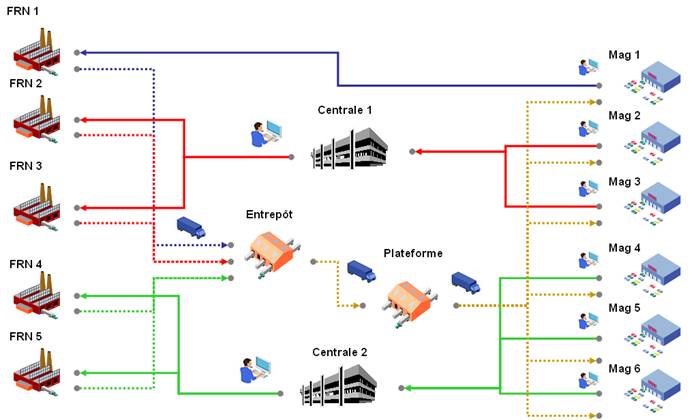
La filière 1 (bleu) mode de gestion de la filière : 1 flux de commande, 3 flux de livraison.

Mode de gestion flux de livraison 1 : stockage, flux de livraison 2 stockage, flux de livraison 3 stockage.

Le magasin 1 commande au fournisseur 1.

Le fournisseur 1 livre l’entrepôt

L’entrepôt livre la plateforme

La plateforme livre le magasin 1

La filière 2 (rouge) mode de gestion de la filière cross docking éclatement : 2 flux de commande, 3 flux de livraison.

Mode de gestion flux de livraison 1 : Eclatement, flux de livraison 2 transbordement allotie, flux de livraison 3 transbordement allotie.

Les magasins 2 & 3 commandent à la centrale 1.

La centrale 1 commande aux fournisseurs 2 & 3

Les fournisseurs 2 & 3 livrent l’entrepôt

L’entrepôt livre la plateforme

La plateforme livre les magasins 2&3

La filière 3 (vert) mode de gestion de la filière cross docking allotie : 2 flux de commande, 3 flux de livraison.

Mode de gestion flux de livraison 1 : transbordement allotie, flux de livraison 2 transbordement allotie, flux de livraison 3 transbordement allotie.

Les magasins 4,5 & 6 commandent à la centrale 2.

La centrale 2 commande aux fournisseurs 4& 5

Les fournisseurs 4& 5livrent l’entrepôt

L’entrepôt livre la plateforme

La plateforme livre les magasins 4,5 & 6

Les réceptions :

Entrepôt :

Réception commande de la filière 1 : La réception pointe sur la commande du magasin 1 (commandé par du flux de commande). Ecran de réception est standard, les quantités réceptionnées sont comparées aux quantités commandées.

Réception commande de la filière 2 : La réception pointe sur la commande de la centrale 1 (« commandé par » du dernier flux de commande, car le flux de livraison sur lequel la réception est effectuée n’est pas le dernier flux de livraison). Ecran de réception utilisé est la saisie par article et possède en plus la fonctionnalité de répartition, les quantités réceptionnées sont comparées aux quantités commandées. Si une quantité réceptionnée est différente de la quantité commandée, il faut obligatoirement effectuer une nouvelle répartition pour valider la réception. Si le magasin 2 avait commandé pour l’article A une quantité de 20 et le magasin 3 une quantité de 40, la centrale 1 a effectuée une commande de 60 au fournisseur 2 (sans lui donner le détail des magasins). Si la quantité réceptionnée est de 25, on ne peut pas savoir quel magasin va recevoir quelle quantité, il faut donc effectuer une nouvelle répartition de ces 25 unités sur ces deux magasins.

Réception commande de la filière 3 : La réception pointe sur la commande de la centrale 2 (« commandé par » du dernier flux de commande, car le flux de livraison sur lequel la réception est effectuée n’est pas le dernier flux de livraison). Ecran de réception utilise l’écran de la saisie par tiers final livrer à, les quantités réceptionnées sont comparées aux quantités commandées. Si le magasin 3 avait commandé pour l’article B une quantité de 20, le magasin 5 une quantité de 50 et le magasin 6 une quantité de 40, la centrale 2 a effectuée une commande de 110 au fournisseur 4 (en lui donnant le détail des magasins). Le fournisseur va donc préparer les contenants (palettes) en identifiant pour chaque contenant un destinataire final unique (magasin 4, 5 ou 6). Les articles du fournisseur seront alors répartis sur différents contenants selon la commande allotie reçue. Lors de la réception, les palettes sont sorties une à une du camion et identifiées (N° magasin correspondant). La saisie de la réception s’effectue donc par destinataire final (magasin). De ce fait un écran supplémentaire est nécessaire afin de visualiser à l’écran les produits rattachés au destinataire final et non de toute la réception (cela simplifie la vérification pour le réceptionnaire). Il n’y a pas besoin de répartition à ce niveau car les produits sont déjà identifiés par destinataire final. S’il y a des différences entre la commande et la réception, elle se situe sur un contenant identifié, et donc un destinataire final identifié.
Plateforme :

Réception de l’expédition de l’entrepôt : Cette réception pointe sur différentes commandes provenant de différentes filières, ou pour simplifier elle va pointer sur l’expédition de l’entrepôt. Les fonctionnalités accessibles à l’écran de réception dépendent des modes de gestion des flux de livraisons auxquelles les commandes sont rattachées. Dans l’exemple, les commandes des trois filières sont réunies dans le même transport entre l’entrepôt et la plateforme. Du fait qu’il y a des produits provenant de commandes rattachées à un flux de mode de gestion stockage, à un flux de mode de gestion éclatement et à un flux de mode de gestion transbordement allotie. De ce fait les onglets saisie par article et saisie par tiers final livrer à sont accessibles dans cette réception.

Magasins :

Réception de l’expédition de la plateforme : La réception pointe sur la commande du magasin (« commandé par » du 1er flux de commande, car le flux de livraison sur lequel la réception est effectuée est le dernier flux de livraison et que le commandé par du 1er flux de commande et le même tiers que le livrer à du dernier flux de livraison.). L’écran de réception est standard, pas de fonctionnalité de répartition ni de saisie par magasin, car le tiers effectuant la réception est le dernier à réceptionner.

Cinématique

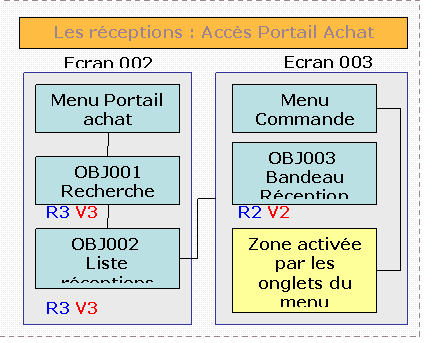
Voici l’arborescence des objets et écrans concernant les commandes.

La réception : Menu portail achat :

Contrat achat

Demande d’achat

Plan d’appro

Commande d’achat

Réception

Retour

Expédition

Facturation

Avoir

Réception Réception (ctrl budgétaire)

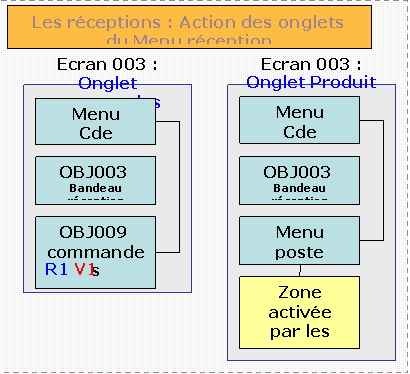
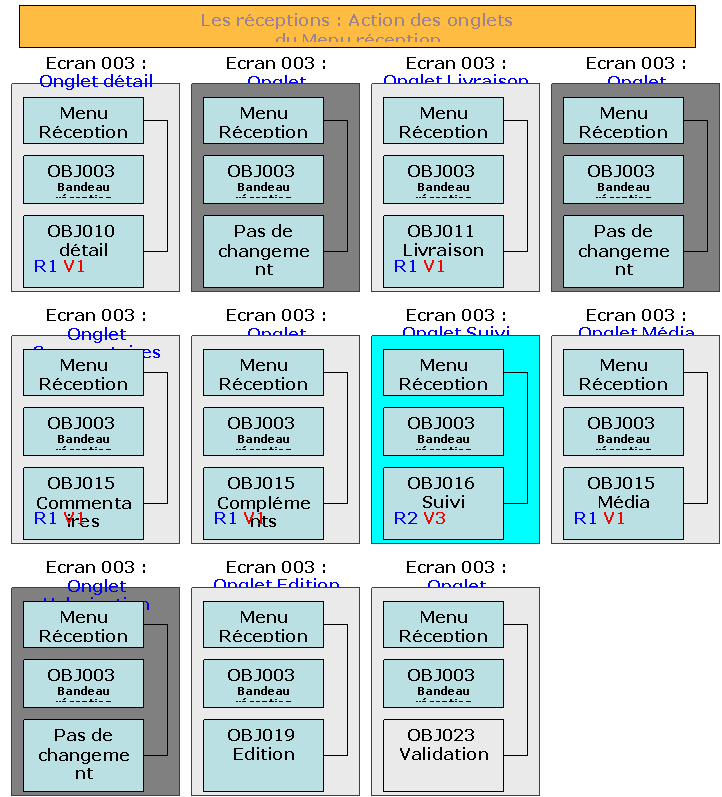
Les onglets du menu réception:

  • Commandes
  • Produit
  • Détail
  • Emplacement
  • Livraison
  • étiquettes
  • Commentaires
  • Compléments
  • média
  • Suivi
  • Valorisation
  • Edition
  • Validation

R3 V4
R1 V1
R3 V3

La réception (contrôle budgétaire) : Menu portail achat:

Contrat achat

Demande d’achat

Plan d’appro

Commande d’achat

Réception

Retour

Expédition

Facturation

Avoir

Réception Réception (ctrl budgétaire)

Pas de modification dans le fonctionnement, mais seulement sur l’ergonomie où la frame de gauche est supprimée et les écrans appelés par les onglets et sous onglets apparaissent toujours sous l’entête de la réception.

La réception standard

Liste des réceptions

Accès

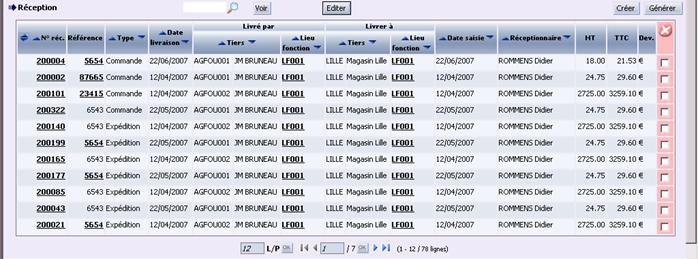
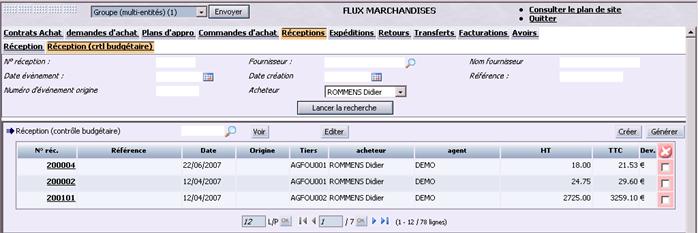
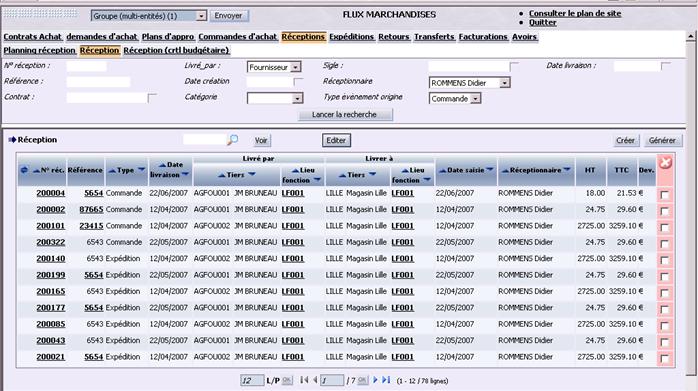
A partir du portail achat (I_ACHAT_F), il suffit de cliquer sur l’onglet Réceptions et sur le sous onglet Réceptions. Saisissez ensuite des critères de sélection et lancer la recherche pour afficher les réceptions en cours et avoir accès aux boutons de génération et de création des réceptions.

Filtre recherche réception

Libellé champ

Action

Format Table Règles de gestion
N° réception

P Saisi

P non obligatoire

Num   01 saisie libre sans contrôle
Livré_par

P Sélection

P non obligatoire

Alpha   01 sélection du type de livré_par à l’aide de la liste déroulante. Les valeurs de la liste déroulante sont les types de tiers suivants : Fournisseur, dépôt, point de vente.
Sigle

P Sélection

P non obligatoire

Alpha   01 recherche du sigle à l’aide de la loupe. Les fenêtres de recherche correspondent aux fenêtre standard du type de tiers défini dans le champ précédent.
Date livraison

P Sélection

P non obligatoire

Date

JJ/MM/AAAA

  01 saisie libre ou sélection à l’aide du calendrier
Référence

P Sélection

P non obligatoire

Alpha   01 saisie libre sans contrôle
Date création

P Saisi

P non obligatoire

Date

JJ/MM/AAAA

  01 saisie libre ou sélection à l’aide du calendrier
réceptionnaire

P Saisi

P non obligatoire

Alpha   01 sélection à l’aide de la liste déroulante
Contrat

P Saisi

P non obligatoire

Alpha   01 sélection à l’aide de la loupe
Catégorie

P Saisi

P non obligatoire

Alpha   01 sélection à l’aide de la liste déroulante
Type évènement origine

P Saisi

P non obligatoire

Alpha   01 sélection à l’aide de la liste déroulante. Les valeurs sont Commande d’achat et Expédition

Règles de gestion

RG OBJ001-01 : Les réceptions sont créées à partir soit d’une expédition soit de1 à n commandes d’achat. Le type d’évènement d’origine permet de rappeler sur quel type d’évènement la réception a été créée.

Liste des réceptions

Libellé champ

Action

Format Table Règles de gestion
N° Réception

P Affichage

P non modifiable

Num   01 Pas de changement par rapport à l’existant
Référence

P Affichage

P non modifiable

Alpha   01 Pas de changement par rapport à l’existant
Type évènement origine

P Affichage

P non modifiable

Num  

Libellé réduit du type d'événement origine.

Si la réception a été créée à partir d’une expédition et qu'elle n'a pas pu être rapprochée à une commande d'achat origine (cas d'une réception intermédiaire), ce champ ne contient rien.

Dans le cas contraire, la valeur de ce champ est commande d'achat

Date livraison

P Affichage

P non modifiable

Date

JJ/MM/AAAA

  01 Pas de changement par rapport à l’existant
Livré_par (sigle)

P Affichage

P non modifiable

Alpha   01 Le sigle du « livré_par » de la commande est affiché dans ce champ
Livré_par (nom réduit)

P Affichage

P non modifiable

Alpha   01 Le nom réduit du « livré_par » de la commande est affiché dans ce champ
Livré_par (lieu fonction)

P Affichage

P non modifiable

Alpha  

01 Le code du lieu fonction du « livré_par » de la commande est affiché dans ce champ

02 un lien sur ce champ permet d’accéder à la page du lieu fonction du tiers concerné (onglet lieu fonction du tiers, écran du lieu fonction concerné ouvert)

Livrer à (sigle)

P Affichage

P non modifiable

Alpha   01 Le sigle du « livrer à » de la commande est affiché dans ce champ
Livrer à (nom réduit)

P Affichage

P non modifiable

Alpha   01 Le nom réduit du « livrer à » de la commande est affiché dans ce champ
Livrer à (lieu fonction)

P Affichage

P non modifiable

Alpha  

01 Le code du lieu fonction du « livrer à » de la commande est affiché dans ce champ

02 un lien sur ce champ permet d’accéder à la page du lieu fonction du tiers concerné (onglet lieu fonction du tiers, écran du lieu fonction concerné ouvert)

Date livraison

P Affichage

P non modifiable

Date

JJ/MM/AAAA

  01 Pas de changement par rapport à l’existant
Date saisie

P Affichage

P non modifiable

Alpha   01 Pas de changement par rapport à l’existant
réceptionnaire

P Affichage

P non modifiable

Alpha   01 Pas de changement par rapport à l’existant
Montant HT

P Affichage

P non modifiable

Num   01 Pas de changement par rapport à l’existant
Montant TTC

P Affichage

P non modifiable

Num   01 Pas de changement par rapport à l’existant
Devise

P Affichage

P non modifiable

Alpha   01 Pas de changement par rapport à l’existant

Actions

Libellé Action Moyen
Accéder au détail d’une réception Lien sur N°
Recherche réception validée Bouton voir
Faire une édition Bouton Editer
supprimer une réception Case supprimer
Créer une réception Bouton Créer
Générer des réceptions Bouton Générer

Création d'une réception

RG OBJ002-01 : Affichage du bouton "créer" sur la liste des événements

Le bouton « Créer » sur la liste des événements est grisé et non accessible si le « livré par » n'a pas été saisie (type + sigle) dans le filtre.

Un texte apparaît sur le bouton « créer » quand il est grisé, lorsqu’on fait glisser la souris dessus (mouseover) : Pour activer le bouton création, il faut impérativement sélectionner un livré_par dans la zone de recherche.

Création d’une réception : Sélection des commandes

Libellé champ

Action

Format Table Règles de gestion
N° cde P Affichage Num    
libellé cde P Affichage Num    
Commandé par P Affichage Alpha   01 Sigle du commandé par de la commande du champ précédent
Date livraison P Affichage Date    
Livré par sigle P Affichage Alpha   01 Sigle du Livré par du flux de livraison dont le tiers effectuant la livraison est le livrer à
Livré par nom réduit P Affichage Alpha   01 Nom réduit du Livré par du flux de livraison dont le tiers effectuant la livraison est le livrer à
Filière sigle P Affichage Alpha   01 sigle de la filière rattachée au flux utilisé pour la réception
Filière nom réduit P Affichage Alpha   01 nom réduit de la filière rattachée au flux utilisé pour la réception
Mode de gestion P Affichage Alpha   01 mode de gestion de la filière
Total HT P Affichage Num    

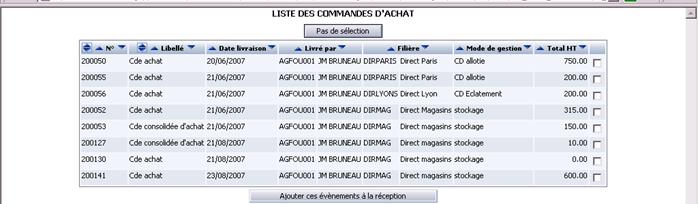
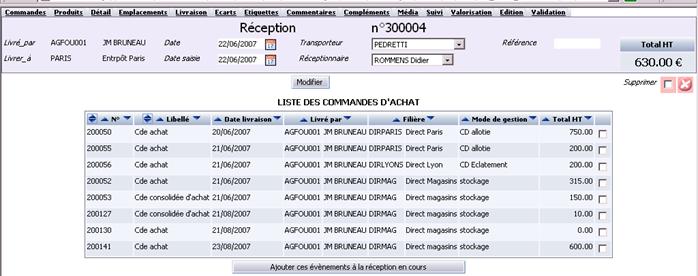
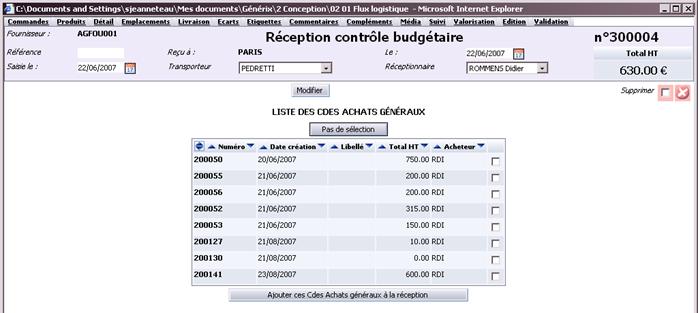
RG OBJ002b-01 : Lors de l’activation du bouton créer, une fenêtre apparaît permettant de sélectionner les commandes à rattacher à la réception.

Cet écran affiche toutes les commandes :

  • qui ne sont pas entièrement intégrées dans une réception
  • qui possèdent comme tiers "livrer_à" le tiers effectuant la réception (entité connectée).
  • qui est situé sur le 1er flux de commande de la filière si le commandé par du 1er flux de commande est le livrer à (entité connectée)
  • qui est situé sur le 2ème flux de commande de la filière si le commandé par du 1er flux de commande n’est pas le livrer à (entité connectée)

Rappel : La génération des réceptions à partir des expéditions est détaillée dans le chapitre génération réception. Les réceptions sont créées manuellement à partir des commandes et générées automatiquement à partir des expéditions.

RG OBJ002b-02 : La réception sans commande.

Lorsqu’une réception est créée sans commande rattachée, au niveau des postes de réception l’onglet de saisie par tiers final livrer à n’est pas affiché, la fonctionnalité de répartition n’est pas disponible aussi. L’utilisateur peut ajouter des produits à la réception et saisir des quantités dans la colonne réc. La colonne Qté cde est vide et la colonne Qté exp. N’est pas affichée.

Actions

Libellé Action Moyen
Réception sans commande Bouton pas de sélection
Réception avec commande Bouton Ajouter ces cdes achat à la réception

Détermination des adresses

Les adresses lieu fonction sont héritées de celles définies dans les flux de commande selon le contexte de la réception (si la réception concerne le tiers ayant effectué la commande du 1er flux de commande ou non). Le tableau ci-dessous synthétise ces règles de gestion :

Contexte réception Commande Livraison
Si le commandé par du 1er flux de commande est le livrer à du dernier flux de livraison Les adresses de commande déterminées lors de la commande du 1er flux de commande sont reprises sur le flux de réception

Livrer à : tiers effectuant la réception (entité connecté)

Livré par : tiers défini dans le bandeau de la réception

Si le commandé par du 1er flux de commande n’est pas le livrer à du dernier flux de livraison Les adresses de commande déterminées lors de la commande du 2ème flux de commande sont reprises sur le flux de réception

Livrer à : tiers effectuant la réception (entité connecté)

Livré par : tiers défini dans le bandeau de la réception

Concernant la facturation et le règlement, les règles diffèrent selon le tiers défini pour le facturer à dans le modèle de filière :

  • si le facturer à est un tiers intermédiaire des flux de livraison, il y aura une seule facture émise par le 1er livré par (généralement le fournisseur) et la facturer à est le tiers défini dans le modèle de la filière. Les adresses de facturation et de règlement sont celles définies pour ces tiers dans la filière.
  • Si le facturer à est le tiers final livrer à (généralement les magasins), il y aura autant de facture qu’il y a de tiers rattaché au livrer à du dernier flux de livraison de la filière. Les adresses de facturation et de règlement sont celles définies pour ces tiers dans la filière.
  • Si le facturer à est la centrale d’achat (tiers effectuant la consolidation des commandes d’achat), il y aura une seule facture, mais le pointage de cette facture doit tenir compte des réceptions des tiers livrer à du dernier flux de livraison de la filière.

Alimentation des paramétrages logistiques

Les paramétrages sont hérités de l’évènement commande

Détail de la réception

Accès

Depuis la liste des réceptions en cours, il suffit de cliquer sur le bouton Créer ou sur un numéro de réception de la liste des réceptions pour accéder au détail de la réception.

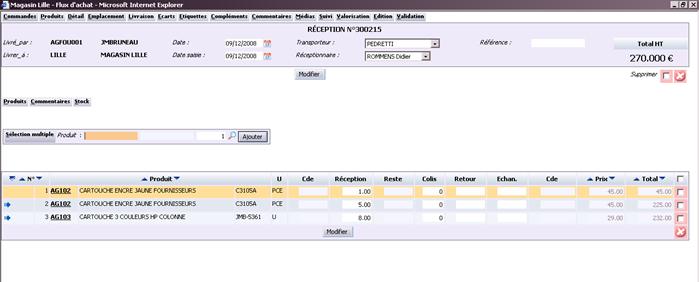
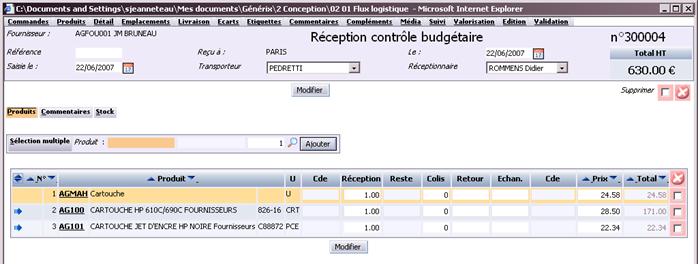
L’écran de réception est composé comme suit :

  • la barre de menu principal
  • Commandes (actif si la réception est créé à partir des commandes et inactif si la réception est générée à partir des expéditions) : Voir OBJ009
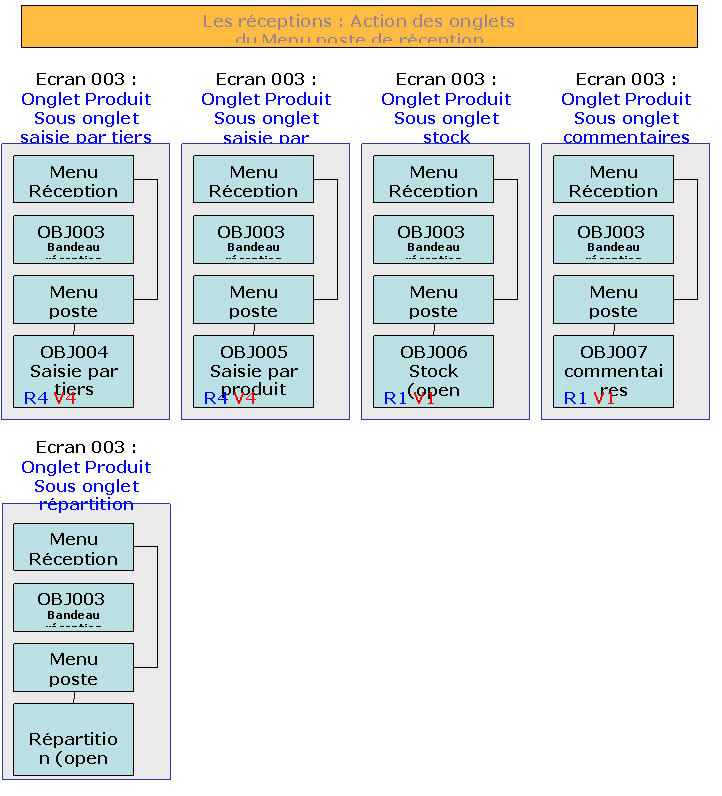
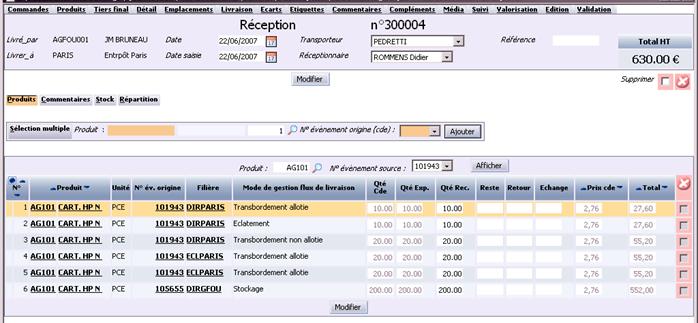
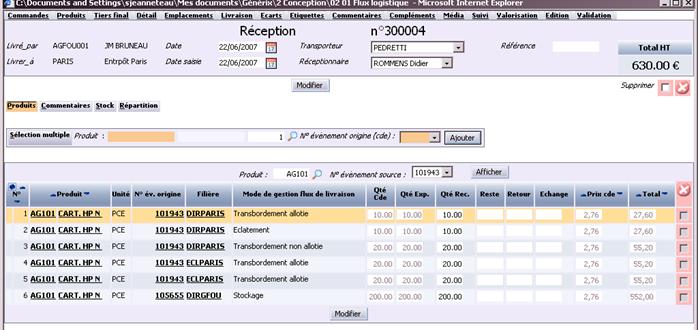
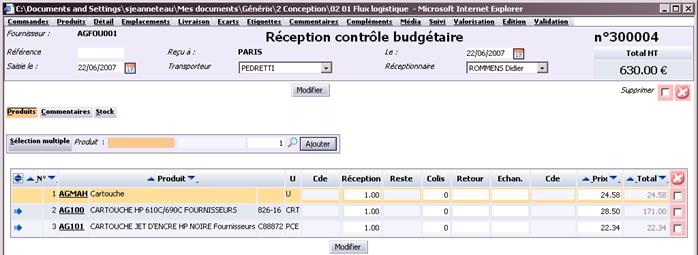
  • Produits (onglet actif par défaut lors de l’ouverture d’une réception), avec la barre de sous onglets suivante :
  • Produit : voir OBJ005 (écran affiché par défaut lors de l’appel du menu produit)
  • Stock
  • Commentaire
  • Répartition. Onglet affiché si le mode de gestion du flux de livraison d’une des commandes rattachées à la réception (ou expédition) est transbordement non allotie ou éclatement.
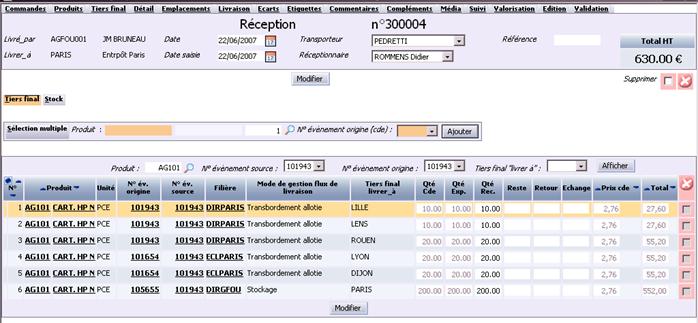
  • Tiers final, avec la barre de sous onglets suivante :
  • Saisie par tiers final : voir OBJ004. Onglet affiché si le mode de gestion du flux de livraison d’une des postes de réception rattachées à la réception (ou expédition) est transbordement allotie.
  • Stock
  • Détail : voir OBJ010
  • Emplacements : (pas de changement par rapport à l’existant)
  • Livraison : voir OBJ011
  • Etiquettes : (pas de changement par rapport à l’existant)
  • Commentaires : voir OBJ015
  • Compléments : voir OBJ015
  • Média : voir OBJ015
  • Suivi : voir OBJ016
  • Valorisation : (pas de changement par rapport à l’existant)
  • Edition : voir OBJ019
  • Validation : voir OBJ023
  • le bandeau ou entête de réception : voir OBJ003
  • La zone activée par la barre de menu

Bandeau réception (OBJ003)

Libellé champ

Action

Format Table Règles de gestion
N° réception P Affichage Num   01 Pas de changement par rapport à l’existant, si ce n’est sa position au milieu et en haut du bandeau
Livré_par (sigle)

P Affichage

Alpha   01 Champ alimenté par le livré_par défini dans la zone de recherche de OBJ 001
Livré_par (Nom réduit)

P Affichage

Alpha   01 Champ alimenté par le livré_par défini dans la zone de recherche de OBJ 001
Date P saisi Date  

01 c’est la date prévisionnelle de la réception. Si la réception est générée à partir d’une expédition, cette date est alimentée par la date de livraison de l’expédition et est modifiable.
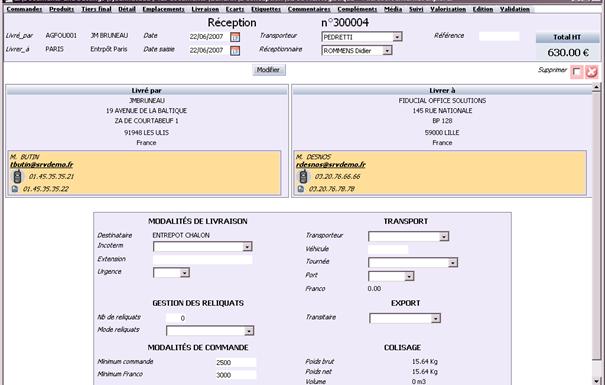
02 Si la réception est créée à partir d’une ou n commandes, il n’y a pas de changement par rapport à l’existant.

Transporteur P Affichage Alpha   01 Transporteur défini soit lors de l’expédition (quand la réception est effectuée à partir d’une expédition) soit de la commande (quand la réception est effectuée à partir d’une commande)
Référence P Saisi Alpha C

Ce champ est alimenté, au moment de la création de la réception, avec la référence externe de la 1ère commande d'achat sélectionnée pour créer la réception.

01 Si la réception est générée à partir d’une expédition, ce champ est alimenté par le N° de l’expédition et est non modifiable.

02 Si la réception est créée à partir d’une ou n commandes, ce champ est en saisi libre

Livrer_à (sigle) P Saisi Alpha   01 Pas de changement par rapport à l’existant
Livrer_à (nom réduit) P Saisi Alpha   01 Pas de changement par rapport à l’existant
Date saisie P Sélection Alpha   01 Pas de changement par rapport à l’existant
Réceptionnaire P Sélection Alpha   01 Pas de changement par rapport à l’existant
Total P Affichage Num   01 Pas de changement par rapport à l’existant

Actions

Libellé Action Moyen
Enregistrer les modifications Bouton modifier
Supprimer la réception Bouton supprimer

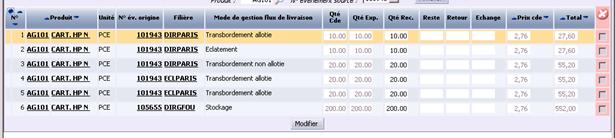
Les postes de réception – Saisie par tiers finaux (OBJ004)

Zone ajout produit

Libellé champ

Action

Format Table  
Sélection multiple  Affichage Bouton  

01 Voir RG OBJ004-01

02 Accessible uniquement pour les réceptions sans commande

Produit

 saisi

 obligatoire

Alpha   01 Voir RG OBJ004-01
Quantité  Saisi Num   01 Voir RG OBJ004-01
N° cde

 Sélection

 Obligatoire

Alpha  

01 Voir RG OBJ004-01

02 ce champ affiche les n° d’événement avec le N° du tiers rattaché à l’évènement

Exemple : 2000065 (1113 Marseille)

RG OBJ004-01 : Ajout poste sur réception :

Le réceptionnaire peut ajouter un produit à la liste, pour cela il utilise la zone d’ajout de produit, saisi un code produit puis sélectionne le N° d’évènement origine à laquelle il faut rattacher ce produit (les N° d’évènement origine accessibles dans la liste déroulante sont les N° de cde du dernier flux de commande des produits présent sur cette réception). Il faut cependant observer les règles suivantes :

  • Si ce N° de cde correspond à flux de livraison de mode éclatement ou transbordement non allotie ou transbordement allotie, lors de la validation de l’ajout du produit (bouton ajouter) une fenêtre apparaît permettant d’effectuer la répartition du produit sur les magasins de la commande sélectionnée (voir chapitre répartition). Attention les magasins sont ceux de la commande, tous les produits confondus.
  • Si le N° de commande correspond à une filière stockage, le poste est ajouté directement.
  • Dans le cas, où le mode de gestion du flux est transbordement allotie, alors la quantité du poste doit être remise à 0 : les quantités devront obligatoirement être saisies manuellement par magasin

Ajout poste sur réception sans commande :

Dans ce cas le champ N° commande n’est pas accessible (ou pas affiché si c’est possible) et le bouton sélection multiple est accessible.

Filtre postes de réception

Libellé champ

Action

Format Table Règles de gestion
Produit P Affichage bouton   01 Voir RG OBJ004-02
N° évènement origine P Affichage Num   01 Voir RG OBJ004-02
N° évènement source P Affichage Num   01 Voir RG OBJ004-02
Tiers final livrer_à P Affichage Num   01 Voir RG OBJ004-02

Le rôle du réceptionnaire est de contrôler la réception des marchandises en termes de quantité et de qualité. Cependant lors de l’arrivée au quai des camions de livraison, le réceptionnaire ne connaît pas à l’avance la composition des palettes et l’origine des produits, surtout quand le camion vient de l’entrepôt et que les produits de la livraison proviennent de différentes commandes et filières logistiques. Afin de faciliter la saisie et les contrôles de la réception, un filtre est ajouté sur les postes de réception.

RG OBJ004-02 : au dessus de la liste des postes est présent une zone de filtre. En cliquant sur le bouton afficher après avoir sélectionné des valeurs de filtre, les postes de réception affichés seront ceux correspondants aux critères de filtre. Pour annuler le filtre il faut supprimer les valeurs de filtre et activer le bouton afficher.

Les valeurs de filtre :

Produit : Les produits sélectionnables à l’aide de la loupe sont les produits rattachés à la réception en cours.

N° évènement origine : Les N° d’évènement affichés dans la liste déroulante sont tous les numéros d’évènement origine des postes de réception.

N° évènement source : Les N° d’évènement affichés dans la liste déroulante sont tous les numéros d’évènement source des postes de réception (N° de commande du dernier flux de commande).

Tiers final livrer à : Les tiers finaux livrer à des postes de réception sont affichés dans cette liste déroulante.

Imaginons, lors d’une réception d’un camion, soit 33 palettes et environ entre 200 et 1000 produits, que les palettes ont été identifiées selon les N° de commande. Il sera plus facile pour le réceptionnaire de filtrer les postes de réception avec le N° d’évènement correspondant et de retrouver les produits afin de saisir les quantités réceptionnées.

Liste des postes de réception

Libellé champ

Action

Format Table Règles de gestion
N° poste P Affichage Num   01 Pas de changement par rapport à l’existant
Code produit P Affichage Alpha  

01 Il y aura autant de poste avec le même code et libellé produit qu’il y a de combinaison produit/N° évènement origine/ N° évènement source.

02 Un lien sur le code produit permet d’afficher en open window la fiche produit

Libellé produit P Affichage Alpha   01 Pas de changement par rapport à l’existant
Unité P Affichage Alpha   01 Pas de changement par rapport à l’existant
N° évè. origine P Affichage Num  

01 Voir RG OBJ004-03

02 Un lien sur ce champ permet d’afficher en open window la synthèse de l’évènement

03 une info bulle permet de visualiser le type d’évènement, le N° d’évènement et le tiers de l’évènement. Exemple :

A CDE 200098 (1113 Marseille)

N° évè. source P Affichage Num  

01 Voir RG OBJ004-03

02 Un lien sur ce champ permet d’afficher en open window la synthèse de l’évènement

03 une info bulle permet de visualiser le type d’évènement, le N° d’évènement et le tiers de l’évènement. Exemple :

A CDE 200098 (1113 Marseille)

Filière P Affichage Alpha  

01 Voir RG OBJ004-03

02 Un lien sur ce champ permet d’afficher en open window la fiche filière (provenant du portail filière)

Mode de gestion flux de livraison P Affichage Alpha   01 Voir RG OBJ004-03
Tiers final Livrer_à P Affichage Alpha   01 Voir RG OBJ004-03
Qté cde P Affichage Num   01 Voir RG OBJ004-04
Qté exp P Affichage Num   01 Voir RG OBJ004-04
Qté réc P Saisi Num   01 Voir RG OBJ004-04 et OBJ 004-05
reste P Affichage Num    
retour P Saisi Num   01 Voir RG OBJ004-06
échange P Saisi Num   01 Voir RG OBJ004-06
Prix cde P Affichage Num    
Total P Affichage Num    

Règles de gestion

RG OBJ004-03 : Les postes de réception

Les postes de réception affichés possèdent des comportements d’affichage et de saisie variables et dépendant du mode de gestion du flux de livraison auquel est rattaché le produit du poste de réception. Les valeurs des modes de gestion des flux de livraison sont les suivantes :

  • stockage
  • Eclatement
  • Transbordement non allotie
  • Transbordement allotie

L’onglet saisie par tiers final met en avant la possibilité de saisie selon le tiers final livrer à, contrairement à l’onglet saisie par article, ou la saisie s’effectue au niveau du produit, sans tenir compte du tiers final livrer à.

Dans une filière cross docking allotie dont les flux de livraison sont transbordement allotie, les palettes des tiers situés au point d’arrivée du dernier flux de livraison (Tiers final “livrer à” = généralement les magasins) sont préparées par les fournisseurs, et cela quel que soit le nombre de flux de livraison présent dans la filière. Chaque palette est identifiée pour un tiers final « livrer à » et aucune préparation ou modification n’est à faire sur ces palettes. Ces palettes transitent le long des flux de livraison jusqu’au destinataire final.

De ce fait, au sein d’une commande d’une filière cross docking allotie, il y a un découpage par destinataire final : exemple :

Commande standard N° 100555 Commande cross docking allotie N° 100777

Article A Qté 10 Magasin A : Article A Qté 2

Article B Qté 8 Magasin A : Article B Qté 2

Article C Qté 20 Magasin A : Article C Qté 10

Magasin B : Article A Qté 8

Magasin B : Article B Qté 4

Magasin C : Article B Qté 2

Magasin C : Article C Qté 10

La commande standard peut être livrée en 1 palette et la commande cross docking allotie est livrée obligatoirement au minimum en 3 palettes, 1 par magasin. En retrouve le même cas de figure sur les filières cross docking éclatement, sur les flux de livraison situés après l’éclatement physique des produits dans un entrepôt.

A noter : Quel que soit le mode de gestion de la filière logistique, le mode de gestion du dernier flux de livraison est obligatoirement stockage, ce qui rend l’onglet saisie par tiers final livrer à inopérant et non affiché. En effet du fait que le dernier flux de livraison est destinée à un tiers unique, la saisie par tiers final livrer à est non nécessaire, la saisie par article suffit amplement.

Sur une filière stockage, avec des flux de livraison stockage, les produits sont affichés sur les postes de réception, sans tenir compte des tiers finaux livrer à, il y aura donc autant de poste de réception qu’il y a de combinaison évènement origine / Produit :

Produit N° évènement origine Quantité cde
Article A 100555 10
Article B 100555 8
Article C 100555 20

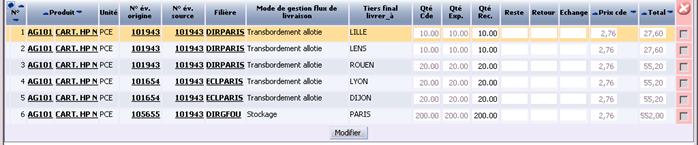
Par contre sur une filière cross docking allotie et cross docking éclatement, sur les flux de livraison transbordement allotie : les produits sont affichés sur les postes de réception, en tenant compte des tiers finaux livrer à, il y aura donc autant de poste de réception qu’il y a de combinaison évènement origine / évènement source (tiers final livrer à)/ Produit :

Produit N° évènement origine N° évènement source Tiers final « livrer à » Quantité cde
Article A 100777 100444 Magasin A 2
Article A 100777 100445 Magasin B 8
Article B 100777 100444 Magasin A 2
Article B 100777 100445 Magasin B 4
Article B 100777 100446 Magasin C 2
Article C 100777 100444 Magasin A 10
Article C 100777 100446 Magasin C 10

En résumé, sur l’écran de saisie par tiers final livrer à, le système va afficher les produits sur chaque poste de réception en indiquant les informations suivantes ;

  • Code + libellé réduit produit + unité
  • Le numéro d’évènement origine (soit le n° d’expédition si la réception est générée à partir d’une expédition soit un N° de commande consolidée si la réception est générée à partir de commandes)
  • Le numéro d’évènement source qui est :
  • Si le numéro d’évènement origine est une expédition alors le numéro évènement source peut être soit un Numéro de transfert soit un N° de commande d’achat
  • Si le numéro d’évènement origine est une commande consolidée alors le numéro évènement source est un N° de commande d’achat
  • Le sigle du tiers rattaché à l’évènement source (généralement les points de vente) qui représente le tiers final livrer à
  • Le libellé court de la filière à laquelle est rattaché le produit
  • Le mode de gestion du flux de livraison auquel est rattaché le produit

A noter : Une réception peut contenir des produits provenant de différentes filières avec des modes de gestion du flux de livraison différents. Tous les produits sont affichés dans la liste des postes de réceptions, et certains peuvent avoir un N° évènement origine et un N° évènement source identique, c’est le cas notamment des filières indirectes.

RG OBJ004-04 : Les colonnes quantités

L’affichage des colonnes quantités dépend de la position du flux de livraison dans la filière logistique et du type de réception.

Si la réception est générée à partir d’une expédition, la colonne « qté exp » est affichée sur les postes de réception.

Si la réception est générée à partir d’une ou n commandes, la colonne « qté cde » est affichée.

La colonne Qté cde est affichée sur la réception du dernier flux de livraison que la réception soit générée sur expédition ou sur commande.

Position du flux de livraison dans la filière Type de réception Qté cde Qté expédiée Qté reçue
1er flux de livraison Réception sur expédition   R R
Réception sur commande R   R
Flux de livraison intermédiaire Réception sur expédition   R
Réception sur commande Cas impossible    
Dernier flux de livraison Réception sur expédition R R R
Réception sur commande R   R

Qté cde : Quantité commandée.

La colonne "Quantité commandée" est affichée s'il s'agit d'une réception/commande (1ère réception) ou bien s'il s'agit d'une réception/expédition qui contient un ou plusieurs produits qui ne vont pas être ré-expédidés vers une autre entité (Pour ces produits, il s'agit de la dernière réception/expédition).

1) Dans le cas où il s'agit de la dernière réception, la quantité commandée affichée est celle de la première commande de la filière

2) Dans le cas contraire, s'il s'agit de la première réception de la filière, la quantité commandée correspond à celle de la commande à l'origine de la réception

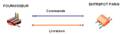
Exemple de filière cross docking avec livraison directe

Sur la réception PDV, la quantité commandée correspond à la quantité commandée indiquée sur la commande PDV

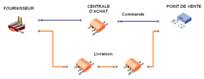
Exemple de filière indirecte cross docking

Sur la 1ère réception, la quantité commandée correspond à la quantité commandée indiquée sur la commande Centrale

Sur la dernière réception, la quantité commandée correspond à la quantité indiquée sur la commande PDV

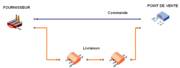
Exemple de filière indirecte

Sur les 2 réceptions, la quantité commandée correspond à la quantité commandée indiquée sur la commande PDV

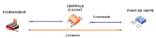
Exemple de flux poussés avec livraison directe aux magasins

Sur la réception, la quantité commandée correspond à la quantité commandée indiquée sur la commande centrale

Qté exp : Quantité expédiée.

C’est la quantité expédiée définie dans l’expédition rattachée à la réception.

Qté rec : Quantité reçue ou réceptionnée.

Champ en saisie libre selon les règles de gestion définies dans la RG OBJ004-05

Reste :

  • Dans le cas où le poste fait référence à une quantité commandée, le reste à recevoir se calcule toujours par rapport à la quantité commandée affichée dans la page,
  • Dans le cas contraire, le reste à recevoir se calcule par rapport à la quantité expédiée.

RG OBJ004-05 : Saisie du champ Qté rec (quantité reçue).

Champ en saisie libre.

La saisie de ce champ est conditionnée par le champ mode de gestion flux livraison du poste de réception. Si le mode de gestion est :

  • Stockage, la saisie est libre
  • Transbordement allotie : la saisie est libre
  • Transbordement non allotie : la saisie est non autorisée, il faudra aller dans l’onglet saisie par article pour faire cette saisie
  • Eclatement : la saisie est non autorisée, il faudra aller dans l’onglet saisie par article pour faire cette saisie

Lors de la réception d’une livraison d’une commande d’une filière cross docking éclatement et sur des flux transbordement non allotie et éclatement, on connaît les tiers finaux livrer_à mais les produits sont mélangés dans les palettes et non allotis par tiers final. Le 1er dépôt effectuant la réception peut soit éclater la livraison soit expédier la livraison à un autre entrepôt, qui lui effectuera l’éclatement (plateformes d’éclatement régionales). De ce fait on ne peut pas saisir manuellement la quantité reçue au niveau d’un tiers final livrer par car les quantités définies par tiers final sont alimentés par une répartition. Il faut donc saisir la quantité reçue sur le produit dans l’onglet saisie par article et lancer une répartition pour affecter la bonne quantité par tiers final selon le mode de répartition sélectionné.

RG OBJ004-06 : retour et échange.

Le mode de saisie de ces champs est le même que pour le champ Qté rec. Lors de la validation de la réception un retour et/ retour échange sera généré automatiquement par rapport au tiers livré par du flux de livraison de la filière à laquelle le produit est rattaché sur la réception.

RG OBJ004-07 : suppression poste.

Le réceptionnaire ne peut pas supprimer un article de la réception, par contre il peut mettre la quantité à zéro, car il faut toujours garder une trace du produit dans la filière logistique, le produit a été commandé, et peut ne jamais été réceptionné. Seul cas particulier, il peut supprimer les articles ajoutés tant que la réception n’est pas validée.

Actions

Libellé Action Moyen Règles de gestion
Ajouter produit sur la réception Bouton ajouter 01 Voir RG OBJ004-01
Supprimer poste de réception Case supprimer sur ligne de poste de commande 01 Voir RG OBJ004-07
Modification réception Bouton modifier 01 Pas de changement par rapport à l’existant

Les postes de réception – Saisie par article (OBJ005)

Zone ajout produit

Libellé champ

Action

Format Table Règles de gestion
Sélection multiple P Affichage Bouton  

01 Voir RG OBJ004-01

02 Accessible uniquement pour les réceptions sans commande

Produit

P saisi

P obligatoire

Alpha   01 Voir RG OBJ004-01
Quantité P Saisi Num   01 Voir RG OBJ004-01
N° évènement origine (cde)

P Sélection

P Obligatoire

Alpha   01 Voir RG OBJ004-01

Filtre postes de réception

Libellé champ

Action

Format Table Règles de gestion
Produit P Affichage bouton   01 Voir RG OBJ005-02
N° évènement origine (cde) P Affichage Num   01 Voir RG OBJ005-02

RG OBJ005-02 : au dessus de la liste des postes est présent une zone de filtre. En cliquant sur le bouton afficher après avoir sélectionné des valeurs de filtre, les postes de réception affichés seront ceux correspondants aux critères de filtre. Pour annuler le filtre il faut supprimer les valeurs de filtre et activer le bouton afficher.

Les valeurs de filtre :

Produit : Les produits sélectionnables à l’aide de la loupe sont les produits rattachés à la réception en cours.

N° évènement origine : Les N° d’évènement affichés dans la liste déroulante sont tous les numéros d’évènement origine des postes de réception.

Liste des postes de réception

Libellé champ

Action

Format Règles de gestion
N° poste P Affichage Num 01 Pas de changement par rapport à l’existant
Code produit P Affichage Alpha

01 Il y aura autant de poste avec le même code et libellé produit qu’il y a de combinaison produit/N° évènement origine/ N° évènement source.

02 Un lien sur le code produit permet d’afficher en open window la fiche produit

Libellé produit P Affichage Alpha 01 Pas de changement par rapport à l’existant
Unité P Affichage Alpha 01 Pas de changement par rapport à l’existant
N° évè. origine P Affichage Num

01 Voir RG OBJ005-03

02 Un lien sur ce champ permet d’afficher en open window la synthèse de l’évènement

Filière P Affichage Alpha

01 Voir RG OBJ005-03

02 Un lien sur ce champ permet d’afficher en open window la fiche filière (provenant du portail filière)

Mode de gestion flux de livraison P Affichage Alpha 01 Voir RG OBJ005-03
Qté cde P Affichage Num 01 Voir RG OBJ004-04
Qté exp P Affichage Num 01 Voir RG OBJ004-04
Qté réc P Saisi Num 01 Voir RG OBJ004-04 et OBJ 005-05
reste P Affichage Num 01 Pas de changement par rapport à l’existant
retour P Saisi Num 01 Voir RG OBJ004-06
échange P Saisi Num 01 Voir RG OBJ004-06
Prix cde P Affichage Num 01 Pas de changement par rapport à l’existant
Total P Affichage Num 01 Pas de changement par rapport à l’existant

Règles de gestion

RG OBJ005-03 : Les postes de réception

Les postes de réception affichés possèdent des comportements d’affichage et de saisie variables et dépendant du mode de gestion du flux de livraison auquel est rattaché le produit du poste de réception. Les valeurs des modes de gestion des flux de livraison sont les suivantes :

  • stockage
  • Eclatement
  • Transbordement non allotie
  • Transbordement allotie

L’onglet saisie par article permet la saisie au niveau du produit, sans tenir compte du tiers final livrer à, contrairement à l’onglet saisie par tiers final livrer à.

Pour les produits provenant d’une filière de mode de gestion cross docking (allotie et éclatement), le poste de réception n’affichera le produit que sur une seule ligne, sans le détail des répartitions des magasins ou tiers final livrer à.

L’écran de saisie par article, le système va afficher les produits sur chaque poste de réception en indiquant les informations suivantes ;

  • Code + libellé réduit produit + unité
  • Le numéro d’évènement origine (soit le n° de cde rattaché à l’expédition si la réception est générée à partir d’une expédition soit un N° de commande si la réception est générée à partir de commandes)
  • Le libellé court de la filière à laquelle est rattaché le produit
  • Le mode de gestion du flux de livraison auquel est rattaché le produit

RG OBJ004-05 : Saisie du champ Qté rec (quantité reçue).

La saisie de ce champ est conditionnée par le champ mode de gestion flux livraison du poste de réception. Si le mode de gestion est :

  • Stockage, la saisie est libre
  • Transbordement allotie : la saisie est non autorisée, il faudra aller dans l’onglet saisie par tiers final livrer à pour faire cette saisie
  • Transbordement non allotie : la saisie est libre, mais si la qté rec est différente de la qté exp sur une réception générée sur expédition et de la qté cde sur une réception générée sur commande, la quantité saisie dans le champ Qté rec est en rouge. Il faut impérativement effectuer un répartition pour retirer ce format rouge et permettre de valider la réception.
  • Eclatement : la saisie est libre, mais si la qté rec est différente de la qté exp sur une réception générée sur expédition et de la qté cde sur une réception générée sur commande, la quantité saisie dans le champ Qté rec est en rouge. Il faut impérativement effectuer un répartition pour retirer ce format rouge et permettre de valider la réception.

RG OBJ005-06 :

Lorsque la fonctionnalité des filières logistiques n'est pas activée ou bien que la réception a été créée sans sélectionner de commande, l'écran initial de saisie des postes de réception ne subit aucune modification.

Actions

Libellé Action Moyen Règles de gestion
Ajouter produit sur la commande Bouton ajouter 01 Voir RG OBJ004-01
Supprimer poste de commande Case supprimer sur ligne de poste de commande 01 Voir RG OBJ004-07
Modification commande Bouton modifier 01 Pas de changement par rapport à l’existant

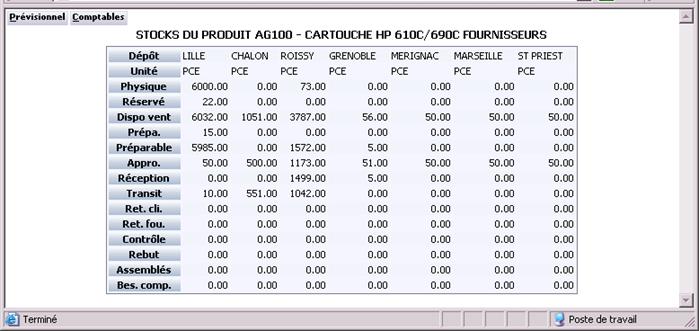
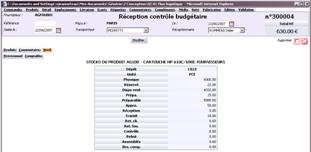
Stock d’un poste de réception (OBJ006)

Accès

Depuis le détail de la réception en cours, il suffit de cliquer sur l’onglet « produits » et sur le sous onglet « stock ».

Règles de gestion

RG OBJ006-01 : stock.

Dans la version 1.3, cet écran apparaît sur la frame de gauche de l’écran. Pour la 1.4 cet écran apparaît sur la frame inférieure de l’écran, comme pour tous les sous onglets de l’onglet produit.

Cet onglet s’affiche uniquement lorsque l’événement est associé à une filière en mode stockage.

Il n’y a pas de modification sur les champs de cet écran, le dépôt affiché est celui représenté par le livrer_à.

Cet onglet est accessible qu’à partir des onglets « saisie par tiers final », « saisie par article » et « commentaires ».

Les stocks affichés sont ceux de l’entité effectuant la réception (défini dans l’entête de réception).

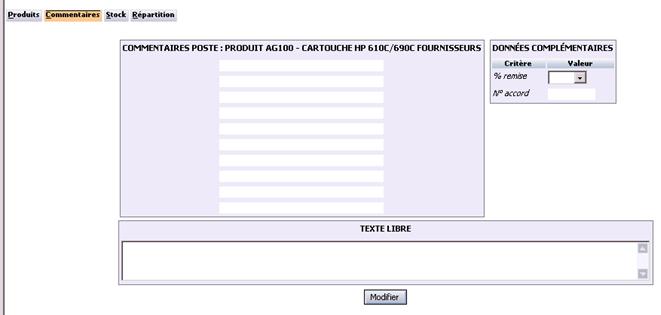
Commentaire d’un poste de réception (OBJ007)

Accès

Depuis le détail de la réception, il suffit de cliquer sur l’onglet « produits » et sur le sous onglet « commentaires ».

Règles de gestion

RG OBJ007-01 : Commentaire.

Dans la version 1.3, cet écran apparaît sur la frame de gauche de l’écran. Pour la 1.4 cet écran apparaît sur la frame inférieure de l’écran, comme pour tous les sous onglets de l’onglet produit.

Il n’y a pas de modification sur les champs de cet écran, mais cet écran n’est accessible qu’à partir de la page saisie par article. L’onglet commentaire n’apparaît pas dans la page saisie par tiers final.

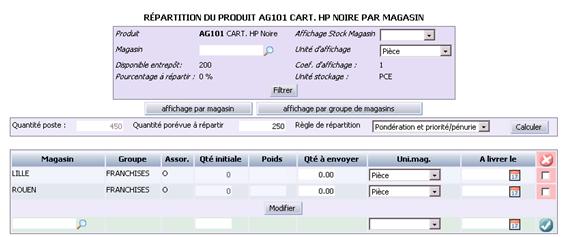
Répartition d’un poste de réception (OBJ008)

Accès :

Depuis le détail de la réception, il suffit de cliquer sur l’onglet « produits » et sur le sous onglet « répartition ».

Libellé champ

Action

Format Règles de gestion
Produit P Affichage Alpha 01 champ en affichage seulement
Affichage stock P Sélection Alpha 01 Pas de changements par rapport à l’existant
Magasin P Sélection Alpha 01 Pas de changements par rapport à l’existant
Unité affichage P Sélection Alpha 01 Pas de changements par rapport à l’existant
Disponible entrepôt P Affichage Num 01 Pas de changements par rapport à l’existant
Coef affichage P Affichage Num 01 Pas de changements par rapport à l’existant
% à répartir P Affichage Num 01 Pas de changements par rapport à l’existant
Unité stockage P Affichage Alpha 01 Pas de changements par rapport à l’existant
Libellé champ

Action

Format Table Règles de gestion
Bouton
Affichage par magasin P Affichage Alpha   01 Pas de changements par rapport à l’existant
Affichage par groupe de magasins P Affichage Alpha   01 Pas de changements par rapport à l’existant
Répartition
Quantité poste P Sélection Alpha   01 champ en affichage seulement
Quantité prévue à répartir P Sélection Alpha   01 Pas de changements par rapport à l’existant
Règle de répartition P Affichage Num   01 Pas de changements par rapport à l’existant
Libellé champ

Action

Format Table Règles de gestion
Liste des répartitions
Magasin P Affichage Alpha   01 Pas de changement par rapport à l’existant
Groupe P Affichage Alpha   01 Pas de changement par rapport à l’existant
Assortiment P Affichage Alpha   01 Pas de changement par rapport à l’existant
Qté initiale P Affichage Num   01 Pas de changement par rapport à l’existant
Poids P Saisi Num   01 Pas de changement par rapport à l’existant
Qté à envoyer P Affichage Num   01 Pas de changement par rapport à l’existant
Unité magasin P Sélection Alpha   01 Pas de changement par rapport à l’existant
A livrer le P Saisi Date   01 Pas de changement par rapport à l’existant

Règles de gestion

Cet onglet est actif que lorsqu’un poste de réception ayant un flux de mode de gestion éclatement ou transbordement non allotie est sélectionné dans l’onglet saisie par article.

RG OBJ008-00 : Cet écran permet de répartir la quantité de réception sur l’ensemble des magasins définis lors de la commande consolidée. L’utilisateur saisi la quantité à répartir (ou la valeur est renseignée lors de la création du produit sur la réception), le mode de répartition et lance le calcul en cliquant sur le bouton calculer. La liste des répartitions apparaît alors en dessous avec le détail par magasin.

Rappel : Lors de l’ajout d’un produit dans la réception, attention les produits de la commande peuvent avoir des listes de magasins différents. La liste des magasins de la commande, c’est bien tous les magasins rattachés à la commande (quel que soit le produit rattaché à la commande) qui sont pris en compte.

Actions

Libellé Action Moyen
Lancer le calcul Bouton calculer
Valider les modifications Bouton modifier

Commandes (OBJ009)

Accès

Depuis le détail de la réception, il suffit de cliquer sur l’onglet « commandes ».

Règles de gestion

RG OBJ009-01 :

L’onglet commande est accessible que si la réception est créée sur commande.

L’onglet est inaccessible :
  • si la réception est générée sur expédition,

  • si la commande a été créée sans sélectionner de commandes origine.

Cet écran affiche toutes les commandes :

  • qui ne sont pas entièrement intégrées dans une réception
  • qui possèdent comme tiers "livrer_à" le tiers effectuant la réception (entité connectée).
  • qui est situé sur le 1er flux de commande de la filière si le commandé par du 1er flux de commande est le livrer à (entité connectée)
  • qui est situé sur le 2ème flux de commande de la filière si le commandé par du 1er flux de commande n’est pas le livrer à (entité connectée)

Actions

Libellé Action Moyen Description de l’action
Réception avec commande Bouton Ajouter ces cdes achat à la réception en cours Cet action ajoute les commandes sélectionnées à la réception en cours

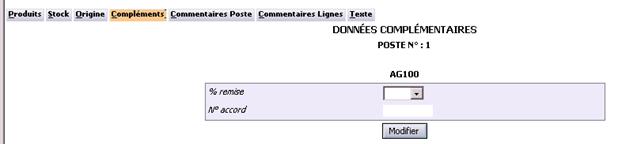
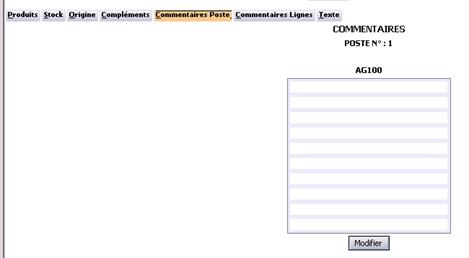
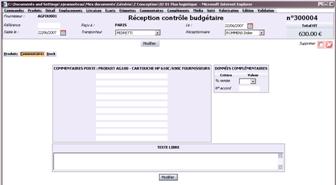
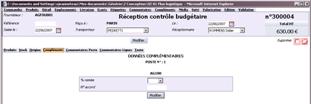
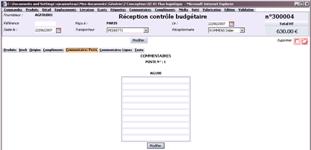
Compléments et commentaires de la réception (OBJ010)

Accès

Depuis le détail de la réception, il suffit de cliquer sur l’onglet « Compléments » ou « Commentaires Poste ».

Règles de gestion

RG OBJ010-01 :

Le fonctionnement et les champs de cet objet ne sont pas modifiés, seule l’ergonomie des sous onglets subit des modifications :

  • Cet onglet possède des sous onglets qui font apparaitre les objets en dessous des sous onglets.
  • Les sous onglets sont : produits, stock, origine, compléments commentaires poste, commentaires lignes, texte.

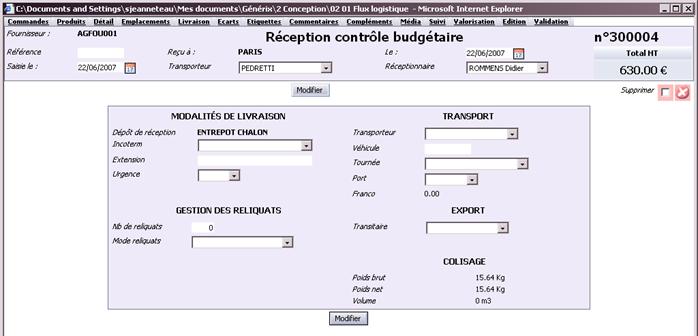
Livraison (OBJ011)

Accès

Depuis le détail de la réception, il suffit de cliquer sur l’onglet « livraison ».

Les pavés adresses :

Libellé champ

Action

Format Table Règles de gestion
Lieu fonction (, livrer à, livré par) P Affichage Alpha   01 Voir RG OBJ011-02
Libellé tiers

P Affichage

P Modifiable

Alpha   01 Pas de changement par rapport à l’existant
Adresse 1

P Affichage

P Modifiable

Alpha  
Adresse 2

P Affichage

P Modifiable

Alpha  
Code postal + ville

P Affichage

P Modifiable

Alpha  
Pays

P Affichage

P Modifiable

Alpha  
Contact

P Affichage

P Modifiable

Alpha  
email

P Affichage

P Modifiable

Alpha  
Tel 1

P Affichage

P Modifiable

Alpha  
Tel 2

P Affichage

P Modifiable

Alpha  

Détail paramétrage logistique de commande et livraison

Libellé champ

Action

Format Table Règles de gestion
Dépôt expéditeur P Affichage Alpha  

01 Pas de changement par rapport à l’existant si ce n'est que le dépôt est en affichage uniquement.

Incoterm

P Affichage

P Modifiable

Alpha  

01 Pas de changement par rapport à l’existant

extension

P Affichage

P Modifiable

Alpha  
Urgence

P Affichage

P Modifiable

Alpha  
Nb de reliquats

P Affichage

P Modifiable

Num  
Mode reliquats

P Affichage

P Modifiable

Alpha  
Transporteur

P Affichage

P Modifiable

Alpha  
Véhicule

P Affichage

P Modifiable

Alpha  
Tournée

P Affichage

P Modifiable

Alpha  
port

P Affichage

P Modifiable

Alpha  
Franco P Affichage Num  
Transitaire

P Affichage

P Modifiable

Alpha  
colisage P Affichage Num  
Minimum franco

P Affichage

P Modifiable

Num  

01 Minimum de franco issu du paramétrage commande de la filière logistique

Minimum commande

P Affichage

P Modifiable

Num   01 Minimum de commande issu du paramétrage commande de la filière logistique

Règles de gestion

RG OBJ011-01 :

Lorsque la réception fait référence à une filière logistique, la page appelée par l'onglet "Livraison" est différente. Elle permet, en particulier, d'afficher les adresses qui seront utilisées pour effectuer la livraison des produits mais elle ne permet pas de modifier le dépôt de réception.

Lorsque la réception est créée sans sélectionner de commande, le système affecte à la réception :

à Comme adresse "livrer_à", l'adresse "livrer_à", par défaut du dépôt ou du magasin réceveur

à Et comme adresse "livré_par", l'adresse "livré_par" par défaut du fournisseur (tiers de la facture).

En mode filière logistique, que la réception fasse ou non référence à une filière logistique en en-tête, la page appelée par l'onglet "Livraison" est différente. Elle permet, en particulier, d'afficher les adresses qui seront utilisées pour effectuer la livraison des produits mais elle ne permet pas de modifier le dépôt de réception.

RG OBJ011-02 : Les adresses affichées, au dessus de la zone du paramétrage logistique, reprennent les adresses de commander à, commandé par, livrer à, et livré par.

Attention, les adresses ne sont affichées que si elles sont uniques pour toute la réception. En effet, dans certains cas, certaines adresses peuvent être multiples pour la réception. Dans ce cas, à la place de l'adresse, le système affiche "Tiers multiple".

RG OBJ011-03 : Le paramétrage logistique affiché est celui déterminé par la règle chapitre 3.2.2.3.4.

Actions

Libellé Action Moyen
Enregistrer les modifications Bouton modifier

Compléments, commentaires, média… (OBJ015)

Accès

Depuis le détail de la réception et concernant les onglets suivants, il n’y a pas de changement par rapport au mode sans filière logistique, si ce n’est que les objets concernés occupent toute la largeur de l’écran :

  • Emplacements
  • Etiquettes
  • Commentaires
  • Compléments
  • Média
  • valorisation

Génération des réceptions

Le bouton « générer » de l’objet OBJ002 permet de générer automatiquement des réceptions à partir de commandes fournisseurs et d’expéditions faites sur sites logistiques. En effet, dans une filière logistiques, l’enseigne ne gère pas le tiers fournisseur (les réceptions sont alors pointées sur les commandes envoyées à ce fournisseur) mais gère les sites logistiques (dépôt, entrepôt, plateforme, centrale d’achat…) situés entre les fournisseurs et les points de vente (ainsi que les points de vente). Chacun de ces sites logistiques effectuent des réceptions puis des expéditions pour le tiers suivant dans la filière logistique. Ces expéditions sont le reflet du bon de livraison accompagnant la livraison de la marchandise. De ce fait les expéditions peuvent alimenter une nouvelle réception : 1 expédition = 1 réception.

Les réceptions générées ont alors la colonne expédition affichée et remplie dans la liste des postes de réception.

Réception fournisseur (OBJ021)

Libellé champ

Action

Format Nom du champ Règles de gestion
Filière P Saisie Alpha  

01 Ce champ est visible si le système est paramétré pour gérer les filières logistiques

02 La loupe permet d’accéder à la recherche multi critères sur les filières définie dans le dossier de SFD intitulé 15c- SFD les schémas logistiques – les lieux fonctions.doc, chapitre 4.6.2, objet OBJ020, Règle RG OBJ020-02.

Fournisseur P Saisie Alpha  

01 Saisie d'un sigle fournisseur. Saisie possible via la recherche multi-critères des tiers

Livrer à (Sigle) P Affichage Alpha  

01 Afficher le sigle tiers de l’entité de connexion.

02 La saisie des valeurs "début", "fin" et "contient" n'est pas autorisée si un lieu fonction "livrer à" a été saisi

Commandé par (Type)

P Sélection

Alpha  

01 Ce champ est visible si le système est paramétré pour gérer les filières logistiques

02 Dans le cas où le champ est visible, la sélection du type de "commandé_par" s'effectue dans une list box : les valeurs disponibles sont les types de tiers qui peuvent être gérés dans une filière logistique

Commandé par (sigle) P Affichage Alpha  

01 Ce champ est visible si le système est paramétré pour gérer les filières logistiques

02 Saisie du sigle "commandé par". La loupe permet d’accéder à la recherche multi critères sur les tiers du type sélectionné dans le champ précédent.

03 Le système transmet au batch de génération des réceptions le code entité du tiers sélectionné.

Achat/vente P Affichage Alpha  

01 Proposer le type achat/vente des commandes à l'origine des réceptions

Type événement P Saisie Alpha  

01 Saisie du type d'événement commande d’achat

Etat P Affichage Alpha  

01 Proposer l’état des événements origines à sélectionner

N° événement P Saisie Alpha  

01 La loupe permet d’accéder à la recherche multi critères sur les événements. Sur cette recherche, on alimente le code achat/vente et le type des commandes à réceptionner.

Date événement P Saisie Date   01 Pas de changement par rapport au lanceur existant.
Date livraison P Saisie Date   01 Pas de changement par rapport au lanceur existant.
Date réception P Saisie Date   01 Pas de changement par rapport au lanceur existant.
Date valid. P Saisie Date   01 Pas de changement par rapport au lanceur existant.
Mode livraison P Sélection Alpha   01 Pas de changement par rapport au lanceur existant.
Catégorie d’événement P Sélection Alpha   01 Pas de changement par rapport au lanceur existant.
Code tournée P Sélection Alpha   01 Pas de changement par rapport au lanceur existant.
Code urgence P Sélection Alpha   01 Pas de changement par rapport au lanceur existant.
Transporteur P Sélection Alpha   01 Pas de changement par rapport au lanceur existant.
Mode transport P Sélection Alpha   01 Pas de changement par rapport au lanceur existant.
Critères de tri P Sélection Alpha  

01 Proposer les valeurs de tri suivantes :

  • Filière
  • N° Evenement
  • Fournisseur
  • Date événement
  • Date livraison
  • Date réception
  • Date validation
  • Mode livraison
  • Cat. Evénement
  • Code tournée
  • Urgence
  • Transporteur
  • Mode transport
File d’attente P Sélection Alpha   01 Pas de changement par rapport aux lanceurs existants
Maquette P Sélection Alpha   01 Pas de changement par rapport aux lanceurs existants
Impression P Sélection Alpha   01 Pas de changement par rapport aux lanceurs existants
Lancement P Saisie Alpha   01 Pas de changement par rapport aux lanceurs existants

Actions

Libellé Action Moyen Description de l’action Règles de gestion
Lancer la génération Bouton lancer Déclenchement du traitement de génération batch  
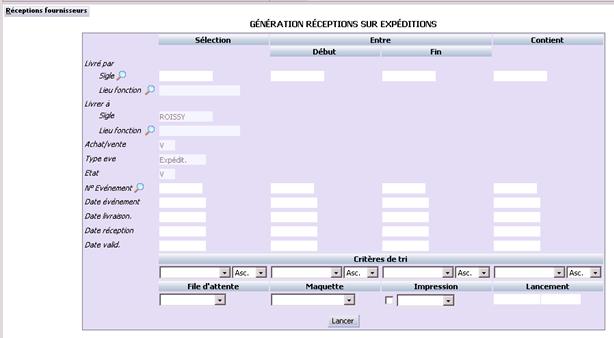
Réceptions sur expéditions Bouton « Réceptions sur Expéditions » Générer des réceptions à partir des expéditions faites sur les sites logistiques  

RG OBJ021-01 :

La génération des réceptions sélectionne toutes les commandes d’achat fournisseur à réceptionner sur un site logistique (lieu fonction du tiers « livrer à »). Une même réception peut regrouper plusieurs commandes adressées à un même fournisseur, elle peut également être partielle sur une commande.

Réception sur expédition (OBJ022)

Libellé champ

Action

Format Nom du champ Règles de gestion
Livré par (Type) P non visible Alpha  
Livré par (Sigle) P Affichage Alpha  

01 Saisie d'un sigle dépôt. Saisie possible via la recherche multi-critères des tiers

02 La saisie des valeurs "début", "fin" et "contient" n'est pas autorisée si un lieu fonction "livrer à" a été saisi

Livré par (lieu fonction) P Saisie par sélection dans une liste Alpha  

01 La saisie du lieu fonction s'effectue obligatoirement en cliquant sur la loupe et en sélectionnant un lieu fonction dans la liste des lieux fonctions affichés

02 La loupe affiche, dans un écran popup, l'objet OBJ026 du dossier 15e-DC - les schémas logistiques - les évènements - Part 4 - les expéditions V2.00 - IHM qui contient la liste des lieux fonctions du tiers "Livré_par". Si un lieu fonction est sélectionné dans la liste, en retour, le système affiche le nom du lieu fonction

Livrer à (Type) P non visible Alpha  
Livrer à (Sigle) P Affichage Alpha  

01 Afficher le sigle tiers de l’entité de connexion.

Livrer à (lieu fonction) P Saisie par sélection dans une liste Alpha  

01 La saisie du lieu fonction n'est possible que si

  • un sigle tiers "livrer_à" a été saisi dans la première colonne (sélection)
  • aucun sigle tiers "livrer_à" n'a été saisi dans les colonnes "début", "fin" et "contient"

02 Dans le cas où la saisie d'un lieu fonction "livrer_à" est possible, cette saisie s'effectue obligatoirement en cliquant sur la loupe et en sélectionnant un lieu fonction dans la liste des lieux fonctions affichés

02 La loupe affiche, dans un écran popup, l'objet OBJ026 du dossier 15e-DC - les schémas logistiques - les évènements - Part 4 - les expéditions V2.00 - IHM qui contient la liste des lieux fonctions du tiers "Livrer_à". Si un lieu fonction est sélectionné dans la liste, en retour, le système affiche le nom du lieu fonction.

Achat/vente P Affichage Alpha  

01 Proposer le type achat/vente des événements « Expéditions »

Type événement P Saisie Alpha  

01 Saisie du type d'événement « Expéditions »

Etat P Affichage Alpha  

01 Proposer l’état des événements origines à sélectionner

N° événement P Saisie Alpha  

01 La loupe permet d’accéder à la recherche multi critères sur les événements. Sur cette recherche, on alimente le code achat/vente et le type des expéditions à réceptionner.

Date événement P Saisie Date   01 Contrôler que le champ saisi correspond à un format date.
Date livraison P Saisie Date   01 Contrôler que le champ saisi correspond à un format date.
Date réception P Saisie Date   01 Contrôler que le champ saisi correspond à un format date.
Date valid. P Saisie Date   01 Contrôler que le champ saisi correspond à un format date.
Critères de tri P Sélection Alpha  

01 Proposer les valeurs de tri suivantes :

  • Type livré par
  • Sigle livré par
  • Type lieu fonct. livp
  • N° lieu fonct. livp
  • Type livrer à
  • Sigle livrer à
  • Type lieu fonct. liva
  • N° lieu fonct. liva
  • Date événement
  • Date livraison
  • Date réception
  • Date validation
File d’attente P Sélection Alpha   01 Pas de changement par rapport aux lanceurs existants
Maquette P Sélection Alpha   01 Pas de changement par rapport aux lanceurs existants
Impression P Sélection Alpha   01 Pas de changement par rapport aux lanceurs existants
Lancement P Saisie Alpha   01 Pas de changement par rapport aux lanceurs existants

RG OBJ022-01 :

Une réception est générée à partir d’une seule expédition complète. Il n’existe pas de regroupement ou d’éclatement d’une expédition sur plusieurs réceptions.

En effet, une fois la réception sur expédition générée, les 2 événements expédition et réception sont désynchronisés. En principe, la quantité réceptionnée ne peut pas être différente de la quantité expédiée (sauf cas de perte ou vol) mais dans ce cas, elle ne pourra, de toute façon, pas être réexpédiée.

Le traitement de génération des réceptions consiste donc à

  • Sélectionner les expéditions générées qui correspondent au « Lieu fonction livrer à » correspondant à l’acteur qui déclenche le traitement.
  • Générer une réception pour chaque expédition traitée. La réception doit être générée dans l’entité du « livrer à » par duplication de l’expédition origine.

Pour cela le lanceur doit être paramétré pour positionner les informations Code entité, Achat/Vente, type et numéro d’événement en critères de tri non modifiables.

Actions

Libellé Action Moyen Description de l’action Règles de gestion
Lancer la génération Bouton lancer Déclenchement du traitement de génération batch  
Réceptions sur commandes Bouton « Réceptions sur commandes » Générer des réceptions à partir des commandes fournisseur  

Validation (OBJ023)

La validation d’une réception d’achat impose la règle suivante :

Une réception ne peut être validée si tous les champs « Qté rec » des postes de réception de l’onglet saisie par article ne sont pas affichés en rouge, c'est-à-dire si la répartition n’a pas été effectuée sur ces postes
  • lorsque la quantité réceptionnée est différente de la quantité expédiée pour les réceptions sur expédition,

  • et lorsque la quantité réceptionnée est différente de la quantité commandée pour les réceptions sur commande.

« Voir » réception validée (OBJ025)

Accès

A partir de la liste des réceptions, il vous est possible d’obtenir le résumé d’une réception validée. Il suffit de sélectionner une réception validée à l’aide de la loupe de recherche et cliquer sur le bouton Voir.

RG OBJ025-01 :

Les onglets :

  • l’onglet traçabilité est supprimé (il sera ajouté dans un lot ultérieur)
  • l’onglet invalider a le même fonctionnement que la version actuelle et n’est pas actif
  • Si une expédition a été effectuée à partir de cette réception.

Adresses :

  • Les adresses affichées sont celles définies dans l’onglet livraison

Informations de la réception (sous les adresses):

  • Le champ « A » est remplacé par « Livrer à » (sigle + libellé réduit du commander à du bandeau de la réception)
  • Le champ « date » est remplacé par « date réception »
  • Le champ « réception » est remplacé par « date prévue réception »
  • Le champ « livraison » est remplacé par « date expédition marchandise »

La réception (contrôle budgétaire)

Liste des réceptions (contrôle budgétaire) ECR010

Accès

A partir du portail achat (I_ACHAT_F), il suffit de cliquer sur l’onglet « Réceptions » et sur le sous onglet « Réception (ctrl budgétaire) ». Saisissez ensuite les critères de sélection et lancer la recherche pour afficher les réceptions en cours et ainsi avoir accès aux boutons de génération et de création des réceptions.

Critères de sélection des réceptions (crtl budgétaire) (OBJ031)

Libellé champ

Action

Format Table Règles de gestion
N° réception

P Saisi

P non obligatoire

Num   01 Pas de changement par rapport à l’existant
Fournisseur

P Sélection

P non obligatoire

Alpha   01 Pas de changement par rapport à l’existant
Nom fournisseur

P Saisi

P non obligatoire

Alpha   01 Pas de changement par rapport à l’existant
Date évènement

P Sélection

P non obligatoire

Date

JJ/MM/AAAA

  01 Pas de changement par rapport à l’existant
Date création

P Sélection

P non obligatoire

Date

JJ/MM/AAAA

  01 saisie libre ou sélection à l’aide du calendrier
Référence

P saisi

P non obligatoire

Alpha   01 saisie libre ou sélection à l’aide du calendrier
N° évènement origine

P Saisi

P non obligatoire

Num   01 saisie libre ou sélection à l’aide du calendrier
Acheteur

P Sélection

P non obligatoire

Alpha   01 saisie libre ou sélection à l’aide du calendrier

Règles de gestion

RG OBJ031-01 : Le filtre est situé en haut de l’écran et fonctionne de la même manière que la version actuelle.

Actions

Libellé Action Moyen Description de l’action
Lancer la recherche Bouton lancer Affichage de la liste des réceptions

Liste des réceptions (ctrl budgétaire) OBJ032

Libellé champ

Action

Format Table Règles de gestion
N° Réception

P Affichage

P non modifiable

Num   01 saisie libre ou sélection à l’aide du calendrier
Référence

P Affichage

P non modifiable

Alpha   01 saisie libre ou sélection à l’aide du calendrier
Date

P Affichage

P non modifiable

Date

JJ/MM/AAAA

  01 saisie libre ou sélection à l’aide du calendrier
Origine

P Affichage

P non modifiable

Alpha   01 saisie libre ou sélection à l’aide du calendrier
Tiers

P Affichage

P non modifiable

Alpha   01 saisie libre ou sélection à l’aide du calendrier
acheteur

P Affichage

P non modifiable

Alpha   01 saisie libre ou sélection à l’aide du calendrier
Agent

P Affichage

P non modifiable

Alpha   01 saisie libre ou sélection à l’aide du calendrier
Montant HT

P Affichage

P non modifiable

Num   01 saisie libre ou sélection à l’aide du calendrier
Montant TTC

P Affichage

P non modifiable

Num   01 saisie libre ou sélection à l’aide du calendrier
Devise

P Affichage

P non modifiable

Alpha   01 saisie libre ou sélection à l’aide du calendrier

Règles de gestion

RG OBJ032-01 :

La liste des réceptions apparaît en dessous du filtre. Pas de changement sur le fonctionnement global par rapport à la version actuelle, a part la possibilité de supprimer des réceptions de la liste.

Actions

Libellé Action Moyen Description de l’action Règles de gestion
Accéder au détail d’une réception Lien sur N°   01 Pas de changement par rapport à l’existant
Recherche réception validée Bouton voir   01 Pas de changement par rapport à l’existant
Faire une édition Bouton Editer   01 Pas de changement par rapport à l’existant
supprimer une réception Case supprimer    
Créer une réception Bouton Créer   01 Pas de changement par rapport à l’existant
Générer des réceptions Bouton Générer   01 Pas de changement par rapport à l’existant

Détail de la réception ctrl budgétaire (ECR011)

Accès

Depuis la liste des réceptions ctrl budgétaire en cours, il suffit de cliquer sur le bouton Créer ou sur un numéro de réception de la liste pour accéder à la page du détail de la réception.
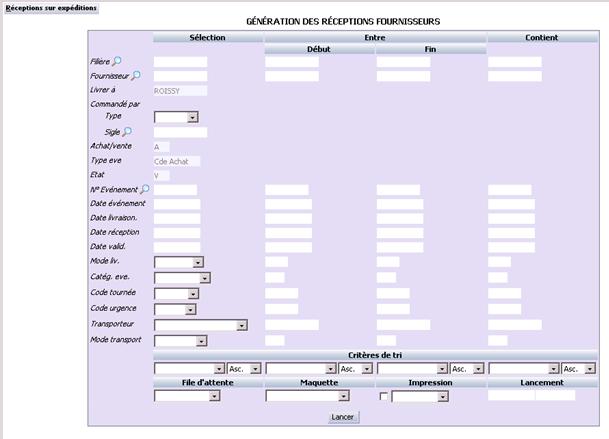
Bandeau réception (ctrl budgétaire) (OBJ033)

Libellé champ

Action

Format Table Règles de gestion
Fournisseur (sigle + nom réduit) P Affichage Num   01 le fournisseur est affiché dans le bandeau. Dans la version actuelle il est placé dans la frame de gauche qui est supprimée pour la 1.4)
N° réception P Affichage Num   01 Pas de changement par rapport à l’existant, si ce n’est sa position au milieu et en haut du bandeau
Référence

P saisi

P Non obligatoire

Alpha   01 Pas de changement par rapport à l’existant
Reçu à

P saisi

P Non obligatoire

Alpha   01 Pas de changement par rapport à l’existant
le

P saisi

P Non obligatoire

Date   01 Pas de changement par rapport à l’existant
Saisi le

P saisi

P Non obligatoire

Date   01 Pas de changement par rapport à l’existant
Transporteur

P sélection

P Non obligatoire

Alpha   01 Pas de changement par rapport à l’existant
Réceptionnaire

P sélection

P Non obligatoire

Alpha   01 Pas de changement par rapport à l’existant
Total P Affichage Num   01 Pas de changement par rapport à l’existant

Règles de gestion

RG OBJ033-01 : création de la réception:

La cinématique de création de la réception n’est pas modifiée, l’écran de sélection des commandes apparaît lors de l’activation du bouton créer, et après sélection de ou des commandes l’écran de réception apparaît.

Actions

Libellé Action Moyen
Enregistrer les modifications Bouton modifier
Supprimer la réception Bouton supprimer

Les onglets réception ctrl budgétaire (OBJ034)

Règles de gestion

RG OBJ034-01 :

Du fait que les commandes d’achats généraux n’utilisent pas les filières logistiques, le fonctionnement de la réception contrôle budgétaire conserve les mêmes règles de gestion.
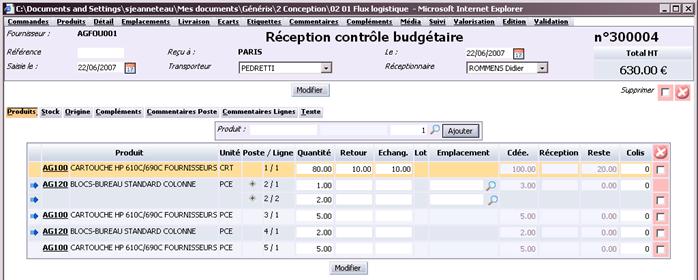
Seule l’ergonomie des écrans est modifiée : les frames de gauche sont supprimées et sont affichées directement en dessous du bandeau.
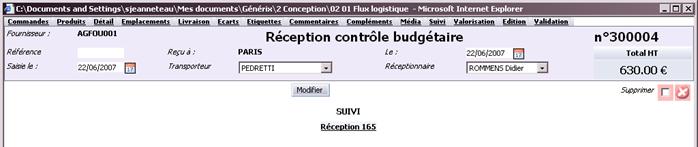
Voici quelques exemples d’onglets proposés :

Onglet commandes :

Onglets produits avec les sous onglets rattachés :

Onglets détail avec les sous onglets rattachés :

Onglet Livraison :

Onglet suivi :