Fonctionnalités
Liste des évènements
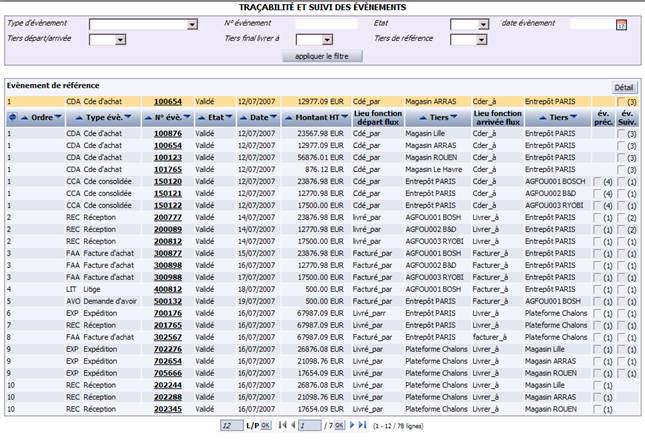
Il suffit de saisir des critères de recherche et lancer la recherche pour afficher les évènements en cours. Cliquez sur le code d’un évènement pour en afficher le détail. Cliquez ensuite sur l’onglet « Suivi ».
Recherche des évènements

Type d’évènement : à choisir parmi une liste déroulante.
N° évènement : saisie libre.
Etat évènement : à choisir parmi une liste déroulante.
Date évènement : à saisir ou à sélectionner grâce au calendrier.
Tiers départ/arrivée : à choisir parmi une liste déroulante. Ce tiers est de type DEP (dépôt ou point de vente). Il suffit de survoler ce champ avec le pointeur de la souris pour afficher le texte suivant : « Ce filtre affiche tous les évènements ayant le tiers sélectionné au point de départ et/ou au point d'arrivée de l'évènement. Les évènements intermédiaires ne sont donc pas affichés. »
Tiers final livrer à : à choisir parmi une liste déroulante. Ce tiers est de type DEP (dépôt ou point de vente). Il suffit de survoler ce champ avec le pointeur de la souris pour afficher le texte suivant : « Ce filtre affiche tous les évènements ayant le tiers sélectionné comme tiers final livrer à. Les évènements intermédiaires sont affichés.»
Tiers de référence : à choisir parmi une liste déroulante. Ce tiers est de type DEP (dépôt ou point de vente). Il suffit de survoler ce champ avec le pointeur de la souris pour afficher le texte suivant : « Ce filtre affiche tous les évènements ayant le tiers sélectionné comme tiers de référence (ou propriétaire). Tous les évènements ayant comme référence ce tiers sont affichés. »
Résultats de la recherche d’évènements
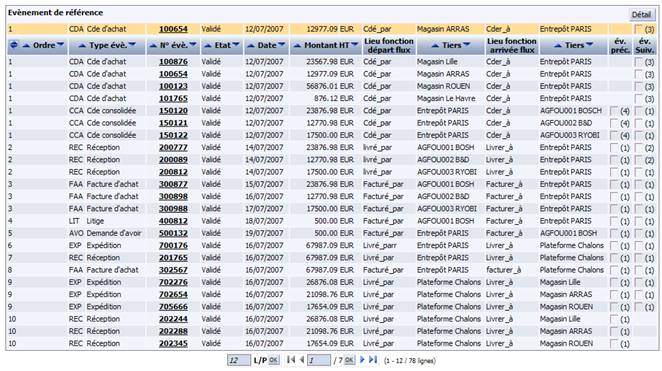
Ordre : ordre associé au type événement.
Type évènement : affiché et non modifiable.
N° évènement : affiché et non modifiable. Cliquez sur ce numéro si vous voulez afficher la synthèse de l’évènement.
Etat évènement : affiché et non modifiable.
Date Etat évènement : affichée et non modifiable.
Montant HT : affiché et non modifiable.
Devise : affichée dans et non modifiable.
Lieu fonction, Tiers départ flux, Lieu fonction arrivée flux et Tiers arrivée flux : sous chaque ligne d’un évènement, vous identifiez facilement le lieu fonction et le tiers impacté pour le point de départ et le point d’arrivée du flux métier relié à l’évènement.
Les lieux fonctions et les tiers proviennent des évènements suivants :
- fonction « commandé par » et « commander à » : commande, commande consolidée, transfert et déstockage (pour le déstockage et commander à est non renseigné)
- fonction « livré par » et « livrer à » : expédition, réception
- fonction « facturé par » et « facturer à » : facturation
- fonction « réglé par » et « régler à » : facturation
Evènements précédents et Evènements suivants : ces deux dernières colonnes affichent le nombre d’évènements. En passant la souris sur ces deux zones, il vous est possible de visualiser, une autre boîte de dialogue, les numéros d’évènements liés.
Le champ « Evènements précédents » affiche le nombre d’évènements rattachés au type d’évènement précédent.
Accès aux évènements liés
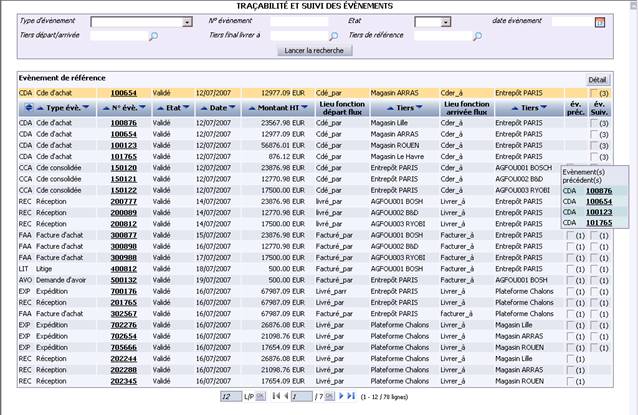
Le nombre d’évènements liés est limité à 10 lignes. Pour visualiser toutes les lignes, sélectionnez un évènement et appuyez sur le bouton « Détail » en haut et à droite du tableau.
On retrouve le même fonctionnement pour le champ évènement suivants, mais les évènements affichés sont ceux situés juste après l’évènement de référence.
Liste des évènements liés
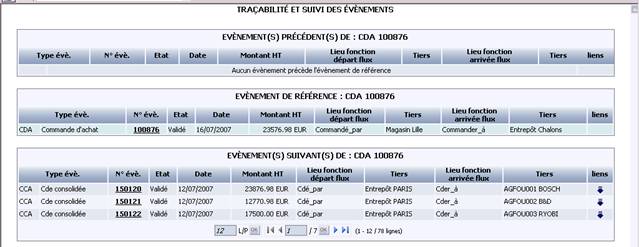
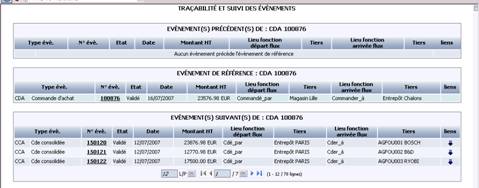
Cet écran affiche tous les évènements liés à l’évènement de référence selon les angles de vue suivants :
- Tableau du haut : évènements précédents de l’évènement de référence,
- Tableau du milieu : évènement de référence,
- Tableau du bas : évènements suivants de l’évènement de référence.
Si aucun évènement n’est recensé sur le tableau du haut ou du bas, une ligne est affichée avec le commentaire suivant :
- -« Aucun évènement précède l'évènement de référence »,
- -« Aucun évènement suit l'évènement de référence ».
Comme le tableau du haut et du bas peuvent contenir un nombre important de lignes, une pagination vous permet de naviguer facilement de page en page :

N° évènement : cliquez sur ce numéro si vous voulez afficher la synthèse de l’évènement.
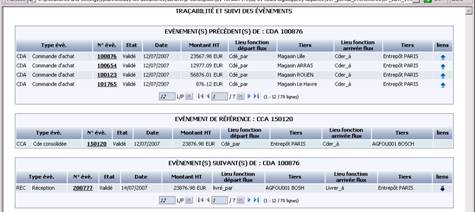
Liens : cette dernière colonne permet de changer l’angle de vue en modifiant l’évènement de référence. En cliquant sur la flèche, on accède à un nouveau tableau affichant comme évènement de référence l’évènement de la ligne correspondante. Les évènements affichés dépendent de ce nouvel évènement de référence. Cette fonctionnalité permet de naviguer d’un évènement à un autre via les différents flux et de visualiser les éléments liés à chaque écran. L’icône de la flèche est :
- une flèche dirigée vers le bas pour les évènements situés en dessous de l’évènement de référence,
- une flèche dirigée vers le haut pour les évènements situés en haut de l’évènement de référence.
L’évènement de référence ne possède pas de flèche.
Exemple :
Le fait de cliquer sur la flèche de l’évènement « Commande d’achat consolidée N° 150120 » (premier écran) rafraichit le tableau en mettant cet évènement en référence (écran 2). A partir de l’écran 2, en cliquant sur la flèche de l’évènement commande d’achat N°100876, on revient sur le tableau précédent…