| Module Logistique / Concepts module Logistique | |
Les retours représentent un évènement particulier qui n’utilise pas les filières logistiques. En effet les retours ne sont pas anticipés : ils sont générés au moment de la validation de la réception (dans le cas ou des quantités ont été saisies dans la colonne retour des postes de réception), ou sont créés manuellement par un utilisateur selon les besoins du moment. Généralement les retours sont soit envoyés directement au fournisseur, soit à un entrepôt.
La marchandise en retour est placée dans les camions de livraison, on n’utilise que rarement des camions spécifiques pour les retours. Exemple : le fournisseur X effectue une livraison dans le dépôt Y, les produits en retour sont placés dans ce camion de livraison ou dans le camion de la prochaine livraison selon accord du fournisseur. De ce fait on va crée un retour au coup par coup à un destinataire défini (fournisseur, dépôt) sans gérer toute la structure de la filière.
Les transferts utilisent une filière ayant une typologie transfert et possèdent la caractéristique d’avoir le même type de tiers aux points de départ et aux points d’arrivée des flux métier : par exemple pour les transferts inter magasins, on créera une filière avec une liste de magasins comme tiers de départ et une liste de magasins comme tiers d’arrivée pour les flux commande et livraison. On fera de même pour les transferts inter dépôt. Le fonctionnement de la filière est appliqué normalement, la différence est qu’il n’y a pas de tiers fournisseurs relié à des dépôts et/ou magasins, mais les mêmes tiers reliés entre eux. Le processus reste le même, avec une demande de transfert et une acceptation ou refus de transfert.
Fonctions I_ATRD_F et I_ATRV_F.
Ces fonctions ne peuvent être activées si vous n’utilisez pas les filières logistiques (voir paramètre FILLOG). En effet, les traitements de génération des expéditions (sur transfert) et de génération des réceptions sur expédition existent uniquement dans un contexte lié aux filières logistiques.
Les schémas ci-dessous affichent deux exemples de transfert inter magasins. Le transfert direct relie directement deux listes de magasins sur les flux commande et livraison. Le transfert indirect associe un ou n tiers dépôt dans le flux livraison.
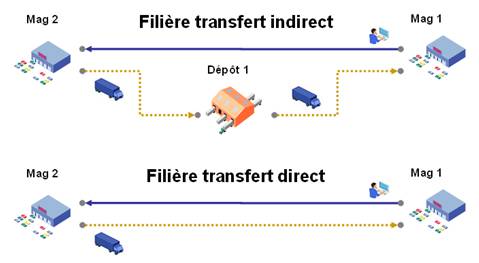
Le processus de transfert et de retour en mode filière logistique (paramètre FILLOG) est quasiment le même que sans le mode filière logistique. Les filières logistiques sont en effet parfaitement intégrés à la gestion des transferts et toutes les fonctionnalités bénéficient d’une meilleure ergonomie.
La création d'événement et les traitements de génération d'événements permettent de gérer des événements multi entités. Il est en effet possible, dans un circuit logistique, d'enchaîner des événements associés à différentes entités.
Exemple :
Evénement Entité Evénement origine Entité origine
Commande magasin Magasin
Commande consolidée Centrale Cde magasin Magasins
Réception Entrepôt Cde conso Centrale
Facture Centrale Réception Entrepôt
Seuls les traitements différés standards à l’achat (hors spécifique) utilisés dans le cadre des schémas logistiques sont adaptés pour gérer ces événements qui transitent entre différentes entités.
L'application en mode Client/Serveur, ne gérant pas ces événements inter entités, ne peut pas utiliser cette fonctionnalité des schémas logistiques.
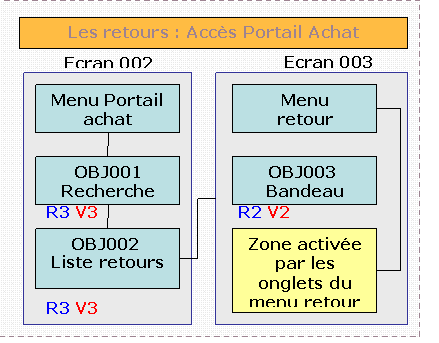
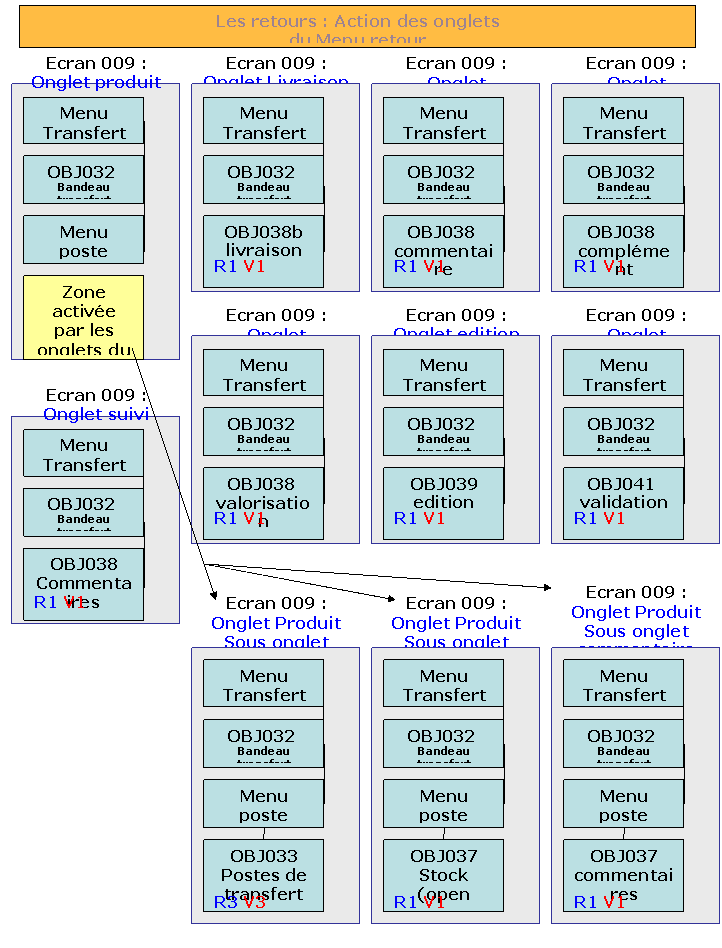
Voici l’arborescence des objets et écrans concernant les retours.
Les retours : Menu portail achat:
|
Contrat achat |
Demande d’achat |
Plan d’appro |
Commande d’achat |
Réception |
Retour
|
Expédition |
Transfert |
Facturation |
Avoir |
|
|
Echange marchandise |
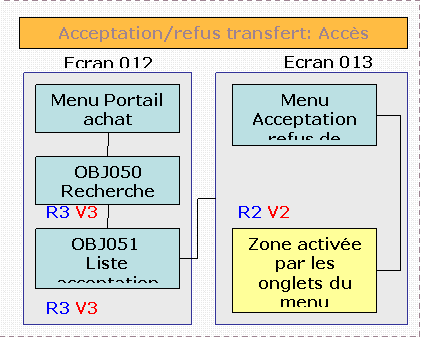
Voici l’arborescence des objets et écrans concernant les transferts.
Les transferts : Menu portail achat:
|
Contrat achat |
Demande d’achat |
Plan d’appro |
Commande d’achat |
Réception |
Retour |
Expédition |
Transfert
|
Facturation |
Avoir |
|
|
Acceptation refus demande de transfert |
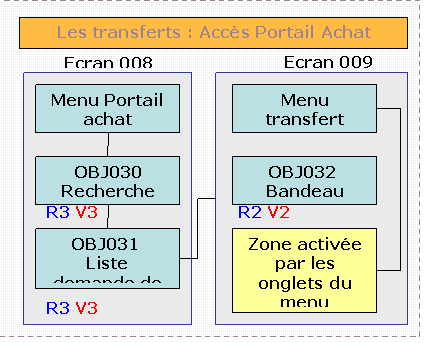
Les transferts : Menu portail achat:
|
Contrat achat |
Demande d’achat |
Plan d’appro |
Commande d’achat |
Réception |
Retour |
Expédition |
Transfert
|
Facturation |
Avoir |
|
|
Acceptation refus demande de transfert |
e
Accès
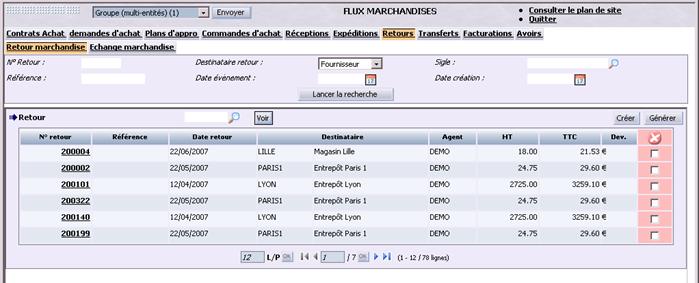
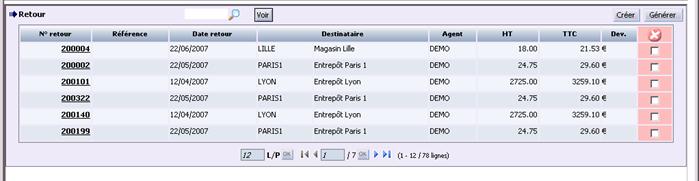
A partir du portail achat (I_ACHAT_F), il faut cliquer sur l’onglet retours et sur le sous onglet retour marchandise. Ensuite il faut saisir des éléments du filtre et lancer la recherche pour afficher les retours en cours et avoir accès aux boutons de génération et de création des retours.
| Libellé champ |
Action
|
Format | Règles de gestion |
| N° retour |
Saisi non obligatoire |
Num | 01 saisie libre sans contrôle |
| Destinataire retour |
Sélection non obligatoire |
Alpha |
01 Ce champ est saisissable si le système est paramétré pour gérer les filières logistiques
02 Dans le cas où le champ n'est pas saisissable, il contient le type de tiers géré dans la cible
03 Dans le cas où ce champ est saisissable, la sélection du type de destinataire s’effectue à l’aide de la liste déroulante. Les valeurs de la liste déroulante sont les types de tiers suivants : Fournisseur, dépôt, point de vente. |
| Sigle |
Sélection non obligatoire |
Alpha |
01 Recherche du sigle à l’aide de la loupe. Les fenêtres de recherche correspondent aux fenêtres standards du type de tiers défini dans le champ précédent. 02 La loupe est inactive si le type de tiers du « Retourner à » n'a pas été saisi |
| Référence | Saisi | Alpha | 01 saisie libre sans contrôle |
| Date évènement |
Saisi non obligatoire |
Date JJ/MM/AAAA |
01 saisie libre ou sélection à l’aide du calendrier |
| Date création |
Saisi non obligatoire |
Date JJ/MM/AAAA |
01 saisie libre ou sélection à l’aide du calendrier |
Actions
| Libellé Action | Moyen | Description de l’action |
| Lancer la recherche | Bouton lancer | Affichage de la liste des réceptions |
| Libellé champ |
Action
|
Format | Règles de gestion |
| N° retour |
Affichage non modifiable |
Num | 01 Pas de changement par rapport à l’existant |
| Référence |
Affichage non modifiable |
Alpha | 01 Pas de changement par rapport à l’existant |
| Date retour |
Affichage non modifiable |
Date JJ/MM/AAAA |
01 Pas de changement par rapport à l’existant |
| Destinataire retour |
Affichage non modifiable |
Alpha | 01 Le « destinataire» du retour (sigle + nom réduit) est affiché dans ce champ |
| Agent |
Affichage non modifiable |
Alpha | 01 Pas de changement par rapport à l’existant |
| Montant HT |
Affichage non modifiable |
Num | 01 Pas de changement par rapport à l’existant |
| Montant TTC |
Affichage non modifiable |
Num | 01 Pas de changement par rapport à l’existant |
| Devise |
Affichage non modifiable |
Alpha | 01 Pas de changement par rapport à l’existant |
Règles de gestion
RG OBJ002-01 : Liste des événements
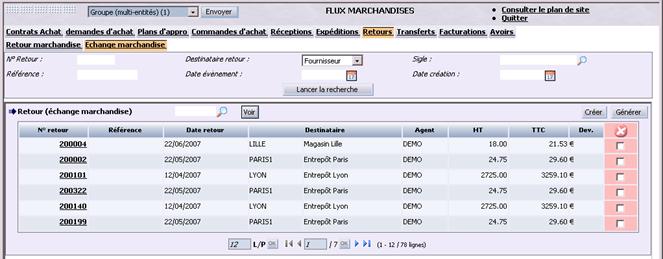
Pas de modifications par rapport à l’existant, si ce n’est que la liste apparaît en dessous du filtre et non à droite du filtre + ajout de la case suppression.
RG OBJ002-02 : Affichage du bouton « Créer » sur la liste des événements
Le bouton « Créer » sur la liste des événements est grisé et non accessible si le destinataire retour (type + sigle) n’a pas été saisi dans le filtre. Un texte apparaît sur le bouton « créer » quand il est grisé, lorsqu’on fait glisser la souris dessus (mouseover) : Pour activer le bouton création, il faut impérativement sélectionner un destinataire (type et sigle) dans la zone de recherche.
Actions
| Libellé Action | Moyen | Description de l’action | Règles de gestion |
| Accéder au détail d’un retour | Lien sur N° | 01 Pas de changement par rapport à l’existant | |
| Recherche retour validée | Bouton voir | 01 Pas de changement par rapport à l’existant | |
| supprimer un retour | Case supprimer | ||
| Créer un retour | Bouton Créer | 01 Pas de changement par rapport à l’existant | |
| Générer des retours | Bouton Générer | 01 Pas de changement par rapport à l’existant |
Accès
Depuis la liste des retours, il suffit de cliquer sur le bouton Créer ou sur un numéro de retour.
| Libellé champ |
Action
|
Format | Règles de gestion |
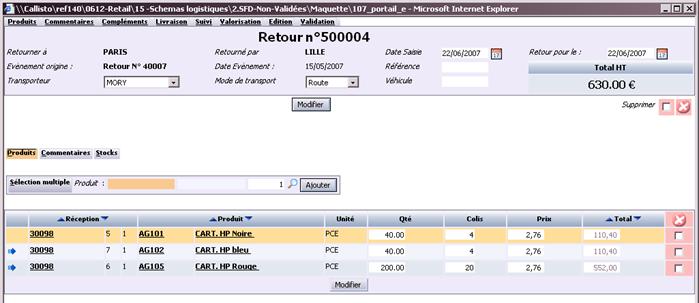
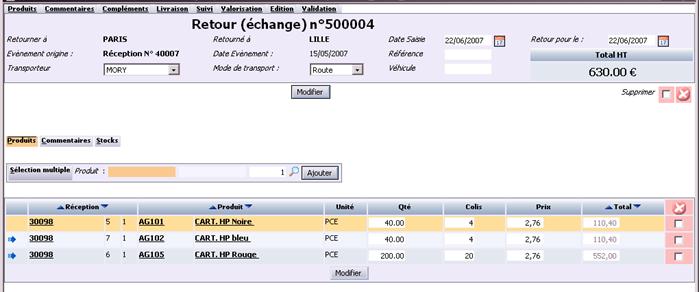
| N° retour | Affichage | Num | 01 Pas de changement par rapport à l’existant, si ce n’est sa position au milieu et en haut du bandeau |
|
Retourner à (nom réduit) |
Affichage | Alpha | 01 Champ alimenté par le destinataire du retour défini dans la zone de recherche de OBJ 001 |
| Retourné par | Affichage | Alpha | 01 Champ alimenté par l’entité effectuant le retour |
| Date Saisie | saisi | Date | 01 Pas de changement par rapport à l’existant |
| Retour pour le | saisi | Date | 01 Pas de changement par rapport à l’existant |
| Evènement origine |
Affichage |
Alpha | 01 Si le retour est généré à partir d’un évènement (la réception par exemple), ce champ est affiché et est alimenté par l’évènement d’origine (type + N° évènement) |
| Date évènement | Affichage | Date | 01 Date de l’évènement origine rattaché au retour |
| Référence | Saisi | Alpha | 01 Pas de changement par rapport à l’existant |
| Transporteur | Sélection | Alpha | 01 Pas de changement par rapport à l’existant |
| Mode de transport | Sélection | Alpha | 01 Pas de changement par rapport à l’existant, si ce n’est le libellé du champ (Type port en ACE 130) |
| Véhicule | Saisi | Alpha | 01 Pas de changement par rapport à l’existant, si ce n’est le libellé du champ (Camion en ACE 130) |
| Total | Affichage | Num | 01 total des champs « total » des postes du retour |
Règles de gestion
RG OBJ003-01 : création du retour:
La cinématique de création du retour n’est pas modifiée, soit le retour est crée manuellement, soit il est généré par un évènement comme la réception.
Les champs évènement origine et date évènement origine sont affichés que si le retour est généré par un évènement et non crée manuellement.
Actions
| Libellé Action | Moyen |
| Enregistrer les modifications | Bouton modifier |
| Supprimer le retour | Bouton supprimer |
| Libellé champ |
Action
|
Format | Règles de gestion |
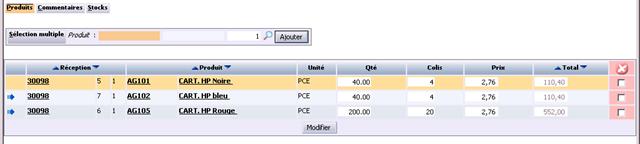
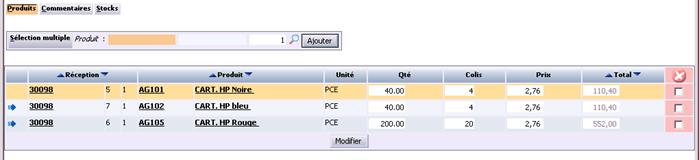
| N° évènement origine | Affichage | Num | 01 Pas de changement par rapport à l’existant |
| N° poste évènement origine | Affichage | Num | 01 Pas de changement par rapport à l’existant |
| N° ligne évènement origine | Affichage | Num | 01 Pas de changement par rapport à l’existant |
| Code produit | Affichage | Alpha | 01 Pas de changement par rapport à l’existant |
| Libellé produit | Affichage | Alpha | 01 Pas de changement par rapport à l’existant |
| Unité | Affichage | Alpha | 01 Pas de changement par rapport à l’existant |
| Qté | Saisi | Num | 01 Pas de changement par rapport à l’existant |
| colis | Saisi | Num | 01 Pas de changement par rapport à l’existant |
| Prix | Saisi | Num | 01 Par défaut c’est le prix du produit défini dans l’évènement origine, ou le prix d’achat du produit pour la création manuelle du retour. Lorsque la marchandise est retournée à un dépôt, le prix d’achat correspond au prix de cession de ce dépôt. |
| Total | Affichage | Num | 01 Qté * prix du produit |
Règles de gestion
RG OBJ004-01 :
Les champs N° évènement origine, Poste et ligne évènement origine sont affichés que si le retour est généré par un évènement origine.
RG OBJ004-02 :
Lorsqu’on valide une modification sur les postes par les boutons « modifier », « supprimer » ou « ajouter », le total HT doit se réactualiser sur le bandeau en-tête de la page.
Actions
| Libellé Action | Moyen |
| Ajouter produit sur le retour | Bouton ajouter |
| Supprimer poste de retour | Case supprimer sur ligne de poste de retour |
| Modification retour | Bouton modifier |
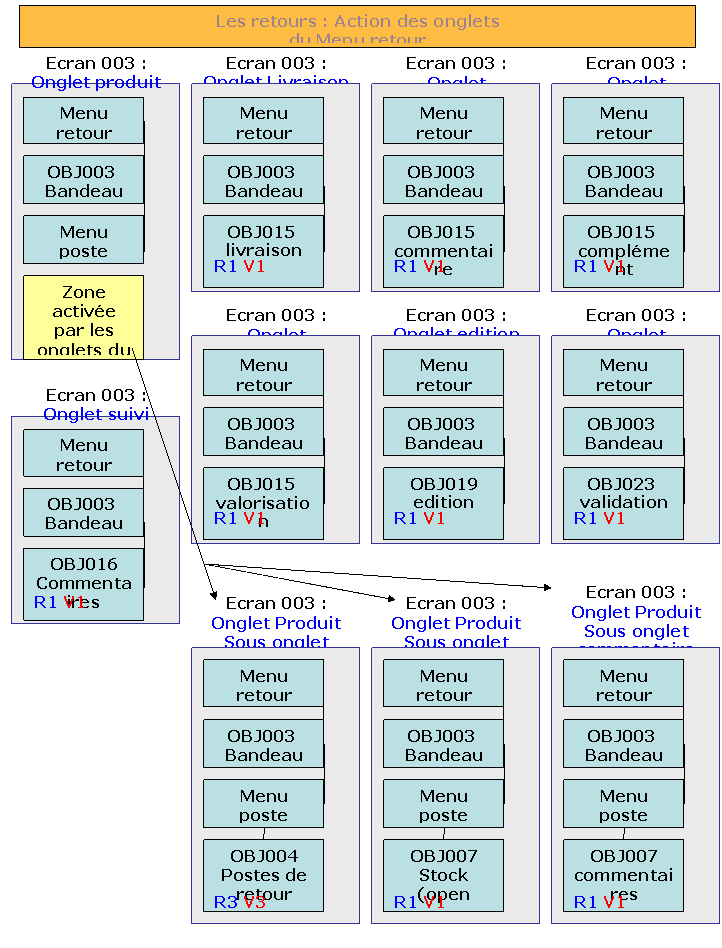
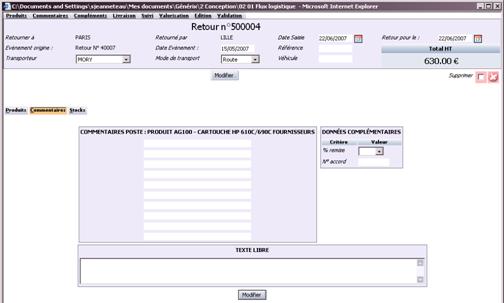
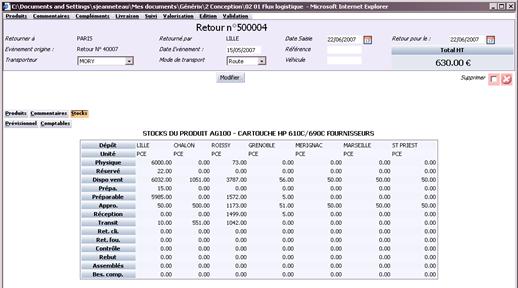
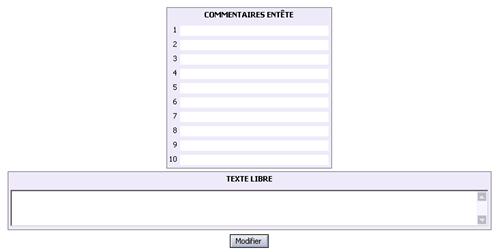
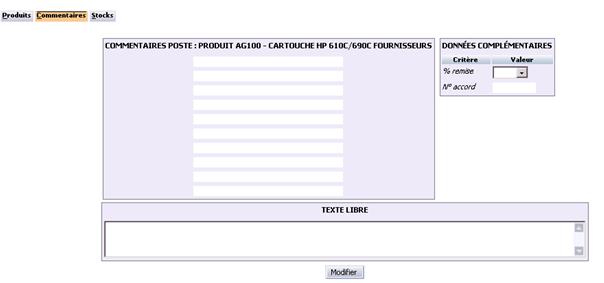
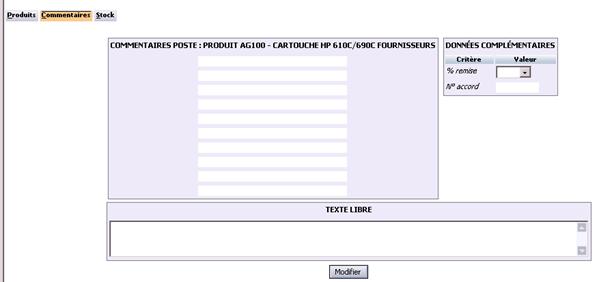
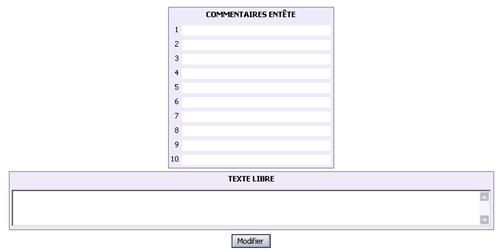
L’onglet commentaire : Pas de changement sur l’action de cet onglet et sur l’écran commentaire affiché. Mais les sous menus (produits, commentaires, stocks) restent affichés en dessous de l’entête du retour.
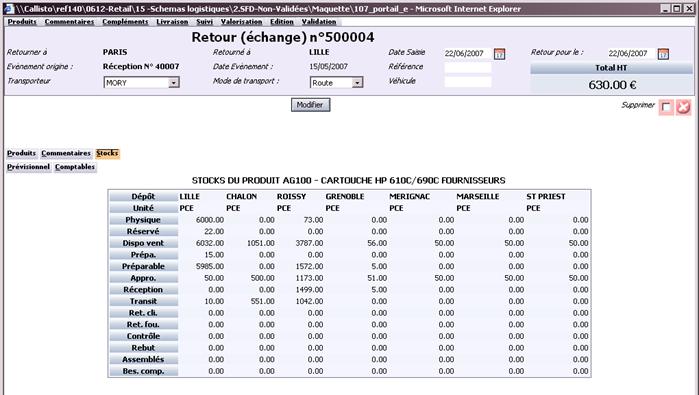
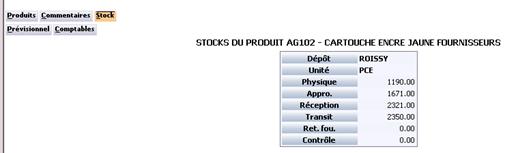
L’onglet stocks affiche l’écran de stock en dessous de l’entête de commande au lieu de la frame de gauche. Les frames de gauche étant supprimées, tous les écrans des onglets et sous onglets sont affichés en dessous de l’entête du retour.
Règles de gestion
RG OBJ007-01 : Pas de modifications par rapport à l’existant si ce n’est l’occupation de toute la largeur de l’écran du fait de la suppression des frames de gauche.
Accès
Commentaires
Complémentsð
livraison
valorisation
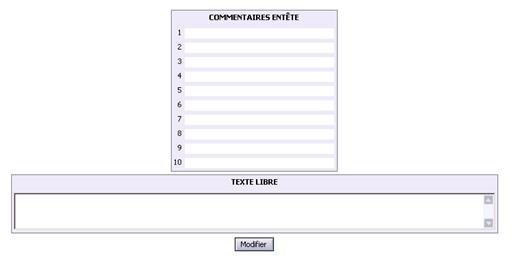
Onglet Commentaires :
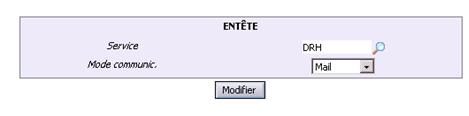
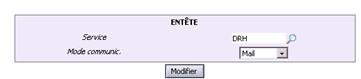
Onglet compléments :
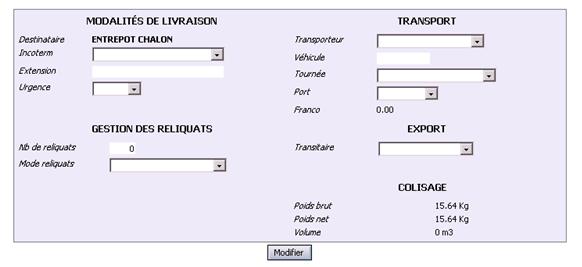
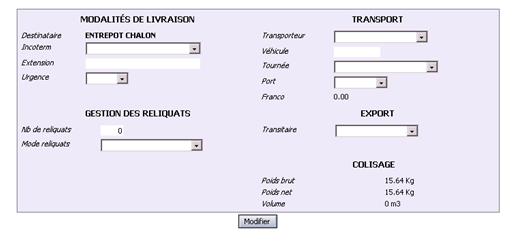
Onglet livraison :
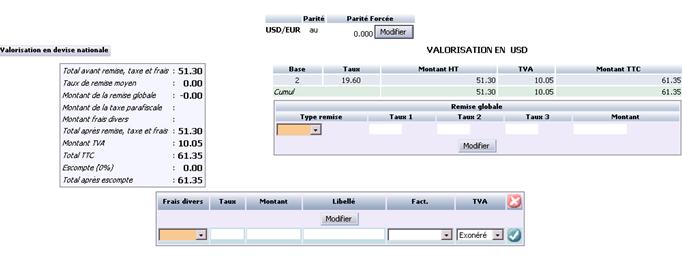
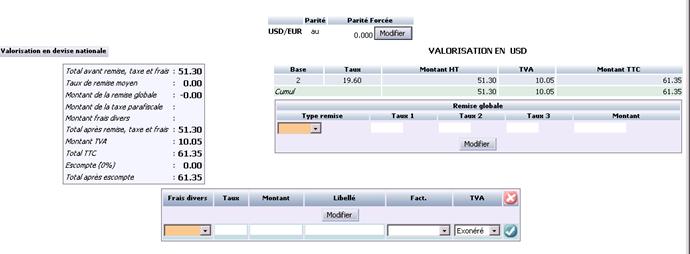
Onglet valorisation :
L’édition d’un retour ne change pas par rapport à l’existant.
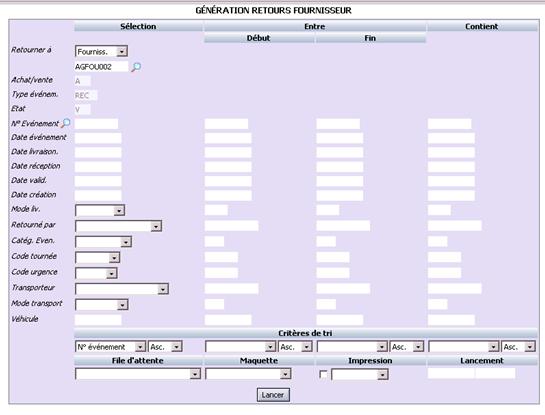
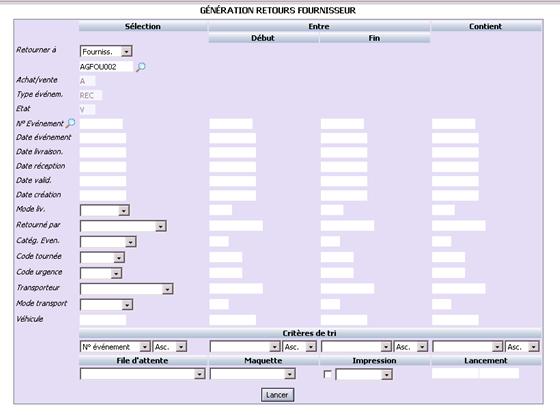
Le lancement de la génération des retours en batch doit être modifié afin de pouvoir saisir un tiers « Retourner à » de type « fournisseur », « dépôt » ou « point de vente ».
| Libellé champ |
Action
|
Format | Règles de gestion |
|
Retourner à (Type) |
Sélection | Alpha |
01 Ce champ est saisissable si le système est paramétré pour gérer les filières logistiques
02 Dans le cas où le champ n'est pas saisissable, il n’est pas visible et contient le type de tiers géré dans la cible
03 Si ce champ est saisissable, la sélection du type du tiers « Retourner à » s’effectue à l’aide de la liste déroulante. Les valeurs de la liste déroulante sont les types de tiers suivants : Fournisseur, dépôt, point de vente. |
|
Retourner à (Sigle) |
Saisi | Num |
01 Recherche du sigle du tiers « Retourner à » à l’aide de la loupe. Les fenêtres de recherche correspondent aux fenêtres standards du type de tiers défini dans le champ précédent. 02 La loupe est inactive si le type de tiers du « Retourner à » n'a pas été saisi |
| Achat/vente | Affichage | Alpha | 01 Pas de changement par rapport à l’existant |
| Type événem. | Affichage | Alpha | 01 Pas de changement par rapport à l’existant |
| Etat | Affichage | Alpha | 01 Pas de changement par rapport à l’existant |
| N° Evénement | Saisi | Num | 01 Pas de changement par rapport à l’existant si ce n’est le rajout de la loupe pour rechercher un numéro d’événement. |
| Date Evénement | Saisi | Date | 01 Pas de changement par rapport à l’existant |
| Date Livraison | Saisi | Date | 01 Pas de changement par rapport à l’existant |
| Date Réception | Saisi | Date | 01 Pas de changement par rapport à l’existant |
| Date Valid. | Saisi | Date | 01 Pas de changement par rapport à l’existant |
| Date création | Saisi | Date | 01 Pas de changement par rapport à l’existant |
| Mode Liv. | Sélection | Alpha | 01 Pas de changement par rapport à l’existant |
| Retourné par | Sélection | Alpha | 01 Pas de changement par rapport à l’existant mis à part le libellé du champ (Libellé « Dépôt » en version ACE 130) |
| Catég. Evén. | Sélection | Alpha | 01 Pas de changement par rapport à l’existant mis à part le libellé du champ. |
| Code tournée | Sélection | Alpha | 01 Pas de changement par rapport à l’existant |
| Code Urgence | Sélection | Alpha | 01 Pas de changement par rapport à l’existant |
| Transporteur | Sélection | Alpha | 01 Pas de changement par rapport à l’existant |
| Mode Transport | Sélection | Alpha | 01 Pas de changement par rapport à l’existant |
| Véhicule | Sélection | Alpha | 01 Pas de changement par rapport à l’existant mis à part le libellé du champ (Libellé « Camion » en version ACE 130). |
Actions
| Libellé Action | Moyen | Règles de gestion |
| Ajouter produit sur le retour | Bouton ajouter | 01 Pas de changement par rapport à l’existant |
| Supprimer poste de retour | Case supprimer sur ligne de poste de retour | 01 Pas de changement par rapport à l’existant |
| Modification retour | Bouton modifier | 01 Pas de changement par rapport à l’existant |
La validation d’un retour ne change pas par rapport à l’existant.
Accès
A partir du portail achat (I_ACHAT_F), il suffit de cliquer sur l’onglet Retours et sur le sous onglet Echange marchandise. Saisissez ensuite les critères de sélection et lancer la recherche pour afficher les retours en cours, et avoir accès aux boutons de génération et de création des retours.
| Libellé champ |
Action
|
Format | Règles de gestion |
| N° retour |
Saisi non obligatoire |
Num | 01 Saisie libre sans contrôle |
| Destinataire retour |
Sélection non obligatoire |
Alpha | 01 Sélection du type à l’aide de la liste déroulante. Les valeurs de la liste déroulante sont les types de tiers suivants : Fournisseur, dépôt, point de vente. |
| Sigle |
Sélection non obligatoire |
Alpha | 01 Recherche du sigle à l’aide de la loupe. Les fenêtres de recherche correspondent aux fenêtres standards du type de tiers défini dans le champ précédent. |
| Référence |
Sélection non obligatoire |
Alpha | 01 Saisie libre sans contrôle |
| Date évènement |
Sélection non obligatoire |
Date JJ/MM/AAAA |
01 Saisie libre ou sélection à l’aide du calendrier |
| Date création |
Saisi non obligatoire |
Date JJ/MM/AAAA |
01 Saisie libre ou sélection à l’aide du calendrier |
Actions
| Libellé Action | Moyen | Description de l’action |
| Lancer la recherche | Bouton lancer | Affichage de la liste des réceptions |
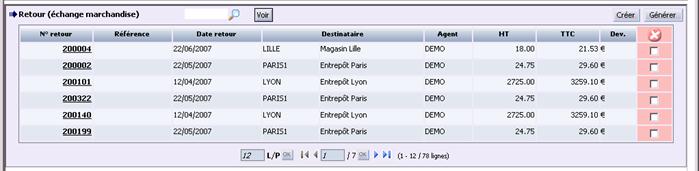
| Libellé champ |
Action
|
Format | Règles de gestion |
| N° retour |
Affichage non modifiable |
Num | 01 Pas de changement par rapport à l’existant |
| Référence |
Affichage non modifiable |
Alpha | 01 Pas de changement par rapport à l’existant |
| Date retour |
Affichage non modifiable |
Date JJ/MM/AAAA |
01 Pas de changement par rapport à l’existant |
| Destinataire (sigle) |
Affichage non modifiable |
Alpha | 01 Le sigle du destinataire du retour est affiché dans ce champ |
| Destinataire (nom réduit) |
Affichage non modifiable |
Alpha | 01 Le nom réduit du destinataire du retour est affiché dans ce champ |
| Agent |
Affichage non modifiable |
Alpha | 01 Pas de changement par rapport à l’existant |
| Montant HT |
Affichage non modifiable |
Num | 01 Pas de changement par rapport à l’existant |
| Montant TTC |
Affichage non modifiable |
Num | 01 Pas de changement par rapport à l’existant |
| Devise |
Affichage non modifiable |
Alpha | 01 Pas de changement par rapport à l’existant |
Règles de gestion
RG OBJ002b-01 : Affichage du bouton « Créer » sur la liste des événements
Le bouton « Créer » sur la liste des événements est grisé et non accessible si le tiers du « livrer_à » n’a pas été saisi dans le filtre. Un texte apparaît sur le bouton « créer » quand il est grisé, lorsqu’on fait glisser la souris dessus (mouseover) : Pour activer le bouton création, il faut impérativement sélectionner un livrer_à dans la zone de recherche.
Actions
| Libellé Action | Moyen | Description de l’action | Règles de gestion |
| Accéder au détail d’un retour | Lien sur N° | 01 Pas de changement par rapport à l’existant | |
| Recherche retour validée | Bouton voir | 01 Pas de changement par rapport à l’existant | |
| supprimer un retour | Case supprimer | ||
| Créer un retour | Bouton Créer | 01 Pas de changement par rapport à l’existant | |
| Générer des retours | Bouton Générer | 01 Pas de changement par rapport à l’existant |
Accès
Depuis la liste des retours échanges, il suffit de cliquer sur le bouton Créer ou sur un numéro de retour.
| Libellé champ |
Action
|
Format | Règles de gestion |
| N° retour | Affichage | Num | 01 Pas de changement par rapport à l’existant, si ce n’est sa position au milieu et en haut du bandeau |
| Destinataire retour | Affichage | Alpha | 01 Champ alimenté par le destinataire défini dans la zone de recherche de OBJ 001 |
| Expéditeur retour | Affichage | Alpha | 01 Champ alimenté par l’entité effectuant le retour |
| Date saisie | saisi | Date | 01 Pas de changement par rapport à l’existant |
| Retour pour le | saisi | Date | 01 Pas de changement par rapport à l’existant |
| Evènement origine |
Sélection Obligatoire |
Alpha | 01 Si le retour est généré à partir d’un évènement (la réception par exemple), ce champ est affiché et est alimenté par l’évènement d’origine (type + N° évènement) |
| Date évènement | Affichage | Date | 01 Date de l’évènement origine rattaché au retour |
| Référence | Saisi | Alpha | 01 Pas de changement par rapport à l’existant |
| Transporteur | Affichage | Alpha | 01 Pas de changement par rapport à l’existant |
| Mode de transport | Affichage | Alpha | 01 Pas de changement par rapport à l’existant |
| Véhicule | Affichage | Alpha | 01 Pas de changement par rapport à l’existant |
| Total | Affichage | Num | 01 Pas de changement par rapport à l’existant |
Règles de gestion
RG OBJ003b-01 : création du retour:
La cinématique de création du retour n’est pas modifiée, soit le retour est crée manuellement, soit il est généré par un évènement tel la réception.
Les champs évènement origine et date évènement origine sont affichés que si le retour est généré par un évènement et non crée manuellement.
Actions
| Libellé Action | Moyen |
| Enregistrer les modifications | Bouton modifier |
| Supprimer le retour | Bouton supprimer |
| Libellé champ |
Action
|
Format | Règles de gestion |
| N° évènement origine | Affichage | Num | 01 Pas de changement par rapport à l’existant |
| N° poste évènement origine | Affichage | Num | 01 Pas de changement par rapport à l’existant |
| N° ligne évènement origine | Affichage | Num | 01 Pas de changement par rapport à l’existant |
| Code produit | Affichage | Alpha | 01 Pas de changement par rapport à l’existant |
| Libellé produit | Affichage | Alpha | 01 Pas de changement par rapport à l’existant |
| Unité | Affichage | Alpha | 01 Pas de changement par rapport à l’existant |
| Qté | Saisi | Num | 01 Pas de changement par rapport à l’existant |
| colis | Saisi | Num | 01 Pas de changement par rapport à l’existant |
| Prix | Saisi | Num | 01 Par défaut c’est le prix du produit défini dans l’évènement origine, ou le prix d’achat du produit pour la création manuelle du retour. |
| Total | Affichage | Num | 01 Qté * prix du produit |
Règles de gestion
RG OBJ004b-01 :
Les champs N° évènement origine, Poste et ligne évènement origine sont affichés que si le retour est généré par un évènement origine.
Actions
| Libellé Action | Moyen |
| Ajouter produit sur le retour | Bouton ajouter |
| Supprimer poste de retour | Case supprimer sur ligne de poste de retour |
| Modification retour | Bouton modifier |
Accès
Depuis le détail du retour, il suffit de cliquer sur l’onglet Produits et sur le sous onglet Commentaires.
Règles de gestion
RG OBJ007b-01 : Pas de modifications par rapport à l’existant si ce n’est l’occupation de toute la largeur de l’écran du fait de la suppression des frames de gauche.
Accès
Depuis le détail du retour, il suffit de cliquer sur l’onglet Produits et sur le sous onglet Stocks.
Règles de gestion
RG OBJ007b-01 : Pas de modifications par rapport à l’existant si ce n’est l’occupation de toute la largeur de l’écran du fait de la suppression des frames de gauche.
Accès
Depuis le détail d’un retour échange, les onglets suivants vous sont proposés :
Onglet Commentaires :
Onglet compléments :
Onglet livraison :
Onglet valorisation :
L’édition d’un retour pour échange ne change pas par rapport à l’existant.
Le lancement de la génération des retours en batch doit être modifié afin de pouvoir saisir un tiers « Retourner à » de type « fournisseur », « dépôt » ou « point de vente ».
| Libellé champ |
Action
|
Format | Règles de gestion |
|
Retourner à (Type) |
Sélection | Alpha |
01 Sélection du type du tiers « Retourner à » à l’aide de la liste déroulante. Les valeurs de la liste déroulante sont les types de tiers suivants : Fournisseur, dépôt, point de vente. |
|
Retourner à (Sigle) |
Saisi | Num |
01 Recherche du sigle du tiers « Retourner à » à l’aide de la loupe. Les fenêtres de recherche correspondent aux fenêtres standards du type de tiers défini dans le champ précédent. 02 La loupe est inactive si le type de tiers du « Retourner à » n'a pas été saisi |
| Achat/vente | Affichage | Alpha | 01 Pas de changement par rapport à l’existant |
| Type événem. | Affichage | Alpha | 01 Pas de changement par rapport à l’existant |
| Etat | Affichage | Alpha | 01 Pas de changement par rapport à l’existant |
| N° Evénement | Saisi | Num | 01 Pas de changement par rapport à l’existant |
| Date Evénement | Saisi | Date | 01 Pas de changement par rapport à l’existant |
| Date Livraison | Saisi | Date | 01 Pas de changement par rapport à l’existant |
| Date Réception | Saisi | Date | 01 Pas de changement par rapport à l’existant |
| Date Valid. | Saisi | Date | 01 Pas de changement par rapport à l’existant |
| Date création | Saisi | Date | 01 Pas de changement par rapport à l’existant |
| Mode Liv. | Sélection | Alpha | 01 Pas de changement par rapport à l’existant |
| Retourné par | Sélection | Alpha | 01 Pas de changement par rapport à l’existant mis à part le libellé du champ (Libellé « Dépôt » en version ACE 130) |
| Catég. Evén. | Sélection | Alpha | 01 Pas de changement par rapport à l’existant mis à part le libellé du champ. |
| Code tournée | Sélection | Alpha | 01 Pas de changement par rapport à l’existant |
| Code Urgence | Sélection | Alpha | 01 Pas de changement par rapport à l’existant |
| Transporteur | Sélection | Alpha | 01 Pas de changement par rapport à l’existant |
| Mode Transport | Sélection | Alpha | 01 Pas de changement par rapport à l’existant |
| Véhicule | Sélection | Alpha | 01 Pas de changement par rapport à l’existant mis à part le libellé du champ (Libellé « Camion » en version ACE 130). |
Actions
| Libellé Action | Moyen |
| Ajouter produit sur le retour | Bouton ajouter |
| Supprimer poste de retour | Case supprimer sur ligne de poste de retour |
| Modification retour | Bouton modifier |
Pas de changement par rapport à l’existant
Accès
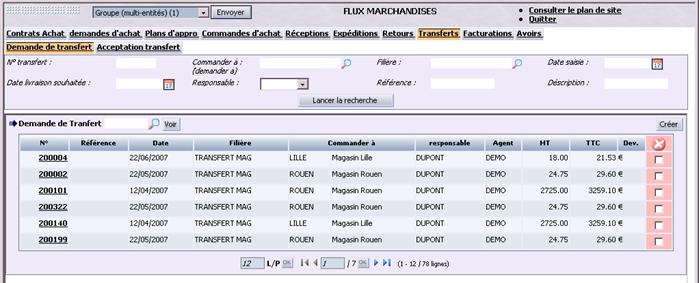
A partir du portail achat (I_ACHAT_F), il faut cliquer sur l’onglet Transfert et sur le sous onglet Demande de transfert. Saisissez ensuite les critères de sélection et lancer la recherche pour afficher les transferts en cours et avoir accès aux boutons de création de transfert.
| Libellé champ |
Action
|
Format | Règles de gestion |
| N° transfert |
Saisi non obligatoire |
Num | 01 Saisie libre |
| Commander à (demander à) |
Sélection non obligatoire |
Alpha | 01 sélection du dépôt ou point de vente à l’aide de la loupe. Si l’entité effectuant la demande de transfert est un dépôt, alors le loupe accède à la fenêtre de recherche de tiers dépôt. Si l’entité effectuant la demande de transfert est un point de vente, alors le loupe accède à la fenêtre de recherche de tiers point de vente. |
| Filière |
Sélection non obligatoire |
Alpha | Sélection d’une filière à l’aide de la loupe. Les filières sélectionnables sont celles ayant une typologie « transfert ». |
| Date saisie |
Saisi non obligatoire |
Date JJ/MM/AAAA |
01 Pas de changement par rapport à l’existant mis à part le libellé du champ (« Date événement » en version ACE 130) |
| Date livraison souhaitée |
Saisi non obligatoire |
Date JJ/MM/AAAA |
01 saisie libre ou sélection à l’aide du calendrier |
| Responsable |
Sélection non obligatoire |
Alpha | 01 Pas de changement par rapport à l’existant mis à part le libellé du champ (« Commercial » en version ACE 130) |
| Référence |
Saisi non obligatoire |
Alpha | 01 Pas de changement par rapport à l’existant |
| Description |
Saisi non obligatoire |
Alpha | 01 saisie libre |
Actions
| Libellé Action | Moyen | Description de l’action |
| Lancer la recherche | Bouton lancer | Affichage de la liste des demandes de transfert |
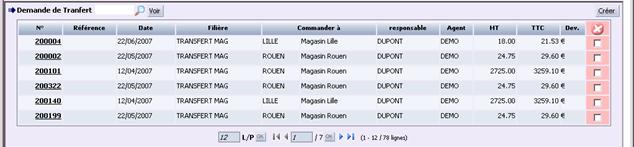
| Libellé champ |
Action
|
Format | Règles de gestion |
| N° transfert |
Affichage non modifiable |
Num | 01 Pas de changement par rapport à l’existant |
| Référence |
Affichage non modifiable |
Alpha | 01 Pas de changement par rapport à l’existant |
| Date |
Affichage non modifiable |
Date JJ/MM/AAAA |
01 Pas de changement par rapport à l’existant |
| Filière (Libellé réduit) |
Affichage non modifiable |
Alpha | 02 la filière rattachée au transfert est affiché dans ce champ |
| Commander à (demander à) sigle |
Affichage non modifiable |
Alpha | 01 Le sigle du « commander à» du transfert est affiché dans ce champ |
| Commander à (demander à) nom réduit |
Affichage non modifiable |
Alpha | 01 Le nom réduit du « commander à» du transfert est affiché dans ce champ |
| Responsable |
Affichage non modifiable |
Alpha | 01 Pas de changement par rapport à l’existant |
| Agent |
Affichage non modifiable |
Alpha | 01 Pas de changement par rapport à l’existant |
| Montant HT |
Affichage non modifiable |
Num | 01 Pas de changement par rapport à l’existant |
| Montant TTC |
Affichage non modifiable |
Num | 01 Pas de changement par rapport à l’existant |
| Devise |
Affichage non modifiable |
Alpha | 01 Pas de changement par rapport à l’existant |
Règles de gestion
RG OBJ031-01 : Pas de modifications par rapport à l’existant, si ce n’est que la liste apparaît en dessous du filtre et non à droite du filtre + ajout de la case suppression.
Actions
| Libellé Action | Moyen | Règles de gestion |
| Accéder au détail d’un transfert | Lien sur N° | 01 Pas de changement par rapport à l’existant |
| Recherche transfert validée | Bouton voir | 01 Pas de changement par rapport à l’existant |
| supprimer un transfert | Case supprimer | |
| Créer un transfert | Bouton Créer | 01 Pas de changement par rapport à l’existant |
RG OBJ002-01 : Affichage du bouton "créer" sur la liste des événements
Le bouton « Créer » sur la liste des événements est grisé et non accessible si la filière ou le « commander à » (sigle) n'ont pas été saisi.
Lorsque le bouton « créer » est grisé et que l’on fait glisser la souris dessus (mouseover), le texte suivant apparait :
"Pour activer le bouton création, il faut impérativement sélectionner une filière et un commander à dans la zone de recherche".
RG OBJ002-02 :
Avant d'autoriser la création du transfert, le système contrôle que
Pour rappel,
Un tiers est bloqué dans la filière s'il possède une date de début de blocage. Dans ce cas, il n'est pas autorisé en commande sur cette filière si la date de la commande appartient à la période de blocage définie par la date de début et la date de fin de blocage.
RG OBJ002-04 : Détermination des adresses
Si la filière logistique à utiliser est indiquée sur l'en-tête de la demande de transfert, au moment de la création de l'en-tête de la demande de transfert, le système détermine les adresses "lieux fonction" suivantes :
Ces adresses sont affichées dans l’onglet livraison.
L'adresse "Commandé_par" est déterminée de la façon suivante :
L'adresse "Commander_à" est déterminée de la façon suivante :
L'adresse "Livrer à" est déterminée de la façon suivante :
L'adresse "Livré par" est déterminée de la façon suivante :
Règle RG OBJ00b-05 : Alimentation des paramétrages logistiques
La filière détermine pour chaque flux de commande et de livraison le mode d’héritage des paramétrages logistique ainsi que des paramétrages de facturation et règlement.
En effet chaque acteur situé au point de départ et au point d’arrivée du flux possède ses propres paramétrages logistiques : La filière détermine quel acteur est prépondérant pour le paramétrage logistique du flux.
Lorsque les adresses lieu fonction des tiers ont été déterminées, le paramétrage commande et le paramétrage livraison est donc alimenté par le tiers défini pour l’héritage du paramétrage de commande et de livraison dans la filière, et il en est de même pour le paramétrage facturation.
Exemple :
Flux livraison.
Si l’héritage paramétrage commande et livraison est « Dépôt Paris », alors le délai du flux (reliant Dépôt Paris et Magasin Reims) est de 2 jours et les reliquats autorisés.
Ces paramétrages logistiques sont affichés dans l’onglet livraison
Règle RG OBJ002-06 : Calcul de la date de réception prévue
RG OBJ002-06 : Le délai de livraison.
Pour la version 1.4, le délai est calculé comme suit :
Date de la commande + délai des tiers rattachés à la filière pour les flux livraison.
En effet, chaque flux de livraison possède un paramétrage livraison avec une valeur pour le champ délai. Il suffit d’additionner le champ délai de chaque flux de livraison à la date de commande. Il faut aussi tenir compte du calendrier jour férié.
Accès
Depuis la liste des demandes de transfert en cours, il suffit de cliquer sur le bouton Créer ou sur un numéro de demande pour accéder au détail de la demande de transfert.
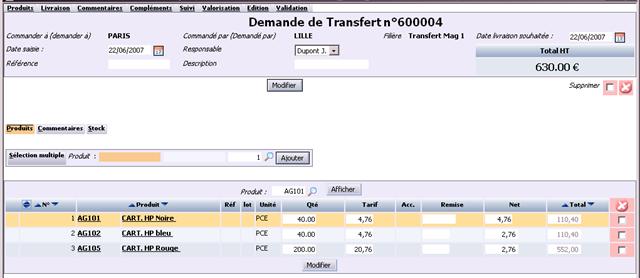
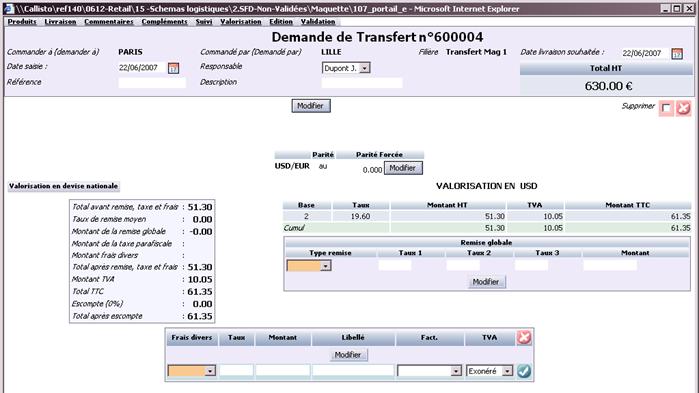
| Libellé champ |
Action
|
Format | Règles de gestion |
| N° demande | Affichage | Num | 01 Pas de changement par rapport à l’existant, si ce n’est sa position au milieu et en haut du bandeau |
| Commander_à (demander à) | Affichage | Alpha | 01 Champ alimenté par le Commander_à (nom réduit) défini dans la zone de recherche de OBJ 030. |
| Commandé_par (demandé par) | Affichage | Alpha | 01 Champ alimenté par le nom réduit de l’entité effectuant le transfert |
| Filière | Affichage | Alpha | Champ alimenté par la valeur du champ filière de l’objet 030. |
| Date livraison souhaitée | saisi | Date | 01 Date calculée (voir RG OBJ002-06) et modifiable |
| Date saisie | saisi | Date | 01 Pas de changement par rapport à l’existant |
| Responsable | Sélection | Alpha | 01 Pas de changement par rapport à l’existant |
| Référence | Affichage | Alpha | 01 Pas de changement par rapport à l’existant |
| Description | Affichage | Alpha | 01 Pas de changement par rapport à l’existant |
| Total | Affichage | Num | 01 Pas de changement par rapport à l’existant |
Actions
| Libellé Action | Moyen |
| Enregistrer les modifications | Bouton modifier |
| Supprimer la demande de transfert | Bouton supprimer |
| Libellé champ |
Action
|
Format | Règles de gestion |
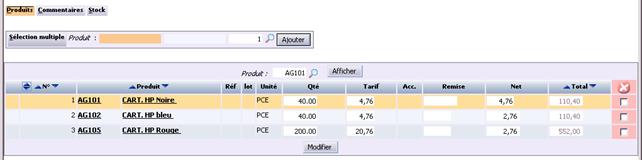
| Sélection multiple | Lien | Alpha | 01 Voir RG OBJ033-01 |
| produit | Saisi | Alpha | 01 Voir RG OBJ033-02 |
| Quantité | Saisi | Num | 01 Pas de changement par rapport à l’existant |
| Libellé champ |
Action
|
Format | Règles de gestion |
| N° poste | Affichage | Num | 01 Pas de changement par rapport à l’existant |
| Code produit | Affichage | Alpha | 01 Pas de changement par rapport à l’existant |
| Libellé produit | Affichage | Alpha | 01 Pas de changement par rapport à l’existant |
| Réf | Affichage | Alpha | 01 Pas de changement par rapport à l’existant |
| Lot | Affichage | Alpha | 01 Pas de changement par rapport à l’existant |
| Unité | Affichage | Alpha | 01 Pas de changement par rapport à l’existant |
| Qté | Saisi | Num | 01 Pas de changement par rapport à l’existant |
| Tarif | Saisi | Num | 01 Pas de changement par rapport à l’existant |
| Acc. | Affichage | Alpha | 01 Pas de changement par rapport à l’existant |
| Remise | Saisi | Num | 01 Pas de changement par rapport à l’existant |
| Net | Saisi | Num | 01 Pas de changement par rapport à l’existant |
| Total | Affichage | Num | 01 Pas de changement par rapport à l’existant |
Règles de gestion
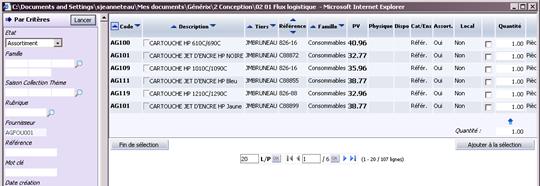
RG OBJ033-01 : sélection multiple.
Le processus de sélection multiple est le même que la version actuelle. Mais les produits sélectionnables sont ceux autorisés par la filière logistique et par l’assortiment du point de vente ou du dépôt.
Le système affiche les produits correspondant aux valeurs du filtre et au rattachement à la filière logistique si elle est indiquée sur l'en-tête de commande (compatibilité avec l'existant !).
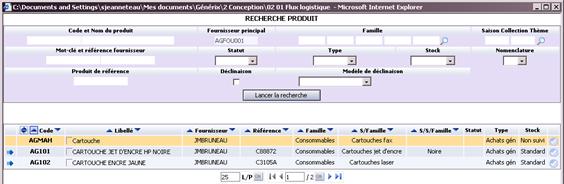
RG OBJ033-02 : sélection produit.
Même principe que la règle de gestion précédente, la sélection des produits doit être limitée aux produits autorisés sur la filière.
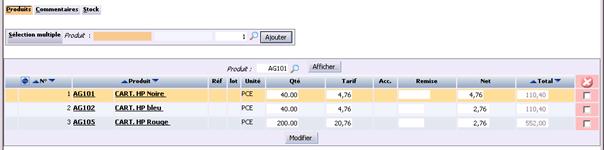
RG OBJ033-02b : Au dessus de la liste des postes est présent une zone de recherche article.
| Libellé champ |
Action
|
Format | Table | Règles de gestion |
| Code produit | saisie | Alpha | Evp.codpro |
01 Saisie d’un code produit ou sélection d’un produit à l’aide de la loupe de recherche |
| Afficher | bouton |
01 permet d’afficher tous les postes de commandes correspondants aux valeurs de filtre saisies. Si aucune valeur n’est sélectionnée, cela veut dire qu’il n’y a pas de filtre activé. |
RG OBJ033-03 : Ajout d'un poste.
Le système contrôle avant d'ajouter le produit à la demande de transfert qu'il existe dans la liste des articles gérés dans la filière et qu'il n'est pas bloqué
Pour rappel, un article est bloqué en commande si la date de commande appartient à la période définie par la date de début et de fin de blocage du produit dans la filière
Si un utilisateur saisit un code produit qui ne correspond pas aux règles ci dessus alors le système envoie le message d'erreur suivant : « Le produit XXX n’est pas autorisé par la filière YYY ! »
Ceci est à faire en plus des contrôles existants.
RG OBJ033-04a : Ajout d'un poste : Détermination des prix
Pas de changement par rapport à l’existant
Actions
| Libellé Action | Moyen | Règles de gestion |
| Ajouter produit sur la demande de transfert | Bouton ajouter | 01 Voir RG OBJ033-03 |
| Supprimer poste de la demande de transfert | Case supprimer sur ligne de poste de la demande de transfert | 01 Pas de changement par rapport à l’existant |
| Modification de la demande de transfert | Bouton modifier | 01 Pas de changement par rapport à l’existant |
Accès
Depuis le détail de la demande de transfert, il suffit de cliquer sur l’onglet Produits et sur le sous onglet Commentaires et/ ou le sous onglet Stocks.
Règles de gestion
RG OBJ037-01 : Pas de modifications par rapport à l’existant si ce n’est l’occupation de toute la largeur de l’écran du fait de la suppression des frames de gauche.
Accès
Depuis le détail du retour, vous avecz accès aux onglets suivants :
Onglet commentaires :
Onglet compléments
Onglet valorisation
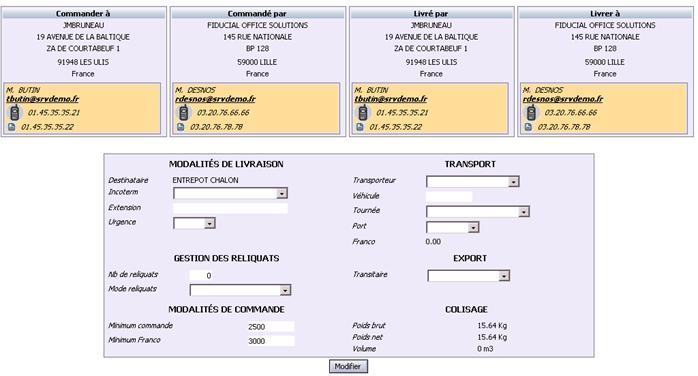
Les pavés adresses :
| Libellé champ |
Action
|
Format | Règles de gestion |
| Lieu fonction (commander à, commandé par, livrer à, livré par) | Affichage | Alpha | 01 Voir RG OBJ038b-02 |
| Libellé tiers |
Affichage Modifiable |
Alpha |
01 Même fonctionnement que dans la commande d’achat (onglet livraison) |
| Adresse 1 |
Affichage Modifiable |
Alpha | |
| Adresse 2 |
Affichage Modifiable |
Alpha | |
| Code postal + ville |
Affichage Modifiable |
Alpha | |
| Pays |
Affichage Modifiable |
Alpha | |
| Contact |
Affichage Modifiable |
Alpha | |
|
Affichage Modifiable |
Alpha | ||
| Tel 1 |
Affichage Modifiable |
Alpha | |
| Tel 2 |
Affichage Modifiable |
Alpha |
Détail paramétrage logistique de commande et livraison
| Libellé champ |
Action
|
Format | Table | Règles de gestion |
| Dépôt expéditeur | Affichage | Alpha |
01 |
|
| Incoterm |
Affichage Modifiable |
Alpha |
01 Même fonctionnement que dans la commande d’achat (onglet livraison) |
|
| extension |
Affichage Modifiable |
Alpha | ||
| Urgence |
Affichage Modifiable |
Alpha | ||
| Nb de reliquats |
Affichage Modifiable |
Num | ||
| Mode reliquats |
Affichage Modifiable |
Alpha | ||
| Transporteur |
Affichage Modifiable |
Alpha | ||
| Véhicule |
Affichage Modifiable |
Alpha | ||
| Tournée |
Affichage Modifiable |
Alpha | ||
| port |
Affichage Modifiable |
Alpha | ||
| Franco |
Affichage Modifiable |
Num | ||
| Transitaire |
Affichage Modifiable |
Alpha | ||
| colisage | Affichage | Num | ||
| Minimum franco |
Affichage Modifiable |
Num | Eve.minfra |
01 Minimum de franco issu du paramétrage commande de la filière logistique |
| Minimum commande |
Affichage Modifiable |
Num | Eve.mincde | 01 Minimum de commande issu du paramétrage commande de la filière logistique |
Règles de gestion
RG OBJ038b-01 : Lorsque la demande de transfert fait référence à une filière logistique, la page appelée par l'onglet "Livraison" est accessible. Elle permet, en particulier, d'afficher les adresses qui seront utilisées pour effectuer la livraison des produits mais elle ne permet pas de modifier le dépôt de réception.
Si la commande ne fait pas référence à une filière logistique, cette page n’est pas affichée.
RG OBJ038b-02 : Les adresses affichées, au dessus de la zone du paramétrage logistique, reprennent les adresses de commander à, commandé par, livrer à, et livré par. (Voir aussi RG OBJ002-04 : Détermination des adresses).
RG OBJ038b-03 : Le paramétrage logistique affiché est celui déterminé par la règle RG OBJ002-05
Actions
| Libellé Action | Moyen |
| Enregistrer les modifications | Bouton modifier |
Pas de changement par rapport à l’existant
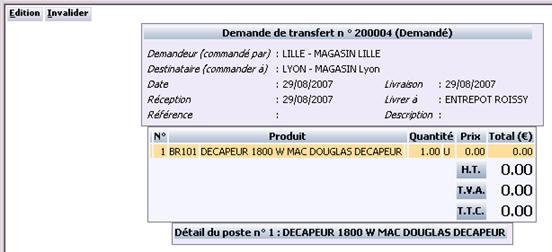
A partir de l’écran du portail des transferts, il faut sélectionner une demande de transferts à l’aide de la loupe puis cliquer sur voir afin d’accéder à la fenêtre de la demande de transfert validée.
Pas de changement par rapport à l’existant su ce n’est les règles suivantes ;
Accès
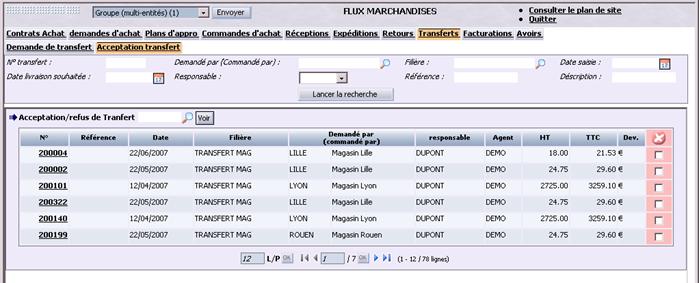
A partir du portail achat (I_ACHAT_F), il suffit de cliquer sur l’onglet Transfert et sur le sous onglet Acceptation transfert. Saisissez ensuite les éléments du filtre et lancer la recherche pour afficher les transferts en cours.
| Libellé champ |
Action
|
Format | Règles de gestion |
| N° transfert |
Saisi non obligatoire |
Num | 01 Pas de changement par rapport à l’existant |
| Commandé par (demandé par) |
Sélection non obligatoire |
Alpha | 01 sélection du dépôt ou point de vente à l’aide de la loupe. Si l’entité connecté est un dépôt, alors le loupe accède à la fenêtre de recherche de tiers dépôt. Si l’entité connecté est un point de vente, alors le loupe accède à la fenêtre de recherche de tiers point de vente. |
| Filière |
Sélection non obligatoire |
Alpha |
02 Sélection d’une filière à l’aide de la loupe. Les filières sélectionnables sont celles ayant une typologie « transfert ». |
| Date livraison souhaitée |
Sélection non obligatoire |
Date JJ/MM/AAAA |
01 saisie libre ou sélection à l’aide du calendrier |
| responsable |
Saisi non obligatoire |
Alpha | 01 Pas de changement par rapport à l’existant mis à part le libellé du champ (« Commercial » en version ACE 130) |
| Référence |
Saisi non obligatoire |
Alpha | 01 Pas de changement par rapport à l’existant |
| description |
Saisi non obligatoire |
Alpha | 01 saisie libre |
Règles de gestion
RG OBJ050-01 : La recherche doit ramener toutes les demandes de transfert à destination de l’entité connectée.
Actions
| Libellé Action | Moyen | Description de l’action |
| Lancer la recherche | Bouton lancer | Affichage de la liste des demandes de transfert |
| Libellé champ |
Action
|
Format | Règles de gestion |
| N° transfert |
Affichage non modifiable |
Num | 01 Pas de changement par rapport à l’existant |
| Référence |
Affichage non modifiable |
Alpha | 01 Pas de changement par rapport à l’existant |
| Date souhaitée de livraison |
Affichage non modifiable |
Date JJ/MM/AAAA |
01 Pas de changement par rapport à l’existant |
| filière |
Affichage non modifiable |
Alpha | 02 la filière rattachée au transfert est affiché dans ce champ |
| Demandé par (Commandé par) sigle |
Affichage non modifiable |
Alpha | 01 Le sigle du « commandé_par» du transfert est affiché dans ce champ |
| Demandé par (Commandé par) nom réduit |
Affichage non modifiable |
Alpha | 01 Le nom réduit du « commander_à» du transfert est affiché dans ce champ |
| Responsable |
Affichage non modifiable |
Alpha | 01 Pas de changement par rapport à l’existant |
| Agent |
Affichage non modifiable |
Alpha | 01 Pas de changement par rapport à l’existant |
| Montant HT |
Affichage non modifiable |
Num | 01 Pas de changement par rapport à l’existant |
| Montant TTC |
Affichage non modifiable |
Num | 01 Pas de changement par rapport à l’existant |
| Devise |
Affichage non modifiable |
Alpha | 01 Pas de changement par rapport à l’existant |
Règles de gestion
RG OBJ051-01 : pour accepter ou refuser un transfert de marchandise, il faut cliquer sur le lien N° de transfert dans la liste pour afficher l’écran de validation des transferts.
Actions
| Libellé Action | Moyen | Règles de gestion |
| Accéder au détail d’un transfert | Lien sur N° | 01 Pas de changement par rapport à l’existant |
| Recherche transfert validée | Bouton voir | 01 Pas de changement par rapport à l’existant |
| Faire une édition | Bouton Editer | 01 Pas de changement par rapport à l’existant |
| supprimer un transfert | Case supprimer |
Accès
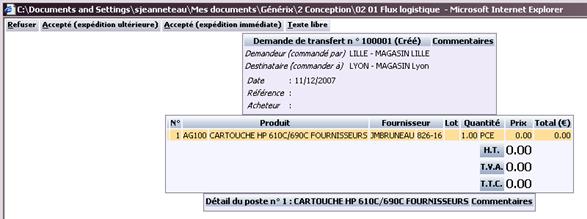
A partir du portail achat (I_ACHAT_F), il faut cliquer sur l’onglet Transfert et sur le sous onglet Acceptation transfert. Saisissez ensuite les critères de sélection et lancer la recherche pour afficher les transferts en cours. Il suffit ensuite de cliquer sur un numéro de transfert pour afficher la page d’acceptation/refus du transfert.
Règles de gestion
RG ECR013-01 : Pas de modification par rapport à l’existant si ce n’est l’ajout des champs :