L’extranet proposé à vos clients

Ce portail accessible en mode Extranet (clients connectés sur votre site), propose à vos clients (ou futurs clients) bon nombre de fonctionnalités de base.

Tout client peut en effet :

Généralités

Accès

Le point d’entrée de l’extranet offert au clientest le module BTOB (W_MENU_F).

APIs utilisées : GestionPaniercreerPoste (création d’un poste sur le panier) - GestionEvenementdupliquerEvenement (duplication d’un événement à partir d’un événement origine pour transformer le panier en commande ferme).

Sécurité

Véritable porte d’entrée dans les applications pour vos clients, il vous faut veiller à sécuriser les accès de l’extranet. Nous vous proposons de gérer un niveau d’habilitation du client, qui lui permettra de réaliser certaines opérations selon leur nature et de ne modifier que les informations que vous aurez choisies.

Plusieurs contrôles sont effectués par défaut :

  • Tant que l’internaute ne s’est pas identifié, le site n’affiche que les informations générales et publiques (catalogue général des produits, prix public, etc …).
  • Selon le profil du contact identifié, des informations de niveaux différents peuvent être mises à jour.
  • Les listes de valeurs possibles proposées pour les informations modifiables sont contrôlées.
  • Comme toutes les informations ne peuvent pas être modifiées, le client connecté a la possibilité de saisir des messages à destination de son attaché de clientèle pour des raisons diverses modification des modalités de règlement ou de l’adresse de livraison, …

Différents niveaux d’accès à l’extranet sont proposées à l’internaute :

Premier niveau : ce niveau correspond au niveau d’accès de l’internaute invité et non identifié.

Accès aux informations publiques uniquement : catalogue général, liste des produits, détail des produits, tarifs et mise en panier.

Deuxième niveau : la personne connectée est identifiée.

Accès aux informations du premier niveau + saisie de commande + suivi des commandes, livraisons, factures et règlements.
Paramétrage

EXTCAT Définir les options pour la consultation du catalogue de produits sur l’extranet Client (et Fournisseur).
EXTCTC Faire le lien entre les informations et les critères définis dans la fonction GTZON pour un contact et leur fonction sur l’extranet.

Fonctionnalités

Accueil client

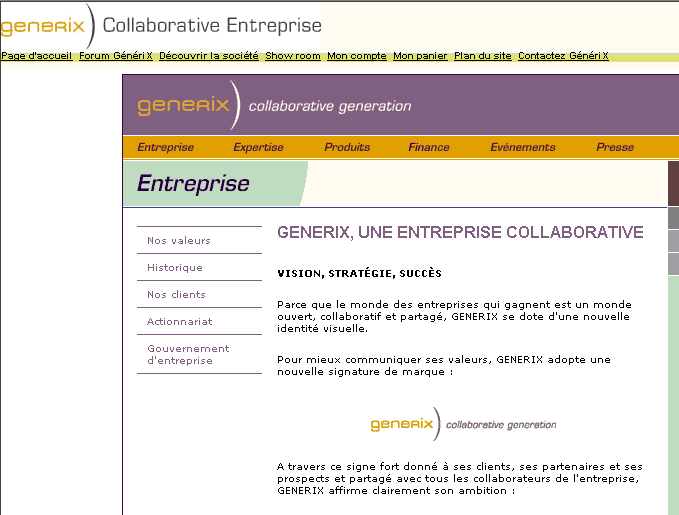
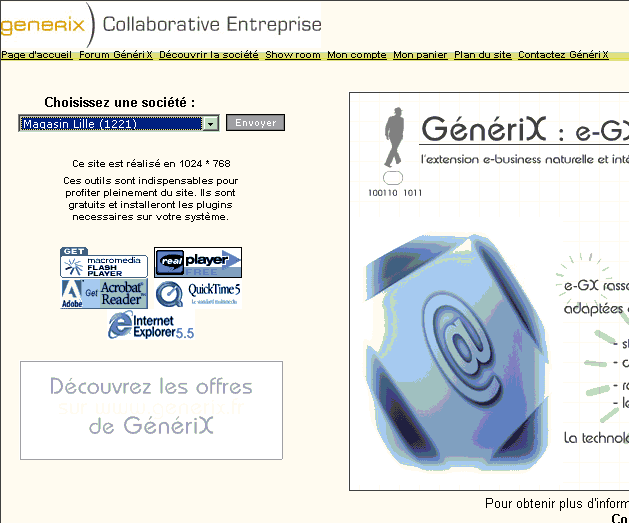
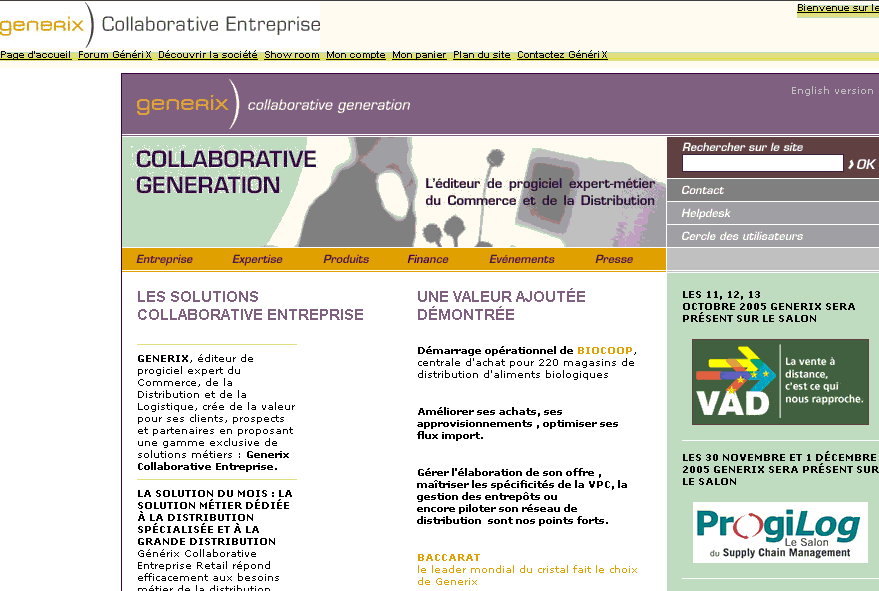
La page d’accueil propose une image de votre société, des liens vers d’autres sites partenaires par exemple et un menu de base composé des options suivantes :

  • accueil,
  • forum,
  • découvrir la société,
  • show room,
  • mon compte,
  • mon panier,
  • contactez nous,
  • plan de site.

Choisissez une société : il suffit de choisir votre entité de connexion. Dans la plupart des cas, votre client n’aura pas à sélectionner cette information puisqu’il accédera directement à sa page personnalisée.

Ce choix de l’entité permet de mettre en place votre extranet. L’entité de connexion est en effet définie lors de l’installation. Il vous faudra supprimer cette étape lors de la connexion.

Forum

Cette fonctionnalité vous permet de mettre en œuvre un forum dédié à vos clients par exemple pour noter ou apporter un commentaire sur vos produits.

Découverte de l’entreprise

Mon compte

Cette fonctionnalité permet au client ou futur client de s’identifier ou de modifier les informations le concernant.

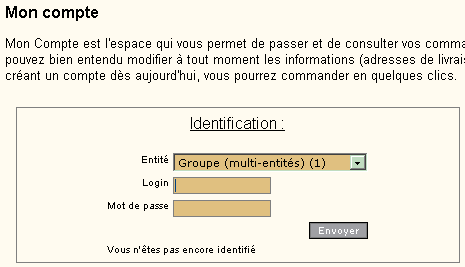
Par l’option « Mon compte », il a en effet a la possibilité de s’identifier s’il est un client connu de la société ou de renseigner les informations nécessaires à l’ouverture d’un compte client.

Identification du client

Pour s’identifier, le client doit saisir un code utilisateur (« login ») et un mot de passe.

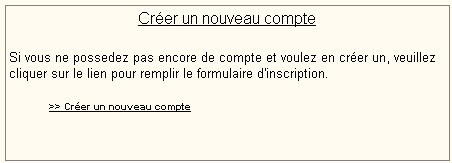
Nouveau client

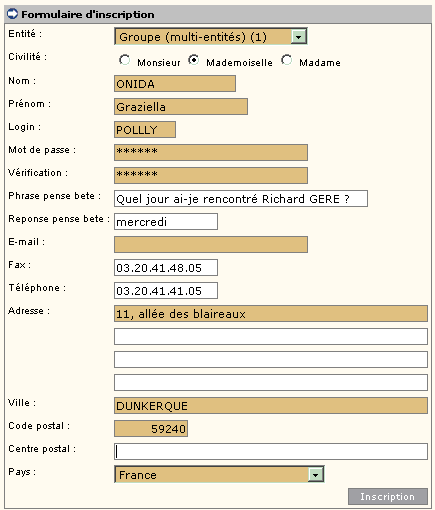
Si le client ne s’est jamais identifié sur le site, une page lui propose de saisir son nom, son login et mot de passe, son adresse et son e-mail.

Ces informations sont obligatoires pour la création d’une fiche client de type « Extranet ». Il pourra ainsi se connecter et passer sa commande.

Contrôles automatiques de la saisie :

  • Les zones de saisie dont le fond n’est pas blanc sont obligatoires.
  • Mot de passe : doir comporter au moins 6 caractères,
  • Email : doit comporter le caractère @ et une extension du type « .fr »,
  • Fax et Téléphone : série de 10 chiffres sans séparateur.

Après avoir appuyé sur le bouton « Inscription », et lorsque tous les champs ont été saisis correctement, un message confirme l’enregistrement au nouveau client et lui communique son numéro de client.

Présentation du compte client

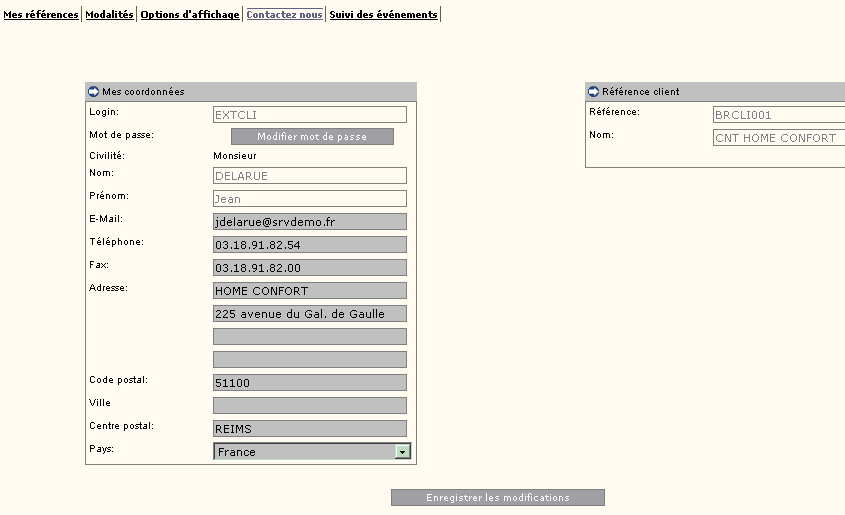
Lorsque l’agent est identifié, une page affiche deux groupes d’informations :

  • Code identification, nom, prénom du contact, adresse complète, e-mail, téléphone, fax,
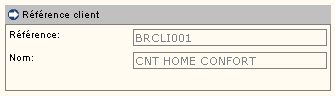
  • Référence et nom du client.

Certaines fonctionnalités sont proposées sous forme d’onglet :

  • accès aux conditions et adresses de livraison, de facturation, de paiement du client,
  • accès à la liste des contacts du client si l’agent connecté est le contact privilégié,
  • modification des options d’affichage,
  • suivi des commandes, des livraisons, des factures, aux échéances,
  • saisie d’une commande.

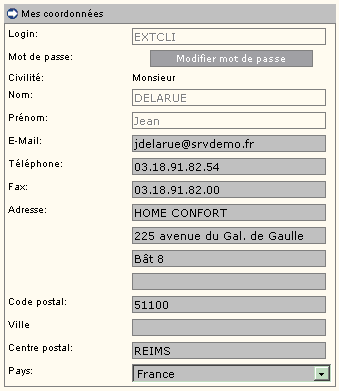
Mes coordonnées

Certaines informations sont modifiables sur le site comme :

  • les coordonnées : adresse, téléphone, fax, e-mail,
  • le mot de passe (à saisir deux fois pour confirmation).

Les autres informations ne peuvent être modifiées directement. L’internaute doit en effet envoyer un message à l’attention de son attaché de clientèle pour toute demande de modification.

Références client

Modalités

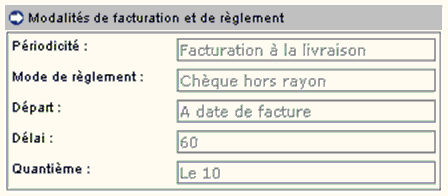
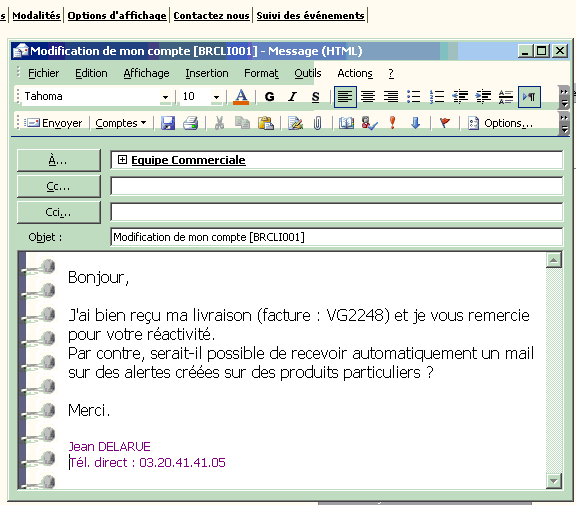
Les conditions de livraison, de facturation et de règlement peuvent être consultées par le client. Pour modifier l’une de ces informations, le client doit envoyer un message à l’agent chargé de gérer le compte. Un bouton permet d’accéder sur un message pré-renseigné.

Modalités de facturation et de règlement

Pour en savoir plus, consultez la documentation de référence « La gestion des clients (I_TIECLI_F) »

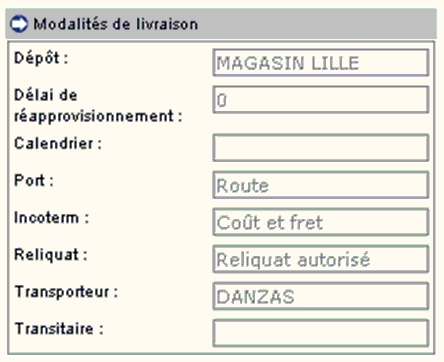
Modalités de livraison

Pour en savoir plus, consultez la documentation de référence « La gestion des clients (I_TIECLI_F) »

Options d’affichage

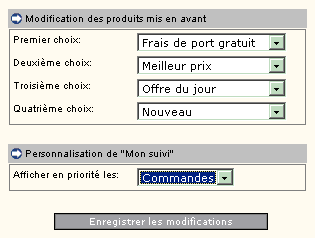
Cette option permet au client de personnaliser l’affichage de la page d’accueil présentant les offres commerciales. Il peut ainsi choisir jusqu’à quatre critères d’affichage : produits en promotion au meilleur prix, offre du jour,…

Il peut également choisir le type d’événement qu’il souhaite voir apparaître en premier dans la partie « Suivi des événements ».

Suivi des événements

Cette page est accessible à partir du compte client. Pour consulter les événements en cours (liste de ses commandes, livraisons ou factures), le client doit d’abord s’identifier.

Le client peut ensuite saisir les critères de sélection suivants :

  • un type d’événement (commande, livraison, facture,…),
  • un état (en cours, validé ou soldé),
  • une date de début,
  • une date de fin.

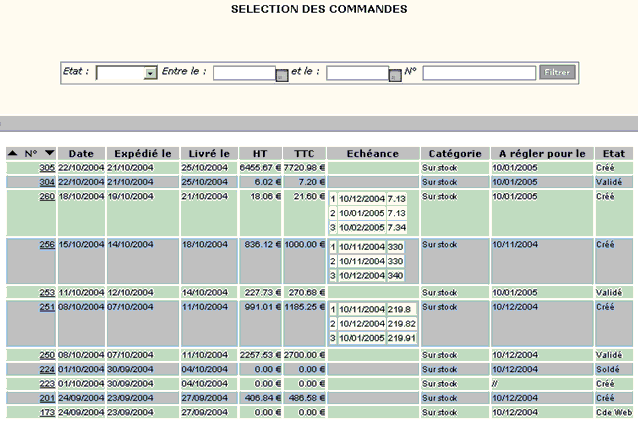
Par défaut, l’accès à cet écran présente une liste des commandes en cours. Pour définir les types d’événements que le client souhaite voir s’afficher lors de la première activation de cette page, il lui suffit d’utiliser l’onglet « Options d’affichage ».

En cliquant sur un numéro d’événement de la liste, le client accède directement au détail de l’événement.

Les commandes

La liste des commandes décrit les informations suivantes :

  • numéro de commande, date de commande,
  • catégorie de commande pour indiquer si la commande a été saisie par internet,
  • date d’expédition et de livraison,
  • total HT, TTC, devise,
  • agent « acteur de la commande »,
  • échéances :
  • numéro d’échéance,
  • date de règlement,
  • montant du règlement,
  • devise.

Les livraisons

  • numéro de livraison, date de livraison,
  • numéro de la commande origine, date de la commande origine,
  • date d’expédition et de livraison,
  • total HT, TTC, devise.

Les factures

Une facture « en cours » est une facture en attente de règlement.

  • numéro de facture, date de la facture,
  • numéro de la livraison origine, date de la livraison,
  • total HT, TTC, devise,
  • échéances :
  • numéro d’échéance,
  • date de règlement,
  • montant du règlement,
  • devise.

Le paramètre GESETA permet de mettre à jour l’état de la facture lors de son règlement total ou partiel.

Show room

L’accès au catalogue produit est public (option « Show room »), l’identification n’est pas obligatoire.

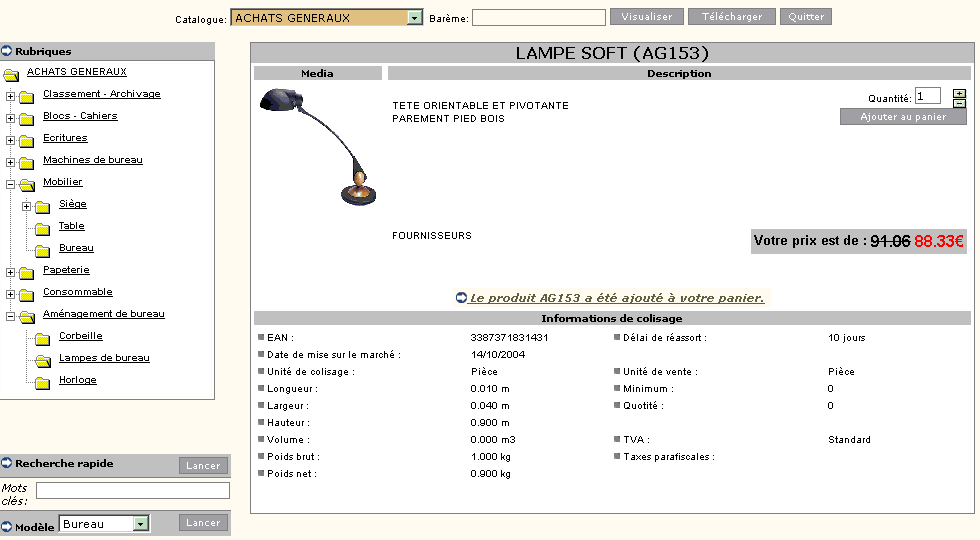
Le catalogue de produits est un agencement de rubriques hiérarchisées. Au bout de chaque branche, on peut définir une liste de produits. Mais, on peut trouver aussi des produits, notamment les produits mis en avant, à n’importe quel niveau du catalogue. Un même produit peut être présent sous une ou plusieurs rubriques du catalogue.

Pour en savoir plus, consultez la documentation « Catalogue des produits ».

Catalogue : le catalogue général de la société est proposé par défaut. S’il existe d’autres catalogues disponibles au public, il suffit de sélectionner le catalogue choisi parmi la liste proposée.

Barème : le type de tarif et la date de fin de validité du catalogue s’affichent en haut de l’écran.

Téléchargement : une option de téléchargement de la liste des produits du catalogue ‘au format XML) est proposée à l’internaute.

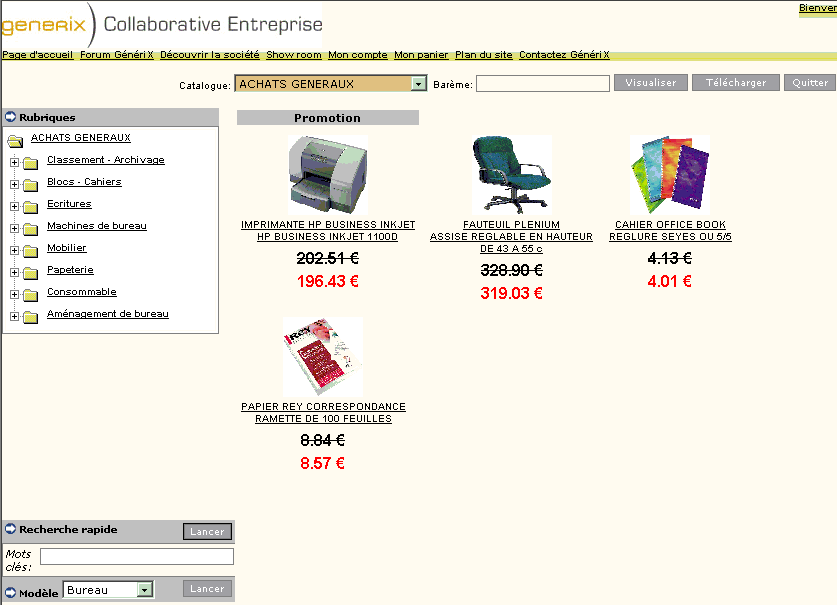
La page est découpée en deux frames :

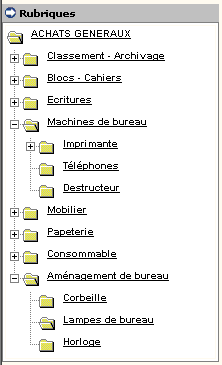
  • la partie gauche présente la liste des rubriques sous forme arborescente pour faciliter la navigation entre les rubriques et sous rubriques,
  • la page centrale affiche d’abord les produits que vous souhaitez mettre en avant (produits nouveaux, promotions, etc…), puis les produits consultés par le client.

Frame de gauche : liste des rubriques du catalogue

Les rubriques sont présentées sous forme hiérarchique. Il suffit de sélectionner l’une d’entre elles pour voir apparaître une liste dans la frame de droite.

En cliquant sur la case « + », le client peut dérouler la liste des rubriques de niveau inférieur.

Un bouton « Recherche rapide », situé en bas de la frame gauche, permet au client de rechercher un produit (ou un ensemble de produits) sans utiliser le catalogue. Il suffit de saisir un mot clé qui peut être un extrait du code produit, de son nom ou de ses désignations.

En plus de cette recherche rapide, une option « Modèle » permet de fournir la liste les modèles de déclinaison du catalogue. Il suffit de sélectionner un modèle pour afficher des critères de sélection complémentaires, spécifiques à une rubrique.

Frame centrale : liste de produitsou détail d’un produit

Le choix des catégories de produits à afficher peut être personnalisé par le client grâce à l’onglet « Options d’affichage ».

Description des rubriques

A chaque sélection d’une rubrique, la page centrale présente la liste des sous-rubriques avec les objets medias associés (photo, image, fiche conseil, fiche technique sur le choix d’un produit, etc…).

Il est possible de personnaliser chacune des rubriques : jeu de couleurs, illustration,….

Exemple : la rubrique « Jardinage » peut être illustrée par la photographie d’un jardin, la rubrique « Outillage » par celle d’un atelier, etc…

Il suffit de définir des feuilles de style (fichiers de type CSS) et de les associer à la rubrique correspondante par la définition d’un média de type CSS.

Pour en savoir plus, consultez la documentation « Catalogue des produits ».

Si la rubrique regroupe des produits, le client accède à la liste de produits ou peut activer une recherche supplémentaire sur des critères spécifiques aux produits de cette rubrique.

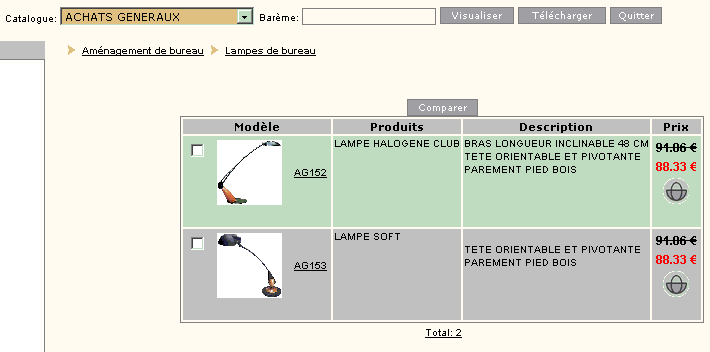
Liste des produits

Pour chaque produit, sont affichées les informations suivantes :

  • le média (photo),
  • la référence,
  • la description complète : récupération de toutes les désignations,
  • le prix,
  • la disponibilité en stock.

La désignation du produit est affichée dans la langue de l’internaute.

Pour chaque produit de la liste est propose une icône en forme de panier permettant dajouter ce produit dans le panier.

Si tous les produits de la liste font partie d’un même modèle de déclinaison, une case à cocher permet de sélectionner plusieurs produits (trois au maximum) pour ensuite les comparer dans un même tableau.

Cette page de comparaison présente les caractéristiques des produits sélectionnés et permet d’activer la mise en panier.

Cette option ne s’active que :

  • si le client choisit les produits à partir d’un modèle de déclinaison,
  • si les produits d’une même rubrique sont regroupés par modèle.

Détail d’un produit

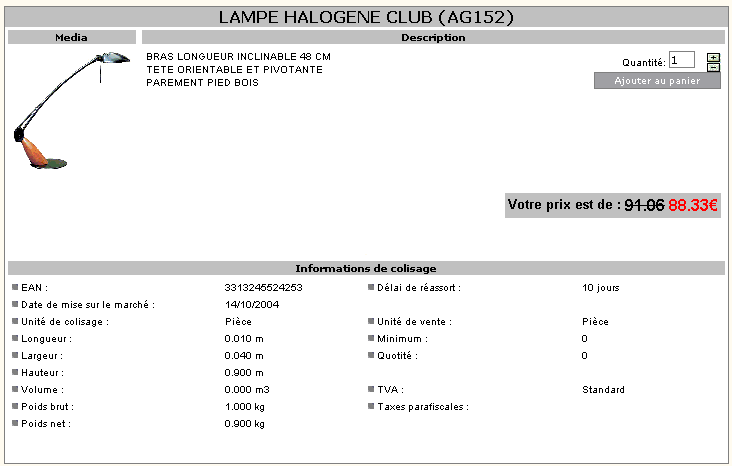
Le détail du produit n’est accessible qu’aux internautes qui se sont identifiés. Une option permet au client de l’ajouter dans son panier.

La photographie du produit (média) peut être agrandie.

Les différents tarifs et les informations techniques (colisage, nomenclature,…) sont également affichées.

La frame de gauche permet d’afficher une description complémentaire (texte libre associé).

Une liste des produits complémentaires et de produits équivalents au produit choisi est proposée en bas de l’écran.

Mon panier

La gestion du panier est accessible par l’option « Mon panier ». L’identification n’est pas obligatoire pour accéder aux informations du panier, elle le devient lorsqu’on valide le panier pour passer une commande.

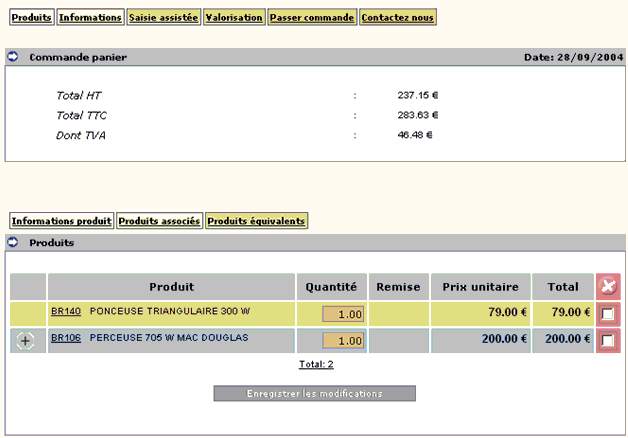
Le panier est rempli au fur et à mesure dans le show room (bouton « Ajouter au panier »).

L’activation de cette option donne une présentation de la commande panier en cours de saisie et affiche les pages de description détaillée d’une commande.

L’option « Passer commande » permet de transformer le panier en une commande ferme.

Passage d’une commande

La commande peut être générée directement à partir du panier. Si l’internaute ne s’est pas encore identifié, on lui demande de renseigner une fiche avec ses nom et prénom, son adresse et son e-mail.

La saisie d’une commande peut également être assistée :

  • en proposant les produits référencés pour le client, sur la base d’une commande passée précédemment,
  • u en saisissant directement la référence du produit lorsque le client la connaît.

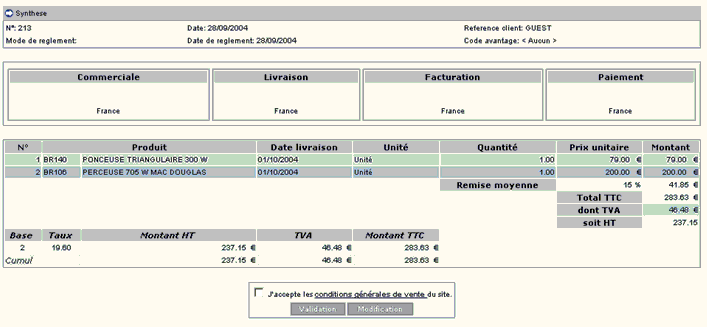
Avant de transformer le panier en commande, l’internaute dispose d’une synthèse de sa commande, avec les informations suivantes :

  • référence client, code avantage, modalités de livraison, de facturation, de règlement avec les différentes échéances,
  • commentaires affectés à l’en-tête de commande,
  • adresse commerciale, de livraison, de facturation et de paiement,
  • récapitulatif des produits commandés : nom, référence, quantité, unité, prix, montant,
  • valorisation de la commande : total TTC, TVA et HT, montant des frais et remise moyenne,
  • rappel des conditions de vente.

Deux possibilités sont offertes à l’internaute :

  • il confirme par un bouton de validation qui déclenche le traitement de sa commande,
  • il modifie une donnée et enregistre sa modification. Il accède alors au détail de sa commande.

Une commande peut être modifiée par le client tant qu’elle n’est pas validée.

La création d’une commande par un client entraîne automatiquement la génération d’une action. Les actions générées peuvent ainsi faire l’objet d’un traitement différé par l’un de vos agents (vérification, analyse, validation,…).

Pour en savoir plus, consultez la documentation « Le dossier Client ».

Description détaillée de la commande

La description détaillée est accessible :

  • lors de la transformation du panier en commande dans le cas où l’internaute doit apporter une modification supplémentaire,
  • depuis la consultation de la liste des commandes en liste.

La page est structurée en plusieurs parties :

  • références de la commande :
  • référence client, numéro de commande, date de la commande, code avantage.
  • dates de livraison et d’expédition, modalités de règlement.
  • total HT, TTC dont TVA.
  • commentaire affecté à l’agent connecté, le client ou la société si la commande n’est pas validée.
  • produits commandés : tableau présentant les produits sélectionnés dans le panier :
    • nom du produit,
    • quantité,
    • prix : prix tarif, remise, prix vendu,
    • date de disponibilité,
    • montant total,
    • case à cocher pour sélectionner les produits à supprimer du panier,
    • commentaire affecté sur la ligne de commande (produit, famille de produits etc ...)

Contactez-nous

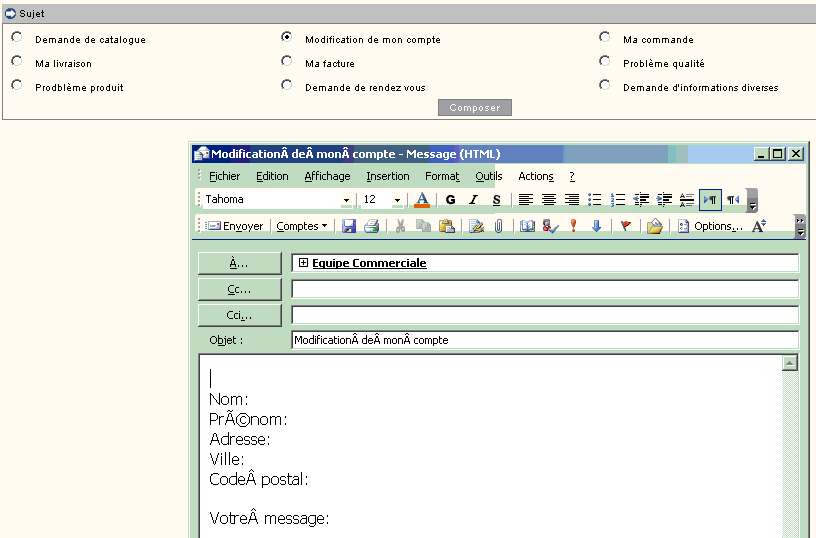
Cette fonctionnalité permet de créer automatiquement un message dont l’objet peut être personnalisé, pour déclencher une action de façon rapide et simple.

La rubrique « Contactez nous » est une option du menu directement accessible dès la connexion sur le site.

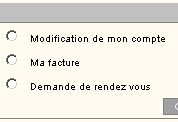
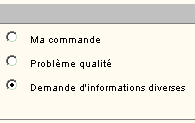
Il suffit de cocher la rubrique concernée par le message, de saisir le message et de l’envoyer.

Le message du client est adressé à son attaché de clientèle. Si cet attaché de clintèle n’a pas été défini, le message est déposé dans une boîte à lettre générique.