Généralités
Accès

|
I_TIECLI_F |
| GTIE |
Paramétrage
| Paramètre | Fonctionnalité |
| FILLOG | Les filières logistiques |
La description du client est unique et partagée par l’ensemble des fonctionnalités d’ACE. La base client est transversale du devis au recouvrement. Les informations présentes dans la fiche client sont pour la plupart alimentées automatiquement lors des différentes transactions commerciales. Elles peuvent ensuite être modifiées et complétées.
|
|
I_TIECLI_F |
| GTIE |
| Paramètre | Fonctionnalité |
| FILLOG | Les filières logistiques |
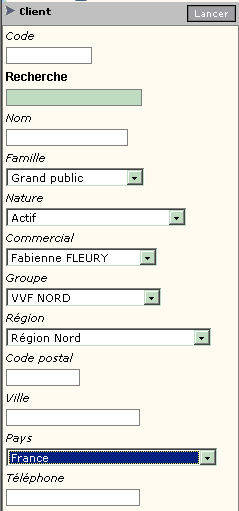
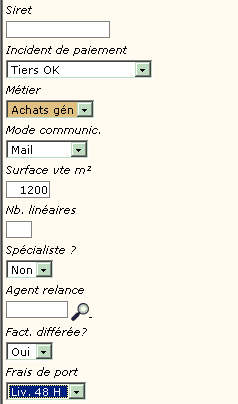
Selon votre version ACE et votre version d’Oracle, il vous est possible d’utiliser toute la richesse syntaxique du moteur de recherche d’Oracle Text.
Pour la recherche d’un client par exemple, vous pouvez utiliser les caractères ? (point d’interrogation) et ! (point d’exclamation). Les caractères * (astérisque) et – (tiret) ne sont pas utilisables.
Pour en savoir plus, consultez la documentation de référence Oracle Text.
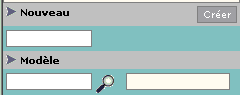
La zone Modèle vous permet d’effectuer une recherche du tiers selon un modèle de critères de segmentation (voir documentation I_SEG_F).
Pour créer un nouveau client, il suffit de saisir un code client et d’appuyer sur le bouton Créer.
Il vous est possible d’activer une numérotation automatique en utilisant la gestion des compteurs (voir documentation I_TBL_F).
Ensuite, il ne vous reste plus qu’à renseigner les différentes informations associées à ce client. Par défaut, les différentes adresses sont basées sur l’adresse saisie.
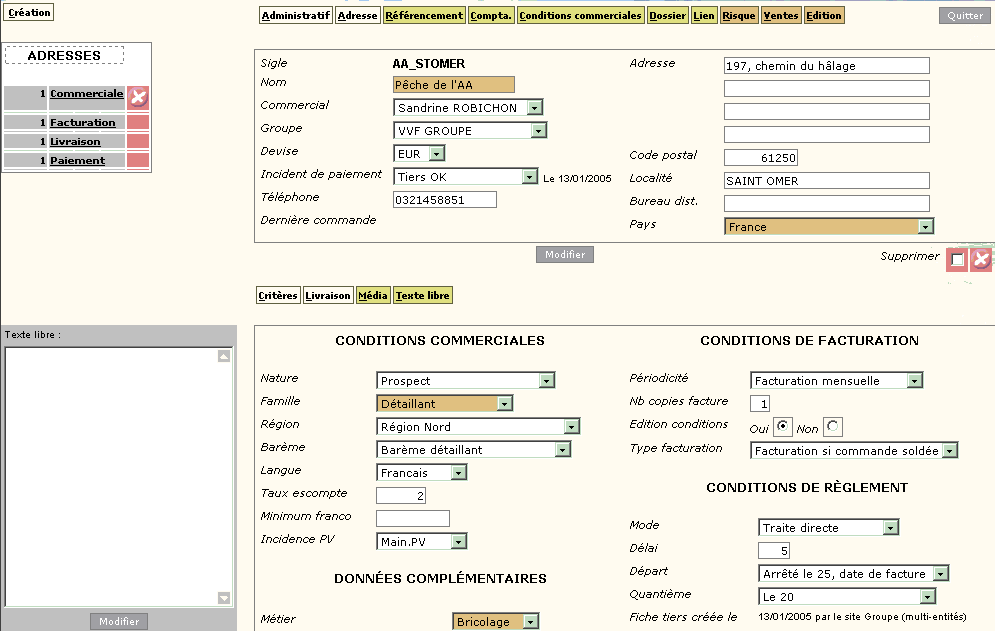
Cette opération crée le client dans l’ensemble de ses composantes : commerciales, logistiques, comptables, …
Afin de mettre en place un circuit de validation, tout nouveau client est automatiquement créé avec un code incident Nouveau client, qui n’autorise pas les transactions commerciales. Lorsque l’ensemble des informations ont été validées, le client peut être rendu opérationnel en lui affectant le code incident Client Ok.
Il vous est possible de proposer un autre code incident par défaut en utilisant le paramètre INCMAJ.
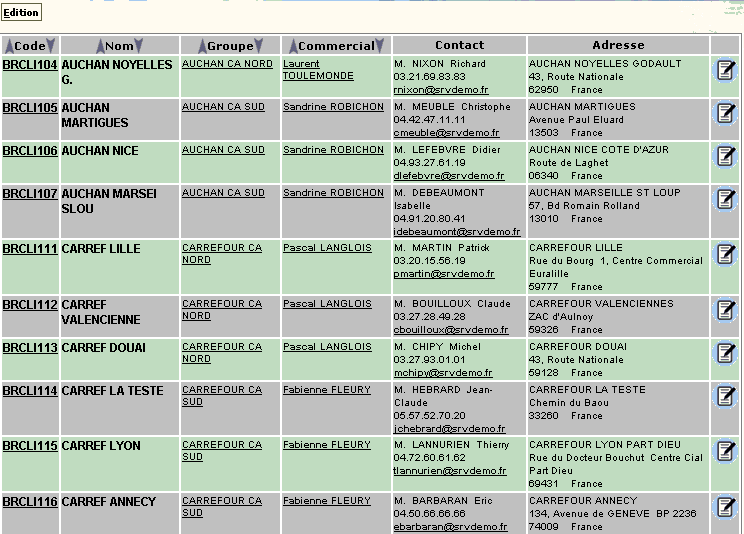
L’icône, représentant un bloc-notes et un crayon, vous permet d’accéder au portail des ventes.
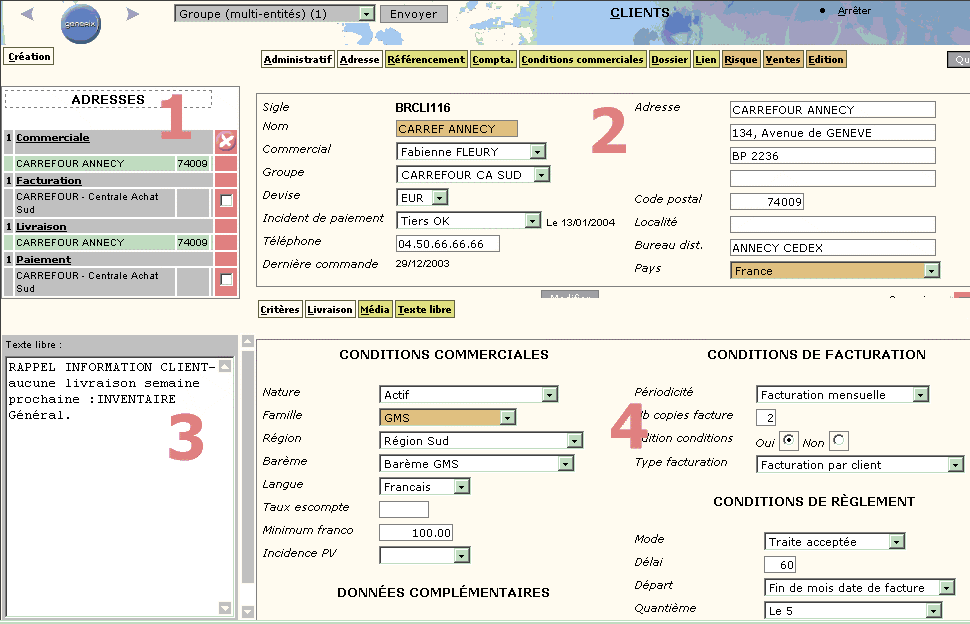
Frame 1
Cette partie vous dresse une liste des adresses du client : adresse de commande, de facturation, de livraison et de paiement. Pour modifier l’une d’entre elles, il suffit de cliquer sur la ligne correspondante.
Le bouton Création, situé au dessus de cette liste, vous permet d’afficher un écran de création d’adresse (dans la frame 4).
Frame 2
Les caractéristiques principales du client sont affichées dans cette partie.
Frame 3
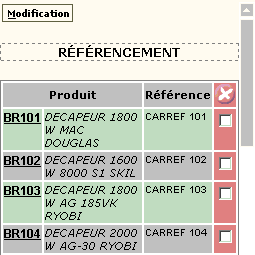
Lorsque vous accédez à la synthèse du client, cette partie vous affiche tout d’abord une zone de texte libre. Selon votre navigation, elle peut également décrire d’autres informations (référencement,…)
Frame 4
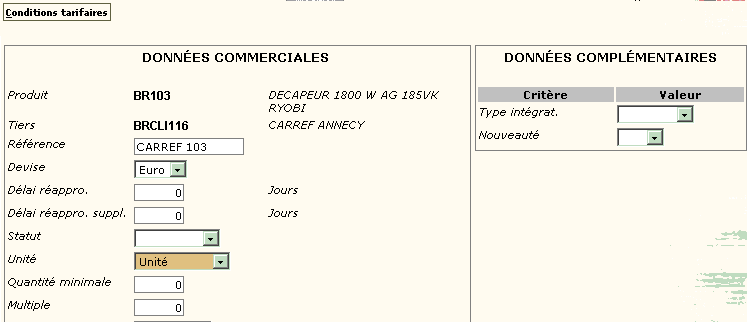
Cette frame est la zone de l’écran permettant d’afficher toutes les informations correspondant à vos critères de sélection. Par défaut, elle décrit les données administratives (conditions commerciales, de facturation, de règlement, …).
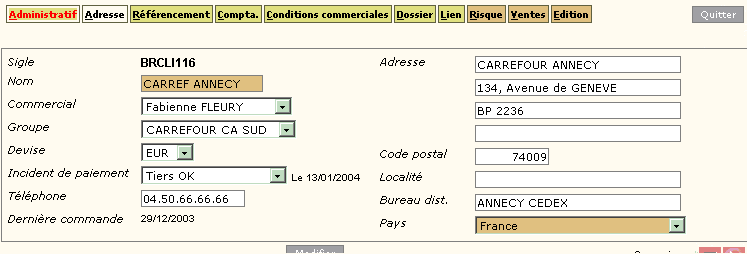
Sigle : permet d’identifier le client. Le sigle du client est unique. Il peut être alphanumérique ou numérique (16 caractères maximum). Il est par défaut numéroté automatiquement (voir documentation I_TBL_F) mais il est possible de désactiver cette numérotation automatique.
Commercial : une liste de valeurs vous permet de choisir le responsable de ce client.
Groupe :
Devise : la devise de gestion du client dans laquelle se feront par défaut les transactions avec le client. C’est également la devise dans laquelle est géré le risque pour ce client (euro par défaut) au niveau des encours assurés et maximum.
Incident de paiement :
La partie située à droite reprend les coordonnées principales du client.
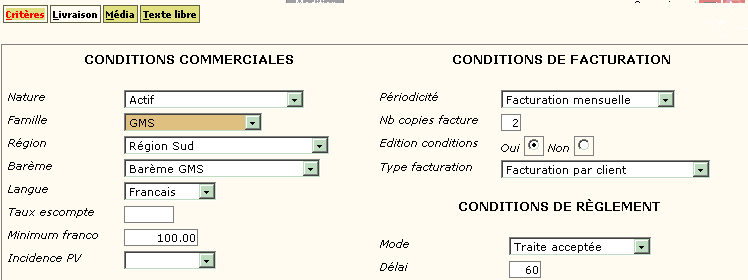
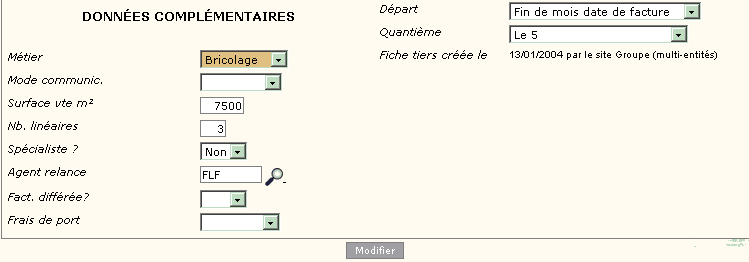
Le bouton Attestations fiscales n’apparaît que si le tiers est un client (le type de tiers est défini par le paramètre TYPCLI).
Les informations commerciales servent à la valorisation des commandes.
Nature : permet de classifier le client (fonction I_TBL_F).
Famille : la famille est principalement utilisée lors de la recherche des conditions tarifaires, pour les imputations comptables et pour l’analyse statistique. La famille correspond à un regroupement de clients ayant des caractéristiques communes.
La nature différencie les clients actifs des prospects ou anciens clients. Trois natures standards sont proposées pour les clients : ACTIF, PROSPECT, INACTIF. La nature du tiers est vérifiée lors des transactions commerciales. Seuls les clients de nature ACTIF sont utilisables à partir de la prise de commande.
Région : voir gestion des tarifs (I_VTAR_F).
Barème : voir gestion des tarifs (I_VTAR_F).
Langue : langue utilisée pour l’édition des documents commerciaux.
Taux escompte :
Minimum franco : pour contrôle et, éventuellement, affectation des frais de port.
Incidence PV :
Périodicité : une liste de valeurs vous permet de choisir la fréquence de facturation associée à ce client.
Nb copies facture : nombre d’exemplaires supplémentaires à éditer.
Edition condition : permet de préciser si les conditions tarifaires doivent apparaître ou non sur la facture.
Les conditions de règlement interviennent en saisie de commande pour proposer.
Mode : une liste de valeurs vous permet de choisir le mode de règlement (voir fonction I_TBL_F).
Délai : nombre de jours de décalage. Exemples : 30, 60,…
Départ : une liste de valeurs vous permet de choisir le mode de départ (voir fonction I_TBL_F). Exemples : fin de mois date de facture, fin de mois date de livraison, date figée, décade, quinzaine,…
Quantième : représente le décalage de la date après application du délai et du code départ. La liste propose des valeurs disponibles en fonction du mode de règlement et du départ.
Les critères de segmentation sont des caractéristiques personnalisables permettant de classer les clients. Cette méthode de classification est appelée segmentation. Présentés sous la forme d’informations à renseigner, les critères de segmentation doivent être définis au préalable dans le portail de configuration I_CONF_F, menu Codification, rubrique Données personnalisées. La présentation des critères dépend du paramétrage qui a été défini lors de leur création.
Pour en savoir plus sur la segmentation des tiers et des produits (portail I_SEG_F), cliquez ici.
A partir de l’onglet Administratif, cliquez sur l’onglet Critères. L’écran suivant s’affiche :
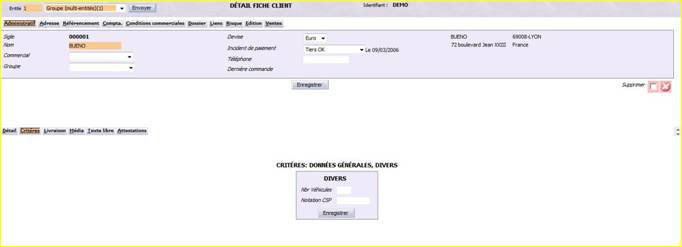
Renseignez les informations demandées. Cliquez sur Enregistrer si vous avez modifié des informations dans la liste existante. Cliquez sur Retour pour quitter cet écran.
En cours de rédaction.
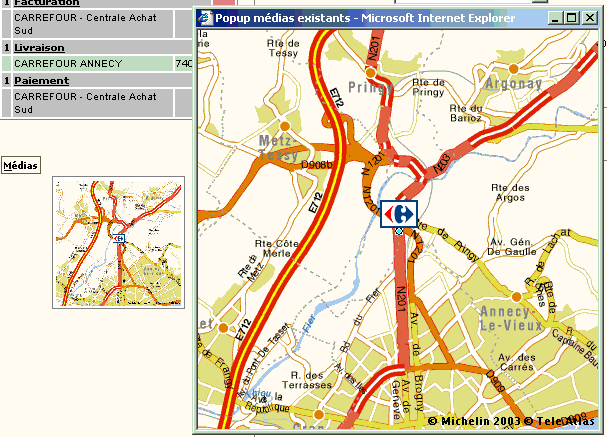
Cet onglet vous permet d’afficher la média principal associé au client (une illustration du plan d’accès dans notre exemple).
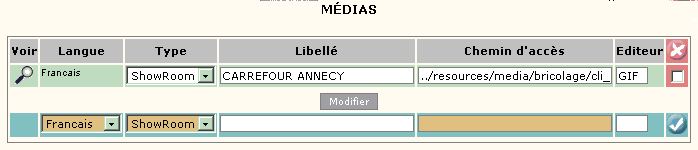
En cliquant sur l’onglet Média, vous accédez à la gestion de tous les médias associés au client sélectionné. Il vous est alors possible d’en créer, d’en modifier, d’en supprimer ou d’en visualiser (icône Loupe).
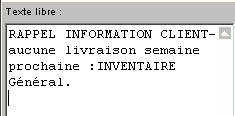
Une zone de texte vous permet d’enregistrer toute information intéressant dans la gestion de ce client.
Cette page vous permet de renseigner les différentes adresses du client. Les adresses sont entièrement personnalisables dans ACE : cela signifie que vous pouvez non seulement définir chaque champ qui constitue une adresse mais aussi l’ordre d’affichage des champs, ceci afin de respecter les normes postales en vigueur dans chaque pays.
Dans le cas des fiches client, des adresses de livraison « éphémères » peuvent être créées directement lors des transactions commerciales de vente. C’est, par exemple, le cas lorsque le client réalise des chantiers. Les valeurs par défaut proposées sont celles de la première adresse de livraison. Dans ce cas, l’adresse se caractérise par une numération négative qui l’identifie comme dépendante d’une transaction. Le traitement de purge des transactions supprime les adresses éphémères lorsque les transactions qui les concernent sont soldées.
Pour plus d’informations sur la gestion des adresses, cliquez ici.
Pour accéder à cette fonction, cliquez sur l’onglet principal Adresse. L’écran suivant s’affiche :
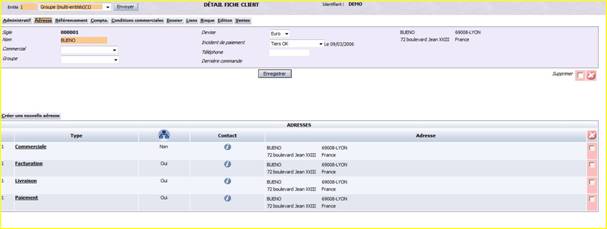
Ce tableau vous permet de créer, consulter, modifier ou supprimer les adresses du client. Chaque ligne du tableau correspond à une adresse. Vous pouvez visualiser pour chacune d’elles :
Type : affiche le type de l’adresse. En cliquant sur cette information, vous accédez au détail de l’adresse choisie. ACE permet de gérer jusqu’à 4 types d’adresse : adresses commerciales, adresses de facturation, adresses de paiement et adresses de livraison. Ils sont définis dans une table de codification standard Types d’adresses (TAD), accessible à partir du portail de configuration I_CONF_F. Par défaut, lors de la création d’un fournisseur, une seule adresse de livraison existe. Il est ensuite possible de créer d’autres adresses associées à une seule fonction de livraison.
Héritage : indique si oui ou non l’adresse est héritée de l’adresse principale c’est-à-dire identique à l’adresse principale.
Contact : affiche une icône  vous permettant de consulter les coordonnées du
contact principal à cette adresse.
vous permettant de consulter les coordonnées du
contact principal à cette adresse.
Adresse : détail de l’adresse complète présentée sur 2 colonnes. Celle-ci peut être modifiée en cliquant sur le type de l’adresse.
Pour chaque adresse, vous avez la possibilité de créer des contacts (paramétrage des types de tiers GTTTI). Vous pouvez d’ailleurs visualiser les coordonnées du contact principal à l’adresse indiquée, en cliquant sur l’icône située dans la colonne Contact. Pour ajouter un contact, cliquez sur le type de l’adresse situé sur la ligne de l’adresse concernée. Vous accédez alors à l’adresse détaillée. Cliquez ensuite sur l’onglet Contact. Renseignez ou modifiez, selon le cas, les informations demandées et cliquez sur Enregistrer.
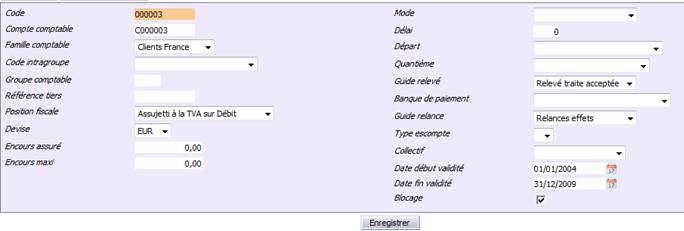
Code cpt : le code comptable est l’identifiant du tiers dans la partie FINANCE . Il est construit selon les caractéristiques de codification des tiers définies dans la comptabilité tiers (fonction p_3env).
Le code comptable peut donc être généré automatiquement ou saisi manuellement. Dans tous les cas, il doit être unique.
Famille comptable : les familles comptables regroupent des tiers présentant des caractéristiques fonctionnelles homogènes (ex. : les clients français, les clients « groupe » et les clients étrangers...).
La famille comptable doit être interprétée comme une facilité de paramétrage des fiches signalétiques tiers et comme un moyen d’harmonisation de la gestion des tiers. Elle constitue, pour la société utilisatrice, un facteur structurant grâce au principe d’héritage des informations comptables par défaut.
Code intragroupe : pour les tiers (CLI ou FOU), appartenant au groupe, le code intragroupe identifie la société du groupe. Il est propagé sur toutes les écritures enregistrées sur ce tiers, ce qui permettra d’isoler les écritures « intragroupe ».
Groupe comptable : si la comptabilité tiers est gérée avec les comptes de groupement, indiquez, dans cette zone, le code groupement du tiers. Dans ce cas, il est obligatoire et doit exister dans la table des groupements.
La gestion des groupements comptables permet, à partir de la saisie d’un compte collectif et d’un tiers, de mettre à jour le compte collectif pour correspondre précisément au tiers donné.

|
Pour en savoir plus, consultez la documentation de référence « Gestion des groupements comptables » |
Référence tiers : code de la référence du tiers (permet de lettrer simultanément plusieurs tiers).
Position fiscale : parmi les informations importantes, la position fiscale détermine le mode par défaut de calcul de la TVA associé au client.
Devise : le code mentionné est usuellement pratiqué dans les transactions avec ce tiers. Selon le paramétrage de la comptabilité tiers, chaque tiers est soit mono-devise (code devise imposée), soit multi-devises (code devise proposée).
Mode : le mode de règlement saisi doit au préalable être enregistré via la fonction GTMRG. Exemple ; « CH » pour un chèque hors place.
Délai : délai de règlement saisi en nombre de jours.
Départ : le code départ doit au préalable être enregistré via la fonction GTDPT. Exemple : « A » pour « fin de mois (livraison) »
Quantième : le quantième saisi doit au préalable être enregistré via la fonction GTQUA. Exemple : 10 pour « le 10 ».
Guide relevé : si la comptabilité tiers l’autorise, le guide de gestion des relevés peut être renseigné. Il doit être préalablement défini dans la gestion des tiers. Pour en savoir plus, consultez la documentation et le paramétrage des types (fonction P_3RVE) et des guides de relevés tiers (fonction P_3ENV). Si le tiers n’a pas de guide associé, il n’est pas pris en compte dans la gestion des relevés.
Banque de paiement : banque de paiement pour les relevés ou les paiements (à choisir parmi la liste déroulante). Ce champ n’est actif que si le champ Guide relevé ou le champ Guide de paiement est actif.
Guide relance : si la comptabilité tiers l’autorise, le guide de gestion des relances peut être renseigné. Il doit être préalablement défini dans la gestion des tiers. Pour en savoir plus, consultez la documentation et le paramétrage des types (fonction P_3REL) et des guides de relances de tiers (fonction P_3ENV). Si le tiers n’a pas de guide associé, il n’est pas pris en compte dans la gestion des relances.
Type d’escompte : un type d’escompte se définit par un délai d’escompte, un taux d’escompte, et l’éventuelle gestion d’une TVA sur l’escompte. La recherche simple associée à ce champ se fait sur la table TP_ESC.
Collectif : Un compte général est déclaré "collectif" en l'associant à une comptabilité tiers; dès lors il ne peut plus être mouvementé directement (table P_3CT).
Date début validité et Date fin validité : période de validité des informations comptables.
Blocage : option de blocage ou non de la fiche tiers (non bloquée par défaut).
Pour la partie située en bas d’écran, consultez la documentation de référence « Les domiciliations bancaires d'un tiers »
Voir documentation F_FIN_F
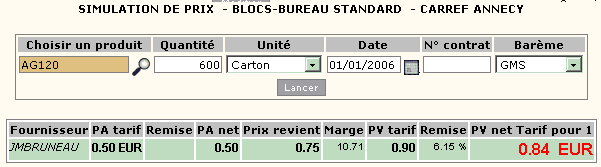
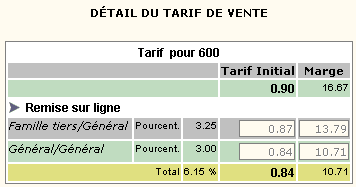

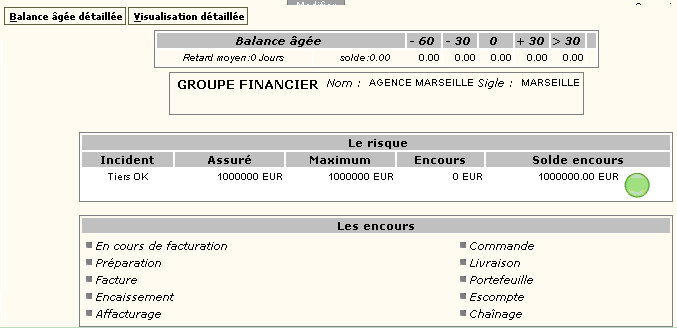
Onglets Actifs, Prévisionnels, Historique et Création.
Création du dossier
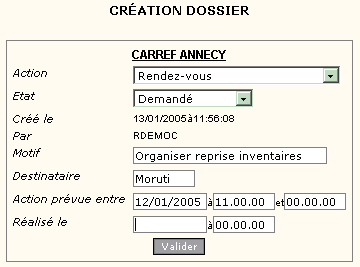
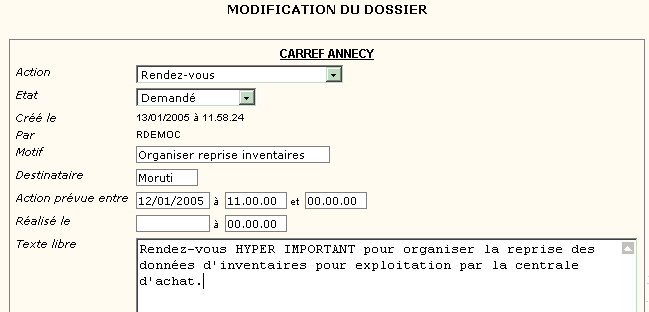
Modification du dossier
Voir aussi la documentation “Les crédits aux clients (I_CRC_F)”.
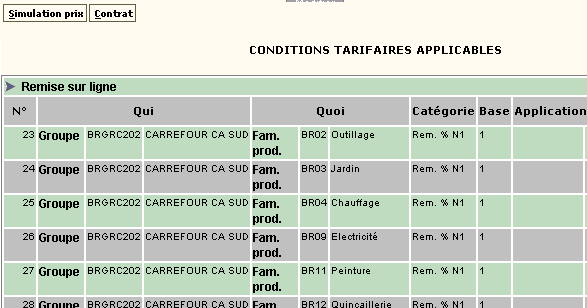
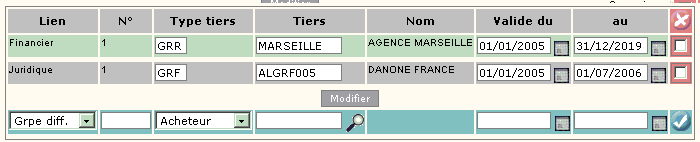
ACE propose une gestion hiérarchique des groupes de clients, exploitée ensuite par les conditions tarifaires (voir documentation I_VTAR_F) et les statistiques. Elle permet notamment de représenter les relations entre clients du type : point de vente, centrales d’achat (régionale, nationale,…), enseigne,… dans le cadre du commerce avec la grande distribution.

Accès au portail du flux de ventes.
L’attestation fiscale est un document fourni par l’Etat permettant à une entreprise qui fait de l’import/export d’être exonérée de TVA. Une attestation fiscale est caractérisée par une durée de validité et un montant à respecter. La gestion des attestations fiscales est une gestion propre à l’état Français. Les attestations fiscales sont exprimées dans la devise nationale. L’attestation fiscale ne peut être associée à un événement que si cet événement est exprimé dans la devise nationale.
Saisie dans la gestion des clients, des commandes ou encore des factures, l’attestation fiscale est ensuite utilisée lors de la génération des factures, lorsque l’événement a une position fiscale suspension de taxe. Associée à une date de validité et à un montant autorisé, elle permet en effet de valoriser la facture sans TVA.
Les attestations fiscales sont enregistrées dans la table TIA.
| Attestations fiscales | |||||
| Libellé | Valide depuis le | Valide jusqu’au | Montant maximum | Montant consommé |

|
| XXXXXXXXXXXXXXXXXXXXXXXXXXXXXX | JJ/MM/SSAA | JJ/MM/SSAA | |||