Gestion des budgets (F_BUD_F)

Cette fonction permet de gérer les budgets et les données provenant de sources externes et soumises à validation.

Ces budgets sont basés sur les axes et plans analytiques et sont utilisés dans les fonctionnalités suivantes :

Généralités

Remarque

La fonction équivalente en C/S est P_6ENV.

Accès

Accès direct : F_BUD_F.

Paramétrage des budgets : F_PBUD_F.

Le portail comporte par défaut les onglets suivants :

  • ‘Liste budgets’ : liste des budgets.
  • ‘Détail budget’ : détail des données d’un budget.
  • ‘Révision et duplication’ : opérations sur les versions budgétaires (ouverture, révision, clôture, duplication et suppression).
  • ‘Données externes’ : traitement des données externes (formulaire Excel ou autre).

Voir aussi

Le paramétrage des budgets (F_PBUD_F).

Glossaire

Idem glossaire disponible dans la documentation du paramétrage des budgets (F_PBUD_F).

Données externes :

Eléments du budget stockés dans une table intermédiaire (P_6BAT) en attendant leur validation. Ces données peuvent notamment être mises à jour via le formulaire Excel fourni en standard.

Le portail est constitué en standard de 2 onglets qui permettent de gérer l’habilitation de l’utilisateur :

En exploitation l’utilisateur ne sera habilité qu’à un seul des 2 onglets.

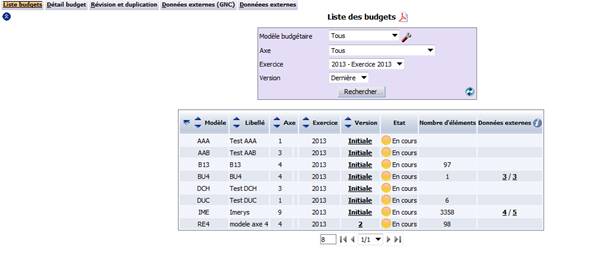
Liste des budgets

Cet écran comporte :

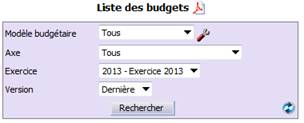
Critères de recherche

Modèle budgétaire : sélection dans la liste des modèles budgétaires, complétée de la valeur suivante :

  • Tous ’ (par défaut).

Axe : sélection dans la liste des axes analytiques, complétée de la valeur suivante :

  • Tous ’ (par défaut).

Exercice : sélection dans la liste des exercices comptables, complétée des valeurs suivantes :

  • Ouverts ’ (par défaut),
  • Tous ’.

Version : sélection dans la liste des valeurs de 0 (initiale) à 12, complétée des valeurs suivantes :

  • Dernière ’ (par défaut),
  • En cours ’,
  • Clôturée ’,
  • Toutes ’.

Une fois l’ensemble des critères renseignés, cliquer sur le bouton Rechercher ’ pour lancer la recherche. La liste des budgets s’affiche.

Actions complémentaires

Accès au paramétrage du modèle budgétaire : en cliquant sur l’icône http://localhost:8083/gce/GCE/ServletControl?sourceview=F_SAI_PIEF_E&cinematic=forward(0,PIECE)&flag=MN&chp:Piece=1400061&chp:Alpha=N&chp:Origine=M&id=&entity=111&forceDisplay=false&frame=F_SAI_F_F_SAI_PIE_F_F_SAI_PIEF_F_0111_tresorerie&ctxPrefix=F_SAI_F_F_SAI_PIE_F_F_SAI_PIEF_F#unexistingAnchor à droite du champ ‘Modèle budgétaire’.

Liste des budgets

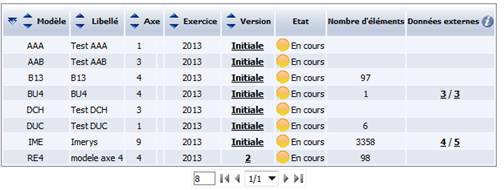
La liste est constituée des budgets correspondant aux critères choisis. Elle comporte les colonnes suivantes :

Modèle : code du modèle budgétaire.

Libellé : libellé du modèle budgétaire.

Axe : axe analytique rattaché au modèle budgétaire.

Si l’axe analytique rattaché au modèle budgétaire ne gère pas les budgets (voir fonctions F_PAXE_F et F_PPLA_F) l’icône est visible.

Exercice : code de l’exercice comptable.

Version : numéro de version (‘Initiale’ pour 0). En cliquant sur le lien hypertexte de la version, on accède au détail du budget correspondant (onglet ‘ Détail budget ’ du portail courant).

Etat : icône et libellé de l’état de la version.

Nombre d’éléments : nombre de lignes (enregistrements dans la base) correspondant au modèle, à l’exercice et à la version dans la base.

Données externes : nombre d’éléments externes (tous états confondus) éventuellement précédé du nombre d’éléments en attente. En cliquant sur le lien hypertexte d’un des deux nombres, on accède au détail des données externes correspondantes (onglet ‘ Données externes ’ du portail courant).

Actions complémentaires

Aucune.

Détail d’un budget

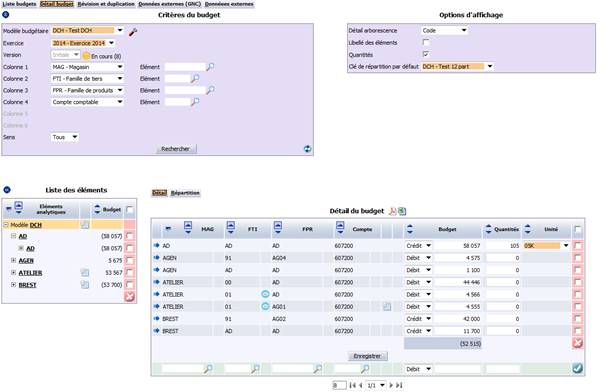
Cet écran comporte :

Critères de recherche

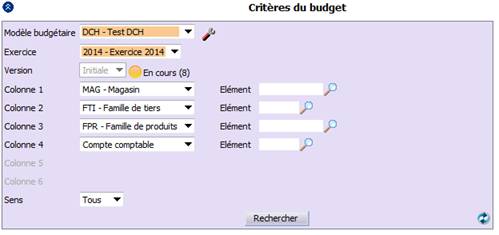
Modèle budgétaire : sélection dans la liste des modèles budgétaires.

Si le modèle budgétaire est bloqué l’icône est visible.
Si l’axe analytique rattaché au modèle budgétaire ne gère pas les budgets (voir fonctions F_PAXE_F et F_PPLA_F) l’icône est visible.

Exercice : sélection dans la liste des exercices comptables. Si le budget n’est pas modifiable (modèle budgétaire bloqué, axe ou plan analytique non suivis en budget, version budgétaire clôturée) cette liste est limitée aux exercices pour lesquels il y a des données concernant le modèle budgétaire sélectionné.

S’il n’y a pas de version de budget pour le modèle budgétaire et l’exercice un message d’avertissement permet à l’utilisateur d’ouvrir la version initiale.

Version : sélection dans la liste des versions existantes du modèle et de l’exercice sélectionné. Les informations suivantes sont affichées en complément :

  • l’icône et le libellé de l’état de la version
  • le nombre d’enregistrements (dans la base) correspondant au modèle, à l’exercice et à la version. Si la gestion multi-établissements est paramétrée, l’icône indique à l’utilisateur que ce nombre correspond à tous les établissements (qui lui sont habilités ou non).

Etablissement : code établissement. Ce champ n’est pas modifiable dans les cas suivants :

  • L’utilisateur est mono établissement,
  • Le modèle budgétaire est défini avec un établissement ‘Unique’.
Si la gestion multi-établissements n’est pas paramétrée, ce champ n’est pas visible.

Colonnes 1 à 6 : liste des données (plans analytiques et comptable) définies dans le modèle budgétaire. Pour chaque colonne on peut indiquer l’élément à filtrer.

La valeur de chaque colonne n’est modifiable que si le modèle budgétaire permet la rotation des plans.
Si le plan analytique ou comptable de la colonne ne gère pas les budgets (voir fonctions F_PAXE_F et F_PPLA_F) l’icône est visible.

Sens : Sélection du sens des budgets dans la liste des valeurs selon la terminologie choisie (défini dans le paramètre P_ANAD) :

  • Tous ’ (par défaut),
  • Débit ’ si la terminologie est comptable,
  • Crédit ’ si la terminologie est comptable.
  • Charges ’ si la terminologie n’est pas comptable,
  • Produits ’ si la terminologie n’est pas comptable.

Actions complémentaires

Accès au paramétrage du modèle budgétaire : en cliquant sur l’icône à droite du champ ‘Modèle budgétaire’.

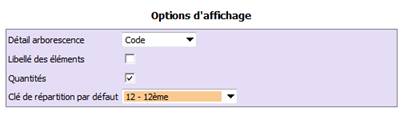
Options d’affichage

Détail arborescence : sélection dans la liste des valeurs suivantes, des informations affichées, pour chaque ligne dans le détail de l’arborescence :

  • Code ’ (par défaut),
  • Libellé ’,
  • Code et libellé’ .

Libellé des éléments : case à cocher permettant d’indiquer si, dans le détail des budgets, les éléments analytiques (et le compte comptable) sont complétés par leur libellé.

Quantités : case à cocher permettant d’indiquer si, dans le détail des budgets, les quantités et les unités sont visibles.

Si la gestion des quantités n’est pas paramétrée dans le modèle budgétaire, cette valeur n’est pas modifiable.

Clé de répartition par défaut : sélection dans la liste des clés de répartition correspondant au modèle et à l’exercice. La valeur par défaut est celle définie dans le modèle budgétaire.

Si le budget n’est pas modifiable, cette valeur n’est pas modifiable.

Une fois l’ensemble des critères renseignés, cliquer sur le bouton Rechercher ’ pour lancer la recherche. L’arborescence des données (colonnes 1 à 6) s’affiche.

Actions complémentaires

Accès au paramétrage du modèle budgétaire : en cliquant sur l’icône à droite du champ ‘Modèle budgétaire’.

Arborescence d’un budget

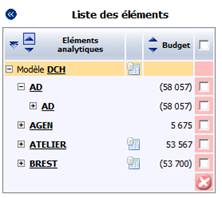
Cet écran affiche l’arborescence des plans sélectionnés par l’utilisateur.

Eléments analytiques : la première ligne correspond au modèle budgétaire. Les éléments (code et/ou libellé en fonction de la valeur du champ ‘Détail arborescence’) de la colonne 1 sont automatiquement affichés en détail. En cliquant sur le lien hypertexte d’un des éléments de l’arborescence (exception faite des éléments la dernière colonne), on accède au détail des éléments du budget correspondant (sous-onglet ‘ Détail ’ de l’onglet ‘ Détail budget ’ du portail courant).

L’icône devant chaque élément permet de déplier les éléments du budget de la colonne suivante.

L’arborescence est constituée des éléments des données du budget et des données externes (quel que soit leur état).
L’icône indique qu’il y a des données externes pour les éléments de la ligne.

Budget : montant du budget correspondant aux éléments de la ligne.

Si la terminologie est comptable le budget est affiché sous forme de solde débit-crédit (les soldes négatifs sont affichés entre parenthèses et en valeur absolue).

Si la terminologie n’est pas comptable le budget est affiché sous forme de la différence crédit-débit.

Actions complémentaires

Suppression d’une ligne de budget : cette action n’est possible que si le budget est modifiable.

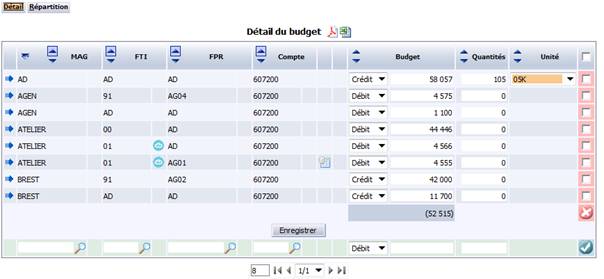
Détail des données du budget

Cet écran permet de créer, visualiser, modifier et supprimer les lignes de détail d’un budget.

La liste est constituée des informations suivantes :

Etablissement : saisie code établissement. Ce champ n’est pas modifiable dans les cas suivants :

  • L’utilisateur est mono établissement,
  • Le modèle budgétaire est défini avec un établissement ‘Unique’.
Si la gestion multi-établissements n’est pas paramétrée, cette colonne n’est pas visible.

Colonne 1 à 6 : élément et/ou libellé (en fonction de la valeur du champ ‘Détail arborescence’) de la colonne correspondante. En cliquant sur l’icône à gauche du premier élément, on accède à la répartition du budget de la ligne par périodes.

L’icône indique que l’élément est virtuel (voir fonction F_PAXE_F).
L’icône indique qu’il y a une anomalie bloquante sur la ligne (élément non paramétré pour gérer les budgets, élément inexistant ou élément analytique non habilité).
L’icône indique qu’il y a des données externes pour les éléments de la ligne.

Sens : sélection du sens dans la liste des valeurs selon la terminologie choisie (défini dans le paramètre P_ANAD) :

  • Débit ’ si la terminologie est comptable,
  • Crédit ’ si la terminologie est comptable,
  • Charges ’ si la terminologie n’est pas comptable,
  • Produits ’ si la terminologie n’est pas comptable.

Budget : saisie du montant du budget.

Les éléments de la ligne ne sont pas modifiables dans les cas suivants :
  • le modèle budgétaire est bloqué,
  • l’axe ou un des plans analytiques n’est pas suivi en budget,
  • la version budgétaire est clôturée,
  • l’utilisateur n’est pas habilité à un des éléments de la ligne.
La répartition des périodes s’effectue par défaut sur la clé :
  • précédente en cas de modification,
  • par défaut en cas de création.

Quantités : saisie des quantités.

Si la case à cocher ‘Quantités’ est décochée cette colonne n’est pas visible.

Unité : sélection dans la liste des unités paramétrées pour la finance (voir fonction I_CONF_F).

Si la case à cocher ‘Quantités’ est décochée cette colonne n’est pas visible.

Actions complémentaires

Création d’une ligne : cette action n’est possible que si le budget est modifiable. Les éléments analytiques non renseignés sont complétés par une valeur par défaut (défini dans le paramètre P_EBUD).

Suppression d’une ou plusieurs lignes : cette action n’est possible si le budget est modifiable.

Répartition des données du budget

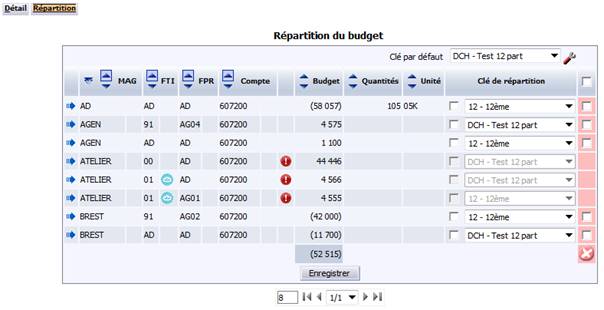
Cet écran permet de modifier la répartition périodique d’une ou plusieurs lignes de détail d’un budget.

Au-dessus des lignes de détail du budget on a le champ suivant :

Clé de répartition : sélection dans la liste des clés de répartition. La valeur par défaut est celle sélectionnée dans les critères.

On a ensuite les lignes de détail du budget, avec pour chacune d’elles les champs suivants :

Etablissement : code établissement.