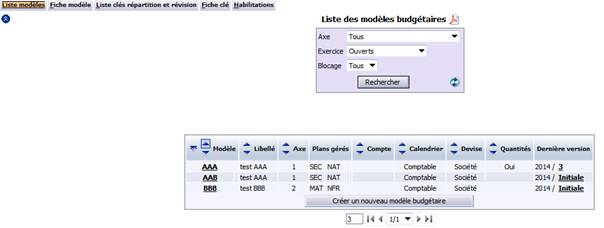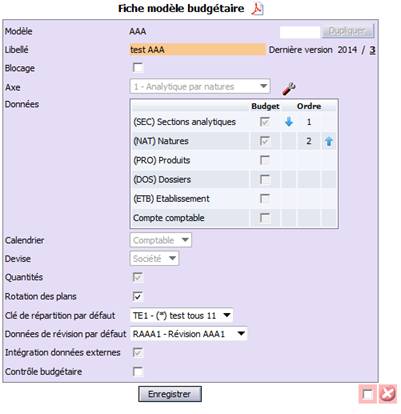
Cette fonction permet de définir le paramétrage à mettre en place pour la gestion des budgets.
Ces éléments sont utilisés dans les fonctionnalités suivantes :
| La fonction équivalente en C/S est P_6ENV. |
Le portail comporte par défaut les onglets suivants :
Modèle budgétaire :
Paramétrage général des informations gérées (axe, calendrier…) pour une forme de budget et plusieurs exercices. Par exemple, on peut avoir les modèles suivants :
Budget :
Valeurs (montants et éventuellement quantités) prévisionnelles définies selon des données analytiques.
Clé de répartition :
Les budgets sont créés pour un exercice mais doivent être répartis sur les périodes qui les composent. Cette répartition se fait manuellement ou via des clés de répartition périodiques. Pour chaque période on définit une valeur qui sera appliquée sur base du total du budget, au prorata de la somme des valeurs.
Révision :
Opération consistant à créer une nouvelle version d’un budget, impliquant la clôture (validation) automatique de la version précédente. Lorsque la version est :
Clé de révision :
Lors de la révision on peut utiliser des clés qui définissent pour chaque période, les données à reprendre (réalisé, budget…).
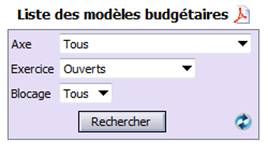
Cet écran comporte :
Axe : sélection dans la liste des axes analytiques, complétée de la valeur suivante :
|
|
Si l’axe analytique sélectionné ne gère pas les budgets (voir fonction
F_PAXE_F), l’icône |
Exercice : sélection dans la liste des exercices comptables, complétée des valeurs suivantes :
Une fois l’ensemble des critères renseignés, cliquer sur le bouton ‘Rechercher ’ pour lancer la recherche. La liste des modèles budgétaires s’affiche.
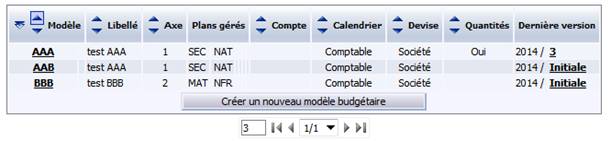
La liste est constituée des modèles budgétaires correspondant aux critères choisis. Elle comporte les colonnes suivantes :
Modèle : code du modèle budgétaire. En cliquant sur le lien hypertexte, on accède à la fiche du modèle (onglet ‘ Fiche modèle ’ du portail courant).
|
|
Si le modèle budgétaire est bloqué l’icône |
Libellé : libellé du modèle budgétaire.
Axe : axe analytique rattaché au modèle budgétaire.
Plan gérés : codes des plans de l’axe analytique pour lesquels on gère des budgets.
Compte : indique si on gère (‘Oui’) des budgets pour le compte comptable.
Ets : indique si on gère des budgets par établissement (‘Oui’). Si le modèle est défini pour un établissement unique, c’est son code qui est affiché.
|
|
Si la gestion multi-établissements n’est pas gérée, cette colonne n’est pas visible. |
Calendrier : type de calendrier de gestion des budgets.
Devise : type de devise de gestion des budgets.
Quantités : indique si on gère les quantités (‘Oui’) dans les budgets.
Dernière version : exercice et numéro de la dernière version (la plus récente) de budgets. En cliquant sur le lien hypertexte de la version, on accède au détail du budget correspondant (onglet ‘ Détail budget ’ du portail F_BUD_F).
Actions complémentaires
Création d’un modèle budgétaire : en cliquant sur :
Modèle : saisie (uniquement en création) du code du modèle budgétaire.
Libellé : saisie du libellé du modèle budgétaire.
Blocage : case à cocher permettant de bloquer le modèle budgétaire. Dans ce cas les budgets y faisant référence ne sont plus modifiables.
Axe : sélection d’un axe analytique dans la liste de ceux pour lesquels on autorise la gestion des budgets. Cette valeur n’est plus modifiable s’il y a des budgets pour le modèle budgétaire courant (tous exercices confondus).
|
|
Si l’axe analytique ne gère pas les budgets (voir fonction F_PAXE_F), l’icône
|
Données : case à cocher permettant de définir les données (plans analytiques de l’axe analytique sélectionné et/ou compte comptable) suivies dans le modèle budgétaire et ordre dans lequel ces éléments sont affichés par défaut lors de la gestion des budgets. Exception faite de l’ordre, ces valeurs ne sont plus modifiables s’il y a des budgets pour le modèle budgétaire courant (tous exercices confondus).
|
|
Si le plan analytique ou comptable ne gère pas les budgets (voir fonction
F_PAXE_F et F_PPLA_F), l’icône |
Gestion établissements : sélection du mode de gestion des établissements dans la liste des valeurs suivantes :
|
|
Si la gestion multi-établissements n’est pas gérée, ce champ n’est pas visible. |
Calendrier : sélection du type de calendrier de gestion des budgets dans la liste des valeurs suivantes :
Cette valeur n’est plus modifiable s’il y a des budgets pour le modèle budgétaire courant (tous exercices confondus).
Devise : sélection du type de devise de gestion des budgets dans la liste des valeurs suivantes :
Quantités : case à cocher permettant d’indiquer si on gère les quantités dans les budgets. Si cette case est cochée, elle n’est plus modifiable s’il y a des budgets pour le modèle budgétaire courant (tous exercices confondus).
Rotation des plans : case à cocher permettant d’autoriser la modification de l’ordre des plans par défaut dans la gestion des budgets.
Clé de répartition par défaut : valeur proposée par défaut lors de la gestion des budgets, pour la répartition sur les périodes de l’exercice. Sélection dans la liste des clés de répartition non bloquées.
Données de révision par défaut : valeur proposée par défaut lors de la révision d’un budget. Sélection dans la liste des clés de révision non bloquées et complétée des valeurs suivantes :
Intégration données externes : Case à cocher permettant d’indiquer si on gère des données externes pour le modèle budgétaire. Si cette case est cochée, elle n’est plus modifiable s’il y a des données externes en attente pour le modèle budgétaire courant (tous exercices confondus).
Contrôle budgétaire : Case à cocher permettant d’indiquer si le modèle courant est utilisé dans le contrôle budgétaire des flux d’achat de la gestion commerciale.
Actions complémentaires
Duplication d’un modèle budgétaire : en saisissant le code du modèle à créer et en cliquant sur le bouton ‘ Dupliquer ’.
Accès à la dernière version du budget du modèle budgétaire courant : en cliquant sur le lien hypertexte de la version du champ ‘Dernière version’ on accède au détail du budget correspondant (onglet ‘ Détail budget ’ du portail F_BUD_F).
Accès au paramétrage de l’axe analytique : en cliquant sur l’icône
à droite du champ ‘Axe’.
Suppression d’un modèle budgétaire : cette action est impossible si les données suivantes existent pour le modèle budgétaire courant :
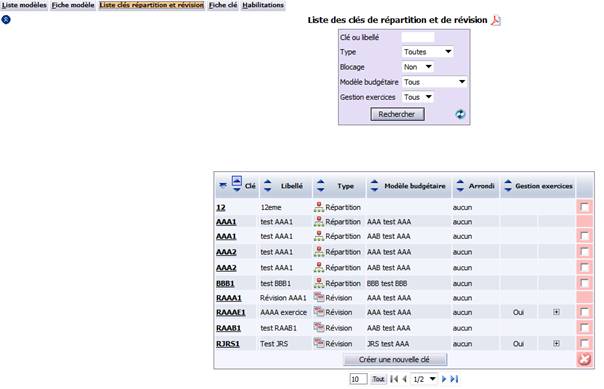
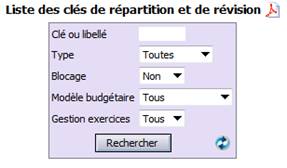
Cet écran comporte :
Clé ou libellé : saisie du début du code ou du libellé des clés.
Type : sélection du type de clé dans la liste des valeurs suivantes :
Blocage : sélection dans la liste des valeurs suivantes :
Modèle budgétaire : sélection dans la liste des modèles budgétaires complétée des valeurs suivantes :
Gestion exercices : sélection dans la liste des valeurs suivantes :
Une fois l’ensemble des critères renseignés, cliquer sur le bouton ‘Rechercher ’ pour lancer la recherche. La liste des clés s’affiche.
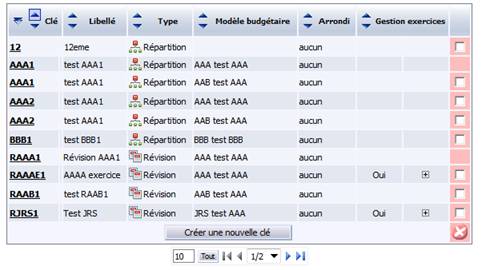
La liste est constituée des clés de répartition et/ou de révision correspondant aux critères choisis. Elle comporte les colonnes suivantes :
Clé : code de la clé de répartition ou de révision. En cliquant sur le lien hypertexte, on accède à la fiche de la clé (onglet ‘ Fiche clé ’ du portail courant).
|
|
Si la clé est bloquée l’icône |
Libellé : libellé de la clé de répartition ou de révision.
Type : indique s’il s’agit d’une clé de répartition ou de révision.
|
|
Les icônes |
Modèle budgétaire : code et libellé du modèle budgétaire éventuellement associé à la clé.
Arrondi : libellé du type d’arrondi (tbl tp_5ar).
Gestion exercices : indique si la clé est définie par exercice (‘Oui’) ou non.
Si c’est le cas on peut alors déplier (en cliquant sur l’icône
) la liste des exercices pour lesquels des données (de
répartition ou de révision) existent. En cliquant alors sur le lien hypertexte de l’un
d’eux, on accède à la fiche de la clé (onglet ‘
Fiche clé répartition ou
révision
’ du portail courant) et de l’exercice.
Actions complémentaires
Suppression d’une ou plusieurs clés : cette action est impossible si les données suivantes existent pour les clés :
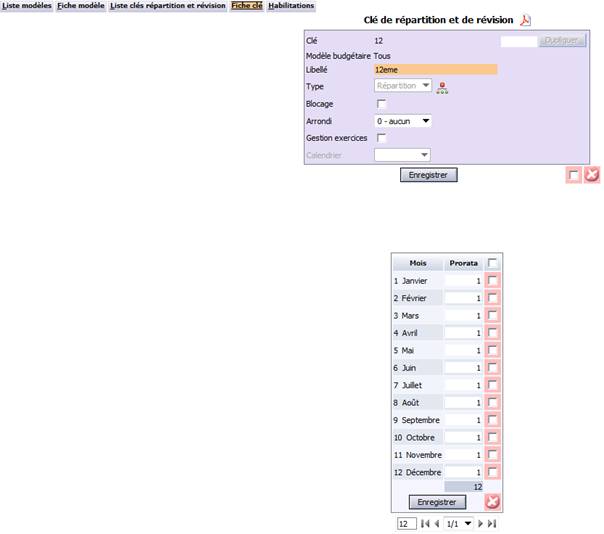
Clé : saisie (uniquement en création) du code de la clé de répartition ou de révision.
Modèle : permet d’indiquer si la clé est rattachée à un modèle budgétaire ou tous. Sélection dans la des modèles budgétaires non bloqués et complétée de la valeur suivante :
|
|
Une fois la clé créée cette valeur n’est plus modifiable. |
Libellé : saisie du libellé de la clé de répartition ou de révision.
Type : sélection du type de clé dans la liste des valeurs suivantes :
Blocage : case à cocher permettant de bloquer la clé de répartition ou de révision. Dans ce cas elle n’apparaitra plus dans les listes de valeurs.
Arrondi : sélection de l’arrondi appliqué aux valeurs des périodes dans la liste des arrondis paramétrés (tbl tp_5ar).
Gestion exercices : case à cocher permettant d’indiquer si la clé est commune à tous les exercices (décochée) ou propre à chacun d’eux (cochée).
|
|
La modification de cette case entraine la suppression des éléments déjà existants pour la clé courante. |
Calendrier : sélection du type calendrier (uniquement si on a coché la case ‘Gestion exercices’) de gestion des budgets dans la liste des valeurs suivantes :
Si la clé est rattachée à un modèle budgétaire, la valeur par défaut est celle du modèle budgétaire.
|
|
Cette valeur ne peut plus être modifiée une fois la clé créée. |
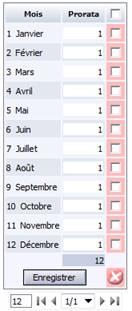
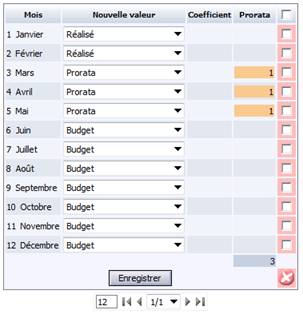
Mois : numéro et mois de l’année de janvier à décembre.
Prorata : saisie de la valeur du mois.
|
|
La suppression remet à zéro uniquement les valeurs. |
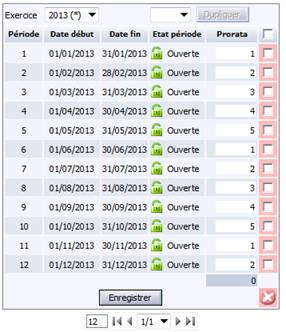
Au-dessus de la liste des périodes on a les champs suivants :
Exercice : exercice des périodes à afficher. Sélection dans la liste de tous les exercices (hors reprises). Ceux pour lesquels des valeurs (répartitions) existent sont complétés par l’indication ‘(*)’.
On a ensuite la liste des périodes, avec pour chacune d’elles les champs suivants :
Période : numéro de la période dans l’exercice.
Date début : date de début de la période.
Date fin : date de fin de la période.
Etat période : Icône et libellé de l’état de la période.
|
|
Si le calendrier n’est pas de type ‘Comptable’, cette colonne n’est pas visible. |
Prorata : saisie de la valeur de la période.
|
|
La suppression vide uniquement les valeurs. |
Mois : numéro et mois de l’année de janvier à décembre.
Nouvelle valeur : sélection de la valeur à appliquer à la période dans la liste des valeurs suivantes :
Coefficient : saisie du coefficient de la période, uniquement si on a sélectionné ‘Coefficient’ dans le champ ‘Nouvelle valeur’.
|
|
La valeur du coefficient doit être comprise entre 0,01 et 9,99. |
Prorata : saisie du prorata de la période, uniquement si on a sélectionné ‘Prorata’ dans le champ ‘Nouvelle valeur’.
|
|
La suppression remet à zéro uniquement les valeurs. |
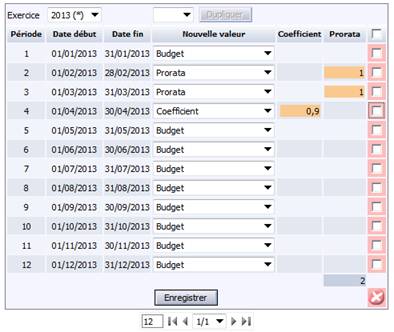
Au-dessus de la liste des périodes on a les champs suivants :
Exercice : exercice des périodes à afficher. Sélection dans la liste de tous les exercices (hors reprises). Ceux pour lesquels des valeurs (répartitions) existent sont complétés par l’indication ‘(*)’.
On a ensuite la liste des périodes, avec pour chacune d’elles les champs suivants :
Période : numéro de la période dans l’exercice.
Date début : date de début de la période.
Date fin : date de fin de la période.
Etat période : icône et libellé de l’état de la période.
|
|
Si le calendrier n’est pas de type ‘Comptable’, cette colonne n’est pas visible. |
Nouvelle valeur : sélection de la valeur à appliquer à la période dans la liste des valeurs suivantes :
Coefficient : saisie du coefficient de la période, uniquement si on a sélectionné ‘Coefficient’ dans le champ ‘Nouvelle valeur’.
|
|
La valeur du coefficient doit être comprise entre 0,01 et 9,99. |
Prorata : saisie du prorata de la période, uniquement si on a sélectionné ‘Prorata’ dans le champ ‘Nouvelle valeur’.
|
|
La suppression vide uniquement les valeurs. |
Actions complémentaires
Duplication d’une clé de répartition ou de révision : en saisissant le code de la clé à créer et en cliquant sur le bouton ‘ Dupliquer ’.
Suppression d’une clé de répartition ou de révision : cette action est impossible si les données suivantes existent pour la clé courante :
Duplication des valeurs des périodes d’un exercice : en sélectionnant l’exercice sur lequel on souhaite effectuer la copie et en cliquant sur le bouton ‘ Dupliquer ’.
Données
| Période | Budget | Réalisé |
| 1 | 1 000 | 900 |
| 2 | 2 000 | 2 100 |
| 3 | 3 000 | 0 |
| 4 | 0 | 4 200 |
| Total | 6 000 | 6 300 |
Clés de révision
| Période | Clé 1 | Clé 2 | Clé 3 |
| 1 | Réalisé | Réalisé | Réalisé |
| 2 | Budget | Budget | Coefficient (0,9) |
| 3 | Budget | Prorata (1) | Prorata (1) |
| 4 | Budget | Prorata (2) | Prorata (2) |
Application de la clé de révision 1
| Période | Ancienne valeur | Clé 1 | Nouvelle valeur |
| 1 | 1 000 | Réalisé | 900 |
| 2 | 2 000 | Budget | 2 000 |
| 3 | 3 000 | Budget | 3 000 |
| 4 | 0 | Budget | 0 |
| Total | 6 000 | 5 900 |
|
|
Le total du budget est modifié car on a utilisé le réalisé sans répartir le reste du budget par période. |
Application de la clé de révision 2
| Période | Ancienne valeur | Clé 2 | Nouvelle valeur | Commentaire |
| 1 | 1 000 | Réalisé | 900 | |
| 2 | 2 000 | Budget | 2 000 | |
| 3 | 3 000 | Prorata (1) | 1 033 | Application du restant au prorata : (TBI-TVC/SPR)xVPP |
| 4 | 0 | Prorata (2) | 2 067 | Idem ci-dessus |
| Total | 6 000 | 6 000 |
|
|
TBI=total du budget initial, TVC= total des valeurs calculées (‘Budget’, ‘Réalisé’ et ‘Coefficient’), SPR = somme des proratas, VPP = valeur du prorata période. |
|
|
Les valeurs ‘Réalisé’, ‘Budget’ et ‘Coefficient’ sont calculées avant celles ‘Prorata’. |
|
|
Cette méthode peut amener à avoir des valeurs négatives par période. |
Application de la clé de révision 3
| Période | Valeur initiale | Clé 2 | Valeur finale | Commentaire |
| 1 | 1 000 | Réalisé | 900 | |
| 2 | 2 000 | Coefficient (0,9) | 1 800 | |
| 3 | 3 000 | Prorata (1) | 1 100 | Application du restant au prorata : (TBI-TVC/SPR)xVPP |
| 4 | 0 | Prorata (2) | 2 200 | Idem ci-dessus |
| Total | 6 000 | 6 000 |
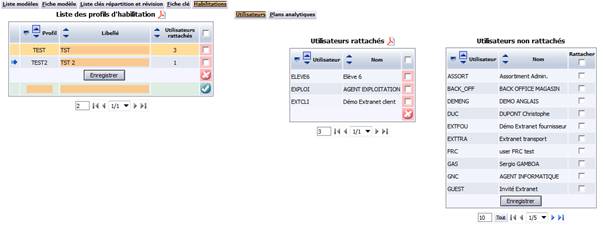
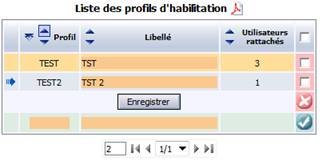
La liste est constituée de tous les profils d’habilitations. Elle comporte les colonnes suivantes :
Profil : saisie du code du profil (uniquement en création). En cliquant sur
l’icône
à gauche du code, on accède à la liste des utilisateurs rattachés (sous-onglet
‘
Utilisateurs
’ de l’onglet courant).
Libellé : saisie du libellé du profil.
Utilisateurs rattachés : nombre d’utilisateurs rattachés au profil.
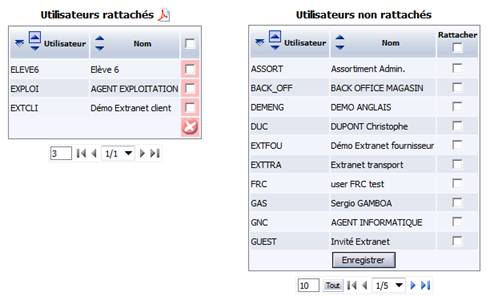
L’écran est composé de 2 listes :
Chacune des listes comporte les colonnes suivantes :
Utilisateur : code de l’utilisateur.
Nom : nom de l’utilisateur.
Actions complémentaires
Suppression d’un ou plusieurs utilisateurs du profil : cette action n’est possible que sur la liste des utilisateurs déjà rattachés au profil.
Ajout d’un ou plusieurs utilisateurs du profil : cette action n’est possible que sur la liste des utilisateurs rattachés à aucun profil.
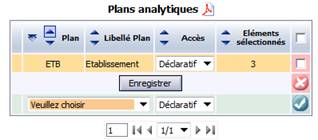
La liste est constituée des plans analytiques pour lesquels il y a des habilitations liées au profil. Elle comporte les colonnes suivantes :
Plan : code du plan analytique. En cliquant sur l’icône
à gauche du code, on accède à la liste des éléments analytiques rattachés.
|
|
Les plans analytiques non visibles dans la liste sont par défaut totalement autorisés. |
Libellé : libellé du plan analytique.
Accès : sélection du type d’accès des éléments rattachés dans la liste des valeurs suivantes :
Eléments sélectionnés : nombre d’éléments sélectionnés (autorisés ou interdits selon le type d’accès).
Actions complémentaires
Ajout d’habilitations sur un plan analytique : sélection du plan analytique sur la ligne de création.
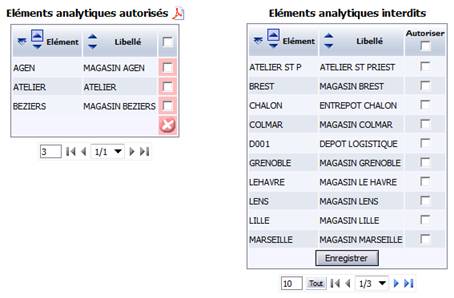
L’écran est composé de 2 listes, correspondant aux éléments analytiques du plan sélectionné :
Chacune des listes comporte les colonnes suivantes :
Elément : code de l’élément du plan analytique sélectionné.
Libellé : libellé de l’élément analytique.
Actions complémentaires
Suppression d’un ou plusieurs éléments analytiques du profil : cette action n’est possible que sur la liste des éléments analytiques déjà rattachés au profil.
Ajout d’un ou plusieurs éléments analytiques du profil : cette action n’est possible que sur la liste des analytiques non rattachés au profil.