Arborescences analytiques (portail F_PARB_F)

La gestion des arborescences permet de simplifier la lecture des éléments analytiques (réels ou budgétaires) grâce à des niveaux d’agrégat. Ces niveaux, ainsi que les liens entre les éléments qui les composent, sont définis par l’utilisateur.

Généralités

Accès

Accès direct : F_PARB_F.

Les arborescences (P_5ARB)

Le portail comporte les onglets suivants :

  • ‘Liste des arborescences’ : permet d’afficher la liste des arborescences disponibles en fonction de différents filtres.
  • ‘Fiche arborescence’ : permet de visualiser une arborescence en particulier.
  • ‘Détail et liens niveaux’ : permet de visualiser les liens ascendants ou descendants des éléments d’une arborescence.
  • ‘Contrôle arborescence’ : permet de vérifier que les liens ascendants et descendants ont été définis correctement pour chaque élément de l’arborescence.

Le portail peut être lancé à partir du menu général ou du paramétrage.

Voir aussi

Glossaire

Plan analytique

Un plan analytique est un critère d’analyse des valeurs d’un compte comptable. Il permet de ventiler les valeurs comptables en fonction des besoins d’analyse interne à l’entreprise. Par exemple, pour une entreprise de transport, il est possible d’analyser les frais en fonction des conducteurs, des types de véhicule, etc.

Bien que lié à un compte comptable en particulier, un plan permet généralement des analyses transverses aux différents comptes comptables.

Remarque : dans d’autres produits, le plan analytique est généralement nommé « axe analytique ».

Axe analytique

Dans ACE, un axe analytique correspond à un regroupement de plans analytiques. Ce regroupement de plans permet d’augmenter la précision des analyses. Vous pouvez, par exemple, analyser les natures de charges par centre de coût à l’aide d’un axe composé de deux plans :

L’analyse peut se baser sur un maximum de neuf axes (soit 45 plans).

Arborescence analytique

Pour faciliter la représentation et la lecture des données analytiques, des hiérarchies comportant au maximum neuf niveaux peuvent être paramétrées. Les niveaux sont composés d’éléments rattachés à d’autres éléments de niveaux supérieurs et inférieurs. Le niveau le plus bas correspond au plan analytique de base.

Niveau

Une arborescence peut être constituée au maximum de 9 niveaux. Le niveau le plus bas correspond au plan analytique de base.

Ascendant

Dans une arborescence analytique, « ascendant » se dit de l’élément du niveau supérieur auquel sont rattachés un ou plusieurs éléments d’un niveau ou du plan analytique de base.

Descendants

Dans une arborescence analytique, les descendants sont les éléments du niveau inférieur rattachés à un élément d’un niveau.

Validation d’une arborescence

À l’enregistrement des modifications faites sur une arborescence, le système vérifie les liens entre les niveaux ascendants et descendants pour s’assurer que l’arborescence est bien complète (exception faite des éléments exclus). À l’issue de ce traitement, un état est attribué à l’arborescence.

État d’une arborescence

L’état d’une arborescence est affiché dans l’onglet Liste des arborescences. Il peut prendre plusieurs valeurs. Il indique à l’utilisateur si des erreurs bloquantes ou non ont été détectées lors de la validation de l’arborescence et si l’arborescence est utilisable.

Exclusion des éléments d’un niveau

Vous pouvez décider d’ignorer certains éléments lors de la validation d’une arborescence. Cette fonctionnalité vous permet d’éviter que des éléments non significatifs empêchent l’utilisation d’une arborescence fonctionnelle.

Rattachement des éléments du plan analytique de base

Le plan analytique de base est le niveau le plus bas d’une arborescence analytique. Les éléments qui le composent peuvent être rattachés à un élément d’un niveau autre que le premier.

Actions courantes

Il existe plusieurs contextes d’utilisation pour accéder aux arborescences analytiques.

Etat de l’arborescence

L’état d’une arborescence est indiqué dans différents onglet du portail. Il permet de savoir si l’arborescence peut être utilisée dans les traitements et, le cas échéant, la nature des blocages.

L’état d’une arborescence peut prendre les valeurs suivantes :

·‘En cours’ : cet état signifie que l’arborescence est en cours de création ou a été modifiée et n’a pas été validée ou revalidée. Elle n’est pas utilisable dans les traitements de visualisation (cet état peut être paramétré dans P_EARB).

‘En erreur’ : cet état signifie que les deux conditions suivantes sont vérifiées :
  • Un ou plusieurs niveaux de l’arborescence n’ont pas d’ascendant (exception faite du niveau le plus élevé) ou de descendants
  • Les éléments du plan analytique ne sont pas rattachés à un niveau.

Une arborescence « En erreur » n’est pas utilisable dans les traitements de visualisation.

· ‘Incomplète’ : cet état signifie qu’une des conditions suivantes est vérifiée :
  • Un ou plusieurs niveaux de l’arborescence n’ont pas d’ascendant (exception faite du niveau le plus élevé) ou de descendants.
  • Un ou plusieurs éléments du plan analytique ne sont pas rattachés à des niveaux de l’arborescence.

Une arborescence « Incomplète » est utilisable dans les traitements de visualisation mais génère une alerte.

‘Valide’ : l’arborescence n’est ni en cours, ni en erreur, ni incomplète. Elle est utilisable dans les traitements de visualisation.
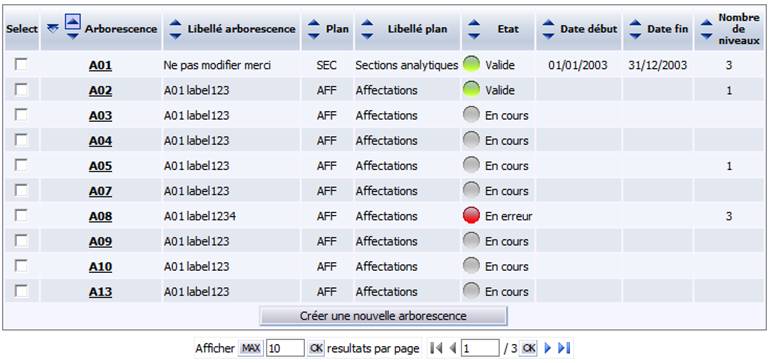
Liste des arborescences

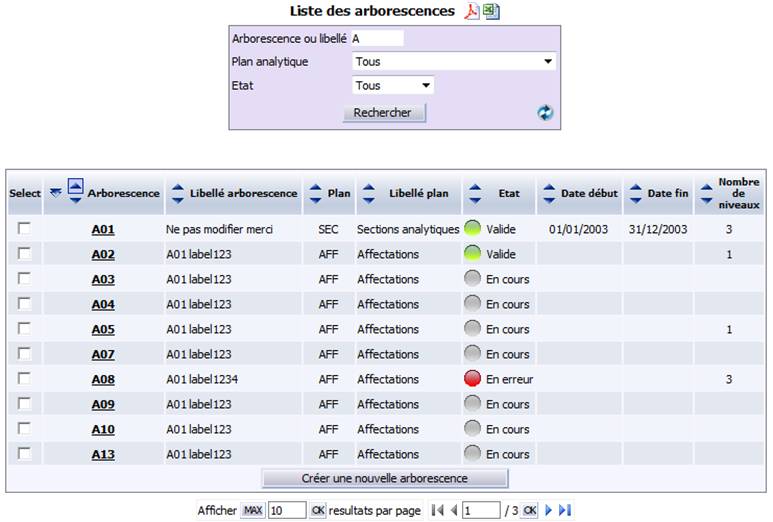
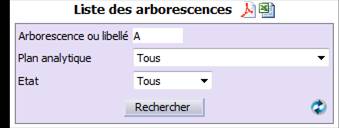
Cet écran affiche la liste des arborescences analytiques en fonction de certains critères.

Pour y accéder, cliquez sur l’onglet ‘Liste des arborescences’.

Zone de filtre

La zone supérieure de l’écran permet d’appliquer des filtres d’affichage des arborescences analytiques.

Arborescence ou libellé : saisissez les premiers caractères du code ou du libellé des arborescences à afficher. Seules les arborescences dont le code ou le libellé commencent par les caractères saisis sont affichées.

Pour étendre les résultats aux arborescences dont le code ou le libellé contiennent les caractères saisis, ajoutez ‘%’ devant votre saisie.

Plan analytique : filtrez les arborescences à afficher en fonction du plan analytique. Seules les arborescences basées sur le plan analytique sélectionné sont affichées.

La liste contient tous les plans analytiques pour lesquels au moins une arborescence existe, quel que soit l’état de validité de cette arborescence. Les plans analytiques sont précédés de leur code entre parenthèses.

Etat : sélectionnez l’état des arborescences analytiques. La liste déroulante est composée des valeurs suivantes :

  • ‘Valide’,
  • ‘En cours’,
  • ‘Incomplète’,
  • ‘En erreur’,
  • ‘Toutes’.

Pour plus de détails sur la signification de chaque valeur, consultez ci-dessus la partie Etat de l’arborescence.

Une fois les critères des filtres définis, cliquez sur le bouton ‘Rechercher’ pour afficher les résultats correspondants.

Au besoin, vous pouvez cliquer sur l’icône ‘RAZ Critères’ pour que les champs reprennent leur valeur par défaut.

Vous pouvez exporter la liste des arborescences dans un fichier au format :

  • .pdf en cliquant sur l’icône ‘Exporter’ .
  • EXCEL en cliquant sur l’icône ‘Exporter’ .

Liste des arborescences

La zone inférieure de l’écran affiche la liste des arborescences analytiques en fonction des filtres définis. Elle vous permet :

  • de visualiser les informations principales,
  • d’accéder à la modification d’une fiche,
  • d’accéder à la création d’une nouvelle arborescence.

Par défaut, les arborescences sont affichées par ordre croissant du code de l’arborescence puis par ordre croissant du code du plan analytique associé (plusieurs arborescences rattachées à des plans analytiques différents peuvent en effet avoir le même code).

Sélect : case à cocher qui vous permet de sélectionner une arborescence de la liste. Vous devez sélectionner une arborescence avant de cliquer sur les onglets.

Arborescence : code de l’arborescence. Cliquez sur ce code pour accéder à la fiche de l’arborescence (et au plan analytique associé).

Libellé arborescence : libellé permettant d’identifier l’arborescence en complément du code.

Plan : code du plan analytique auquel est rattachée l’arborescence.

Libellé plan : libellé du plan analytique.

Etat : un témoin visuel indique l’état de l’arborescence. Pour plus de détails sur la signification de chaque valeur, consultez ci-dessus la partie Etats de l’arborescence.

En cas de tri sur la colonne ‘Etat’, les lignes sont affichées dans l’ordre suivant :

1. Valide

2. Incomplète,

3. En cours

4. En erreur

Date début : date de début de validité de l’arborescence.

Date fin : date de fin de validité de l’arborescence.

Nombre de niveaux : nombre de niveaux de l’arborescence.

Créer une nouvelle arborescence : bouton permettant d’accéder à l’écran de création d’une nouvelle arborescence.

Fiche arborescence

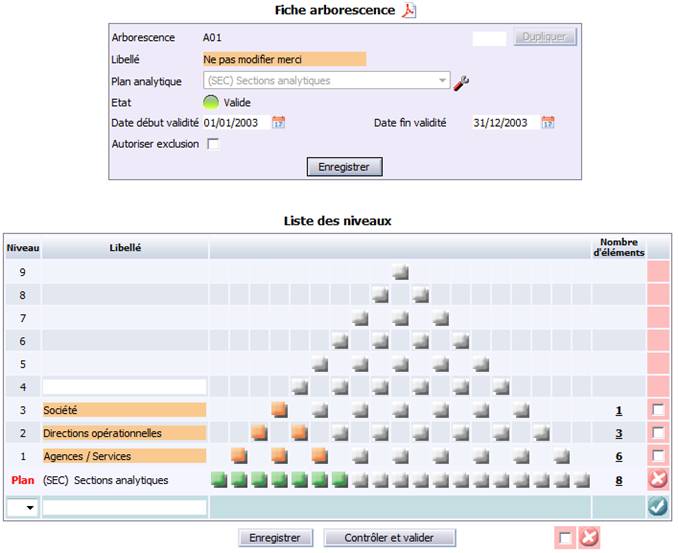
L’écran ‘Fiche arborescence’ contient les informations générales et les niveaux se rapportant à une arborescence analytique.

Depuis cet écran, vous pouvez :

Pour accéder à cet écran, cliquez sur :

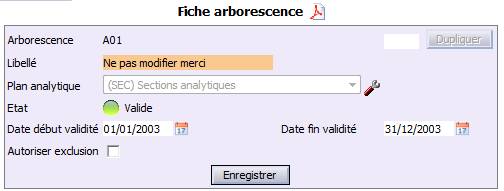
Zone ‘Fiche arborescence’

La zone ‘Fiche arborescence’ affiche des informations autres que les niveaux d’une arborescence analytique et permet de créer ou de dupliquer une nouvelle arborescence analytique.

En cas de création d’une nouvelle arborescence, le titre de la zone est ‘Fiche arborescence (création)’.

Arborescence (obligatoire) : code de l’arborescence analytique.

Lors de la création d’une nouvelle arborescence, ce champ doit obligatoirement une suite de trois caractères alphanumériques. Le code est unique et ne peut être modifié une fois l’arborescence créée.

Dupliquer : ce bouton permet de dupliquer l’arborescence en cours de visualisation. Vous ne pouvez donc pas dupliquer une arborescence en cours de création.

Avant de cliquer sur ‘Dupliquer’, saisissez le code de l’arborescence à créer dans le champ à gauche du bouton. Ce champ de saisie répond aux mêmes contraintes que le champ‘Arborescence’.

En dehors du code, l’arborescence dupliquée est identique à l’arborescence modèle.

Libellé (obligatoire) : libellé de l’arborescence analytique.

Plan analytique (obligatoire) : plan analytique rattaché à l’arborescence analytique. La modification de ce champ dépend des liens ascendants mis en place :
  • Si un élément du plan de base est-il rattaché à un ascendant, le plan analytique renseigné n’est pas modifiable.
  • Si aucun élément du plan de base n’est rattaché à un ascendant, le champ est modifiable et doit obligatoirement être renseigné.

Une fois un plan analytique rattaché à l’arborescence, l’icône ‘paramétrage ’ s’affiche. Elle permet d’accéder à la liste des éléments du plan analytique sélectionné.
Etat : témoin visuel indiquant l’état de l’arborescence. Pour plus de détails sur la signification de chaque valeur, consultez ci-dessus la partie Etats de l’arborescence.

Date début validité : date de début de validité de l’arborescence.

Date fin validité : date de fin de validité de l’arborescence.

Autoriser exclusion : case à cocher pour autoriser l’exclusion d’éléments d’un niveau lors de la validation de l’arborescence (y compris du plan analytique de base). Si vous décochez cette case, vous devez valider à nouveau l’arborescence pour que l’état de l’arborescence soit recalculé.

Vous pouvez exporter la liste des niveaux dans un fichier au format .pdf en cliquant sur l’icône ‘Exporter’ .

Liste des niveaux

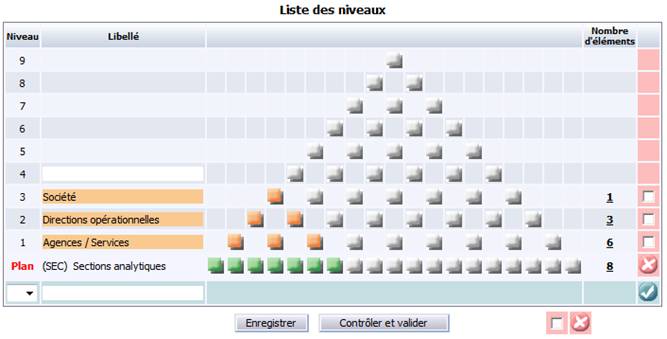
La zone inférieure de l’écran permet de visualiser le nombre et le libellé des niveaux d’une arborescence analytique.

La liste des niveaux contient, de haut en bas :
  • neuf lignes pour les neuf niveaux que peut comporter au maximum une arborescence,
  • une ligne pour le plan analytique de base,
  • une ligne avec des champs permettant la création et l’insertion de niveaux.

Pour les neuf niveaux de l’arborescence et le plan analytique de base, les colonnes contiennent les informations suivantes.

Niveau : contient le numéro du niveau de l’arborescence ou ‘Plan’ pour le plan analytique de base. Si le niveau a un libellé et si au moins un des éléments du niveau n’a pas de descendant et/ou d’ascendant le code est affiché en rouge. De même, ‘Plan’ est en rouge si au moins un des éléments du plan analytique de base n’est pas rattaché à un niveau supérieur.

Libellé niveau : libellé du niveau de l’arborescence. Si le niveau existe le champ est obligatoire et modifiable. Pour créer un niveau supplémentaire, complétez le libellé du niveau au-dessus du niveau le plus élevé. L’état de l’arborescence passe alors automatiquement à ‘En cours’.

Représentation graphique : l’arborescence est représentée schématiquement par une pyramide de cases. La couleur de ces cases signifie :

‘non utilisé’,

‘utilisé’,

‘plan analytique de base’.

Nombre d’éléments dans le niveau. : cliquez sur le nombre d’éléments pour accéder à la liste des éléments et des descendants.

La dernière colonne, à droite, contient des cases à cocher pour chaque niveau et un bouton ‘Supprimer’ pour le plan analytique de base. Cochez le niveau que vous souhaitez supprimer et cliquez sur ‘Supprimer’ .

La ligne sous l’arborescence permet de créer ou insérer un niveau avec les champs suivants :

Niveau : sélectionnez le numéro du niveau à créer.

Si l’arborescence comporte déjà neuf niveaux, le champ est vide et inactif.

Si l’arborescence comporte moins de neuf niveaux, les niveaux sont affichés dans la liste déroulante.

Libellé niveau (obligatoire) : libellé du niveau à insérer. Ce champ n’est actif que si une valeur est sélectionnée dans le champ ‘Niveau’ à gauche.

Nombre d’éléments : si une valeur est sélectionnée dans le champ ‘Niveau’, le champ affiche alors le libellé ‘INSERTION’.

Une fois le niveau à insérer sélectionné et le libellé saisi, cliquez sur l’icône ‘Insertion’ pour ajouter le niveau dans la liste des niveaux de l’arborescence.
Pour enregistrer les modifications : cliquez sur le bouton .

Pour effectuer les contrôles et valider l’arborescence : cliquez sur le bouton .

Pour supprimer une arborescence : cochez la case en bas de l’écran puis cliquez sur le bouton ‘Supprimer’ située à droite de la case à cocher.

Détail et liens d’un niveau

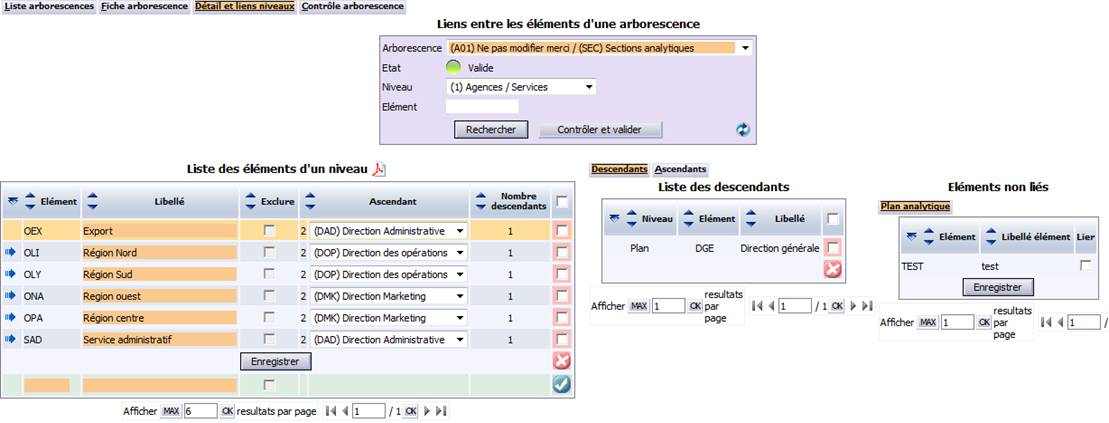
L’écran ‘Détail et liens d’un niveau’ permet d’afficher, de modifier et de supprimer les éléments d’un niveau d’une arborescence ainsi que les liens ascendants et descendants avec d’autres niveaux.

Pour accéder à cet écran depuis le portail de gestion des arborescences analytiques, vous pouvez :

Sélection arborescence et niveau

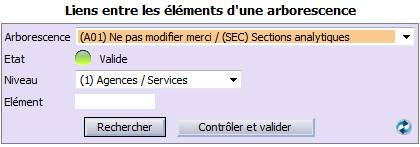
La zone supérieure de l’écran permet de définir l’arborescence analytique et le niveau des éléments à afficher.

Arborescence (obligatoire) : sélectionnez l’arborescence analytique à visualiser. La liste est composée des arborescences analytiques triées par ordre croissant des codes d’arborescences puis par ordre croissant des plans analytiques. Les valeurs ont la nomenclature suivante :

  • code de l’arborescence entre parenthèses, suivi de son libellé,
  • barre oblique de séparation ‘/’,
  • code du plan analytique entre parenthèses, suivi de son libellé.

Etat : affiche l’état de l’arborescence. Pour plus de détails sur la signification de chaque valeur, consultez ci-dessus la partie Etat de l’arborescence

Niveau : niveau de l’arborescence à afficher. La liste déroulante est composée des niveaux créés (c'est-à-dire ayant un libellé), triés par ordre croissant. S’il n’y a pas de niveau défini pour l’arborescence, la valeur par défaut est ‘Plan analytique’. Sinon, la valeur par défaut est ‘1’.

Elément : saisissez les premiers caractères du code ou du libellé des éléments à afficher. Seuls les éléments du niveau sélectionné dont le code ou le libellé commencent par les caractères saisis sont affichés.

Pour étendre les résultats aux éléments dont le code ou le libellé contiennent les caractères saisis, ajoutez ‘%’ devant votre saisie.

Une fois les champs renseignés, cliquez sur le bouton ‘Rechercher’ pour afficher les résultats correspondants.

Au besoin, vous pouvez cliquer sur l’icône ‘RAZ Critères’ pour que les champs reprennent leur valeur par défaut.

Liste des éléments d’un niveau

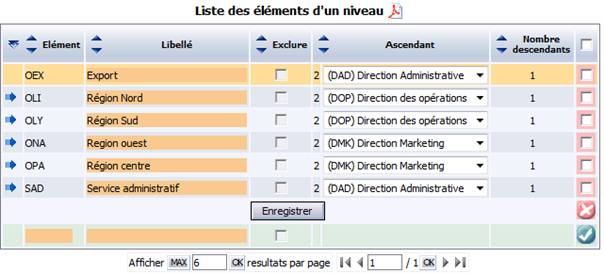
Cette zone affiche la liste des éléments d’un niveau de l’arborescence analytique. Vous pouvez :

  • visualiser et modifier les informations principales des éléments, et
  • définir les éléments descendants et l’élément ascendant d’un élément.

Pour chaque niveau (y compris le plan de base), la liste contient tous les éléments existants, qu’ils soient rattachés ou non.

Si le niveau affiché est le plan analytique de base de l’arborescence :

  • la colonne ‘Nombre descendants’ n’est pas visible,
  • les cases à cocher et le bouton de suppression ne sont pas visibles,
  • la ligne d’ajout n’est pas visible (utilisez pour cela le portail F_PAXE_F ).

Cliquez sur l’icône ‘flèche bleue’ au début de chaque ligne, pour actualiser les descendants d’un élément ou les ascendants d’un élément dans la partie droite de l’écran avec les informations qui correspondent à l’élément sélectionné du niveau de l’arborescence.

Elément : code de l’élément du niveau. Si le champ ‘Niveau’ a pour valeur ‘Plan analytique’, c’est le code de l’élément du plan analytique qui s’affiche.

Libellé élément (obligatoire selon conditions) : libellé de l’élément du niveau. Pour le ‘Plan analytique’ le champ n’est pas modifiable. Dans tous les autres cas, le champ est modifiable et obligatoire.

Exclure : cochez cette case pour exclure cet élément de la validation de l’arborescence. Ce champ n’est modifiable que si les exclusions ont été autorisées dans la fiche arborescence.

Ascendant (obligatoire selon conditions) : numéro du niveau de l’ascendant. Si le niveau des éléments affichés est le plan analytique alors le champ est obligatoire. La liste déroulante et composée des niveaux supérieurs.

Nombre descendants : nombre d’éléments descendants rattachés à l’élément en cours. Si le nombre est ‘0’, il s’affiche en rouge.

Vous pouvez exporter la liste des éléments du niveau courant dans un fichier au format .pdf en cliquant sur l’icône ‘Exporter.

Liste des descendants

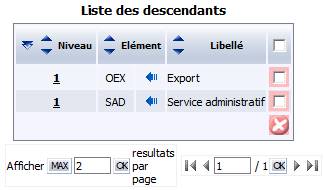
La zone ‘Liste des descendants’ affiche les éléments descendants d’un élément du niveau de l’arborescence analytique. Vous pouvez supprimer des éléments de cette liste.

Niveau : affiche un numéro correspondant au niveau des descendants, ou ‘Plan’, si les descendants appartiennent au pian analytique de base. Cliquez sur le numéro du niveau pour afficher les éléments dans la liste des éléments d’un niveau.

Elément : code de l’élément descendant.

Cliquez sur l’icône ‘flèche bleue gauche’ pour « remonter » à l’élément de la ligne et afficher l’élément courant dans la liste des éléments d’un niveau. Le code arborescence, le code plan, le numéro du niveau et le code de l’élément sont alors pré-renseignés. Les descendants correspondants sont affichés directement dans la liste.
Libellé : libellé de l’élément descendant.

Eléments à ajouter aux descendants

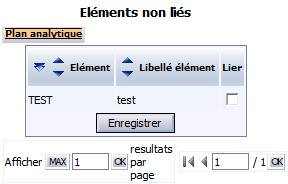
La zone ‘Eléments non liés’ affiche la liste des éléments du niveau inférieur qui ne sont rattachés à aucun ascendant. Elle permet de lier un ou plusieurs de ces éléments à l’élément courant.

À l’aide des onglets situés au-dessus du tableau, vous pouvez accéder à :
  • la liste des éléments du niveau ascendant,
  • la liste des éléments du plan analytique.

Si les éléments non liés appartiennent au niveau 1, seul l’onglet ‘Plan analytique’ s’affiche.

Elément : code de l’élément non lié.

Libellé élément : libellé de l’élément non lié.

Lier : cochez la case ‘Lier’ du ou des éléments à ajouter et cliquez sur le bouton ‘Enregistrer’ pour ajouter un élément ou plusieurs descendants au niveau supérieur.

Ascendants d’un élément

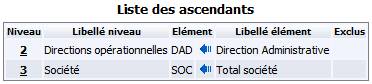
La zone ‘Liste des ascendants’ affiche la liste des éléments ascendants d’un élément du niveau de l’arborescence analytique. Elle permet uniquement de les visualiser. Les éléments affichés sont ceux des niveaux supérieurs à l’élément sélectionné dans la liste.

Il y a une ligne pour chaque niveau supérieur à celui de l’élément en cours. Pour chacune de ces lignes, vous pouvez visualiser les informations suivantes :

Niveau : niveau des ascendants. Cliquez dessus pour accéder à la liste des éléments du niveau.

Si le plan des éléments affichés dans la liste des éléments d’un niveau est le plan analytique de base et si l’élément de plan n’est pas rattaché à un élément du niveau de la ligne alors le numéro du niveau est grisé.

Libellé niveau : libellé du niveau ascendant de la ligne.

Elément : code de l’élément du niveau ascendant de la ligne.

Cliquez sur l’icône ‘flèche bleue gauche’ pour « remonter » à l’élément de la ligne et afficher l’élément courant dans la liste des éléments d’un niveau. Le code arborescence, le code plan, le numéro du niveau et le code de l’élément sont alors pré-renseignés. Les descendants correspondants sont affichés directement dans la liste.
Libellé élément : libellé de l’élément du niveau ascendant de la ligne.

Exclus : indique si l’élément est exclu.
  • Si l’élément est exclu la valeur est ‘Oui’.
  • Si l’élément n’est pas exclu la valeur est vide.

Contrôle d’une arborescence

L’écran ‘Contrôle d’une arborescence’ permet de vérifier une arborescence du niveau le plus haut jusqu’au plan analytique de base ou inversement à partir du plan analytique de base.

Pour accéder à cet écran depuis le portail de gestion des arborescences analytiques, vous pouvez :

Sélection contrôle arborescence et niveau

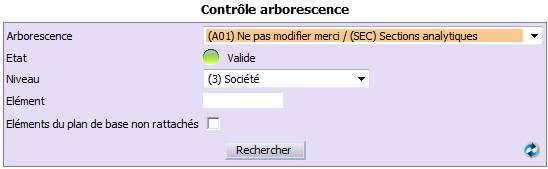
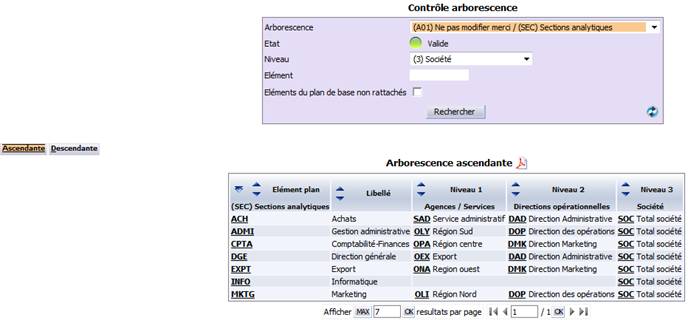
La zone ‘Contrôle arborescence’ comporte des critères pour sélectionner l’arborescence analytique et le niveau (au-dessus du plan de base) à partir duquel afficher les éléments.

Arborescence (obligatoire) : sélectionnez l’arborescence analytique à visualiser. La liste est composée des arborescences analytiques triées par ordre croissant des codes d’arborescences puis par ordre croissant des plans analytiques. Les valeurs ont la nomenclature suivante :

  • code de l’arborescence entre parenthèses, suivi de son libellé,
  • barre oblique de séparation ‘/’,
  • code du plan analytique entre parenthèses, suivi de son libellé.

État : affiche l’état de l’arborescence. Pour plus de détails sur la signification de chaque valeur, consultez ci-dessus la partie Etat de l’arborescence.

Niveau (obligatoire) : niveau de l’arborescence à afficher. La liste déroulante est composée des niveaux créés (c'est-à-dire ayant un libellé), triés par ordre croissant.

Elément : saisissez les premiers caractères du code ou du libellé des éléments à afficher. Seuls les éléments du niveau sélectionné dont le code ou le libellé commencent par les caractères saisis sont affichés.

Pour étendre les résultats aux éléments dont le code ou le libellé contiennent les caractères saisis, ajoutez « % » devant votre saisie.

Si vous cliquez sur l’icône ‘RAZ critères ’, tous les champs sont forcés avec leur valeur par défaut à l’exception du champ ‘Arborescence’.

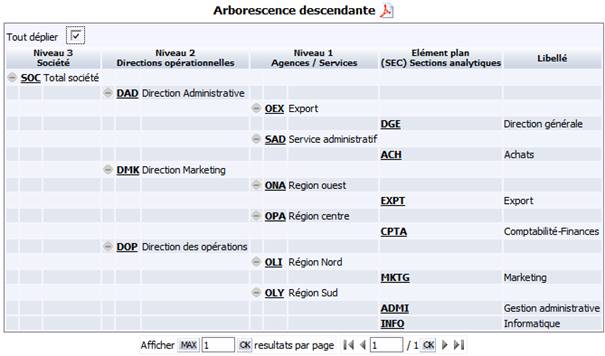
Vous pouvez exporter l’arborescence descendante dans un fichier au format .pdf en cliquant sur l’icône ‘Exporter .

Arborescence ascendante

La zone ‘Arborescence ascendante’ affiche la liste des éléments du plan analytique de base et des niveaux supérieurs rattachés de l’arborescence.

Les colonnes des niveaux supérieurs à celui sélectionné dans la zone ‘Contrôle arborescence’ ne sont pas affichés.

Les deux premières colonnes correspondent au plan analytique de base :

Elément plan : affiche lecode de l’élément du plan analytique de base de l’arborescence. Si l’élément de plan est exclu ou possède un ascendant exclu le champ est grisé (inactif). Cliquez sur le code de l’élément de plan analytique pour accéder à la liste de ses ascendants. Dans ce cas les champs suivants de la sélection arborescence et niveau sont pré-renseignés :

  • le champ ‘Niveau’ affiche la valeur ‘Plan analytique’,
  • le champ ‘Elément’ affiche le code de l’élément de la ligne sur laquelle vous avez cliqué.

Libellé : Libellé de l’élément du plan analytique.Si l’élément de plan est exclu ou possède un ascendant exclu le champ est grisé (inactif).

Les colonnes des niveaux de l’arborescence (en ordre croissant de 1 à 9 maximum) affichent le code et libellés des éléments liés.

S’il n’y a pas d’élément ascendant à l’élément du niveau inférieur, une icône erreur est affichée.

Cliquez sur le code de l’élément d’un niveau de l’arborescence pour accéder à la liste de ses descendants. Dans ce cas les champs suivants de la sélection arborescence et niveau sont pré-renseignés :

  • le champ ‘Niveau’ affiche la valeur ‘x’ (le numéro du niveau de la colonne),
  • le champ ‘Elément’ affiche code de l’élément du niveau x de la ligne sur laquelle vous avez cliqué.

Vous pouvez exporter l’arborescence ascendante dans un fichier au format .pdf en cliquant sur l’icône ‘Exporter.