Généralités
Accès
| web | F_VCPT_F |
| Finance / Fonctions module Finance | |
Cette fonctionnalité vous permet de consulter le détail de n’importe quel compte comptable (tiers ou général), préalablement sélectionné via une autre fonctionnalité du module Finance, à savoir :
Ce portail est dédié uniquement à la visualisation de données : autrement dit, aucun paramétrage comptable n’y est fait. Les résultats proviennent des autres fonctionnalités du module Finance. ACE vous permet d’afficher les données comptables selon l’axe souhaité, en vous laissant libre choix des critères pour trouver l’information qui vous intéresse le plus.
D’autre part, afin de mieux vous aider, le portail est émaillé de nombreux liens hypertextes qui vous permettent de naviguer facilement entre les données et autres fonctionnalités du module Finance. Des info-bulles complètent le tout en explicitant les données et icônes affichées.
| web | F_VCPT_F |
Justificatif de solde
Détail des mouvements non lettrés et des soldes à lettrer des mouvements lettrés partiellement qui constituent le solde d’un compte général ou de tiers.
Soldes périodiques
Totaux et soldes comptables (équivalent des balances) des comptes généraux ou tiers décomposés par période.
Balance âgée
Décomposition par période (passée et/ou à venir) des mouvements restant à lettrer d’un tiers comptable.
Ce portail vous permet de visualiser le détail de n’importe quel compte comptable. Pour y accéder, tapez directement le code F_VCPT_F dans la zone Accès direct, située dans la page d’accueil du logiciel ACE. Il est également possible de passer par le menu classique de navigation.
L’écran suivant s’affiche :
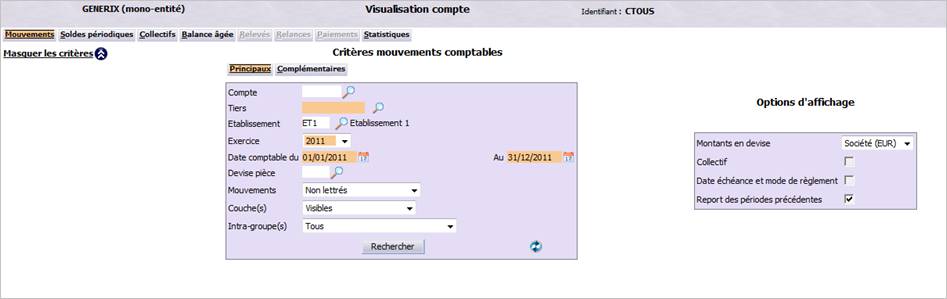
Ce portail décline une série d’onglets vous permettant d’accéder aux informations principales d’un compte comptable, classées par thème :
Ce menu affiche le détail des mouvements comptables du compte général ou tiers.
L’écran suivant s’affiche :
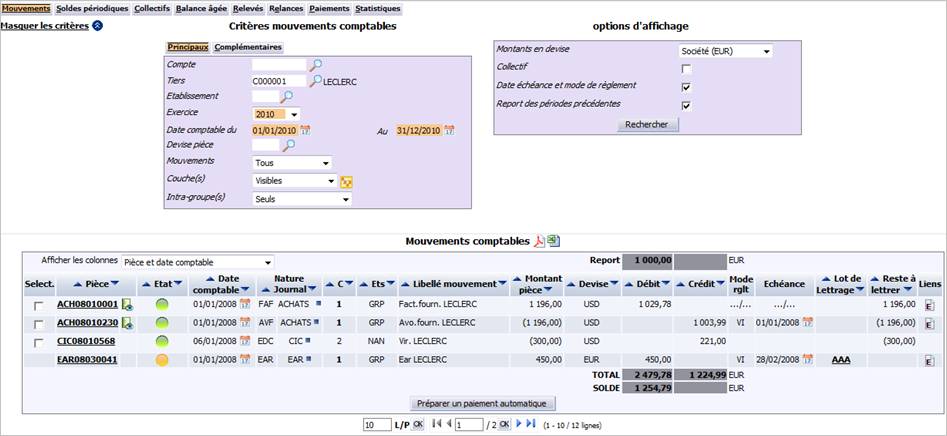
Il se décompose en trois parties :
Afin d’obtenir la liste des mouvements comptables souhaités, vous disposez de critères de sélection principaux et complémentaires, accessibles par deux onglets distincts.
Pour effectuer une sélection, renseignez selon vos besoins les informations décrites ci-dessous puis cliquez sur le bouton Rechercher. Seuls les mouvements comptables correspondant à la sélection demandée seront pris en compte par le système. Vous pouvez modifier à tout moment les critères de recherche. Ils peuvent également être combinés pour affiner et accélérer le traitement.
Remarque : les critères peuvent être masqués ou affichés selon votre préférence, en cliquant sur le lien correspondant.
Cette zone, située en haut de l’écran, vous permet de renseigner les critères principaux à prendre en compte pour sélectionner les mouvements comptables à afficher.
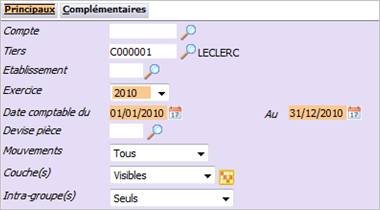
Renseignez les informations suivantes :
Compte : renseignez le compte comptable à consulter, soit en saisissant son numéro, soit en le sélectionnant dans une liste d’aide accessible en cliquant sur l’icône correspondante.
Tiers : renseignez le tiers comptable, soit en saisissant son code, soit en le sélectionnant dans une liste d’aide accessible en cliquant sur l’icône correspondante. Si vous n’avez pas précisé un numéro de compte ou s’il s’agit d’un compte collectif, le tiers est obligatoire.
Etablissement : ce champ est actif uniquement si la gestion multi établissement est paramétrée. Dans ce cas, précisez l’établissement pour lequel vous souhaitez visualiser les mouvements comptables, soit en saisissant directement son code, soit en le sélectionnant à partir d’une liste d’aide accessible après avoir cliqué sur l’icône Loupe. Si vous ne précisez rien, tous les établissements seront pris en compte dans la recherche.
Si la gestion multiétablissement n’est pas en vigueur, c’est l’établissement auquel est rattaché l’utilisateur connecté qui est affiché (non modifiable).
Exercice (obligatoire) : sélectionnez, dans la liste proposée, l’exercice comptable pour lequel vous souhaitez visualiser les mouvements. Par défaut, il s’agit du dernier exercice sélectionné par l’utilisateur.
Date comptable du/au (obligatoire) : renseignez la période comptable à visualiser, soit en saisissant ses dates de début et de fin, soit en les sélectionnant à partir d’un calendrier accessible en cliquant sur l’icône correspondante. Il s’agit par défaut de la période de validité de l’exercice comptable choisi.
Devise pièce : renseignez la devise des pièces comptables à sélectionner, soit en saisissant son code, soit en la sélectionnant dans une liste d’aide accessible en cliquant sur l’icône Loupe.
Mouvements : sélectionnez, dans la liste proposée, le type de mouvement comptable à visualiser. Vous avez le choix entre :
S’il s’agit d’un compte support ou de gestion d’un journal de banque (type 4) : tous (choix par défaut), non rapprochés ou rapprochés.
Couche(s) : sélectionnez le type de couche comptable à prendre en compte (toutes, comptables, extra-comptables, etc.). Par défaut, il s’agit des couches comptables visibles.

 Cliquez sur
cette icône pour sélectionner des couches comptables en particulier.
Cliquez sur
cette icône pour sélectionner des couches comptables en particulier.
Intra-groupe(s) : précisez quels codes intra-groupes doivent être pris en compte (tous, avec ou sans).
Cliquez sur Rechercher pour afficher les résultats correspondants.
L’onglet Complémentaires vous permet d’affiner la recherche des mouvements comptables, en proposant des critères de sélection supplémentaires :
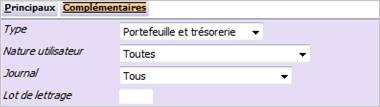
Type : sélectionnez, dans la liste proposée, le type de pièce à rechercher (factures, avoirs, portefeuille et trésorerie, etc.).
Nature utilisateur : sélectionnez, dans la liste proposée, une nature utilisateur. Elles sont gérées dans le portail F_PNAT_F.
Journal : sélectionnez, dans la liste proposée, un journal comptable. Ils sont gérés dans le portail F_PJAL_F. Si vous avez sélectionné une nature utilisateur en particulier, la liste de choix propose uniquement les journaux dont le type est associé à cette nature. Dans le cas contraire, il s’agit des journaux relatifs au type sélectionné.
Lot de lettrage : ce champ est actif uniquement si vous avez choisi l’option Lettrés dans le champ Mouvements des critères principaux. Dans ce cas, saisissez le lot de lettrage à rechercher.
Cliquez sur Rechercher pour afficher les résultats correspondants.
Cette zone vous permet de personnaliser l’affichage des résultats, en choisissant diverses options de votre préférence (format, totaux, etc.). Celles-ci sont, par définition, facultatives.
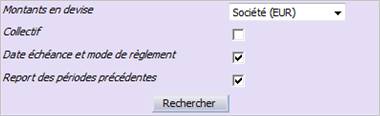
Renseignez les informations suivantes :
Montants en devise : sélectionnez, dans la liste proposée, la devise utilisée pour valoriser l’ensemble des montants. Selon le paramétrage, il peut s’agir de la devise de la société, de l’établissement, du groupe, du reporting ou de la pièce.
Collectif : cochez cette option pour afficher la colonne Collectif dans le tableau des mouvements comptables.
Date échéance et mode de règlement : cochez cette option pour afficher les colonnes Mode de règlement et Echéance et dans le tableau des mouvements comptables.
Date valeur : cochez cette option pour afficher la colonne Date de valeur dans le tableau des mouvements comptables.
Report des périodes précédentes : précisez si oui ou non les résultats doivent prendre en compte les soldes des périodes précédentes. Si vous indiquez oui, deux colonnes supplémentaires sont affichées dans le tableau des résultats : Report débit et Report crédit.
Cliquez sur Rechercher pour afficher les résultats correspondants.
Ce tableau affiche la liste de tous les mouvements comptables, conformément aux critères de sélection demandés et options d’affichage. La présentation générale des résultats sera donc plus ou moins détaillée. Les mouvements sont classés par ordre croissant selon leur date comptable (du plus ancien au plus récent), puis par ordre croissant des numéros de pièce.
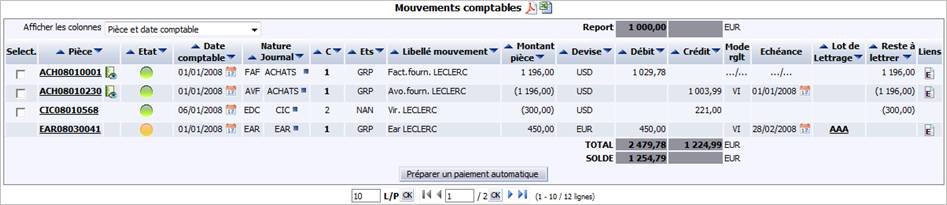
Dans le champ Afficher les colonnes situé au dessus du tableau, choisissez les colonnes à afficher en sélectionnant la valeur souhaitée.
Cette ligne, située au dessus de la liste des mouvements comptables, affiche les reports de solde des périodes précédentes (sur fond rouge), uniquement si l’option d’affichage correspondante a été cochée.
Report solde débiteur : solde débiteur du compte général ou du tiers comptable à la date comptable précédant la date de début sélectionnée. Ce montant est exprimé dans la devise sélectionnée dans les critères principaux ou options d’affichage.
Report solde créditeur : solde créditeur du compte général ou du tiers comptable à la date comptable précédant la date de début sélectionnée. Ce montant est exprimé dans la devise sélectionnée dans les critères principaux ou options d’affichage.
Chaque ligne du tableau correspond à un mouvement comptable.

Pour chacun d’eux, vous pouvez visualiser les informations suivantes :
Select : cochez le ou les mouvements à prendre en compte pour préparer une campagne de paiement. Attention, la case à cocher est affichée uniquement dans les cas suivants :
Pièce (facultatif) : numéro de la pièce comptable correspondant au mouvement comptable. Il est affiché sous la forme d’un lien hypertexte sur lequel vous pouvez cliquer pour accéder au détail de la pièce comptable. Cette colonne est visible uniquement si l’option Pièce et date comptable a été sélectionnée comme format d’affichage des colonnes (au dessus du tableau).
Référence externe (facultatif) : référence externe de la pièce comptable correspondant au mouvement comptable. Il est affiché sous la forme d’un lien hypertexte sur lequel vous pouvez cliquer pour accéder au détail de la pièce comptable. Cette colonne est visible uniquement si l’option Référence externe et date de pièce a été sélectionnée comme format d’affichage des colonnes (au dessus du tableau).
 Cette icône, lorsqu’elle est présente, indique que l’image de la pièce comptable peut
être consultée par un simple clic.
Cette icône, lorsqu’elle est présente, indique que l’image de la pièce comptable peut
être consultée par un simple clic.
Etat : témoin visuel indiquant l’état de la pièce comptable. Il est d’ailleurs possible de trier les lignes par état, puis par ordre décroissant du numéro interne de l’écriture comptable.
 Valide
 Provisoire
 En
attente
En
attente
 Annulé
Date comptable (facultatif) : date comptable de la pièce. Cette colonne est visible uniquement si l’option Pièce et date comptable a été sélectionnée comme format d’affichage des colonnes (au dessus du tableau).
Date de pièce (facultatif) : date de la pièce comptable. Cette colonne est visible uniquement si l’option Référence externe et date de pièce a été sélectionnée comme format d’affichage des colonnes (au dessus du tableau).
Nature (facultatif) : code de la nature utilisateur de la pièce comptable, sélectionnée dans les critères complémentaires.
Journal (facultatif) : code du journal comptable de la pièce, sélectionné dans les critères complémentaires.
 Cliquez sur cette icône pour accéder au détail du journal
comptable.
Cliquez sur cette icône pour accéder au détail du journal
comptable.
C : numéro de couche de la pièce. Il est noté en gras si la couche est comptable ou en style normal dans le cas contraire.
Ets : code de l’établissement du mouvement comptable.
Collectif (facultatif) : numéro du compte collectif du mouvement comptable. Cette colonne s’affiche uniquement si l’option correspondante a été cochée dans les options d’affichage.
Cliquez sur cette icône pour accéder au détail comptable du compte général
collectif.
Libellé mouvement : libellé long du mouvement comptable.
Montant pièce : montant du mouvement comptable exprimé dans la devise pièce. Il est affiché entre parenthèses s’il est créditeur.
Devise : code de la devise pièce, choisie dans les critères principaux.
Débit : montant débiteur du mouvement comptable, exprimée dans la devise des montants choisie dans les options d’affichage.
Crédit : montant créditeur du mouvement comptable, exprimée dans la devise des montants choisie dans les options d’affichage.
RF : code du régime fiscal correspondant au mouvement comptable.
Mode rglt (facultatif) : code du mode de règlement du mouvement comptable. Si ce dernier n’a pas de date échéance, la cellule est vide. En revanche, si le mouvement comptable a plusieurs dates d’échéance, la mention …/… est affichée. Cette colonne s’affiche uniquement si l’option d’affichage correspondante a été cochée.
Echéance (facultatif) : date d’échéance du mouvement comptable, lorsqu’il y en a une. Si le mouvement comptable courant a plusieurs dates d’échéance, la mention …/… est affichée. Cette colonne s’affiche uniquement si l’option d’affichagecorrespondante a été cochée.
Lot de lettrage (facultatif) : code du lot de lettrage du mouvement. Cette colonne s’affiche uniquement si l’option d’affichage correspondante a été cochée. Il y a plusieurs affichages possibles :
Le code du lot de lettrage est un lien hypertexte sur lequel vous pouvez cliquer pour accéder à la visualisation du lot de lettrage (voir fonction F_LET_F).
Reste à lettrer : montant restant à lettrer du mouvement comptable, exprimé en devise pièce.
Date valeur : date de valeur du mouvement bancaire. Il s’agit de la date de valeur réelle si le mouvement bancaire a été rapproché OU la date de valeur prévisionnelle si le mouvement bancaire n’a pas encore été rapproché. Si ce mouvement comptable a plusieurs dates d’échéance, la mention …/… est affichée.
Rapprochement : cette colonne est affichée uniquement si le compte comptable est un compte support ou un compte de gestion d’un journal de banque (type 4). Elle affiche alors une information concernant le rapprochement du mouvement bancaire :
Liens : cette colonne affiche (ou non) diverses icônes selon le contexte du mouvement comptable. Vous pouvez cliquer sur chacune d’elles pour :
 La
ventilation analytique est complète et sans erreur.
La
ventilation analytique est complète et sans erreur.
 La
ventilation analytique comporte des erreurs ou est incomplète.
La
ventilation analytique comporte des erreurs ou est incomplète.
 L’échéancier est complet et sans erreur.
 L’échéancier comporte des erreurs ou est incomplet.
Les deux dernières lignes du tableau affichent les montants récapitulatifs suivants :
TOTAL (DEBIT) : montant total des reports et montants au débit (colonne Débit) pour l’ensemble des mouvements comptables.
TOTAL (CREDIT) : montant total des reports et montants au crédit (colonne Crédit) pour l’ensemble des mouvements comptables.
SOLDE (DEBIT) : solde débiteur du compte.
Si le total des débits est supérieur à celui des crédits, alors solde débit = total débit – total crédit. Dans le cas contraire, le champ est vide.
SOLDE (CREDIT) : solde créditeur du compte.
Si le total des crédits est supérieur à celui des débits, alors solde crédit = total crédit – total débit. Dans le cas contraire, le champ est vide.
Si vous avez choisi un tiers lors de la sélection des critères principaux, vous avez la possibilité de préparer un paiement automatique. Cette action est possible aux conditions suivantes :
Cochez les mouvements comptables à payer. Puis cliquez sur le bouton Préparer un paiement automatique. Les traitements suivants sont alors effectués :
Vous avez la possibilité d’exporter la totalité des données dans un fichier pour les exploiter. Pour cela, cliquez sur les icônes suivantes :
 Exporte les données des mouvements comptables vers Microsoft Excel©, dans deux onglets
distincts (critères/options d’affichage et mouvements comptables).
Exporte les données des mouvements comptables vers Microsoft Excel©, dans deux onglets
distincts (critères/options d’affichage et mouvements comptables).
 Exporte la liste des mouvements comptables dans un fichier .pdf.
Ce menu affiche les soldes périodiques du compte général ou tiers en cours de consultation.
L’écran suivant s’affiche :
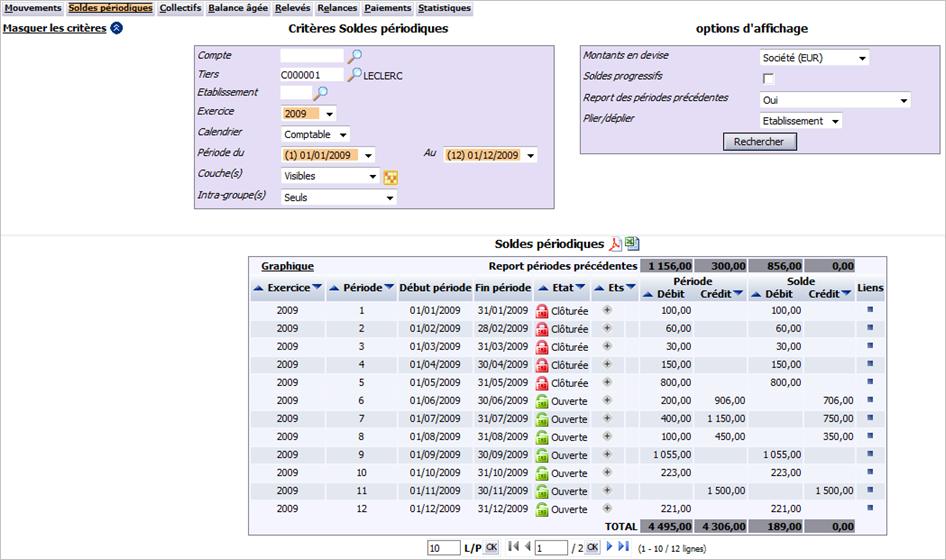
Il se décompose en trois parties :
Cette zone, située en haut de l’écran, vous permet de sélectionner le compte (général ou tiers) et les éléments à prendre en compte pour afficher les soldes périodiques correspondants.
Pour effectuer une sélection, renseignez selon vos besoins les informations décrites ci-dessous puis cliquez sur le bouton Rechercher. Seuls les soldes périodiques correspondant à la sélection demandée seront pris en compte par le système. Vous pouvez modifier à tout moment les critères de recherche. Ils peuvent également être combinés pour affiner et accélérer le traitement.
 Les
critères peuvent être masqués ou affichés selon votre préférence, en cliquant sur le
lien correspondant.
Les
critères peuvent être masqués ou affichés selon votre préférence, en cliquant sur le
lien correspondant.
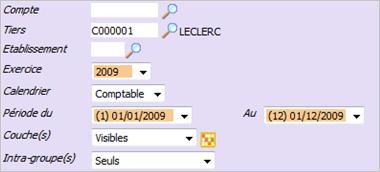
Renseignez les informations suivantes :
Compte : renseignez le compte comptable à consulter, soit en saisissant son numéro, soit en le sélectionnant dans une liste d’aide accessible en cliquant sur l’icône correspondante.
Tiers : renseignez le tiers comptable, soit en saisissant son code, soit en le sélectionnant dans une liste d’aide accessible en cliquant s

