Les comptes comptables (F_PCPT_F)

Cette fonction permet :

Le compte comptable est la base de la comptabilité, puisque c’est sur le numéro de compte comptable que sont imputées (passées) les écritures comptables. A ces éléments, viennent s’ajouter les classes (ou racines), permettant de faire des recherches et des totalisations.

Généralités

Principes

Grâce aux différents onglets, il vous est possible d’accéder :

  • à la liste des comptes comptables (et/ou classes comptables) avec possibilité de filtrer la liste des comptes (ou classes) affichés,
  • au détail d’un compte comptable (ou d’une classe comptable),
  • aux comptes secondaires rattachés au compte comptable (plan principal/plan secondaire comptes secondaires d’un plan secondaire),
  • aux éléments analytiques autorisés se rapportant à un compte comptable et à un plan secondaire de type "Analytique". Cet onglet n’est pas visible si aucun des plans secondaires de type "Analytique" rattachés au plan principal sélectionné, n’a le champ "1 :n" sélectionné,
  • aux comptabilités tiers rattachées à un compte comptable (en visualisation uniquement),
  • aux raccourcis de saisie pour les comptes comptables les plus souvent utilisés. Cette fonctionnalité vous permet de gérer les raccourcis de saisie éventuellement associés aux journaux comptables.

Accès

F_PCPT_F
P_1ENV

Paramétrage

APIGestionEtablissementcontrolerAutorisationEts

Contrôler si l’utilisateur a les autorisations pour créer un élément et en déterminer le statut.

Paramètre P_IFRS

Gérer les normes IAS / IFRS de présentation des comptes consolidés.

Paramètre GESETB Gérer plusieurs niveaux d’établissements au sein d’une même société.

Règles de gestion

Plan comptable principal

Dans de nombreux traitements faisant appel aux comptes comptables, on a besoin du plan comptable. Par défaut, c’est celui de l’exercice en cours pour l’entité courante. En cas d’absence de l’exercice, on prend celui correspondant à l’année courante. S’il n’existe pas, un message d’avertissement est automatiquement affiché et il suffit de choisir un exercice dans une liste déroulante.

Un plan secondaire non rattaché à un plan principal, ne sera pas visible dans les liens définis dans la fiche du compte comptable et dans les différents traitements faisant appel aux plans secondaires, pour le plan principal concerné.

Affichage des infos bulles sur les comptes comptables

  • Compte actif (non bloqué et valide) :
  • Compte bloqué :
  • Compte non bloqué mais avec date(s) de validité (début et/ou fin) :

Un compte bloqué n’est pas visible dans les listes déroulantes, dès lors qu’il s’agit d’un traitement pour de nouvelles écritures (manuelles ou automatiques).

Un compte non valide est visible dans toutes les listes, mais ne pourra être utilisé pour une nouvelle écriture sauf si la date opération comptable est comprise dans sa période de validité.

Affichage des infos bulles sur les plans principaux et secondaires

Le plan comptable principal est celui rattaché à l’exercice courant (en cours pour l’utilisateur). Il contient l’ensemble des comptes comptables sur lesquels les traitements sont effectués.

Les informations affichées par info-bulle dépendent des données concernées :

  • Plan comptable principal :
  • Plan secondaire (général ou analytique) :

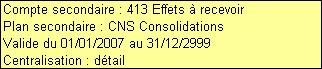
  • Compte secondaire :

Fonctionnalités

Liste des comptes (ou classes) comptables

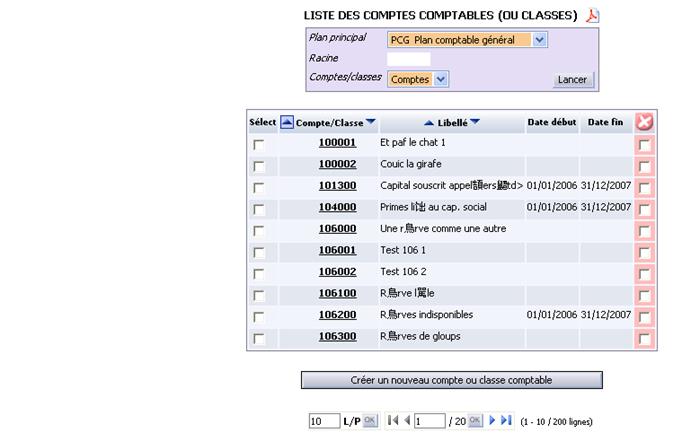
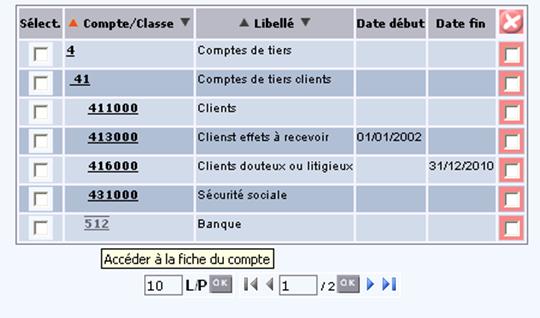
Cette fonctionnalité vous permet d’afficher la liste de tous les comptes comptables et/ou des classes pour un plan principal. Pour modifier un compte comptable, il suffit de cliquer sur le numéro de compte (classe) correspondant.

En cliquant sur le bouton « Créer un nouveau compte ou classe comptable », vous accédez directement à l’onglet « Fiche compte » en mode création.

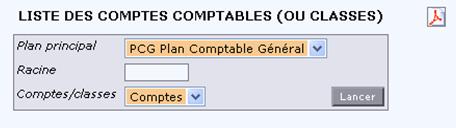
Le premier cadre vous propose des critères de recherche pour sélectionner des valeurs et ainsi affiner votre recherche en filtrant les comptes ou les classes comptables affichés dans le tableau suivant. Tant que vous ne quittez pas votre session, les derniers critères de filtre utilisés sont conservés.

Plan principal : une liste de valeurs vous permet de choisir parmi l’ensemble des plans principaux définis (table P_1PL). Par défaut, il s’agit du plan principal de l’exercice courant.

S’il n’existe aucun plan principal, un message d’erreur bloquant vous invite à créer d’abord un plan principal et vous dirige directement vers un écran de gestion des plans principaux.

Racine : cette zone vous permet de rechercher les comptes (et/ou classes) commençant par la valeur saisie.

Comptes/Classes : indicateur permettant de préciser si vous recherchez des comptes comptables (choix par défaut) ou des classes comptables.

Le second cadre vous affiche la liste des comptes comptables et/ou classes comptables associés au plan principal sélectionné. Par défaut, les informations affichées dans le tableau sont classées par ordre croissant des numéros de comptes ou classes. Il vous est cependant possible de modifier cet ordre en cliquant sur l’en-tête de la colonne « Libellé ».

Sélect. : permet de ne sélectionner qu’un seul compte comptable avant de cliquer sur l’onglet « fiche compte » ou « Liens compta tiers » ou « Liens comptes secondaires ». Par contre, si vous sélectionnez une classe comptable, il vous est impossible d’accéder aux onglets « liens compta tiers » et « liens comptes secondaires ».

Compte/Classe : numéro de de compte ou de classe comptable. En cliquant sur ce numéro, vous accédez directement au détail du compte (ou de la classe). D’ailleurs, une info-bulle vous informe de cette possibilité (« Accéder à la fiche de la classe » ou « Accéder à la fiche du compte »).

Afin de distinguer visuellement les comptes comptables des classes comptables (et les classes comptables entres elles), l’affichage des numéros de compte ou de classe respecte un décalage du numéro (indentation).

Libellé : libellé du compte comptable (ou de la classe comptable).

Date début : cette information ne concerne que les comptes comptables et non les classes comptables.

Date fin : cette information ne concerne que les comptes comptables et non les classes comptables.

Règles de gestion

Pour supprimer un compte comptable (ou classe), il suffit de cocher la case de suppression et d’appuyer sur le bouton de suppression. Mais un compte comptable ne pourra pas être supprimé s’il est déjà utilisé dans :

  • les balances générales,
  • ou les guides comptables,
  • ou les journaux comptables.

Lorsque vous souhaitez supprimer une classe contenant des comptes comptables, un message vous invite à confirmer votre demande avant de réellement supprimer cette classe.

Pour créer un compte comptable, ne sélectionnez aucun compte comptable et cliquez sur l’onglet « Fiche Compte ».

Un compte comptable est en rouge si des informations obligatoires ne sont pas renseignées. Il faut donc utiliser les onglets pour compléter les informations manquantes.

Détail d’un compte comptable (ou d’une classe comptable)

Cette fonctionnalité vous permet de gérer les informations caractéristiques d’un compte comptable (ou d’une classe). Il vous est également possible de créer un nouveau compte (une nouvelle classe) ou de supprimer un compte existant (une classe existante).

Cet écran est accessible de différentes façons :

  • en cliquant sur l’onglet « Fiche compte », à partir de n’importe quel autre onglet du portail.
  • en cliquant sur le lien hypertexte du numéro de « Compte/Classe » de la liste des comptes comptables (ou classes),
  • en sélectionnant un compte comptable (ou classe) dans la liste des comptes comptables, puis en cliquant sur l’onglet « Fiche compte ».

Le cadre comporte plus ou moins d’information selon qu’il s’agisse d’une classe comptable ou d’un compte comptable.

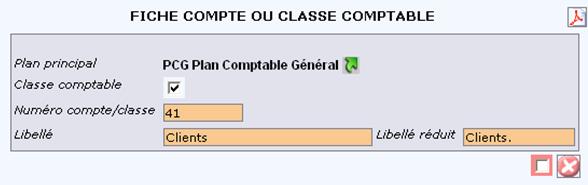
Exemple d’une classe comptable
Exemple d’un compte comptable
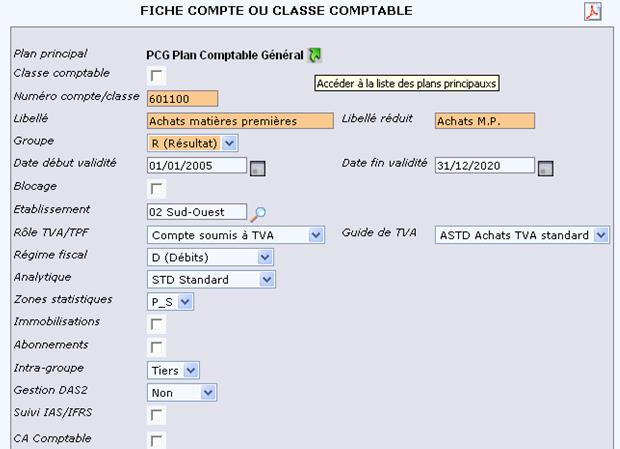
Plan principal : code et libellé du plan principal. A sélectionner parmi une liste de valeurs (table P_1PL) en création de compte comptable (plan principal de l’exercice courant par défaut).

Icône flèche verte : en cliquant sur le lien « flèche verte », vous accédez à la liste des plans principaux.

Classe comptable : case à cocher s’il s’agit d’une classe comptable. Cette zone n’est plus accessible à la saisie une fois la fiche du compte ou la fiche de la classe créée. Lorsque cette case est cochée, seuls les champs suivants sont accessibles en saisie (et obligatoires) :

  • Plan,
  • Numéro compte/classe,
  • Libellé,
  • Libellé réduit.

Numéro compte/classe : numéro du compte ou de la classe comptable. Pour les classes, la longueur du numéro est définie dans le plan (mais le maximum est la taille définie pour les comptes comptables -1 caractère). Pour les comptes, la longueur du numéro doit correspondre à la longueur paramétrée dans le plan principal auquel le compte est rattaché. Si lors de la saisie du numéro de compte, le nombre de caractères est inférieur à ce qui a été défini dans le plan principal, alors des zéros sont automatiquement ajoutés à la fin du numéro de compte afin que le nombre de caractères corresponde à ce qui a été paramétré.

Il est impossible d’avoir deux fois le même numéro de compte ou de classe dans un même plan principal.

Il est impossible de modifier le numéro d’un compte déjà créé ou d’une classe déjà créée.

Libellé : libellé du compte ou de la classe comptable. Il est impossible d’avoir deux fois le même libellé de compte dans le même plan principal.

Libellé réduit : libellé plus court du compte ou de la classe comptable. Il est généré par défaut avec les dix premiers caractères du libellé long mais reste modifiable.

Groupe : groupe comptable servant à filtrer les comptes lors des traitements de restitution par exemple. A choisir parmi les valeurs paramétrées :

  • R (Résultat),
  • B (Bilan),
  • A (Actif),
  • P (Passif),
  • X (Autre).

Si le compte est de charge ou de produit, on propose « R (Résultat) ». Si le compte n’est pas de charge ou produit, on propose « B (Bilan) » mais la valeur reste modifiable. Pour rappel, les comptes déclarés R (Résultat) contribuent au calcul du résultat.

Date début validité : date de début de la période de validité du compte comptable. La date de début de validité doit être antérieure ou égale à date de fin de validité. Une icône Calendrier vous permet de sélectionner une date au lieu de la saisir. Par défaut, lorsque le champ est vide, il s’agit de la date du jour.

Date fin validité : date de fin de la période de validité du compte comptable. Une icône Calendrier vous permet de sélectionner une date au lieu de la saisir. Par défaut, lorsque le champ est vide, il s’agit de la date du jour.

Blocage : case à cocher qui permet d’interdire tout nouveau mouvement comptablesur le compte de façon inconditionnelle (non cochée par défaut).

Etablissement : ce champ est actif uniquement si la gestion multi-établissements est active (voir paramètre GESETB) et si les comptes sont mono-établissement.

Si l’utilisateur est mono établissement, l’établissement est forcé avec l’établissement auquel l’utilisateur est rattaché.

Si les comptes sont mono établissement et que l’utilisateur est multi ou tous établissements, alors il est obligatoire de choisir l’établissement parmi la liste des établissements autorisés pour l’utilisateur (icône Loupe, voir API GestionEtablissementcontrolerAutorisationEts).

Rôle TVA/TPF : vous permet de déterminer le rôle de la TVA ou de la taxe parafiscale sur ce compte. Il suffit de sélectionner l’un des libellés de la liste de valeurs :

  • comptes soumis à TVA (base HT),
  • comptes de TVA eux-mêmes (il est d’ailleurs interdit d’imputer directement des sommes sur ces comptes),
  • comptes de taxe parafiscale.

Cette information permet de :

  • contrôler les comptes d’achat et de vente déclarés dans les guides utilisés en lien avec la gestion commerciale (par couple QUI/QUOI),
  • contrôler les comptes de TVA utilisés dans les guides de TVA (utilisés directement en comptabilité ou avec la gestion commerciale),
  • calculer une TVA sur une base (à partir du guide de TVA).

Guide de TVA : Le guide de TVA est un ensemble de paramètres définissant :

  • le code TVA pour obtenir le taux par rapport à la position fiscale,
  • le ou les comptes d’imputation de TVA.

Cette information est accessible si le rôle TVA/TPF est « compte soumis à TVA » (types 1 ou 3 ou 5 ou 7 ou F). Les guides disponibles sont les guides comptables de type « 2 TVA ».

Régime fiscal : cette information est accessible si le rôle TVA/TPF est « compte soumis à TVA ». Une liste de valeurs vous permet de choisir parmi les différents régimes fiscaux :

  • Ligne vide,
  • D (Débits),
  • E (Encaissements).

Analytique : une liste de valeurs vous permet de choisir parmi les guides analytiques disponibles (guides analytiques). Le guide analytique est un ensemble de paramètres définissant :

  • le ou les axes analytiques suivis.
  • les valeurs par défaut des plans analytiques.

Zones statistiques : une liste de valeurs vous permet de choisir parmi les zones statistiques commençant par « P » (exception faite de « P_R »).

Immobilisations : permet d’indiquer que le compte est un compte d’immobilisation. Cette option facilite ensuite les traitements d’extraction des données pour une exploitation différée. Par défaut, cette option n’est pas cochée en création de compte comptable. Par contre, si le rôle TVA/TPF = « 7 », alors l’option Immobilisation est coché par défaut en création de compte comptable.

Abonnements : permet d’indiquer que le compte est un compte d’abonnement (notion utilisée ensuite dans la gestion des abonnements.

Par défaut, cette option n’est pas cochée en création de compte comptable. Les options Immobilisations et Abonnements ne peuvent pas être cochées toutes les deux.

Intra-groupe : code d’une des sociétés du groupe. Cette possibilité permet de suivre plus facilement les mouvements dits « intra-groupes ». Une liste de valeurs vous permet de choisir parmi les intergroupes (table TP_GRP).

Gestion DAS2 : permet d’identifier les comptes de charges liés aux honoraires (et par exception du ou des comptes collectifs correspondants), pour effectuer la déclaration sur la base des règlements lettrés des fournisseurs. S’il s’agit d’un compte collectif, vous avez le choix entre « Non » (option par défaut) et « Collectif ».

Si le compte n’est pas collectif, une liste de valeurs vous permet de choisir parmi les éléments de la table TP_DAS (excepté le code « collectif »). Voir DADS2.

Suivi IAS/IFRS : nes normes IAS/IFRS nécessitent une présentation des données par secteur géographique et activité. Ce code indique si le compte doit faire l’objet de ce suivi. Cette information n’est accessible que si l’option IAS/IFRS est active (voir paramètre P_IFRS). L’option de Suivi IAS/IFRS est cochée par défaut pour les comptes de charges et de produits mais reste modifiable. Voir documentation Présentation des comptes consolidés aux normes IAS / IFRS.

CA comptable : option qui permet d’inclure le compte comptable dans le traitement comptable permet de calculer le CA HT des comptes tiers, sur la base des comptes de charges ou de produits déclarés comme tels. Cette option est cochée par défaut pour les comptes de charges et de produits mais reste modifiable.

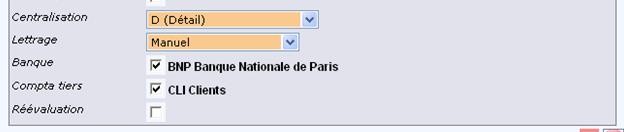
Centralisation : lors des restitutions comptables, il est possible de simplifier l’affichage de certains comptes, en effectuant des regroupements ou centralisations. Ce code permet d’indiquer le niveau de centralisation par défaut :

  • détail,
  • une ligne par jour,
  • une ligne par mois.

Lettrage : indicateur qui précise comment s’effectue le lettrage pour ce compte : « Manuel », « Automatique et manuel », ou « Non ».

Si le compte est collectif,

  • la valeur par défaut est « automatique et manuel »,
  • la valeur « Non » est interdite

Si le compte n’est pas collectif, a valeur par défaut est « Non ».

Banque : cette option permet de préciser si le compte est une banque (compte support d’un journal de type banque). Par défaut, elle n’est pas cochée en création de compte comptable. Si la case est cochée, le libellé de la banque est généré automatiquement.

Compta tiers : permet de préciser, en création de compte comptable, qu’il existe au moins une Comptabilité Tiers éventuellement associée au compte comptable. Cette option n’est pas cochée lorsque le compte est collectif. Le code et libellé de la comptabilité tiers sont générés automatiquement lors la case est cochée. S’il existe plusieurs comptabilités tiers, le libellé ne reprend que la première comptabilité Tiers suivie de points de suspension.

Réévaluation : en fin d’exercice comptable, certaines sociétés effectuent la réévaluation des comptes et banques en devises. L’objectif est de passer des écritures de régularisation des montants en devises sociétés, sur la base d’un taux de change moyen de clôture. Le code réévaluation permet de préciser les comptes qui feront ou non l’objet de ce traitement. Si le compte est déclaré comme « Banque » ou « Collectif » la case est active et cochée par défaut mais modifiable. Si le compte n’est pas déclaré comme « Banque » ou « Collectif » la case n’est pas cochée et reste inactive.

Règles de gestion

Pour créer un compte comptable ou une classe comptable depuis cet écran, il suffit de cliquer l’onglet « Fiche compte ». Un message vous invite alors à confirmer votre demande : « Voulez-vous créer une nouvelle Fiche compte ou classe comptable ? ». Si vous choisissez « Oui », une nouvelle Fiche de compte comptable « vierge » est affichée pour création.

Pour supprimer un compte comptable (ou classe), il suffit de cocher la case de suppression et d’appuyer sur le bouton de suppression.

Un compte comptable ne peut pas être supprimé s’il est utilisé dans :

  • les balances générales,
  • les guides comptables,
  • les journaux comptables.

Si vous tentez de supprimer une classe comptable qui contient des comptes comptables, un message vous demande de confirmer votre choix.

Pour modifier les informations saisies dans le fiche du compte comptable (ou de la classe comptable), il suffit d’appuyer sur le bouton Modifier. La modification de toutes les informations ainsi que les créations de compte ou classe comptable est ainsi enregistrée.

Il est par contre impossible :

  • d’avoir deux fois le même numéro de compte pour un même plan principal,
  • d’avoir deux fois le même N° de classe pour un même plan principal,
  • de modifier le code d’un compte (ou classe) déjà créé,
  • de modifier la case à cocher « Classe comptable » pour un compte ou une classe déjà créé,
  • d’avoir deux fois le même libellé (compte ou classe) pour un même plan principal.

Liste des comptes secondaires rattachés à un compte comptable

Cette fonctionnalité vous permet d’afficher les comptes secondaires associés au compte comptable sélectionné.

Elle est accessible de différentes façons :

  • en cliquant sur l’onglet « Liens comptes secondaires », à partir de n’importe quel autre onglet du portail,
  • en sélectionnant un compte comptable dans l’écran de liste des comptes comptables, puis en cliquant sur l’onglet « Liens comptes secondaires ».

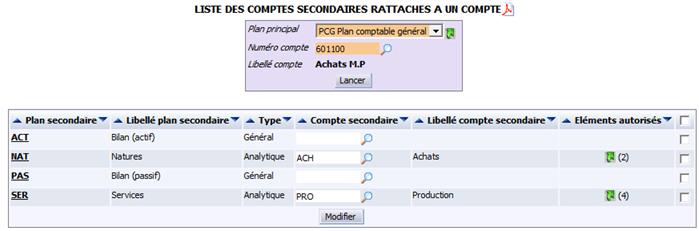
Si l’on arrive sur cet écran via un onglet où un compte était sélectionné, alors les critères de recherche (plan principal, numéro et libellé) sont déjà remplis avec les données du compte en question et tous les plans secondaires rattachés au plan principal (plans secondaires actifs) sont affichés ainsi que les éventuels comptes secondaires correspondants.

Le premier cadre vous permet de saisir ou sélectionner des valeurs pour affiner votre recherche et filtrer les comptes secondaires qui seront affichés dans le tableau suivant.

Plan principal : une liste de valeurs vous permet de choisir parmi les plans principaux (table P_1PL). Par défaut, il s’agit du plan principal de l’exercice courant

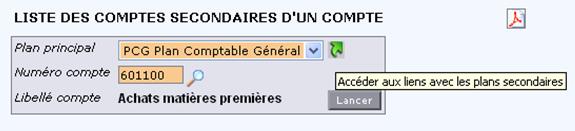
Icône flèche verte : permet d’accéder aux liens plan principal/plans secondaires.

Numéro compte : l’icône Loupe vous permet d’accéder à la recherche du numéro de compte.

Libellé : le libellé du compte sélectionné est affiché automatiquement.

Les informations affichées dans le tableau sont classées par ordre croissant des codes plans secondaires. Il vous est cependant possible de modifier cet ordre en cliquant sur l’en-tête des colonnes.

Plan secondaire : code du plan secondaire rattaché au plan principal. La notion de plan secondaire permet de représenter les données comptables sous une autre forme que celle du plan comptable. Des tables de correspondance sont en effet définies entre les comptes généraux du plan comptable principal et ceux des plans secondaires. Il suffit de cliquer sur le code plan secondaire pour accéder à la liste des comptes secondaires d’un plan secondaire.

Libellé Plan : libellé du plan secondaire.

Type : le plan secondaire peut être analytique ou général.

Compte secondaire : une icône Loupe vous permet d’effectuer une recherche du compte secondaire. La liste des comptes secondaires « disponibles » dépend du plan secondaire sur lequel on se trouve.

Libellé compte secondaire : ce libellé est affiché automatiquement en fonction du numéro de compte secondaire saisi ou sélectionné.

Eléments autorisés : cette option vous permet d’accéder à la liste des éléments analytiques autorisés, pour un plan secondaire donné.

Règles de gestion des éléments autorisés

  • Si le plan secondaire est de type analytique et que la case à cocher correspondante a été cochée dans l’écran "Liens entre un plan principal et les plans secondaires", la flèche verte est visible. Dans ce cas, le nombre d’éléments autorisés est affiché entre parenthèses à sa droite. S’il n’y a pas d’éléments autorisés, le libellé à afficher est vide. Dans les autres cas, la cellule est vide.
  • En cliquant sur le lien « flèche verte », vous accédez à la liste des éléments analytiques autorisés (sans compte sélectionné). Au passage de la souris sur le lien, le texte suivant est automatiquement affiché : « Accéder à la liste des éléments analytiques autorisés ». L'onglet "Eléments autorisés" vous permet également d'accéder à l’écran « Eléments analytiques autorisés » mais le compte et le plan secondaire (de type analytique) sont ceux de la ligne sur laquelle l’utilisateur a cliqué.

Afficher les éléments analytiques autorisés

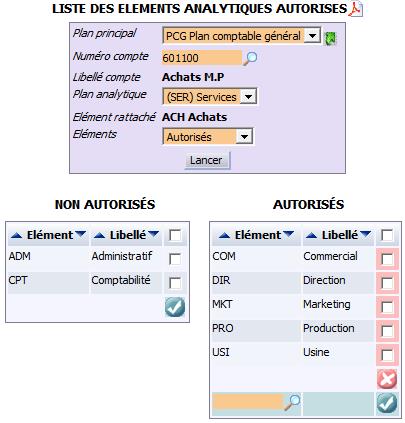
Cette fonctionalité vous permet d’afficher les éléments analytiques autorisés se rapportant à un compte comptable et à un plan secondaire de type "Analytique". Il vous est ainsi possible de visualiser les données, de les modifier ou de les supprimer.

On accède à cet écran de différentes façons :

  • en cliquant sur l’onglet « Eléments autorisés », à partir de n’importe quel autre onglet du module,
  • en cliquant sur la flèche verte apparaissant dans la colonne "Eléments autorisés" de la liste des comptes secondaires rattachés à un compte comptable,
  • en sélectionnant un compte comptable (ou une classe comptable) dans l’écran de liste des comptes comptables puis en cliquant sur l’onglet « Eléments autorisés ».

Critères de recherche »

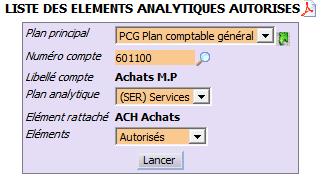
Avec cette boite de dialogue, il vous suffit de saisir ou de sélectionner des valeurs pour indiquer le plan principal, le compte comptable et le plan analytique pour lesquels les éléments analytiques autorisés seront affichés dans le tableau « Autorisés ».

Plan principal : affichage du code suivi du libellé du plan principal (par défaut celui de l’exercice courant). Le plan principal peut être sélectionné dans la liste déroulante (basée sur la table P_1PL).

Icône flèche verte : en cliquant sur cette icône, vous accédez à l’écran des liens plan principal/plans secondaires.

Numéro compte : l'icône Loupe vous permet d'effectuer une recherche.

Libellé compte : affichage par le système du libellé du compte sélectionné ou saisie dans le champ précédent (n° de compte).

Plan analytique : affichage du code du plan analytique entre parenthèses suivi de son libellé. Par défaut, il s'agit du premier plan secondaire de type "Analytique" rattaché au plan principal sélectionné. Le plan analytique peut être sélectionné dans la liste déroulante basée sur la table P_PLN des plans secondaires, limitée aux plans de type analytique pour lesquels la case à cocher correspondante (1 :n) a été cochée dans l’écran des Liens entre un plan principal et les plans secondaires.

Elément rattaché : code de l'élément analytique rattaché au compte comptable, suivi de son libellé.

Eléments : indique les éléments analytiques à afficher. "Autorisés" (c'est-à-dire ceux paramétrées actuellement) ou "Tous". La valeur par défaut "Autorisés" reste modifiable.

Règles de gestion

  • Si l’on arrive sur cet écran via un onglet où un compte était sélectionné (ou par la flèche verte), alors les critères de recherche (plan principal, numéro et libellé) sont automatiquement renseignés avec les données du compte en question. Le plan analytique est le premier (par ordre alphabétique) de la liste déroulante. Les éléments sont sélectionnés par défaut à « Autorisés ». Tous les éléments analytiques correspondant à ces critères sont affichés.
  • Si on a choisi "Autorisés" dans le champ "Eléments", seul le tableau "Autorisés" est visible. On ne peut, dans ce cas, que supprimer des éléments (en les décochant) ou en ajouter via la ligne de création.
  • Si on a choisi "Tous" dans le champ "Eléments", les tableaux "Autorisés" et "Non autorisés" sont visibles. Dans le tableau "Non autorisés", on peut alors sélectionner les éléments analytiques à ajouter au tableau "Autorisés".

Eléments non autorisés pour un compte comptable

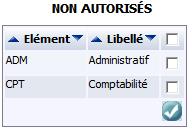
Cette boite de dialogue affiche les éléments analytiques non autorisés pour le plan analytique sélectionné par les critères de recherche. Il vous est possible de les modifier, de les supprimer ou d’en ajouter.

Cette boite de dialogue n’est pas affichée si vous avez sélectionné "Autorisés" dans la liste déroulante "Eléments" des critères de recherche. Dans ce cas, on ne pourra que supprimer des éléments autorisés.

Les éléments non autorisés affichés dans ce tableau’ sont classés par ordre croissant du code de l’élément. Il vous est cependant possible modifier cet ordre en cliquant sur n’importe quelle colonne.

Elément : code de l’élément analytique.

Libellé : libellé de l’élément analytique.

Pour ajouter/enlever un élément à la liste des éléments autorisés, il suffit de cocher/décocher la case à cocher qui se trouve dans l’entête de colonne et d'appuyer sur le bouton de validation

L’élément non autorisé passe dans le tableau « autorisés » et disparaît de la liste des éléments du tableau « non autorisés ».

Eléments autorisés pour un compte comptable

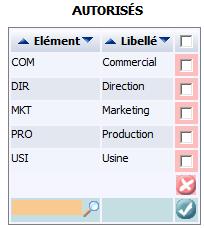
Cette boite de dialogue vous affiche les éléments analytiques du plan secondaire de type "Analytique" sélectionné par les critères de recherche. Il vous est ensuite possible de les modifier, de les supprimer ou d’en ajouter.

Les éléments autorisés affichés dans ce tableau sont classés par ordre croissant du code de l’élément analytique. Il vous est cependant possible de modifier cet ordre en cliquant sur n’importe quelle colonne du tableau.

Elément : code de l’élément analytique.

Libellé : libellé de l’élément analytique.

  • Pour supprimer un élément de la liste des éléments autorisés, il suffit de cocher la case correspondant et d'appuyer sur le bouton de suppression : . Cette option vous permet de passer un élément de la liste « autorisés » à la liste « non autorisés ». Il disparaît alors de la liste des éléments « autorisés ».
  • Pour ajouter l’élément saisi, il suffit de cocher la case correspondant et d'appuyer sur le bouton de validation : .
  • Pour autoriser un nouvel élément analytique, il suffit de saisir son code (ou de le rechercher grâce à l'icône Loupe) en saisissant les informations puis en cliquant sur le bouton de validation : . Si l’élément analytique existe déjà dans la liste des éléments autorisés, un message vous en avertit : « Cet élément est déjà autorisé».
Gérer les raccourcis associés aux comptes comptables

Cette fonctionnalité vous permet de gérer les raccourcis de saisie pour les comptes comptables les plus souvent utilisés. A partir de la liste des journaux comptables pour lesquels un raccourci de saisie a été défini, il vous est ainsi possible de modifier les raccourcis existants, de les supprimer ou encore de les créer.

On accède à cet écran de différentes façons :

  • en cliquant sur l’onglet « Raccourcis », à partir de n’importe quel autre onglet du module,
  • en sélectionnant un compte comptable dans la liste des journaux comptables puis en cliquant sur l’onglet « Raccourcis ».

Critères de recherche

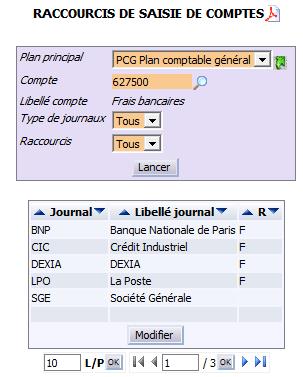
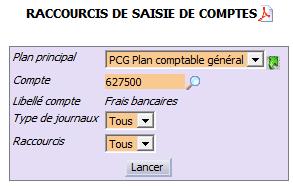
Cette fonctionnalité permet, à partir de différents critères de recherche, d’afficher les journaux comptables pour lesquels un raccourcis existe. Il suffit de saisir ou sélectionner vos critères de recherche et d'appuyer sur le bouton "Lancer".

Si aucun élément n’existe, la page affichée est vide. Pour paramétrer des raccourcis, il suffit alors de sélectionner "Sans" ou "Tous" dans le champ "Raccourcis".

Plan principal : affichage du code du plan principal suivi de son libellé (par défaut, plan principal de l’exercice courant). Le plan principal peut être sélectionné dans la liste déroulante (basée sur la table P_1PL).

Si vous avez cliqué sur l’onglet « Raccourcis » à partir d’un écran dans lequel un compte avait été sélectionné, alors le plan principal et le compte en question sont automatiquement dans la zone de recherche.

Icône flèche verte : en cliquant sur l’icône, vous accédez aux liens plan principal/plans secondaires.

Compte : compte comptable (pas de classe). L'icône Loupe vous permet de faciliter votre recherche.

Libellé compte : affiché automatiquement.

Type de journaux : permet de sélectionner le type de journaux à visualiser (liste déroulante basée sur la table TP_TJL). "Tous", par défaut.

Raccourcis : indique les raccourcis des journaux.

  • Avec (c'est-à-dire uniquement ceux ayant un raccourci pour le compte sélectionné),
  • Sans (c'est-à-dire uniquement ceux n’ayant pas de raccourci pour le compte sélectionné),
  • Tous (valeur proposée par défaut).

Raccourcis

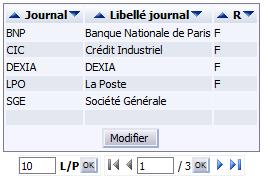
Cette fonctionnalité vous affiche les journaux comptables en fonction de votre sélection. Les informations affichées dans le tableau sont classées par ordre croissant des codes journaux. Il vous est cependant possible de modifier cet ordre en cliquant sur l’entête des colonnes.

Journal : code journal.

Libellé journal : le libellé du journal comptable est généré automatiquement en fonction du code du journal comptable sélectionné ou saisi.

R (comme Raccourci) : lettre de A à Z, correspondant au raccourci choisi pour le compte dans le journal.

Si le raccourci saisi correspond déjà à un autre compte dans le journal, un message d’avertissement apparaît : « Le raccourci X correspond déjà au compte YYYYYYYYYYYY. Voulez-vous le remplacer ? »

  • Si OUI, on remplace le compte YYYYYYYYYYYY par le compte courant.
  • Si NON, on revient sur le champ ‘R’.

Liste des comptabilité tiers rattachées à un compte comptable

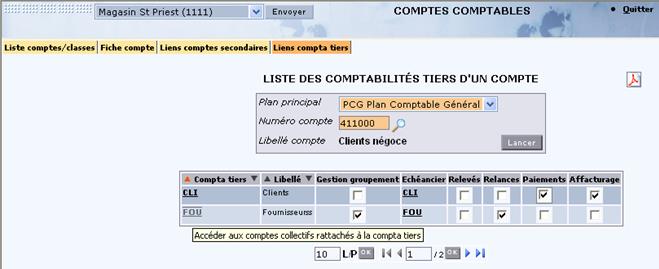
Cette fonctionnalité vous permet de visualiser les comptabilités tiers rattachées au compte comptable sélectionné.

On accède à cet écran de différentes façons :

  • en cliquant sur l’onglet « Liens compta tiers », à partir de n’importe quel autre onglet du portail,
  • en sélectionnant un compte comptable depuis la liste des comptes comptables puis en cliquant sur l’onglet « Liens compta tiers »,
  • En cliquant sur le numéro d’un compte comptable dans la liste des comptes rattachés à un code échéancier.

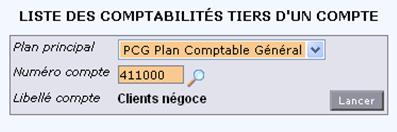
Le premier cadre vous permet de saisir ou sélectionner des valeurs pour affiner votre recherche et filtrer les comptabilités Tiers qui seront affichées dans le tableau suivant.

Si l’on arrive sur cet écran via un onglet où un compte était sélectionné, alors les critères de recherche (plan principal, numéro et libellé) sont déjà remplis avec les données du compte en question et les comptabilités tiers rattachées.

Si l’on arrive sur cet écran via la « liste des comptes rattachés », alors le critère de recherche « Plan principal » est sélectionné avec le plan qui se trouve dans l’écran d’origine et le numéro de compte est rempli avec le numéro sur lequel on a cliqué et on affiche les compta tiers.

Plan principal : une liste de valeurs vous permet de choisir parmi les plans principaux (table P_1PL). Par défaut, il s’agit du plan principal de l’exercice courant.

Icône flèche verte : permet d’accéder aux liens plan principal/plans secondaires.

Numéro compte : l’icône Loupe vous permet d’accéder à la recherche du numéro de compte.

Libellé compte : le libellé du compte sélectionné est affiché automatiquement.

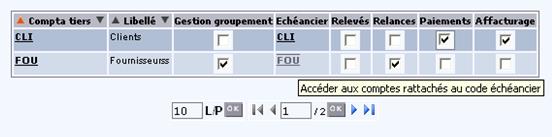
Les informations affichées dans le tableau sont classées par ordre croissant des codes comptabilité tiers. Il vous est cependant possible de modifier cet ordre en cliquant sur l’en-tête de la colonne « Libellé ».

Compta tiers : il suffit de cliquer sur le code d’une comptabilité tiers pour accéder à la liste des comptes collectifs rattachés à la compta tiers.

Libellé : libellé de la comptabilité Tiers.

Gestion groupements : indique si la gestion des groupements est active pour le compte comptable et la comptabilité tiers affichés. Cette option permet de gérer le suffixe des comptes collectifs (tiers) en fonction d’une information de la fiche tiers (code groupement). Le paramétrage est défini globalement dans chaque comptabilité tiers. Si c’est le cas, on paramètre le nombre de caractères (1 à 3) qui seront automatiquement complétés. Ensuite, pour chaque compte comptable rattaché à une comptabilité tiers avec groupement, on peut activer ou non cette fonctionnalité.

Echéancier : il suffit de cliquer sur le code d’un échéancier pour accéder à la liste des comptes comptables rattachés à cet échéancier.

Relevés : indique si la gestion des relevés est active pour le compte comptable et la comptabilité tiers affichés. Cette option permet de gérer périodiquement (semaine, décade, quinzaine, mois…) des relevés comptables, regroupant plusieurs écritures comptables. Ces dernières ne peuvent pas déjà être rattachées à un autre relevé. Chaque relevé porte son propre numéro, qui peut être utilisé lors des saisies de règlement pour faciliter les lettrages. Les relevés peuvent aussi être édités sous forme d’une lettre, comprenant un texte d’introduction, un tableau des écritures correspondantes, et éventuellement un effet papier en pied.

Cette gestion est aussi utilisée pour gérer les prélèvements automatiques clients, avec passage des écritures comptables, lettrage et génération d’un fichier ETEBAC.

La gestion des relevés est définie :

  • globalement au niveau de la comptabilité tiers,
  • pour chaque compte comptable rattaché,
  • pour chaque tiers (via la notion de guide de relevé).

Relances : indique si la gestion des relances est active pour le compte comptable et la comptabilité tiers affichés. Cette option permet de déclencher une ou plusieurs relances, sur la base des écritures échues ou non. Le texte associé à la liste des écritures correspondantes est défini par un niveau de relance, qui s’incrémente de 1 en 1 à chaque traitement.

La gestion des relances est définie :

  • globalement au niveau de la comptabilité tiers,
  • pour chaque compte comptable rattaché,
  • pour chaque tiers (via la notion de guide de relance).

Paiements : indique si la gestion des paiements est active pour le compte comptable et la comptabilité tiers affichés. Cette option permet de déclencher automatiquement des paiements (chèques, virements, effets…) sur la base des écritures bonnes à payer. Cette gestion est aussi utilisée pour gérer les paiements automatiques clients, avec édition des lettresLCR/BOR, lettres chèques, passage des écritures comptables, lettrage et génération éventuel d’un fichier ETEBAC.

La gestion des relevés est définie :

  • globalement au niveau de la comptabilité tiers,
  • pour chaque compte comptable rattaché,
  • pour chaque tiers (via la notion de guide de relevé).

Affacturage : indique si la gestion de l’affacturage est active pour le compte comptable et la comptabilité tiers affichés. Cette option permet de réaliser les différentes étapes liées à l’affacturage :

  • préparer et valider les pièces à céder,
  • éditer la quittance subrogative (bordereau de remise),
  • générer un éventuel fichier selon le factor,
  • déclencher les écritures de remise,
  • permettre la gestion des tiers dans le cas de l’affacturage confidentiel.

La gestion des relevés est définie :

  • globalement au niveau de la comptabilité tiers,
  • pour chaque compte comptable rattaché,
  • pour chaque tiers (via la notion de guide d’affacturage).