| Client Serveur / Fonctions ACE | |
La fonction Environnement du module de base regroupe les options de définition et de mise à jour des informations de référence du système comptable.
Même si un référentiel de base est livré dès l'origine, une grande partie de ces informations est définie et paramétrée directement par l'utilisateur.
L'ordre logique de mise à jour du référentiel comptable est le suivant :
Plans comptables
Le Plan Comptable Général 1982 est livré en standard, sous trois formes (de base, abrégé et développé) qui peuvent être aménagées en fonction de vos besoins particuliers. Lorsque les plans de comptes nécessaires ont été créés, il vous reste à déclarer les exercices, puis les comptes principaux et secondaires.
Le plan comptable secondaire est un ensemble de comptes associés à des comptes principaux. Son objectif est de traiter les mouvements saisis dans les comptes principaux. Il est ainsi possible d'établir des regroupements de comptes pour un reporting vers des maisons mères, de concevoir des états préparatoires au bilan ou au compte de résultat.
Exercices comptables
Les exercices comptables, définis par la fonction P_1GEP, permettent d’établir des périodes fermées ou ouvertes à la saisie des écritures comptables.
Guides comptables
Les guides comptables sont utilisés lors des saisies d’écritures pour générer automatiquement les mouvements de TVA.
D’autres guides comptables particuliers peuvent être définis pour gérer l'intégration de factures d'achats ou de ventes entre ACE COMMERCE et ACE FINANCE (comptes de taxes et taxes parafiscales, de frais divers, d'acomptes ou de remises).
Comptes comptables
La saisie des écritures comptable est guidée par le paramétrage des comptes comptables :
Journaux comptables
Les journaux rassemblent des écritures comptables de nature homogène, appartenant à des couches comptables ou extra-comptables, pour un ou plusieurs établissements.
La saisie des écritures comptables est également guidée par le paramétrage des journaux comptables :
Natures d'écritures
Elles définissent la natures des écritures comptables (factures, règlements, opérations diverses,...) et participent à l'élaboration des guides de saisie :
Distributeurs d’écritures
Ils sont utilisés pour numéroter les écritures comptables; le numéro des écritures est affiché lors de la validation des écritures en fin de saisie. Associés à des masques pouvant inclure des éléments tels que nature d’écriture, exercice comptable, etc, ils peuvent également être différenciés par exercice comptable et/ou établissement et/ou journal et/ou nature standard.
|
Pour en savoir plus sur l’édition du bilan et du compte de résultat prévisionnels, en vue de fournir les données permettant de remplir une liasse fiscale « en la forme », consultez la documentation de référence " Bilan et compte de résultat prévisionnels". |
Dans la plupart des écrans, vous disposez des fonctionnalités suivantes accessibles par popup.
|
Compte de rupture : totalisation sur un ensemble de comptes, Duplication : permet de créer un compte à partir d’un compte existant. Rupture sur classe : totalisation sur une racine de comptes, Comptes secondaires : permet de mettre à jour les comptes secondaires lorsqu’il y en a plus de cinq associés au plan comptable principal. Modification exercice : permet de changer l’année d’exercice comptable. |
|
Vous avez la possibilité d’activer la gestion des normes IAS / IFRS de présentation des comptes consolidés en utilisant le paramètre P_IFRS. |
| Pour en savoir plus sur le paramétrage des fonctions, consultez la documentation "Le Configurateur Fonctionnel". |
| Menu | Option | Ecran | Fonction différée |
| Plans / Plans principaux |
Créer Modifier Supprimer |
P_1ENV_10 | |
| Plans / Plans secondaires |
Créer Modifier Visualiser Supprimer |
P_1ENV_11 | |
| Editer | P_1ENV_ED6 | P_1ENVE6 | |
| Plans / Comptes |
Créer Modifier Visualiser Supprimer |
P_1ENV_13 | |
| Gérer | P_1ENV_14 | ||
| Editer | P_1ENV_ED2 | P_1ENVE2 | |
| Guides |
Créer Modifier Visualiser Supprimer |
P_1ENV_20 | |
| Editer | P_1ENV_ED1 | P_1ENVE1 | |
| Journaux |
Créer Modifier Visualiser Supprimer |
P_1ENV_30 | |
| Editer | P_1ENV_ED3 | P_1ENVE3 | |
| Natures |
Créer Modifier Supprimer |
P_1ENV_40 | |
| Editer | P_1ENV_ED4 | P_1ENVE4 | |
| Distributeurs |
Créer Modifier Visualiser Supprimer |
P_1ENV_50 | |
| Editer | P_1ENV_ED5 | P_1ENVE5 |
Description technique des champs de cet écran.
Cette fonctionnalité, accessible par le menu « Plans » et l’option « Plan Principal », vous permet de gérer le plan comptable général.
Chaque plan comptable peut être rattaché à plusieurs plans secondaires facultatifs qui doivent être définis au préalable.
Règles de gestion
Plan comptable principal
Le plan comptable principal peut être créé de toutes pièces, ou adapté à partir de l'un des plans comptables fournis à la livraison. Un plan comptable ne peut être supprimé que si, pour la période d'utilisation, aucun de ses comptes n'a été mouvementé.
|
Attention Le fait d'affecter un plan comptable principal à un exercice comptable est un choix "fort", qui engage cet exercice mais aussi les exercices futurs. En effet, même si de nouveaux comptes peuvent être attachés à ce plan, qui pourra ainsi évoluer, le code de ce plan ne pourra plus être modifié par la suite. " |
Duplication de plans comptables
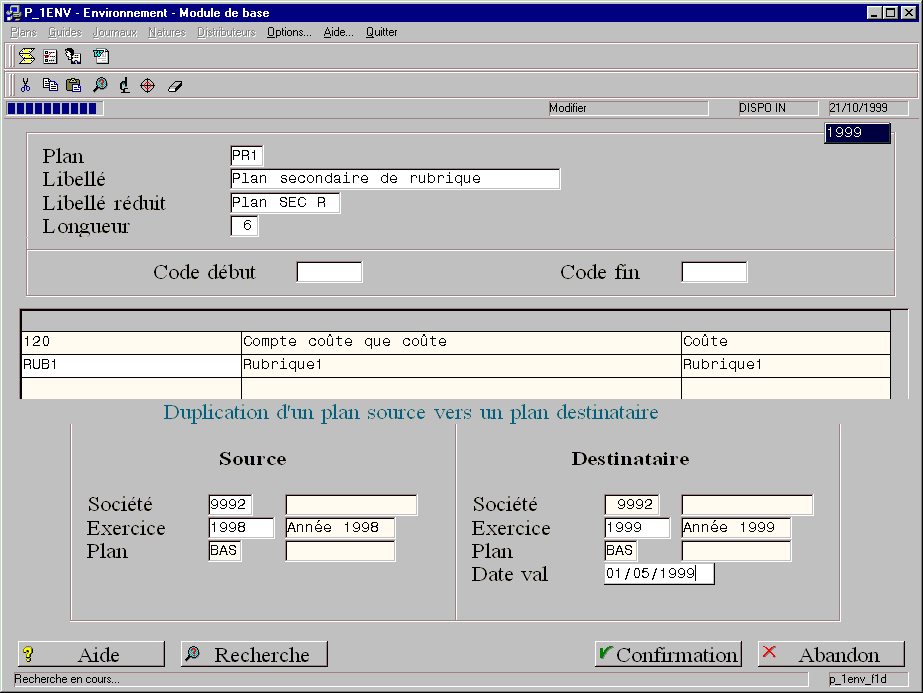
La duplication de plans comptables s'effectue toujours en mode création. Il est possible de dupliquer le plan principal d'une société vers le plan principal de la société courante (ou vers un plan secondaire), ou de dupliquer un plan secondaire vers un autre plan secondaire.
La gestion s’effectue en deux étapes : la mise à jour des caractéristiques du plan puis celle des plans secondaires.
Plan : code du plan principal (3 caractères alphanumériques au maximum). Ces codes sont repris dans la table P_1PL.
Intitulé : libellé du plan principal.
Intitulé réduit : libellé réduit du plan principal qui s’affiche lors de recherches sur les plans.
Longueur
Entre 6 et 12 caractères numériques. Lors de la saisie des écritures comptables, les comptes sont complétés à droite par des zéros.
Exemple : pour un compte de longueur 6, lorsque l’on tape «101» ACE FINANCE affiche «101000».
La validation de cette première partie permet l’affichage des comptes secondaires associés.
Il est important dès la première mise en place du système comptable, d’indiquer le ou les plans secondaires utilisés. Ceci a un impact direct sur l’identification des comptes secondaires associés aux comptes généraux.
Code début et Code fin : codes du plan secondaire de début et de fin de sélection sur 3 caractères alphanumériques au maximum.
Code : code du plan secondaire sur 3 caractères alphanumériques au maximum. La liste des plans secondaires peut être obtenue par la recherche (table P_1PL).
Intitulé long : libellé long du plan secondaire.
Compte par défaut : code du compte secondaire par défaut.
La liste des comptes secondaires associés au plan secondaire peut être obtenue par la recherche.
Intitulé réduit : libellé réduit du compte secondaire par défaut.
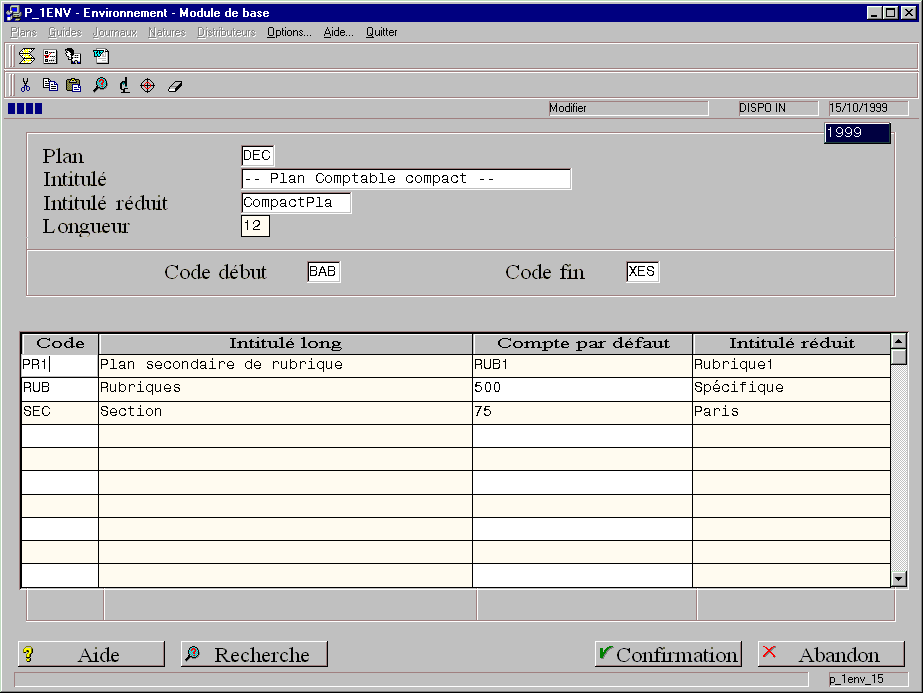
Description technique des champs de cet écran.
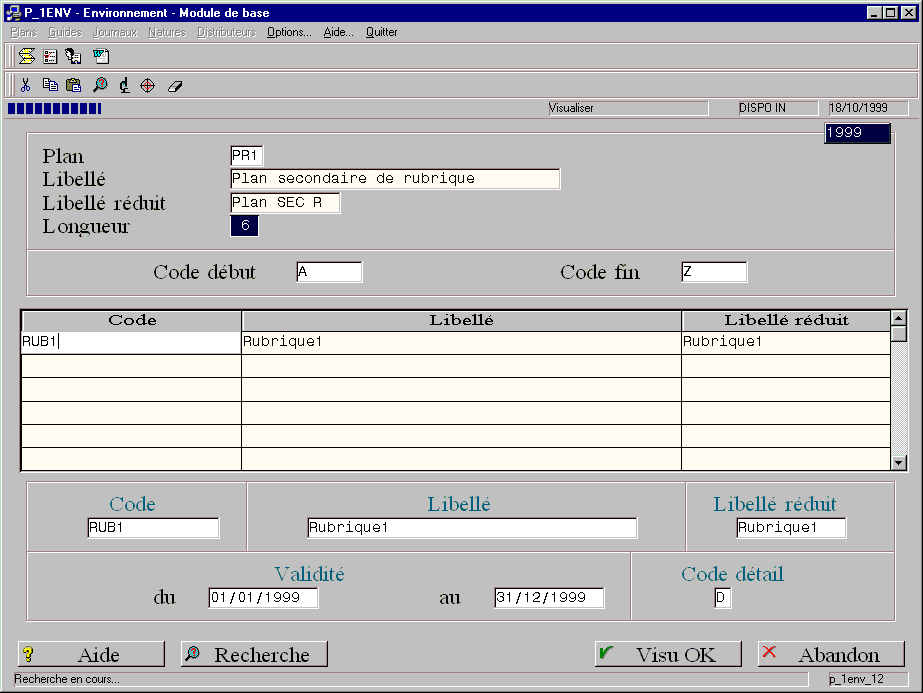
Cette fonctionnalité, accessible par le menu « Plans » et l’option « Plans secondaires », vous permet de gérer les plans secondaires.
Un plan secondaire regroupe un ensemble de comptes secondaires associés aux comptes du plan comptable général. L’objet du plan secondaire est d’obtenir des états comptables préparatoires aux bilan et comptes de résultat.
Il permet aussi, par exemple, de traiter le plan comptable général en fonction d’un plan comptable étranger ou d’un reporting maison mère.
Règles de gestion
Les plans comptables secondaires sont créés ou dupliqués. La suppression d'un plan de comptes secondaires n'est possible que si aucun compte d'un plan principal n'y fait référence.
La gestion s’effectue en deux étapes : la mise à jour des caractéristiques du plan secondaire puis celle de ses comptes.
Plan : plan secondaire sur 3 caractères alphanumériques au maximum.
Libellé et Libellé réduit: libellés du plan secondaire.
Longueur : longueur, en nombre de caractères, des comptes du plan secondaire (12 au maximum).
La validation de cet écran permet l’affichage des comptes secondaires.
Code début et code fin : ces deux zones permettent, en cas de mise à jour, de limiter l’intervalle de recherche.
La mise à jour se fait en mode liste : tous les comptes du plan secondaire sont par défaut présentés. Pour modifier un compte, sélectionnez-le dans la liste, et poursuivez la saisie dans la fenêtre en bas d’écran.
En création, il vous est possible de saisir un nouveau compte sur la première ligne vierge en bas de la liste, en complétant la ligne proposée,
Pour supprimer un compte, positionnez le curseur sur la ligne correspondante, effacez le code du compte et validez. Un message vous invite alors à confirmer votre suppression. La suppression d’un compte secondaire n’est autorisée que s’il n’est pas associé à un compte principal.
Code : en création, saisir le code. La longueur des comptes secondaires est définie dans le plan secondaire.
Libellé et libellé réduit : libellés du compte secondaire.
Validité : l’intervalle de dates permet de fixer la période de validité des comptes secondaires.
Code détail : détermine la manière, détaillée ou centralisée (journalier ou mensuel), de présenter les mouvements sur ce compte dans le grand livre général. Les codes détail sont définis dans la table TP_DET.
Description technique des champs de cet écran.
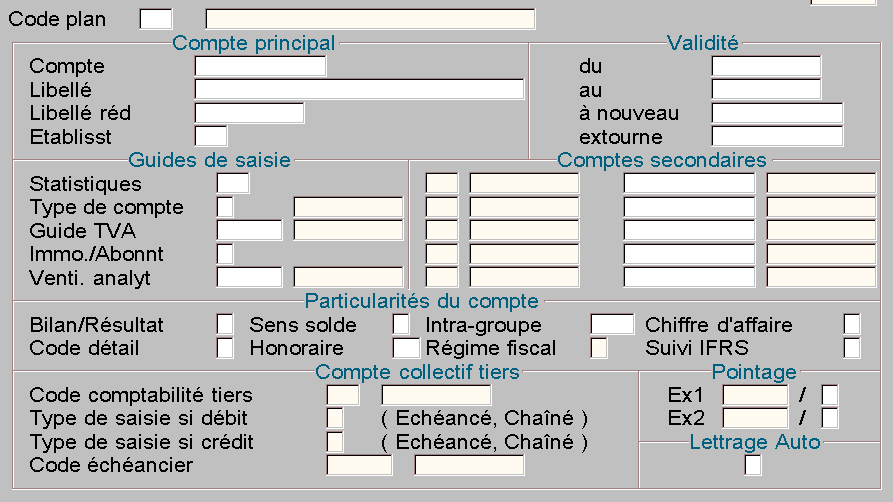
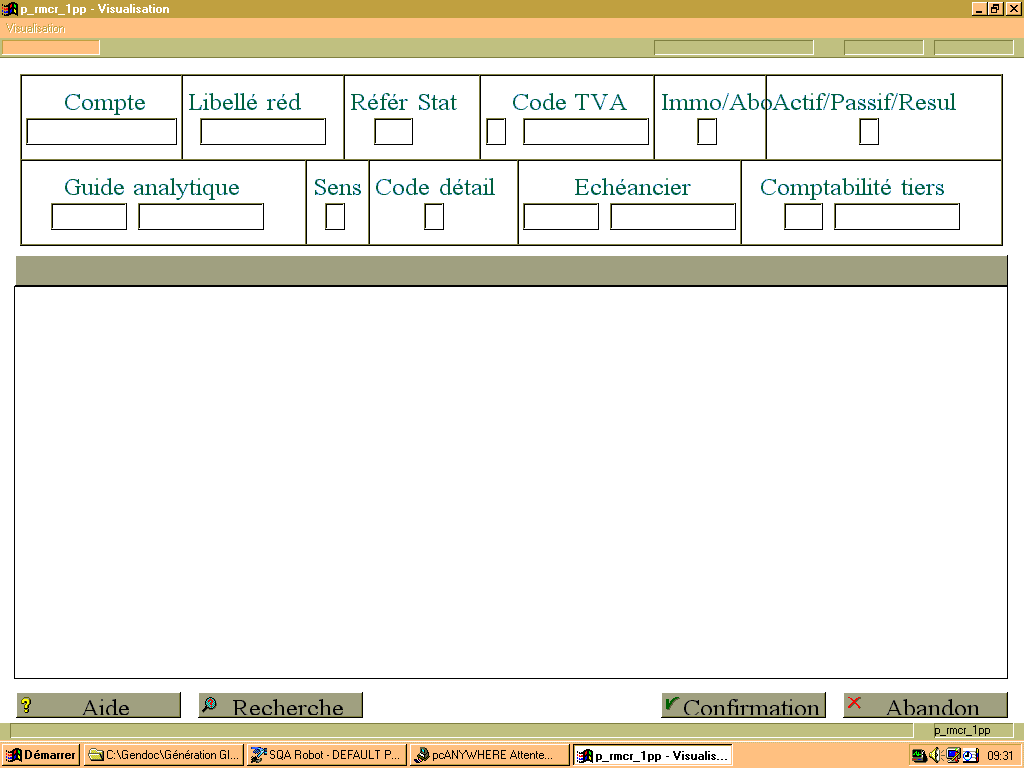
Cette fonctionnalité, accessible par le menu « Plans » et les options « Créer / Modifier / Supprimer / visualiser », vous permet de gérer les comptes du plan comptable principal.
Une autre fonctionnalité, accessible par l’option « Gérer », vous permet de gérer les mêmes informations mais sous forme de liste.
Règles de gestion
Comptes comptables
Les comptes comptables appartiennent à un plan de comptes. Pour chacun des comptes créés, des liens avec les plans comptables secondaires peuvent être définis (si leur plan principal est lié à un ou plusieurs plans secondaires).
Un compte général est déclaré "collectif" en l'associant à une comptabilité tiers; dès lors il ne peut plus être mouvementé directement.
La suppression d’un compte n’est possible que pour les comptes non mouvementés.
Comptes de rupture
Les comptes de rupture permettent d'effectuer des totaux d'un ensemble de comptes. Ils sont essentiellement utilisés dans la Balance et le Grand-Livre.
Comptes de rupture sur classe
La référence de ces comptes possède une longueur inférieure à celle d'un compte comptable classique. Tous les comptes dont la référence commence par cette racine sont utilisés lors de totalisations.
Pour exemple, le compte «625» va totaliser entre eux tous les comptes de racine commune «625» : 6251, 6255, 6256, 6257,…
Ces comptes particuliers ne sont pas complétés, comme les autres comptes, par des zéros à droite.
Code plan : code du plan comptable principal (plan comptable de l’exercice par défaut).
Compte
Saisir le compte général ; la longueur des comptes est définie lors de la création du plan comptable. Il est possible de ne saisir que les premiers chiffres significatifs du compte, un complément à droite par des zéros est effectué.
Libellé et Libellé réd: libellés du compte.
Etablisst
Dans un contexte «multi établissements» (défini grâce à la gestion des établissements, fonction GETS) et selon le statut du plan comptable, l’information «code établissement» peut être ouverte ou verrouillée, facultative ou obligatoire.
|
Pour en savoir plus sur les notions d’établissements, de sociétés ou
plus généralement, sur les entités représentées au sein de votre entreprise,
consultez les documentations de référence :
|
Validité «du ... au»
Ces informations définissent la période de validité du compte : date de début et date de fin.
En création de compte, la date de début de validité reçoit par défaut la date de début du premier exercice ouvert. La date de fin reçoit par défaut la date de fin du dernier exercice ouvert. La date de fin peut être modifiée mais doit rester antérieure ou égale à la date de fin du dernier exercice ouvert.
La période de validité des comptes est prorogée automatiquement à chaque ouverture d’exercice.
à nouveau : compte destinataire du report à nouveau lors de la clôture d’exercice. Le solde à nouveau d’un compte peut être aiguillé sur un compte différent dans le nouveau plan comptable.
Extourne
Statistiques
Pour associer des codes statistiques aux mouvements imputés sur ce compte, indiquer le «guide de saisie statistique».
Le guide de saisie statistique est défini dans les zones paramétrables (fonction GTZON). Il est de type « P_x » avec x=toute lettre sauf la lettre R.
Type de compte
A indiquer pour les comptes de TVA, de charges et de produits. Le type permet avec le guide comptable de gérer les imputations comptables de TVA : (table TP_TTV).
Guide TVA
Ce guide comptable (préalablement créé) est utilisé pour les comptes de Hors Taxes, lors de la saisie pour générer les mouvements de TVA. Un contrôle de cohérence est effectué entre le compte de TVA du guide et le compte de HT.
Lors d’une première mise en place, il faut chronologiquement :
Immo./ Abonnt
Permet, lors de la saisie d’un mouvement sur ce compte d’établir un lien avec une fiche d’inventaire pour les immobilisations (code «I») ou une fiche abonnement (code «A»). Laisser à blanc si le compte n’est pas concerné.
Venti. analyt
Si les mouvements imputés sur ce compte sont suivis en comptabilité analytique et budgétaire, indiquer le guide de saisie analytique (table P_5GA). Celui-ci définit les règles de dialogue, de contrôle et les automatismes de ventilation analytique des imputations comptables.
Comptes secondaires
Indiquez les comptes secondaires (créés au préalable) associés au compte principal selon la définition du plan principal.
La saisie d'un plan secondaire est obligatoire si le plan secondaire est plan de rubrique analytique d'un des neuf axes existants et qu'un guide de saisie analytique existe sur le compte principal.
|
Vous avez la possibilité de rendre obligatoire la saisie des comptes secondaires en utilisant le paramètre P_1ENV. |
| Pour en savoir plus sur le paramétrage des fonctions, consultez la documentation "Le Configurateur Fonctionnel". |
|
Fonctionnalités accessibles par popup à partir de cet écran : Lorsque plus de cinq plans secondaires sont associés au plan comptable principal, il vous faut activer le popup « comptes secondaires » pour les modifier. |
« Bilan (A,P,B) / Résultat » : type du compte
Selon la classe du compte et lorsque le type peut être déduit, il est affecté automatiquement. S’il ne peut être déduit, la zone est laissée à blanc. Dans tous les cas de figure, elle peut être modifiée.
Sens solde : sens normal du solde du compte. Accessible uniquement si le compte est de type Bilan (Champ « Bilan(A,P,B)/ Résultat » = « B »). Dans ce cas, il peut prendre deux valeurs différentes :
« S » : Solde débiteur de la balance générale placé à l’actif.
Solde créditeur de la balance générale placé au passif.
« C » : Cumul des soldes débiteurs de la balance tiers placé à l’actif,
Cumul des soldes créditeurs de la balance tiers placé au passif.
Ce champ « Sens solde » est automatiquement mis à jour lorsque le champ « Bilan » a une valeur autre que « B ».
Code intra groupe (facultatif) : code groupe de 4 caractères (table TP_GRP).
Chiffre d’affaire : détermine si le compte est de type chiffre d'affaire ou non.
Code détail : détail des écritures devant figurer dans le grand-livre (table TP_DET)
Honoraire (facultatif) : code déclaration DADS2 de 2 caractères.
Régime fiscal : le régime fiscal peut être défini par compte de TVA. Si un compte de TVA possède son propre régime fiscal, il prévaut sur le régime fiscal de la facture.
Si le compte de TVA n’a pas de régime fiscal propre, ce sera le régime fiscal de la facture qui sera appliqué à ce mouvement de TVA.
Sur la déclaration de TVA (p_1tva), la TVA est déclarée en fonction du régime fiscal de chaque mouvement. La TVA sur les débits est déclarée le mois même, la TVA sur les encaissements en fonction des règlements.
Pour les factures partiellement lettrées, le prorata est appliqué en priorité sur les encaissements.
Suivi IFRS : indicateur (O/N) permettant de gérer le compte général selon les normes IAS / IFRS. Cet indicateur de « Suivi IFRS » ne peut être positionné à « Oui » que si un guide analytique est associé au compte. Pour en savoir plus, consultez la documentation de référence « Présentation des comptes consolidés aux normes IAS / IFRS ».
Code comptabilité Tiers : le code comptabilité tiers est automatiquement affiché si le compte a été déclaré collectif. (table P_3CT).
Type de saisie si débit et Type de saisie si crédit
Pour les collectifs tiers, affichage des deux actions associées à ce compte pour gérer les opérations de lettrage.
Pour un même collectif, ces deux actions sont opposées : si les mouvements débiteurs sont de type «échéancé», les mouvements créditeurs sont nécessairement de type «chaînés», et inversement.
|
Trucs et astuces Des autorisations particulières peuvent être ajoutées aux natures d’écritures… |
Code échéancier : associé au compte collectif tiers, il permet de mettre en œuvre un suivi par date d’échéance des mouvements enregistrés sur ce compte. Les codes échéanciers doivent avoir été définis au préalable dans la table TP_ECH.
Pointage (Ex1 et Ex2)
Exemple : Ex1 = Exercice 1.
vaut 1 si le lettrage automatique est autorisé,
vaut 0 s’il est interdit.
Description technique des champs de cet écran.
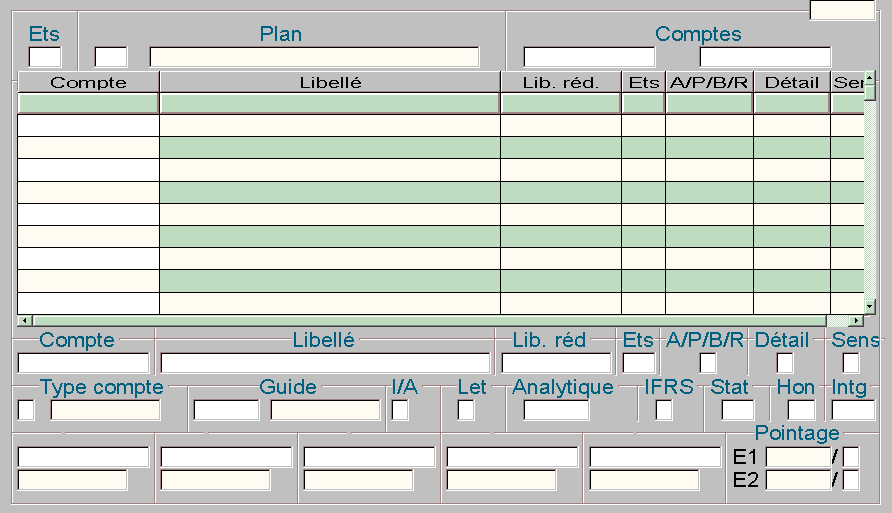
Cette fonctionnalité, accessible par le menu « Plans » et les options « Comptes » / « Gérer », est orientée vers une saisie rapide d’un plan comptable.
Les actions disponibles sont la création, la modification et la suppression en mode liste.
Ets
Dans un contexte «multi établissements» (défini grâce à la gestion des établissements, fonction GETS) et selon le statut du plan comptable, l’information «code établissement» peut être ouverte ou verrouillée, facultative ou obligatoire.
Plan: code et libellé long du plan comptable principal. Le plan comptable de l’exercice est affiché par défaut.
Comptes
Saisissez le compte général. La longueur des comptes est définie lors de la création du plan comptable. Il est possible de ne saisir que les premiers chiffres significatifs du compte, un complément à droite par des zéros est effectué.
Si vous ne saisissez rien, tous les éléments du plan sont affichés.
Le tableau reprend les informations suivantes :
Type compte
A indiquer pour les comptes de TVA, de charges et de produits. Le type permet avec le guide comptable de gérer les imputations comptables de TVA : (table TP_TTV).
Guide
Ce guide comptable (préalablement créé) est utilisé pour les comptes de Hors Taxes, lors de la saisie pour générer les mouvements de TVA. Un contrôle de cohérence est effectué entre le compte de TVA du guide et le compte de HT.
Lors d’une première mise en place, il faut chronologiquement :
Imm/Abt : Immobilisation et Abonnement
Permet, lors de la saisie d’un mouvement sur ce compte d’établir un lien avec une fiche d’inventaire pour les immobilisations (code «I») ou une fiche abonnement (code «A»). Laisser à blanc si le compte n’est pas concerné.
Let : permet d’autoriser ou non le lettrage automatique (voir fonction P_3LET).
Analytique : Ventilation analytique
Si les mouvements imputés sur ce compte sont suivis en comptabilité analytique et budgétaire, indiquer le guide de saisie analytique (table P_5GA). Celui-ci définit les règles de dialogue, de contrôle et les automatismes de ventilation analytique des imputations comptables.
IFRS : indicateur (O/N) permettant de gérer le compte général selon les normes IAS / IFRS. Cet indicateur de « Suivi IFRS » ne peut être positionné à « Oui » que si un guide analytique est associé au compte. Pour en savoir plus, consultez la documentation de référence « Présentation des comptes consolidés aux normes IAS / IFRS ».
Stat : Statistiques
Pour associer des codes statistiques aux mouvements imputés sur ce compte, indiquez le «guide de saisie statistique».
Le guide de saisie statistique est défini par le biais de zones paramétrables (fonction GTZON). Il est de type «P_x» où X peut être toute lettre sauf la lettre R.
Hon (facultatif) : code déclaration DADS2 de 2 caractères.
Grpt : (facultatif) : code groupe de 4 caractères (table TP_GRP).
Comptes secondaires
Cinq zones vous permettent d’indiquer les comptes secondaires associés au compte principal selon la définition du plan principal.
Indiquez les comptes secondaires (créés au préalable) associés au compte principal selon la définition du plan principal.
La saisie des plans secondaires est obligatoire, sauf si le plan secondaire est simultanément le plan de rubrique analytique (comptes n’ayant pas de guide de saisie analytique).
|
Fonctionnalités accessibles par popup à partir de cet écran : Lorsque plus de cinq plans secondaires sont associés au plan comptable principal, il vous faut activer le popup « « comptes secondaires » pour les modifier. |
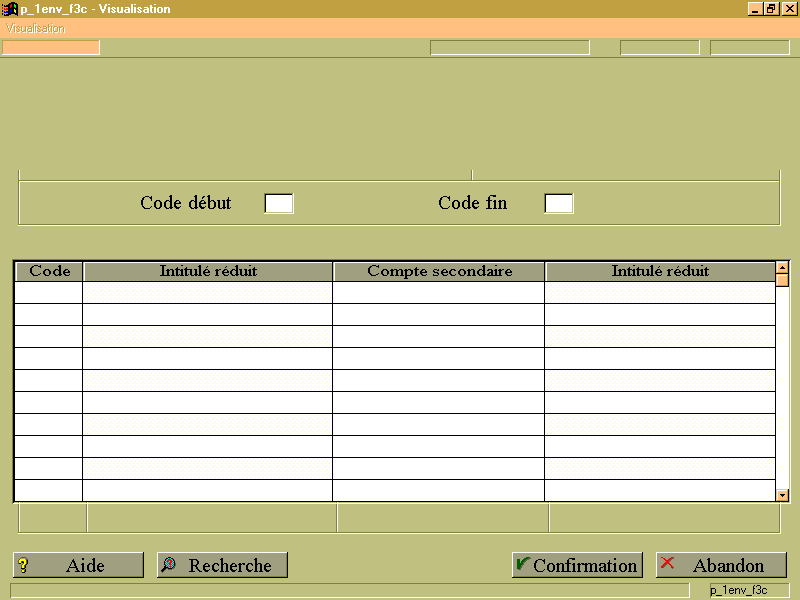
Comptes secondaires d’un compte comptable (p_1env_f3c)
Description technique des champs de cet écran.
Cette fonctionnalité permet d’indiquer les codes des comptes secondaires associés au compte principal selon la définition du plan principal.
La saisie des plans secondaires est obligatoire, sauf si le plan secondaire est simultanément le plan de rubrique analytique (comptes n’ayant pas de guide de saisie analytique).
Code début et Code fin :
Saisir le code du plan secondaire de début de sélection et de fin de sélection sur 3 caractères alphanumériques au maximum.
Code
Saisir le code du plan secondaire sur 3 caractères alphanumériques au maximum.
La liste des plans secondaires associés au plan comptable principal est consultable par la recherche.
Intitulé réduit : libellé réduit du plan secondaire.
Compte secondaire
Saisir le code du compte secondaire associé au compte principal selon la définition du plan principal.
La saisie d'un plan secondaire est obligatoire si le plan secondaire est plan de rubrique analytique d'un des neuf axes existants et qu'un guide de saisie analytique existe sur le compte principal.
Intitulé réduit : libellé réduit du compte secondaire.
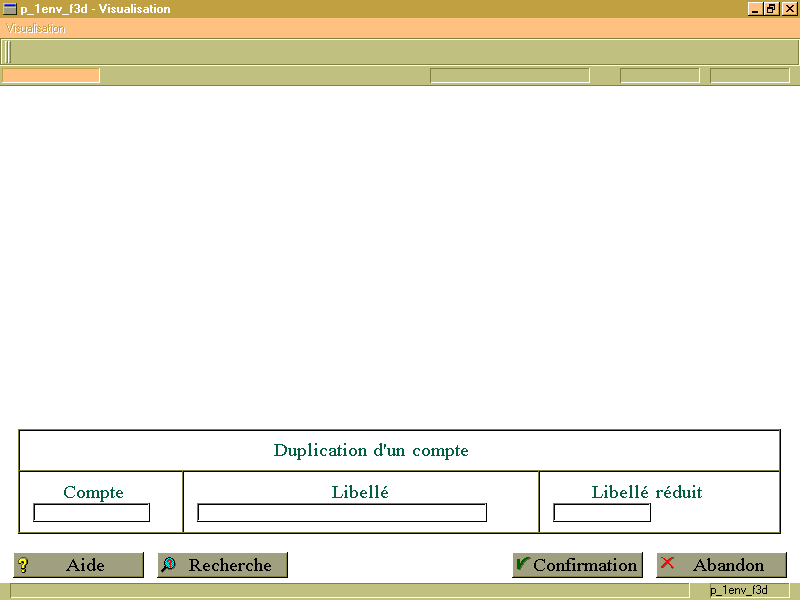
Description technique des champs de cet écran.
La fonctionnalité de duplication vous permet de créer un compte à partir d’un compte existant.
Toutes les caractéristiques du compte source (référence du compte et libellés) sont ainsi dupliquées. Seuls les libellés peuvent être modifiés.
Un message vous invite alors à confirmer votre duplication.
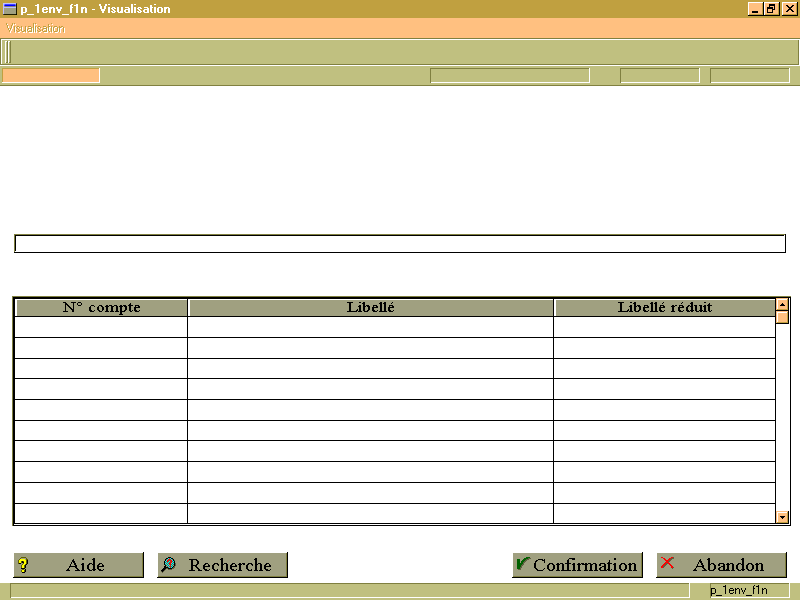
Description technique des champs de cet écran.
Pour rechercher un ou plusieurs comptes, saisissez un ou plusieurs critères communs au(x) compte(s) et validez votre saisie.
Le ou les comptes sélectionnés sont affichés dans la partie basse de l’écran.
Liste des critères sur lesquels peuvent porter les recherches :
|
Trucs et astuces : Il est possible de paramétrer le nombre de critères à saisir, ainsi que le nombre de caractères minimum, ceci afin d’éviter des temps d’attente trop longs lors de ce type de recherche. |
Description technique des champs de cet écran.
Les comptes de ruptures sur classe sont utilisés lors de l’édition des balances afin d’intercaler des lignes de totalisation. Ces comptes particuliers ne sont pas complétés, comme les autres comptes, par des zéros à droite.
Les totalisations sont effectuées sur la racine. Pour exemple, le compte «625» va totaliser entre eux tous les comptes de racine commune «625».
Numéro de compte
Saisir le numéro de compte de rupture sur classe. Le nombre de caractères de ce compte constitue la longueur de la racine sur laquelle doivent être opérées les totalisations.
Libellé et Libellé réduit : Libellés du compte de rupture. Le libellé long est édité sur la balance.
Description technique des champs de cet écran.
Il faut distinguer :
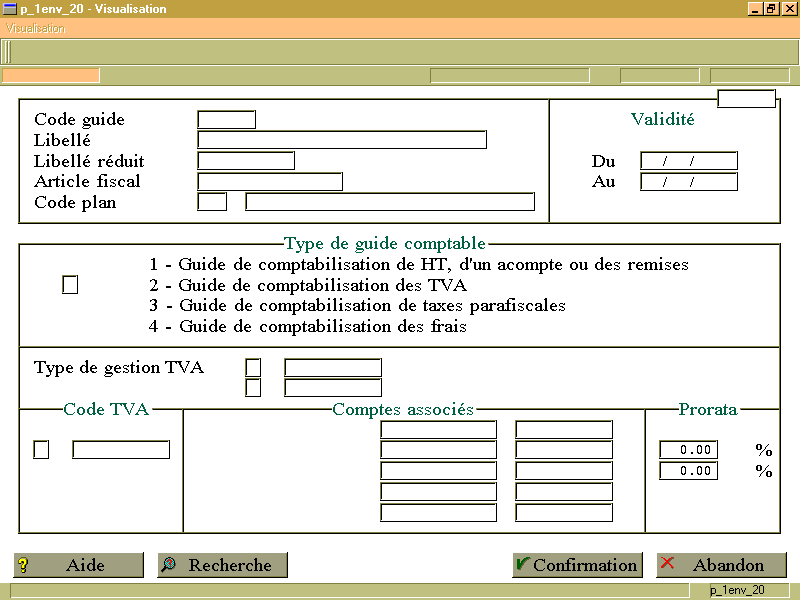
Les guides de type 2 associés aux comptes de HT dans le plan comptable principal. Ils interviennent dans la génération automatique des mouvements de TVA.
Les guides de types 1, 2, 3 et 4 identifient les comptes généraux utilisés lors de l’intégration d’écritures entre ACE COMMERCE et ACE FINANCE (voir paramétrage de l’interface comptable).
Code guide : code du guide comptable sur 6 caractères alphanumériques au maximum (table P_1GC).
Libellé et libellé réduit : libellés du guide comptable.
Code plan : code du plan dans lequel se trouve les comptes généraux.
Validité : limites de validité du guide comptable sous la forme d’un intervalle de dates début / fin.
Type de guide comptable
«1» = comptabilisation de HT, acomptes ou remises,
«2» = comptabilisation des montants de TVA,
«3» = comptabilisation des taxes parafiscales,
«4» = comptabilisation des frais annexes (ex : port facturé...).
Type de gestion TVA : table TP_GC1.
Code TVA / Comptes associés / Prorata
Le type de guide comptable nécessite la saisie de certains paramètres :
| TYPE GUIDE | CODE TVA | COMPTES ASSOCIES | PRORATA |
| 1 | HT (obligatoire) | ||
| ACOMPTE (obligatoire) | |||
| Remise sur ligne | |||
| Remise sur pied | |||
| 2 | Voir la table TVA | TVA1 et TVA2 (obligatoire) | facultatif |
| 3 | PARAFISCAL (obligatoire) | ||
| 4 | FRAIS (obligatoire) |
|
Trucs et astuces Nous vous conseillons de définir un compte de remise sur ligne différent du compte de remise sur pied. En effet, si vous utilisez le même compte de remise, certains cas peuvent provoquer la confusion chez vos utilisateurs. Exemple : Vous créez une facture avec un poste dont vous forcez le prix tarif de vente (vous l’augmentez). Puis vous effectuez une remise globale. Si, sur le guide comptable de type 1, vous avez précisé le même compte de remise pour le pied et pour la ligne, alors ACE va agréger les montants de remise au niveau du compte de remise unique (si on a la même TVA). Cependant, en valorisation simple de facture, le montant HT sera égal au prix vendu (ou forcé) multiplié par la quantité et la remise globale uniquement. |
Description technique des champs de cet écran.
Cette fonctionnalité permet de créer, modifier, visualiser et supprimer les journaux.
Règles de gestion
L’association d’un journal et d’une nature d’écriture vont guider la saisie des écritures comptables. Les périodes de saisie de l'exercice comptable doivent être comprises entre les périodes de validité du journal.
Les journaux d'opérations diverses n'ont pas de compte support. Les autres types de journaux ont un compte support. Les journaux d'achats peuvent avoir un ou deux comptes supports; l'un pour les biens ou services consommés, l'autre pour les biens immobilisés.
Les comptes de gestion diffèrent selon le type de journal :
| TYPE | COMPTES DE GESTION |
| Achats | 1- RETENUE DE GARANTIE |
| 2- ACOMPTES | |
| Ventes | 1- RETENUE DE GARANTIE |
| 2- ACOMPTES | |
| Banque | 1- COMPTE DE REMISE CHEQUES |
| 2- COMPTE D'ENCAISSEMENT EAR | |
| 3- COMPTE D'ESCOMPTE EAR |
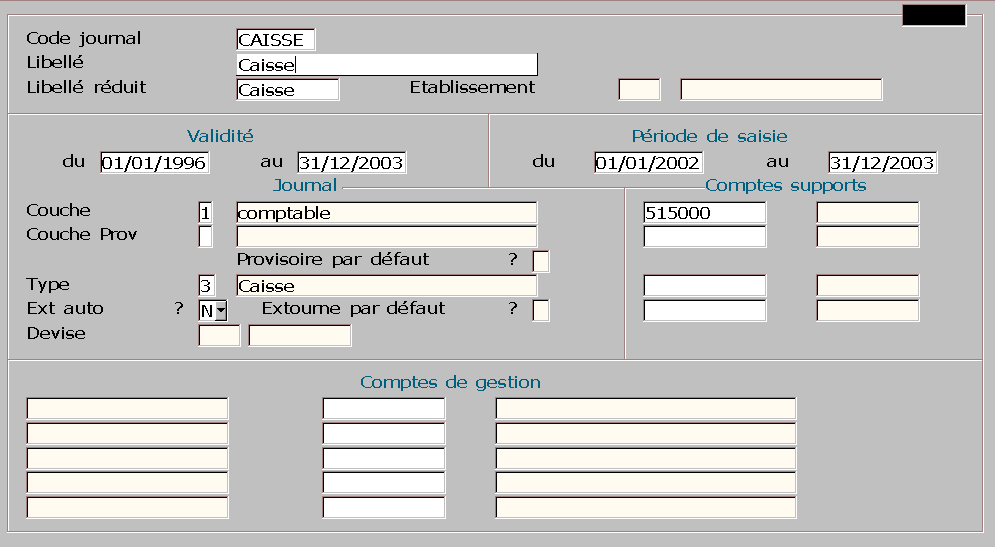
Code journal : entre 3 et 6 caractères alphanumériques (table P_1JA).
Libellé et libellé réduit : libellés du journal.
Etablissement : dans un contexte «multi établissements» (défini grâce à la gestion des établissements, fonction GETS) et selon le statut du plan comptable, l’information «code établissement» peut être ouverte ou verrouillée, facultative ou obligatoire.
Validité : définir la période de validité du journal, en précisant une date de début et une date de fin. En création de journal, la date de début de validité reçoit par défaut la date de début du premier exercice ouvert, la date de fin reçoit par défaut la date de fin du dernier exercice ouvert.
La date de fin peut être modifiée mais doit rester antérieure à la fin du dernier exercice ouvert.
La période de validité des journaux est prorogée automatiquement à chaque ouverture d’exercice.
Pour interdire la saisie sur un journal, saisir en date fin une période antérieure à la période de l’exercice en cours.
Période de saisie : affichage, pour information de la période de saisie autorisée (voir gestion des périodes comptables P_1GEP).
Couche : la nature d’un journal peut être comptable ou extra comptable ; elle rassemble des écritures homogènes et liées à un contexte particulier :
1 = écritures comptables
2 = écritures de simulation
3 = écritures d’abonnements
4 = écritures d’engagements
5 à 7 = autres couches comptables
8 = factures clients subrogées
9 = reprise
Cette table doit être définie lors du paramétrage des journaux, mais ne doit plus être modifiée par la suite (table TP_NJL).
Couche Prov. : pour gérer des écritures provisoires, il faut tout d'abord définir leur nature (table TP_NJL). Ces écritures sont validées de la même façon que les écritures définitives mais peuvent être reprises et modifiées tant qu’elles restent provisoires.
Provisoire par défaut : permet de paramétrer une valeur par défaut pour la couche provisoire en validation des nouvelles saisies.
Type : le type (table TP_TJL) assure la cohérence entre les journaux et les natures de d’écritures à comptabiliser.
1 = achats,
2 = vente,s
3 = caisse,,
4 = banque A = opérations diverses analytiques,
5 = effets à recevoir F = gestion d’affacturage,
6 = effets à payer T = transfert de trésorerie,
7 = opérations diverses,
8 = chèques à encaisser,
9 = reprise.
Ext auto : préciser par O (oui) ou N (non) si les écritures saisies dans ce journal peuvent faire l’objet d’une extourne automatique. Dans l’affirmative, une confirmation ainsi que la date d’extourne seront demandées lors de la validation des écritures (voir manuel « Saisies des écritures »).
Extourne par défaut: permet de paramétrer une valeur par défaut pour l’extourne en validation des nouvelles saisies.
Devise : devise utilisée pour ce journal.
Comptes supports : le compte support est le compte d’imputation du mouvement principal de l’écriture sur le journal (Exemple : TTC facture client sur le « 4111000 »).
Selon le type de journal aucun, un ou deux comptes supports sont requis :
| Type | Journal | Nombre | Comptes | Exemples |
| 1 | achats | 2 | collectif four. B & S | 401000 |
| collectif four. Immo. | 404000 | |||
| 2 | ventes | 1 | collectif client | 411000 |
| 3 | caisse | 1 | caisse | 530000 |
| 4 | banque | 1 | banque | 512xxx |
| 5 | effets à recevoir | 1 | effets à recevoir | 413000 |
| 6 | effets à payer | 1 | effets à payer | 403xxx |
| 8 | chèques à encaisser | 1 | chèques à encaisser | 511200 |
| F | Gestion affacturage | 1 | compte collectif Factor | 410000 |
| coll. tiers extra-comptable | 411999 | |||
| T | Transfert de trésorerie. | 1 | Réservé pour reprises |
Comptes de gestion
Saisissez des comptes de gestion pour les types de journaux suivants :
| Type - Journal | Comptes de gestion |
| 1 - achats | Retenue de garantie |
| Acompte | |
| 2 - ventes | Retenue de garantie |
| Acompte | |
| 4 - banque | Remise de chèques |
| Encaissement EAR | |
| Remise / escompte EAR | |
| Collectif EAP |
Les comptes de retenue de garantie et d’acompte sur les journaux d’achats ou de ventes sont facultatifs. En cas d’absence, les fonctionnalités correspondantes ne sont pas activables en saisies d’écritures. Les comptes de gestion des journaux de banques sont par défaut égaux au compte support (Voir gestion des remises et du pointage de trésorerie).
Description technique des champs de cet écran.
Cette fonctionnalité permet de créer, de modifier et de supprimer les natures d’écritures utilisateurs.
La nature d’écriture attribue certaines caractéristiques aux différents types d’écritures comptables. Elle est déterminante dans l'enchaînement des écrans de saisie des écritures.
Certaines informations peuvent ainsi être renseignées par défaut pour accélérer la saisie des écritures comptables.
Règles de gestion
L'utilisateur peut créer autant de natures d’écritures qu'il le désire. Chacune de ces natures est obligatoirement rattachée à une nature standard (voir liste des natures dans le manuel "Natures d’écritures").
Les natures standards définissent les caractéristiques, les modalités de saisie et les règles de gestion des écritures comptables qui s'y rattachent :
La gestion des natures d’écriture se déroule en deux étapes. La première partie reprend les caractéristiques de la nature d’écriture.
Ensuite, selon la nature standard saisie, vous accéderez à la saisie du complément d’informations :
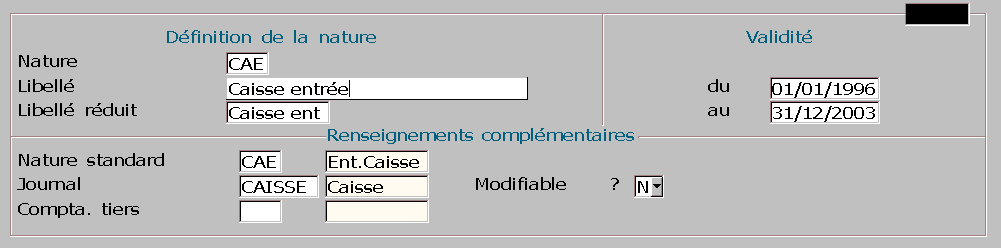
Nature : code de la nature sur 3 caractères alphanumériques au maximum (table P_1NU).
Libellé et libellé réduit : libellés de la nature.
Période de validité : l’intervalle de dates (début et fin) définit la période de validité de la nature d’écriture.
Nature standard
Toute nature d’écriture définie par l’utilisateur doit être associée à une nature «standard», définie au préalable via la table TP_NST, de manière à guider la saisie et opérer des contrôles de cohérence.
Journal
Il est possible d’associer un journal à la nature d’écriture. Pour exemple, le journal «OP-DIV» (opération diverse) peut être associé à une nature de type «OD»). Le code journal doit être enregistré dans la table P_1JA.
Lors de la saisie d’écriture, après indication de la nature d’écriture, le journal associé est soit proposé (zone «Modifiable ?» à O), soit imposé (zone «Modifiable ?» à N).
Comptabilité Tiers
Le code comptabilité tiers est obligatoire ou facultatif en fonction de la nature standard indiquée (voir ci-dessous). Il est enregistré dans la table P_3CT (voir fonction de création des comptabilités tiers P_3ENV_10).
| Natures standards | Comptabilité tiers |
| FAC - Factures clients | Obligatoire |
| AVC - Avoirs clients | Obligatoire |
| EAR - Effets à recevoir | Obligatoire |
| AER - Annulation EAR | Obligatoire |
| ENC - Chèque à encaisser | Obligatoire |
| END - Encaissments directs | Obligatoire |
| FAF - Factures fournisseurs | Obligatoire |
| AVF - Avoirs fournisseurs | Obligatoire |
| EAP - Effets à payer | Obligatoire |
| AEP - Annulation EAP | Obligatoire |
| PAD - Paiements directs | Obligatoire |
| CAE - Entrées en caisse | Obligatoire |
| CAS - Sorties de caisse | Obligatoire |
| RCH - Remises de chèques | Facultatif |
| RE* - Remises EAR (* = RED, REM, REN, RES ou REV) | Facultatif |
| DOM - Domiciliation EAP | Facultatif |
| ODC - OD comptables | Facultatif |
|
Fonctionnalités accessibles par popup à partir de cet écran : Autorisation particulière : En saisie d’écriture, seuls les collectifs rattachés à cette comptabilité tiers peuvent être mouvementés. Les comptes généraux, non collectifs, sont accessibles. Des autorisations particulières peuvent être définies pour déroger à cette règle ci-dessus. |
Description technique des champs de cet écran.
Cet écran fait suite à l’écran de définition des natures d’écritures.
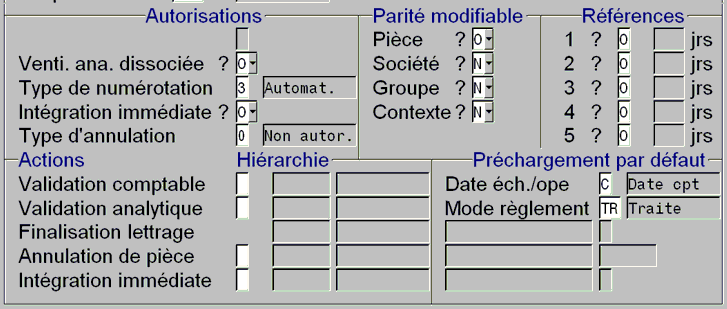
Autorisations
Pour la nature de écriture choisie, il vous faut préciser :
Parité modifiable
Préciser par O (oui) ou N (non) si les parités peuvent être modifiées pour cette nature d’écriture au niveau :
Références
Le format, le contenu et le caractère obligatoire de l’alimentation des «zones références» sont, de la même manière que pour les zones statistiques, définis dans la gestion de zones paramétrables (fonction GTZON).
Dans cet écran, on peut préciser par O (oui) ou N (non) si ces zones références (numérotées de 1 à 5) sont gérées ou non pour cette nature d’écriture.
D'autres zones références sont disponibles (numérotées de 6 à 20) mais sous forme de champs virtuels (voir fonction PECR).
Le nombre de jours associé à chaque e zone de référence est accessible si l'indicateur correspondant est positionné à « 3 ». Il permet de gérer la période de contrôle d'unicité des zones de référence. Par défaut, cette période reste de +/- 90 jours.
|
Attention Pour la fonction P_2SAI, le nombre de jours sur la référence externe (controle de doublon fournisseur par exemple) ne peut dépasser 90 jours. Par contre, pour la fonction P_SAI, le nombre de jours peut aller jusqu’à 999 jours, dans la limite de deux exercice comptables). |
Paramétrage :
|
Fonction GTZON : Obligatoire ? |
Ecran P_1env_41 : Saisissable ? |
Ecran P_1env_41 : Nb jours ? |
Résultat |
| Oui | Oui | Référence saisissable et obligatoire. | |
| Oui | Non | Référence non saisissable. | |
| Oui | 3 | 30 | Référence saisissable et obligatoire avec un contrôle d’unicité de +/- 30 jours. |
| Non | Oui | Référence saisissable non obligatoire. | |
| Non | Non | Référence non saisissable. | |
| Non | 3 | 30 | Référence saisissable avec un contrôle d’unicité de +/- 30 jours. |
Actions
Indiquer le niveau d’habilitation requis (hiérarchie) pour effectuer chacune des actions indiquées.
Exemple :
Un code agent doit disposer d’un niveau supérieur ou égal à 5 pour être autorisé à annuler une écriture ; tous les agents dont le niveau est inférieur à 5 ne seront pas autorisés à annuler les écritures de cette nature.
Pré chargement par défaut
Il permet d’afficher des réponses par défaut sur certaines informations lors de la saisie d’écriture.
: Cette indication est utile pour proposer par défaut, en saisie d’en-tête de règlement, la date comptable, la date du jour ou laisser vide la date d’échéance d’un règlement. (table TP_DAT).
Mode règlement : mode de règlement à proposer par défaut (table MRG).
Description technique des champs de cet écran.
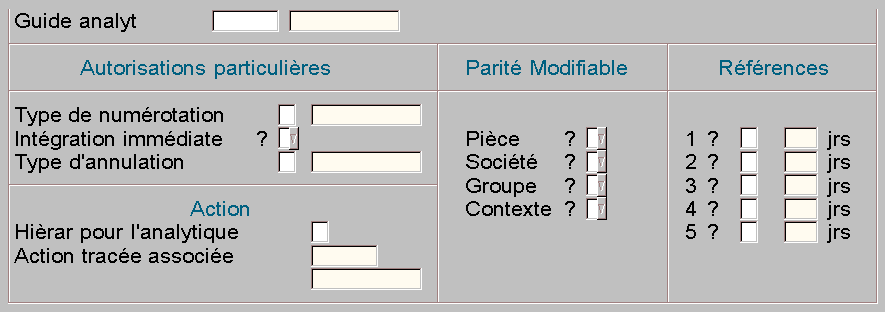
Cette fonctionnalité, faisant suite à l’écran de définition des natures d’écritures, concerne uniquement les opérations diverses analytiques.
Guide analyt : le guide analytique permet la génération automatique des mouvements dans la saisie d'une écriture d'ODA, si la clé de ventilation est positionnée sur le guide.
En l'absence de clé, la section et la rubrique sont affichées par défaut.
Autorisations particulières
Préciser pour la nature de écriture,
Type de numérotation : des écritures comptables :
1 - Références d’écritures en saisie manuelle,
2 - Références d’écritures semi-automatiques (No saisie + masque),
3 - Références d’écritures automatiques (Cf. distributeurs).
Intégration immédiate : de l’écriture comptable (O ou N) :
C’est le moyen d’enregistrer immédiatement une écriture sans attendre le traitement d’intégration différé (fonction P_2PVA).
Type d’annulation : permet de choisir le type d’annulation (pour annuler une écriture d’OD analytique validée ou intégrée). La table associée est TP_TSU.
|
Trucs et astuces En absence de paramétrage, la nature utilisateur ne pourra être annulée. |
Parité modifiable
Préciser par O (oui) ou N (non) si les parités peuvent être modifiées pour cette nature d’écriture au niveau :
Références
Le format, le contenu et le caractère obligatoire de l’alimentation des «zones références» sont, de la même manière que pour les zones statistiques, définis dans la gestion de zones paramétrables (fonction GTZON).
Dans cet écran, on peut préciser par O (oui) ou N (non) si ces zones références (numérotées de 1 à 5) sont gérées ou non pour cette nature d’écriture.
D'autres zones références sont disponibles (numérotées de 6 à 20) mais sous forme de champs virtuels (voir fonction PECR).
Le nombre de jours associé à chaque e zone de référence est accessible si l'indicateur correspondant est positionné à « 3 ». Il permet de gérer la période de contrôle d'unicité des zones de référence. Par défaut, cette période reste de +/- 90 jours.
Paramétrage :
|
Gtzon Obligatoire ? |
P_1env_41 Saisissable ? |
P_1env_41 Nb jours ? |
Résultat |
| Oui | Oui | Référence saisissable et obligatoire. | |
| Oui | Non | Référence non saisissable. | |
| Oui | 3 | 30 | Référence saisissable et obligatoire avec un contrôle d’unicité de +/- 30 jours. |
| Non | Oui | Référence saisissable non obligatoire. | |
| Non | Non | Référence non saisissable. | |
| Non | 3 | 30 | Référence saisissable avec un contrôle d’unicité de +/- 30 jours. |
Actions
Niveau d’habilitation requis (hiérarchie) pour valider une OD analytique.
Description technique des champs de cet écran.
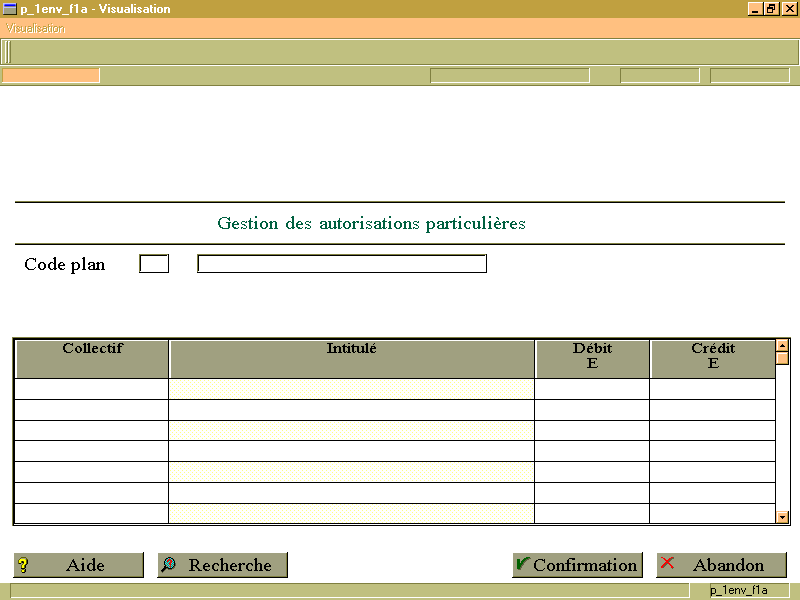
Les autorisations particulières ont deux objectifs :
Dans une même comptabilité tiers, un type de gestion du lettrage («E» échéancés, «C» chaînés) est défini, au débit comme au crédit, pour les comptes collectifs. L’autorisation particulière permet de modifier le comportement habituel d’une écriture sur un collectif ; ex : avoir échéancé au lieu de chaîné.
Collectif : compte collectif sur lequel une autorisation doit être ouverte. Le plan comptable est accessible par la touche< RECHERCHE>.
Intitulé : intitulé du compte s’affiche automatiquement.
Débit / Crédit : comportement du mouvement sur le collectif (débiteur ou créditeur) :
« C » : chaînés | NB : si « Débit=E » implique « Crédit=C »
« E » : échéancés | si « Débit=C » implique « Crédit=E »
« * » : collectif | si « Débit=* » implique « Crédit=* »
Le code « * » conserve la définition du collectif tiers, mais autorise la modification dynamique du comportement du mouvement dans les fonctions de saisie d’écriture (P_2SAI) et de lettrage manuel (P_3LET).
Exemple : la nature «AVC - avoir client » a une autorisation sur le compte «411100» à « * ». En saisie, l’avoir est par défaut de type « chaîné ». L’utilisateur peut le transformer dynamiquement en mouvement «échéancé».
Description technique des champs de cet écran.
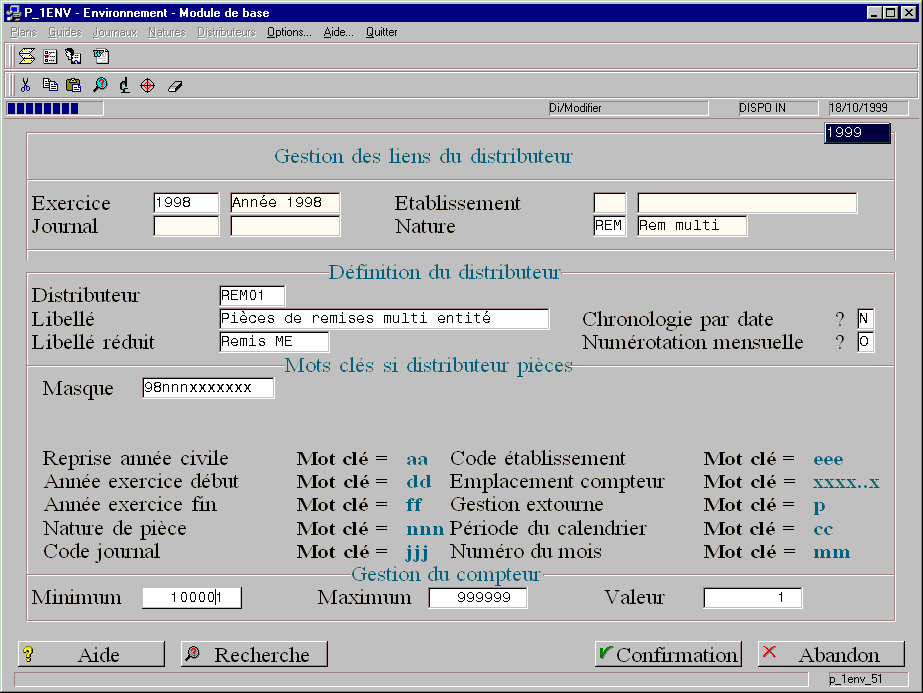
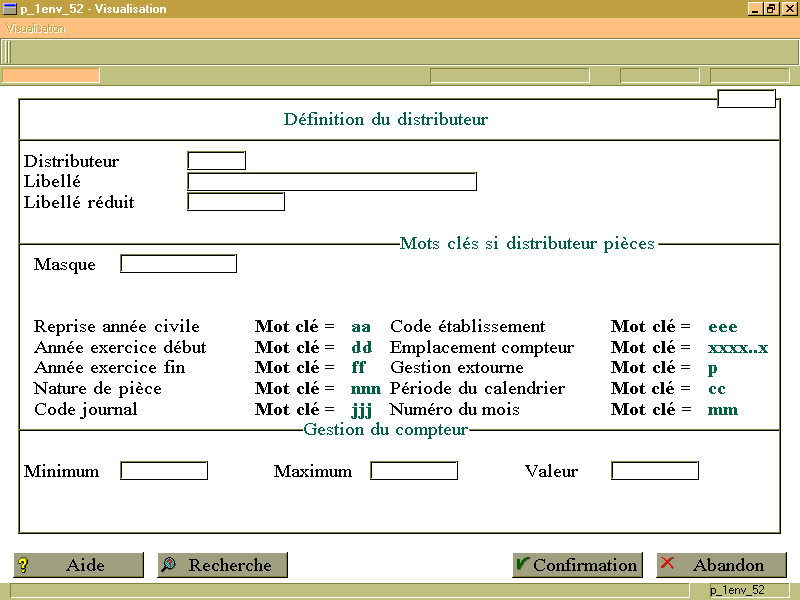
Cette fonctionnalité, accessible par le menu « Distributeurs » et les options « Créer / Visualiser / Modifier », vous permet de gérer les distributeurs (ou «compteurs» d’écritures comptables).
Règles de gestion
Le compteur (zone "xxx..." du masque) est initialisé à la valeur minimale définie.
A chaque nouvelle demande de numéro, la valeur du compteur est augmentée de "1".
Le masque doit contenir, au minimum, un compteur d'une longueur de 5 caractères (12 caractères au maximum).
Il faut s'assurer que des distributeurs différents ne fournissent pas de références d’écritures identiques, qui perturberaient la séquence des numérotations dans des séries d’écritures homogènes.
Exemple :
|
Distributeur ACHATS 96xxxxx VENTES 96xxxxx |
Cet exemple ne convient pas, car on ne distingue pas la facture d'achat de la facture de vente si le numéro de écriture est : 9600001 |
|
Distributeur ACHATS 96nnnxxxxx VENTES 96nnnxxxxx |
96FAF000001 = facture d'achat 96FAC000001 = facture de vente Cet exemple convient |
Gestion des liens
Lors de la création de l’exercice, la gestion des distributeurs a été mise en œuvre (ou non) sur les niveaux suivants :
Pour créer ou modifier un distributeur, il convient de préciser, ici, les liens entre les éléments ci-dessus et le distributeur concerné. Si l’un des 4 niveaux n’est pas géré au niveau du distributeur, le curseur ne se déplacera pas sur la zone correspondante.
Distributeur : code du distributeur (6 caractères maximum).
Libellés et libellé réduit : libellés du distributeur.
Chronologie par date
Permet, lorsqu’elle est renseignée à « O », de gérer des numéros d’écritures chronologiques par date.
Un contrôle est effectué, en saisie, sur la date comptable et le distributeur, pour interdire la saisie d’une écriture antérieure à une écriture déjà existante.
Si cette chronologie est utilisée, le champ « numérotation mensuelle » n’est pas accessible et les mots clés « mm » et « cc » ne sont pas autorisés.
Numérotation mensuelle
Permet, lorsqu’elle est renseignée à « O », de gérer une numérotation mensuelle d’écritures. A chaque validation d’écriture, un distributeur mensuel sur le période correspondante est automatiquement créé avec les paramètres de ce distributeur principal (masque et bornes).
|
Fonctionnalités accessibles par popup à partir de cet écran : Pour modifier les valeurs des bornes pour certains mois, vous avez la possibilité d’activer le popup « Distributeurs mensuels ». |
Masque
Le masque est représentatif du format des références d’écritures comptables. Il est construit sur 12 caractères alphanumériques au maximum, à partir de mots clés :
| aa | Reprise année civile |
| dd ou ff | année de début ou de fin de l’exercice comptable, |
| nnn | nature standard de l’écriture, |
| jjj | code du journal, |
| eee | code de l’établissement, |
| xxx... | compteur (5 caractères au minimum), |
| p | gestion de l’extourne (p est obligatoirement le dernier caractère du masque), |
| cc | numéro de la période du calendrier comptable associé à l’exercice, contenant la date comptable. |
| mm | numéro de mois de la date comptable |
La composition du masque doit être cohérente avec les éléments de choix du distributeur (établissement, exercice, nature standard, et/ou journal). Pour créer un masque, saisir la composition de mots clés souhaitée ; la longueur du masque doit être comprise entre 5 et 12 caractères.
|
Attention
|
Gestion du Compteur
Indiquer la plage de numéros que doit couvrir le compteur (zone «xxx...» du masque) :
Description technique des champs de cet écran.
|
Attention Cette fonctionnalité est facultative puisque la création de compteurs mensuels s’effectue automatiquement à partir des paramètres du compteur principal (masque et bornes) lors de la validation des écritures. Elle est utile, uniquement si vous souhaitez modifier les valeurs de certaines bornes. |
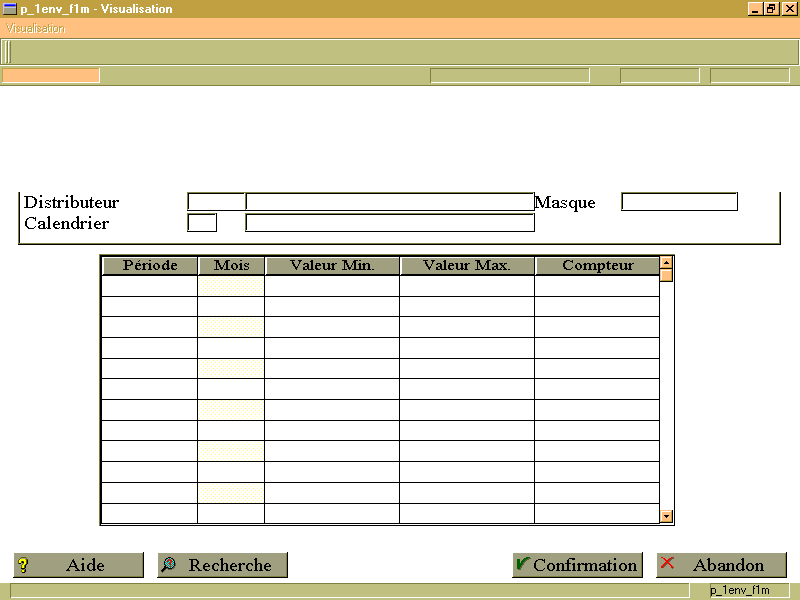
Les distributeurs mensuels sont définis selon les périodes d’un calendrier pour un distributeur donné. Par défaut, chaque période prend les valeurs des bornes et du compteur du distributeur principal.
Calendrier : code du calendrier comptable en cours (enregistré grâce à la fonction GCAL).
Période : numéro de la période comptable pour laquelle on souhaite créer ou modifier les valeurs des bornes.
Mois : permet de visualiser la correspondance entre le numéro de la période et le numéro de mois.
Valeur Min. et Valeur Max. : la valeur minimale d’une période ne peut être inférieure à la valeur minimale du distributeur principal et la valeur maximale d’une période mensuelle ne peut être supérieure à la valeur maximale du distributeur principal.
Compteur : plage de numéros que doit couvrir le compteur (zone « xxx... » du masque) :
Description technique des champs de cet écran.
Cette fonctionnalité, accessible par le menu « Distributeurs » et l’option « Supprimer », vous permet de supprimer un distributeur à partir de son code. La suppression entraîne également celles des liens.
Après avoir saisi (ou recherché) le distributeur à supprimer, vérifiez les informations automatiquement affichées et validez votre suppression.
Description technique des champs de cet écran.
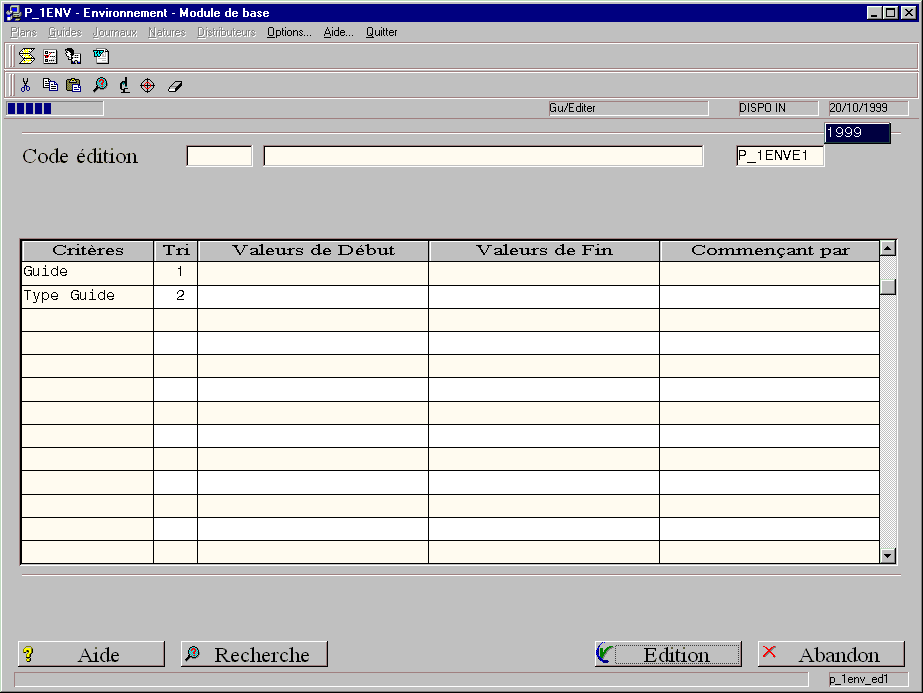
Accès : menu « Guides », options « Editer ».
| Format |
Maquette
|
|
| Rich Text Format (RTF) | P_1ENVE1 | |
| Blocs d’édition : | P_1ENVE1 | |
Description technique des champs de cet écran.
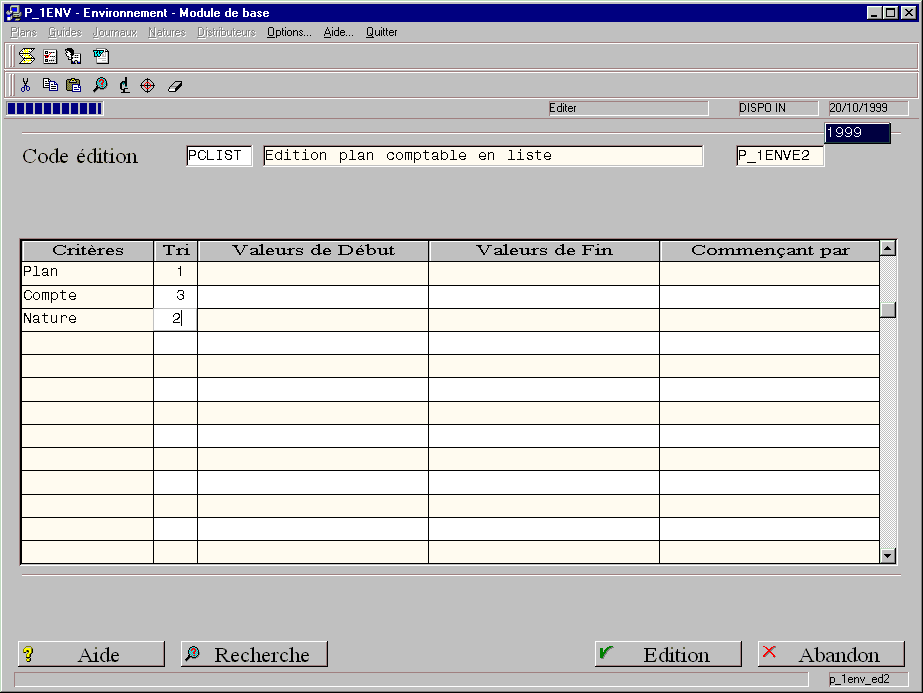
Cet écran permet d’effectuer les sélections / tris des plans principaux à éditer.
Critères : Code du plan comptable ou numéro du compte comptable.
Tri : l’ordre du tri à effectuer sur les critères proposés est précisé par des chiffres (1, 2 ...).
Valeurs de début / fin
Sélectionner sous la forme d’un intervalle « valeur de début - valeur de fin » l’ensemble des plans principaux et/ou comptes comptables et/ou natures à éditer...
Commençant par
... et/ou, sélectionner les plans, comptes, natures commençant par une racine commune, définie sur un ou plusieurs caractères alphanumériques.
Accès : menu « Plans », options « Plans principaux » / « Editer »
| Format |
Maquette
|
|
| Rich Text Format (RTF) | P_1ENVE2 | |
| Blocs d’édition : | P_1ENVE2 | |
Description technique des champs de cet écran.
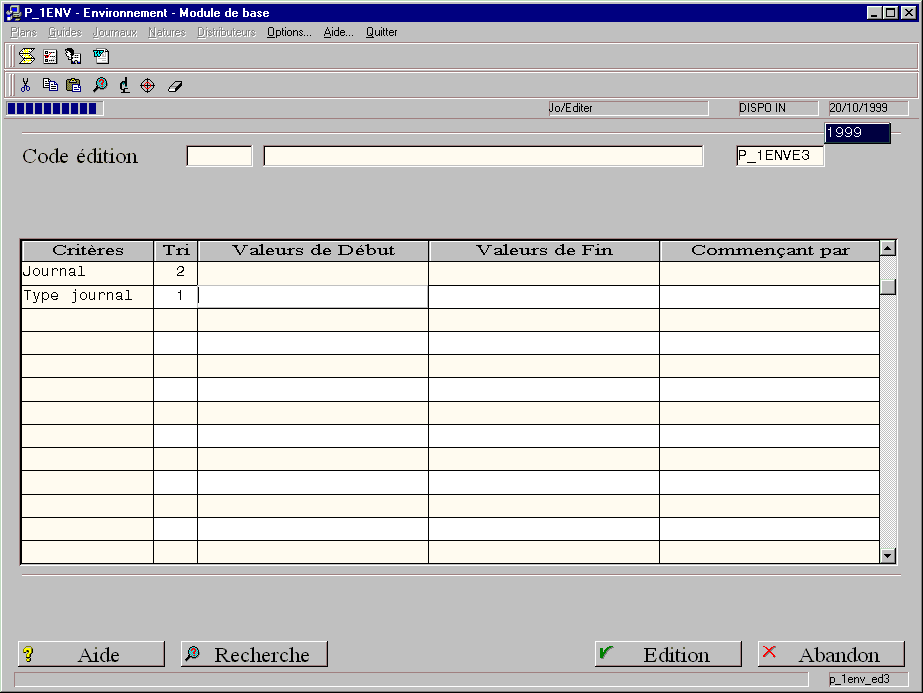
Cette fonctionnalité permet de sélectionner et de trier les journaux à éditer.
Critères : le seul critère est le code journal.
Tri : les journaux ne peuvent être triés que sur le code journal.
Valeurs de début et Valeurs de Fin
Ces deux zones vous permettent de sélectionner une partie des journaux comptables à éditer sous la forme d’un intervalle.
Commençant par
Cette zone vous permet de ne sélectionner que les journaux commençant par une racine commune, définie sur un ou plusieurs caractères alphanumériques.
Accès : menu « Journaux », option « Editer »
| Format |
Maquette
|
|
| Rich Text Format (RTF) | P_1ENVE3 | |
| Blocs d’édition : | P_1ENVE3 | |
Description technique des champs de cet écran.
Cette fonctionnalité permet de sélectionner et de trier les natures utilisateurs à éditer.
Critères : le seul critère est le code nature.
Tri : les natures utilisateurs ne peuvent être triées que sur leur code.
Valeurs de début et Valeurs de Fin
Ces deux zones vous permettent de sélectionner une partie des natures utilisateurs à éditer sous la forme d’un intervalle.
Commençant par
Cette zone vous permet de ne sélectionner que les natures commençant par une racine commune, définie sur un ou plusieurs caractères alphanumériques.
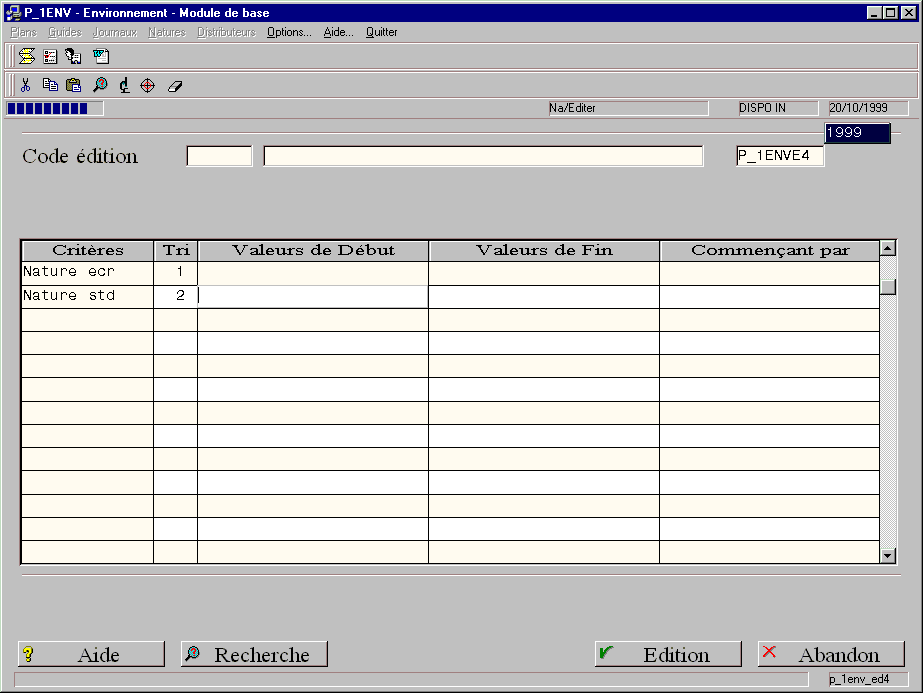
Accès : menu « Natures », option « Editer »
| Format |
Maquette
|
|
| Rich Text Format (RTF) | P_1ENVE4 | |
| Blocs d’édition : | P_1ENVE4 | |
Description technique des champs de cet écran.
Cette fonctionnalité permet de sélectionner et de trier les distributeurs à éditer.
Critères : le seul critère est le code distributeur.
Tri : les distributeurs ne peuvent être triés que sur le code distributeur.
Valeurs de début et Valeurs de Fin
Ces deux zones vous permettent de sélectionner une partie des distributeurs à éditer sous la forme d’un intervalle.
Commençant par
Cette zone vous permet de ne sélectionner que les distributeurs commençant par une racine commune, définie sur un ou plusieurs caractères alphanumériques.
Accès : menu « Distributeurs », option « Editer ».
| Format |
Maquette
|
|
| Rich Text Format (RTF) | P_1ENVE5 | |
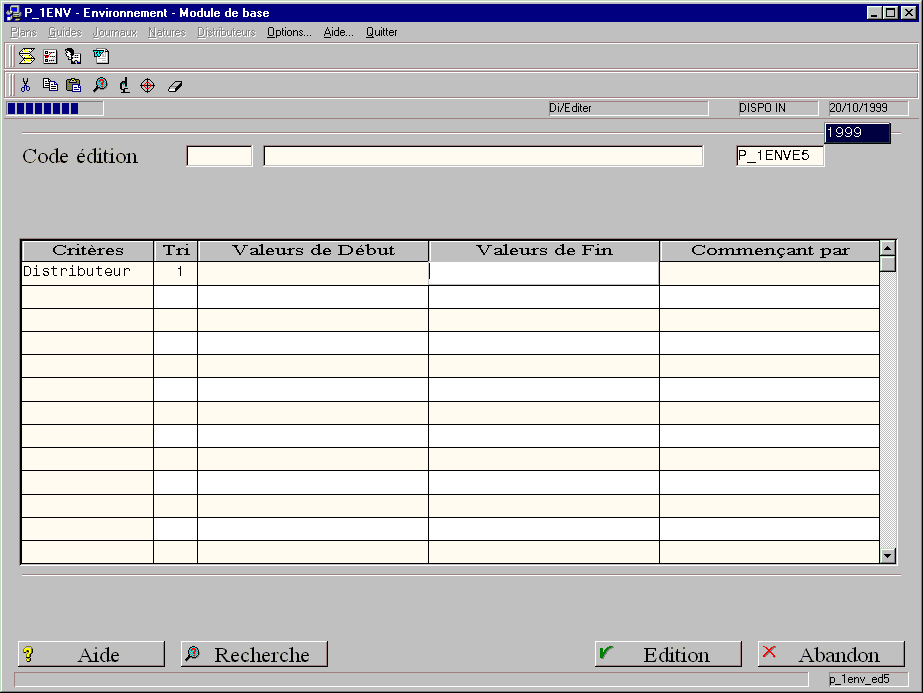
| Blocs d’édition : | P_1ENVE5 | |
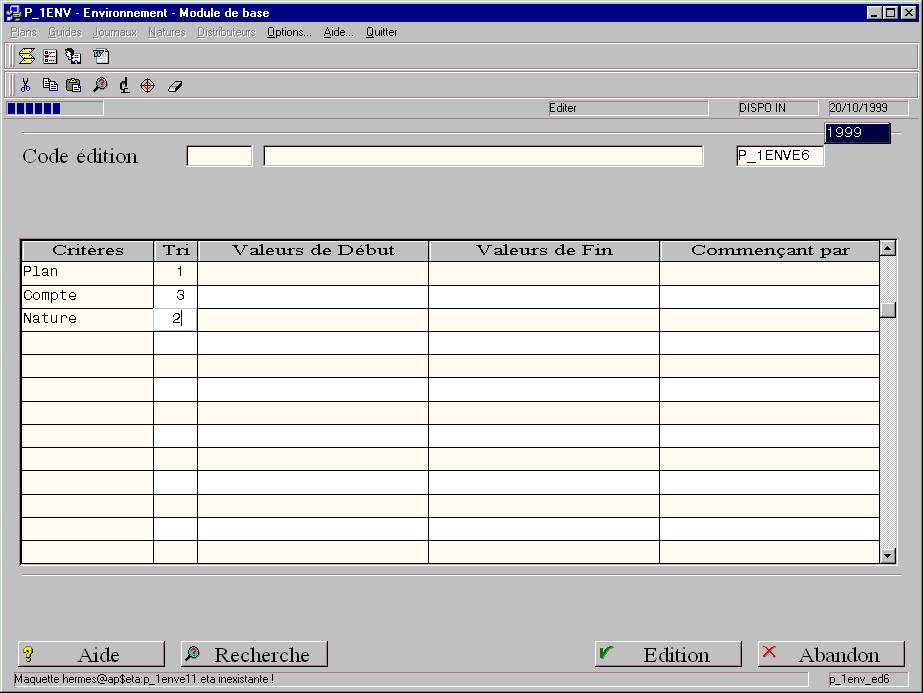
Description technique des champs de cet écran.
Cette fonctionnalité vous permet d’effectuer les sélections / tris des plans secondaires à éditer.
Critères : le code du plan secondaire et/ou le numéro de compte secondaire
Tri : Saisir l’ordre des tris à effectuer sur les critères proposés. Les tris sont précisés par des chiffres (1, 2 ...).
Valeurs de début et Valeurs de fin
Permet de restreindre la sélection en précisant un intervalle pour éditer les plans secondaires et/ou comptes comptables et/ou natures à éditer...
Commençant par
Permet de restreindre la sélection en précisant une racine commune (définie sur un ou plusieurs caractères alphanumériques) des exercices, comptes, natures.
Accès : menu « Plans », options « Plans secondaires » / « Editer »
| Format |
Maquette
|
|
| Rich Text Format (RTF) | P_1ENVE6 | |
| Blocs d’édition : | P_1ENVE6 | |