| Finance / Fonctions module Finance | |
Le transfert de compte permet de « basculer » des mouvements d’un compte ou d’un tiers comptable vers un autre, en créant des pièces comptables.
Cette fonction permet de :
Transfert de compte à compte :
Fonction de passage de mouvements comptables d’un compte vers un autre. L’exemple le plus classique est celui du client qui passe en douteux. Dans ce cas précis, les créances (ce qui reste dû) doit être transféré du compte 411000 vers le 416000.
Il ne s’agit pas d’une modification du compte des mouvements mais bien de 2 étapes consécutives :
Connexion au portail de ‘Transfert de compte à compte’ :
Connexion au portail de ‘Transfert de compte à compte’ :
Cet écran permet à l’utilisateur de :
Pour y accéder, ouvrir le portail de gestion de transfert de compte à compte.
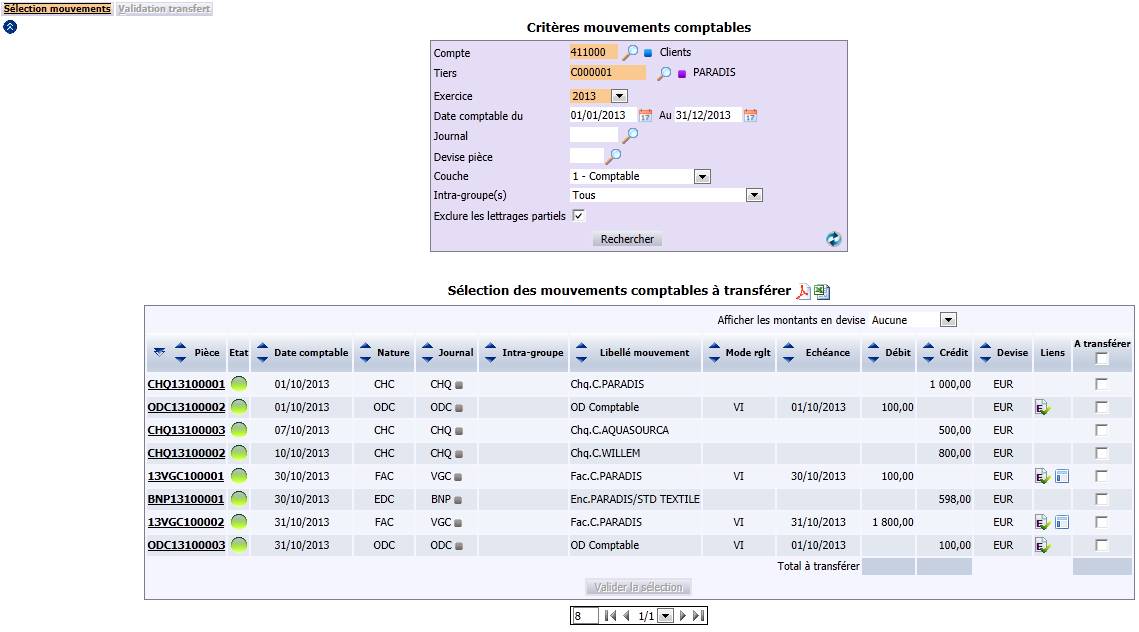
À partir de cet écran, il est possible d’accéder à l’onglet ‘Validation transfert’ en cliquant sur le bouton ‘Valider la sélection’ ou directement sur l’onglet ‘Validation transfert’.
Ces critères permettent de définir le compte et les mouvements comptables à afficher.
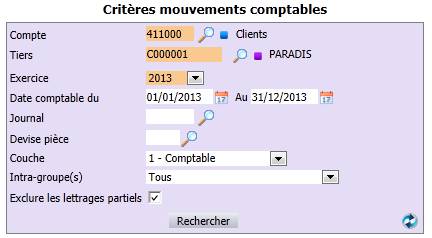
Compte (obligatoire) : code du compte comptable (y compris collectif) à transférer.
Un message bloquant s’affiche dans les cas suivants :
Cliquer sur l’icône ‘Loupe’
 permet
d’effectuer une recherche de compte comptable.
permet
d’effectuer une recherche de compte comptable.
Cliquer sur l’icône ‘Détail comptable
’
 permet d’accéder au détail du compte
comptable.
permet d’accéder au détail du compte
comptable.
Tiers (obligatoire) : code du tiers comptable.
Ce champ est actif uniquement si le compte saisi dans le champ ‘Compte’ contient un compte collectif (rattaché à une comptabilité tiers).
Un message bloquant s’affiche dans les cas suivants :
Cliquer sur l’icône ‘Loupe’
permet
d’effectuer une recherche de tiers comptable.
Cliquer sur l’icône ‘Détail comptable
’
permet d’accéder au détail du compte
tiers.
Etablissement (obligatoire) : code de l’établissement à saisir.
Ce champ est actif uniquement si la gestion multi-établissements est paramétrée (voir paramètre GESETB).
Cliquer sur l’icône ‘Loupe’
permet
d’effectuer une recherche du code de l’établissement.
Exercice (obligatoire) : exercice d’affichage par défaut des mouvements à sélectionner.
Date comptable du… Au… : période comptable de sélection.
Devise pièce (non obligatoire) : code de la devise pièce à rechercher.
Cliquer sur l’icône ‘Loupe’
permet
d’effectuer une recherche de devise active.
Un message bloquant s’affiche dans les cas suivants :


