Visualiser un journal (F_VJAL_F)

La consultation d’un journal permet d’accéder aux différentes informations et au détail des pièces qui le composent.

Ce module permet de visualiser :

Généralités

Accès

Accès direct : F_VJAL_F.

Visualisation de la comptabilité générale (P_1VIS).

Le portail comporte les onglets suivants :

  • ‘Pièces’ : affiche la liste des pièces comptables.
  • ‘Cumuls périodiques’ : affiche les montants cumulés par période.
  • ‘Récapitulatif’ : affiche les montants cumulés par compte général.
  • ‘Statistiques’ : affiche des informations sur les volumes en base du journal.

Glossaire

Cumuls périodiques :

Il s’agit des totaux des mouvements comptables d’un journal par période.

Récapitulatif :

Cumul des débits et crédits d’un journal par compte comptable.

Actions courantes

Connexion au portail ‘Visualisation journal’ pour :

Dans un autre portail vous pouvez cliquer sur l’icône Détail comptable pour accéder à la liste des pièces du journal, dans le portail courant.

Visualisation des pièces

Cet écran (onglet ‘Pièces’) permet :

Il se compose de deux parties :

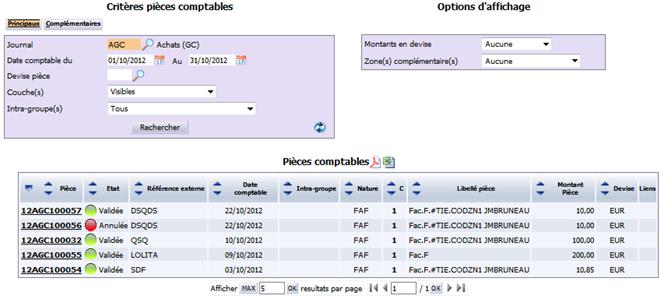
Critères pièces comptables

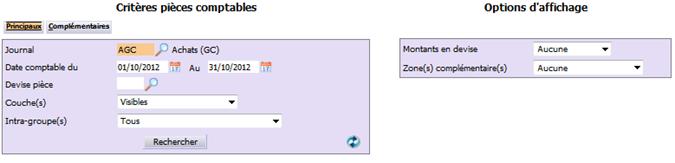
Cette zone (onglet ‘Pièces’) permet de préciser les critères à prendre en compte pour afficher les pièces comptables d’un journal comptable.

La zone ‘Critères pièces comptables’ est composé de plusieurs champs, qui permettent de préciser le journal et les pièces comptables à afficher :

Journal : code du journal comptable.

Établissement : Ce champ n’est visible que si la gestion multi-établissement est activée. Dans ce cas, précisez l’établissement pour lequel vous souhaitez visualiser les mouvements comptables. Si vous ne donnez pas de précisions, tous les établissements sont pris en compte dans la recherche. Si la gestion multi-établissement n’est pas activée, c’est l’établissement auquel est rattaché l’utilisateur connecté à ACE qui est affiché (non modifiable).

Date comptable du… Au… : dates comptables de début et de fin de sélection. Par défaut, il s’agit du mois précédent.

Devise pièce : Si vous ne donnez pas de précisions, toutes les devises seront prises en compte dans la recherche.

Couche(s) : Par défaut, il s’agit des couches comptables visibles. Cliquez sur l’icône ‘Sélection couches’ pour sélectionner des couches comptables en particulier (liste personnalisée).

Intra-groupe(s) : Précisez quels codes intra-groupes doivent être pris en compte (tous, avec ou sans). Cette liste est complétée des codes intra-groupes définis dans le paramétrage (triés par code). Chaque code intra-groupe est suivi de son libellé.

Options d’affichage

La zone ‘Options d’affichage’ permet de personnaliser l’affichage des résultats, en modifiant divers paramètres (format, totaux, etc.). Par définition, ceux-ci sont facultatifs :

Montants en devise : devise d’affichage des montants.

Sélectionnez dans la liste la devise utilisée pour valoriser l’ensemble des montants. Selon le paramétrage, il peut s’agir de la devise de la société, de l’établissement, du groupe, du reporting ou de la pièce.

Zones complémentaires : affichage des zones complémentaires des pièces dans le tableau des pièces comptables.

Sélectionnez dans la liste les zones complémentaires définies. Il est possible de les sélectionner toutes ou de n’en sélectionner aucune.

Cliquez sur le bouton ‘Rechercher’ pour afficher les résultats correspondants.

Au besoin, vous pouvez cliquer sur l’icône ‘RAZ Critères’ pour que les champs reprennent leur valeur par défaut.

Critères complémentaires des pièces comptables

La zone ‘Critères complémentaires des pièces comptables’ est composée de plusieurs champs qui permettent de compléter les principaux critères de pièces comptables :

Nature utilisateur : liste déroulante composée des natures utilisateurs rattachées aux natures standards du type de journal sélectionné.

Compte : compte comptable à visualiser.

Tiers : code du tiers comptable. Pour un compte collectif, le champ est actif. Le code doit être rattaché à la même comptabilité tiers que le compte préalablement renseigné.

Liste des pièces comptables

Cette liste affiche les pièces comptables sur la base des critères indiqués dans les zones ‘Critères des pièces comptables’ et ‘Critères complémentaires des pièces comptables’.

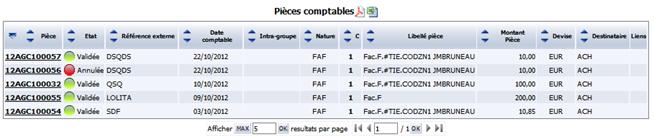
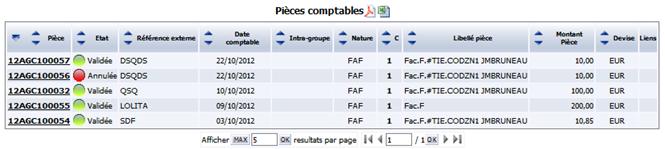
En fonction du critère ‘Zones complémentaires’, les pièces comptables sont listées avec ou sans les informations complémentaires :

· avec :
· sans :
Si le champ ‘Nature utilisateur’ est paramétré sur une valeur différente de ‘Toutes’, les champs ‘Compte’ et ‘Tiers’ sont renseignés et le terme ‘(extrait)’ apparaît dans le titre.

Les pièces affichées par défaut dans le tableau sont classées par ordre décroissant de la date comptable, puis par numéro technique décroissant de pièce comptable. Aucune modification ou suppression des champs n’est possible.

Les montants sont calculés différemment selon les types de pièces :

· le cumul des débits pour les types ‘Autres’ (OD…),

· le montant du premier mouvement pour les autres types.

L’entête de la colonne ‘Montant’ est complétée avec le libellé de la devise de suivi sélectionnée (‘établissement’, ‘société’, ‘groupe’ ou ‘reporting’) dans les critères pièces comptables et le code devise correspondant entre parenthèses.

Pour chaque pièce comptable les champs suivants sont affichés :

Pièce : numéro de la pièce comptable. Cliquez sur le numéro de la pièce pour accéder à l’écran de consultation de la pièce comptable.

Cliquez sur l’icône ‘image pièce’ pour afficher l’image de la pièce comptable.

Etat : témoin visuel indiquant l’état de la pièce comptable. Il est possible de trier les lignes par état, puis par ordre décroissant du numéro interne de l’écriture comptable.

Valide

Provisoire

Annulé

Référence externe : référence externe de la pièce comptable.

Ets: code de l’établissement du mouvement comptable.

Date comptable : date comptable de la pièce.

Intra-groupe : code intra-groupe de la pièce.

Nature : code de la nature utilisateur de la pièce.

C : numéro de la couche de la pièce. Il est noté en ‘gras’ si la couche est comptable ou en style ‘normal’ dans le cas contraire.

Libellé pièce : libellé de la pièce comptable.

Montant pièce : montant de la pièce en devise pièce.

Devise : code devise de la pièce.

Montant contrevaleur : montant de la pièce dans la devise sélectionnée. Cette colonne désigne le libellé du type de devise de suivi et le code devise correspondant pour les ‘Montants en devise’ sélectionnés.

Zone complémentaire : pour chaque zone complémentaire sélectionnée dans les options d’affichage.

Liens : Cliquez sur l’icône ‘evenement_origine’ pour accéder au portail (achat ou vente) de l’événement d’origine de la pièce comptable.

Vous pouvez exporter la liste des pièces du journal dans un fichier au format :

  • .pdf en cliquant sur l’icône ‘Exporter’ .
  • EXCEL en cliquant sur l’icône ‘Exporter’ .

Cumuls périodiques

Cet écran permet de visualiser les cumuls périodiques d’un journal.

Critères cumuls périodiques

Cette zone (onglet ‘Cumuls périodiques’) permet de préciser le journal à afficher et les éléments à prendre en compte pour les cumuls périodiques.

L’exercice proposé par défaut est le dernier sélectionné sur les écrans de visualisation. Si cette information est vide, l’exercice par défaut est celui correspondant à la date du jour.

Journal (obligatoire) : code dujournal comptable à visualiser.

Établissement : code établissement de la pièce. Ce champ est actif uniquement si la gestion multi-établissement est activée. Dans ce cas, précisez l’établissement pour lequel vous souhaitez visualiser les mouvements comptables. Si vous ne donnez pas de précisions, tous les établissements seront pris en compte dans la recherche. Si la gestion multi-établissement n’est pas activée, c’est l’établissement auquel est rattaché l’utilisateur connecté à ACE qui s’affiche (non modifiable).

Exercice (obligatoire) : exercice de consultation des cumuls. Chaque exercice est accompagné de son code. Les exercices sont triés selon la date de fin des exercices, dans l’ordre décroissant.

Calendrier : type de calendrier de l’exercice :

· ‘Comptable’, valeur par défaut modifiable,

· ‘Gestion’, si le calendrier de gestion existe pour l’exercice sélectionné,

· ‘Suivi’, si le calendrier de suivi existe pour l’exercice sélectionné.

Période du… Au… (obligatoire) : dates de début et de fin de sélection. Les périodes disponibles sont celles du calendrier de l’exercice comptable sélectionné (si l’exercice comptable qui le précède n’est pas clôturé, ses périodes sont également proposées dans les listes de choix). Elles sont triées de la plus récente à la plus ancienne. Par défaut, il s’agit de la première période de l’exercice choisi.

Si le calendrier choisi a un découpage journalier, alors ces dates ne sont plus des listes déroulantes mais des champs de saisie.

Couche(s) : Par défaut, il s’agit des couches comptables visibles. Cliquez sur l’icône ‘Sélection couches’ pour sélectionner des couches comptables en particulier (liste personnalisée).

Intra-groupe(s) : Précisez quels codes intra-groupes doivent être pris en compte (tous, avec ou sans). Cette liste est complétée des codes intra-groupes définis dans le paramétrage (triés par code). Chaque code intra-groupe est suivi de son libellé.

Cliquez sur le bouton ‘Rechercher’ pour afficher les résultats correspondants.

Au besoin, vous pouvez cliquer sur l’icône ‘RAZ Critères’ pour que les champs reprennent leur valeur par défaut.
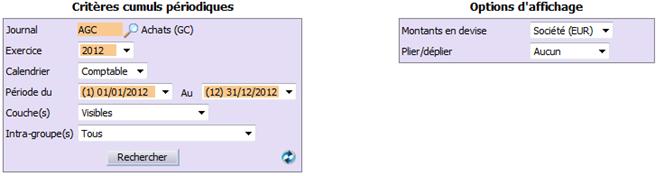
Options d’affichage

Montants en devise : devise d’affichage des cumuls. Sélectionnez, dans la liste proposée, la devise utilisée pour valoriser l’ensemble des montants. Selon le paramétrage, il peut s’agir de la devise de la société, de l’établissement, du groupe, du reporting ou de la pièce.

Plier/déplier : détail disponible par plier/déplier. Choisissez le critère secondaire de regroupement des soldes périodiques (couche, collectif, établissement, etc.). Il pourra être, à loisir, développé ou réduit par simple clic sur une icône, pour afficher les informations détaillées correspondantes.

Cliquez sur le bouton Rechercher pour afficher les résultats correspondants.

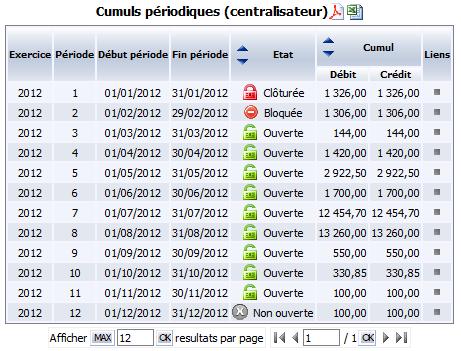
Cumuls périodiques (centralisateur)

Ce tableau affiche les cumuls débit et crédit par période d’un journal, conformément aux critères de sélection demandés et aux options d’affichage. Les cumuls périodiques sont classés par ordre croissant selon leur période (du plus ancien au plus récent).

  • Si ‘Aucun’ est sélectionné dans le champ ‘Plier/déplier’ de la zone ‘Critères cumuls périodiques’, alors la colonne ‘Détail’ et l’icône ‘Déplier’ ne sont pas affichés.
  • Si le calendrier sélectionné dans la zone ‘Critères cumuls périodiques’ n’est pas ‘Comptable’, alors la colonne ‘Etat’ n’est pas visible.
  • L’intitulé du champ ‘Détail’ dépend de l’information sélectionnée dans le champ ‘Plier/déplier’ de la zone ‘Critères cumuls périodiques’.

Pour chacun des cumuls périodiques affichés, les informations suivantes sont fournies :

Exercice : code de l’exercice.

Période : numéro de la période dans le calendrier de l’exercice.

Début période : date de début de la période du calendrier de l’exercice.

Fin période : date de fin de la période du calendrier de l’exercice.

Etat : état de la période, symbolisé par un indicateur visuel. Celle colonne n’est pas affichée si le calendrier sélectionné n’est pas de type comptable.

Non ouverte

Ouverte

Bloquée

Clôturée

Détail : le titre de cette colonne dépend de l’information sélectionnée dans le champ ‘Plier/déplier’ des options d’affichage.

Sur les lignes pliées se trouvent les deux icônes suivantes :

: cliquez sur cette icône pour afficher les informations détaillées de la période courante.

: cliquez sur cette icône pour réduire la liste détaillée.

Les champs suivants sont affichés aussi sur les lignes qui sont dépliées.

Cumul débit : cumul des débits du journal de la période.

Cumul crédit : cumul des crédits du journal de la période.

Liens : cette colonne permet d’accéder au détail des mouvements du journal, pour la période sélectionnée.

Vous pouvez exporter les cumuls périodiques du journal dans un fichier au format :

  • .pdf en cliquant sur l’icône ‘Exporter’ .
  • EXCEL en cliquant sur l’icône ‘Exporter’ .

Récapitulatif

Cet écran permet de visualiser les totaux de débit et de crédit soldes des comptes mouvementés dans un journal comptable.

Critères récapitulatif

La zone ‘Critères récapitulatif’ (onglet ‘Récapitulatif’) est composée de plusieurs champs qui permettent de préciser le journal comptable à afficher et les éléments à utiliser pour les comptes comptables.

L’exercice proposé par défaut est le dernier sélectionné dans les programmes de restitution (visualisation). Si cette information est vide, l’exercice correspondant à la date du jour est affiché par défaut.

Journal (obligatoire) : journal comptable à visualiser. Si le journal comptable n’existe pas, le message suivant s’affiche : « Le journal comptable n’existe pas », accompagné du bouton FERMER.

Établissement : code établissement de la pièce. Ce champ est actif uniquement si la gestion multi-établissement est paramétrée. Dans ce cas, précisez l’établissement pour lequel vous souhaitez visualiser les mouvements comptables. Si vous ne donnez pas de précisions, tous les établissements sont pris en compte dans la recherche. Si la gestion multi-établissement n’est pas activée, c’est l’établissement auquel est rattaché l’utilisateur connecté à ACE qui est affiché (non modifiable).

Exercice (obligatoire) : exercice de consultation du récapitulatif d’un journal. Chaque exercice est accompagné de son code. Les exercices sont triés selon la date de fin des exercices, dans l’ordre décroissant.

Calendrier : type de calendrier de l’exercice. Les différents types de calendrier proposés sont :

· Comptable : valeur par défaut modifiable,

· Gestion : si le calendrier de gestion existe pour l’exercice sélectionné,

· Suivi : si le calendrier de suivi existe pour l’exercice sélectionné.

Période du… Au… (obligatoire) : dates de début et de fin de sélection. Les périodes disponibles sont celles du calendrier de l’exercice comptable sélectionné (si l’exercice comptable qui le précède n’est pas clôturé, ses périodes sont également proposées dans les listes de choix). Elles sont triées de la plus récente à la plus ancienne. Par défaut, il s’agit de la première période de l’exercice choisi.

Si le calendrier choisi a un découpage journalier, alors ces dates ne sont plus des listes déroulantes mais des champs de saisie.

Couche(s) : Par défaut, il s’agit des couches comptables visibles. Cliquez sur l’icône ‘Sélection couches’ pour sélectionner des couches comptables en particulier (liste personnalisée).

Intra-groupe(s) : Précisez quels codes intra-groupes doivent être pris en compte (tous, avec ou sans). Cette liste est complétée des codes intra-groupes définis dans le paramétrage (triés par code). Chaque code intra-groupe est suivi de son libellé.

Options d’affichage

Montants en devise : devise d’affichage des montants. Sélectionnez, dans la liste proposée, la devise utilisée pour valoriser l’ensemble des montants. Selon le paramétrage, il peut s’agir de la devise de la société, de l’établissement, du groupe, de reporting ou de la pièce.

Plier/déplier : détail disponible par plier/déplier. Choisissez le critère secondaire de regroupement des soldes périodiques (couche, collectif, établissement, etc.). Il pourra être, à loisir, développé ou réduit par simple clic sur une icône, pour afficher les informations détaillées correspondantes.

Cliquez sur le bouton Rechercher pour afficher les résultats correspondants.

Au besoin, vous pouvez cliquer sur l’icône ‘RAZ Critères’ pour que les champs reprennent leur valeur par défaut.
Récapitulatif

Ce tableau affiche les totaux et les soldes des comptes comptables d’un journal donné, conformément aux critères de sélection demandés et options d’affichage. Ils sont classés par ordre croissant selon leur période (du plus ancien au plus récent).

  • Si ‘Aucun’ est sélectionné dans le champ ‘Plier/déplier’ de la zone ‘Critères cumuls périodiques’, alors la colonne ‘Détail’ et l’icône ‘Déplier’ ne sont pas affichés.
  • Si le calendrier sélectionné dans la zone ‘Critères récapitulatifs’ n’est pas ‘Comptable’, alors la colonne ‘Etat’ n’est pas visible.
  • L’intitulé du champ détail dépend de l’information sélectionnée dans le champ ‘Plier/déplier’ de la zone ‘Critères récapitulatifs’.

Les tris effectués sur les colonnes des montants sont faits simultanément sur les débits puis sur les crédits.

Compte : numéro du compte comptable. Cliquez sur l’icône Détail comptable pour accéder au détail des pièces du journal et au détail du compte comptable de la ligne.

Détail : le titre de cette colonne dépend de l’information sélectionnée dans le champ ‘Plier/déplier’ de la zone ‘Options d’affichage’.

Sur les lignes pliées se trouvent les deux icônes suivantes :

: cliquez sur cette icône pour afficher les informations détaillées du compte courant.

: cliquez sur cette icône pour réduire la liste détaillée.
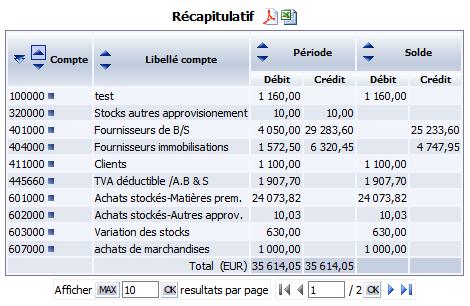
Période débit : total des débits du compte comptable, du journal et de la période sélectionnée.

Période crédit : total des crédits du compte comptable, du journal et de la période sélectionnée.

Solde Débit : solde débiteur (débit période – crédit période) du compte comptable, du journal et de la période sélectionnée. Si le crédit période est supérieur au débit période alors ce champ est vide.

Solde Crédit : solde créditeur (crédit période – débit période) du compte comptable, du journal et de la période sélectionnée. Si le débit période est supérieur au crédit période alors ce champ est vide.

Vous pouvez exporter le récapitulatif des comptes du journal dans un fichier au format :

  • .pdf en cliquant sur l’icône ‘Exporter’ .
  • EXCEL en cliquant sur l’icône ‘Exporter’ .

Statistiques d’un journal

Cet écran permet de visualiser différents indicateurs statistiques comptables d’un journal comptable.

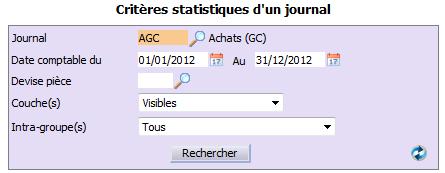
Critères statistiques d’un journal

La zone ‘Critères statistiques d’un journal’ (onglet ‘Statistiques’) est composé de plusieurs champs. Ces champs permettent de préciser le journal à afficher ainsi que les éléments à prendre en compte pour les statistiques sur les données comptables.

Journal (obligatoire) : code du journal comptable à visualiser. Si le journal comptable n’existe pas, le message suivant s’affiche : « Le journal comptable n’existe pas », accompagné du bouton FERMER.

Établissement : code établissement. Ce champ est actif uniquement si la gestion multi-établissement est activée. Dans ce cas, précisez l’établissement pour lequel vous souhaitez visualiser les mouvements comptables. Si vous ne donnez pas de précisions, tous les établissements seront pris en compte dans la recherche. Si la gestion multi-établissement n’est pas en activée, c’est l’établissement auquel est rattaché l’utilisateur connecté à ACE qui est affiché (non modifiable).

Date comptable du… Au… : dates comptables de début et de fin de sélection. Est affichée, par défaut, la période de validité de l’exercice comptable choisi.

Devise pièce : code de la devise des pièces. Renseignez la devise des pièces comptables à sélectionner. Si vous ne donnez pas de précisions, toutes les devises seront prises en compte dans la recherche.

Couche(s) : Par défaut, il s’agit des couches comptables visibles. Cliquez sur l’icône ‘Sélection couches’ pour sélectionner des couches comptables en particulier (liste personnalisée).

Intra-groupe(s) : Précisez quels codes intra-groupes doivent être pris en compte (tous, avec ou sans). Cette liste est complétée des codes intra-groupes définis dans le paramétrage (triés par code). Chaque code intra-groupe est suivi de son libellé.

Cliquez sur le bouton Rechercher pour afficher les résultats correspondants.

Au besoin, vous pouvez cliquer sur l’icône ‘RAZ Critères’ pour que les champs reprennent leur valeur par défaut.

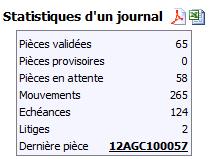
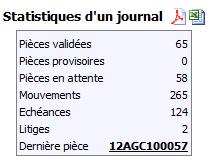
Statistiques d’un journal

Ce tableau affiche plusieurs informations (en volume et montant) statistiques, conformément aux critères de sélection demandés.

Pièces validées : nombre de pièces validées du journal et de la période (date comptable de début et de fin) saisie.

Pièces en attente : nombre de pièces en attente du journal et de la période (date comptable de début et de fin) saisie.

Pièces provisoires : nombre de pièces provisoires du journal et de la période (date comptable de début et de fin) saisie.

Mouvements : nombre de mouvements comptables du journal et de la période (date comptable de début et de fin) saisie.

Echéances : nombre de lignes d’échéances comptables du journal et de la période (date comptable de début et de fin) saisie.

Litiges : nombre de lignes d’échéances comportant un litige du journal et de la période (date comptable de début et de fin) saisie.

Dernière pièce : dernière pièce (en fonction du numéro interne) du journal. Le numéro de pièce s’affiche ou, si la pièce est en attente, son numéro technique (interne) entre parenthèses.

Cliquez sur le numéro (de pièce ou technique) pour accéder :
  • à la fiche de la remise en banque, s’il s’agit d’une remise d’effets ou de chèques (natures standards RCH, REC, RED, REM, REN, RES ou REV),
  • à l’avis de domiciliation, s’il s’agit d’un avis de domiciliation (nature standard DOM),
  • à l’écran de consultation de la pièce dans les autres cas.

Vous pouvez exporter les statistiques du journal dans un fichier au format :

  • .pdf en cliquant sur l’icône ‘Exporter’ .
  • EXCEL en cliquant sur l’icône ‘Exporter’ .