Ce portail, véritable colonne vertébrale du logiciel, permet de configurer toute l’application et notamment :
Toutes les fonctionnalités décrites dans ce document fonctionnent en mode multi-entités.
Pour y accéder, tapez directement le code du portail I_CONF_F dans la zone Accès direct, située dans le menu d’accueil du logiciel. Il est également possible de passer par le menu classique de navigation. L’écran d’accueil du portail de configuration se présente de la façon suivante :
Au démarrage, un premier niveau d’onglets vous est proposé :
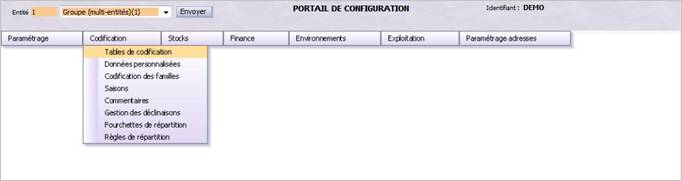
Les onglets auxquels l’utilisateur connecté n'est pas habilité ne seront pas affichés. Chaque onglet de ce portail vous permet d’accéder à des fonctionnalités diverses. Exemple pour l’onglet Codification :
Ce menu vous permet de définir les paramètres indispensables à la gestion propre des fonctionnalités. Il regroupe les rubriques suivantes :
Cette fonctionnalité vous permet de gérer l’ensemble des fonctions et cibles utilisées au sein d’ACE. Une fonction désigne un ensemble cohérent de fonctionnalités. On évoque, par exemple, la fonction de gestion des produits, la fonction de gestion des tiers ou encore la fonction de gestion des commandes de vente. En mode client/serveur, la fonction correspond à un programme exécutable (exemple GART.EXE pour la gestion des produits). En technologie web, on parle plutôt d’un portail (exemple : I_PRO_F pour la gestion des produits). Lorsque la fonction est livrée déjà paramétrée (voir le configurateur fonctionnel), il s’agit d’une cible (exemple : GART pour la gestion des produits).
Note : en technologie client/serveur, cette fonctionnalité correspond aux fonctions UFCT (pour la partie fonctions) et GPEV (pour la partie cibles).
Vous pouvez accéder à ce programme de deux manières différentes :
Pour plus d’informations, cliquez ici.
Cette fonctionnalité essentielle vous permet de gérer tous les paramètres généraux (PPE) qui s'appliquent à l’ensemble des fonctions du logiciel. Elle vous permet d’adapter toutes les fonctionnalités disponibles dans le logiciel aux besoins de votre entreprise, grâce à de nombreux paramètres. Chacun d’eux représente, en général, une fonctionnalité particulière qu’il est possible d’activer, adapter ou désactiver si nécessaire. Vous pouvez accéder à ce programme de deux manières différentes :
Pour plus d’informations, cliquez ici.

Une business view (BV), ou « vue métier » en français, est un composant représentant une partie d’écran accessible au sein d’une fonctionnalité : une liste sous forme de tableau, un panneau présentant une liste de critères de recherche, un onglet, etc. ; bref tout élément de la configuration qui permet de construire l’affichage de la page demandée. Chaque business view est la combinaison d’un nom propre, d’une feuille de style définissant sa mise en forme et de données intégrées. Leur intérêt est double :
Cette fonctionnalité vous permet, lors de phases de paramétrage par exemple, de consulter la liste de toutes les business views disponibles ainsi que leurs caractéristiques. Chaque business view possède un code d’identification propre : elle peut donc être appelée directement depuis l’écran d’accueil en saisissant son code dans la zone Accès direct.
Important : la liste des business views peut être chargée à partir de l’outil de gestion de configuration XDME.
Les onglets sont référencés via le portail de configuration (I_CONF_F), onglet « Paramétrage », puis option « Business view » (BV). Si une BV possède des onglets, il suffit de renseigner la colonne « Onglet » à Oui. Un lien apparait alors sur le nom de la BV, permettant de référencer les onglets attachés à cette BV.
L’affichage des onglets se fait uniquement s’ils sont habilités. Par défaut, on affiche l’onglet même s’il n’est pas référencé.
Le paramètre HABLNK permet de personnaliser l’habilitation aux onglets.
Vous pouvez accéder à ce programme de deux manières différentes :
Pour plus d’informations, cliquez ici.
Cette fonctionnalité vous permet de créer des modèles de business views, lorsqu’un même format de présentation d’écran est susceptible d’être utilisé pour plusieurs fonctionnalités (principe de dégradation). Vous avez ainsi la possibilité, par exemple, de dupliquer un portail en se basant sur des business views existantes sans avoir à intervenir dans la configuration. Il suffit ensuite d’appliquer, dans la liste générale des business views, le nouveau modèle défini à la business view concernée. Vous pouvez accéder à ce programme de deux manières différentes :
Pour plus d’informations, cliquez ici.
Cette fonctionnalité vous permet de créer en masse des business views à partir de business views existantes. Toutes les caractéristiques des business views dupliquées seront attribuées aux nouvelles business views. Vous pouvez accéder à ce programme de deux manières différentes :
Pour plus d’informations, cliquez ici.

Cette fonctionnalité vous permet de créer, consulter, modifier ou supprimer un paramètre (PPE). Les paramètres sont utilisés pour modifier le comportement des fonctions du logiciel. Vous pouvez ainsi, grâce à eux, adapter toutes les fonctionnalités disponibles dans le logiciel aux besoins de votre entreprise. Chaque paramètre représente, en général, une fonctionnalité particulière qu’il est possible d’activer, adapter ou désactiver si nécessaire.
Note : les fonctionnalités sont les mêmes que pour la fonction client/serveur GPEV.
Vous pouvez accéder à ce programme de deux manières différentes :
Pour plus d’informations, cliquez ici.
Ce menu vous permet de définir toutes les données identifiées par des codes et notamment les tables de codification à personnaliser. Il comprend les fonctionnalités suivantes :
Une table de codification est une liste d’éléments à créer portant sur un thème commun ; chaque élément étant identifié par un code unique, d’où le terme codification. Toutes ces tables peuvent être utilisées dans n’importe quel programme du logiciel. Pour chacune d’elles, il est possible de créer, modifier, visualiser ou supprimer à loisir des éléments. Vous pouvez, par exemple, définir ici la liste des devises (Euro, Dollar, Yen, etc.) qui seront utilisées partout dans le logiciel, à chaque fois que cette information devra être renseignée. Vous pouvez accéder à ce programme de deux manières différentes :
Pour plus d’informations, cliquez ici.
Ce menu du portail de configuration vous permet de créer intégralement des informations complémentaires qui ne figurent pas de manière standard prédéfinie. Vous pouvez donc ajouter dans le logiciel des nouveaux champs, entièrement personnalisables (format, caractères autorisés à la saisie, valeurs, position dans l’écran, etc.) pour les produits, les tiers ou les évènements. Cette fonctionnalité est transvers et concerne l’ensemble des fonctions permettant la gestion des critères de segmentation et données complémentaires datées ou non.
Vous avez la possibilité de gérer deux types de données personnalisées :
Vous pouvez accéder à ce programme de deux manières différentes :
Pour plus d’informations, cliquez ici.
Cette fonctionnalité vous permet de consulter, créer, modifier ou supprimer des valeurs pour les différentes familles de tiers (fournisseurs, clients, représentants, acheteurs, dépôts, sociétés, etc.) ou familles de produits. Vous pouvez accéder à ce programme de deux manières différentes :
Pour plus d’informations, cliquez ici.
Cette fonctionnalité de configuration vous permet de gérer la classification de certains produits grâce à une hiérarchie saison-collection-thème. Même si elles restent incontournables dans le secteur du textile, ces notions ne sont pas forcément liées à la gestion du mode multivariantes. Ces informations apparaissent dans les fiches produit, en cliquant sur l’ongletConstantes.
La hiérarchie des saisons permet surtout d’affiner la classification des produits au même titre que la hiérarchie des familles. Les différents niveaux sont toujours hiérarchiques par rapport au niveau précédent. Une saison est répartie en plusieurs collections, elles-mêmes réparties en plusieurs thèmes. Un produit peut être rattaché à une saison, à une collection et à un thème. Les trois niveaux ne sont cependant pas obligatoires. Mais le niveau thème ne peut pas exister sans la présence du niveau collection, et le niveau collection ne peut pas exister sans la présence du niveau saison.
Vous pouvez accéder à ce programme de deux manières différentes :
Pour plus d’informations, cliquez ici.
Cette fonctionnalité vous permet de définir tous les commentaires qu’il est possible d’utiliser dans les entêtes ou les postes d'évènement. Vous pouvez accéder à ce programme de deux manières différentes :
Pour plus d’informations, cliquez ici.
Cette fonctionnalité vous permet de gérer les modèles et critères de déclinaison utilisés lors de la recherche dans les catalogues de produits. Elle est très utile pour bâtir un référentiel de produits à variantes.
Pour un modèle de déclinaison, il vous est en effet possible d’effectuer les opérations suivantes :
Pour plus d’informations, cliquez ici.
Cette fonctionnalité vous permet de saisir la répartition des marges grossistes et marges des magasins en fonction d’une marge totale. Cette répartition est enregistrée dans la table de gestion des arrondis FPA à l’aide du type de gestion PVG. Un traitement différé permettra ensuite d’initialiser les prix de cession (grossistes) pour un ensemble de produits. Une seule grille de répartition doit être définie pour toute l’enseigne et tous les produits. Le paramétrage des coefficients ou des marges à appliquer pour calculer les tarifs de cession est géré dans le portail I_VQUIQOI_F. Vous pouvez accéder à ce programme de deux manières différentes :
Pour plus d’informations, cliquez ici.
Elles fixent le contexte et les règles du dispatch de marchandise, au sein des flux d’achat, selon un certain nombre de critères. Elles seront utilisées lors de la création d’un dispatch, au moment de la répartition des produits aux groupes de magasins.
Pour plus d’informations, cliquez ici.
Cette fonctionnalité vous permet de configurer les mécanismes relatifs aux stocks. La gestion des stocks proposée repose en grande partie sur la définition des compteurs de stocks et notamment les compteurs physiques directement mis à jour par les mouvements de stock. Il vous est possible de définir jusqu’à quatre types de compteur de stock : physiques, imposés, virtuels et comptables (voir la documentation GCSK).
Une série d’onglets vous est proposée :
Cette fonctionnalité vous permet de définir les compteurs physiques de stock utilisés notamment dans le paramétrage des opérations de stock. Directement impactés par les mouvements de stocks (entrées, sorties…), les compteurs physiques sont définis dès l’installation du module logistique. Chaque compteur possède une codification (C01, C02, etc.) fixée une fois pour toutes : par exemple le stock physique ou le réservé client. A noter que les produits gérés par numéro de série (type de suivi en stock U défini par produit) ne sont pas pris en compte dans la gestion des compteurs en mode web.
Vous pouvez accéder à ce programme de deux manières différentes :
Pour plus d’informations, cliquez ici.
Cette fonctionnalité vous permet de définir les compteurs imposés utilisés, entre autres, dans le paramétrage des opérations de stock et dans les mécanismes de réapprovisionnement. Comme leur nom l’indique, les compteurs imposés sont des compteurs prédéfinis et nécessaires au bon fonctionnement d’ACE. Déjà créés dans la base, ils ne peuvent pas être supprimés :
Vous pouvez accéder à ce programme de deux manières différentes :
Pour plus d’informations, cliquez ici.
Un compteur virtuel est le résultat d’une expression algébrique composée de plusieurs compteurs physiques. Il n’est donc pas directement affecté par les mouvements de stock mais est automatiquement calculé à chaque imputation de l’un des compteurs physiques qui le compose. Vous avez la possibilité, à tout moment, de créer de nouveaux compteurs virtuels afin, par exemple, de personnaliser certains états. Leur nombre n’est pas limité.
Exemples de compteurs virtuels :
Vous pouvez accéder à ce programme de deux manières différentes :
Pour plus d’informations, cliquez ici.
Les compteurs comptables sont utilisés pour calculer le CUMP à chaque arrêté comptable. Directement affectés par les mouvements de stock, ils permettent d’obtenir un cumul des entrées et sorties depuis le début de la période comptable. Le nombre maximal de compteurs comptables est de 30 afin de renforcer les valorisations des stocks.
Exemples de compteurs comptables :
Vous pouvez accéder à ce programme de deux manières différentes :
Pour plus d’informations, cliquez ici.
Cette fonctionnalité vous permet de gérer les opérations de stock. ACE est en effet capable de générer, pour tout évènement commercial et de manière automatique, une opération sur les stocks en termes de quantité et de valeur. Mais pour décrire une opération de stock, il faut tout d’abord modéliser l’effet de telle ou telle action élémentaire sur les stocks. Les principales caractéristiques d’une opération de stock sont :
Vous pouvez accéder à ce programme de deux manières différentes :
Pour plus d’informations, cliquez ici.
Cette fonctionnalité vous permet de définir différents affichages du stock et ainsi de personnaliser la consultation et l'édition des stocks. Même s’il peut exister jusqu’à 30 compteurs physiques, chaque code affichage peut regrouper jusqu'à 14 compteurs (physiques, virtuels ou imposés). Vous pouvez accéder à ce programme de deux manières différentes :
Pour plus d’informations, cliquez ici.
Cette fonctionnalité vous permet de définir les formules de réapprovisionnement qui sont utilisées pour déclencher des commandes d'achat ou des transferts de marchandises quand le niveau de stock est insuffisant. Pour en savoir plus, consultez la documentation de la fonction GTREA. Vous pouvez accéder à ce programme de deux manières différentes :
Pour plus d’informations, cliquez ici.
Cette fonctionnalité vous permet de définir les données financières indispensables du logiciel, à savoir :
Cette fonctionnalité vous permet de connaître, à n’importe quel moment, les sommes dues par un tiers, en règle générale un client, ou un groupe de clients. Vous pouvez en effet définir les compteurs d'encours à gérer et aussi paramétrer la façon dont les évènements commerciaux vont les mouvementer. Vous pouvez accéder à ce programme de plusieurs manières :
Pour plus d’informations, cliquez ici.
Cette fonctionnalité vous permet de gérer l’ensemble des devises utilisées dans le logiciel, les taux de change entre deux devises (à une date donnée) et les natures de devises. Vous pouvez accéder à ce programme de plusieurs manières :
Pour plus d’informations, cliquez ici.
Cette fonctionnalité permet de gérer l’ensemble des taux de TVA. Ils servent en grande partie lors de la valorisation des commandes ou des factures. L’application du code TVA dépend de la position fiscale du tiers, qu’il soit client ou fournisseur. Vous pouvez accéder à ce programme de plusieurs manières :
Pour plus d’informations, cliquez ici.
Cette fonctionnalité vous permet de définir les différents frais divers pouvant intervenir lors d’un évènement commercial. Il s’agit de codifier les différentes natures de frais pouvant intervenir en pied de commande ou de facture. Vous pouvez accéder à ce programme de plusieurs manières :
Pour plus d’informations, cliquez ici.
Cette fonctionnalité vous permet de gérer les taxes parafiscales, taxes auxquelles certains produits peuvent être assujettis en dehors la TVA. Ces taxes sont utilisées lors de la valorisation de la facture (ou de la commande) ainsi que lors de la génération des écritures comptables. Vous pouvez accéder à ce programme de plusieurs manières :
Pour plus d’informations, cliquez ici.
Ce menu permet de définir les données techniques essentielles constituant l’environnement de l’application (agents, langues, etc.). Les fonctions qui y sont proposées correspondent à des portails autonomes existants par accès direct. Il regroupe les rubriques suivantes :
Cette fonctionnalité vous permet de consulter, modifier ou supprimer les compteurs utilisés pour la numérotation automatique des tiers, produits, évènements, contrats, etc. Le compteur sert à numéroter, de manière séquentielle, ces entités de l’application. Certains sont fixés une fois pour toutes, dès l’installation, sur votre système informatique et d’autres peuvent être définis à votre convenance. Vous pouvez accéder à ce programme de plusieurs manières :
Pour plus d’informations, cliquez ici.
Cette fonctionnalité vous permet de créer, modifier, visualiser et supprimer des fiches détaillées complètes pour le personnel de l’entreprise ayant accès à l’application ; chaque collaborateur ou « agent » ayant sa propre fiche d’identification. Vous pouvez accéder à ce programme de plusieurs manières :
Pour plus d’informations, cliquez ici.
Cette fonctionnalité vous permet de créer toutes les langues de travail. Il sera notamment possible de saisir les informations traduites dans chaque langue définie. Vous pouvez accéder à ce programme de plusieurs manières :
Pour plus d’informations, cliquez ici.
Cette fonctionnalité vous permet de consulter, modifier ou supprimer les messages d'information ou d'erreur qui apparaissent dans l'application. Vous pouvez accéder à ce programme de plusieurs manières :
Pour plus d’informations, cliquez ici.
Cette fonction vous permet de consulter, modifier ou supprimer les calendriers de gestion utilisés par exemple pour la gestion des stocks prévisionnels ou des jours fériés ainsi que les calendriers dits « système », utilisés du 1er janvier au 31 décembre d’une année donnée, pour tous les traitements différés ou d’exploitation. Vous pouvez accéder à ce programme de plusieurs manières différentes :
Pour plus d’informations, cliquez ici.
Ce menu vous permet de personnaliser les éléments nécessaires à l’exploitation informatique. Il regroupe les rubriques suivantes :
Cette fonction vous permet de consulter, modifier ou supprimer les calendriers de gestion utilisés par exemple pour la gestion des stocks prévisionnels ou des jours fériés ainsi que les calendriers dits « système », utilisés du 1er janvier au 31 décembre d’une année donnée, pour tous les traitements différés ou d’exploitation. Vous pouvez accéder à ce programme de deux manières différentes :
Pour plus d’informations, cliquez ici.
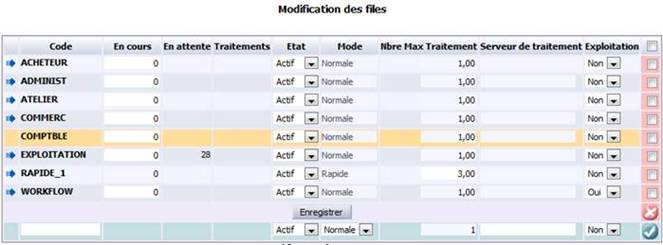
Cette fonctionnalité vous permet de gérer les flux de travail réguliers entre utilisateurs (workflow). Vous pouvez accéder à ce programme de deux manières différentes :
Pour plus d’informations, cliquez ici.
Exemple :
Cette fonctionnalité permet de gérer vos imprimantes et des files d’impression. Il existe deux types de files : pour les traitements différés (file d’attente) et pour les impressions (file d’impression).
Pour plus d’informations, cliquez ici.
Une procédure est une suite de traitements différés, indivisibles, s’exécutant de façon ordonnée. Cette fonctionnalité vous permet de gérer les procédures (consultation, modification, édition, etc.).
Pour plus d’informations, cliquez ici.
Cette fonction vous permet de choisir les tables et les champs qui doivent être tracés. Le paramétrage s’effectue en deux étapes simples : 1) définition de la table que vous souhaitez tracer, 2) sélection des champs de la table à tracer. Cette opération peut être exécutée à deux endroits :
Pour plus d’informations, cliquez ici.
Cette fonctionnalité vous permet de consulter les informations détaillées des traces des données tracées. Vous pouvez y accéder à deux endroits :
Pour plus d’informations, cliquez ici.
Ce menu vous permet de définir les paramètres indispensables à la saisie et affichage des adresses.xml . Il regroupe les rubriques suivantes :
Cette fonction vous permet de créer tous les pays dont vous avez besoin au sein du logiciel, notamment pour la saisie des adresses. Vous pouvez accéder à ce programme de deux manières différentes :
Pour plus d’informations, cliquez ici.
Cette fonction vous permet de créer tous les champs susceptibles d’être utilisés dans une adresse, quel que soit le pays concerné, comme la ville, le code postal, l’identité du destinataire, etc. Vous pouvez accéder à ce programme de deux manières différentes :
Pour plus d’informations, cliquez ici.
Cette fonction vous permet de définir tous les formats d’adresse par pays dont vous avez besoin (1 format d’adresse = 1 pays). Vous pouvez y accéder de deux manières différentes :
Pour plus d’informations, cliquez ici.
Cette fonctionnalité vous permet de consulter, modifier ou supprimer les codes postaux utilisés dans les adresses et les localités utilisées essentiellement pour le transport. Pour plus de détails sur le fonctionnement en mode client/serveur, veuillez vous reporter aux documentations GCPO (codes postaux) et GLOC (localités).
Pour plus d’informations, cliquez ici.