| Client Serveur / Fonctions ACE | |
Cette fonction vous permet de consulter des informations de comptabilité générale sous différentes formes :
Journal : regroupement des écritures selon des critères définis au préalable (journal des ventes, journal des achats, journal d’Opérations Diverses),
Compte : consultation de l’historique des écritures enregistrées sur un compte de comptabilité générale, autrement dit, un extrait de compte ; exemple : liste des factures enregistrées sur un compte de vente,
Balance : consultation des soldes des comptes de comptabilité générale,
Pièce : consultation du détail d’une écriture à la fois.
| Menu | Option | Ecran |
| Journal | ||
| Centralisé | P_1VIS_10 | |
| Détaillé | P_1VIS_11 | |
| Compte | ||
| Balance | P_1VIS_20 | |
| Détail | P_1VIS_21 | |
| Balance | P_1VIS_30 | |
| Pièces | P_1VIS_14 |
|
Fonctionnalités accessibles par popup dans la plupart des écrans : Retour aux critères : retour en en-tête sur le critère principal de visualisation sans effacement des zones déjà saisies. Cette fonctionnalité permet d’affiner une visualisation sans avoir à saisir à nouveau tous les critères. |
|
Vous avez la possibilité d’activer la gestion des normes IAS / IFRS de présentation des comptes consolidés en utilisant le paramètre P_IFRS. Le paramètre SPRI01 permet de proposer la comptabilité tiers dans la recherche multi-critères des tiers RMCR_VI1_TIE. Cette comptabilité tiers n’est pas modifiable. |
| Pour en savoir plus sur le paramétrage des fonctions, consultez la documentation "Le Configurateur Fonctionnel". |
Description technique des champs de cet écran.
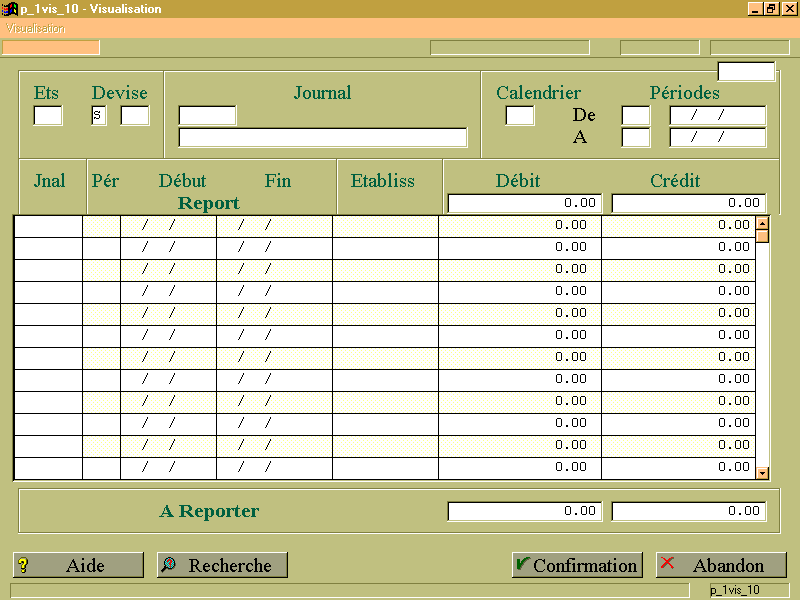
Cette fonctionnalité, accessible par le menu « Journal /Centralisé » vous permet de consulter soit un journal comptable centralisé, soit la centralisation de tous les journaux (quand on n’alimente pas le champ journal);.
Depuis le menu « Journal » de la fonction P_AVIS, on peut également consulter sous la même forme les journaux d’abonnement.Dans ce cas, la recherche simple sur le champ Journal permet de ne sélectionner que les journaux de type abonnement
De manière plus générale, la sélection se fait sur le code journal et les périodes de début et de fin.
|
Fonctionnalités accessibles par popup à partir de cet écran : Code intragroupe : permet de sélectionner les intra-groupes (codes de regroupement entre tiers et/ou comptes) que l’on veut voir apparaître (écran P_1VIS_F3I). |
Description technique des champs de cet écran.
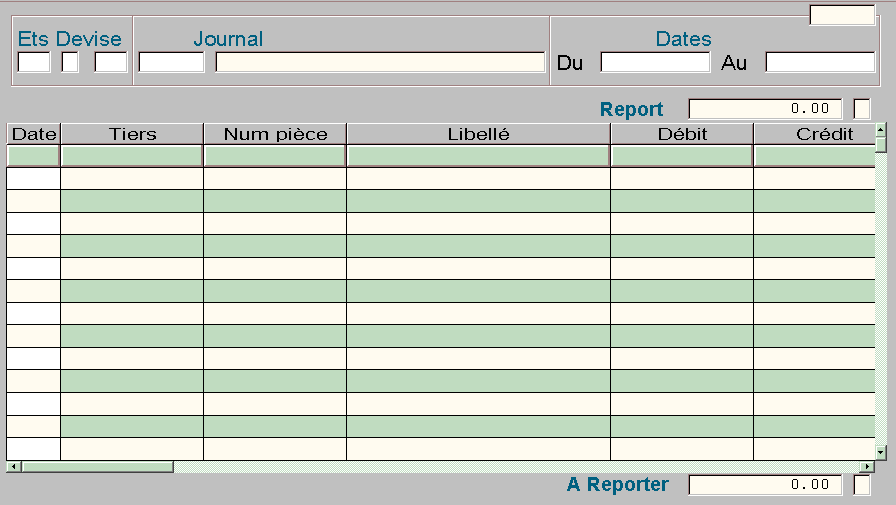
Cet écran permet de visualiser une liste d’écritures issues d’un journal, sur une certaine période.
Informations du tableau
Le tableau vous permet d’accéder à des informations complémentaires pour chaque écriture comptable, et notamment : le numéro de compte mouvementé, les zones références (voir écran P_1ENV_41), les zones commentaires,…
Débit et Crédit : indiquent le montant du débit ou le montant du crédit associé.
Sens et Montant : champs virtuels (voir PECR).
En sélectionnant une ligne, vous accédez au détail de l’écriture comptable .
Description technique des champs de cet écran.
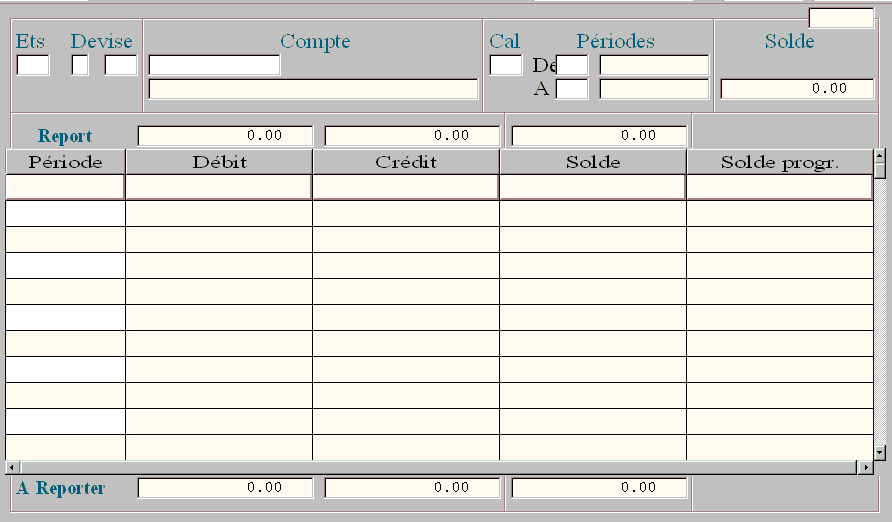
En fonction d’un compte et d’une plage de sélection entre deux périodes, on peut visualiser pour chaque période la somme des mouvements débits, la somme des mouvements crédits ainsi que les soldes progressifs et le solde entre ces 2 sommes.
Pour mémoire, Un solde progressif correspond à un solde entre chaque ligne qui évolue en cumulant la somme des mouvements de chaque nouvelle période.
Description technique des champs de cet écran.
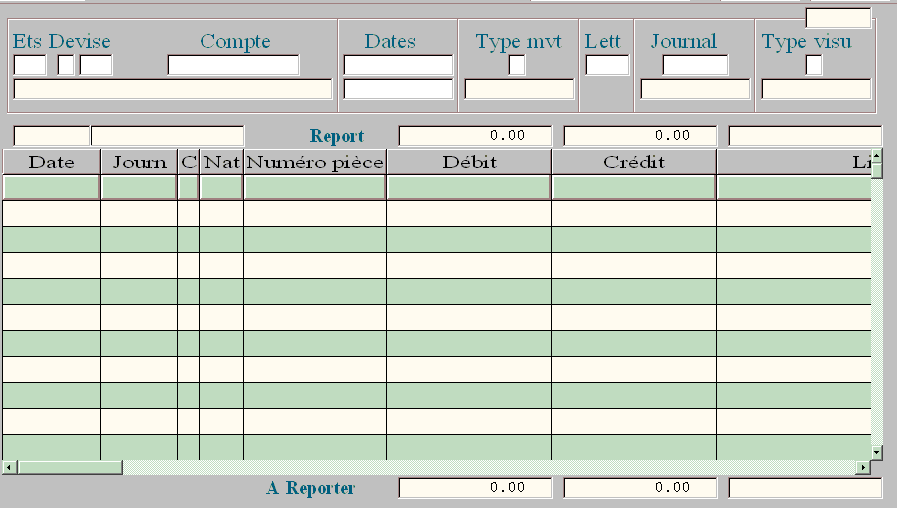
un type de devise (par défaut, il s’agit de la devise société)
un numéro de compte comptable
une plage de dates
un type de mouvement : par exemple, lettrés ou non lettrés ; on a la possibilité de faire une sélection sur la base d’un seul code lettrage ; dans ce cas, on peut mentionner ce code dans le champ « LETT »
un journal
un type de visualisation : soit une visualisation détaillée, soit une visualisation regroupée par jour ou par mois.
La ligne de détail du tableau présente les informations suivantes :
|
Fonctionnalités accessibles par popup à partir de cet écran : Export Excel : permet de transférer les données du tableau de visualisation vers Excel. |
Description technique des champs de cet écran.
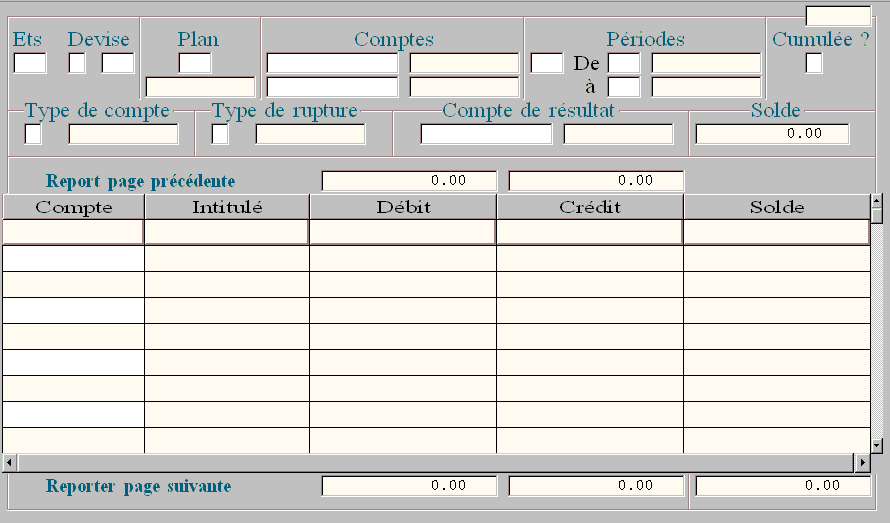
Cette fonction permet de visualiser des comptes au format balance, comme indiqué ci-dessus
|
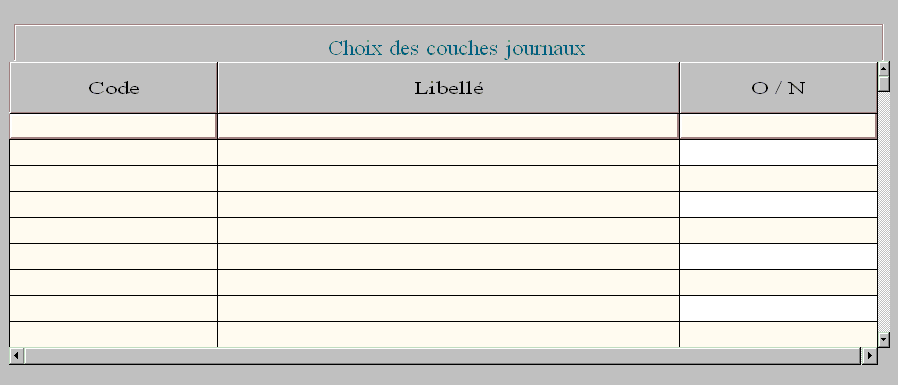
Fonctionnalités accessibles par popup à partir de cet écran : Couche de journal : Modification d’exercice : Code intragroupe : permet de définir les codes intra-groupes pris en compte Retour au menu : permet de revenir à l’ensemble des options de la fonction. Export Excel : permet de transférer les données du tableau de visualisation vers Excel. |
Ets : code établissement (3 caractères), facultatif en mode multi-établissements. Automatiquement affiché si vous n'utilisez qu'un seul établissement.
Devise :
Plan :
Comptes
Saisie des numéros de compte formatés d’après le code plan comptable général. (zone facultative jusqu'à 12 caractères). Le libellé réduit s'affiche automatiquement.
Code calendrier : zone obligatoire sur 3 caractères, alimentée par défaut avec le code calendrier comptable de l’exercice courant.
Cumulée : si l’on met « O » pour oui, la balance sera calculée depuis le début de l’exercice (y compris les reports à nouveau ), quelque soit la période de début mentionnée.Type de compte : zone obligatoire. Les valeurs de ce champ doivent au préalable être enregistrées via la table TP_CPT. cela permet notamment d’effectuer un filtre le cas échéant sur les comptes de charges & produits d’une part ou sur les comptes de bilan (actif ou passif) d’autre part.
Le libellé réduit s'affiche automatiquement.
Type de rupture : : zone obligatoire. Les valeurs de ce champ doivent au préalable être enregistrées via la table TP_RUP. Le libellé réduit s'affiche automatiquement.
Il est possible de regrouper les totalisations sur classes et sur comptes comme dans l’édition balance de la fonction P_1EDI. Le type de rupture « Sur classe et compte »doit être présent dans la table TP_RUP (avec par exemple le libellé réduit « Toutes »). cela permet d’effectuer des ruptures selon les classes et ou les comptes de rupture définis via P_1ENV sur les plans secondaires.
Compte de Résultat : . : ce champ est utilisé si l’on demande une balance sur 2 exercices avec l’exercice le plus ancien non clôturé dont le résultat n’est pas calculé ; ce compte permettra de simuler le résultat de cet exercice antérieur.
Débit : total des mouvements au débit.
Crédit : total des mouvements au crédit.
Champs destinés au report en début de page et en fin de page.
Report du Montant des débits : de la page précédente.
Report du Montant des crédits : de la page précédente.
Montant à reporter des débits sur la page suivante.
Montant à reporter des crédits sur la page suivante.
Solde : Affichage du solde, qui correspond à la différence entre la somme des mouvements débits et la somme des mouvements crédits à reporter page suivante.
Description technique des champs de cet écran.
Ce pop-up est activable sur P_1VIS dans les options Compte (Balance et Détail) et Balance.
Description technique des champs de cet écran.
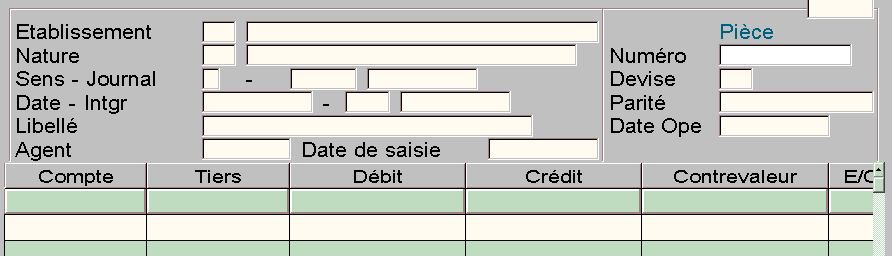
Cette fonctionnalité est accessible par le menu « Pièces » de cette fonction P_1VIS ou via les popups suivants :
Le point d’entrée dans cet écran est la référence de la pièce, c’est-à-dire un numéro issu du distributeur associé à la nature de cette écriture.
On trouvera alors :
Date de création d’écriture : date de saisie d’écriture Non modifiable.
|
Fonctionnalités accessibles par popup à partir de cet écran : Comptes de liaisons : accessible uniquement lorsque le mouvement de liaison concerne plusieurs établissement (voir documentation « Comptes de liaison »), écran P_1VIS_15. Segmentation IFRS : permet de visualiser la ventilation d’un mouvement comptable selon les deux postes définis dans les normes IAS /IFRS. Le paramètre P_IFRS doit être activé et contenir le numéro d’axe analytique IFRS. Pour en savoir plus, consultez la documentation de référence « Présentation des comptes consolidés aux normes IAS / IFRS ». MAJ banque multimédia : et Visualisation multimédia : popup disponible depuis le tableau. Voir documentation « multimédia ». Facture d’intérêts : intérêts de retard (voir paramètre P_FIDR). |
|
Vous avez la possibilité de simuler la validation de facture et la génération d’écriture associée, et de chaîner sur l’écran P_1VIS_14 pour consulter l’écriture simulée, en utilisant le paramètre SIMECR. |
| Pour en savoir plus sur le paramétrage des fonctions, consultez la documentation "Le Configurateur Fonctionnel". |
Description technique des champs de cet écran.
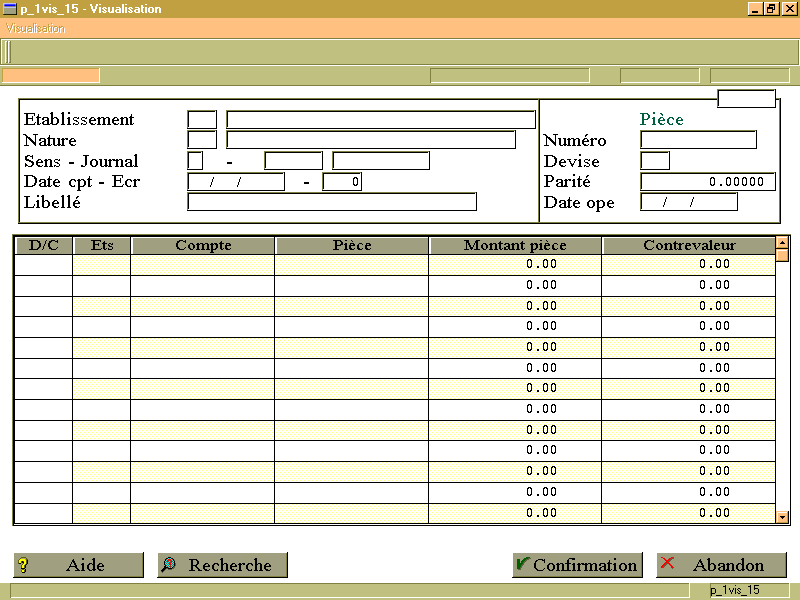
Cette fonctionnalité, accessible par le popup « Comptes de liaison » depuis la visualisation d’une écriture (écran P_1VIS_14), vous permet de visualiser la contrepartie d’un compte de liaison sur l’établissement destinataire.
|
Pour en savoir plus, consultez la documentation de référence « Comptes de liaison ». |
Description technique des champs de cet écran.
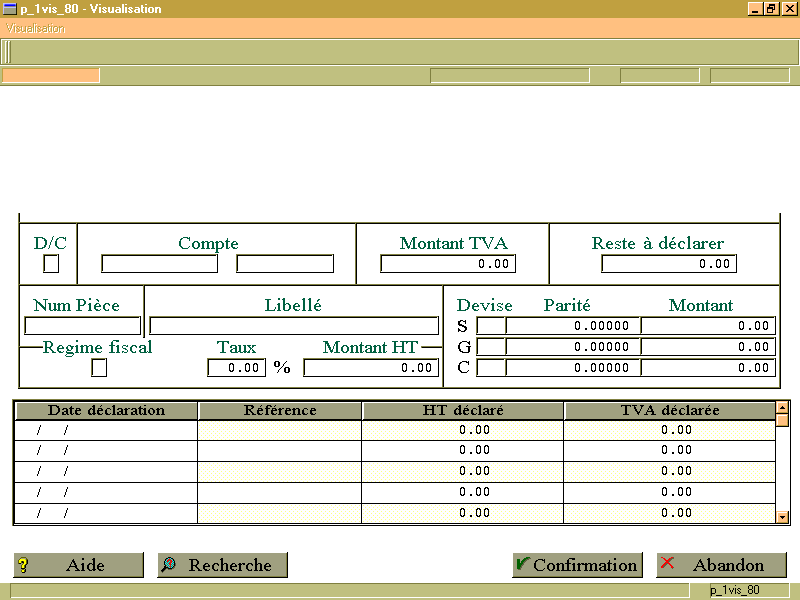
Ces informations sont accessibles à partir de l’écran P_1VIS_80 par un z oom de détail (touche Sélect) sur un mouvement de TVA.
Description technique des champs de cet écran.
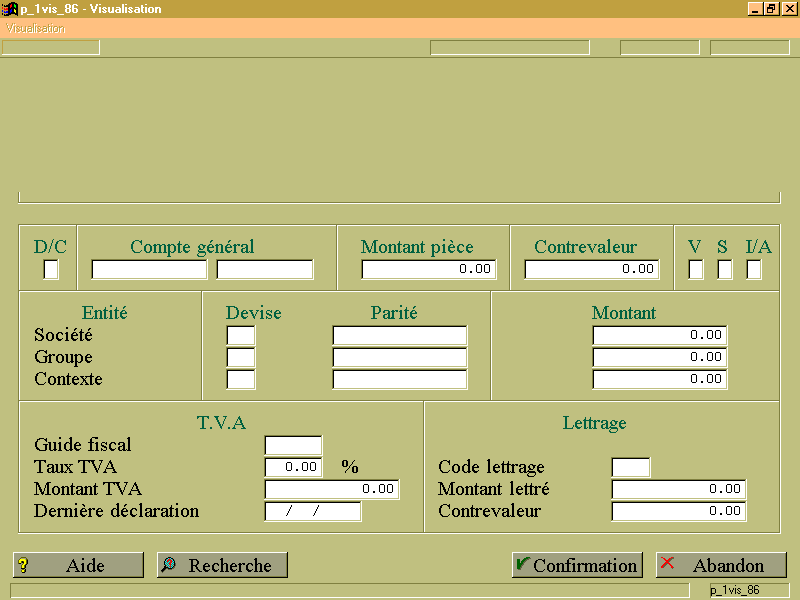
Ces informations sont accessibles à partir de l’écran P_1VIS_80 par un zoom de détail (touche Sélect) sur un mouvement HT
|
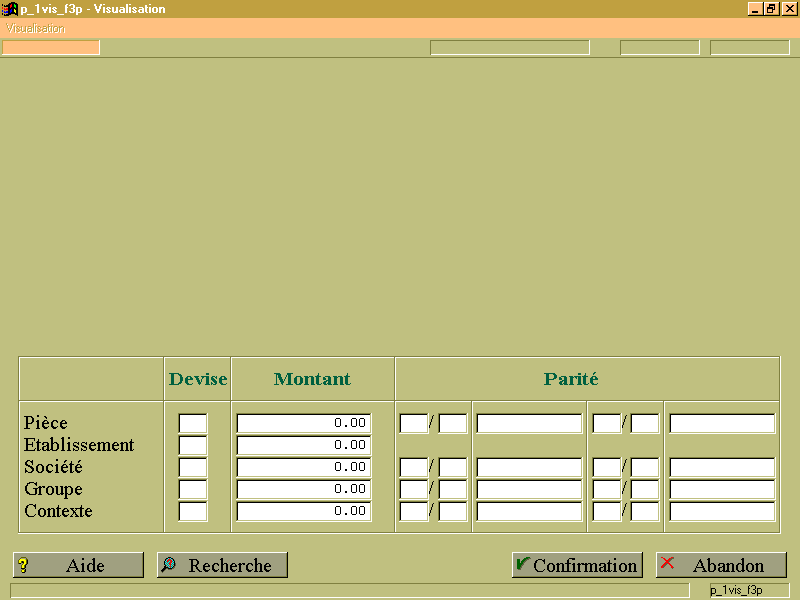
Fonctionnalités accessibles par popup à partir de cet écran : Lien Abonnement/mouvement, qui permet de faire une corrélation entre le montant du mouvement et l’abonnement auquel il est rattaché. Ventilation Analytique, qui permet d’accéder à cette ventilation . Affichage des parités, qui permet d’afficher les parités entre les différents types de devises (écran P_1VIS_F3P). |
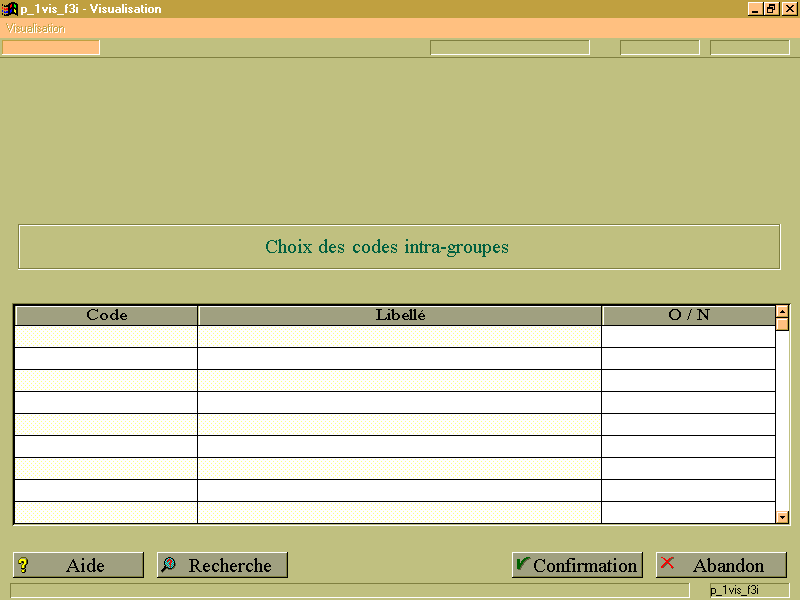
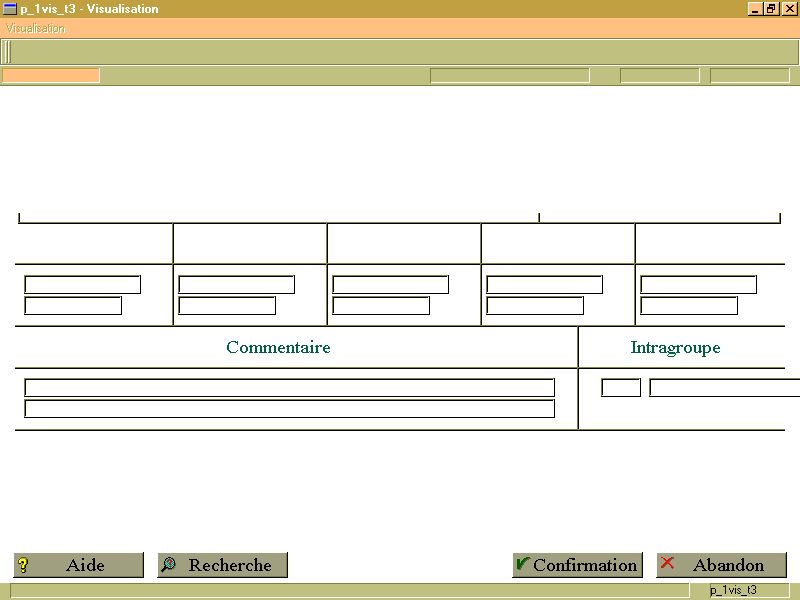
Choix des codes intra-groupes (P_1VIS_F3I )
Description technique des champs de cet écran.
Cette fonctionnalité, accessible par le popup « Code intragroupe » depuis la visualisation du journal centralisé (écran P_1VIS_10), vous permet de sélectionner les « intra-groupes » (regroupements entre tiers et/ou comptes) que l’on veut voir apparaître.
Description technique des champs de cet écran.
Cette fonctionnalité, accessible depuis le popup « Affichage des parités » au niveau des informations détaillées sur un mouvement Hors Taxe (écran p_1vis_86), vous permet d’afficher les parités entre les différents types de devises.
Description technique des champs de cet écran.
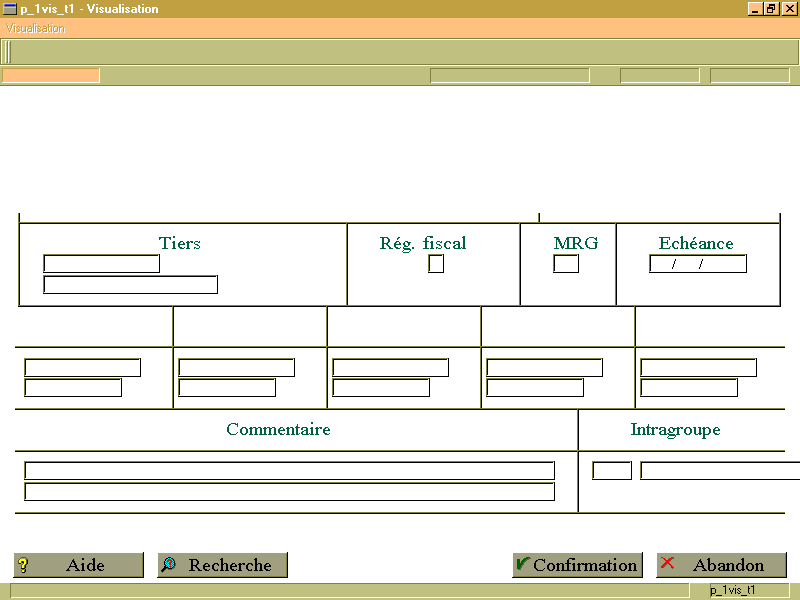
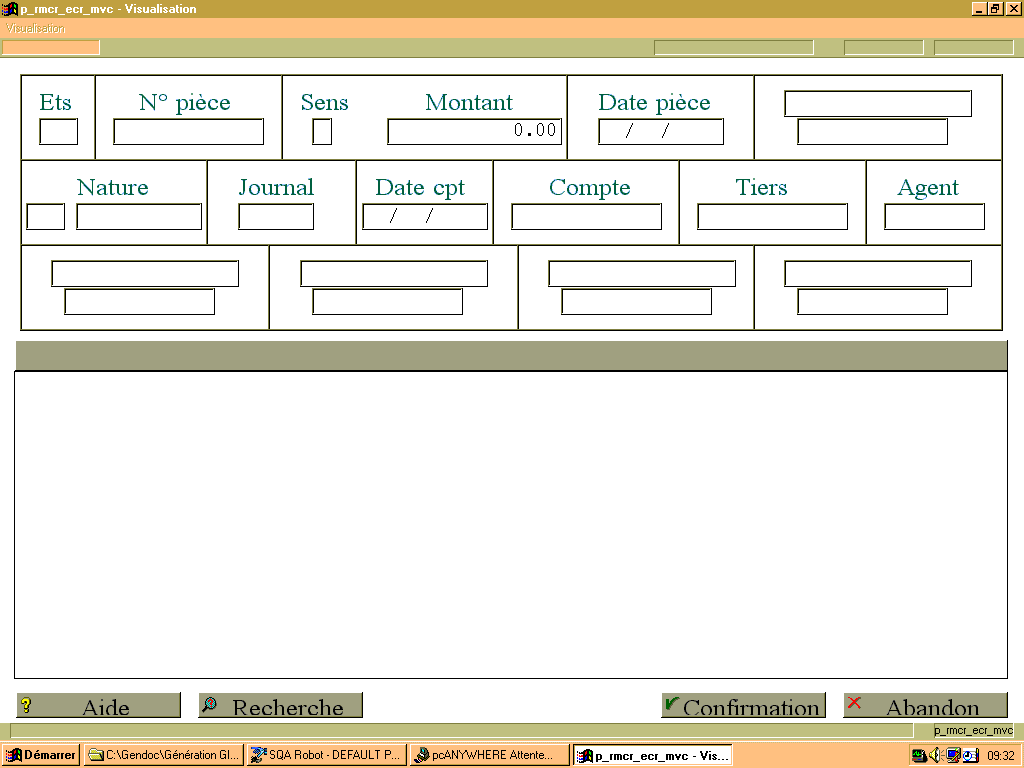
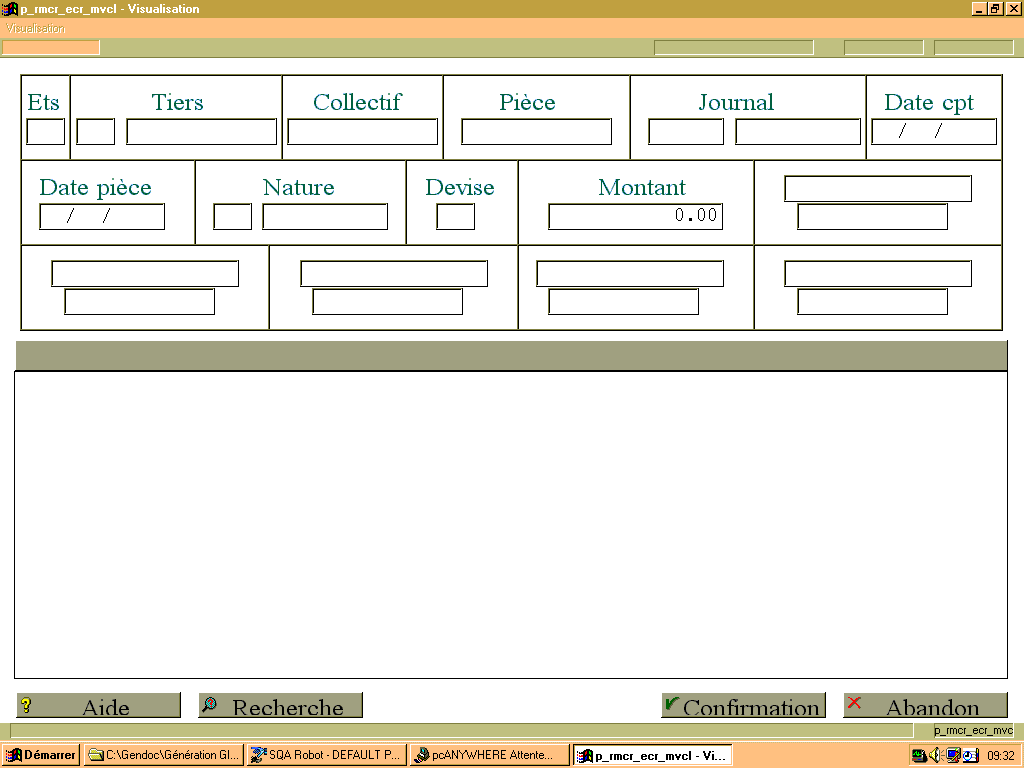
Ces informations sont disponibles via le pop-up « Détail En-tête » sur la visualisation d’une facture ou d’un avoir.
Description technique des champs de cet écran.
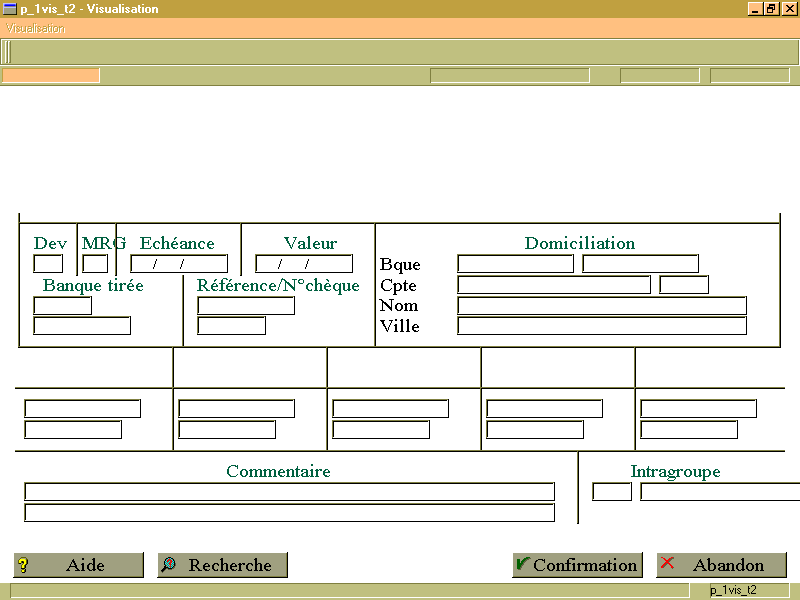
Ces informations sont disponibles via le pop-up « Détail En-tête » sur la visualisation d’un règlement.
Description technique des champs de cet écran.
Ces informations sont disponibles via le pop-up « Détail En-tête » sur la visualisation d’une OD.
Description technique des champs de cet écran.
|
Vous avez la possibilité de piloter les options de recherche en utilisant le paramètre RMCECR. |
| Pour en savoir plus sur le paramétrage des fonctions, consultez la documentation "Le Configurateur Fonctionnel". |