| Client Serveur / Fonctions ACE | |
Cette fonction permet de déterminer les conditions tarifaires à appliquer en fonction du QUI (tiers, famille de tiers, groupe de tiers...) et du QUOI (produit, famille de produits, fournisseur principal du produit...).
Il existe différents types de conditions tarifaires :
Une condition tarifaire peut s’exprimer pour une durée déterminée :
Elle peut d’autre part être définie par plages de quantité ou de chiffre d’affaire.
Elle s’applique au niveau le plus fin à un tiers pour un produit déterminé mais peut également être définie à un niveau plus global comme par exemple :
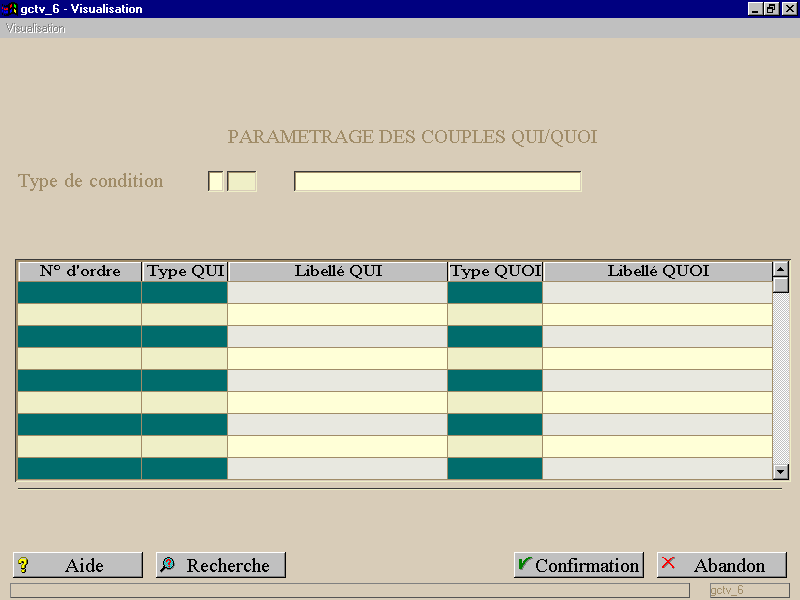
Afin d’optimiser l’appel prix au moment du calcul du prix d’une ligne de commande, une grille d’autorisations (GCTV_6) permet de déterminer les types de conditions tarifaires applicables dans l’entreprise.
La gestion des conditions tarifaires s’articule autour des fonctionnalités suivantes :
|
|
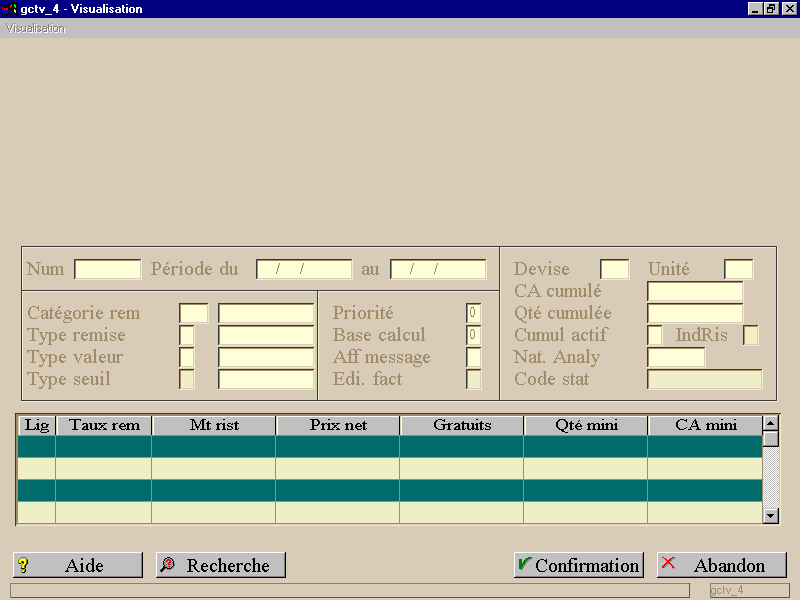
Fonctionnalités accessibles par popup Détail : accessible sur u ne ligne des conditions tarifaires, permet d’accéder au détail de la ligne sélectionnée (écran GCTV_4), Paramétrage des QUI/QUOI : Accès à l'écran d'Autorisation des couples QUI/QUOI Devise (Saisie manuelle) : Permet d'associer une devise en la saisissant. Recherche sur les CTS : accès à l’écran de recherche multicritères RMCR_CTS . Unités : Unité de la condition tarifaire Devise (Saisie par rech.) : Permet d'associer une devise sans devoir la saisir, Condition complexe : permet de définir, grâce à une formule logique, une condition tarifaire complexe dont le type de seuil est à "C" (pour Complexe) (voir écran GCTV_CCPX). |
| Menu | Option | Ecran | Fonction différée |
| Gérer / Visualiser | GCTV_3 | ||
| Editer | Fiche | GCTV_EDITE | GCTVE1 (GCTSE1) |
| Liste | GCTV_EDITE | GCTVE2 (GCTSE2) | |
| Tiers | GCTV_EDITE1 | GCTVE3 (GCTSE3) | |
| Traitements | Dupliquer | GCTV_DUPLI | GCTVD (GCTSD) |
| Calculer | GCTV_EDITE | GCTVC (GCTSE2) | |
| Supprimer | GCTV_EDITE | GCTVS1 (GCTSE1) |
Description technique des champs de cet écran.
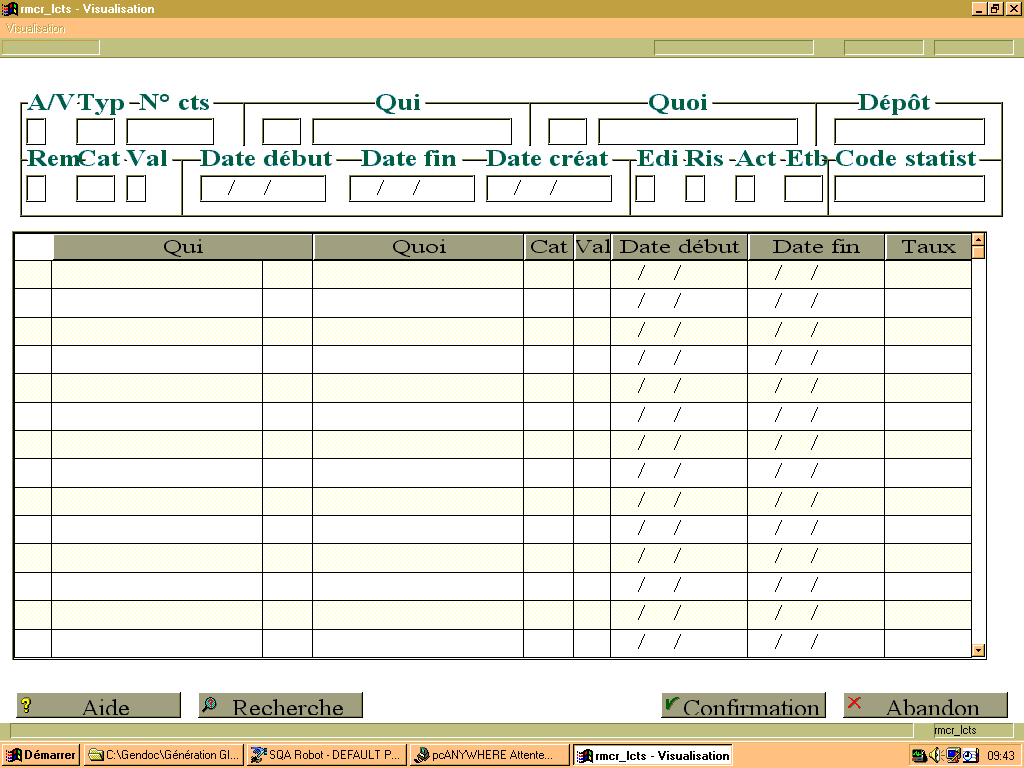
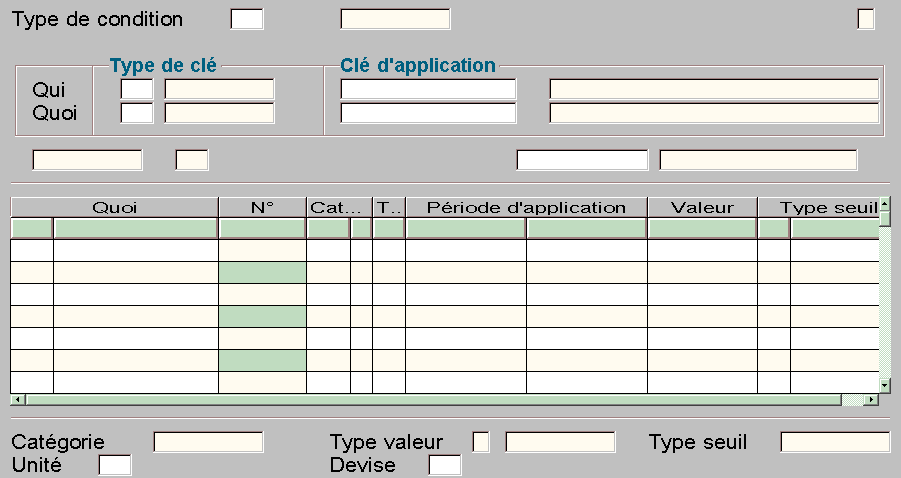
Cet écran permet de gérer les conditions tarifaires standards et étendues par le biais d’une liste. A un type de condition et à un type de qui, correspond une liste de quoi.
En gestion des conditions tarifaires étendues, il faut impérativement passer par cet écran.
|
|
Pour utiliser cette fonctionnalité, il vous faut positionner le paramètre CTSETE. Par contre, le paramètre CTETEF permet d’inhiber pour une fonction le paramètre de niveau général et de chaîner sur les conditions à appliquer (GCTV_1). |
| Pour en savoir plus sur le paramétrage des fonctions, consultez la documentation "Le Configurateur Fonctionnel". |
Type de condition : deux types standards identifient les conditions tarifaires des événements commerciaux : LIG pour les remises lignes et PIE pour les remises pied d’événement.
Des couples QUI/QUOI doivent être autorisés en saisie pour le type de condition.
|
|
Vous avez la possibilité de fixer une valeur par défaut pour le type de condition, le type de Quoi et le type de Qui, en utilisant le paramètre GCTV. |
| Pour en savoir plus sur le paramétrage des fonctions, consultez la documentation "Le Configurateur Fonctionnel". |
Dépôt :
|
|
Vous avez la possibilité de gérer les conditions tarifaires standards par dépôt en utilisant le paramètre CTDEPF. |
| Pour en savoir plus sur le paramétrage des fonctions, consultez la documentation "Le Configurateur Fonctionnel". |
La recherche de la conditions tarifaires se fera par rapport au dépôt de l’entête de l’événement.
N° : Numéro généré automatiquement (grâce à la gestion des compteurs UCPT), il peut être paramétré pour des plages de numéros autorisées pour chaque nature d’événement défini par le configurateur fonctionnel : nature + "CTS".
Cat : créée par la fonction GTCRE, la catégorie n’est utilisée que pour les conditions tarifaires étendues. Dans la recherche n'apparaissent que les catégories de remise associées à la condition tarifaire.
Tc : Il s’agit du type de la condition qui peut prendre les valeurs : M ou L : manuelle ou libre. Les conditions de ce type ne sont pas prises en compte dans l’algorithme de recherche des conditions tarifaires. Elles peuvent être ramenées manuellement sur le poste d’événement.
La valeur de la condition de type ‘L’ peut être modifiée, contrairement à celle de type ‘M’.
Les autres types de remise gérée en CTS étendues et complexes sont les suivants :
I è imposé pour une catégorie donnée, d’indice de priorité 0
Dans une catégorie donnée, de priorité 0 (on prend la condition la plus favorable), le type de remise positionné à I permet d’imposer une valeur moins favorable ou à 0, permettant de gérer les exceptions.
Exemple : les tiers associés à un groupe bénéficient d’une remise de 4 %, sauf quelques tiers de ce groupe. Il suffit de définir une CTS au niveau groupe, et saisir pour les tiers ne bénéficiant pas de cette CTS une CTS de même catégorie, mais de type de remise I et de valeur 0 par exemple.
U è unique par rapport aux autres CTS du poste (toutes catégories confondues). Avant d’effectuer d’appliquer les conditions tarifaires de base, cette fonctionnalité annule toutes les autres CTS du poste qui ne sont pas « Uniques ».
1 è Applicable une fois dans un événement (utilisable uniquement avec le paramètre PANCPX) (disponible depuis la version 4.4-01)
Période d’application : Les conditions dont la période d’application est échue ne sont pas prises dans l’algorithme de recherche des conditions tarifaires.
Valeur : La nature de cette zone est déterminée par le type de valeur de la catégorie de la conditions tarifaires. Il s’agit soit d’un montant, d’un pourcentage, d’un prix net ou d’une quantité de gratuit.
Type de seuil : La fonction GTTSE permet de définir les différents types de seuil :
Un popup vous permet d’aller sur la saisie des seuils (GCTV_4).
Ces (O/N): Indicateur qui permet de prendre en compte le calcul du prix de cession. Certaines conditions tarifaires peuvent en effet être exclues du calcul du prix de cession.
Code unité : Unité dans laquelle seront exprimées les quantités de la condition tarifaire. Ce champ est accessible par le popup "Unités".
Code devise : Devise dans laquelle seront exprimées les montants de la condition tarifaire. Ce champ est accessible par le popup "Devises".
Date de référence : Permet de filtrer les conditions tarifaires de ventes par un test entre la date de référence et les périodes d’application.
Type Valeur (sous le tableau) : type de valeurs de la condition tarifaire (voir fonction GTTYV).
|
|
Fonctionnalités accessibles par popup à partir de cet écran : Appel externe : permet d’appeler une autre fonction, une page HTML web ou encore une URL Discoverer (voir écran GPEV_8). Prix cession : permet de lancer sur une ligne validée du tableau le calcul du prix de cession. Le champ virtuel « val2 » doit être visible et le paramètre RECCTS positionné. Texte libre : permet d’accéder à la gestion du texte libre dans les conditions tarifaires spéciale (voir paramètre SPMV01). |
Champs virtuels
Quelques champs virtuels permettent de contrôler rapidement les prix de cession précisés directement par les fournisseurs lors d’opérations commerciales où les remises sont très importantes.
Partie en-tête
Champs « sigtie1 » et « nomtie1 » : permettent la gestion d’un filtre sur le fournisseur principal des produits (type de quoi=501).
Tableau
Champs « val2 » (affichage du prix de revient calculé) et « val01 » (permet la saisie d’un prix enregistré dans la table CTS).
Champ « codpro_grt » : dans la gestion des gratuits (voir paramètre GENPGR), le produit saisi représente le code produit (champ « codpro ») du poste à générer. De manière standard, le code produit GRATUIT est indiqué dans le libellé de la catégorie (voir fonction GTCRE).
Bas de l’écran
Le code et le nom du fournisseur principal du produit, le nom du produit, le gencod et l’unité de commande d’achat sont désormais affichés si le type de QUOI est un produit (501).
Description technique des champs de cet écran.
Cette fonctionnalité vous permet non seulement de consulter le détail d’une condition tarifaire, mais aussi d’y renseigner un indicateur de ristourne : à Oui (par défaut) ou à Non.
Il vous est ainsi possible de positionner à "Non" l’indicateur de ristourne d'un poste d’une commande si ce poste possède au moins une de ses conditions tarifaires avec un indicateur à "Non".
Description technique des champs de cet écran.
Cette fonctionnalité vous permet de définir les couples QUI/QUOI autorisés pour la fonction appelante, par exemple au niveau :
|
|
Vous avez la possibilité de personnaliser cette autorisation en utilisant le paramètre NIVPAR. |
| Pour en savoir plus sur le paramétrage des fonctions, consultez la documentation "Le Configurateur Fonctionnel". |
En règle générale, le QUI détermine une caractéristique propre au tiers, tandis que le QUOI une donnée relative au produit.
Type Achat/Vente : Le couple QUI/QUOI peut être différent selon la nature de l'opération :
achat ou vente. Ce champ ne peut être modifié.
Type de condition : Ce champ est récupéré de l’écran appelant et est donc toujours en affichage. Ainsi, on ne peut appeler cet écran que si le type de condition est renseigné dans l’écran appelant.
N° d'ordre : Numéro d’ordre de l’autorisation du couple QUI/QUOI. Selon certaines fonctions, l’ordre des couples est important.
Type Qui : Les différents QUI gérés sont définis par la fonction GTQUI.
Type : Les différents QUOI gérés sont définis par la fonction GTQOI.
|
|
Attention au type de tiers PRO : La gestion de l’arborescence peut être source d'anomalies dans le paramétrage QUI-QUOI. En effet, un couple Qui/Quoi possède une taille limite de 16 caractères. Or, si vous utilisez les 6 caractères de chaque famille en intégrant trois niveaux de familles, vous atteignez jusqu'à 20 caractères (3x6 + 2 séparateurs). Il faut donc, dans ce cas, ne pas utiliser la sous-sous-famille. |
Paramétrage des conditions tarifaires
Le type de condition permet au travers de l’indice de priorité de déterminer le mode de recherche des conditions tarifaires (voir fonction de gestion des types de conditions tarifaires GTTCT).
Cet indice de priorité est utilisé dans le mode de recherche des conditions tarifaires standards (et non dans les conditions tarifaires étendues).
Les valeurs sont :
1,2,3 : on retient la première condition valide par rapport à l’ordre qui a été défini au niveau de l’écran des autorisations de couples QUI/QUOI. Avec 1 = Vente, 2 = Achat et 3 = les deux.
Deux conditions d'application : la première doit être vraie et la seconde, l'exclusion, doit être fausse pour que la Condition Tarifaire s'applique sur chacun des postes de l'événement. Chaque poste est testé par les conditions d'applications pour appliquer, ou non, la tarification.
Les conditions d’application ne sont prises en compte que dans le cas du traitement piloté par les paramètres PANCPX et PRNCPX, lLes autres traitements se basant sur le moteur de panachage complexe (paramètres FRDCPX,GENPGR, CTSPNT, DELQUI, …)
Description technique des champs de cet écran.
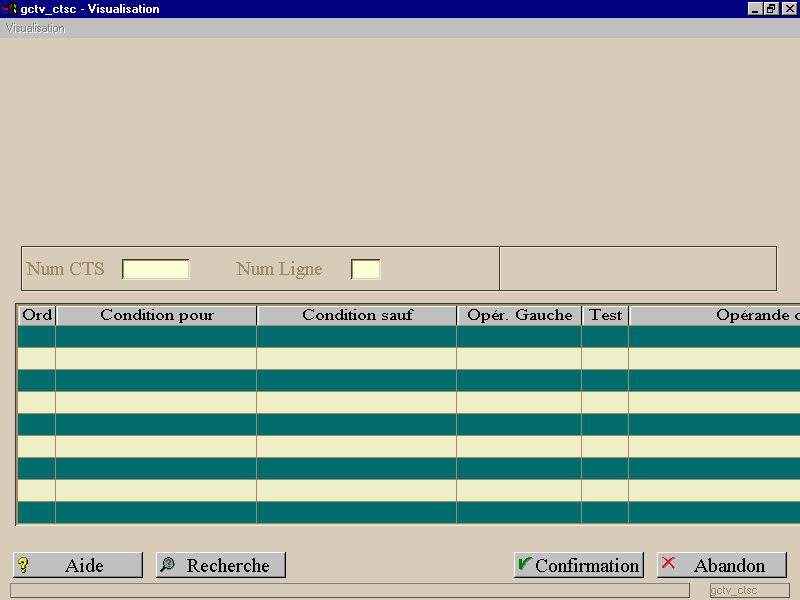
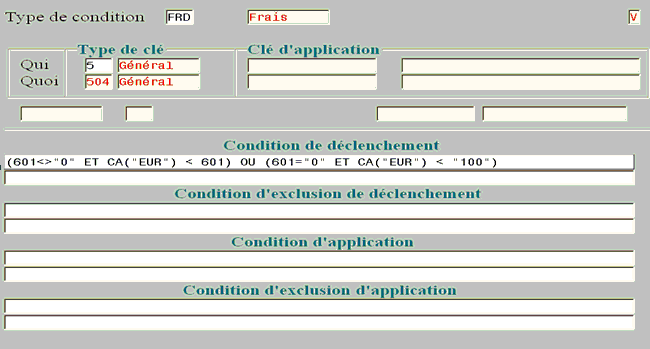
Cette fonctionnalité vous permet de définir, grâce à une formule logique, une condition tarifaire complexe dont le type de seuil est à "C" (pour Complexe).
Elle est automatiquement activée lors de la création d'une telle condition tarifaire mais reste accessible par popup à partir de la saisie des conditions tarifaires étendues (GCTV_3 et GCTV_4).
Cette condition tarifaire de type panachage complexe sera appliquée à la confirmation de l'événement (ou à la demande suivant le paramétrage) et non à la saisie du poste. En effet, la condition tarifaire tient souvent compte des quantités de différents postes : elle est appliquée lorsque tous les postes ont été validés.
|
|
Attention Il est possible de saisir une condition tarifaire complexe à condition
de respecter les principes suivants :
La condition tarifaire complexe saisie ne se déclenche que si l'un des paramètres suivants est positionné sur la fonction qui gère l'événement (GCOV, GBFA..) : PANCPX, GENPGR, DELQUI ou CAGNOT. |
Quatre conditions peuvent être personnalisées :
Sont utilisables ici les fonctions. En dehors des conditions utilisées dans fonctions, les conditions simples xxx ="yyy" (avec xxx=n° de que, yyy la valeur testée) ne peuvent s’effectuer que sur des « que » d’entête.
Les fonctions ne sont pas utilisables ici.
Quelques normes syntaxiques sont à respecter.
Le format d'une condition
Une condition complexe (à partir du moment où l'on commence à la renseigner) est composée soit :
Les conditions, dans leur plus simple expression (1er cas ci-dessus), sont systématiquement composées d'un opérande gauche, d'un opérateur et d'un opérande droit. Les deux opérandes doivent être de même type.
Les constantes
Toute constante dans une condition est délimitée par des guillemets (") afin d'éviter de confondre une constante avec un type de « que » (ex : 501 = "500") ou un appel à une fonction reconnue par l'analyse des conditions complexes (CA(), CQ(), NB(), …).
Les opérateurs
Les opérateurs de comparaison autorisés sont variables en fonction du type de valeur traité :
| Caractères | = | <> | < | <= | > | >= | IN | SW |
| Numériques et Date | = | <> | < | <= | > | >= | IN * |
L'opérateur supplémentaire IN permet de vérifier qu’une valeur (correspondant au « que » ou au mot clé demandé) fait partie d'une liste de constantes. Chaque constante de la liste est délimitée par des guillemets (comme toute constante) et séparée les unes des autres par des virgules. La liste est elle-même comprise entre parenthèses.
Exemple : 502 IN ("01","02","03","05")
* Fonctionne aussi pour les entiers.
L'opérateur supplémentaire SW (startsWith) permet de vérifier qu’une valeur alphanumérique (correspondant au « que » ou au mot clé demandé) commence par la ou les constantes demandées (liste définie comme pour l’opérateur de comparaison IN).
Exemple : 501 SW ("BR","AG")
Les opérandes
Les opérandes (gauche et droite) peuvent être un type de « que » ou un mot clé (commençant par #, équivalent à utiliser un « que » associé à un mot clé (plage 600), un mot clé dédié ou alors une fonction.
Exemple : 501="BR101" et #EVP_STATUT6="X"
Seul cas particulier, les opérateurs IN et SW exigent en opérande gauche un type de « que » (ou mot clé #), et en opérande droit, une liste de constantes.
Les mots clés dédiés
| Mot clé | Valeur retournée |
| PRXFRC | correspond au champ prix forcé (evp.prxfrc) du poste (="O" si prix forcé) |
|
ORDPOC1 |
correspond à l’ordre des postes après tri suivant l’optionPANCPX.N4, ordre commençant à 1. Les postes de quantité (evp.qtecde) à 0 ont un ordre à 0 Exemple d’utilisation : Condition d’application ORDPOC1 >= "3" permet d’appliquer une condition à partir du 3ème poste |
Les fonctions
Les fonctions permettent de calculer une valeur par analyse de l’ensemble des postes de l’événement. Elles ne sont utilisables que dans la « Condition de déclenchement » et dans la « Condition d'exclusion de déclenchement ».
è Fonction CQ() : Le cumul en quantité
Elle permet de cumuler des quantités suivant les paramètres saisis.
Exemple :
CQ("U", 502="01" OU 502="02",501="P1") réalise un cumul sur la famille 01 et 02 en ne prenant pas compte du produit P1.
è Fonction CA() : Le cumul chiffre d'affaire s
Elle permet de cumuler le chiffre d'affaires suivant les paramètres transmis.
Exemple:
CA("EUR", 502 IN ("01","02"), 501 = "P1") réalise un cumul sur la famille 01 et 02 en ne tenant pas compte du produit P1.
Exemple :
| Condition | Formule |
| Déclenchement | CQ("U",502="01")>"1" |
| Exclusion de déclenchement | CQ("U",561="Gratuit")>"0" |
| Application | 502="01" |
| Exclusion d'application | 501="Kit Promo" |
La Condition Tarifaire ne sera retenue que si le cumul des postes de la famille '01', en unité U, est supérieur à 1 et si le cumul quantité, en unité U, des postes dont la zone complémentaire 1 est à 'Gratuit' n'est pas supérieur à zéro. De plus, elle ne s'appliquera que sur les postes de famille '01' sauf si le poste est le produit 'Kit promo'.
Dans le cas d'une génération de frais divers, la fonction CA() utilise le prix vendu.
|
|
Par défaut, cette instruction CA des conditions complexes (conditions de déclenchement ) utilise le montant des postes en prix tarif (evp.qtecde x evp.prxtav). Elle utilise par contre le montant des postes en prix remisé ((evp.qtecde - evp.qtegrt) x evp.prxvdu) pour le traitement de génération des frais complexes (voir paramètre FRDCPX) et pour le scoring (voir paramètre LMDV01). |
| Pour en savoir plus sur le paramétrage des fonctions, consultez la documentation "Le Configurateur Fonctionnel". |
è Fonction NP() : Le cumul en nombre de postes
Exemples :
| Syntaxe | Signification |
| NP ("" ,502="BOISSON") | Compte pour l’évènement le nombre de produits différents présents sur les postes de montant en prix tarif non nul, et dont la famille = BOISSON |
| NP ("NB_PST",502="BOISSON") | Compte pour l’évènement le nombre de postes de montant en prix tarif non nul, et dont la famille = BOISSON |
| NP ("NB_PST+PST_NUL",502="BOISSON") | Compte pour l’évènement le nombre de postes, dont la famille des produits des postes = BOISSON |
| NP () | Compte pour l’évènement le nombre de produits différents présents sur les postes de montant en prix tarif non nul |
|
|
Fonctionnalités accessibles par popup à partir de cet écran : « Condition complexe détail » : |
Le panachage permet d'appliquer des conditions tarifaires en fonction du contenu d'une commande comme, par exemple, 2% de remise sur une famille de produit si la quantité commandée de cette famille est supérieure à 20.
Outre l'application d'une condition tarifaire sur un groupe de produits qui respecte un certain critère, il est possible d'appliquer cette condition sur un tout autre critère.
L'ensemble des Qui et des Quoi disponibles peuvent intégrer les critères de cumul de postes, afin de vérifier si le seuil de la condition tarifaire est atteint.
Des conditions supplémentaires peuvent même être définies tant au niveau du déclenchement qu'au niveau de l'application de la condition tarifaire.
Exemple :
Une remise de 10% ne se déclenchera que si:
Elle ne s'appliquera, par exemple, que sur les postes dont l'unité est la palette sauf si la zone complémentaire 2 est vide. Certains postes pourront déclencher la condition tarifaire sans que celle-ci ne s'applique sur ces postes.
|
|
Pour activer le panachage de conditions tarifaires, il vous faut positionner le paramètre fonctionnel PANCPX sur la gestion de commandes. |
| Pour en savoir plus sur le paramétrage des fonctions, consultez la documentation "Le Configurateur Fonctionnel". |
Dès que ce paramètre est positionné et lors de la confirmation de l'écran de commande (ou accès par popup dans ce même écran), l'ensemble des postes est analysé pour déterminer les conditions tarifaires qui seront déclenchées, à la place ou en complément, des conditions tarifaires activées au niveau du poste. Ces nouvelles conditions tarifaires pourront influencer le montant de chaque poste sur lequel elles peuvent s'appliquer.
|
|
Cette fonctionnalité reste active lorsque le paramètre CAGNOT, CTSPNT ou GENPGR est positionné. Seul le résultat de ces fonctionnalités est différent. Le paramètre DELQUI permet ou non d'utiliser ces fonctionnalités. |
| Pour en savoir plus sur le paramétrage des fonctions, consultez la documentation "Le Configurateur Fonctionnel". |
Description technique des champs de cet écran.
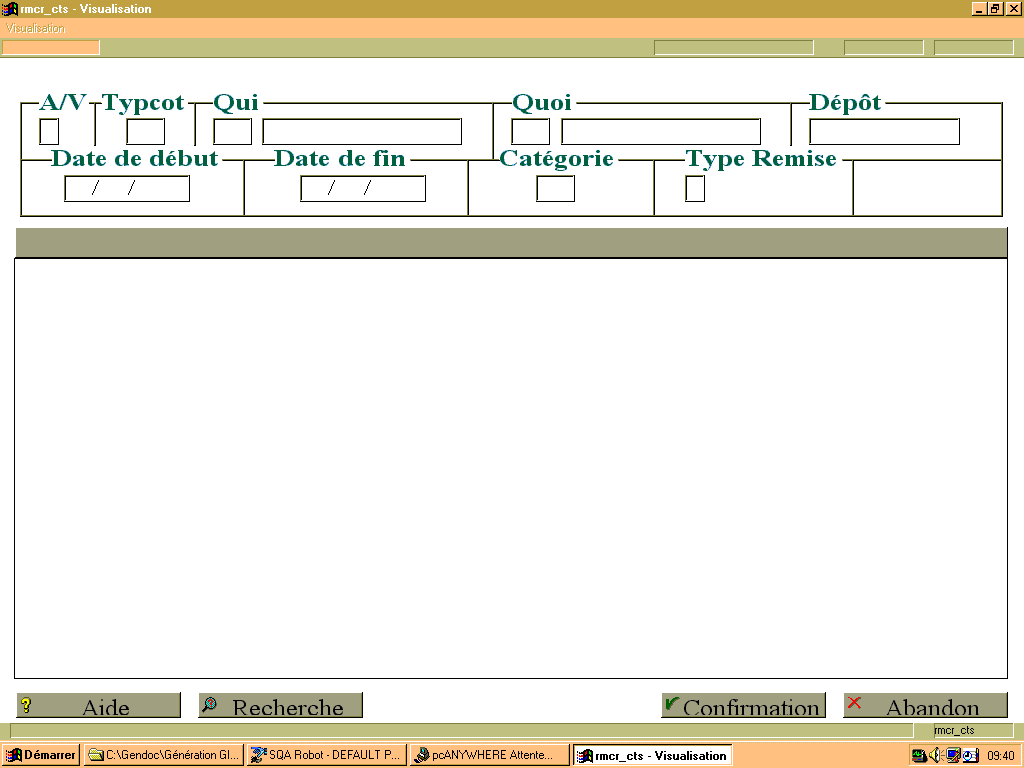
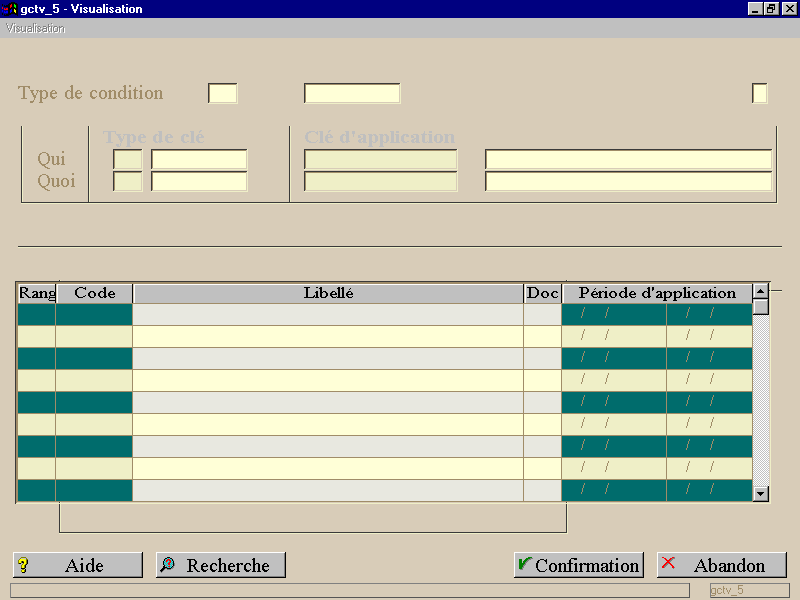
Cette fonctionnalité vous permet d'effectuer une recherche de conditions tarifaires en fonction des critères suivants :
La première partie de cet écran permet à l’utilisateur de saisir les critères de sélection :
La <Recherche> permet d'afficher, dans la partie basse de l’écran, la liste des conditions tarifaires qui répondent aux critères saisis.
L’utilisateur peut ensuite «sélectionner» l’une des conditions de la liste; les données de la condition tarifaire sont alors affichées dans la première partie de l’écran permettant de contrôler la sélection effectuée.
|
|
Fonctionnalités accessibles par popup à partir de cet écran : Export Excel : permet de transférer les données du tableau de visualisation vers Excel. |
Description technique des champs de cet écran.
Cette fonctionnalité permet non seulement deux types d’édition des conditions tarifaires de vente (par fiche et par liste) mais aussi de calculer le prix net, la remise et la ristourne.
Accès : menu "Editer", option « Fiche »
| Format |
Maquette
|
|
| Rich Text Format (RTF) | GCTVE1 | |
| Blocs d’édition : | GCTSE1 | |
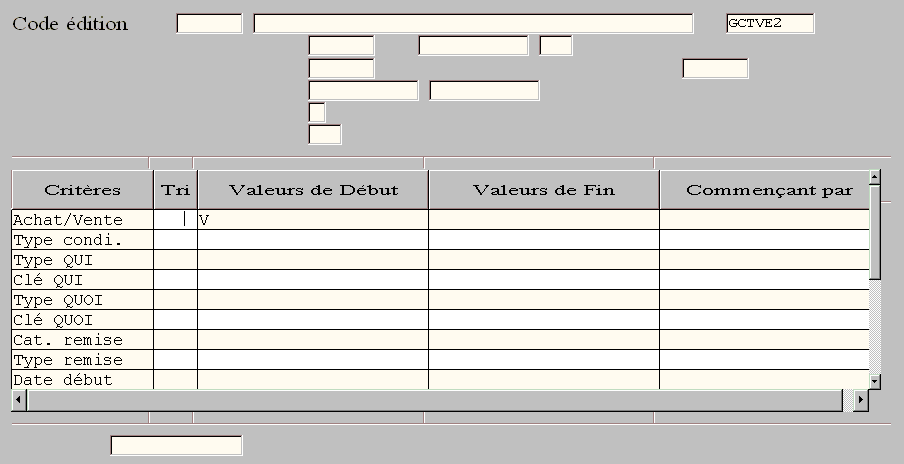
Accès : menu "Editer", option « Liste »
| Format |
Maquette
|
|
| Rich Text Format (RTF) | GCTVE2 | |
| Blocs d’édition : | GCTSE1 | |
Description technique des champs de cet écran.
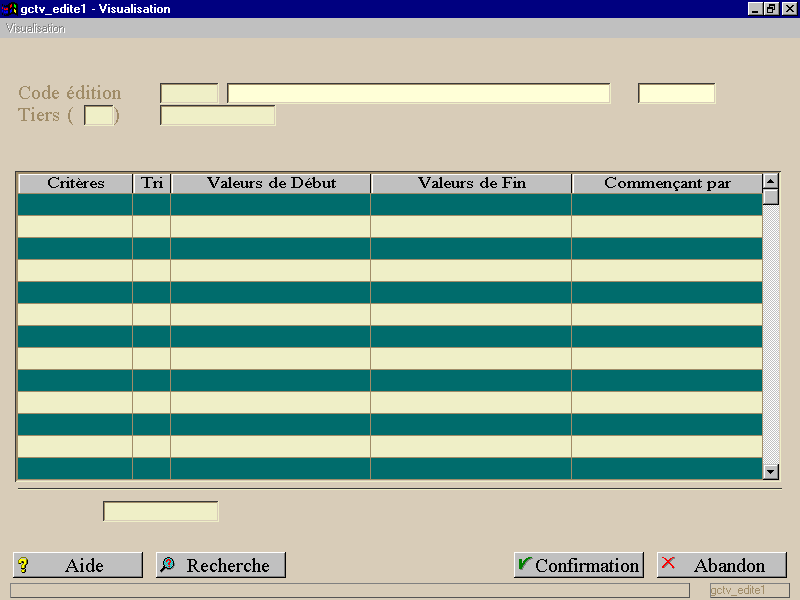
Cette fonctionnalité permet l'édition hiérarchique des conditions tarifaires de vente.
Accès : menu "Editer", option « Tiers ».
| Format |
Maquette
|
|
| Rich Text Format (RTF) | GCTVE3 | |
| Blocs d’édition : | GCTSE3 | |
Description technique des champs de cet écran .
Accès : menu « Traitement », option "Calculer"
| Format |
Maquette
|
|
| Rich Text Format (RTF) | GCTVC1 | |
| Blocs d’édition : | GCTSE2 | |
Le prix net est calculé de la façon suivante :
Nouveau prix = (1 + pourcentage saisi/100)* ancien prix + montant de la devise
La remise est calculée de la façon suivante :
Nouvelle remise = (ancienne remise * coeff de remise saisi).
La ristourne est calculée de la façon suivante :
Nouvelle ristourne = (ancienne ristourne * coeff de ristourne saisi)
Les coefficients sont mis à 1 par défaut.
Une période d’application de la CTS est gérée en Modification et en Création : (Date début et Date fin)
en Fermeture : Fermeture de toutes les conditions tarifaires non clôturées
Refermeture de certaines conditions tarifaires clôturées si la date de début de la nouvelle démarre pendant la période.
en Création : Création de la nouvelle condition tarifaire à la date du jour si aucune date début n’est précisée (si aucune date n’est spécifiée on reprend les dates d’application de l’ancienne).
en Modification : On attribue les nouvelles dates d‘application saisies de la condition tarifaire , sinon on garde les anciennes.
Plusieurs possibilités au niveau de la nouvelle devise :
Les conditions tarifaires sur lesquelles s’appliquent ces modifications sont sélectionnées dans l’écran lanceur.
Accès : menu « Traitement », option "Supprimer"
| Format |
Maquette
|
|
| Rich Text Format (RTF) | GCTVS1 | |
| Blocs d’édition : | GCTSE1 | |
Description technique des champs de cet écran.
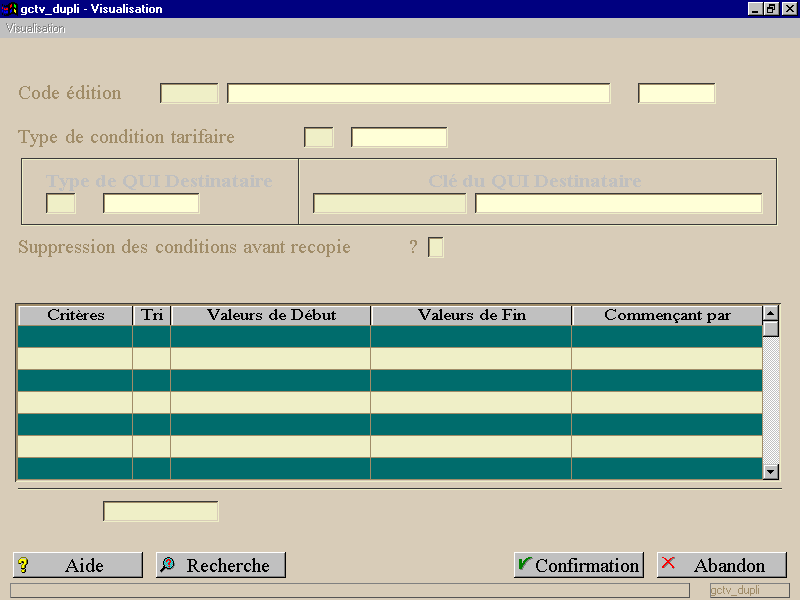
Cette fonctionnalité permet de dupliquer les conditions tarifaires.
Il est également possible de dupliquer les remises d’un client pour une liste d’autres clients.
Accès : menu « Dupliquer »
| Format |
Maquette
|
|
| Rich Text Format (RTF) | GCTVD | |
| Blocs d’édition : | GCTVD | |
Type de condition tarifaire : concernée par la duplication.
Type de QUI destinataire : détermine le type de QUI destinataire sur lequel vont être recopiées les conditions. La saisie est contrôlée dans la table des QUI.
Clé de QUI destinataire : saisie d’une clé QUI correspondante au type de QUI saisi.
Suppression des conditions avant recopie (O/N, par défaut à "O"): détermine si les conditions sélectionnées annulent et remplacent les conditions déjà accordées. Si cette option est à N(on), les conditions dupliquées ne concernent que les remises qui ne sont pas déjà accordées.
Les critères de sélection, proposés dans le tableau, permettent de définir le filtre de sélection des conditions à dupliquer.
Le programme vérifie que des couples QUI/QUOI ont été autorisés en saisie pour le type de condition. De ce fait, les conditions tarifaires ne seront dupliquées que si les couples QUI/QUOI sont autorisés.
Description technique des champs de cet écran.
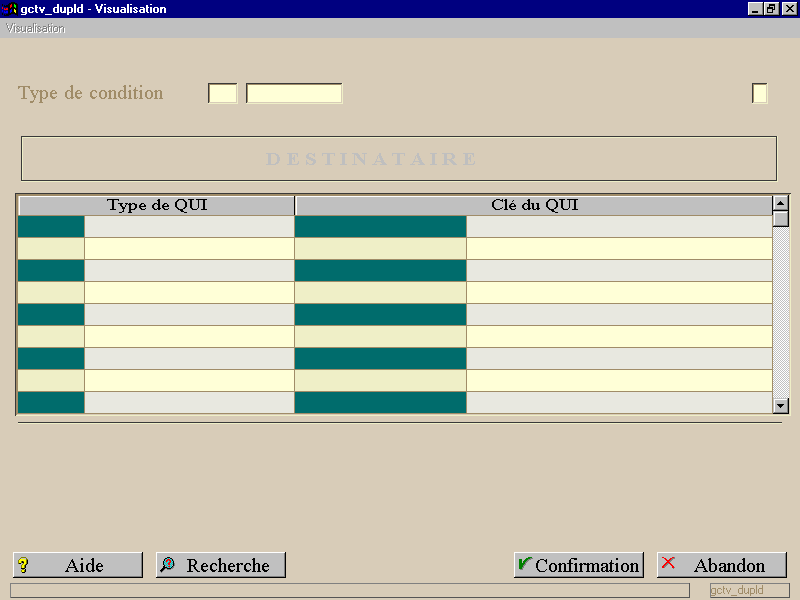
Cette fonctionnalité, accessible par popup à partir des «zones destinataires» de la duplication, vous permet de saisir jusqu'à huit destinataires supplémentaires sur lesquels vont être recopiées les conditions.
|
|
Attention au type de tiers PRO : La gestion de l’arborescence peut être source d'anomalies dans le paramétrage QUI-QUOI. En effet, un couple Qui/Quoi possède une taille limite de 16 caractères. Or, si vous utilisez les 6 caractères de chaque famille en intégrant trois niveaux de familles, vous atteignez jusqu'à 20 caractères (3x6 + 2 séparateurs). Il faut donc, dans ce cas, ne pas utiliser la sous-sous-famille. |