La fonction GFOR est un outil de suivi et de planification des actions commerciales effectuées auprès des clients ou prospects.
- ses différents marchés,
- les principales données qui permettent d’évaluer le potentiel de chacun des clients ou prospects,
- les concurrents sur chacun des marchés,
- les actions réalisées mais également les futures actions.
Généralités
- Principales règles de gestion
-
Les principes de base sont les suivants :
- un prospect ou client peut avoir plusieurs marchés en cours.
- une affaire ou un marché fait l’objet de N actions commerciales.
- une affaire ou un marché est convoité par 1 à 10 concurrents.
- une affaire ou un marché concerne 1 segment.
- une action commerciale est suivie par un commercial.
- Tables mises à jour
- Accès
-
Menu Option Ecran Fonction différée Gérer GFOR_1 (saisie des marchés/affaires)
GFOR_1B (saisie des actions du marché) Editions rep...
(réservées au représentant)
Fiche tiers GFOR_EDIT1 GFORE1 Annuaire GFOR_EDIT1 GFORE1 Actions en fiche GFOR_EDIT1 GFORE2 Actions en liste GFOR_EDIT1 GFORE2 Editions... Fiche tiers GFOR_EDIT2 GFORE1 Annuaire GFOR_EDIT2 GFORE1 Actions en fiche GFOR_EDIT3 GFORE2 Actions en liste GFOR_EDIT3 GFORE2 
Fonctionnalités accessibles par popup dans la plupart des écrans :
Concurrence : écran GFOR_2 de saisie de la concurrence.
Segments : écran GFOR_3 de saisie des informations du segment.
Commentaires : écran GFOR_4de saisie des comptes-rendus sur marché/affaire ou action.
Recherche marchés : écran RMCR_AFF2 de recherche multicritères.
Détail action : écran GFOR_5 de saisie du détail de l’action
Fonctionnalités
- Marchés / affaires commerciales (GFOR_1)
-
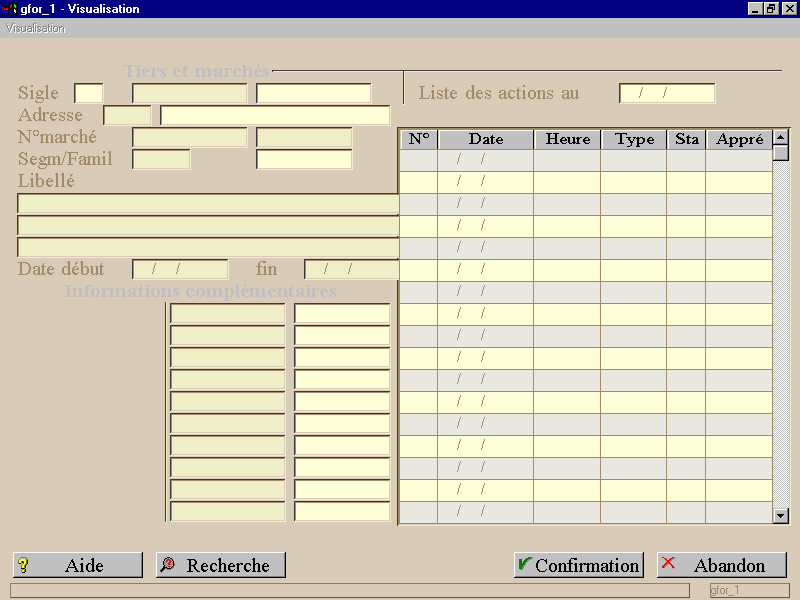
Description technique des champs de cet écran.
Cette fonctionnalité, accessible par le menu « Gérer, permet à l’agent commercial de mettre à jour ses marchés/affaires.
Sigle : sigle client ou prospect. Si vous saisissez un client existant, les informations suivantes sont automatiquement affichées : code état, nom abrégé, et 1er marché du client.
Adresse : numéro de l’adresse commerciale du tiers qui correspond à la fiche marché ou affaire. Par défaut, il s’agit de la première adresse commerciale du prospect ou client qui fait office d’adresse du marché. Suite à la saisie d’un numéro d’adresse existant, le système affiche la raison sociale.
Marché : si le marché n’existe pas pour le client/prospect, le système pose la question de création d’un nouveau marché, sinon il passe en mode modification, affiche dans la partie gauche de l’écran les données du marché et présente la liste des premières actions dans la partie droite.
Segm/Famil : cette zone, alimentée par défaut avec le segment/famille du tiers, permet de créer un marché dans un autre segment que celui proposé par le tiers.
Libellés : trois libellés permettent de décrire le marché.
Date début : date de début du marché.
Date fin : si la date de fin est renseignée, elle doit être postérieure à la date de début.
La saisie d’une date de fin déclenche la création d’une action dont le contenu est le suivant :
- date de l’action = date de fin - 6 mois si le résultat obtenue est postérieur à la date du jour sinon date du jour,
- Type d’action : «TEL»,
- Représentant : celui du prospect/client.
Données complémentaires : cette partie est paramétrée et peut contenir jusqu’à 10 informations dont le libellé et la longueur du code peuvent être personnalisés (voir fonctionGTZON).
- Actions commerciales du marché (GFOR_1B)
-
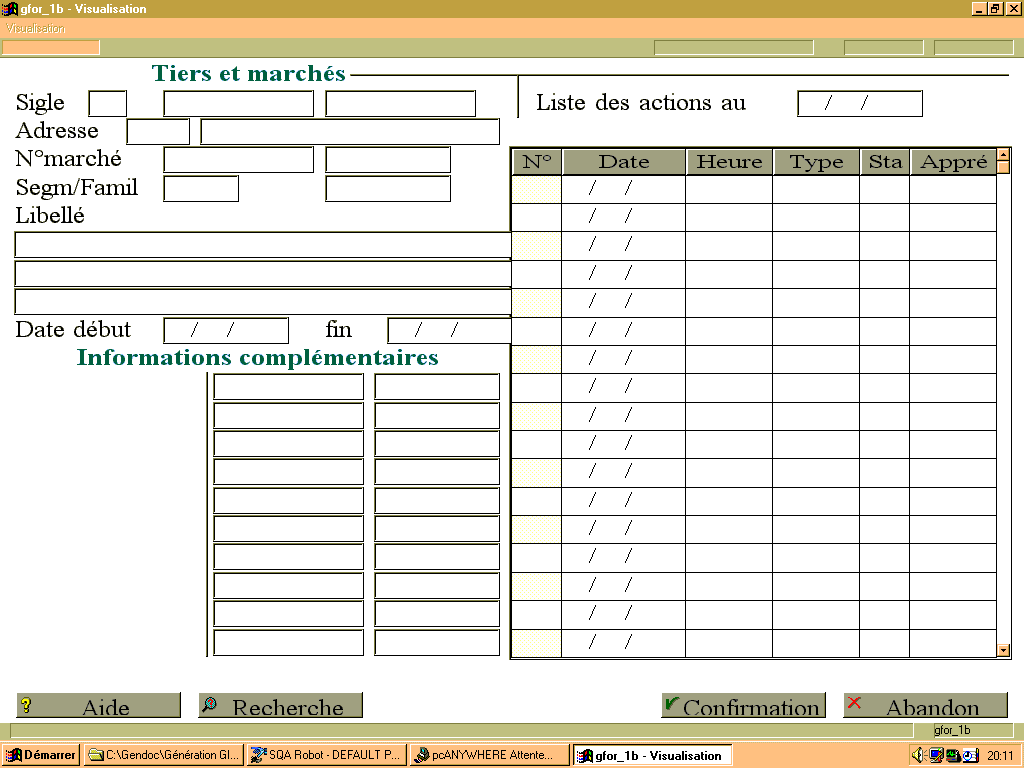
Description technique des champs de cet écran.
Après avoir saisi les informations concernant le marché, vous accédez automatiquement à la gestion des actions, présentées sous forme d’une liste.
La validation d’une ligne est automatique lorsque l’utilisateur passe d’une ligne à l’autre.
Deux écrans de détail peuvent être appelés par popup à partir de n’importe quelle ligne de la liste. Le premier contient une description détaillée de l’action, le deuxième permet de saisir un compte-rendu sur l’action.
Liste des actions au : la saisie de la date est facultative. Sa valeur par défaut est calculée comme suit : date du jour - 6 mois.
Si l’utilisateur annule la date proposée et ne saisit aucune date, le système considère que la date est le 1er janvier de l’année courante.
Dès que la date est validée, le système récupère la liste des actions dont la date prévue ou réalisée est postérieure à la date saisie. Les actions sont présentées triées par date.
N° : ce numéro est géré par le système, l’utilisateur n’y a pas accès. Il représente la position de l’action dans la liste.
Date : la date de l’action est obligatoire. Le système effectue un contrôle de validité de la date saisie.
Heure : l’heure de l’action est facultative. Le système effectue un contrôle de validité de l’heure saisie.
Type : le type de l’action est obligatoire. Le système contrôle que le type saisi est répertorié dans la table de données ACF (Voir fonction GTACF).
Appréciation : l’appréciation (facultative) permet de préciser si l’action s’est bien passée, mal passée...
Le système contrôle que l’appréciation saisie est répertoriée dans la table de données APP (voir fonction GTAPP).
Statut (obligatoire) :le système contrôle que le statut saisi est répertorié dans la table de données STF (voir fonction GTSTF).
- Détail de la concurrence d’une affaire (GFOR_2)
-
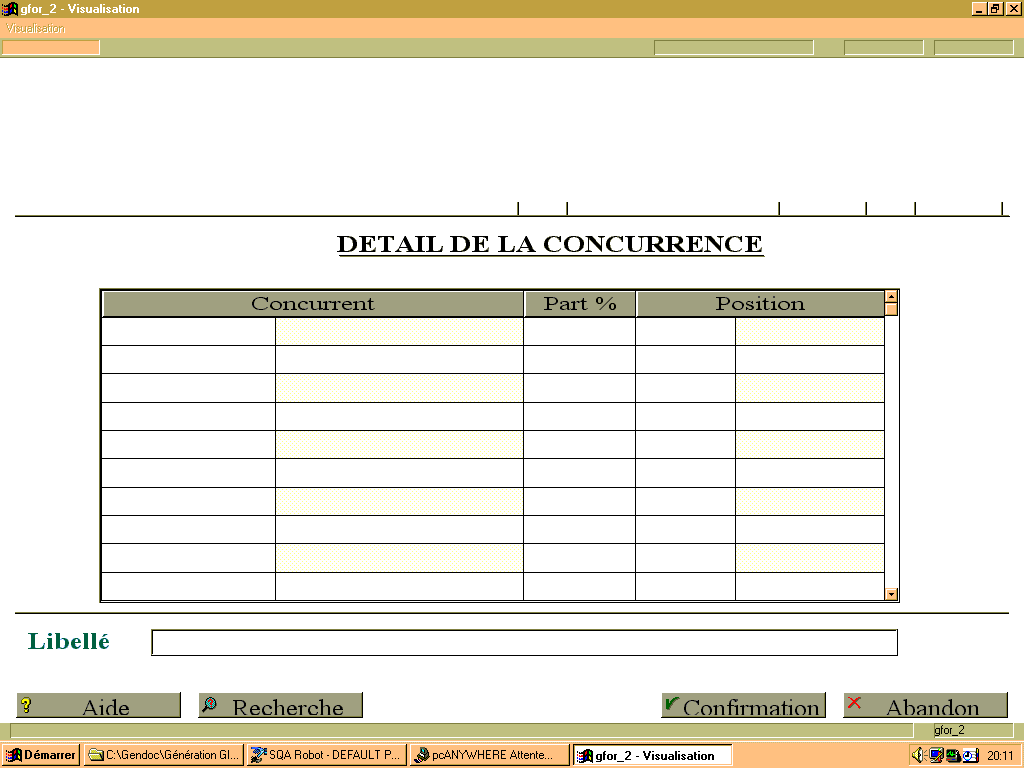
Description technique des champs de cet écran.
Cet écran est appelé lorsque l’utilisateur appelle par popup l’option détail de la concurrence. Il se présente sous la forme d’une liste de 10 concurrents dont la saisie est facultative.
Concurrent : tiers de type ‘CCU’ qui doit être défini dans la table des tiers concurrents. Après saisie d’un code existant, le système affiche le nom du concurrent.
Part de marché (facultative) : correspond à un pourcentage qui représente la part du concurrent dans le marché ou l’affaire concernée.
Position : position du concurrent par rapport au marché. Le système contrôle que la position est répertoriée dans la table de données PCO (Voir fonction GTPCO).
Libellé : permet de préciser certaines caractéristiques du concurrent. Le libellé est lié à chacun des concurrents de la liste. L’utilisateur peut accéder au libellé à partir de n’importe quelle ligne par le popup « Libellé du concurrent ».
- Caractéristiques du segment commercial (GFOR_3)
-
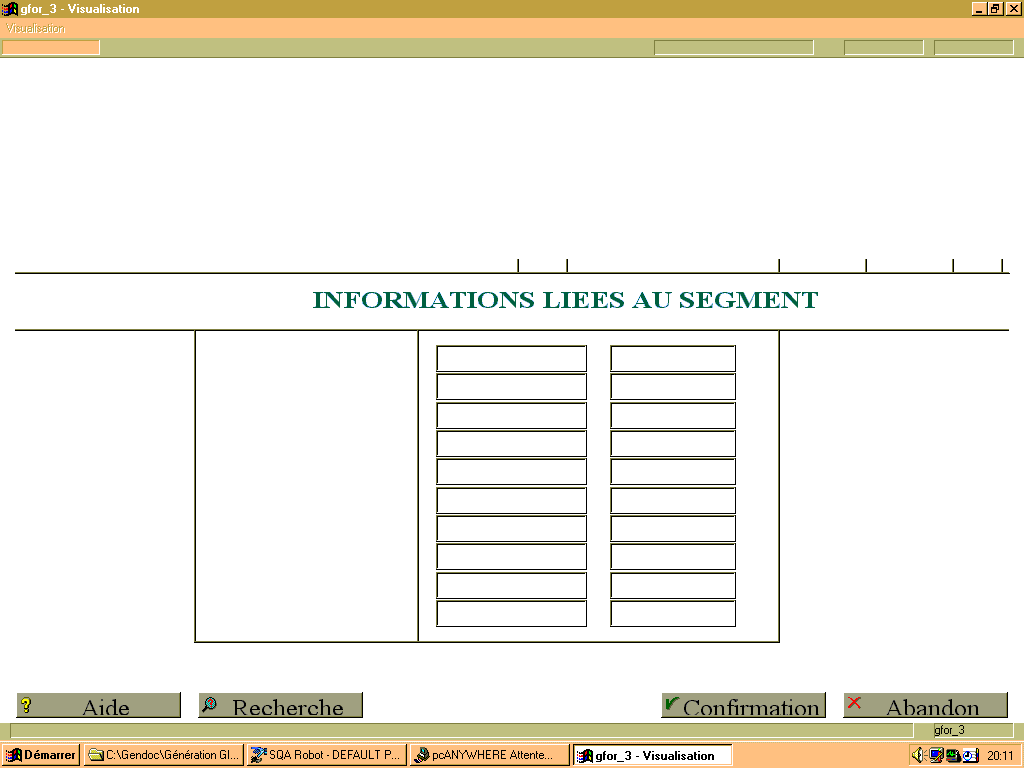
Description technique des champs de cet écran.
Cette fonctionnalité, accessible par le popup « Segment », se présente sous la forme d’une liste de 10 caractéristiques de segment dont la saisie est facultative.
Le libellé et la longueur de la caractéristique peuvent être personnalisés (zone paramétrée).
La codification adoptée est la suivante :
- « S » comme segment
- 2 caractères numériques : code segment
- 1 chiffre : de 001 à 008 pour les champs paramétrés.
- Comptes-rendus sur marché ou actions commerciales (GFOR_4)
-
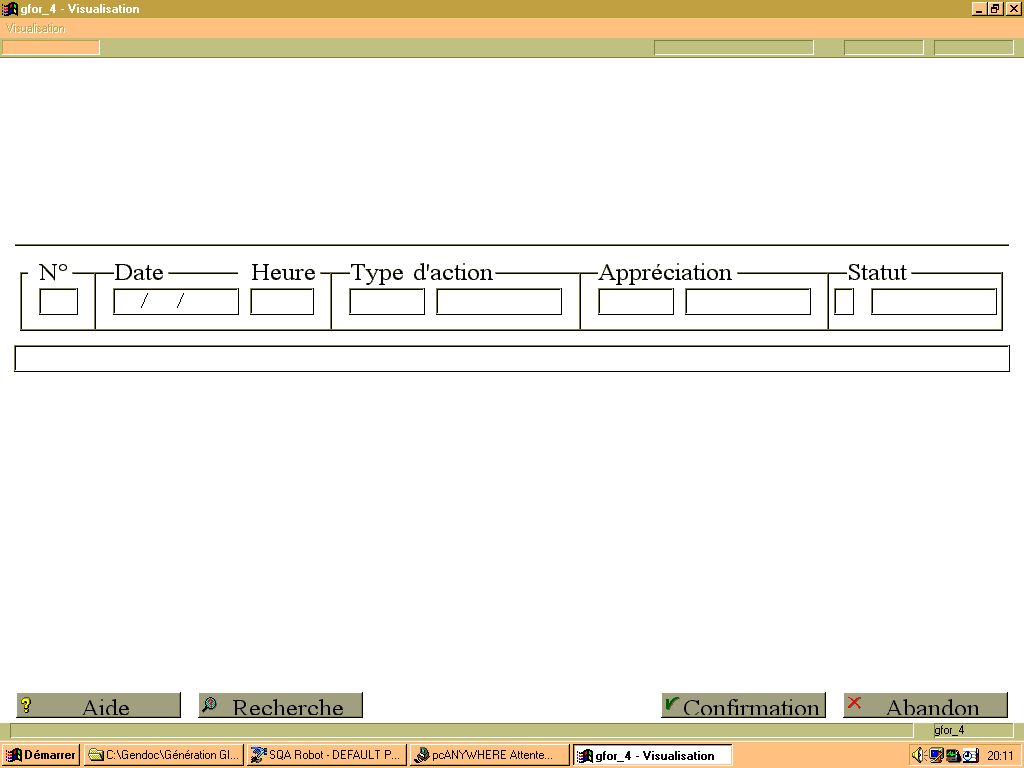
Description technique des champs de cet écran.
Cette fonctionnalité, accessible par le popup « Commentaires », vous permet de saisir un compte-rendu des marchés/affaires ou actions.
Chaque document peut contenir jusqu’à 100 lignes.
Pour faciliter la saisie des commentaires, l’éditeur vous offre les fonctionnalités suivantes :
- flèches droite et gauche pour se déplacer d’un caractère dans la fenêtre.
- flèche haute pour remonter d’une ligne dans la fenêtre tout en restant sur la même colonne.
- flèche basse pour descendre d’une ligne dans la fenêtre tout en restant sur la même colonne.
- Page suivante et précédente pour ce déplacer dans le document.
- <F1> D pour revenir sur la première ligne du document.
- <F1> F pour aller sur la dernière ligne du document.
- <Inser> pour passer du mode <Ecrasement> au mode <Insertion> et vice versa.
- <Ab> (touche du clavier alphanumérique) pour se positionner 4 caractères plus loin.
- En fin de ligne, on revient en début de la ligne suivante.
- Touche « Backspace » pour revenir au début de la ligne courante ou sur la ligne précédente.
- Touche « Entrée » pour passer à la ligne suivante.
- « Suppr » pour supprimer un caractère.
- en mode <Ecrasement> : on remet à blanc le caractère précédant le curseur,
- en mode <Insertion> : on supprime le caractère précédant le curseur et on décale d’un caractère la fin de la ligne. Interdit, si le curseur se trouve sur le 1er caractère de la ligne.
- touche « LF » (line feed) (touche du clavier alphanumérique) pour remettre à blanc la ligne courante et positionner le curseur sur le premier caractère de la ligne.
- touche <Eff texte> (touche du clavier alphanumérique) pour supprimer la ligne courante avec mémorisation de celle-ci et positionner le curseur sur le 1er caractère de cette ligne.
- <PF1> R pour rappeler la dernière ligne mémorisée et positionner le curseur
sur le 1er caractère de cette ligne.
- en mode <Ecrasement> : autorisé si la ligne courante est vide,
- en mode <Insertion> : autorisé si la dernière ligne du document est
vide.
On décale d’une ligne le texte à partir de la ligne courante et on insère la ligne mémorisée sur la ligne courante.
- <PF1> B pour insérer une ligne blanche.
Autorisé seulement en mode <Insertion> et si la dernière ligne du document est à blanc. On décale d’une ligne le texte à partir de la ligne courante et on insère la ligne blanche sur la ligne courante.
- Détail d’une action commerciale (GFOR_5)
-
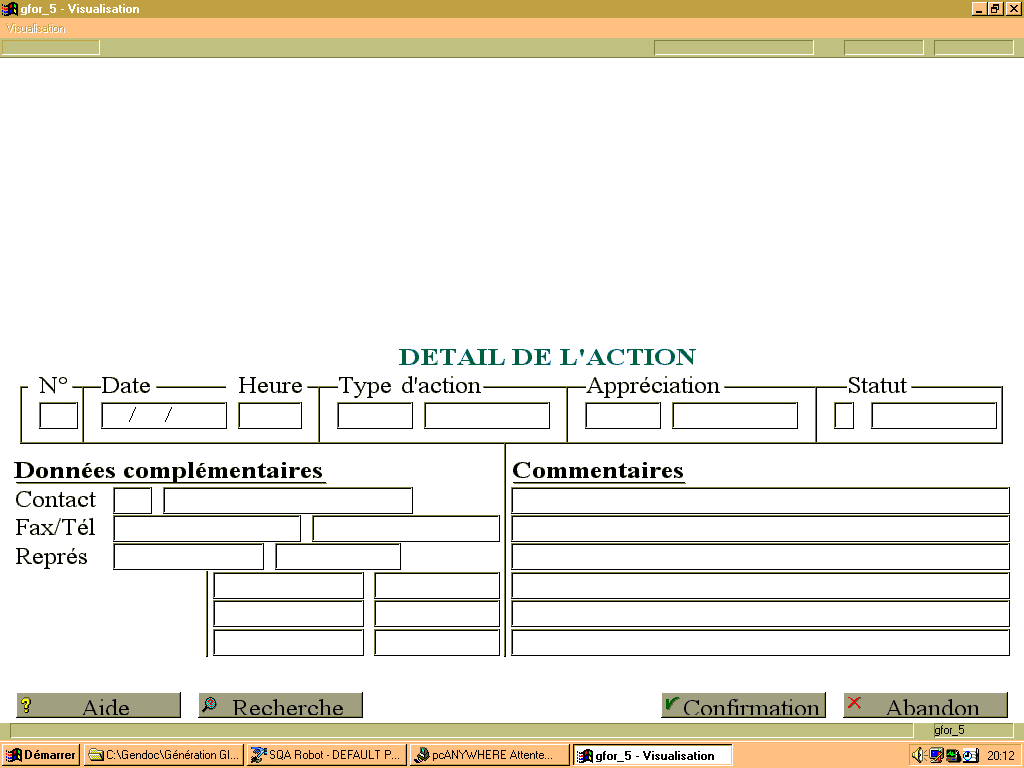
Description technique des champs de cet écran.
Cette fonctionnalité, accessible par le popup « Détail action », permet la saisie des informations complémentaires gérées sur une action.
N°, Date, Heure, Type action, Appréciation, Statut : ces informations identifient l’action sélectionnée dans l’écran précédent.
Contact : permet d’identifier le code civilité et le nom du contact. Par défaut, le système récupère le contact et le code civilité notifiés dans l’adresse commerciale du marché.
Fax/Tél (facultatifs) : fax et du téléphone du contact. Par défaut, le système récupère les numéros saisis au niveau de l’adresse commerciale du marché.
Représentant (obligatoire) : tiers de type représentant ‘REP’. Par défaut, le système récupère le représentant du prospect.
Groupe des 3 zones paramétrées : permettent de préciser le type d’action à réaliser (voir fonction GTZON).
Commentaires : 6 lignes de commentaires à usage libre, pour y renseigner un premier niveau de précision sur l’action en cours.
- Recherche multicritères d’une affaire (RMCR_AFF2)
-
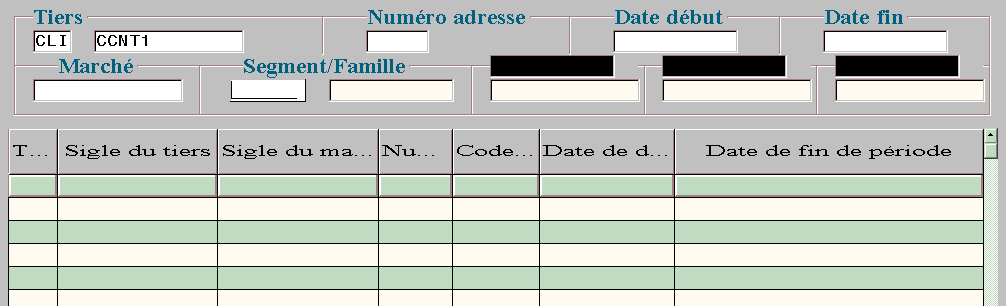
Editions
- Edition réservée aux représentants commerciaux (GFOR_EDIT1)
-
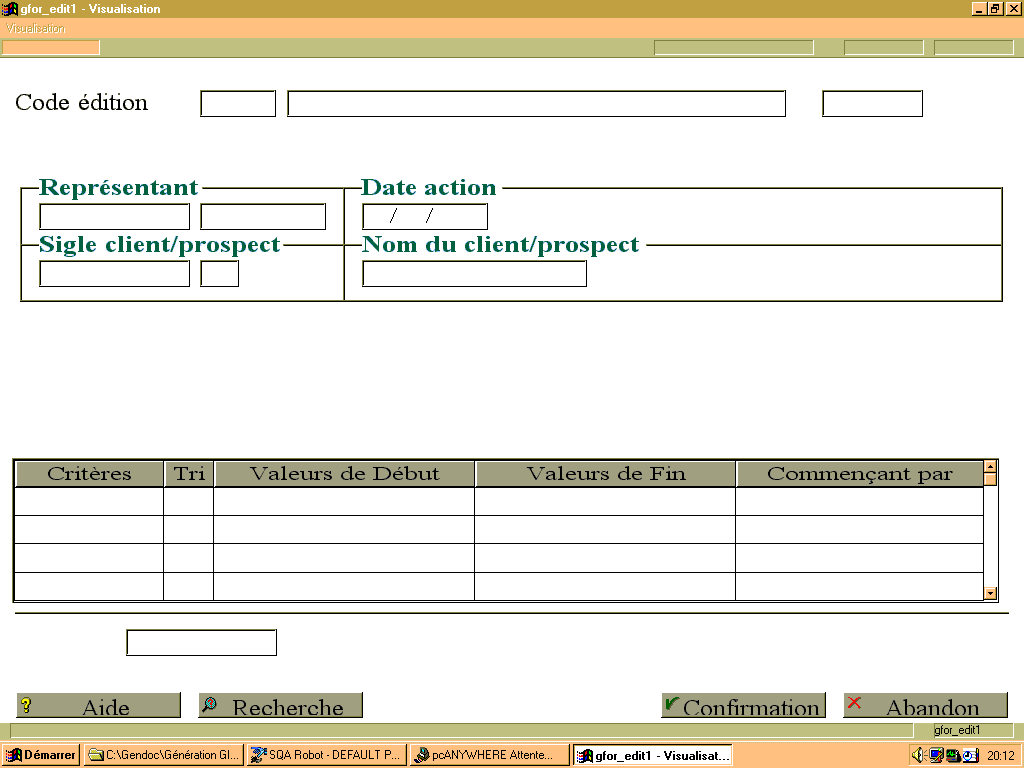
Description technique des champs de cet écran.
Cette fonctionnalité permet au représentant de lancer une édition de ce qui le concerne ou de ce qui concerne un tiers en particulier.
Pour ne pas obliger le représentant à passer par la partie basse de l’écran (sélection multicritères) lorsqu’il veut éditer quelque chose de très simple comme la liste de ses clients ou de ses actions, la première partie de l’écran lui permet de ne saisir que trois zones.
Code du représentant : le système vérifie l’existence du code représentant et affiche son nom.
Date action : utilisée uniquement lorsque l’utilisateur demande une des deux éditions qui concernent les actions.
Client / Prospect : code tiers de type ‘CLI’ et/ou un nom de client. Le système vérifie qu’il existe et affiche le code état du tiers (client prospect, ancien client...).
Ainsi pour chacune des 4 éditions proposées, le représentant peut demander :
- l’édition de ses clients/prospects en fiche,
- l’édition d’un tiers particulier en fiche,
- l’édition de l’annuaire de ses clients/prospects,
- l’édition des actions en fiche de ses clients à partir d’une date,
- l’édition des actions en fiche pour un tiers particulier à partir d’une date,
- l’édition des actions en liste de ses clients à partir d’une date,
- l’édition des actions en liste pour un tiers particulier à partir d’une date.
Accès : menu « Edition rep... », option "Fiches tiers"
Format Maquette 
Rich Text Format (RTF) GFORE1 Blocs d’édition : Accès : menu « Edition rep... », option " Annuaire"
Format Maquette
Rich Text Format (RTF) GFORE2 Blocs d’édition : Accès : menu « Edition rep... », option "Actions en fiche "
Format Maquette
Rich Text Format (RTF) GFORE3 Blocs d’édition : GFORE2 Accès : menu « Edition rep... », option "Actions en liste "
Format Maquette
Rich Text Format (RTF) GFORE4 Blocs d’édition : GFORE2 - Editions des marchés commerciaux / affaires (GFOR_EDIT2)
-
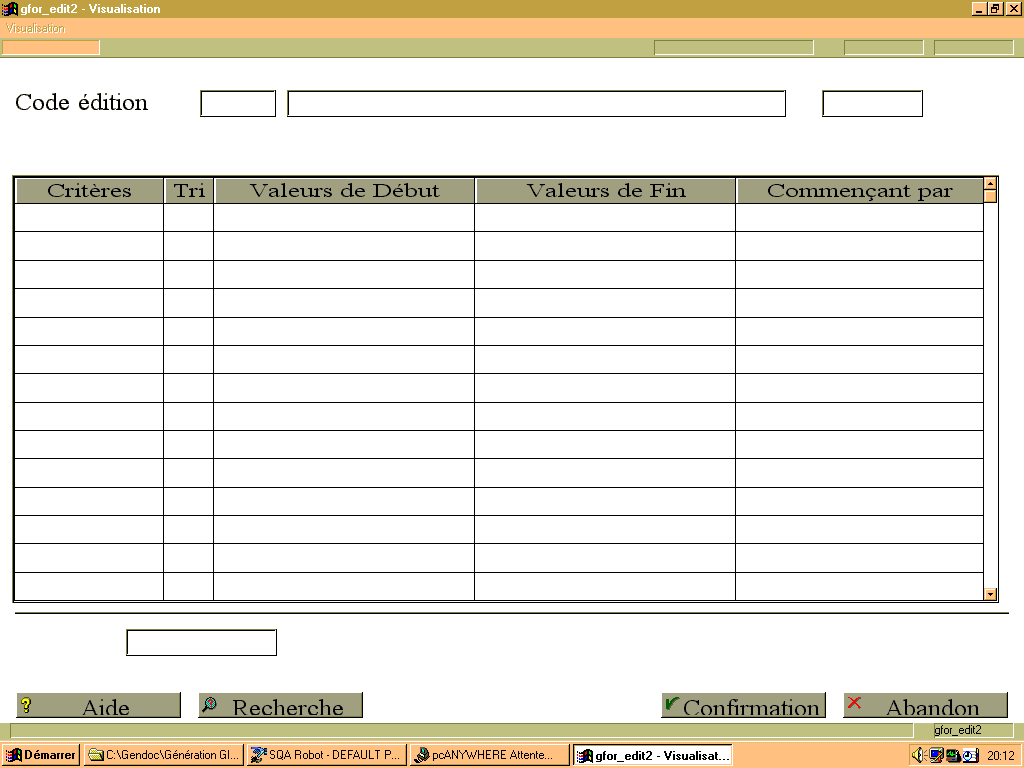
Description technique des champs de cet écran.
Cette fonctionnalité permet de sélectionner plusieurs critères avant de lancer l’édition concernant les affaires et les marchés.
Cet écran permet de demander l’édition :- des fiches clients et prospects avec les marchés associés,
- l’annuaire des clients/prospects avec les marchés.
Accès : menu « Editer », option " Fiches tiers"
Format Maquette
Rich Text Format (RTF) GFORE1 Blocs d’édition : GFORE1 Accès : menu « Editer », option "Annuaire"
Format Maquette
Rich Text Format (RTF) GFORE2 Blocs d’édition : - Editions des actions commerciales (GFOR_EDIT3)
-
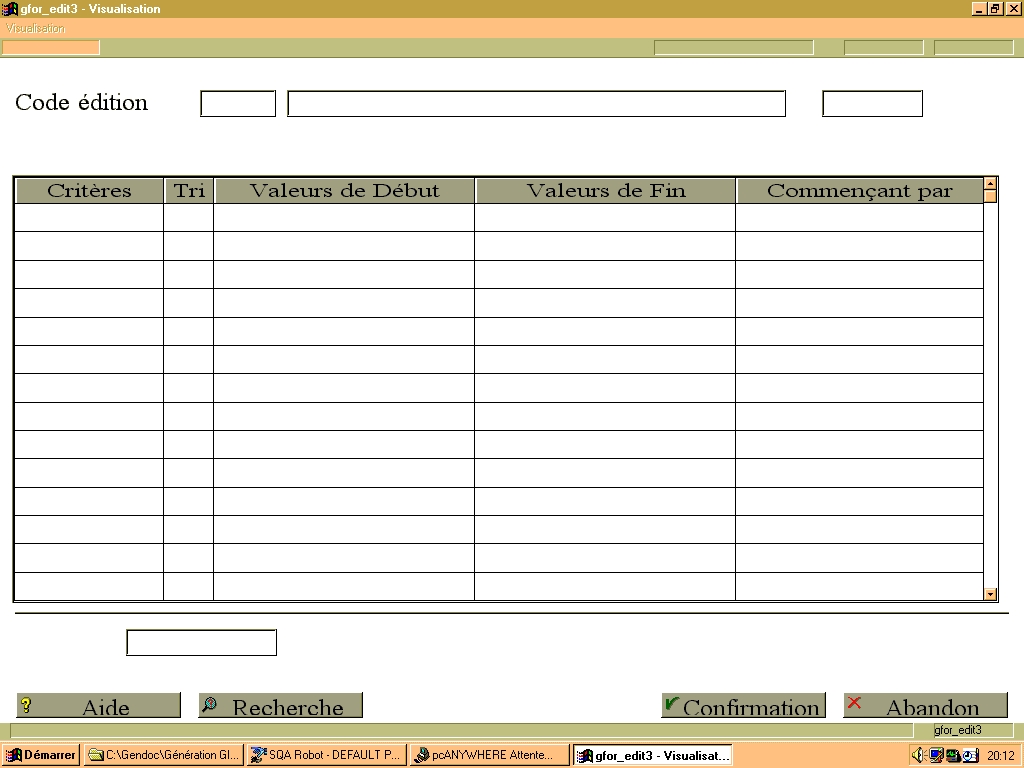
Description technique des champs de cet écran.
Cette fonctionnalité permet de sélectionner plusieurs critères avant de lancer les éditions concernant les actions.
Accès : menu « Editer », option "Actions en fiche"
Format Maquette
Rich Text Format (RTF) GFORE3 Blocs d’édition : GFORE2 Accès : menu « Editer », option "Actions en liste"
Format Maquette
Rich Text Format (RTF) GFORE4 Blocs d’édition : GFORE2
