Les commandes par affectation (GAFF)

Cette fonction permet de gérer les quantités de produits affectées à des lignes de commandes et d’allouer une partie des stocks à un événement.

Généralités

Accès

Menu Option Ecran Fonction différée
       
Gérer

Fiche

Gestion des affectations une à une

GAFF_1  
 

Liste

Gestion des affectations en lot

GAFF_6  
   

GAFF_ECL (avec le paramètre GAFECL)

 
    GAFF_OPE (avec le paramètre GAFOPE)  
       
Visualiser

Fiche

Visualisation des affectations d'une commande

GAFF_1  
 

Liste

Visualisation des affectations d’un dépôt

GAFF_6  
       
Traitements

Affectations Affectations automatiques de commandes

GAFF_AUTO EDEVL
  Délais GAFF_AUTO EDEVL

Paramétrage

Vous avez la possibilité de :
  • personnaliser l’affichage des compteurs de stocks en utilisant le paramètre GAFF6 ,
  • permettre la saisie des quantités d’un produit AG/OS à déstocker (paramètre GAFECL ),
  • permettre la saisie des quantités d’un produit AG/OS à répartir sur les magasins d’une centrale (paramètre GAFOPE ).
Pour en savoir plus sur le paramétrage des fonctions, consultez la documentation "Le Configurateur Fonctionnel".

Fonctionnalités

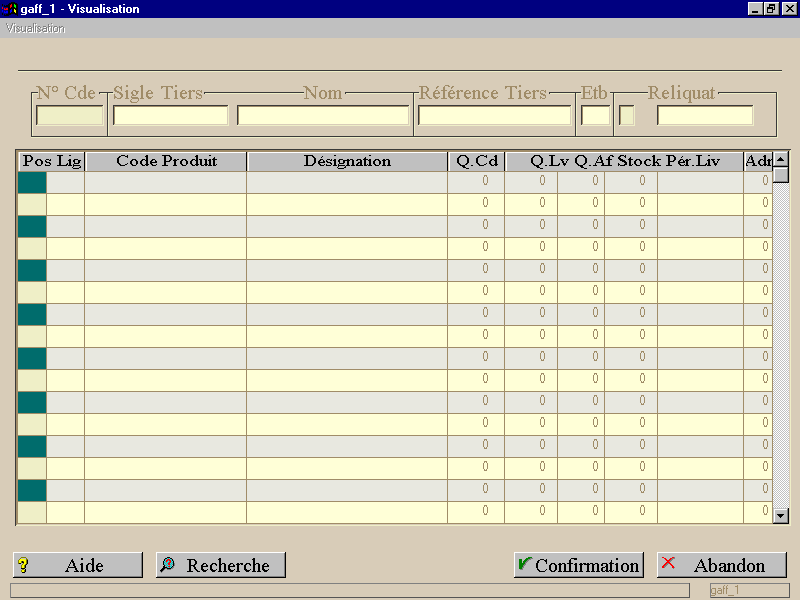
Consultation des commandes (GAFF_1)

Description technique des champs de cet écran.

Cette fonctionnalité vous permet de consulter les quantités de produits affectées aux lignes de commande d’un événement donné. En effet, après saisie du numéro de la commande, toutes les lignes correspondantes apparaissent à l’écran.

Fonctionnalités accessibles par popup à partir de cet écran :

Commentaires : affiche les commentaires de l’entête de la commande, de la ligne de commande ou encore du poste de commande,

Portefeuille : lors de la saisie du numéro de commande, il est possible de charger, par ce popup, un portefeuille de commandes répondant à certains critères (écran GAFF_4).

Zones paramétrées : affiche les zones paramétrées de l’entête de la commande, de la ligne de commande, ou encore du poste de la commande.

Modif. Aff. : permet de consulter le détail d’une ligne de commande et d’en modifier la quantité affectée (écran GAFF_2).

Mise en prép. : la préparation de la commande (écran GAFF_3) est conditionnée par l’indicateur de reliquat. En effet, si le code reliquat vaut 1 (livraison globale), il faudra absolument que tous les postes de la commande soient complètement affectés pour pouvoir accéder à la mise en préparation. On ne pourra visualiser que les quantités affectées. Par contre, si le code reliquat est égal à 3 (livraison partielle), il est alors possible de passer sur l’écran de mise en préparation et de modifier les quantités à préparer.

Délai fournisseur : accès à l’écran GAFF_5.

Adresses : accès à l’écran GCOV_24.

Visualisation des postes :

Positionnement : accès à l’écran du « reste à livrer » RMCR_LEVL.

Code reliquat :

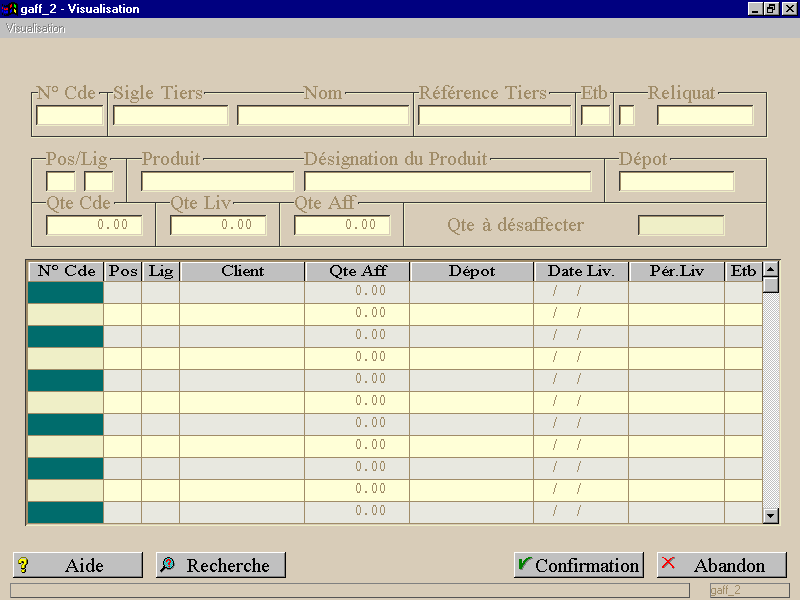
Détail de commande et modification d’affectation (GAFF_2)

Description technique des champs de cet écran.

Cette fonctionnalité vous permet de consulter le détail d’une ligne de commande ainsi que toutes les lignes de commandes concernant le même produit.

Il est en fait possible de faire un transfert d’affectation entre ces lignes de commandes.

Fonctionnalités accessibles par popup à partir de cet écran :

Pour modifier l’affectation de la ligne de commande de l’en-tête, il suffit de se placer sur une des lignes de commandes du tableau et d’utiliser le popup « Désaffecter ». Cela va permettre d’alimenter le champ « Qté à désaffecter ». Il contiendra la quantité nécessaire pour affecter totalement la ligne d’entête si la quantité affectée à la ligne de commande du tableau est supérieure à cette quantité, sinon, le champ sera chargé avec la quantité de la ligne du tableau. La quantité à désaffecter est modifiable.

Cependant, il est impératif de saisir une quantité inférieure à celle affichée puisque ce champ contient en fait la quantité maximale que l’on peut affecter.

Le popup « Détail Cde » permet de voir le détail (en fait appel à l’écran GAFF_1) d’un des lignes de commandes du tableau.

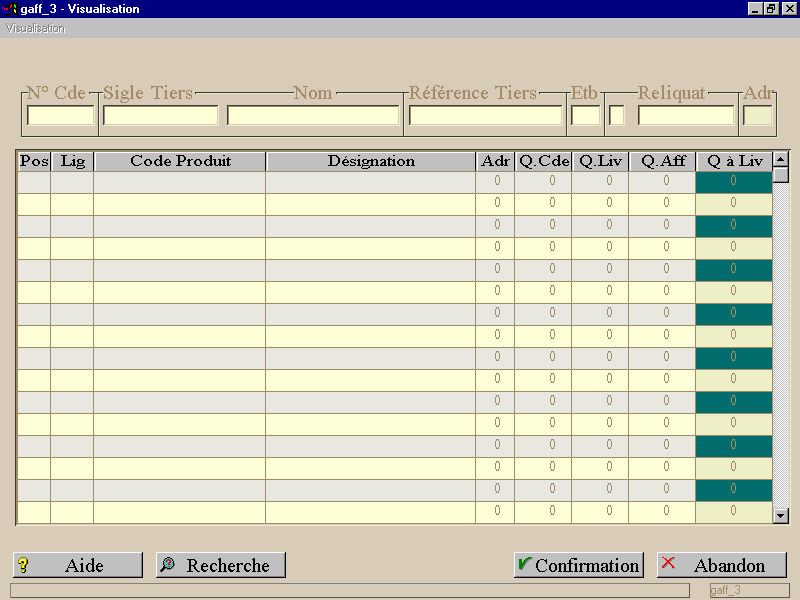
Mise en préparation (GAFF_3)

Description technique des champs de cet écran.

Cette fonctionnalité vous permet d’effectuer la mise en préparation d’une commande.

Il vous est en effet possible de saisir, pour chaque ligne de la commande, des quantités à préparer afin de générer un bon de préparation.

Si le code reliquat de la commande vaut 1 (livraison totale), il est impossible de saisir les quantités à préparer. En effet, dans ce cas, tous les postes de la commande doivent être entièrement affectés, les quantités à préparer sont alors les quantités affectées.

Par contre si, le code reliquat vaut 3 (livraison partielle), on peut alors saisir une quantité à préparer pour chaque ligne de commande sous réserve qu’elle soit inférieure à la quantité affectée.

Après confirmation de l’écran, un bon de préparation est généré.

Fonctionnalités accessibles par popup à partir de cet écran :

Affecter Evé : permet de charger la quantité à préparer d’une ligne avec sa quantité affectée.

Affecter Pos : permet de charger les quantités à préparer des lignes avec leurs quantités affectées.

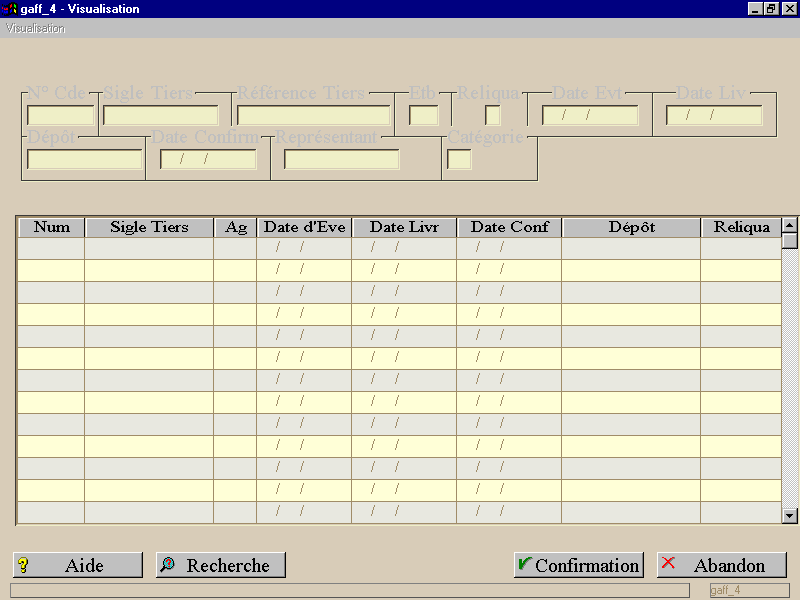
Sélection d’un portefeuille de commandes (GAFF_4)

Description technique des champs de cet écran.

Cette fonctionnalité vous permet de sélectionner un portefeuille de commandes répondant à certains critères saisis en en-tête de cet écran.

Une fois le portefeuille chargé, deux popup permettent respectivement de passer à la commande suivante et à la commande précédente du portefeuille.

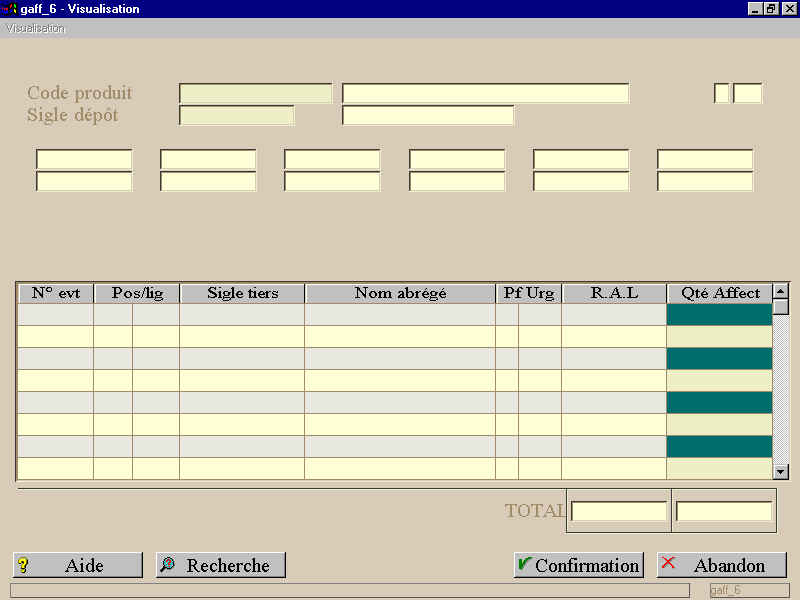
Affectations pour un produit donné dans un dépôt déterminé (GAFF_6)

Description technique des champs de cet écran.

Cette fonctionnalité vous permet de consulter le détail des lignes de commande d'un même produit dans un dépôt précis.

Il est en fait possible de faire un transfert (ou un mouvement) d’affectation entre les différentes lignes de commandes.

Pour modifier l’affectation de la ligne de commande de l’en-tête, il suffit de se placer sur une des lignes de commandes du tableau et de modifier la quantité affectée. Il est impossible de dépasser la quantité contenue dans le R.A.L. à savoir le reste à livrer.

Par contre il est possible de différencier, voire de faire une sélection sur les différentes commandes en renseignant une zone paramétrée de l’événement en association avec le paramètre CODURG.

Chaque mise à jour des lignes du tableau se fait sur la quantité supplémentaire 1 du poste associé.

Grâce à cette fonctionnalité, il vous est également possible de gérer les kits proportionnels. Dans ce cas, positionnez le paramètre BPKIT, ainsi la gestion des stocks se fera sur les sous-postes.

Fonctionnalités accessibles par popup à partir de cet écran :

Visualisation multimédia : visualisation des données multimédias

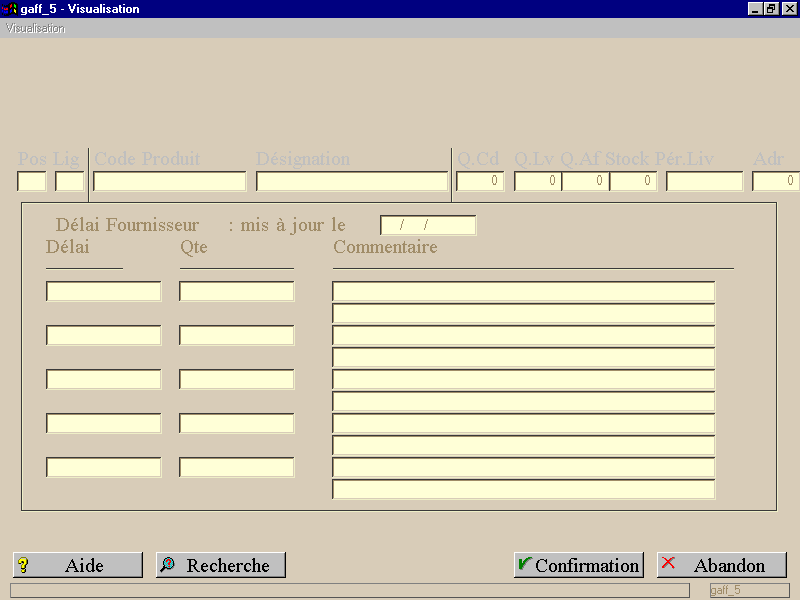
Délai du fournisseur des commandes par affectation

(GAFF_5)

Description technique des champs de cet écran.

Cette fonctionnalité, accessible par popup depuis la consultation des quantités de produits affectées aux lignes de commande d’un événement donné (écran GAFF_1), vous permet de définir le délai fournisseur de la commande sélectionnée.

Grille d’éclatement SCASO GAFF_ECL)(

Description technique des champs de cet écran.

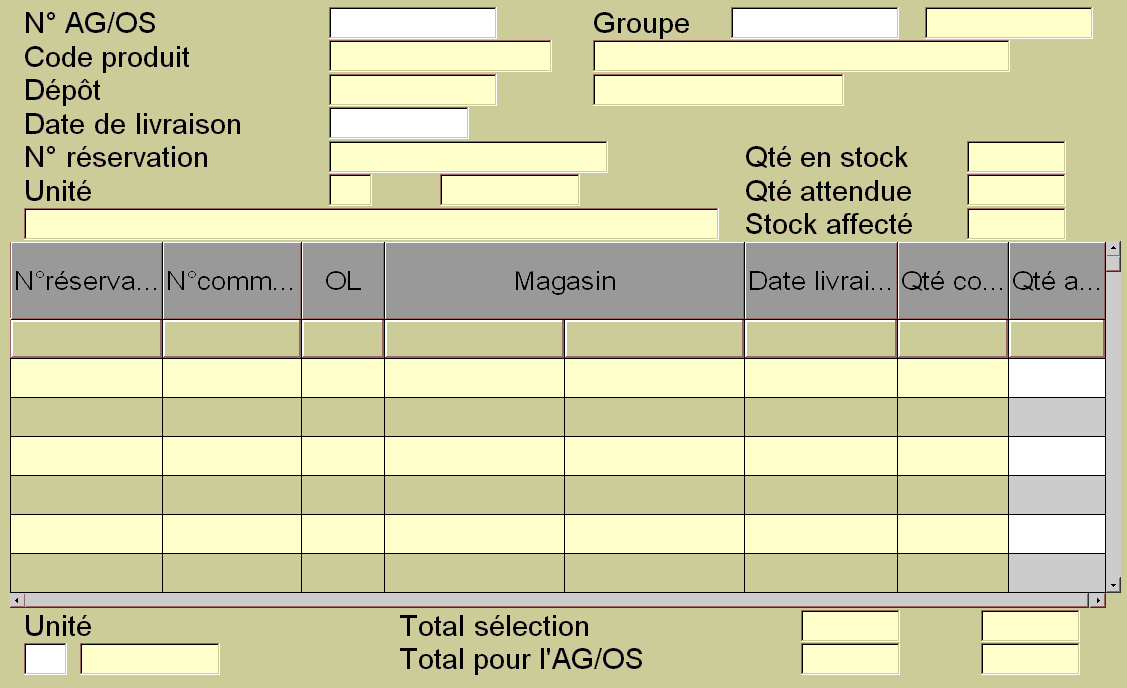
Cette fonctionnalité permet la saisie des quantités d’un produit AG/OS à déstocker. Lorsque le paramètre GAFECL est positionné, cet écran spécifique GAFF_ECL est affiché à la place de l’écran GAFF_6.

Gestion des affectations pour une AG/OS GAFF_OPE)(

Description technique des champs de cet écran.

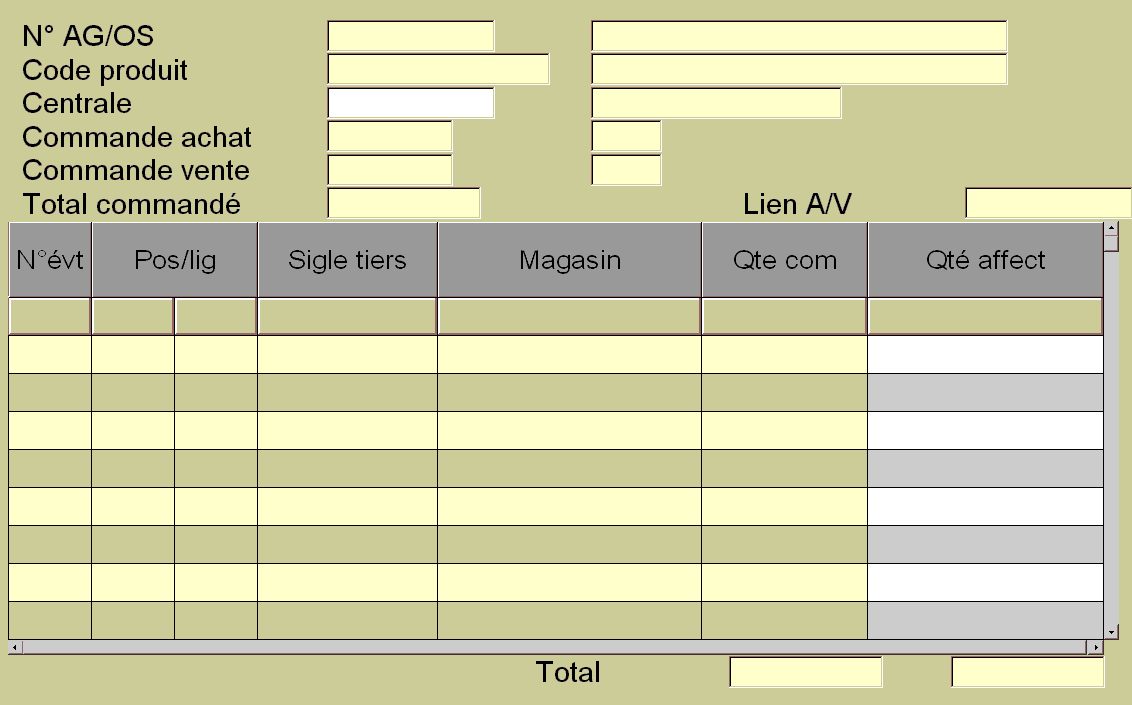
Cette fonctionnalité permet la saisie des quantités d’un produit AG/OS à répartir sur les magasins d’une centrale. Lorsque le paramètre GAFOPE est positionné, cet écran spécifique GAFF_OPE est affiché à la place de l’écran GAFF_6.

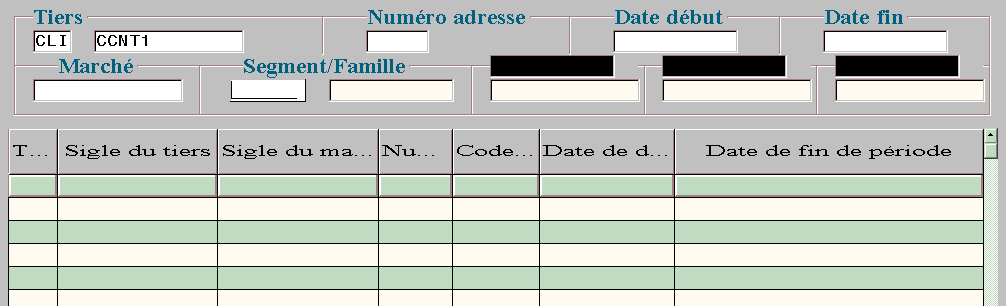
Recherche multicritères des commandes par affectation (RMCR_AFF2)

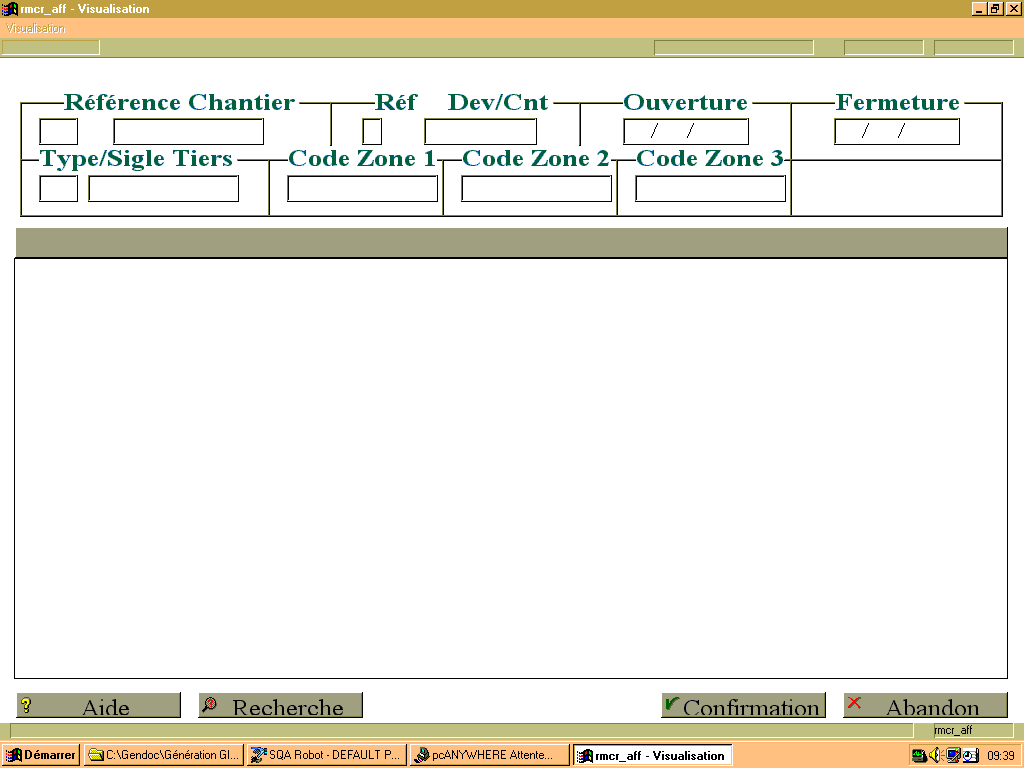
Recherche multicritères des chantiers (RMCR_AFF)

Traitements différées

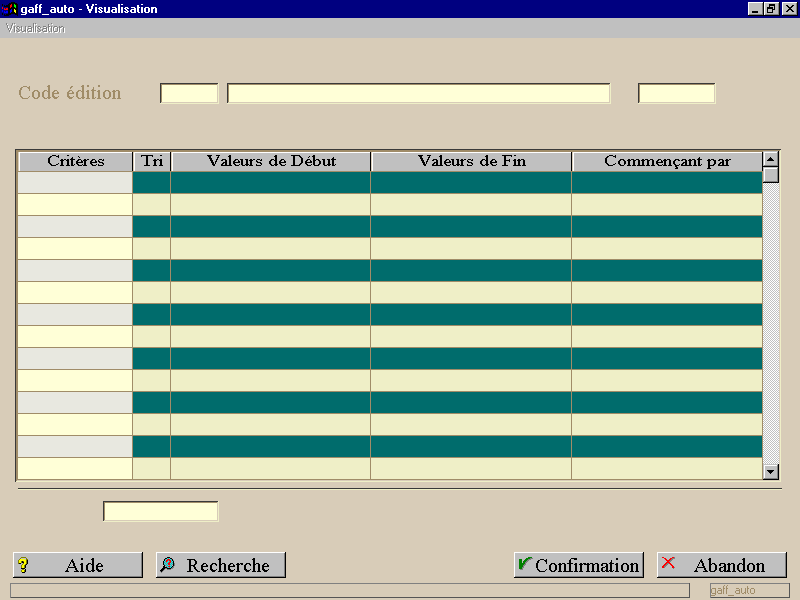
Affectations automatiques (GAFF_AUTO)

Description technique des champs de cet écran.

Cette fonctionnalité vous permet d’affecter automatiquement, en différé (via la fonction EDEVL), des lignes de commandes.

On sélectionne les lignes dont le champ "indver" est à 1 et/ou 2.

Le paramètre maquette RAZ_AFFECT permet de désaffecter les lignes affectées (qtesup1 <> 0) et non affectées à la préparation (qtesup2 = 0) pour un produit.

Le critère « numeve » (numéro d’événement) ne peut pas être utilisé dans ce cas et ne sera pas pris en compte. Pour utiliser ce paramètre, les critères de tri doivent être Produit/Dépôt. La remise à zéro est déclenchée avant le traitement de chaque nouveau produit.