Assortiment Fournisseurs (I_ASS_FOU_F)

Généralités

Introduction

Cette fonction permet de sélectionner un ensemble de fournisseurs référencés par la centrale d’achat pour les référencer dans un ensemble de magasins.

Accès

Cette fonctionnalité n’est accessible qu’en mode web.

Ces opérations sont possibles à partir de trois points d’entrée dans le mode web :

· I_ASS_FOU_F : Assortiment en masse, sélection des fournisseurs puis des magasins à assortir.

· I_ASS_MAG_F : Assortiment par magasin. Sélection d’un magasin puis assortiment des fournisseurs.

· I_TIEFOU_F : Assortiment par fournisseur. Sélection d’un fournisseur puis assortiment des magasins.

Attention

1) L’assortiment fournisseurs n’est accessible que depuis l’entité de plus haut niveau (la centrale d’achats). De plus, les fournisseurs ne doivent pas être partagés par le mécanisme du multi-entités (voir dossier de paramétrage de l’assortiment fournisseurs).

2) Il vous faut d’abord procéder aux assortiments fournisseurs avant d’effectuer les assortiments produits.

Fonctionnalités

Assortiment en masse

L’assortiment en masse consiste à sélectionner plusieurs fournisseurs afin de les assortir à plusieurs magasins. Cette fonctionnalité se distingue de l’assortiment par fournisseur et de l’assortiment par magasin par le fait que l’assortiment est préparé dans le panier de l’utilisateur et qu’il ne sera effectif qu’après une validation finale.

Les étapes proposées :

  • Sélection des fournisseurs,
  • Définition de l’assortiment,
  • Confirmation de l’assortiment.

Onglets proposés : Synthèse, Assortiment et Confirmation.

A chaque étape il est possible de consulter l’onglet Synthèse qui permet de savoir rapidement s’il y a un référencement en cours et son état d’avancement. C’est à dire :

  • le nombre de fournisseurs sélectionnés,
  • le nombre de magasins sélectionnés.

Sélection des fournisseurs

Elle s’effectue via des critères de sélection : Code, famille, nature, Acheteur, région, données complémentaires, …

Dans la liste des fournisseurs répondant aux critères, il est possible de sélectionner les fournisseurs à assortir. Cette sélection s’effectue grâce à la case à cocher située à droite de la liste. Lorsque l’on valide l’écran à l’aide du bouton ‘Valider’ situé au dessous de la liste, les fournisseurs sélectionnés sont ajoutés au panier de l’utilisateur.

Pour les fournisseurs déjà présents dans le panier, la case à cocher est déjà cochée. Dans ce cas il est possible de la décocher afin de les supprimer du panier.

Autres opérations possibles à partir de la liste des fournisseurs

  • Accéder au détail de la fiche fournisseur en cliquant sur le code du fournisseur.
  • Voir une fiche résumée du groupe auquel appartient le fournisseur en cliquant sur le nom du groupe.
  • Voir une fiche résumée de l’acheteur associé au fournisseur en cliquant sur le nom de l’acheteur.
  • Envoyer un message électronique au contact principal du fournisseur en cliquant sur son adresse de messagerie.
  • Accéder à l’assortiment par fournisseur en cliquant sur le lien ‘Magasins’.

Actions possibles

  • Visualiser les fournisseurs du panier via le lien ‘Voir panier’. Cette action actualise la liste des fournisseurs en affichant uniquement les fournisseurs présents dans le panier. Cette liste est également accessible depuis l’écran de synthèse, en cliquant sur le nombre de fournisseurs sélectionnés.
  • Accéder à la définition de l’assortiment des fournisseurs grâce au lien ‘Assortiment’ situé en bas de page ou à l’onglet Assortiment situé en haut de page.

Définition d’un assortiment

La définition de l’assortiment consiste à sélectionner les points de vente dans lesquels seront répliqués les fournisseurs précédemment ajoutés au panier.

Cette sélection peut être effectuée manuellement ou être basée sur des critères de segmentation. On utilise pour cela des axes de segmentation (regroupement des points de ventes selon certaines caractéristiques).

Les points de vente sélectionnés sont ajoutés au panier de l’utilisateur. La réplication réelle des fournisseurs vers les points de vente (présents dans le panier) n’aura lieu que lors de la confirmation finale de l’assortiment.

Mode de sélection des points de vente

Il convient de choisir le mode de sélection avant sélectionner les points de vente à ajouter au panier.

Il existe deux modes de sélection :
  • Ajout (mode par défaut) : Les nouveaux points de vente sélectionnés seront ajoutés au panier, les points de vente éventuellement déjà présents dans le panier seront conservés.
  • Initialisation : Seuls les points de vente correspondant à la nouvelle sélection seront conservés dans le panier.

Choix d’un axe de segmentation

Le choix d’un axe de segmentation permet de placer automatiquement dans le panier tous les points de vente correspondants aux critères définis au niveau de l’axe choisi.

Il existe plusieurs types d’axes de segmentation, tous les axes d’un même type étant réunis dans un dossier. Par défaut le système affiche tous les axes de segmentation existants, mais il est possible de sélectionner un dossier en particulier afin de n’afficher que les axes correspondants.

Remarque : pour prendre en compte la sélection d’un dossier il est nécessaire de cliquer sur le bouton ‘valider’ situé à droite de la liste des dossiers.

Pour sélectionner un axe de segmentation, il suffit de cliquer sur l’un des deux boutons radio situés sur la même ligne.
  • L’option ‘Choisir et ajuster ’ place dans le panier tous les points de vente correspondants à l’axe sélectionné, puis affiche l’écran de choix des magasins de manière à affiner manuellement la sélection.
  • L’option ‘Choisir sans ajuster ’ place dans le panier tous les points de vente correspondants à l’axe sélectionné, puis affiche directement l’écran de confirmation finale de l’assortiment en masse. Il est néanmoins possible de retourner sur l’écran de choix des magasins à partir de l’onglet ‘Synthèse

    Sélection manuelle des points de vente

  • Le bouton ‘Tous les magasins ’ place tous les points de vente dans le panier et affiche l’écran de choix des magasins de manière à affiner manuellement la sélection.
  • § Le bouton ‘Aucun magasin ’ supprime tous les points de vente du panier et affiche l’écran de choix des magasins de manière à effectuer manuellement la sélection.

Choix des magasins

L’écran de choix des magasins permet de constituer ou d’affiner la liste des magasins pour l’assortiment en cours.

Cet écran présente côte à côte la liste des magasins non sélectionnés (non présents dans le panier), et la liste des magasins sélectionnés (présents dans le panier).

Pour ajouter des magasins au panier il faut les cocher dans la liste des magasins non sélectionnés et valider grâce au bouton situé en haut à droite de la liste.

On procède de la même manière avec la liste des magasins sélectionnés pour supprimer des magasins du panier.

Situés sous les deux listes de magasins, les boutons ‘Tous les magasins’ et ‘Aucun magasin’ permettent respectivement de placer tous les magasins existants dans le panier, et de vider le panier de tous ses magasins.

Le bouton ‘Valider l’assortiment’ a le même rôle que l’onglet ‘Confirmation’, il affiche l’écran de confirmation de l’assortiment fournisseur en masse.

Confirmation de l’assortiment fournisseur

Cet écran rappelle le nombre de fournisseurs et de points de vente sélectionnés. Il est possible de consulter les listes des fournisseurs et des points de vente à ce niveau.

Remarque : la liste des fournisseurs autorise un accès (via le lien ‘Magasins’) à l’assortiment par fournisseur.

Il faut choisir lors de cette confirmation un mode d’assortiment :

  • En Ajout : Complète les assortiments des magasins avec les fournisseurs sélectionnés.
  • En mode initialisation : Réinitialise les assortiments des magasins pour les fournisseurs sélectionnés.

Après vérification, l’utilisateur valide immédiatement les assortiments. Cette opération crée les fiches des fournisseurs pour chaque point de vente.

Assortiment par fournisseur

Cette fonctionnalité n’est accessible qu’en mode web (I_TIEFOU_F).
 

L’assortiment par fournisseur consiste à sélectionner les points de vente pour lesquels un fournisseur donné est assorti.

Cette fonctionnalité est accessible à partir de l’onglet ‘Assortiment’ de l’écran de gestion des données administratives des fournisseurs (I_TIEFOU_F), et également à partir des liens‘Magasins’ présents dans les listes de fournisseurs de l’assortiment en masse.

Remarque : Contrairement à l’assortiment en masse, l’assortiment par fournisseur est direct, c’est à dire que le fournisseur est dupliqué ou supprimé dans les points de vente sélectionnés de manière immédiate, sans qu’il y ait d’écran de confirmation intermédiaire.

L’assortiment par fournisseur est constitué d’un écran de sélection des points de vente analogue à l’écran de choix des magasins de l’assortiment en masse.

Cet écran présente côte à côte la liste des magasins non affectés (dans lesquels le fournisseur n’est pas assorti), et la liste des magasins affectés (dans lesquels le fournisseur existe).

Pour assortir le fournisseur à de nouveaux magasins, il faut cocher les magasins désirés dans la liste des magasins non affectés puis valider grâce au bouton situé en haut à droite de la liste.

Le fournisseur est alors dupliqué dans les entités correspondant aux magasins cochés.

Pour supprimer le fournisseur d’un ou plusieurs magasins, il faut cocher les cases correspondantes dans la liste des magasins affectés et valider par le bouton situé en haut à droite de la liste.

Le fournisseur sera alors supprimé des entités correspondantes.

Attention

Un fournisseur ne peut pas être supprimé d’un magasin s’il a déjà fait l’objet d’un ou plusieurs événements commerciaux. Si plusieurs magasins ont été sélectionnés et qu’au moins un magasin comportait des événements pour le fournisseur, alors toute la transaction échoue, le fournisseur n’est supprimé d’aucun magasin.

Situés sous les deux listes de magasins, les boutons ‘Tous les magasins’ et ‘Aucun magasin’ permettent respectivement de dupliquer le fournisseur dans tous les magasins (dans lesquels il n’est pas déjà créé), et de le supprimer de tous les magasins.

Assortiment par magasin

Cette fonctionnalité n’est accessible qu’en mode web (I_ASS_MAG_F).
 
Pour en savoir plus, consultez la documentation de référence « L’assortiment par magasin (I_ASS_MAG_F) »

Mise à jour multi-sites des fournisseurs

L’assortiment fournisseurs/magasins consiste à dupliquer des fournisseurs dans les points de vente à assortir. De ce fait, toute modification sur une fiche fournisseur doit être réalisée à la fois en centrale et dans tous les magasins assortis du fournisseur concerné.

L’onglet « Multi-sites », intégré au portail de gestion des fournisseurs [I_TIEFOU_F], vous permet d’automatiser ces mises à jour. En effet, grâce à cette fonctionnalité, il vous est possible de mettre à jour la plupart des informations d’une fiche fournisseur sur plusieurs points de vente simultanément.

Les étapes proposées :

  • Sélection des points de vente à mettre à jour
  • Saisie des modifications

Sélection des points de vente à mettre à jour

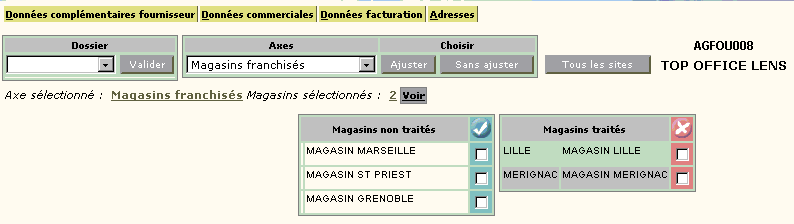
La sélection des points de vente à mettre à jour s’effectue par l’intermédiaire de d’axes de segmentation. La liste des axes de segmentation peut être restreinte aux axes correspondants à un dossier particulier (le choix d’un dossier est facultatif). Enfin il est également possible de sélectionner tous les points de vente grâce au bouton ‘Tous les sites’ situé à droite du cadre de sélection des axes de segmentation.

Les points de vente sélectionnés sont placés dans le panier de l’utilisateur.

Pour choisir un dossier, il faut le sélectionner dans la liste déroulante et valider via le bouton ‘Valider’ situé à droite de cette liste.

Pour choisir un axe de segmentation, il faut le sélectionner dans la liste déroulante puis valider en utilisant au choix l’un des deux boutons ‘Ajuster’ et ‘Sans ajuster’ situés à droite de la liste.

Le bouton ajuster ajoute au panier les points de vente correspondant à l’axe de segmentation sélectionné, puis affiche un écran permettant d’affiner la sélection des points de vente.

Le bouton Sans ajuster ajoute au panier les points de vente correspondant à l’axe de segmentation sélectionné, mais il n’affiche pas d’écran permettant d’affiner la sélection.

Saisie des modifications

La première étape consiste à sélectionner l’onglet correspondant aux données à modifier sur la fiche du fournisseur.

Les onglets disponibles sont les suivants :

  • Données complémentaires fournisseurs
  • Données commerciales
  • Données facturations
  • Adresses

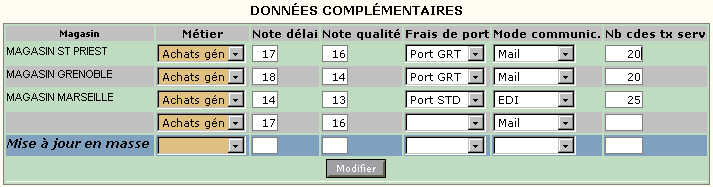
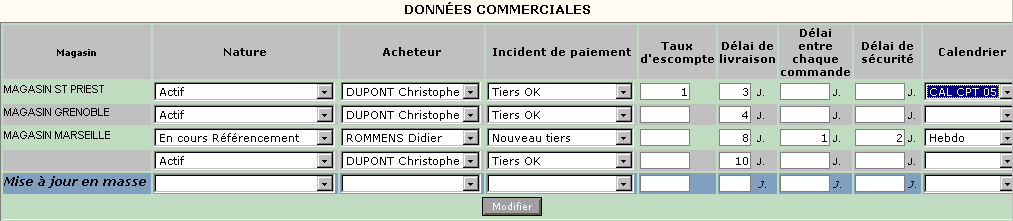
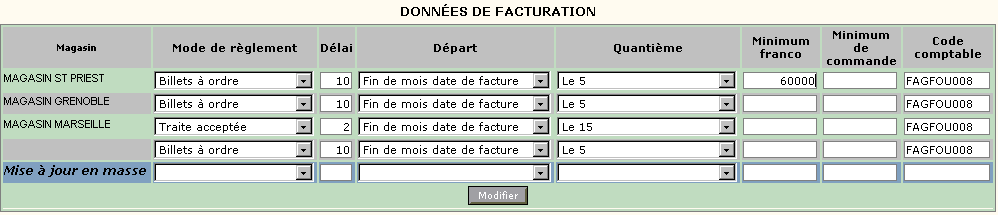
Chaque onglet affiche un tableau permettant la saisie des modifications désirée dans chaque site sélectionné. Ce tableau est constitué d’une ligne par point de vente sélectionné, et d’une dernière ligne nommée ‘Mise à jour en masse’.

Les colonnes de ce tableau correspondent aux données modifiables.

Pour mettre à jour une fiche fournisseur dans plusieurs points de vente, il suffit de compléter les différentes lignes correspondant aux sites sélectionnés, ou de renseigner la ligne de mise à jour en masse. Les valeurs des cellules de cette dernière ligne seront automatiquement reportées pour toutes les lignes du tableau.

La validation est déclenchée par le bouton ‘Modifier’ situé en bas de tableau.

Nota

L’onglet Adresses ne permet de modifier que la première adresse physique de chaque type d’adresse. Par exemple, il est possible de modifier l’adresse commerciale (COM/1) du fournisseur dans chaque point de vente, mais si l’adresse de livraison de ce fournisseur pointe vers l’adresse physique « COM/1 », alors l’adresse de livraison ne sera pas modifiable.

Données complémentaires

Données commerciales

Données de facturation

Adresses